
Печатная электроника
Краткий обзор
- Узнайте, что такое печатная электроника, чем она отличается от традиционного производства печатных плат и почему она важна для проектирования изделий будущего.
- Посмотрите, как в Altium Designer печатная электроника представлена с помощью проходов печати, локальных непроводящих участков, настроек стека слоёв и описаний материалов.
- Разберитесь в текущем процессе проектирования и его ограничениях, включая поддержку плоских подложек, формирование стандартных выходных данных и трассировку в проекте печатной электроники.
Проектирование печатной электроники
Одно из перспективных направлений развития проектирования и разработки электронных изделий — возможность печатать электронную схему непосредственно на подложке, например на формованной пластиковой детали, которая становится частью изделия.
На этих слайдах показаны 2D- и 3D-виды примера топологии печатной электроники. (Изображение предоставлено компанией «csi entwicklungstechnik» и взято из ее проекта с использованием технологии TactoTek® In-Mold Structural Electronics.) |
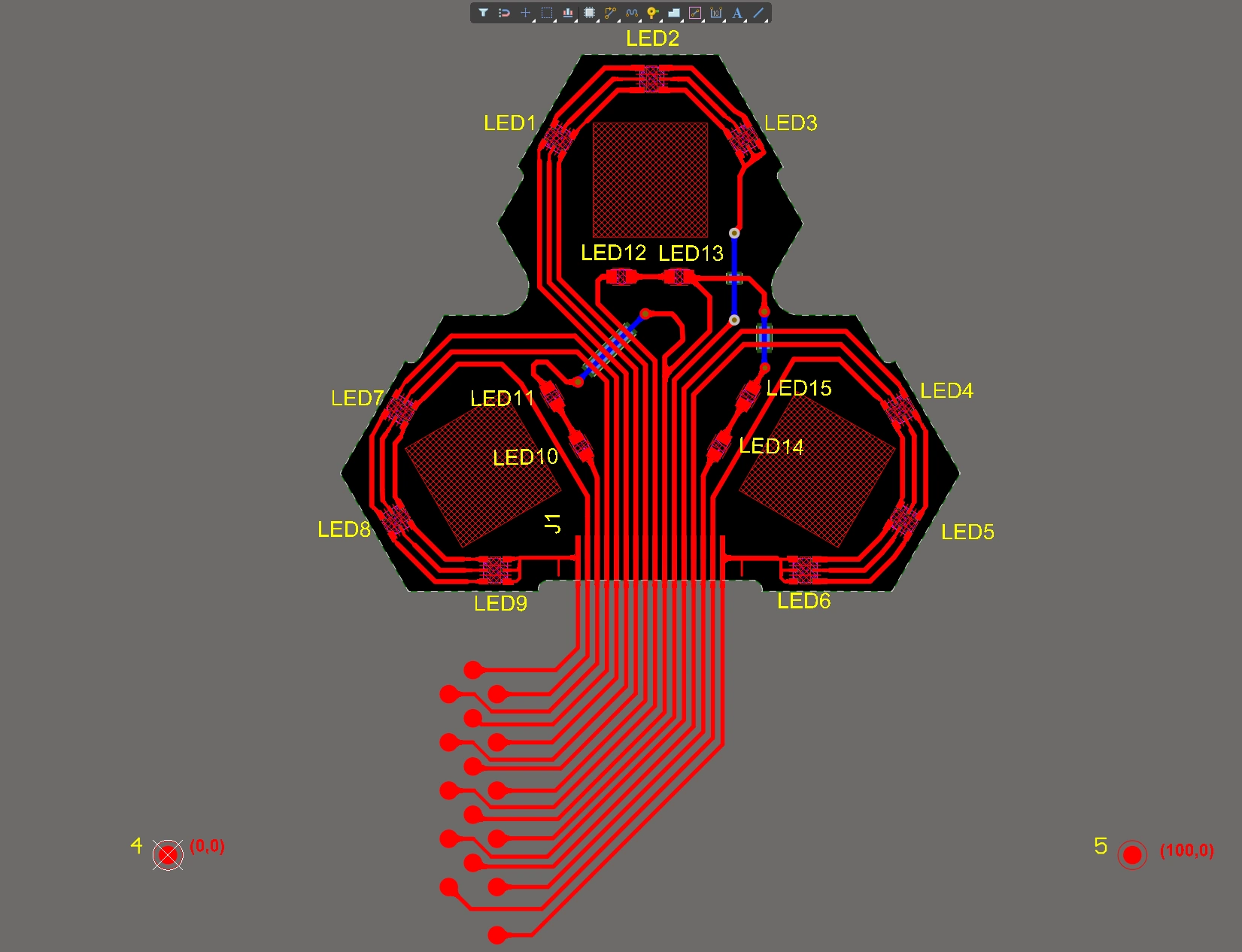
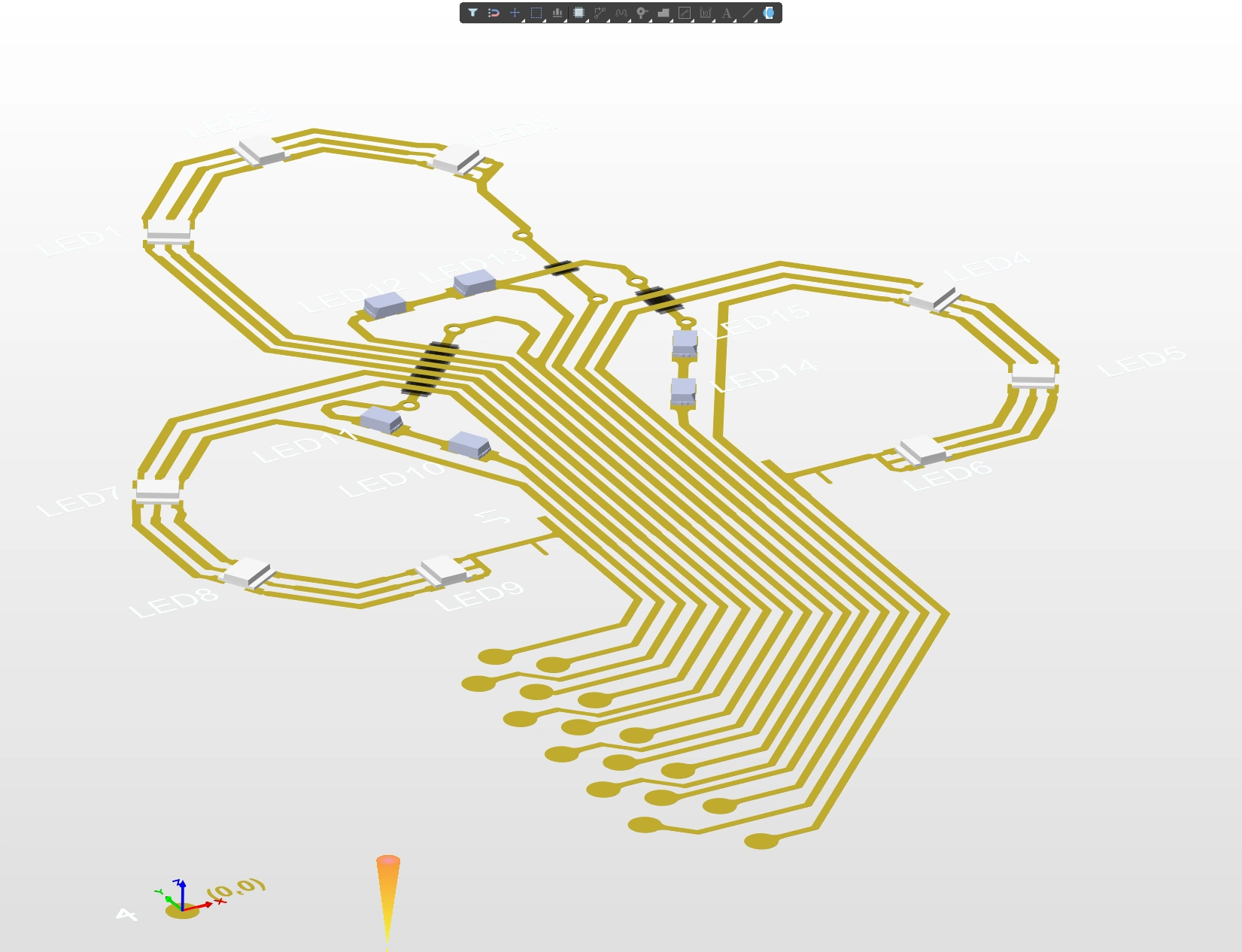
Этот способ реализации электроники на поверхности называется Printed Electronics. Хотя термин Printed Electronics не вполне точно описывает технологию, поскольку печать — не единственный используемый в ней метод, он широко принят в отрасли и будет использоваться на этой странице.
Для создания печатной электроники разрабатывается ряд подходов, включая 3D-печать проводящими чернилами; методы штамповки, позволяющие создавать как проводники, так и простые элементы схем, например транзисторы; а также методы лазерного осаждения, позволяющие формировать проводящие дорожки очень малого размера со сверхвысокой точностью.
Печатная электроника станет одной из ключевых технологий, позволяющих внедрять электронику в новые сегменты рынка. Она обеспечивает тесную интеграцию электронной схемы с изделием. От гибкого датчика, закрепляемого непосредственно на теле, до формованной детали в форме кончика пальца с несколькими датчиками, которая позволяет роботизированной руке удерживать мягкий пластиковый стакан, пока в него наливают жидкость, — печатная электроника позволит создавать новые инновационные решения во многих сегментах рынка.
Технология
С точки зрения what, обеспечиваемых этой технологией, принцип остается прежним: электронные компоненты соединяются проводящими дорожками, образуя электронную схему, которая выполняет полезную функцию. Отличается лишь подход к формированию схемы.
Послойная технология изготовления традиционных печатных плат представляет собой reductive process. Каждый проводящий слой изначально представляет собой сплошной лист проводящего материала, например меди, который затем вытравливается так, чтобы осталась только медь, образующая необходимые проводящие дорожки. Это также многоэтапный процесс: отдельные проводящие слои соединяются в пакет, чередуясь со слоями изоляции, после чего выполняются различные операции сверления и последующей металлизации.
Печатная электроника — это additive process, при котором сигнальные дорожки печатаются непосредственно на подложке. Если новая сигнальная дорожка должна пересечь уже существующую, в нужном месте печатается небольшой участок изоляции. Он служит миниатюрным мостиком, позволяя напечатать новую сигнальную дорожку поверх существующей без электрического соединения с ней. Например, при использовании технологии DuPont InMold схема сначала печатается на плоской пластиковой подложке, которой затем с помощью термоформования и литья под давлением придается окончательная форма изделия.
При использовании печатной электроники привычная жесткая подложка печатной платы из стеклотекстолита больше не нужна. Вместо этого схема формируется непосредственно как часть изделия, а проводники в итоге повторяют форму и контуры его поверхности. Благодаря меньшему расходу материалов и сокращению отходов печатная электроника во многих случаях со временем станет более экономичным решением, чем традиционная печатная плата.
Проектирование печатной электроники в Altium Designer
В изделии с печатной электроникой нет физических слоев, кроме подложки, на которой печатается схема: проводящие дорожки наносятся непосредственно на подложку. Там, где по проекту дорожки должны пересекаться, печатается небольшой участок диэлектрического материала, выходящий за пределы пересечения настолько, чтобы обеспечить требуемый уровень изоляции между различными сигналами.
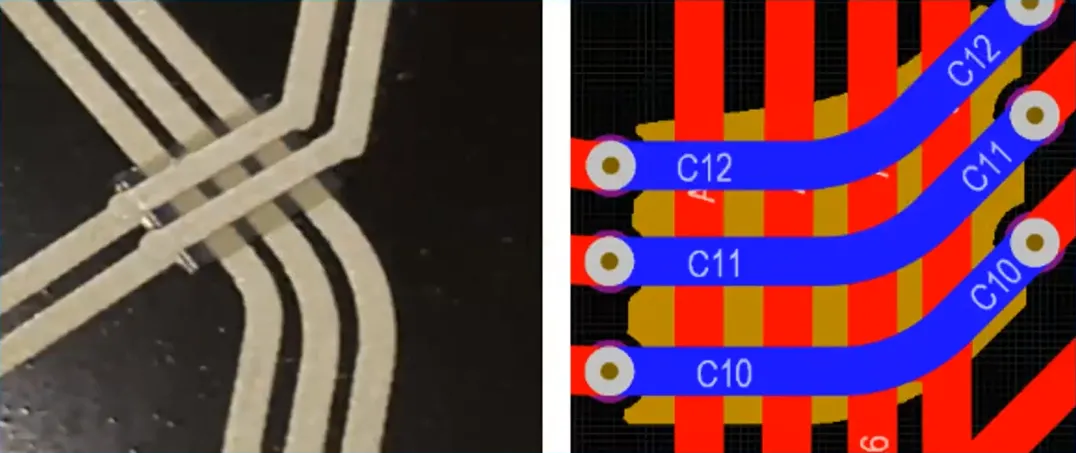
Выходные данные, необходимые для процесса печати, формируются в стандартном формате, например Gerber.
В состав выходных данных входит отдельный файл для:
- Каждого прохода печати проводящего материала — по сути, это аналог слоя медных проводников в традиционной печатной плате.
- Каждого прохода печати диэлектрика — поскольку участки диэлектрика печатаются, их форма также задается в выходном файле, например в файле Gerber.
Определение стека слоев
Как же задать эти многочисленные проходы печати в редакторе печатных плат? В печатной электронике для каждого прохода печати требуется выходной файл, поэтому вместо последовательности медных слоев, разделенных слоями диэлектрика, следует представлять набор проходов печати, каждый из которых формирует слой проводящих или непроводящих чернил.
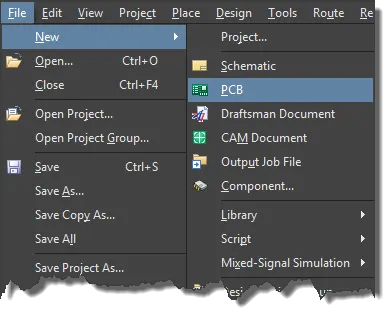
Чтобы создать проект печатной электроники, сначала создайте новую печатную плату, выбрав в главном меню File » New » PCB.
Настройка новой платы для проектирования печатной электроники выполняется в Layer Stack Manager. Выберите Design » Layer Stack Manager в главном меню, чтобы открыть Layer Stack Manager. В раскрывающемся меню  выберите Printed Electronics или выберите Tools » Features » Printed Electronics в главном меню.
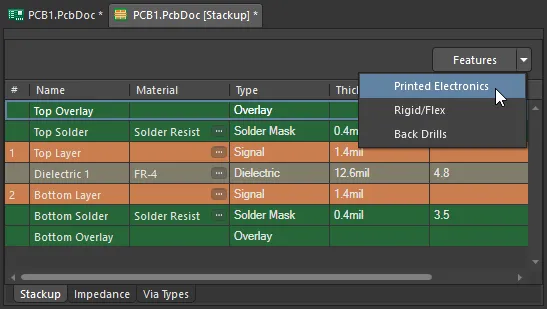 По умолчанию новая печатная плата содержит два медных слоя, разделенных слоем диэлектрика.
При включении функции Printed Electronics слой диэлектрика между двумя медными слоями исчезает. Почему? Потому что для печатной электроники требуется выходной файл для каждого слоя, а слои диэлектрика не используются, поскольку по ним выходные файлы не формируются.
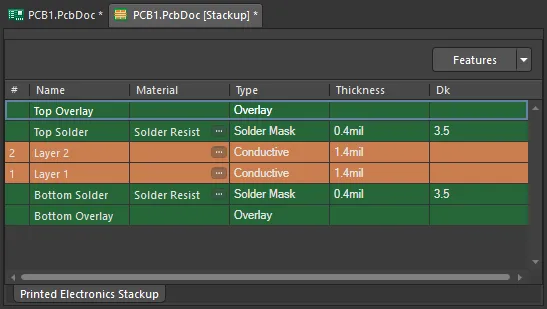 При включении функции Printed Electronics слой диэлектрика удаляется.
Вместо него добавляются непроводящие слои. На этих слоях можно вручную или автоматически задать фигуры диэлектрика, называемые изолирующими участками, во всех местах, где сигнальные дорожки на проводящих слоях должны пересекаться.
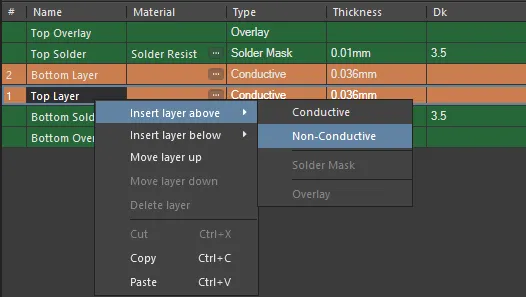
Non-Conductive слои можно вставлять между слоями Conductive и задавать на них изолирующие участки.
Щелкните слой правой кнопкой мыши, чтобы вставить слой выше или ниже, переместить слой вверх или вниз либо удалить его. В печатной электронике не используются нижний слой паяльной маски (Bottom Solder) и нижний слой шелкографии (Bottom Overlay), поэтому они удалены.
После добавления слоев задайте свойства материала для каждого из них.
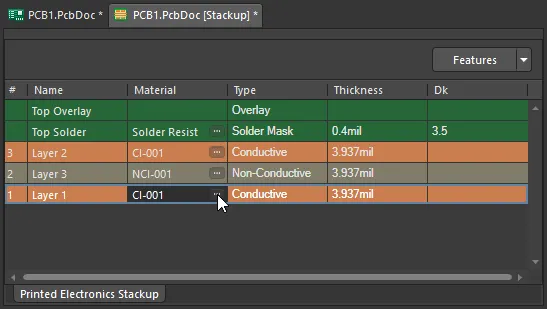 Используйте кнопку с многоточием, чтобы выбрать материал для каждого печатаемого слоя.
Выбор материала
Материалы, используемые как при проектировании традиционных печатных плат, так и при проектировании печатной электроники, выбираются в библиотеке материалов Layer Stack Manager.
В открытом Layer Stack Manager выполните команду Tools » Material Library, чтобы открыть диалоговое окно Altium Material Library.
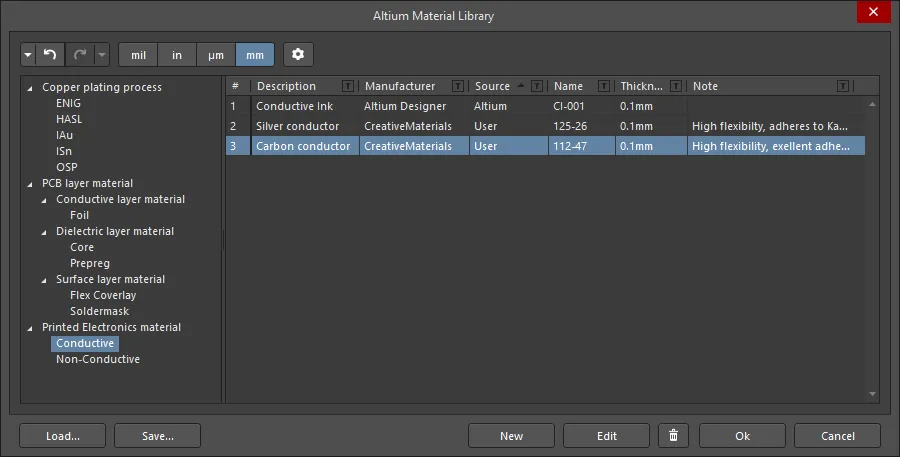
- Диалоговое окно Altium Material Library содержит материалы как для проводящих, так и для непроводящих слоев.
- В библиотеке можно задать новые материалы: для этого нажмите кнопку New в нижней части диалогового окна. Созданные пользователем материалы можно сохранять в пользовательскую библиотеку материалов и загружать из нее.
- Чтобы выбрать материал для определенного слоя, нажмите кнопку с многоточием (
 ) в ячейке Material этого слоя в диспетчере стека слоев. Откроется диалоговое окно Select Material, в котором будут показаны только материалы, подходящие для данного типа слоя. Выберите нужный материал и нажмите OK.
Панель свойств
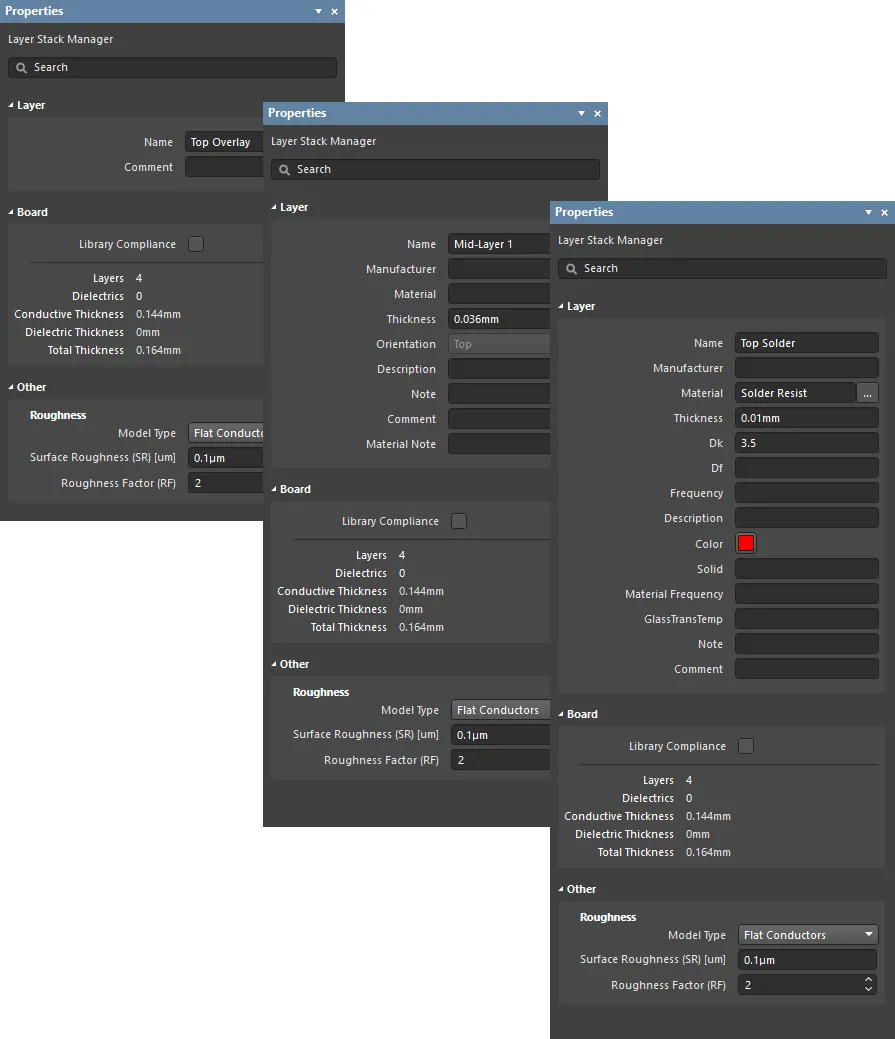
Когда активна вкладка Printed Electronics Stackup документа стека слоев, панель Properties позволяет редактировать и настраивать свойства слоев стека для проекта печатной электроники.
-
Layer
- Name – имя слоя.
- Manufacturer – производитель слоя.
-
Material – материал слоя. Его можно предварительно задать в диалоговом окне Altium Material Library (Tools » Material Library) в поле Constructions или определить непосредственно в стеке слоев. Нажмите
 , чтобы открыть диалоговое окно Select Material и выбрать нужный материал для текущего выбранного слоя в стеке.
- Thickness – толщина сигнального слоя.
- Dk – диэлектрическая проницаемость (в электромагнетизме также обозначается εr). Этот параметр характеризует относительную диэлектрическую проницаемость изоляционного материала, то есть его способность накапливать электрическую энергию в электрическом поле. Для изоляции предпочтительнее материал с меньшей диэлектрической проницаемостью, а в радиочастотных приложениях может быть желательна более высокая диэлектрическая проницаемость. Кроме того, чем ниже относительная диэлектрическая проницаемость, тем ближе свойства материала к свойствам воздуха. Этот параметр критически важен для обеспечения требуемого импеданса определенных линий передачи.
- Df – коэффициент диэлектрических потерь. Он характеризует эффективность изоляционного материала, показывая скорость потери энергии при определенном типе колебаний, например механических, электрических или электромеханических. Иными словами, это свойство материала, описывающее, какая доля передаваемой энергии поглощается материалом. Чем больше тангенс угла диэлектрических потерь, тем больше энергии поглощается материалом. Этот параметр напрямую влияет на затухание сигнала при высоких скоростях передачи.
- Frequency – частота, на которой испытывается материал и которой соответствуют значения Dk / Df. Частота также берется из справочных данных о материале.
- Description – введите содержательное описание.
- Color – требуемый цвет паяльной маски. Нажмите, чтобы открыть раскрывающийся список и задать или изменить цвет.
- Solid – не применимо.
- Material Frequency – не применимо.
- GlassTransTemp – температура стеклования (также обозначается TG), при которой смола переходит из стеклообразного состояния в аморфное, изменяя свои механические свойства, в частности коэффициент расширения.
- Note – введите необходимые примечания к слою.
- Comment – введите необходимые комментарии к слою.
-
Board
- Library Compliance – если этот параметр включен, для каждого слоя, материал которого выбран из библиотеки материалов, текущие свойства слоя сверяются со значениями, заданными для этого материала в библиотеке.
- Layers – количество проводящих слоев.
- Dielectrics – количество диэлектрических слоев.
- Conductive Thickness – суммарная толщина всех сигнальных слоев и слоев полигонов питания и земли (всех медных или проводящих слоев).
- Dielectric Thickness – толщина диэлектрического слоя или слоев.
- Total Thickness – общая толщина готовой платы.
- Other
Roughness – шероховатость проводящих слоев.
- Model Type – предпочтительная модель для расчета влияния шероховатости поверхности (подробнее о различных моделях см. в статьях ниже). Применяется ко всем медным слоям стека.
- Surface Roughness – значение шероховатости поверхности (можно получить у изготовителя). Введите значение от 0 до 10 мкм; значение по умолчанию — 0,1 мкм.
- Roughness Factor – характеризует ожидаемое максимальное увеличение потерь в проводнике из-за шероховатости. Введите значение от 1 до 100; значение по умолчанию — 2.
Трассировка цепей
- Цепи в проекте печатной электроники трассируются так же, как на обычной печатной плате, с помощью команды Interactive Routing.
- Переходы между проводящими слоями выполняются с помощью клавиш + и - на цифровой клавиатуре или с помощью сочетания клавиш Ctrl+Shift+Wheelroll.
- При смене слоя во время трассировки добавляется переходное отверстие, свойства которого определяются применимым правилом проектирования Routing Via Style.
Нужны ли переходные отверстия?
Программе необходимо размещать переходные отверстия, чтобы сохранять связность цепи во время трассировки, а также управлять связностью при изменении трассировки путем расталкивания или перетаскивания. Для электрического соединения слоев переходные отверстия не требуются: программа считает, что перекрывающиеся дорожки на разных слоях соединены.
Увеличение толщины дорожки
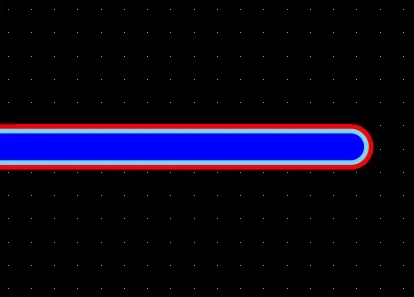
При необходимости толщину дорожки можно нарастить, например для создания такой структуры, как печатная антенна. Для этого несколько дорожек размещают друг над другом на разных проводящих слоях.
Добавление диэлектрических фигур
После трассировки цепей необходимо создать диэлектрические участки, разделяющие пересечения дорожек разных цепей. Диэлектрические фигуры задаются на непроводящих слоях. Их можно определить вручную или создать автоматически с помощью Dielectric Shapes Generator.
Генератор диэлектрических фигур
В программе также предусмотрен автоматический Dielectric Shapes Generator. Принцип работы заключается в том, чтобы сначала выполнить необходимую трассировку на проводящих слоях, размещая переходные отверстия для перехода между слоями.
После завершения трассировки выполните команду Tools » Printed Electronics » Generate Dielectric Patterns, чтобы открыть диалоговое окно Dielectric Shapes Generator. При запуске генератор диэлектрических фигур удаляет все фигуры на целевых слоях, а затем создает их заново. Если фигуры были заданы вручную, заблокируйте их перед запуском Dielectric Shapes Generator.
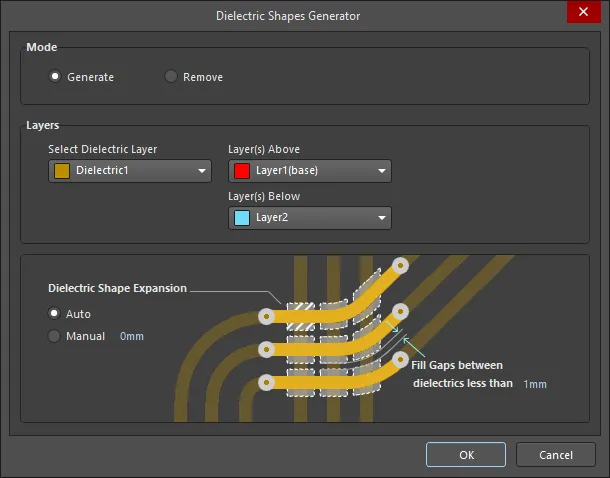
Параметры и элементы управления диалогового окна генератора диэлектрических фигур
-
Mode — выберите нужный режим:
- Generate — выберите, чтобы создать новые диэлектрические участки для всех включенных слоев, указанных в области Layers .
- Remove — выберите, чтобы перед добавлением собственных фигур генератор удалил все существующие фигуры, обнаруженные на слоях, указанных в области Layers .
-
Layers — генератор определит все пересечения и добавит диэлектрические участки в соответствии с настройками в этой области диалогового окна.
- Select Dielectric Layer - выберите диэлектрический слой в раскрывающемся списке. Если выбрано All , генератор ищет пересечения на любых парах проводящих слоев и размещает изолирующий участок на диэлектрическом слое между этими двумя проводящими слоями. Если диэлектрический слой не выбран, диэлектрические области будут созданы для всех пересечений между всеми слоями на соответствующих диэлектрических слоях. Используйте Layer(s) Above и Layer(s) Below , чтобы выбрать два проводящих слоя, между которыми генератор должен искать пересечения. Если он обнаружит объект на Layer(s) Above, пересекающий объект на Layer(s) Below, он создаст изолирующий участок между ними и разместит его на слое, указанном в области Select Dielectric Layer . Параметры Layer(s) Above и Layer(s) Below недоступны, если в области Mode выбрано Remove .
-
Dielectric Shape Expansion
- Auto - в этом режиме диэлектрическая область автоматически расширяется в соответствии с требованиями применимого правила проектирования Clearance Constraint (ограничение зазора).
- Manual - в этом режиме генератор создает область, повторяющую форму пересечения объектов, а затем расширяет ее на заданное расстояние. Например, в этом режиме, если две дорожки на разных слоях расположены настолько близко, что нарушается требование к зазору, но не пересекаются, изолирующий участок не создается.
- Fill Gaps between dielectrics less than <xx> - укажите расстояние, если требуется заполнять промежутки между диэлектрическими областями, размер которых меньше указанного значения. Это позволяет объединять соседние диэлектрические участки в более крупные.
Связность цепей и проверка правил проектирования
Проверка DRC в реальном времени не поддерживается, если для стека слоев выбран режим Printed Electronics, поскольку в нем используется другая логика определения нарушений: например, пересечение цепей на разных слоях считается коротким замыканием. После завершения трассировки и определения изолирующих участков нажмите кнопку Run Design Rule Check в диалоговом окне Design Rule Checker (Tools » Design Rule Check), чтобы выполнить пакетную проверку DRC.
Примечания о связности цепей и проверке правил проектирования:
- Если цепь необходимо перевести на другой проводящий слой, добавьте переходное отверстие. Это обеспечит корректную обработку сегментов дорожек при перетаскивании или расталкивании трассировки.
- Соприкасающиеся или пересекающиеся дорожки на разных слоях считаются соединенными. Если они принадлежат одной цепи, разрыв цепи не фиксируется; если они принадлежат разным цепям, фиксируется короткое замыкание.
- Для изоляции соприкасающихся или пересекающихся дорожек требуется диэлектрическая область, размещаемая на непроводящем слое. Диэлектрическую область можно разместить вручную или с помощью Dielectric Shape Generator. Она должна выступать за края пересекающихся дорожек на расстояние, достаточное для соблюдения применимого правила проектирования, ограничивающего зазор.
- В проектах печатной электроники проверки коротких замыканий, нарушений зазоров и неразведенных цепей выполняются так, как описано ниже.
Правило проектирования Short Circuit (короткое замыкание)
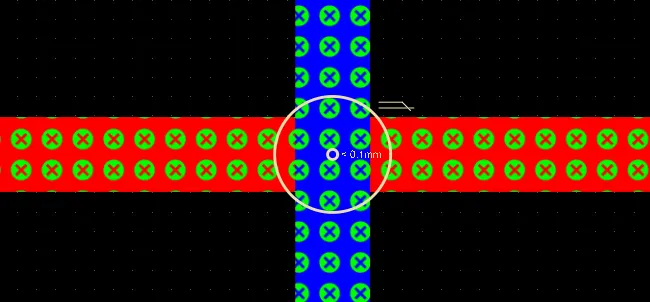
В проекте печатной электроники пересечения разных цепей на разных слоях отмечаются как короткие замыкания. Такие пересечения изолируют, размещая диэлектрический участок на непроводящем слое.
Правило проектирования Clearance (зазор)
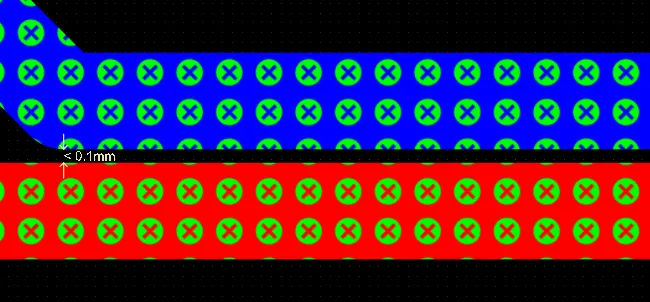
Зазоры между цепями проверяются на всех слоях, а не только в пределах одного слоя.
Неразведенная цепь
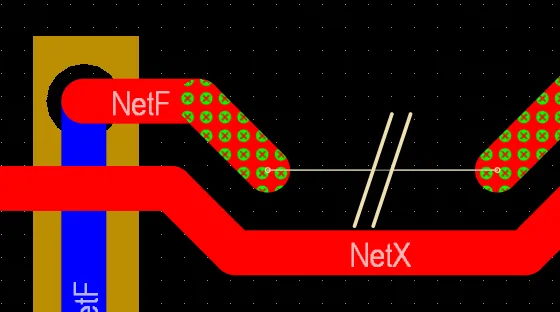
Для перехода между слоями переходное отверстие не требуется: анализатор цепей определит, что цепь не разорвана.
 Локализовано с помощью ИИ