Исторически печатные платы проектировались в двумерном пространстве, где для представления различных слоев PCB использовались цвета. Однако физическая PCB — это трехмерный объект, что требует от разработчика печатной платы мысленно преобразовывать многослойное 2D-представление на экране в 3D-модель.
Существенные улучшения в области 3D-видеокарт и поддерживающих программных технологий позволили Altium разработать решение этой проблемы — настоящее трехмерное редактирование PCB. Это больше, чем простая визуализация: возможности 3D в Altium Designer позволяют:
-
Выполнять 3D-проверку зазоров — компоненты можно точно выравнивать относительно друг друга и корпуса, когда это необходимо.
-
Визуально определять расположение разъемов и других компонентов, к которым требуется доступ при обслуживании.
-
Лучше определять производственные процессы и порядок сборки, зная, что все механические ограничения учтены.
-
Создавать более подробные инструкции по ручной сборке, руководства пользователя и инструкции с использованием изображений, гораздо более близких к тому, что человек увидит в реальности.
-
Экспериментировать с различными цветами паяльной маски, чтобы создать более эстетичный продукт, который хорошо сочетается со своим корпусом и окружением.
-
Легче заручиться поддержкой ключевых заинтересованных сторон, представляя им более наглядный вид конечного продукта.
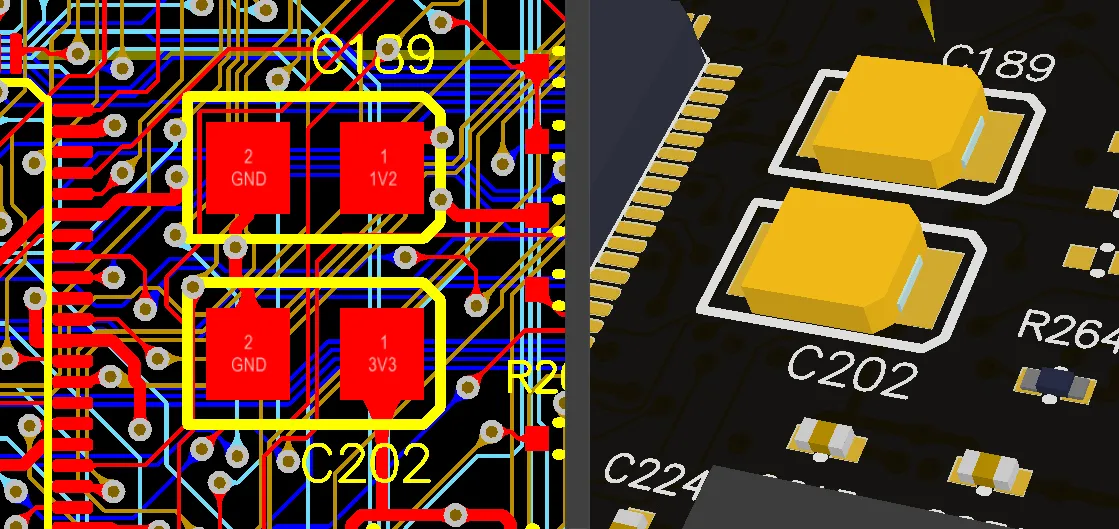
2D- и 3D-представления одного и того же участка платы.
Режимы отображения
Altium Designer поддерживает отображение и редактирование платы в 2D или 3D; они называются display modes. Выберите нужный режим в меню View или нажмите 1, 2 или 3, чтобы сразу переключиться в этот режим.
Доступны три режима отображения, каждый со своими функциями.
-
Board Planning Mode (горячая клавиша 1) — используется для определения формы платы, а также для размещения и настройки линий разделения и линий сгиба в жестко-гибкой конструкции. Линии разделения используются для деления платы на области, и каждой области затем может быть назначен свой стек слоев. Чтобы узнать больше об областях платы, а также о линиях разделения и сгиба, см. Определение стека слоев.
-
2D Layout Mode (горячая клавиша 2) — традиционный 2D-многослойный вид PCB. Altium Designer включает набор функций, помогающих управлять отображением платы, называемый Board Insight System.
-
3D Layout Mode (горячая клавиша 3) — настоящее 3D-проектирование. Используйте режим 3D-отображения вместе с 3D-мышью, чтобы просматривать и управлять загруженной 3D-платой так, как будто вы держите ее в руках. Чтобы узнать больше об управлении видом PCB в 3D, см. страницу Управление 3D-видом.
Для 3D Layout Mode требуется графическая карта с поддержкой DirectX 9 или выше, а также Shader Model 3 или выше.
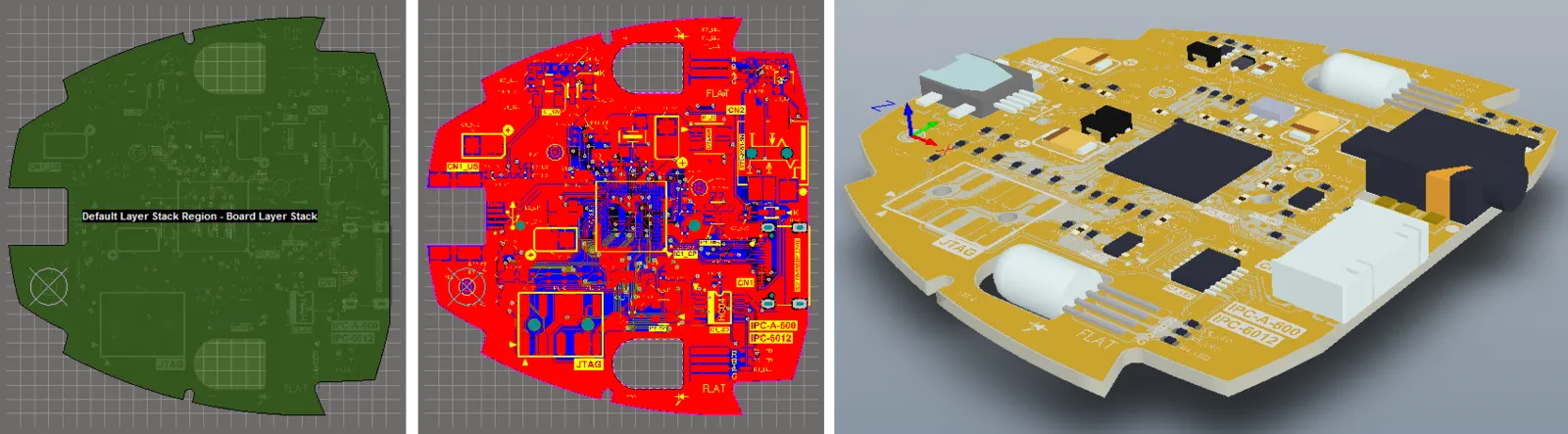 Одна и та же плата показана в режиме Board Planning, режиме 2D Layout и режиме 3D Layout.
Панель View Configuration
То, что в данный момент отображается в рабочем пространстве редактора PCB, и способ отображения можно настроить в панели View Configuration. Сюда входят видимость и цвет слоев, видимость и прозрачность объектов, уровни маскирования и затемнения, текущий режим одного слоя, а также ряд дополнительных функций отображения рабочего пространства, таких как показ имен цепей на контактных площадках, переходных отверстиях и проводниках.
Помимо стандартных способов доступа к панели (с помощью кнопки Panels в правом нижнем углу рабочего пространства или через меню View » Panels), к панели View Configuration также можно получить доступ с помощью горячих клавиш L или Ctrl+D (чтобы открыть панель с активной вкладкой Layers & Colors или View Options соответственно) либо щелкнув по образцу цвета в элементе управления Layer Sets в левом нижнем углу рабочего пространства ( ).
).
Содержимое панели разделено на две вкладки. Щелкните вкладку в верхней части панели, чтобы отобразить доступные на ней параметры:
-
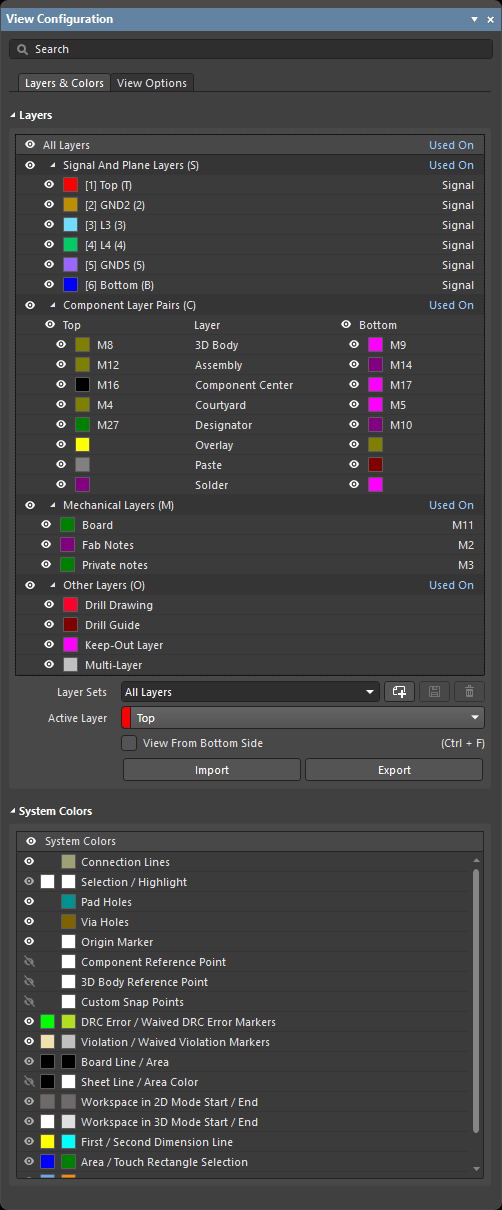
Layers and Colors вкладка – включает параметры для управления видимостью доступных слоев, добавления, переименования или удаления механических слоев, а также настройки цвета и видимости специальных системных функций отображения, таких как отверстия контактных площадок, маркер начала координат и ошибки DRC.
-
View Options вкладка – включает параметры для выбора, сохранения или загрузки конфигурации цветов/видимости слоев, настройки видимости типов объектов, управления уровнями маскирования и затемнения, а также других параметров, связанных с отображением.
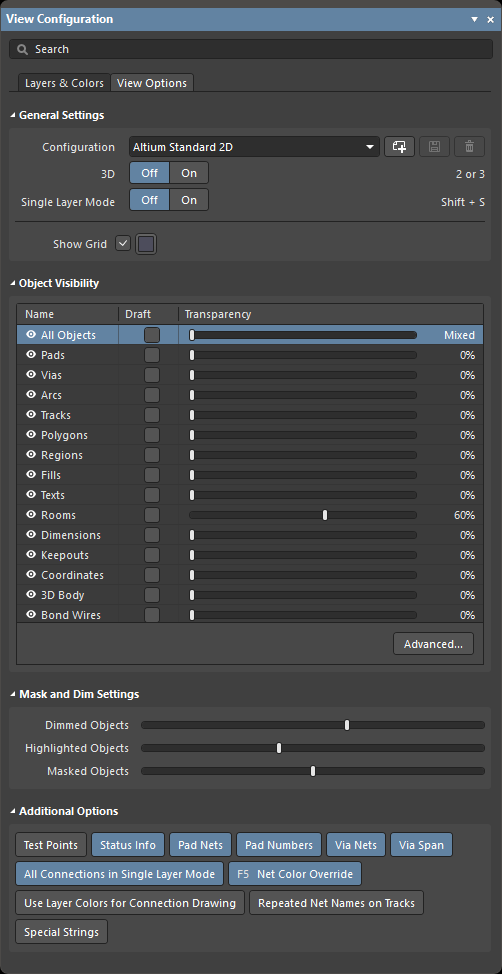
Доступные параметры зависят от текущего Layout Mode (2D или 3D).
В режиме 3D Layout на панели View Configuration также доступна вкладка Section View. Используйте эту вкладку для настройки сечений вашей PCB – узнать больше.
Настройка видимости слоев
Каждый слой можно отобразить или скрыть в области Layers вкладки Layers & Colors панели View Configuration. Щелкните значок видимости ( ), чтобы выключить или включить видимость.
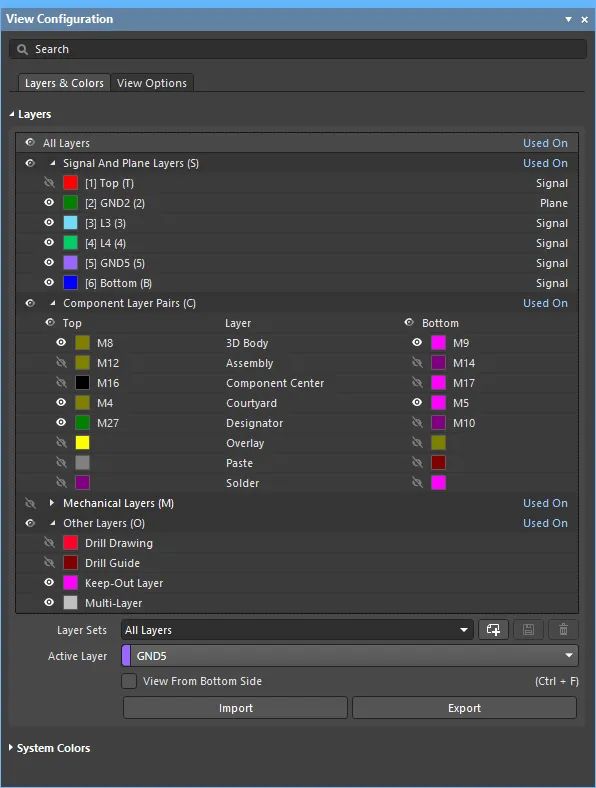
Управляйте видимостью слоев с помощью значков видимости
Где это применимо, каждая группа также включает значок видимости. Например, на изображении выше:
-
Значок видимости слева от строки Component Layer Pairs (C) включает/отключает видимость all слоев компонентов.
-
Значок видимости слева от строки Top включает/отключает видимость all top side слоев компонентов. Слои стороны Bottom также можно отображать/скрывать таким же образом.
Controlling Layer Visibility from the Keyboard
В насыщенном проекте PCB слои часто включаются и выключаются в процессе проектирования. Чтобы упростить это, видимость слоев можно менять с помощью клавиатуры следующим образом:
-
Нажмите горячую клавишу L, чтобы отобразить/сделать активной вкладку Layers & Colors панели View Configuration. Заголовок панели станет цветным, указывая на то, что она является активным элементом в программе.
-
Обратите внимание, что справа от некоторых слоев и наборов слоев в круглых скобках указаны символы и цифры, например, Component Layer Pairs (C) и [1] Top (T). Символ/цифра в круглых скобках — это горячая клавиша. Например, нажмите L, чтобы сделать панель активной, затем нажмите T, чтобы переключить видимость верхнего сигнального слоя.
-
Если вы выбрали набор слоев, нажмите Spacebar, чтобы переключить видимость всех слоев в этом наборе.
-
Если вы выбрали слой, его видимость переключится сразу, и затем Spacebar можно использовать, чтобы переключить ее снова.
-
Нажимайте клавиши со стрелками Up или Down, чтобы перемещаться вверх или вниз по списку, например чтобы выбрать конкретный механический слой или пару слоев компонентов. Затем можно использовать Spacebar для переключения видимости этого слоя/пары слоев.
-
Число в квадратных скобках указывает, каким физическим медным слоем является данный сигнальный слой или слой plane в стеке слоев. Рассмотрим строку [6] Bottom (B): [6] указывает, что это 6-й медный слой в стеке слоев, Bottom — это заданное пользователем имя, присвоенное этому слою в Layer Stack Manager, а (B) — горячая клавиша для переключения видимости этого слоя.
-
Горячие клавиши для сигнальных слоев и слоев plane заканчиваются на (9) — последней доступной цифровой клавише на клавиатуре.
Наборы слоев
Набор слоев — это именованный набор видимых слоев. Используйте раскрывающийся список Layers Sets в области Layers вкладки Layers & Colors панели View Configuration, чтобы выбрать существующий набор слоев; отображение обновится и будут показаны только слои, включенные для этого набора.
По умолчанию предоставляется несколько наборов слоев:
-
All Layers – выберите, чтобы показать все слои.
-
Signal Layers – выберите, чтобы показать только слои, определенные в Layer Stack Manager как тип Signal, а также слои Die и Wire Bonding, если они существуют.
-
Plane Layers – выберите, чтобы показать только слои, определенные в Layer Stack Manager как тип Plane.
-
NonSignal Layers – выберите, чтобы показать только слои Overlay, Paste, Solder и Other Layers (Drill Drawing, Drill Guide, Keep-Out Layer и Multi-Layer).
-
Mechanical Layers – выберите, чтобы показать только механические слои и пары слоев компонентов.
Можно создать любое количество пользовательских наборов слоев, а также редактировать текущий выбранный набор слоев.
-
Чтобы создать новый пользовательский набор слоев, настройте видимость слоев в области Layers нужным образом, затем нажмите кнопку  . Набор появится в раскрывающемся списке как My Layers. Каждый следующий добавленный набор слоев будет пронумерован.
-
Чтобы изменить конфигурацию включенных слоев для существующего пользовательского набора слоев, выберите его в раскрывающемся списке Layers Sets, настройте видимость слоев нужным образом, а затем нажмите кнопку  , чтобы сохранить изменения в наборе слоев.
-
Чтобы переименовать существующий пользовательский набор слоев, выберите его в раскрывающемся списке Layers Sets и введите требуемое имя в поля Layer Sets. Обратите внимание, что при переименовании набора слоев сохранять ничего не нужно — новое имя будет сохранено автоматически.
-
Чтобы удалить существующий пользовательский набор слоев, выберите его в раскрывающемся списке Layers Sets и нажмите кнопку  .
.
-
Чтобы импортировать нужный набор слоев из файла набора слоев PCB (*.layerset) или экспортировать нужный набор слоев как файл набора слоев PCB, используйте кнопки Import и Export соответственно.
Используйте следующие способы для переключения видимых наборов слоев:
-
Layer Set раскрывающийся список на панели View Configuration
-
Design » Manage Layer Sets подменю
-
Layer Set элемент управления — доступен при щелчке по части LS кнопки слева от вкладок слоев в нижней части рабочего пространства (
 ).
).
Системные цвета
Область System Colors может использоваться для настройки цветов, применяемых на PCB для перечисленных элементов. Цвета и видимость настраиваются обычными способами.
Вкладки слоев
Вкладки, связанные с каждым слоем, который в данный момент установлен как видимый на панели View Configuration, расположены вдоль нижнего края рабочего пространства.

Они позволяют переключать активный слой (слой, на котором будут размещаться объекты) и визуально показывают, какие слои сейчас отображаются и какой из них является активным (подсвеченная вкладка). Если вкладок слоев больше, чем можно отобразить одновременно, используйте стрелки  для прокрутки вкладок.
Цвета слоев отображаются слева от вкладок слоев, а двойной щелчок по цвету слоя откроет диалог Choose Color.
Дважды щелкните по имени слоя, чтобы открыть диалог Edit Layer, где можно изменить имя слоя (а также имя цепи для слоя internal plane layer).
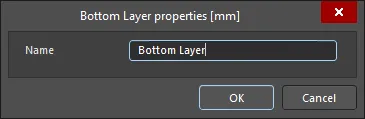
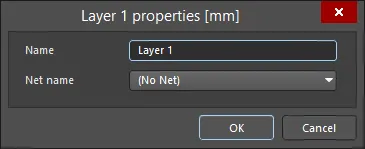
Диалог Edit Layer
Однослойный режим
Однослойный режим отображения 2D
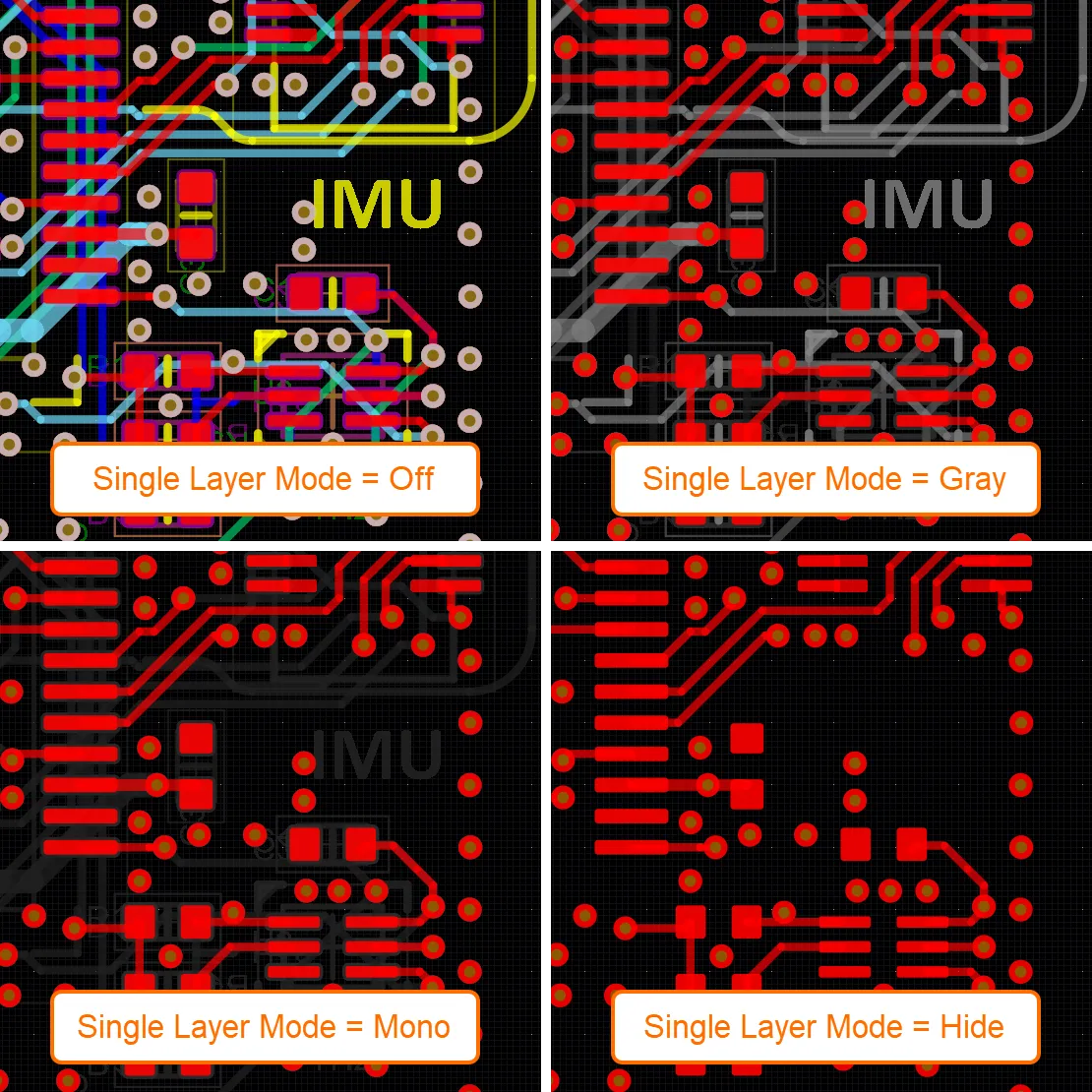
В состав Board Insight входят функции режима Single-Layer, которые настраиваются на странице PCB Editor - Board Insight Display диалога Preferences. В режиме Single Layer отображается содержимое текущего слоя, а содержимое всех остальных слоев скрывается или приглушается. Помимо полного скрытия всех объектов на всех остальных слоях, чтобы показать только содержимое текущего слоя, режим Single-Layer также поддерживает режимы отображения в градациях серого и монохромный. Преобразование цветов всех остальных слоев в оттенки серого или в монохромный вид позволяет сохранить пространственную информацию о расположении других объектов в проекте, не отвлекая от интересующего слоя. Чтобы циклически переключаться между полным отображением и каждым из включенных однослойных режимов, нажимайте сочетание клавиш Shift+S. При каждом нажатии Shift+S программа переходит к следующему включенному режиму и в конечном итоге возвращается к режиму полного отображения. Однослойные режимы включаются на странице PCB Editor - Board Insight Display диалога Preferences. Отключите (снимите флажки) у тех режимов, которые не должны участвовать при нажатии Shift+S. Эти настройки применяются ко всем проектам в данной установке Altium Designer.
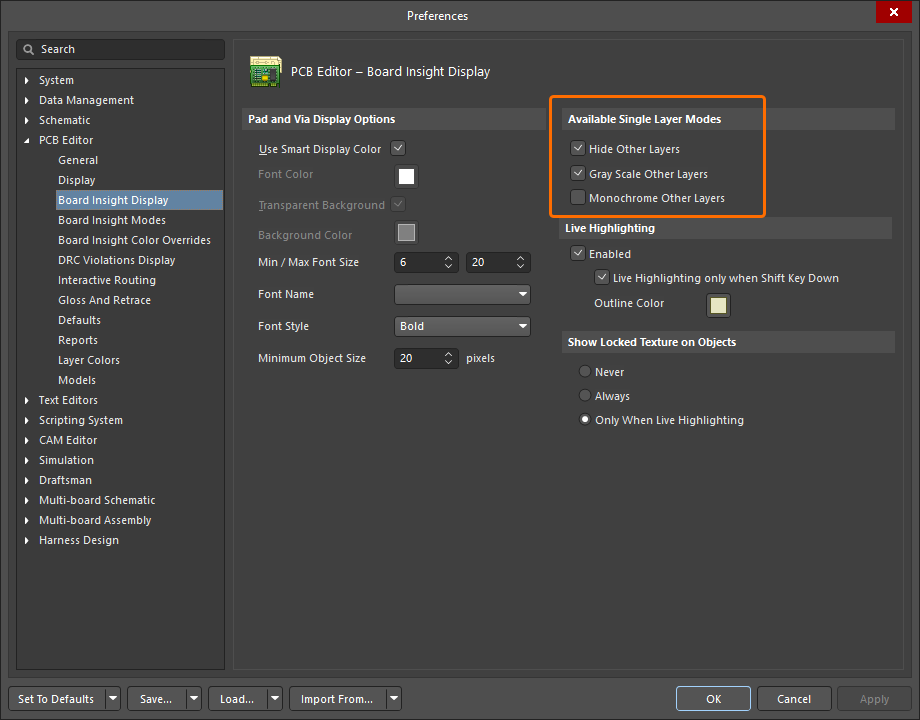
Доступны следующие однослойные режимы:
-
Hide Other Layers — все остальные слои скрыты; отображается только содержимое активного (текущего) слоя.
-
Gray Scale Other Layers — все остальные слои отображаются в оттенке серого, вычисленном на основе их текущего цвета слоя; активный слой отображается в своем стандартном цвете.
-
Monochrome Other Layers — все остальные слои отображаются в одном и том же оттенке серого; активный слой отображается в своем стандартном цвете.
На изображениях ниже показаны обычный многослойный режим отображения и три однослойных режима отображения.
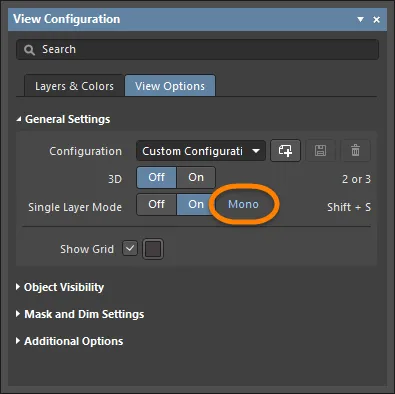
Текущий выбранный однослойный режим отображается в области General Settings на вкладке View Options панели View Configuration. Щелкните ссылку режима (рядом с кнопкой On ), чтобы открыть страницу PCB Editor - Board Insight Display диалога Preferences, где можно настроить доступные однослойные режимы нужным образом.
Используйте ползунок Masked Objects в области Mask and Dim Settings вкладки View Options панели View Configuration, чтобы управлять яркостью других слоев в режимах Gray или Mono Single Layer.
Однослойный режим отображения 3D
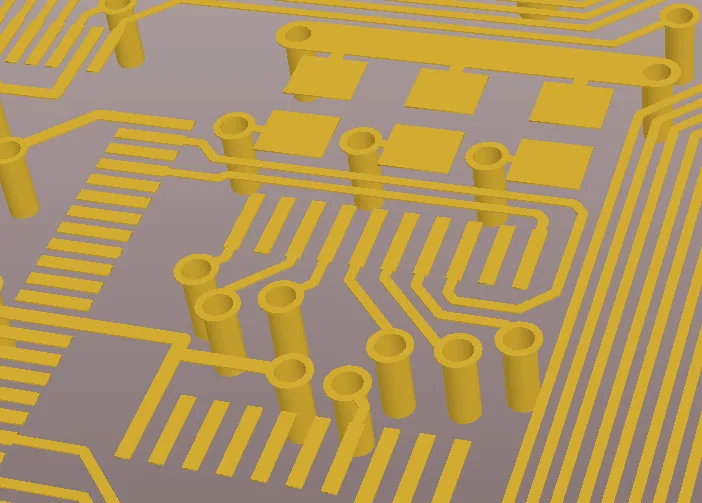
Однослойный режим также доступен, когда плата отображается в 3D Layout Mode. Используйте его для таких задач, как анализ качества трассировки на конкретном слое или качества слоя плоскости питания. Находясь в однослойном режиме, используйте сочетание клавиш Ctrl+Shift+Wheel Roll, чтобы последовательно переключаться между слоями.
Постоянное отображение слоя в режиме Single Layer
Чтобы включить слой в отображение режима Single Layer, выполните Ctrl+Click по значку глаза, связанному с нужным слоем, на вкладке Layers & Colors панели View Configuration, чтобы добавить этот слой в отображение режима Single Layer; за значком глаза появится квадрат ( ), указывающий, что этот слой будет постоянно отображаться в режиме Single Layer.
Просмотр платы со стороны нижней стороны
Чтобы просматривать плату с нижней стороны (то есть фактически перевернуть плату), включите параметр View From Bottom Side в области Layers вкладки Layers & Colors панели View Configuration, выберите команду View » Flip Board в главном меню или используйте сочетание клавиш Ctrl+F.
Для перевернутых плат/компонентов поддерживаются все действия и команды редактирования. Координатное пространство логически остается тем же, то есть начало рабочего пространства перемещается из нижнего левого угла в нижний правый. Текущая позиция по сетке увеличивается по оси X (по горизонтали), когда вы перемещаете мышь справа налево, а не как обычно слева направо. Любые выходные данные, сформированные при перевернутом виде, сохраняют корректную информацию о координатах в формате «вид сверху».
Когда плата/компонент перевернут(а), порядок прорисовки слоев также изменяется с использованием логического процесса попарной замены, что означает, что Top Overlay поменяется местами в текущем порядке прорисовки слоев с Bottom Overlay, Top Layer с Bottom Layer, Mid-Layer 1 с Mid-Layer 30, Internal Plane 1 с Internal Plane 16 и так далее. Порядок прорисовки механических слоев не изменяется.
Управление видимостью объектов
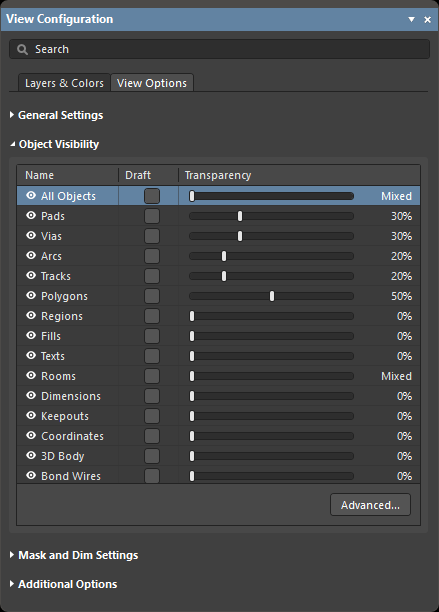
Помимо управления отображением объектов в рабочем пространстве путем включения и отключения слоев, существует и другой подход — управление видимостью и прозрачностью объектов на основе их типа. В режиме 2D Layout используйте параметры, предоставляемые областью Object Visibility вкладки View Options панели View Configuration, чтобы настраивать видимость и прозрачность объектов по их типу.
Раздел Object Visibility вкладки View Options панели
-
— управление видимостью определенных типов объектов путем нажатия соответствующего значка видимости. Щелкните значок видимости All Objects, чтобы переключить видимость всех объектов, затем включите видимость нужных типов объектов.
-
Name — перечисляет все объекты, которые можно визуально настраивать.
-
Draft — включите, чтобы отображать тип объекта в виде контура.
-
Transparency – отрегулируйте прозрачность этого типа объекта с помощью ползунка или щелкните по значению и вручную введите нужный процент от 0 до 100 (0% — полностью видим (непрозрачен); 100% — полностью прозрачен (невидим)). Установка прозрачности для объекта позволяет видеть, когда один объект перекрывает другой, например, где конец сегмента дорожки примыкает к контактной площадке.
-
Advanced – нажмите, чтобы открыть диалог Object Visibility, где можно задать общий уровень прозрачности для определенного объекта на разных слоях, а также установить разную прозрачность для разных объектов на конкретном слое.
Вы можете легко восстановить предпочитаемые параметры видимости, создав Custom Configuration в области General Settings этой панели.
Параметры маскирования и затемнения
Чтобы упростить отображение большого количества объектов, которые могут присутствовать даже в простой конструкции PCB, PCB editor позволяет приглушать объекты, не представляющие интереса. Например, если щелкнуть по цепи в режиме Nets панели PCB, и в раскрывающемся списке панели выбрано Dim или Mask, то все объекты, не принадлежащие этой цепи, будут затемнены. Это позволяет легче сосредоточиться на конкретном элементе проекта, таком как цепь, класс цепей, класс компонентов, объекты, на которые нацелено определенное правило проектирования, и т. д. Используйте ползунки в области Mask and Dim Settings вкладки View Options панели View Configuration, чтобы настроить уровни маскирования и затемнения.
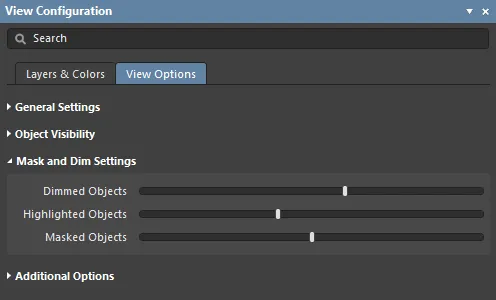
Область Mask and Dim Settings вкладки View Configuration панели View Options
-
Dimmed Objects – объекты, которые в данный момент затемнены, сохраняют свой цвет, но отображаются приглушенно. Используйте этот ползунок, чтобы настроить степень затемнения таких объектов. Затемненные объекты можно редактировать.
Чтобы увеличить или уменьшить уровень затемнения, также можно использовать команду
View » Increase Mask Level (горячая клавиша:
]) или
View » Decrease Mask Level (горячая клавиша:
[) из главного меню соответственно.
-
Highlighted Objects – если включено затемнение и вы щелкаете по объекту на панели, например по цепи в режиме Nets панели PCB, эта цепь также подсвечивается, в то время как все остальные цепи затемняются. Подсвеченные объекты осветляются белым цветом, чтобы лучше выделяться. Этот ползунок используется для управления количеством белого, добавляемого к подсвеченным объектам.
-
Masked Objects – объекты, которые в данный момент замаскированы, отображаются серым цветом и не могут редактироваться. Используйте этот ползунок, чтобы настроить степень приглушения замаскированных объектов.
Управление конфигурациями
Конфигурация — это заранее подготовленный набор параметров цвета слоев и их видимости. Выберите существующую конфигурацию из раскрывающегося списка Configuration в области General Settings вкладки View Options панели View Configuration или воспользуйтесь кнопками рядом со списком, чтобы создать, сохранить или удалить конфигурацию. Пользовательские конфигурации сохраняют как текущие/последние использованные параметры отображения 2D, так и 3D.
-
– нажмите, чтобы создать новую Custom Configuration, затем введите новое имя и нажмите кнопку .
-
– нажмите, чтобы сохранить новую Custom Configuration или если вы изменили текущую выбранную Custom Configuration.
-
– нажмите, чтобы удалить текущую выбранную Custom Configuration.
-
Созданные и сохраненные пользовательские конфигурации автоматически загружаются и становятся доступными для выбора из раскрывающегося списка поля Configuration.
-
Используйте параметр Load View Configuration из раскрывающегося списка поля Configuration, чтобы загрузить файл конфигурации, сохраненный в нестандартном для текущей установки Altium Designer расположении. Обратите внимание, что пользовательские конфигурации сохраняются как Complex Configuration (с расширением файла
.config_complex), поэтому при загрузке пользовательской конфигурации может потребоваться изменить раскрывающийся список File Type в диалоге Open.
Дополнительные параметры
Область Additional Options вкладки View Options панели View Configuration предлагает дополнительные параметры для управления отображением определенных элементов.
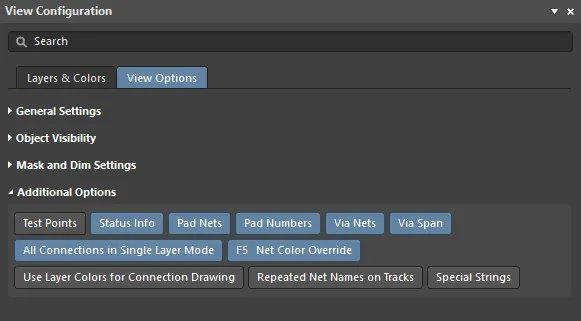
Раздел Additional Options вкладки View Configuration панели View Options
-
Test Points – включите этот параметр, чтобы отображать дополнительную информацию на контактных площадках и переходных отверстиях, настроенных как тестовые точки. Contact pad или via можно настроить как тестовую точку, включив параметры Testpoint Fabrication и/или Assembly в соответствующем режиме панели Properties. Тестовые точки обозначаются добавлением строки
<Layer> Fab Testpoint или <Layer> Assy Testpoint к pad/via.
-
Status Info – включите этот параметр, чтобы при наведении курсора на объект в рабочей области в Status Bar отображалась сводная информация, например координаты и слой.
-
Pad Nets – включите этот параметр, чтобы отображать связанное имя цепи на контактной площадке. Обратите внимание, что имена цепей будут видны только при достаточно большом увеличении.
-
Pad Numbers – включите этот параметр, чтобы отображать номера контактных площадок. Обратите внимание, что номера площадок будут видны только при достаточно большом увеличении.
-
Via Nets – включите этот параметр, чтобы отображать соответствующее имя цепи на переходном отверстии. Обратите внимание, что имена цепей будут видны только при достаточно большом увеличении.
-
Via Span – включите этот параметр, чтобы отображать длину, на которую может распространяться via. Свойства размещенных via (диаметр, размер отверстия и т. п.) затем задаются либо правилами проектирования, либо вручную. Обратите внимание, что имена цепей будут видны только при достаточно большом увеличении. Номера слоев в диапазоне via можно отображать внутри всех типов via.
-
All Connections in Single Layer Mode – включите этот параметр, чтобы в режиме Single Layer Mode всегда отображались все линии соединений. Если этот параметр отключен, то при переключении в Single Layer Mode все линии соединений, которые не начинаются и не заканчиваются на текущем слое, также скрываются, поскольку считается, что они не относятся к делу.
-
Net Color Override – каждой цепи можно назначить цвет. Чтобы настроить цвет, дважды щелкните имя этой цепи в режиме Nets панели PCB; откроется диалог Edit Net dialog. Цвет автоматически применяется к линиям соединений этой цепи, а также может применяться к трассировке при включении данного параметра. Цвет применяется к трассировке в соответствии с текущими настройками на странице PCB Editor – Board Insight Color Overrides page диалога Preferences, где выбирается параметр Pattern, определяющий способ применения цвета, и Zoom Behavior, определяющий, когда этот цвет применяется. Нажмите F5, чтобы включать и отключать параметр Net Color Override.
-
Use Layer Colors for Connection Drawing – включите этот параметр, чтобы отображать линии соединений с использованием цветов начального и конечного слоев, между которыми проходит линия соединения. Линии соединения отображаются в чистом цвете слоя у объекта, в котором они начинаются/заканчиваются, с плавным переходом между цветами этих слоев по всей длине линии. Эта функция полезна при трассировке многослойной платы, так как показывает целевой слой, на который должно перейти трассируемое соединение. Обратите внимание, что цветовой переход применяется только к соединениям, проходящим с одного слоя на другой. Если соединение начинается и заканчивается на одном и том же слое, оно сохраняет назначенный цвет цепи.
-
Repeated Net Names on Tracks – включите, чтобы показывать повторяющиеся имена цепей на дорожках.
-
Special Strings – если параметр включен, любые размещенные строки, сформированные из преобразованных Special Strings, будут наложены (подписаны) непереведенным именем Special String. Увеличьте масштаб строки, чтобы увидеть наложенную подпись.


 Локализовано с помощью ИИ