
Подготовка выходных данных и выпуск проекта
Main page: Подготовка проекта к производству
Теперь, когда вы завершили проектирование и трассировку печатной платы, вы готовы сформировать выходную документацию, необходимую для проверки, изготовления и сборки платы.
Поскольку в производстве печатных плат используется множество технологий и методов, Altium Designer умеет формировать различные типы выходных данных для разных задач, включая файлы Gerber, ODB++ файлы, файлы Pick and Place, отчеты по ведомости материалов (BOM) и т. д.
Добавление файла Output Job в проект
Main page: Подготовка производственных данных с помощью Output Jobs
Хотя вы можете выборочно генерировать требуемые выходные данные из конкретных редакторов (например, используя команды в подменю Fabrication Outputs и Assembly Outputs главного меню File в редакторе PCB), Altium Designer поддерживает файлы Output Job. Файл Output Job (или сокращенно «OutJob») хранит настройки для каждого типа выходных данных. OutJob позволяет настроить каждый тип выходных данных, их именование, формат и место сохранения. Выходные данные можно генерировать напрямую из OutJob или как часть интегрированного процесса выпуска (release) проекта.
-
Щелкните правой кнопкой мыши по записи проекта в панели Projects и выберите команду Add New to Project » Output Job File в контекстном меню. Откроется новый файл Output Job, а запись о нем появится связанной с проектом в панели Projects под записью Settings\Output Job Files.
-
Щелкните правой кнопкой мыши по записи OutJob в панели Projects и выберите команду Save As . Откроется диалог Save As , готовый сохранить документ в том же месте, что и файл проекта. Введите имя
Fabricationв поле File name и нажмите кнопку Save . -
Добавление OutJob изменило проект, поэтому сохраните проект локально: щелкните правой кнопкой мыши по записи проекта в панели Projects и выберите Save.


Добавление и настройка выходных данных для изготовления
Main page: Подготовка данных для изготовления
В этой части руководства вы настроите выходные данные, необходимые для изготовления платы: файлы Gerber и NC Drill.
-
Чтобы добавить новый выходной файл Gerber, нажмите ссылку Add New Fabrication Output в разделе Fabrication Outputs области Outputs файла OutJob и выберите Gerber Files » [PCB Document].

-
Дважды щелкните добавленную запись выходных данных Gerber Files. Откроется диалог Gerber Setup. Настройте параметры в диалоге следующим образом:
-
Поскольку плата спроектирована в метрической системе, убедитесь, что параметр Units установлен в Millimeters.
-
Наименьшая единица, используемая на плате, — 0,25 мм для трассировки и зазоров, но поскольку у большинства компонентов точка привязки находится в их геометрическом центре (и они были размещены по сетке 1 мм), некоторые их площадки фактически окажутся на сетке 0,01. Установите параметр Decimal в 0.001 mm. Это гарантирует, что разрешения выходных данных более чем достаточно, чтобы покрыть эти положения сетки.
-
Нажмите кнопку
 в нижней части вкладки Layer to plot и выберите Select Used. Слои, используемые в проекте, будут включены в столбце Plot таблицы выше.

-
-
Нажмите Apply , чтобы принять остальные настройки по умолчанию и закрыть диалог Gerber Setup.
-
Поскольку в плате есть отверстия, также необходимо сформировать файл NC Drill. Аналогично добавьте выходные данные NC Drill в файл OutJob — нажмите ссылку Add New Fabrication Output в разделе Fabrication Outputs области Outputs файла OutJob и выберите NC Drill Files » [PCB Document].

-
Дважды щелкните добавленную запись выходных данных NC Drill Files , чтобы открыть диалог NC Drill Setup. Чтобы файлы NC Drill создавались в том же формате что и файлы Gerber, установите Units в Millimeters, а Format — в 4:3. Убедитесь, что параметр Coordinate Position установлен в Reference to relative origin.

-
Нажмите OK , чтобы принять остальные настройки по умолчанию и закрыть диалог NC Drill Setup.
-
Теперь, когда настройки Gerber и NC Drill заданы, следующий шаг — настроить их именование и место вывода. Это делается путем сопоставления их с контейнером вывода в правой части OutJob. Для отдельных файлов с собственным форматом используйте контейнер Folder Structure. Новый OuJob по умолчанию включает несколько контейнеров. Выберите запись Folder Structure в списке контейнеров вывода, затем нажмите переключатели для Gerber и NC Drill Files в столбце Enabled области Outputs, чтобы сопоставить эти выходные данные с выбранным контейнером, как показано ниже.

-
Последний шаг — настроить контейнер. Для этого нажмите ссылку Change в записи контейнера, когда она выбрана, чтобы открыть диалог Folder Structure settings. В верхней части диалога находится набор элементов управления, используемых для настройки места вывода. Убедитесь, что первый элемент управления установлен в Release Managed. В нижней части диалога будет показано, как меняются имена и структура папок при выборе разных параметров.

-
Нажмите OK, чтобы закрыть диалог Folder Structure settings.
Добавление и настройка отчета валидации DRC
Main page: Подготовка отчетов проверки
Altium Designer включает ряд проверок валидации, которые можно включить как выходные данные при генерации. Каждая из них формирует HTML-отчет. В процессе выпуска проекта эти проверки будут выполнены перед генерацией других выходных данных, и если какая-либо проверка валидации не будет пройдена успешно, выпуск завершится ошибкой.
-
Чтобы добавить новый выходной отчет валидации DRC, нажмите ссылку Add Validation Output в разделе Validation Outputs области Outputs файла OutJob и выберите Design Rules Check » [PCB Document].

-
Сопоставьте добавленный отчет с существующим контейнером Folder Structure . Выберите запись Folder Structure в списке справа в OutJob, затем нажмите переключатель для выходных данных Design Rules Check в столбце Enabled области Outputs.

-
Сохраните файл Output Job локально: щелкните правой кнопкой мыши по его записи в панели Projects и выберите Save в контекстном меню.
-
Закройте файл Output Job: щелкните правой кнопкой мыши по его вкладке в верхней части рабочей области и выберите команду Close Fabrication.OutJob в контекстном меню.
Добавление и настройка выходных данных для сборки
Main page: Настройка BOM в Report Manager
Фактическое формирование выходного файла BOM выполняется с помощью диалога Report Manager — это высоконастраиваемый механизм генерации отчетов, который может формировать выходные данные в различных форматах, включая текст, CSV, PDF, HTML и Excel. Для BOM в формате Excel также можно применить шаблон, используя один из предопределенных шаблонов или один из ваших собственных.
-
Добавьте новый файл OutJob в проект: щелкните правой кнопкой мыши по записи проекта в панели Projects и выберите команду Add New to Project » Output Job File в контекстном меню.
-
Щелкните правой кнопкой мыши по записи OutJob в панели Projects и выберите команду Save As . Откроется диалог Save As , готовый сохранить документ в том же месте, что и файл проекта. Введите имя
Assemblyв поле File name и нажмите кнопку Save . -
Сохраните проект локально: щелкните правой кнопкой мыши по записи проекта в панели Projects и выберите Save.
-
Чтобы добавить новый выходной BOM, нажмите ссылку Add New Report Output в разделе Report Outputs OutJob и выберите Bill of Materials » [ActiveBOM Document].

-
Дважды щелкните добавленный выходной Bill of Materials, чтобы открыть диалог Report Manager.
-
В области Export Options панели Properties справа в диалоге используйте раскрывающийся список File Format , чтобы выбрать Generic XLS (*.xls, *.xlsx, *.xlsm) , затем используйте раскрывающийся список Template , чтобы выбрать шаблон BOM Template Single Supplier из тех, что находятся в вашем Workspace.

-
Нажмите OK, чтобы сохранить изменения и закрыть диалог Report Manager.
-
Добавьте новый выходной Draftsman, нажав ссылку Add New Documentation Output в разделе Documentation Outputs OutJob и выбрав Draftsman » All Draftsman Documents.

-
Сопоставьте добавленные выходные данные BOM и Draftsman с существующим контейнером выходных данных PDF. Для этого выберите запись PDF в списке контейнеров выходных данных справа в OutJob, затем нажмите радиокнопки для выходов Bill of Materials и Draftsman в столбце Enabled области Outputs.

-
Когда выбрана запись контейнера PDF, щелкните ссылку Change в этой записи, чтобы открыть диалог PDF settings.
-
Щелкните запись Assembly.PDF в верхней части диалога PDF settings, выберите Separate file for each output using output name и нажмите кнопку
 . Выходные данные BOM и чертежа будут назначены с именем, заданным для выхода в OutJob (соответственно Bill of Materials.pdf и Draftsman.pdf), что можно увидеть в области Preview диалога.
-
Нажмите OK, чтобы закрыть диалог.
-
Добавьте новый выход Pick & Place, щелкнув ссылку Add New Documentation Output в разделе Documentation Outputs OutJob и выбрав Generates pick and place files » [PCB Document].

-
Дважды щелкните добавленный выход Generates pick and place files, чтобы открыть диалог Pick and Place Setup.
-
В области Output Setting в нижней левой части диалога установите Units в Metric.

-
Нажмите OK, чтобы принять остальные настройки по умолчанию и закрыть диалог Pick and Place Setup.
-
Сопоставьте добавленный выход Pick & Place с существующим контейнером выходных данных Folder Structure. Для этого выберите запись Folder Structure в списке контейнеров выходных данных справа в OutJob, затем нажмите радиокнопку для выхода Generates pick and place files в столбце Enabled области Outputs.

-
Сохраните файл Output Job локально, щелкнув правой кнопкой мыши по его записи на панели Projects и выбрав Save в контекстном меню.
-
Закройте файл Output Job, щелкнув правой кнопкой мыши по его вкладке в верхней части рабочей области проектирования и выбрав команду Close Assembly.OutJob в контекстном меню.


Выпуск проекта
Main page: Выпуск проекта разработки
После настройки выходной документации в файлах Output Job проект готов к выпуску в подключенное Workspace. Процесс выпуска проекта платы автоматизирован, что позволяет выпускать проекты разработки плат без рисков, связанных с ручными процедурами выпуска. При выпуске конкретного проекта создается снимок исходных данных разработки и архивируется вместе со всеми сгенерированными выходными данными — что представляет собой осязаемый продукт, который изготавливается по этому проекту и продается компанией.
Сам процесс выпуска выполняется с помощью Project Releaser в Altium Designer; пользовательский интерфейс предоставляется в виде отдельного представления — Release view. Процесс выпуска представляет собой поэтапный поток, при этом записи в левой части представления позволяют с первого взгляда увидеть, на каком этапе вы находитесь.
-
Щелкните правой кнопкой мыши по записи проекта на панели Projects и выберите команду Project Releaser в контекстном меню. Release view откроется как отдельная вкладка документа.

-
На первом этапе — 1. Configure Server Release — вы задаете тип(ы) данных, которые хотите сгенерировать. Нажимайте элементы управления Details в крайней правой части заголовка каждого набора данных, чтобы посмотреть подробности того, что именно будет сгенерировано этим набором.

-
Нажмите кнопку
 в нижней левой части представления, чтобы открыть диалог Project Release Options. На вкладке Release Options этого диалога убедитесь, что Managed - <WorkspaceName> выбран в качестве Release Target, Fabrication назначен набору Fabrication Data, а Assembly назначен набору Assembly Data.

-
Нажмите OK, чтобы закрыть диалог и вернуться в Release view.
-
Убедитесь, что включены обе опции Include Fabrication Data и Include Assembly Data for No Variant.

-
Нажмите кнопку
 в нижней правой части представления, чтобы продолжить.
-
Откроется диалог Item Creation со списком целевых элементов выпуска, которые будут созданы в Workspace. Выберите опцию Create items, чтобы подтвердить создание элементов.

-
В открывшемся диалоге Project Modified выберите опцию Save and Commit changes, чтобы сохранить изменения локально и продолжить сохранение изменений в Workspace.

-
В открывшемся диалоге Commit to Version Control введите осмысленный комментарий в поле Comment (например,
The project is ready for release), затем нажмите кнопку .
.

-
Следующий этап процесса выпуска — 2. Validate Project — запускается автоматически, поскольку файл Output Job
Fabricationвключает отчет Desing Rules Check. -
После успешной валидации автоматически запускается следующий этап процесса выпуска — 3. Generate Data. На этом этапе выполняются все остальные выходные данные, определенные в файле(ах) OutJob, назначенных включенным элементам данных, чтобы сгенерировать данные для выпуска в соответствующие целевые элементы в Workspace.

-
После прохождения всех проверок валидации и генерации выходных данных следующий этап процесса выпуска — 4. Review Data — позволяет просмотреть сгенерированные данные. Продолжите выпуск, нажав кнопку
 в нижней правой части представления.

-
Откроется диалог Confirm Release, в котором суммируются конфигурации проекта, который будет выпущен в Workspace. Введите Release Note (например,
Initial Release) и нажмите OK.
-
После подтверждения выпуска на предыдущем этапе автоматически выполняется следующий этап — 5. Upload Data. Он просто отображает ход загрузки данных в ревизии соответствующих элементов данных (Items) в Workspace.

-
Заключительный этап процесса — 6. Execution Report — предоставляет сводку по выпуску. Закройте Release view, нажав кнопку
 в нижней правой части представления.

 в нижней правой части представления, откройте документ PCB, устраните нарушения DRC, а затем запустите процесс выпуска снова.
Совместная разработка с Workspace
Чаще всего в проектировании и разработке электронного изделия участвуют несколько человек. Чтобы делать это эффективно, участники команды разработки должны иметь возможность работать совместно. Altium Designer в сочетании с подключенным Workspace поддерживает ряд функций совместной разработки. Некоторые из них перечислены ниже.
-
Project history — выделенное представление History — это расширенная, графически ориентированная временная шкала истории проекта, которая показывает последовательность основных событий, связанных с проектом: создание, коммиты, выпуски, клонирования и обмены с MCAD — с поддержкой различных действий там, где это применимо (
 ). History view для проекта в Workspace можно открыть из Altium Designer, щелкнув правой кнопкой мыши по записи проекта на панели Projects и выбрав команду History & Version Control » Show Project History в контекстном меню.
Подробнее: Project History, Project History (Altium 365 Workspace, Enterprise Server Workspace)
-
Web Viewer — интерфейс Web Viewer в Workspace обеспечивает универсальный доступ к документам проекта через стандартный браузер. Это гораздо больше, чем просто просмотрщик в браузере: его продвинутая браузерная технология позволяет пользователям перемещаться по структуре проекта, взаимодействовать с документами разработки, выделять области или объекты для добавления комментариев и заметок, а также выполнять поиск, кросс-пробинг, выбор и инспектирование компонентов и цепей (nets) по всему проекту. Web Viewer для проекта в Workspace можно открыть из Altium Designer, щелкнув правой кнопкой мыши по записи проекта на панели Projects и выбрав команду Show in Web Browser в контекстном меню.
Подробнее: Web Viewer (Altium 365 Platform, Enterprise Server Workspace)
-
Document commenting — комментарий — это добавляемая пользователем заметка, привязанная к конкретной точке, объекту или области (в зависимости от применимости) в поддерживаемом представлении данных, на которую другие пользователи могут отвечать. Комментарии способствуют совместной работе пользователей, не изменяя сами общие данные, поскольку комментарии хранятся в Workspace независимо от этих данных. Комментарии, добавленные в интерфейсе Web Viewer в следующих местах, становятся доступными в Altium Designer, и наоборот. В Altium Designer функция комментирования управляется через панель Comments and Tasks (
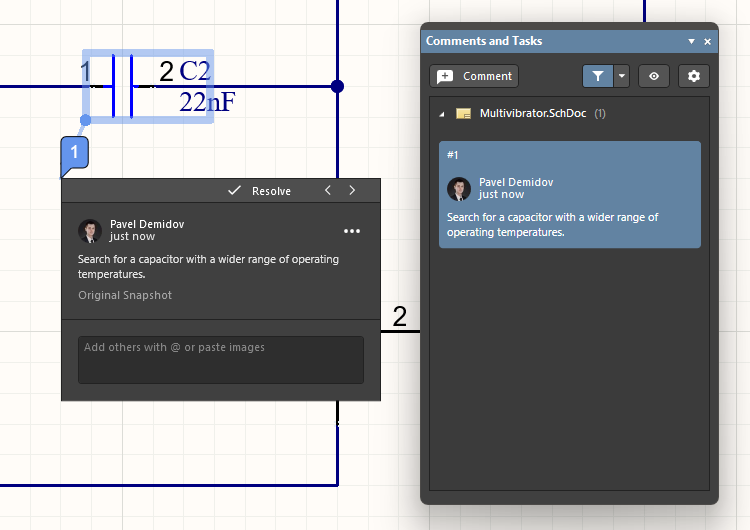 ).
).
Подробнее: Document Commenting, Web Viewer (Altium 365 Platform, Enterprise Server Workspace)
-
Sharing a project — после сохранения проекта в Workspace вы можете определить, какие пользователи действительно смогут получить доступ к этому проекту — для совместной разработки и/или его рецензирования. Это делается путем предоставления общего доступа к проекту, точнее — путем настройки прав доступа. В Altium Designer общий доступ к проекту управляется через диалог Share (
 ), который открывается щелчком правой кнопкой мыши по записи проекта на панели Projects и выбором команды Share в контекстном меню.
Подробнее: Sharing a Design, Workspace Projects (Altium 365 Workspace, Enterprise Server Workspace)
 Локализовано с помощью ИИ