
Обновление отпечатков из библиотек
Команды Update From Libraries и Update Selected From Libraries объяснённые здесь, используются исключительно для обновления размещённых компонентов на листах схемы. Хотя модели могут включаться в состав такого обновления, здесь рассматривается именно связывание моделей, а не фактические графические атрибуты связанной модели. Чтобы передать изменения графических атрибутов посадочного места PCB из исходной библиотеки PCB Footprint, требуется использовать другой инструмент из арсенала обновления Altium Designer – Update From PCB Libraries. Этот инструмент обновления проверяет посадочные места компонентов на плате, сравнивая их с соответствующими посадочными местами в исходных библиотеках PCB Footprint, выполняя физическое сравнение примитивов каждого посадочного места, и при необходимости обновляет выбранные компоненты. Это гарантирует, что все посадочные места в проекте соответствуют утверждённым библиотекам посадочных мест.
Чтобы проиллюстрировать использование этого инструмента, рассмотрим посадочные места компонентов, показанные ниже. Это существующие посадочные места в документе PCB. Справа показаны изменённые посадочные места, которые находятся в исходной библиотеке PCB Footprint (*.PcbLib). Изменения, хотя и незначительные — у верхнего посадочного места «перемещён знак»; у нижнего увеличена ширина для «знака и дуги» — достаточны для целей нашей иллюстрации.

Существующие посадочные места в документе PCB (изображение слева) и изменённые посадочные места в исходной библиотеке PCB Footprint (изображение справа)
Определение параметров обновления
Обновления выполняются из документа PCB с помощью команды Update From PCB Libraries, доступной в главном меню Tools. Запуск этой команды открывает диалог Update From PCB Libraries - Options. Используйте этот диалог, чтобы выбрать, какие слои PCB и библиотечного посадочного места вы хотите сравнивать, используя флажки Include в области Layers To Include или команды выпадающего меню кнопки Include All. Это важно, поскольку в некоторых проектах определённые слои посадочного места могут не использоваться, а лишние сравнения увеличат время обработки.

Диалог Update From PCB Libraries - Options
На этом этапе, если вы хотите обновить все посадочные места так, чтобы они соответствовали исходным библиотекам, можно просто нажать кнопку Update All Footprints (Create ECO) и применить изменения к проекту через последующий Engineering Change Order. Однако, если вы хотите детально просмотреть обнаруженные различия и определить, какие посадочные места включать в обновление до генерации ECO, нажмите OK , чтобы открыть диалог Update From PCB Libraries — см. ниже.
Просмотр результатов сравнения
После задания параметров в диалоге Update From PCB Libraries - Options нажмите OK. Сравнение будет выполнено, и результаты появятся в следующем диалоге Update From PCB Libraries.

Диалог Update From PCB Libraries
Исходная PCB-библиотека определяется по ссылке на PCB-модель, связанной с соответствующим компонентом в исходной схеме. Исходные библиотеки должны входить в Available File-based Libraries. Если для посадочного места не удаётся найти источник, оно будет помечено как несопоставленное.
Диалог разделён на две основные части. Верхняя область Part List отображает результаты сравнения. Посадочное место каждого компонента на PCB сравнивается с соответствующим посадочным местом в указанной исходной библиотеке. Верхняя строка заголовка — это сводка по сопоставленным элементам. Если сравнение каждого примитива в посадочном месте укладывается в заданный допуск, посадочные места будут считаться совпадающими, и в столбце Match появится зелёная галочка ( ). В случае совпадения обновление не требуется.
Если же один или несколько примитивов в посадочном месте выходят за пределы допуска по своему расположению внутри посадочного места, посадочные места помечаются как не совпадающие. В столбец Match будет вставлен красный крестик ( ). Требуется обновление, чтобы снова синхронизировать посадочное место размещённого компонента и посадочное место в исходной библиотеке.
Для каждого компонента с несовпадающим посадочным местом будет доступен соответствующий параметр Update. По умолчанию каждый компонент, который не совпал, автоматически включается в обновление. Управление, как и принято в Altium Designer, всегда остаётся за вами: вы можете исключить любые несовпадающие компоненты из процесса обновления, сняв флажок или используя команды выпадающего меню кнопки Include All.
Нижняя область Difference Details диалога перечисляет различия, найденные между примитивами, для текущей выбранной (и несовпадающей) записи компонента в области выше. Для несовпадающего посадочного места примитивы, вызывающие различия, перечисляются по каждому включённому для сравнения слою. Вы можете изучать различия по всем слоям или по конкретному слою, используя вкладки в верхней части области. Область Component Primitives causing Differences for перечисляет примитив(ы) компонента, вызвавшие различие(я), слева и отображает перечисленные данные справа. Информация включает:
- Object Type - тип объекта.
- Identifier - перечисление любой специальной информации о позиционном обозначении.
- Detail - отображение подробностей о примитиве компонента.
Представлено графическое сравнение, при котором посадочное место разбито на ячейки. Используйте ползунок Highlight Cell Density, чтобы увеличить (вправо) или уменьшить (влево) размер ячеек в области отображения. Ячейки, где есть различия, показываются в полном цвете, при этом различия подсвечиваются. Примитивные объекты в текущем PCB показаны в полном цвете, а обновлённые примитивы компонента из библиотеки отображаются поверх них как «призрачное» изображение.
Создание отчёта о сравнении
Если вы хотите создать Footprint Comparison Report (Footprint Comparison - PCBDocumentName.html), нажмите кнопку Create Report в нижней левой части диалога Update From PCB Libraries. Отчёт содержит:
- Список несопоставленных компонентов
- Список сопоставленных компонентов
- Подробности различий примитивов для каждого компонента в списке несопоставленных компонентов.
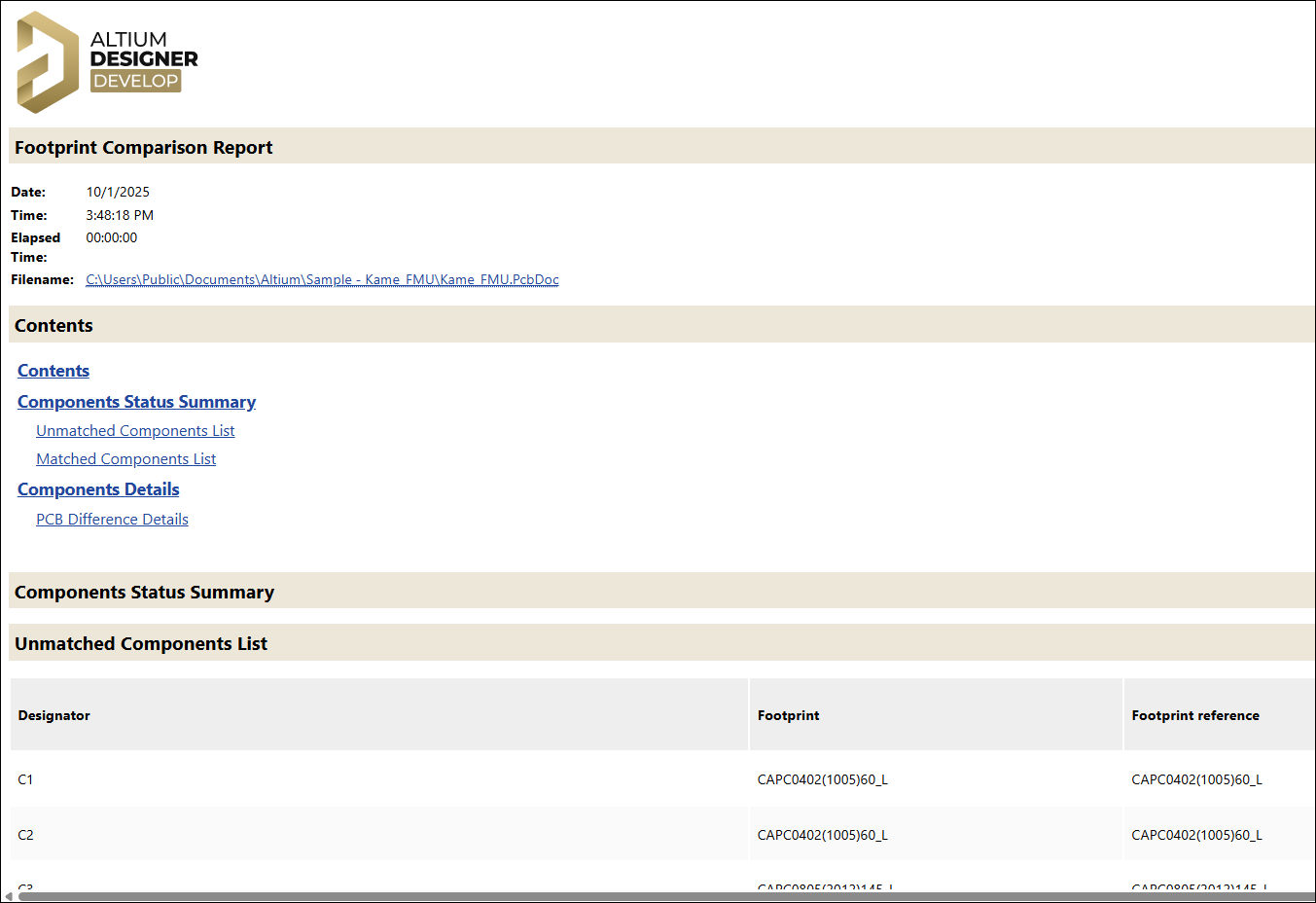
Footprint Comparison Report
Продолжение обновления
Когда вы будете удовлетворены решением по обновлению, нажмите кнопку Accept Changes (Create ECO). В открывшемся диалоговом окне Engineering Change Order выполните проверку, а затем запустите обновления соответствующим образом. Отключите любые изменения, которые вы не хотите применять. Изменения будут внесены, а у компонентов, включённых в обновление, посадочные места будут обновлены до версий из исходных библиотек.

Диалоговое окно Engineering Change Order, готовое для проверки и выполнения обновлений посадочных мест
Применение изменений напрямую из редактора PCB Library
Прямое обновление размещённых PCB-посадочных мест можно выполнять из исходной PCB-библиотеки. Этот способ обновления особенно подходит для обновления компонентов, размещённых из изолированных библиотек PCB-посадочных мест (*.PcbLib), и когда эти библиотеки добавлены в доступные файловые библиотеки проекта.
Изменения, внесённые в одно или несколько посадочных мест компонентов в исходной PCB-библиотеке, можно напрямую передать размещённым экземплярам этих посадочных мест на плате. Главное меню Tools в редакторе PCB Library предлагает команды для обновления только текущего посадочного места (Update PCB With Current Footprint) или всех посадочных мест (Update PCB With All Footprints). Эти команды также доступны из контекстного меню по правому щелчку в панели PCB Library panel's.

Из исходной PCB-библиотеки изменения можно применить через контекстное меню панели PCB Library
Все экземпляры размещённых посадочных мест компонента(ов) во всех открытых PCB-документах будут обновлены независимо от родительского проекта. По сути, если размещённое посадочное место компонента имеет то же имя, что и компонент в библиотеке, оно будет обновлено.
 Локализовано с помощью ИИ