
Làm việc với Khối 3D
Sơ lược
- Hiểu đối tượng 3D Body là gì, được sử dụng ở đâu trong Altium Designer và những định dạng tệp mô hình nào được hỗ trợ.
- Tìm hiểu các cách chính để đặt và tham chiếu mô hình 3D, bao gồm tệp nhúng, mô hình liên kết và mô hình từ Workspace.
- Khám phá cách các đối tượng 3D Body giúp cải thiện khả năng trực quan hóa, kiểm tra khoảng hở và xác minh độ vừa khớp cơ khí, cũng như cách chỉnh sửa và hiển thị chúng đúng cách.
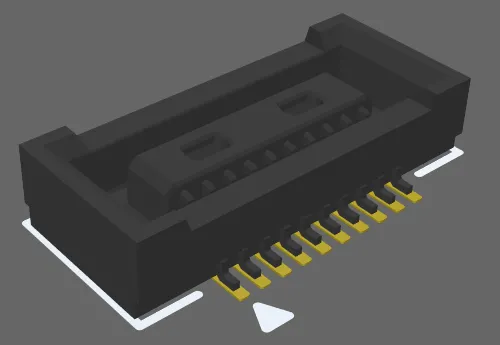
Footprint linh kiện PCB hoàn chỉnh với một khối 3D.
Khối 3D là một đối tượng thiết kế cơ bản dùng làm vùng chứa để nhập mô hình 3D tổng quát ở định dạng tiêu chuẩn nhằm thể hiện hình dạng ba chiều của linh kiện vật lý được gắn trên PCB đã lắp ráp. Hình dạng 3D thực tế được hiển thị khi trình biên tập chuyển sang chế độ hiển thị 3D (nhấp View » 3D Layout Mode hoặc nhấn phím tắt 3).
Mô hình 3D có sẵn từ nhiều nhà sản xuất linh kiện và trang web cộng đồng. Các định dạng tệp sau được hỗ trợ:
-
STEP –
*.Stpvà*.Step -
SOLIDWORKS parts –
*.SldPrtĐể biết thông tin về các phiên bản SOLIDWORKS có tệp
*.SldPrtxuất ra được hỗ trợ nhập vào Altium Designer, hãy tham khảo trang Hỗ trợ nhập-xuất dữ liệu cơ khí. -
Parasolid Models –
*.x_tvà*.x_b
Việc đặt các đối tượng khối 3D để xác định hình dạng của linh kiện giúp bạn hình dung chân thực cách bố trí linh kiện trên bo mạch đã lắp ráp. Ngoài việc xem được hình dáng của bo mạch hoàn thiện, bạn còn có thể kiểm tra khoảng hở 3D theo thời gian thực để phát hiện va chạm giữa các linh kiện và giữa linh kiện với vỏ thiết bị ngay trong giai đoạn thiết kế.
Khối 3D thường được đặt trong trình biên tập footprint PCB như một phần của footprint PCB. Footprint xác định các điểm kết nối và diện tích bo mạch mà linh kiện chiếm chỗ và là thành phần tối thiểu cần có để thiết kế bo mạch. Khối 3D là tùy chọn; bạn có thể thêm khối này vào footprint để xác định đường bao không gian của linh kiện được gắn trên footprint đó.
Khả năng hỗ trợ mô hình 3D không chỉ giới hạn ở linh kiện. Bạn cũng có thể dùng mô hình 3D để nhập các chi tiết cơ khí khác, chẳng hạn như giá đỡ hoặc vỏ thiết bị hoàn chỉnh. Hãy nhập vỏ thiết bị trực tiếp vào trình biên tập PCB.
Đặt đối tượng khối 3D
Mô hình tổng quát, chẳng hạn như mô hình linh kiện ở định dạng STEP, được đặt bằng cách liên kết hoặc nhúng vào một đối tượng khối 3D.
Để đặt mô hình tổng quát được nhúng trong footprint PCB hoặc tài liệu PCB:
-
Chọn lệnh Place » 3D Body từ các menu chính hoặc sử dụng lệnh Khối 3D (
 ) trên Active Bar.
- Trong hộp thoại Open tiêu chuẩn của Windows xuất hiện sau khi chạy lệnh đặt khối 3D, chọn loại tệp cần dùng từ danh sách thả xuống, sau đó duyệt tìm tệp mô hình cần dùng và nhấp Open. Con trỏ sẽ chuyển thành hình chữ thập, với mô hình 3D đã chọn đi theo con trỏ.
-
Nhấn Tab để tạm dừng việc đặt và hiển thị bảng Properties ở chế độ 3D Body. Nút tạm dừng dạng lớp phủ (
 ) sẽ xuất hiện trong không gian thiết kế, cho biết bạn có thể truy cập các trường trong bảng Properties. Loại mô hình 3D Generic sẽ được chọn trong bảng, cùng với Embed Model làm nguồn khối 3D (nghĩa là tệp mô hình 3D sẽ được nhúng trong thư viện PCB hoặc tệp PCB).
- Bạn có thể thay đổi màu mặc định của mô hình nếu cần. Trong phần Display của bảng, bật hộp kiểm Override Color rồi đặt Color và Opacity theo yêu cầu.
- Sau khi chỉnh sửa xong trong bảng, nhấp vào nút tạm dừng dạng lớp phủ để quay lại không gian thiết kế.
- Mô hình sẽ đi theo con trỏ; di chuyển đến vị trí mong muốn rồi nhấp để đặt.
- Theo mặc định, phần mềm sẽ tiếp tục ở chế độ đặt. Đặt thêm các mô hình nếu cần hoặc nhấp chuột phải để thoát chế độ đặt mô hình.
- Rất có thể bạn sẽ cần điều chỉnh lại hướng của mô hình tổng quát; hãy tham khảo phần Định hướng và định vị mô hình 3D trên trang Các công cụ bổ sung để làm việc với khối 3D để tìm hiểu thêm.
Để đặt mô hình tổng quát sử dụng nguồn khác với Embed Model (Server hoặc Link to Model):
-
Chọn lệnh Place » Extruded 3D Body từ các menu chính hoặc biểu tượng
 trên Active Bar. Con trỏ sẽ chuyển thành hình chữ thập và bạn sẽ ở chế độ đặt mặc định để đặt một đối tượng khối 3D đùn.
-
Nhấn Tab để tạm dừng việc đặt và hiển thị bảng Properties ở chế độ 3D Body. Nút tạm dừng dạng lớp phủ () sẽ xuất hiện trong không gian thiết kế, cho biết bạn có thể truy cập các trường trong bảng Properties.
- Trong vùng 3D Model Type của bảng Properties, nhấp nút Generic.
-
Trong phần Source của bảng Properties, nhấp để đặt nguồn thành:
- Server – mô hình 3D sẽ được lấy từ một Workspace. Sau đó nhấp nút Choose để mở hộp thoại Choose Item, nơi bạn có thể truy cập nội dung trong một Workspace đã kết nối. Tham khảo phần Tham chiếu mô hình 3D trên Workspace bên dưới để tìm hiểu thêm.
- Link to Model – tệp mô hình 3D được liên kết với PCB; tùy chọn này không khả dụng trong trình biên tập thư viện PCB. Sau đó nhấp nút Choose để mở hộp thoại Chọn mô hình , nơi bạn có thể chọn mô hình cần dùng. Nếu vị trí mô hình cần dùng không được liệt kê trong hộp thoại Choose Model, hãy tham khảo phần Làm việc với mô hình được liên kết bên dưới để tìm hiểu thêm.
- Bạn sẽ quay lại bảng Properties, với thông tin của mô hình đã chọn được hiển thị.
 hộp thoại Chọn mô hình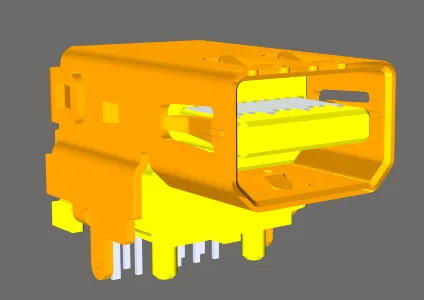
Có sẵn các mô hình linh kiện chính xác và chi tiết.
Làm việc với mô hình được liên kết
Tính năng này thường được dùng để liên kết tới một mô hình MCAD lớn, chẳng hạn như vỏ sản phẩm, mà bạn muốn đặt trong trình biên tập PCB để kiểm tra xem bo mạch đã lắp linh kiện có vừa hay không. Ưu điểm của việc liên kết mô hình là nếu phần mềm phát hiện tệp mô hình liên kết bên ngoài đã được cập nhật, phần mềm sẽ cảnh báo khi mở tệp, cho phép cập nhật lại mô hình được liên kết.
Các mô hình được liên kết phải được lưu ở một vị trí được xác định trên trang PCB Editor – Models của hộp thoại Preferences. Nếu vị trí cần thiết không có trong hộp thoại Choose Model, hãy nhấp vào nút Add Directories để mở hộp thoại Preferences.
Để thêm vị trí mới trên trang PCB Editor – Models Preferences:
-
Nhập đường dẫn đầy đủ hoặc nhấp vào nút bên phải trường Model Search Path (
 ) để mở hộp thoại Windows Browse for Folder.
- Sau khi tìm được thư mục cần thiết và nhấp vào OK trong hộp thoại, bạn sẽ quay lại hộp thoại Preferences. Nhấp vào nút Add để thêm vị trí này vào danh sách các đường dẫn tìm kiếm mô hình khả dụng.
- Lưu ý rằng chỉ thư mục được chỉ định mới được tìm kiếm tệp mô hình; các thư mục con sẽ không được tìm kiếm.
- Sau khi đã chỉ định vị trí cần thiết, hãy nhấp vào OK để đóng hộp thoại Preferences và quay lại hộp thoại Choose Model.
Tham chiếu mô hình 3D trong Workspace
Để tham chiếu một mô hình 3D được lưu trong Workspace đã kết nối:
- Chọn Server trong vùng Source của chế độ 3D Body trên bảng Properties.
- Nhấp vào nút Choose bên phải trường Item Revision.
- Hộp thoại Choose Item sẽ mở ra; dùng hộp thoại này để duyệt đến và chọn bản sửa đổi của mô hình 3D trong Workspace mà bạn cần.
- Sau khi nhấp vào OK, một liên kết sẽ được tạo giữa khối 3D và bản sửa đổi đích của mô hình 3D trong Workspace. Bạn có thể thấy liên kết này khi quay lại bảng Properties. Lưu ý rằng trường Identifier của khối 3D sẽ được điền bằng ID Item-Revision của mô hình 3D trong Workspace được liên kết.
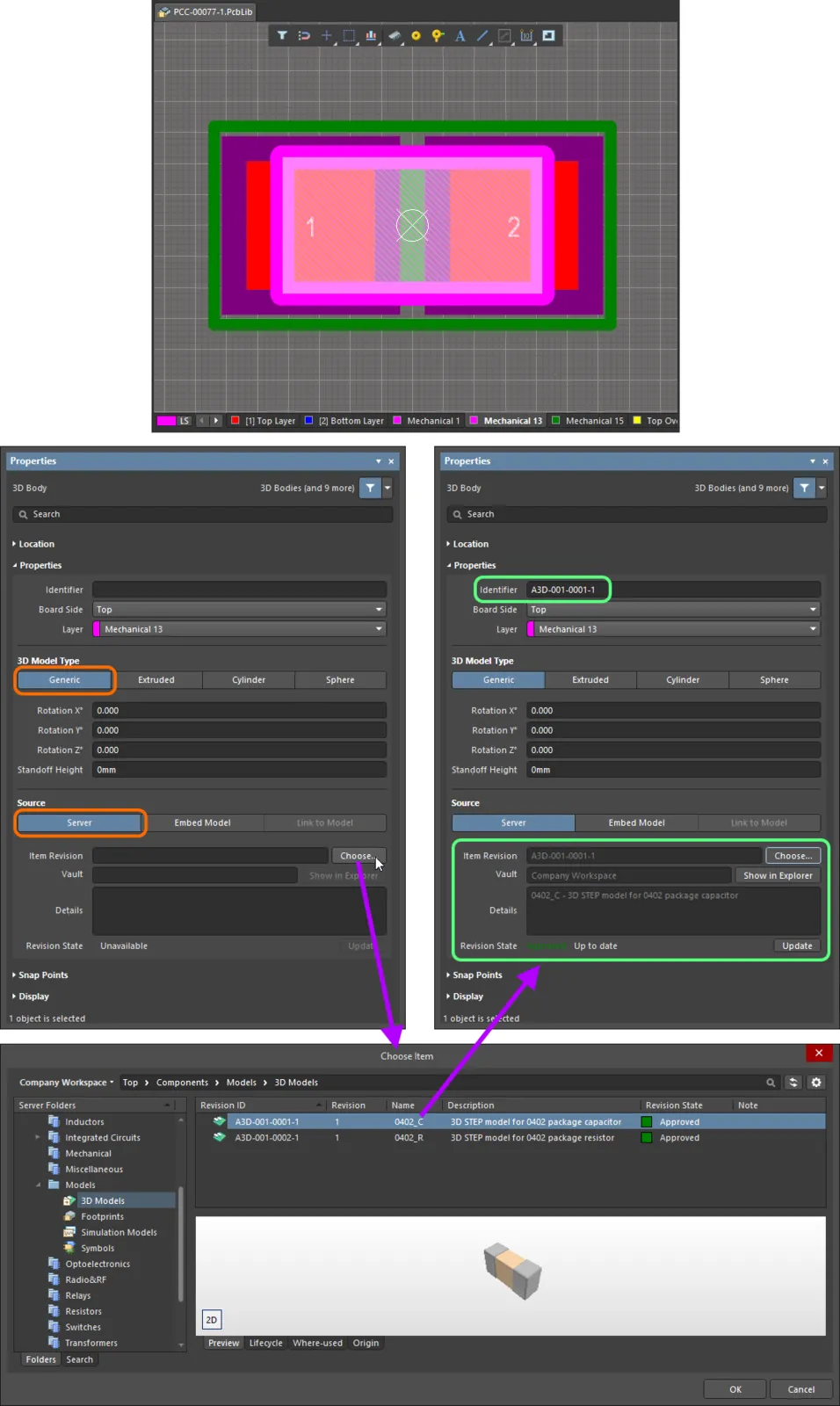
Liên kết đối tượng khối 3D với một bản sửa đổi của mô hình 3D trong Workspace
 xem hình
 xem hình
Chỉnh sửa bằng đồ họa
Phương pháp chỉnh sửa bằng đồ họa cho phép bạn chọn trực tiếp một đối tượng khối 3D đã đặt trong không gian thiết kế và thay đổi vị trí của nó bằng thao tác đồ họa.
Nhấp vào khối 3D rồi kéo để thay đổi vị trí. Trong khi kéo, bạn có thể xoay hoặc lật đối xứng khối 3D:
- Nhấn Spacebar để xoay khối 3D ngược chiều kim đồng hồ hoặc Shift+Spacebar để xoay theo chiều kim đồng hồ. Giá trị Rotation Step được xác định trên trang PCB Editor – General của hộp thoại Preferences.
- Nhấn phím X hoặc Y để lật đối xứng khối 3D theo trục X hoặc trục Y.
Chỉnh sửa không dùng đồ họa
Phương pháp chỉnh sửa này sử dụng chế độ tương ứng của bảng Properties để sửa đổi các thuộc tính của đối tượng khối 3D.
Thuộc tính khối 3D
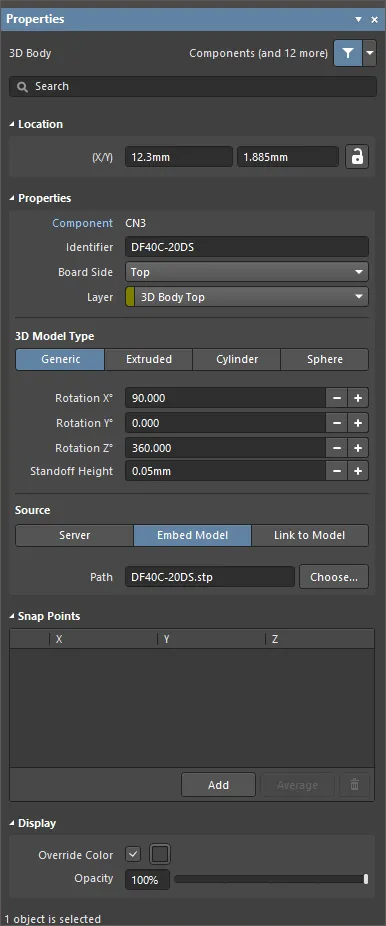
Chế độ 3D Body của bảng Properties.
Vị trí


-
(X/Y)
- X (trường thứ nhất) - tọa độ X (ngang) hiện tại của điểm tham chiếu của khối 3D, tính tương đối so với gốc tọa độ hiện tại của không gian thiết kế. Chỉnh sửa để thay đổi vị trí X của khối 3D. Có thể nhập giá trị theo hệ mét hoặc hệ inch; hãy ghi kèm đơn vị khi nhập giá trị có đơn vị khác với đơn vị mặc định hiện tại.
- Y (trường thứ hai) - tọa độ Y (dọc) hiện tại của điểm tham chiếu của khối 3D, tính tương đối so với gốc tọa độ hiện tại. Chỉnh sửa để thay đổi vị trí Y của khối 3D. Có thể nhập giá trị theo hệ mét hoặc hệ inch; hãy ghi kèm đơn vị khi nhập giá trị có đơn vị khác với đơn vị mặc định hiện tại.
Thuộc tính
- Component – trường này chỉ hiển thị trong trình biên tập PCB khi khối 3D được chọn là một phần cấu thành của linh kiện PCB và hiển thị ký hiệu định danh của linh kiện PCB cha. Chọn liên kết Component có thể nhấp để mở chế độ Component của bảng Properties cho linh kiện cha.
- Identifier - nhập một tên dễ đọc để nhận diện đối tượng khối 3D. Các tên định danh hữu ích khi chọn khối 3D trong bảng PCB.
- Board Side - sử dụng danh sách thả xuống để chọn phía của bo mạch mà khối 3D sẽ nhô ra. Thiết lập này tự động thay đổi nếu đối tượng khối 3D được lật sang phía bên kia của bo mạch khi lật linh kiện.
- Layer - sử dụng danh sách thả xuống để chọn lớp chứa khối 3D. Chỉ các lớp hiện đang được bật mới có thể chọn. Nếu lớp được chọn là lớp ghép cặp, khi khối được lật sang phía bên kia của bo mạch cùng với linh kiện chứa nó, khối cũng sẽ được chuyển sang lớp ghép cặp tương ứng.
Loại mô hình 3D
Chọn loại mô hình cho đối tượng khối 3D từ các tùy chọn có sẵn: Generic, Extruded, Cylinder hoặc Sphere. Các tùy chọn khác nhau tùy theo từng loại và cung cấp các điều khiển cần thiết để xác định kích thước và vị trí trong không gian thiết kế 3D.
-
Generic - khi chọn tùy chọn này, đối tượng khối 3D đóng vai trò là vùng chứa mô hình và tự động được điều chỉnh kích thước để bao quanh mô hình đã chọn.
-
Rotation X° - góc xoay (tính bằng độ) của mô hình 3D quanh trục X. Nhấp vào các nút +/- để thay đổi góc xoay theo từng bước 9
0°hoặc nhập giá trị thủ công. -
Rotation Y° - góc xoay (tính bằng độ) của mô hình 3D quanh trục Y. Nhấp vào các nút +/- để thay đổi góc xoay theo từng bước 9
0°hoặc nhập giá trị thủ công. -
Rotation Z° - góc xoay (tính bằng độ) của mô hình 3D quanh trục Z. Nhấp vào các nút +/- để thay đổi góc xoay theo từng bước 9
0°hoặc nhập giá trị thủ công. - Standoff Height - khoảng cách từ bề mặt bo mạch đến mặt dưới của mô hình 3D. Nhấp vào các nút +/- để tăng hoặc giảm giá trị, hoặc nhập giá trị thủ công. Sử dụng giá trị âm cho mô hình cần xuyên xuống qua PCB.
-
Source
-
Server
- Item Revision - bản sửa đổi của mục mô hình 3D cần sử dụng. Nhấp vào nút Choose ở bên phải trường Item Revision để mở hộp thoại Choose Item. Sử dụng hộp thoại này để duyệt đến và chọn bản sửa đổi mong muốn. Sau khi nhấp vào OK, một liên kết sẽ được tạo giữa khối 3D và bản sửa đổi đích của mục mô hình 3D.
- Vault - hiển thị máy chủ đích. Sử dụng nút Show in Explorer để mở bảng Explorer.
- Details - hiển thị chi tiết bản sửa đổi.
- Revision State - hiển thị trạng thái của mục mô hình 3D được liên kết.
- Update - nếu có bản sửa đổi mới hơn của mục được liên kết, hãy nhấp để sử dụng bản sửa đổi mới nhất.
-
Embed Model - dùng để chọn mô hình 3D (STEP, Parasolid, SolidWorks Part) cần nhúng.
- Path - nhấp vào Choose để tìm và chọn đường dẫn đến mô hình.
-
Link to Model - dùng để liên kết đến mô hình 3D.
-
Path - nhấp vào Choose để tìm và chọn đường dẫn đến mô hình. Nhấp vào
 để làm mới đường dẫn.
-
Path - nhấp vào Choose để tìm và chọn đường dẫn đến mô hình. Nhấp vào
-
Server
-
Rotation X° - góc xoay (tính bằng độ) của mô hình 3D quanh trục X. Nhấp vào các nút +/- để thay đổi góc xoay theo từng bước 9
-
Extruded
- Overall Height - khoảng cách từ bề mặt bo mạch đến mặt trên của khối đùn.
- Standoff Height - khoảng cách từ bề mặt bo mạch đến mặt dưới của khối đùn. Nhấp vào các nút +/- để tăng hoặc giảm giá trị, hoặc nhập giá trị thủ công. Sử dụng giá trị âm cho các khối đùn cần xuyên xuống qua PCB.
-
Texture
-
Texture File - xác định hình ảnh sẽ hiển thị trên mặt trên của khối đùn. Các định dạng tệp được chấp nhận là
*.bmp,*.dds,*.dib,*.hdr,*.jpg,*.pfm,*.png,*.ppm,and *.tga. Nhấp vào để mở hộp thoại tìm và chọn tệp mong muốn.
- Center - độ lệch theo X và Y của tâm ảnh phủ bề mặt so với tâm mặt trên của khối đùn. Ví dụ, giá trị 100mil, 0mil sẽ dịch tâm ảnh 100mil theo hướng X so với tâm mặt trên của khối đùn.
- Size - chiều rộng (theo hướng X) và chiều cao (theo hướng Y) của ảnh phủ bề mặt. Theo mặc định, ảnh phủ bề mặt sẽ được co giãn đồng đều để vừa với giới hạn của mặt trên khối đùn.
- Rotation - góc xoay của khối đùn.
-
Texture File - xác định hình ảnh sẽ hiển thị trên mặt trên của khối đùn. Các định dạng tệp được chấp nhận là
-
Cylinder
- Height - chiều cao của khối trụ.
- Radius - bán kính của khối trụ.
-
Rotation X° - góc xoay (tính bằng độ) của khối trụ quanh trục X. Nhấp vào các nút +/- để thay đổi góc xoay theo từng bước 9
0°hoặc nhập giá trị thủ công. -
Rotation Y° - góc xoay (tính bằng độ) của khối trụ quanh trục Y. Nhấp vào các nút +/- để thay đổi góc xoay theo từng bước 9
0°hoặc nhập giá trị thủ công. -
Rotation Z° - góc xoay (tính bằng độ) của khối trụ quanh trục Z. Nhấp vào các nút +/- để thay đổi góc xoay theo từng bước 9
0°hoặc nhập giá trị thủ công. - Standoff Height - khoảng cách từ bề mặt bo mạch đến mặt dưới của khối trụ. Nhấp vào các nút +/- để tăng hoặc giảm giá trị, hoặc nhập giá trị thủ công. Sử dụng giá trị âm cho khối trụ cần xuyên xuống qua PCB.
-
Sphere
- Radius - bán kính của khối cầu.
- Standoff Height - khoảng cách từ bề mặt bo mạch đến điểm thấp nhất của khối cầu. Nhấp vào các nút +/- để tăng hoặc giảm giá trị, hoặc nhập giá trị thủ công. Sử dụng giá trị âm cho khối cầu cần xuyên xuống qua PCB.
Điểm bắt dính
- Grid region - hiển thị các điểm bắt dính X, Y và Z của khối cầu.
- Add - nhấp để thêm điểm bắt dính mới.
- Average - nhấp để tạo một điểm bắt dính duy nhất từ giá trị trung bình của tất cả các điểm bắt dính đã chọn. Tùy chọn này chỉ khả dụng khi có ít nhất hai điểm bắt dính được chọn trong bảng.
-
 - nhấp để xóa điểm bắt dính đã chọn.
Hiển thị
- Override Color - bật nếu muốn, sau đó nhấp vào ô màu để truy cập các tùy chọn chỉ định màu của đối tượng.
-
Opacity - sử dụng thanh trượt hoặc nhập trực tiếp tỷ lệ phần trăm để xác định độ trong suốt của thân 3D, từ vô hình (ngoài cùng bên trái) đến hoàn toàn không trong suốt (ngoài cùng bên phải).
 Bản địa hóa bằng AI