
Định tuyến cặp vi sai
Sơ lược
- Tìm hiểu mục đích cốt lõi của việc định tuyến cặp vi sai, cùng các ưu tiên chính khi định tuyến để duy trì chất lượng tín hiệu.
- Tìm hiểu cách xác định các cặp vi sai trong giai đoạn nhập thiết kế, bằng chỉ thị trên sơ đồ nguyên lý kết hợp với cách đặt tên net hoặc thông qua Constraint Manager.
- Hiểu cách các cặp vi sai được chuyển sang PCB và quản lý trong trình biên tập PCB bằng chế độ Differential Pairs Editor.
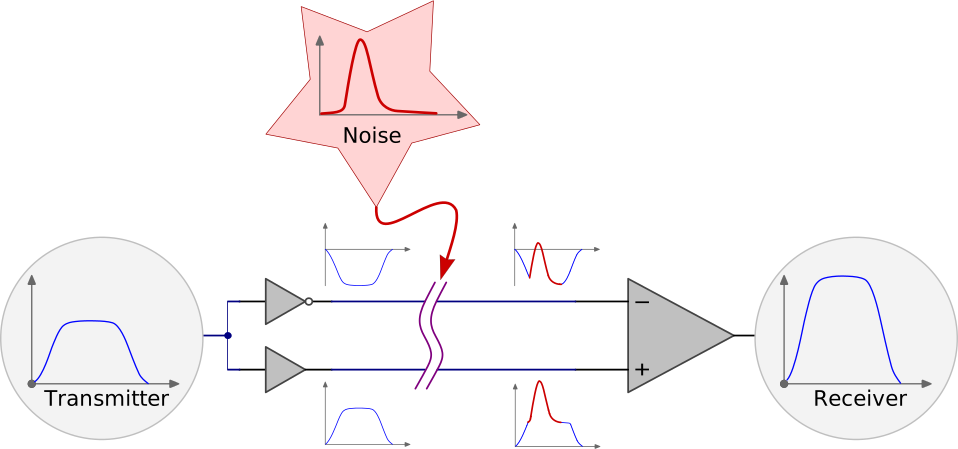
Hệ thống truyền tín hiệu vi sai là hệ thống trong đó tín hiệu được truyền qua một cặp đường dẫn ghép chặt với nhau, một đường mang tín hiệu, đường còn lại mang bản sao có cùng biên độ nhưng ngược cực tính của tín hiệu đó. Truyền tín hiệu vi sai được phát triển để đáp ứng các tình huống mà mass tham chiếu logic của nguồn tín hiệu không thể kết nối tốt với mass tham chiếu logic của tải. Một ưu điểm của truyền tín hiệu vi sai là khả năng miễn nhiễm vốn có với nhiễu điện đồng pha, loại nhiễu phổ biến nhất trong sản phẩm điện tử. Một ưu điểm khác là giảm thiểu nhiễu điện từ (EMI) do cặp tín hiệu tạo ra.
Đi dây cặp vi sai trên PCB
Đi dây cặp vi sai trên PCB là kỹ thuật thiết kế được sử dụng để tạo ra một hệ thống truyền dẫn cân bằng, có khả năng truyền các tín hiệu vi sai (cùng biên độ và ngược cực tính) trên bảng mạch in. Thông thường, các đường dây vi sai này sẽ kết nối với một hệ thống truyền dẫn vi sai bên ngoài, chẳng hạn như đầu nối và cáp.
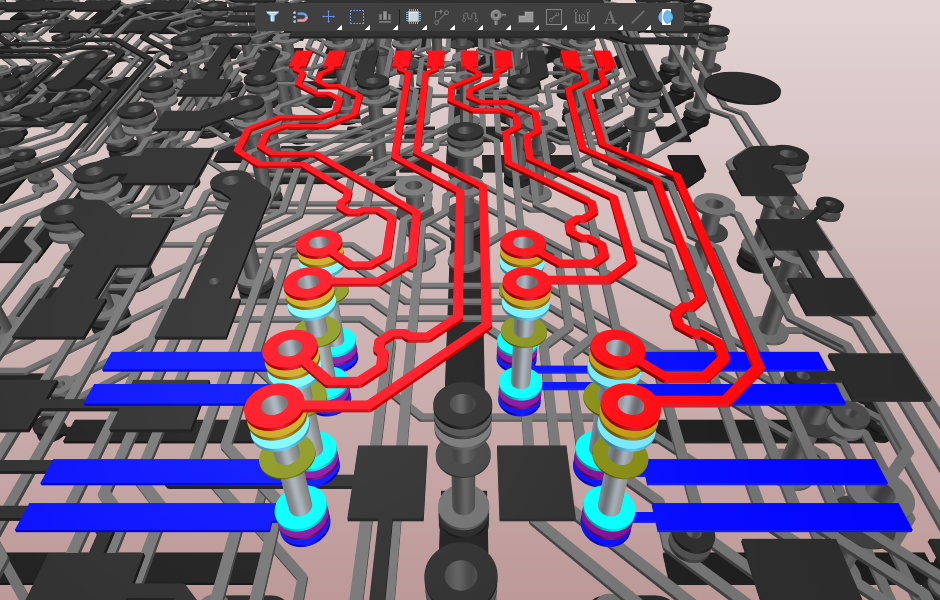
Cần lưu ý rằng mặc dù tỷ lệ ghép đạt được trong cáp vi sai xoắn đôi có thể tốt hơn 99%, mức ghép đạt được khi đi dây cặp vi sai thường dưới 50%. Theo quan điểm hiện nay của các chuyên gia, nhiệm vụ đi dây PCB không chỉ đơn thuần là cố gắng bảo đảm đạt được một giá trị trở kháng vi sai cụ thể, mà cần tập trung bảo đảm tín hiệu vi sai giữ được chất lượng tốt khi truyền từ cáp bên ngoài đến linh kiện đích.
Theo Lee Ritchey, một chuyên gia nổi tiếng trong ngành thiết kế PCB tốc độ cao, để truyền tín hiệu vi sai thành công cần:
-
Đặt trở kháng của từng đường tín hiệu bằng một nửa trở kháng vi sai của cáp đầu vào.
-
Mỗi đường trong hai đường tín hiệu phải được phối hợp trở kháng đầu cuối đúng theo trở kháng đặc trưng của chính nó tại phía thu.
-
Hai đường phải có chiều dài bằng nhau, trong phạm vi dung sai của họ logic và tần số mạch được sử dụng trong thiết kế. Trọng tâm chính là duy trì quan hệ thời gian; cân bằng chiều dài để đáp ứng giới hạn độ lệch thời gian cho phép của thiết kế. Ví dụ, đối với USB 3.x, độ chênh lệch chiều dài không được vượt quá 10 mil.
-
Tận dụng việc đi hai đường tín hiệu cạnh nhau để dễ dàng đạt được chất lượng đi dây tốt với chiều dài cân bằng. Khi cần, có thể tách hai đường để đi vòng qua vật cản.
-
Có thể chuyển lớp miễn là vẫn duy trì được trở kháng tín hiệu.
Định nghĩa cặp vi sai trong quá trình nhập thiết kế
Phương pháp định nghĩa cặp vi sai trong quá trình nhập thiết kế phụ thuộc vào cách bạn dự định triển khai các ràng buộc thiết kế cho dự án. Altium Designer hỗ trợ hai phương pháp. Phương pháp thứ nhất là định nghĩa các ràng buộc dưới dạng quy tắc thiết kế PCB trong trình biên tập PCB. Phương pháp thứ hai là sử dụng Constraint Manager, một giao diện dạng bảng tính cho phép bạn bắt đầu định nghĩa nhiều ràng buộc ngay trong quá trình nhập thiết kế.
Định nghĩa các cặp vi sai trên trang sơ đồ nguyên lý
Phương pháp sử dụng quy tắc thiết kế PCB yêu cầu hầu hết các ràng buộc được định nghĩa trong quá trình thiết kế PCB; tuy nhiên, các ràng buộc quan trọng, bao gồm định nghĩa cặp vi sai, có thể được định nghĩa trong quá trình nhập thiết kế bằng cách đặt các chỉ thị thiết kế trên sơ đồ nguyên lý.
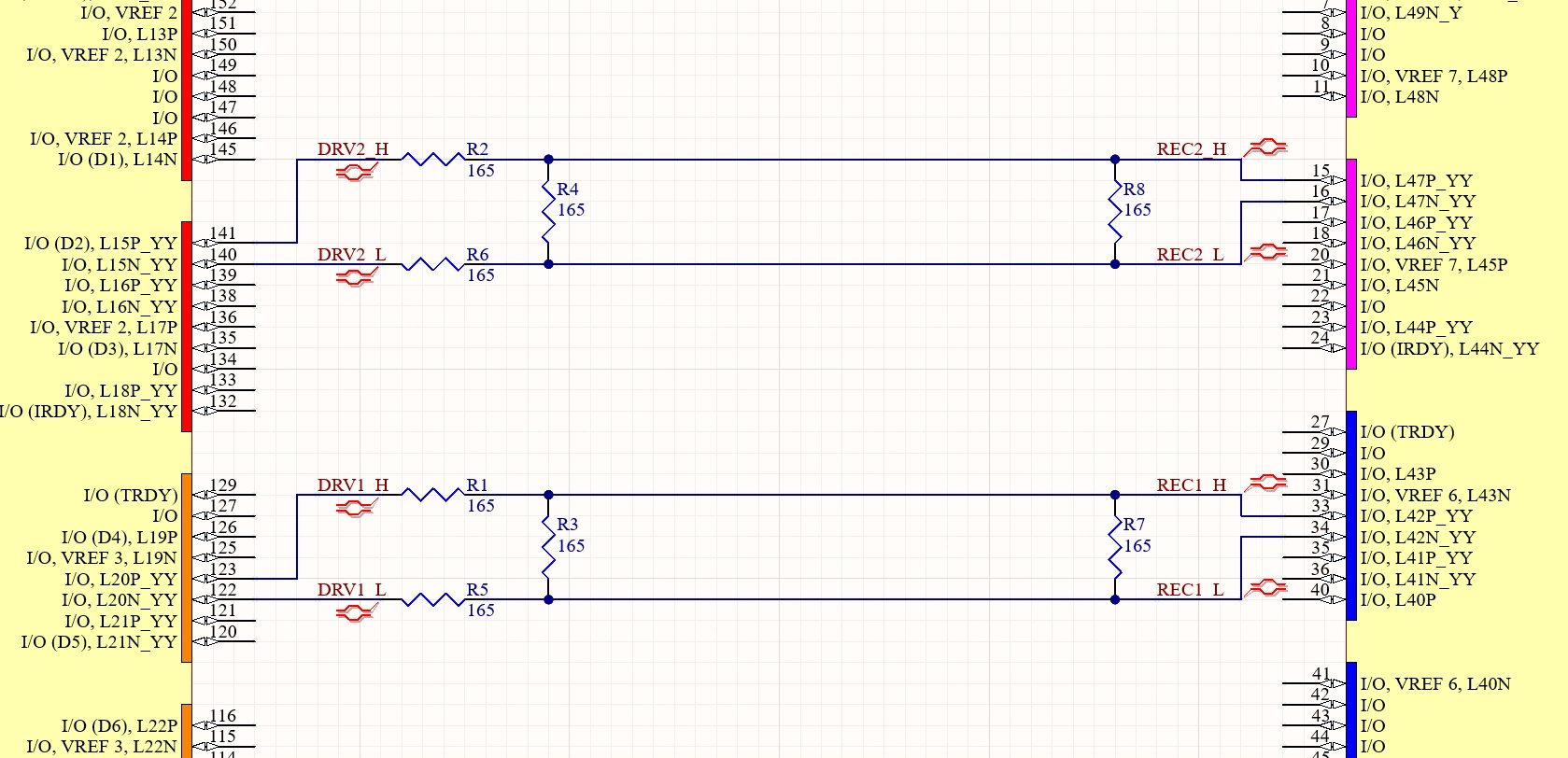 Có thể định nghĩa cặp vi sai trực tiếp trên trang sơ đồ nguyên lý bằng cách kết hợp quy tắc đặt tên net và các chỉ thị cặp vi sai.
Sử dụng chỉ thị cặp vi sai trên sơ đồ nguyên lý ( |
|
| Identify pairs through net names, | Altium Designer yêu cầu hai yếu tố để xác định các net thuộc một cặp vi sai. Yếu tố thứ nhất là quy ước đặt tên net sử dụng tên net chung với hậu tố tiêu chuẩn để nhận diện từng đường trong cặp (ví dụ: DRV1_L & DRV1_H). Cặp hậu tố phải được khai báo trong thẻ Options của hộp thoại Options for Project (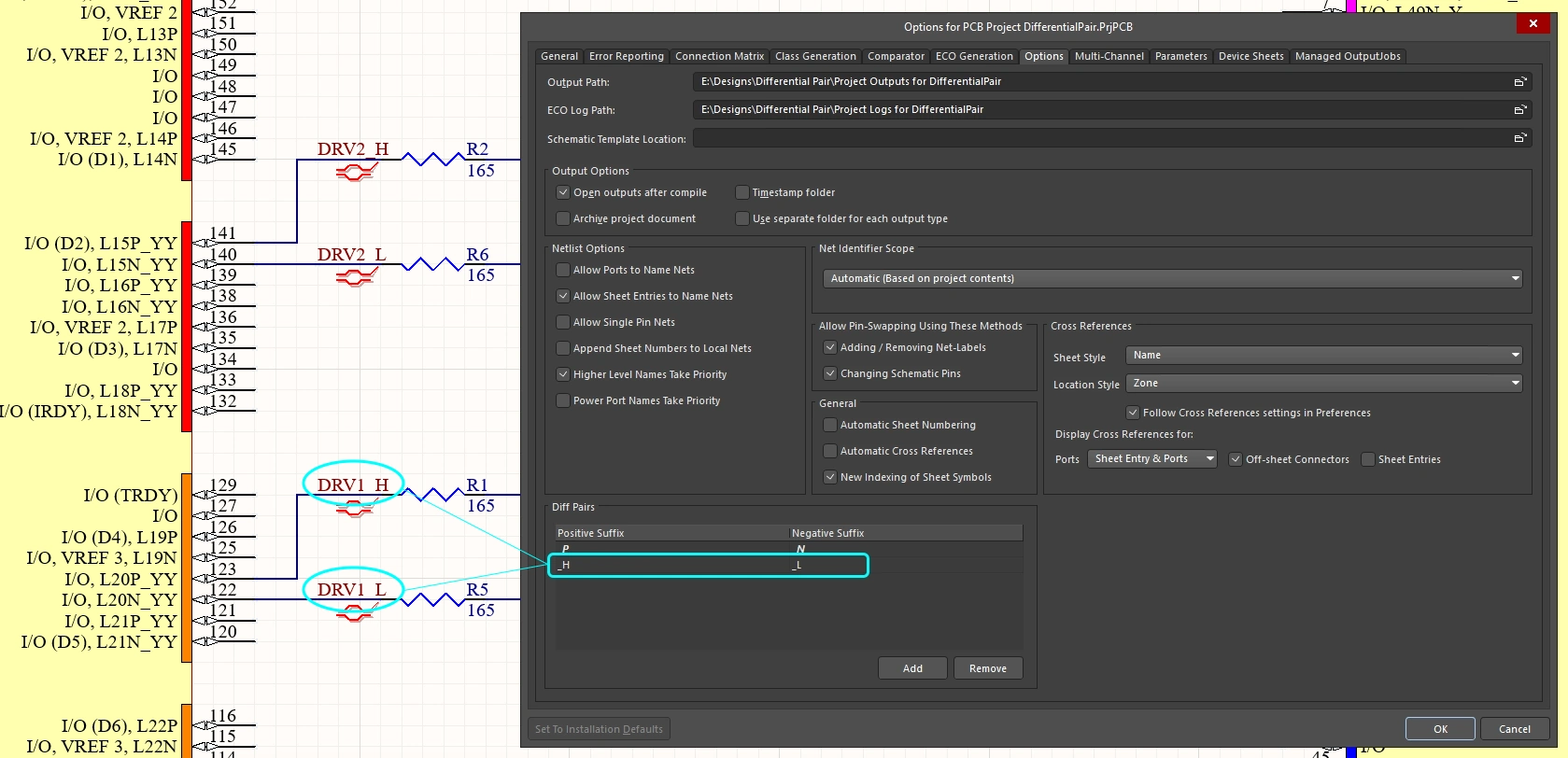 ). ). |
| then identify each pair side using Differential Pair directives | Yếu tố thứ hai của phương pháp định nghĩa cặp vi sai bằng đồ họa là đặt chỉ thị Differential Pair trên mỗi net trong cặp (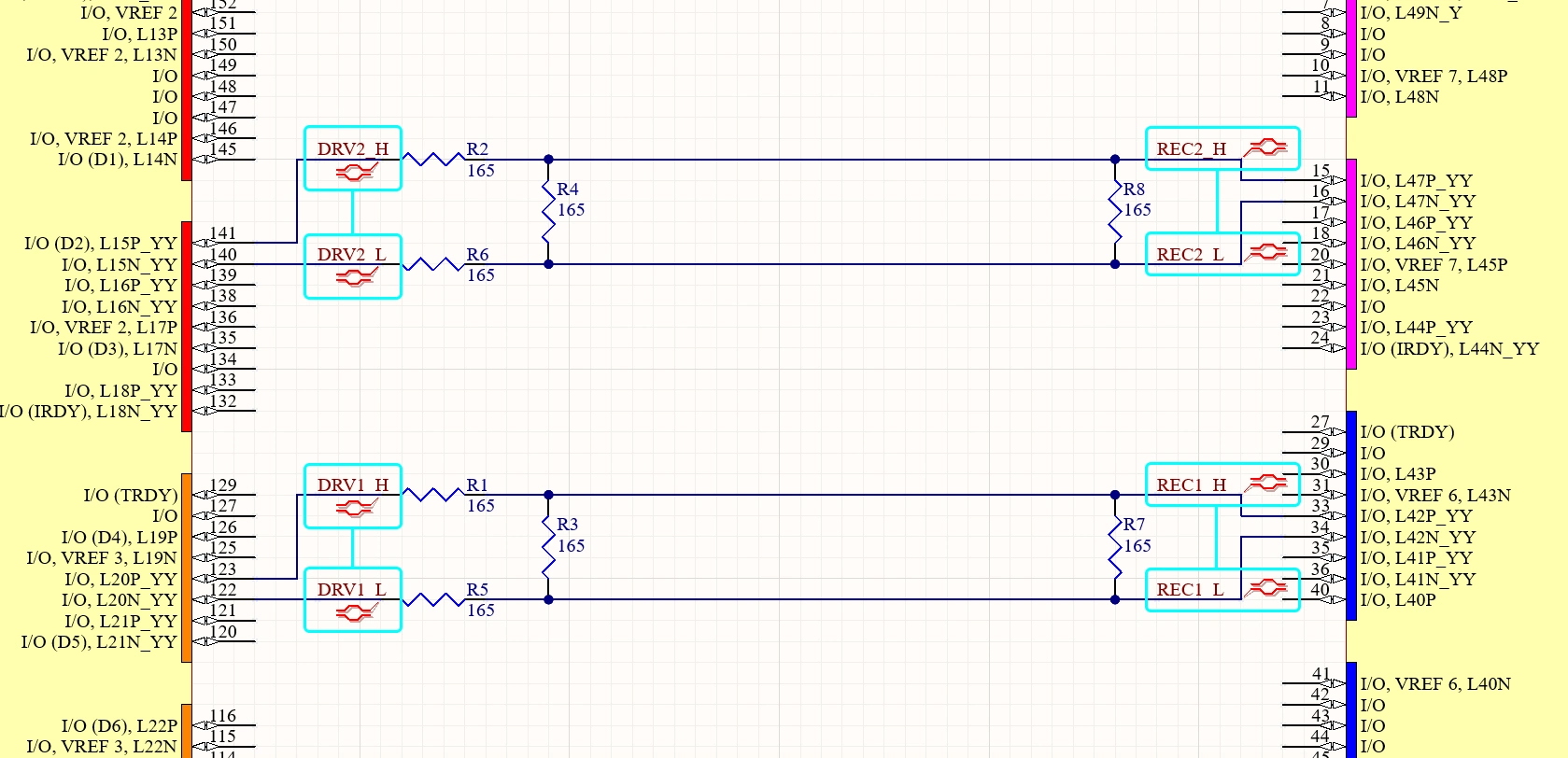 ). ). |
| Transfer the Differential Pairs to the PCB | Khi thiết kế được chuyển sang trình biên tập PCB (Design » Update PCB), các cặp vi sai trên sơ đồ nguyên lý sẽ được nhận diện và định nghĩa trên PCB ( |
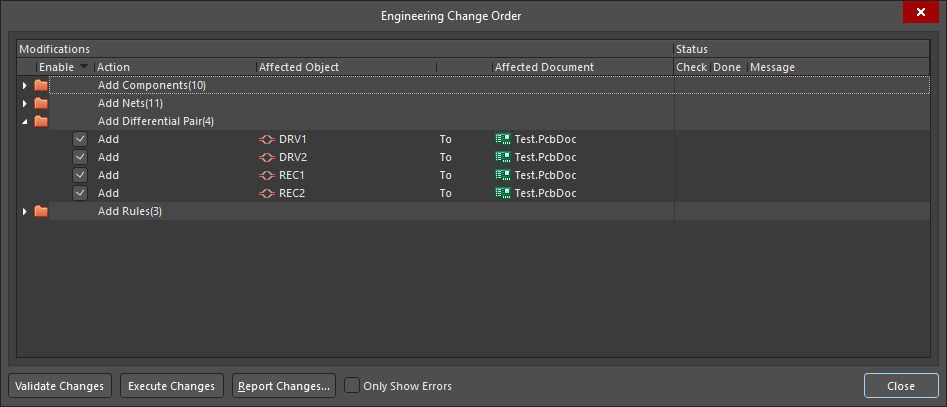 ).
).Định nghĩa các cặp vi sai trong Constraint Manager
Nếu thiết kế sử dụng Constraint Manager, các net trong cặp cũng được nhận diện bằng tên chung kèm hậu tố nhận diện từng đường trong cặp, nhưng không cần chỉ thị cặp vi sai. Constraint Manager cũng hỗ trợ định nghĩa các xNets logic. xNet (net mở rộng) là một tính năng dùng để định nghĩa đường tín hiệu liên tục, thông minh đi qua các linh kiện thụ động mắc nối tiếp để phối hợp trở kháng đầu cuối, chẳng hạn như điện trở hoặc tụ điện. Tính năng này coi toàn bộ đường từ bộ phát đến bộ thu, bao gồm cả linh kiện, là một net logic duy nhất để cân bằng chiều dài và quản lý ràng buộc.
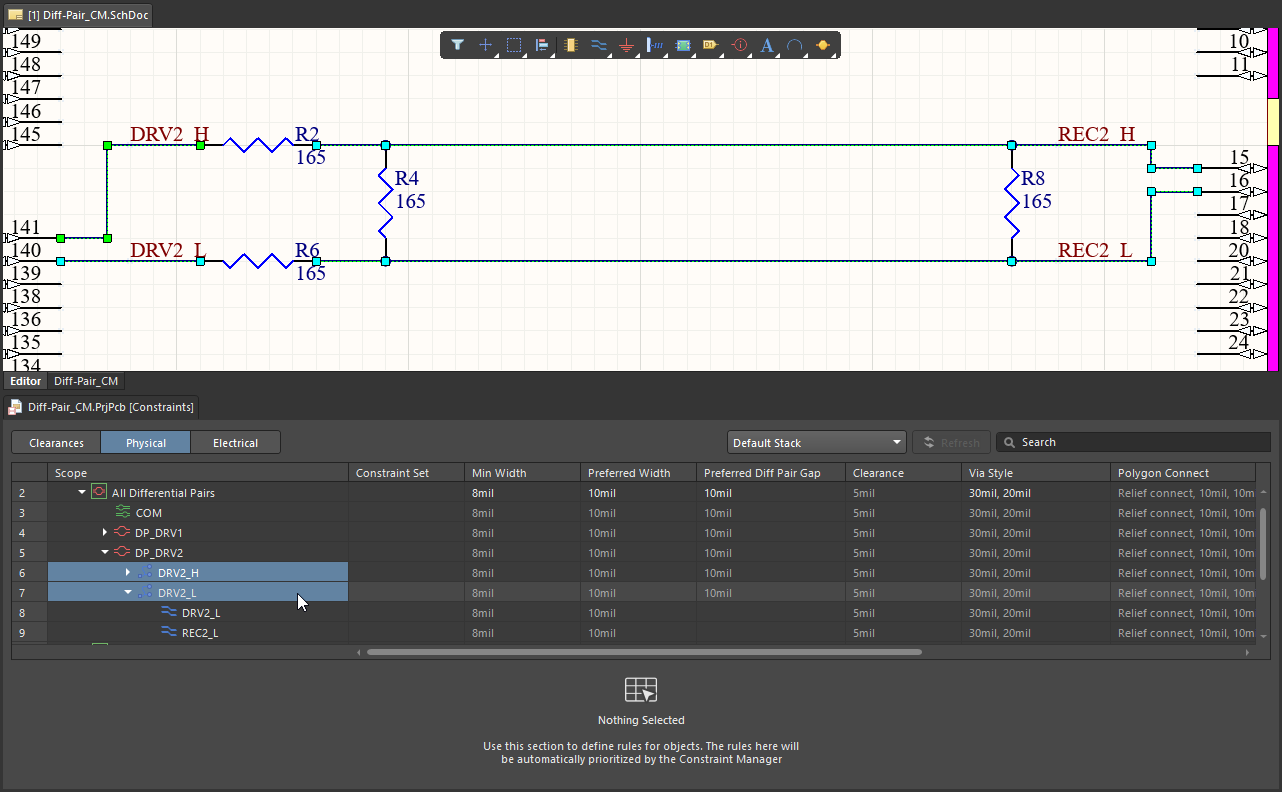 Trong ví dụ này, một xNet đã được định nghĩa cho toàn bộ đường từ bộ phát đến bộ thu của mỗi tín hiệu, sau đó các cặp vi sai được tạo từ những xNet này.
Định nghĩa cặp vi sai trong Constraint Manager |
|
| Identify pairs through net names | Nhận diện các net trong một cặp vi sai bằng tên net chung với hậu tố tiêu chuẩn để nhận diện từng đường trong cặp (ví dụ: |
| Where the constraints are defined | Các ràng buộc được tạo và chỉnh sửa trong Constraint Manager (một trình biên tập riêng biệt với trình biên tập sơ đồ nguyên lý), đồng thời được lưu trong một tệp ràng buộc chuyên dụng. Tìm hiểu thêm về Constraint Manager. |
| Keeping the constraints and schematic in sync | Do các ràng buộc được lưu riêng biệt với sơ đồ nguyên lý, những thay đổi thực hiện trong Constraint Manager phải được lưu trước khi được thể hiện trên sơ đồ nguyên lý (và có thể đồng bộ sang PCB). Các thay đổi thiết kế thực hiện trên sơ đồ nguyên lý được nhập vào Constraint Manager bằng cách nhấp vào nút Refresh (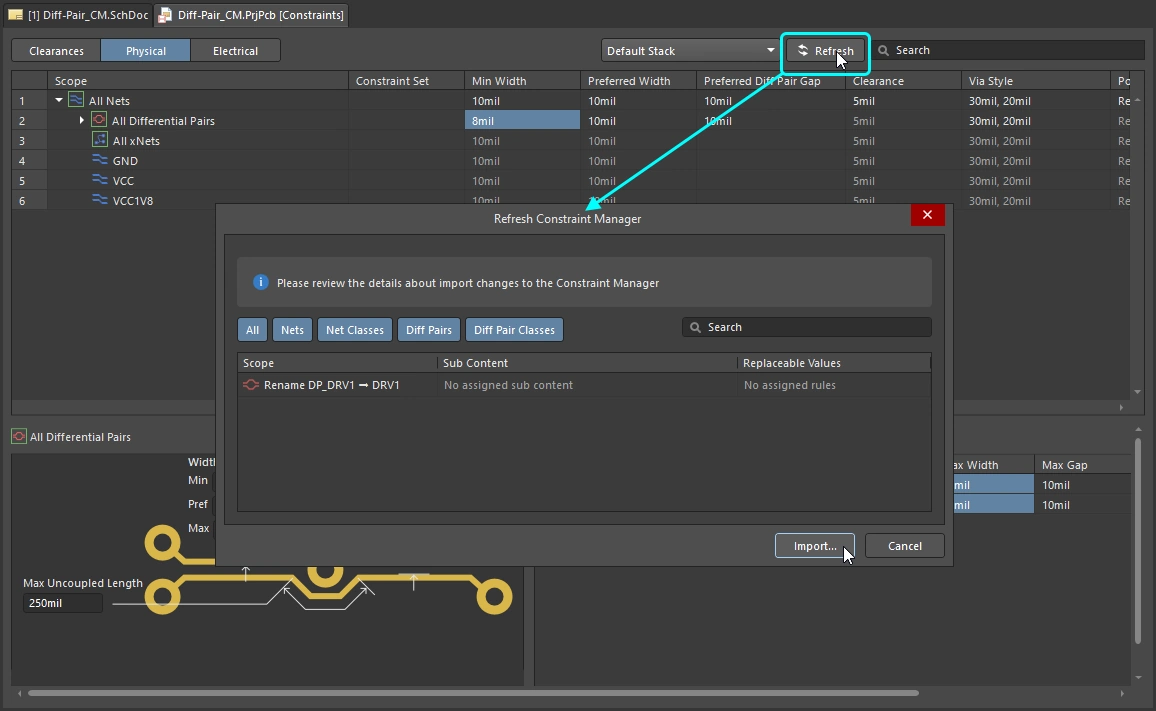 ). ). |
| If the design still includes Differential Pair directives | Không cần các chỉ thị cặp vi sai dạng đồ họa nếu sử dụng Constraint Manager. Nếu phát hiện các chỉ thị cặp vi sai khi thực hiện Refresh, chúng sẽ được chuyển đổi thành ràng buộc cặp vi sai, sau đó được quản lý và chỉnh sửa trong Constraint Manager. Sự thay đổi trạng thái này được thể hiện trên sơ đồ nguyên lý bằng cách đổi màu ký hiệu và thêm một chữ cái nhỏ c vào ký hiệu đó (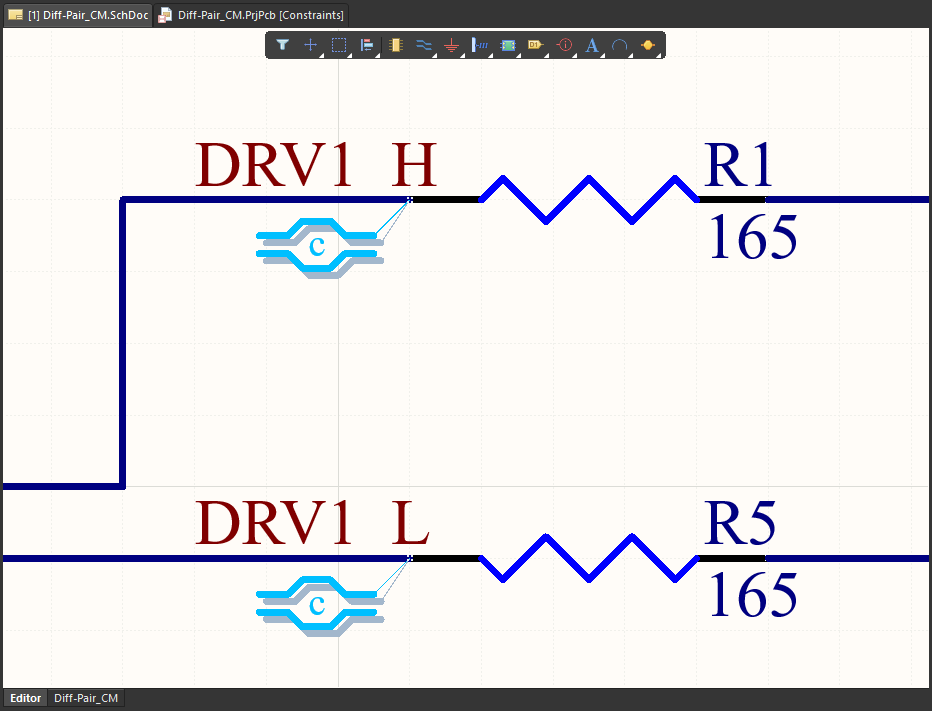 ). Sau khi được chuyển đổi, các thiết lập này sẽ được quản lý trong Constraint Manager. Tìm hiểu thêm về nhập chỉ thị từ sơ đồ nguyên lý. ). Sau khi được chuyển đổi, các thiết lập này sẽ được quản lý trong Constraint Manager. Tìm hiểu thêm về nhập chỉ thị từ sơ đồ nguyên lý. |
| Identify pairs using the Constraint Manager | Constraint Manager có thể tạo các cặp vi sai dựa trên tên net và hậu tố của chúng khi chọn lệnh nhấp chuột phải » Differential Pairs » Create Differential Pairs from Nets (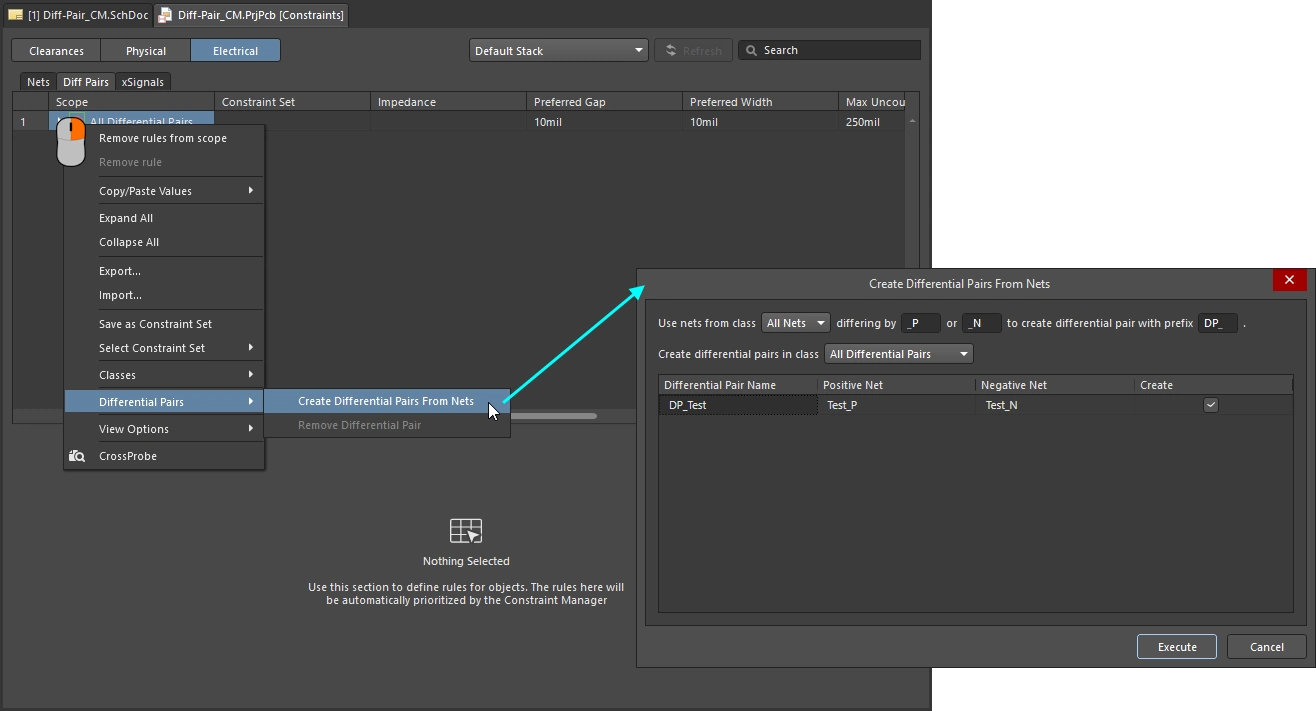 ). Tìm hiểu thêm về định nghĩa cặp vi sai trong Constraint Manager. ). Tìm hiểu thêm về định nghĩa cặp vi sai trong Constraint Manager. |
| Create an xNet to define the entire signal | xNet (net mở rộng) là tính năng dùng để định nghĩa một đường truyền tín hiệu liên tục, thông minh, đi qua các linh kiện thụ động mắc nối tiếp để kết cuối tín hiệu, chẳng hạn như điện trở hoặc tụ điện. xNet coi toàn bộ đường truyền từ bộ phát đến bộ thu – bao gồm cả linh kiện – là một net logic duy nhất để cân bằng chiều dài và quản lý ràng buộc. Tìm hiểu thêm về định nghĩa xNet trong Constraint Manager. |
| Create xSignals to control the net topology | Nếu cần, cấu trúc liên kết net cũng có thể được định nghĩa và lưu dưới dạng xSignal để đồng bộ sang PCB. Tìm hiểu thêm về định nghĩa xSignal trong Constraint Manager. |
| Transferring the Differential Pairs to the PCB | Các cặp vi sai (cũng như xNet và xSignal) được chuyển sang PCB trong quá trình đồng bộ thiết kế nếu các thiết lập liên quan trong hộp thoại Options for PCB Project được bật (mặc định là bật). Tìm hiểu thêm về các tùy chọn cho dự án PCB. |
Tìm hiểu thêm về Xác định yêu cầu thiết kế bằng Constraint Manager
Tìm hiểu thêm về Làm việc với các lớp
Xem và quản lý cặp vi sai trên PCB
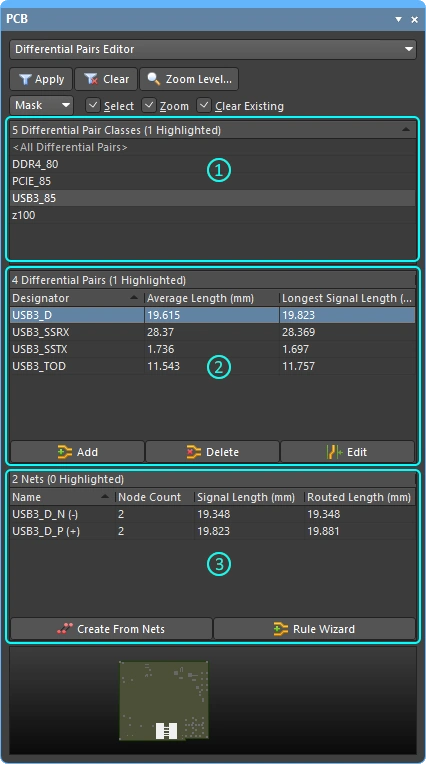
Trong trình biên tập PCB, các định nghĩa cặp vi sai được xem và quản lý trong bảng PCB ở chế độ Differential Pairs Editor.
Ở chế độ Differential Pairs Editor, ba vùng chính của bảng được dùng để xem xét và quản lý các cặp vi sai trong thiết kế PCB hiện tại:
-
Differential Pair Classes – danh sách tất cả các lớp cặp vi sai hiện được định nghĩa cho bo mạch này. Lớp
USB3_85đang được chọn. Nhấp đúp để chỉnh sửa lớp hoặc nhấp chuột phải để định nghĩa lớp mới. Các lớp cặp vi sai là một tính năng quản lý thiết kế tùy chọn. -
Differential Pairs – tất cả các cặp vi sai thuộc lớp cặp vi sai đang được chọn (trong vùng đầu tiên của bảng). Cặp vi sai
USB3_Dđang được chọn trong hình minh họa. -
Nets – các net thành phần (âm và dương) thuộc cặp vi sai đang được chọn. Các net trong cặp này là
USB3_D_NvàUSB3_D_P. - và + hiển thị bên cạnh tên net của từng thành viên trong cặp là cờ hệ thống cho biết đó là thành viên dương hay âm của cặp. Nhấp chuột phải để chọn các cột hiển thị trong phần này của bảng (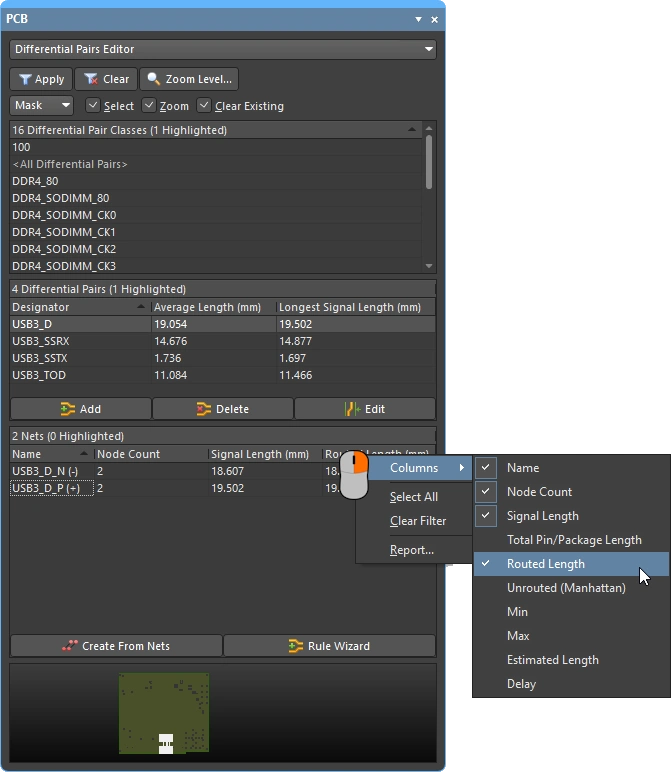 ); phần giải thích từng cột nằm bên dưới.
| Manually creating a new pair | Để tạo thủ công một đối tượng cặp vi sai mới ngay trong trình biên tập PCB, nhấp nút Add trong vùng Differential Pair của bảng PCB (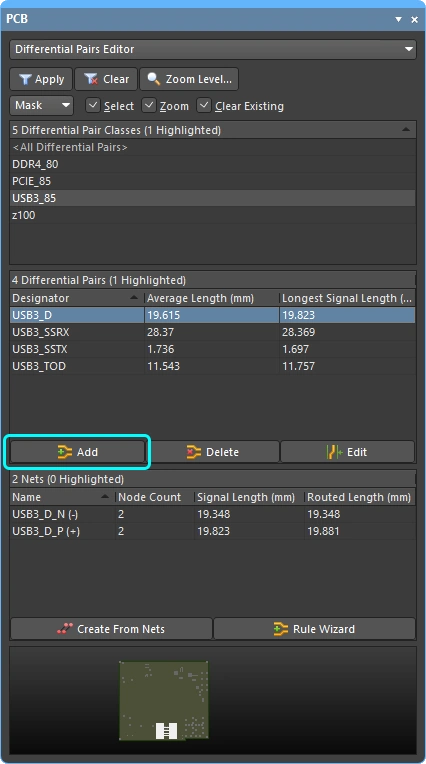 ). Hộp thoại Differential Pair sẽ mở ra ( ). Hộp thoại Differential Pair sẽ mở ra ( ); chọn các net hiện có cho cả net dương và net âm, đặt tên cho cặp, rồi nhấp OK. Lưu ý rằng chỉ các net khả dụng mới được liệt kê để lựa chọn; bất kỳ net nào hiện đã được định nghĩa là thành phần của một cặp vi sai sẽ không được liệt kê. ); chọn các net hiện có cho cả net dương và net âm, đặt tên cho cặp, rồi nhấp OK. Lưu ý rằng chỉ các net khả dụng mới được liệt kê để lựa chọn; bất kỳ net nào hiện đã được định nghĩa là thành phần của một cặp vi sai sẽ không được liệt kê. |
| Edit a pair definition | Để chỉnh sửa một cặp hiện có, nhấp đúp vào tên trong vùng Differential Pair của bảng PCB, hoặc chọn cặp đó rồi nhấp nút Edit (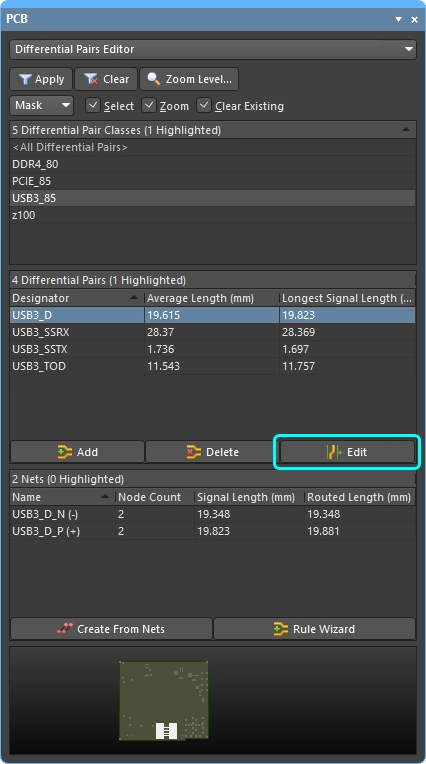 ). ). |
| Delete a pair | Để xóa một cặp vi sai hiện có, chọn mục tương ứng rồi nhấp nút Delete trong bảng (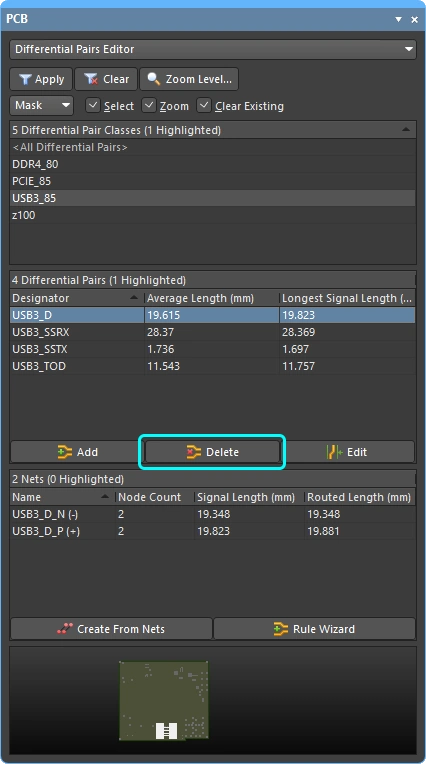 ). ). |
| Creating pairs from the design nets | Nếu đang ghép các net có quy tắc đặt tên nhất quán (tức là có cùng tiền tố và hậu tố dương/âm nhất quán, chẳng hạn như TX0_P và TX0_N), bạn có thể sử dụng hộp thoại Create Differential Pairs From Nets (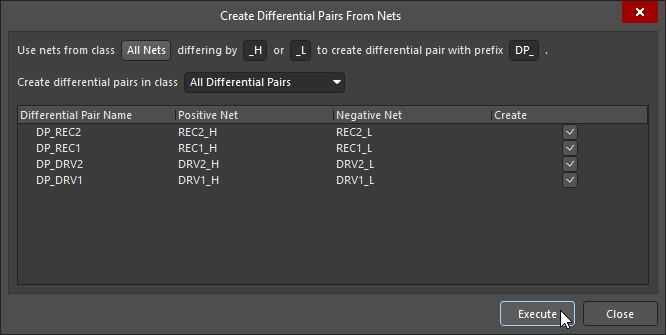 ). Nhấp nút Create From Nets trong bảng PCB ( ). Nhấp nút Create From Nets trong bảng PCB (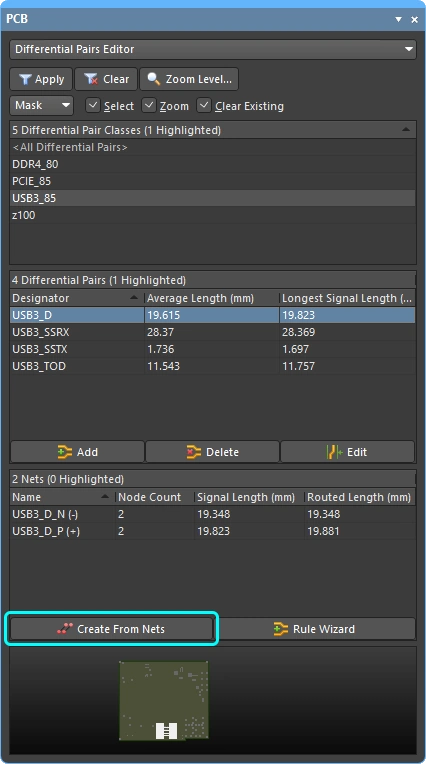 ) để mở hộp thoại. Hộp thoại sẽ tự động liệt kê tất cả các net hiện có phù hợp với thiết lập bộ lọc ở phía trên. Cấu hình thiết lập bộ lọc và chỉ định lớp cặp vi sai nếu cần. Với bất kỳ cặp đề xuất nào không cần dùng, hãy bỏ chọn hộp kiểm Create. ) để mở hộp thoại. Hộp thoại sẽ tự động liệt kê tất cả các net hiện có phù hợp với thiết lập bộ lọc ở phía trên. Cấu hình thiết lập bộ lọc và chỉ định lớp cặp vi sai nếu cần. Với bất kỳ cặp đề xuất nào không cần dùng, hãy bỏ chọn hộp kiểm Create. |
| Creating pairs using the wizard | Nhấp nút Rule Wizard (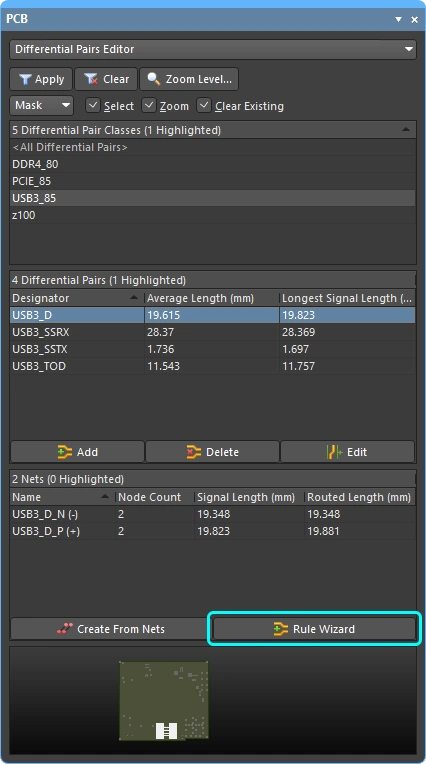 ) sẽ khởi chạy trình hướng dẫn Differential Pair Rule Wizard, được mô tả ở phần sau của trang này. ) sẽ khởi chạy trình hướng dẫn Differential Pair Rule Wizard, được mô tả ở phần sau của trang này. |
| Create a differential pair class in the panel | Để tạo lớp cặp vi sai mới, nhấp chuột phải trong vùng Differential Pair Classes của bảng và chọn Add Class từ menu ngữ cảnh (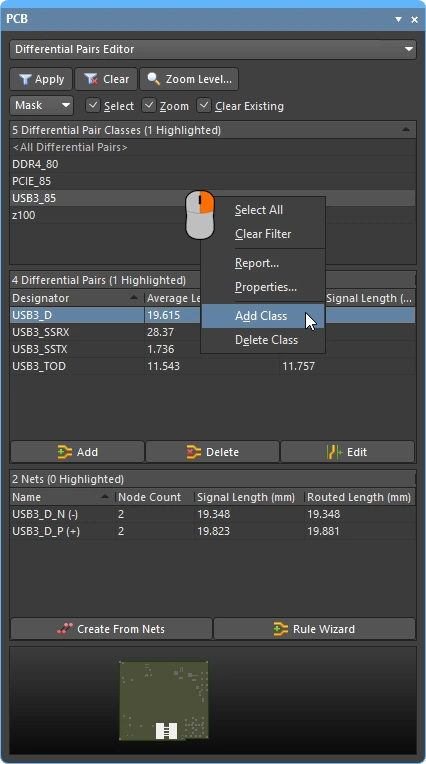 ). Hộp thoại Edit<ObjectKind>Class sẽ mở ra, tại đây bạn có thể nhập tên lớp và thêm thành viên. ). Hộp thoại Edit<ObjectKind>Class sẽ mở ra, tại đây bạn có thể nhập tên lớp và thêm thành viên. |
| Edit a differential pair class | Nhấp đúp vào một lớp hiện có để mở hộp thoại Edit<ObjectKind>Class, tại đây bạn có thể chỉnh sửa tên lớp hoặc thêm/xóa thành viên. |
| Manage classes in the Object Class Explorer | Để kiểm soát và chỉnh sửa đầy đủ tất cả các lớp, bao gồm cả lớp cặp vi sai, chọn lệnh Design » Classes để mở hộp thoại Object Class Explorer (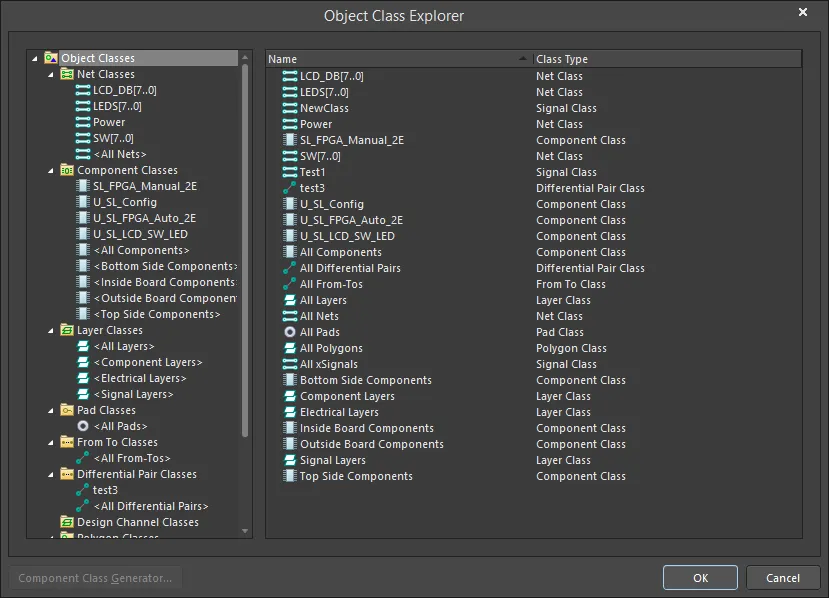 ). Tìm hiểu thêm về định nghĩa lớp trong trình biên tập PCB. ). Tìm hiểu thêm về định nghĩa lớp trong trình biên tập PCB. |
Trình chỉnh sửa cặp vi sai – Giải thích các cột
| Average Length | Giá trị trung bình được tính từ Routed Lengths của hai net trong cặp. |
| Longest Signal Length | Signal Length của net dài hơn trong hai net của cặp. |
| Name | Tên tín hiệu. |
| Node Count | Tổng số pad trong tín hiệu này. |
| Routed Length | Tổng chiều dài của các đoạn đường mạch thẳng và cung tròn đã đặt tạo thành tuyến đi dây, cộng với khoảng cách theo phương đứng đi qua các via (xem ghi chú bên dưới). Bộ tính chiều dài đã đi dây không xử lý các đoạn đường mạch chồng lấn hoặc các đoạn đi dây uốn lượn bên trong pad. |
| Signal Length | Giá trị tính toán chính xác của tổng khoảng cách từ nút đến nút. Các đối tượng đã đặt được phân tích để xử lý các đối tượng xếp chồng hoặc chồng lấn và các đường đi uốn lượn bên trong pad; chiều dài via cũng được tính vào. Nếu net chưa được đi dây hoàn chỉnh, chiều dài Manhattan (X + Y) của đường kết nối cũng được tính vào. |
| Estimated Length | Routed Length cộng với chiều dài các đường kết nối của mọi phần chưa được đi dây. Giá trị này không sử dụng chiều dài Manhattan cho phần chưa đi dây mà sử dụng khoảng cách trực tiếp giữa hai điểm. |
| Total Pin/Package Length | Tổng tất cả các giá trị Pin Package Length của mọi pad trong xSignal đó. Giá trị này được định nghĩa dưới dạng thuộc tính của pad PCB và cũng có thể được chỉ định trong chân linh kiện trên sơ đồ nguyên lý. |
| Unrouted (Manhattan) | Tổng khoảng cách theo phương đứng và phương ngang (X+Y) của tất cả các phần chưa đi dây. |
| Min / Max | Được xác định từ các quy tắc thiết kế Length và Matched Lengths áp dụng. Nếu không có quy tắc áp dụng nào được xác định, các giá trị mặc định nội bộ là Min=0mil và Max=99999mil sẽ được sử dụng. |
| Delay | Thời gian để tín hiệu lan truyền dọc theo đường đi dây đó. |
Các ràng buộc thiết kế
Trong Altium Designer, thuộc tính của các đối tượng được đặt trong thiết kế được kiểm soát bằng các ràng buộc thiết kế. Các ràng buộc vừa được dùng để hướng dẫn các công cụ tạo đối tượng, chẳng hạn như độ rộng khi đi dây và khe hở giữa hai đường trong cặp khi đi dây cặp vi sai; vừa được dùng trong quá trình kiểm tra quy tắc thiết kế để xác nhận rằng các đối tượng đã đặt đáp ứng yêu cầu thiết kế.
Như đã đề cập trước đó, các ràng buộc thiết kế được xác định thông qua Constraint Manager hoặc dưới dạng quy tắc thiết kế PCB. Mặc dù hai phương pháp này có cách tạo và quản lý ràng buộc khác nhau, tập hợp các ràng buộc khả dụng trong Constraint Manager và các quy tắc PCB là như nhau, cũng như phương pháp nền tảng dùng để xác định các đối tượng mà ràng buộc thiết kế cần áp dụng.
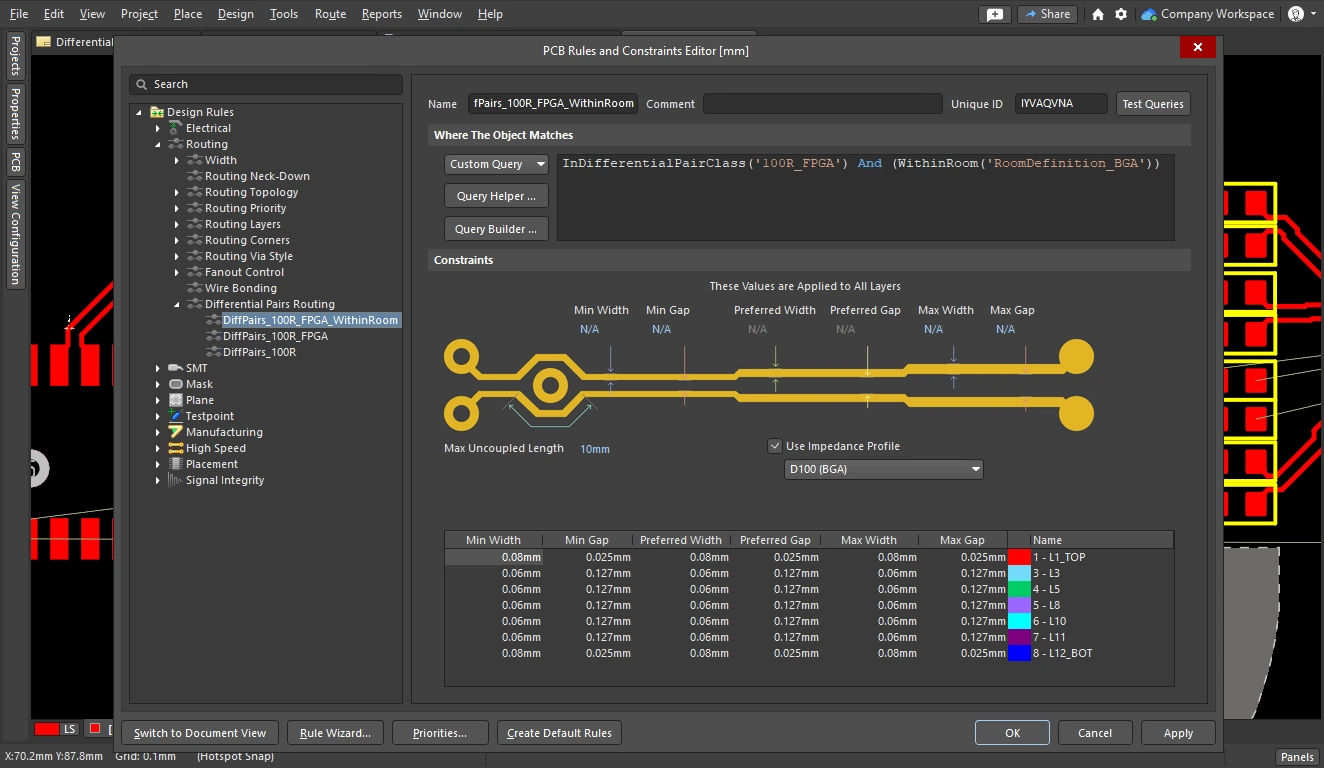
Phía sau giao diện người dùng, Altium Designer sử dụng một bộ máy lọc dựa trên hệ thống truy vấn để xác định các đối tượng mà ràng buộc thiết kế áp dụng. Hệ thống truy vấn xác định đối tượng bằng các hàm truy vấn, chẳng hạn như IsComponent('U1') hoặc InAnyDifferentialPair. Quá trình tạo truy vấn để nhắm đến các đối tượng cần thiết được gọi là setting the scope của ràng buộc thiết kế. Tại nhiều vị trí xác định phạm vi ràng buộc, bạn sẽ chọn một tùy chọn từ danh sách thả xuống, sau đó trình chỉnh sửa PCB sẽ chuyển lựa chọn đó thành một truy vấn phù hợp. Với ràng buộc cụ thể hơn, chẳng hạn như all nets (except pairs) under this BGA, bạn sẽ cần xây dựng truy vấn từ các hàm truy vấn phù hợp, ví dụ WithinRoom('RoomDefinition_BGA') and Not InAnyDifferentialPair.
Trong dự án dựa trên quy tắc, bạn có thể xem truy vấn của bất kỳ ràng buộc nào bằng cách chuyển phạm vi Object Matches trong ràng buộc sang Custom Query (trong PCB Rules and Constraint Editor), như minh họa ở trang chiếu thứ ba bên dưới. Trong dự án dựa trên Constraint Manager-, hãy mở Constraint Manager từ trình chỉnh sửa PCB và chuyển sang All Rules để hiển thị truy vấn phía sau ràng buộc (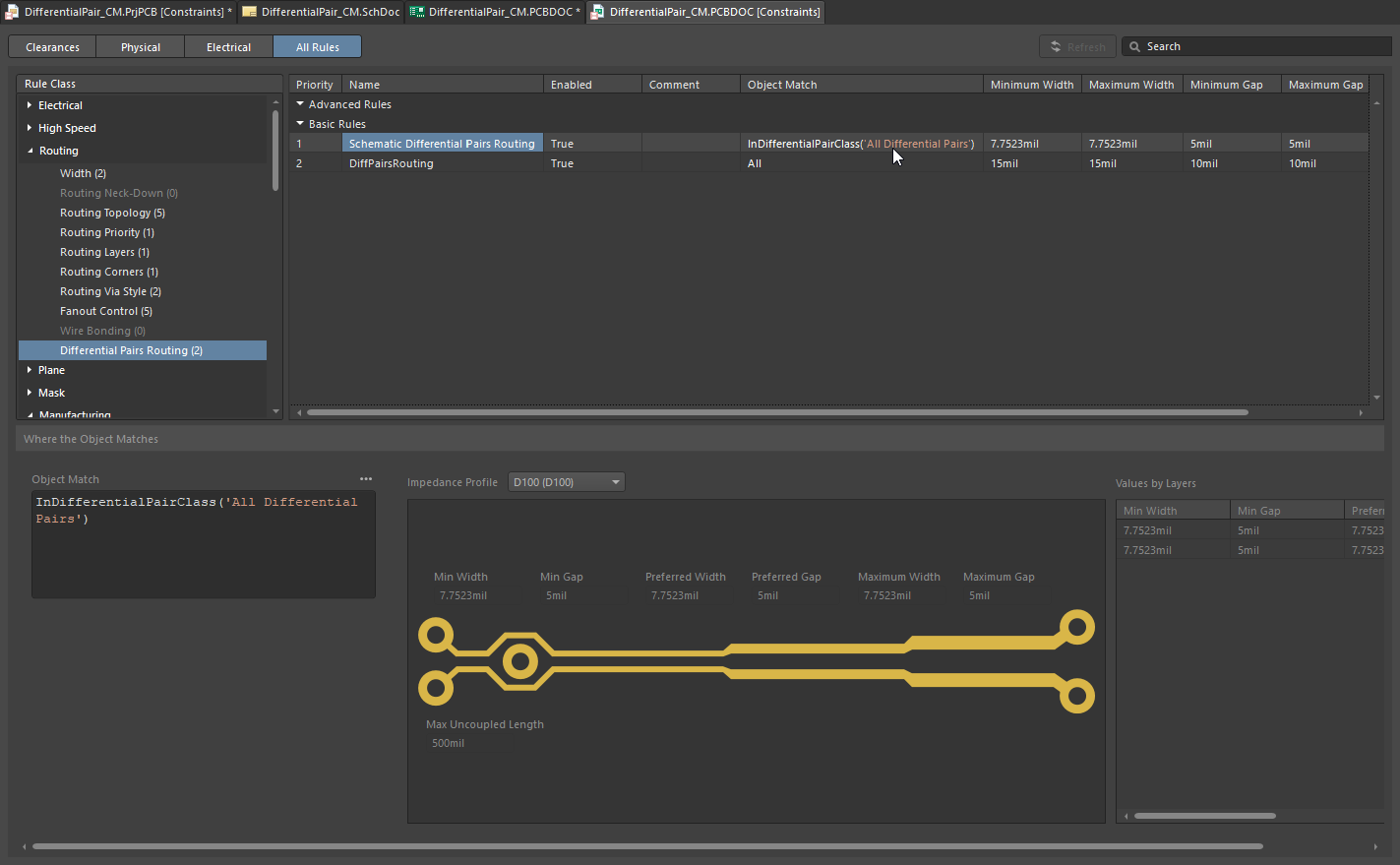 ).
).
Tìm hiểu thêm về ngôn ngữ truy vấn.
Thiết lập phạm vi của ràng buộc thiết kế
Phạm vi của quy tắc thiết kế xác định tập hợp các đối tượng mà bạn muốn áp dụng quy tắc. Vì cặp vi sai là một đối tượng, bạn có thể sử dụng các truy vấn như những ví dụ sau:
Các từ khóa truy vấn để nhắm đến cặp vi sai |
|
InAnyDifferentialPair |
Đối tượng có nằm trong bất kỳ cặp vi sai nào hay không. |
InDifferentialPair('D_V_TX1') |
Nhắm đến cả hai net trong cặp vi sai có tên D_V_TX1. |
InDifferentialPairClass('ROCKET_IO_LINES') |
Nhắm đến tất cả các net trong tất cả các cặp thuộc lớp cặp vi sai có tên ROCKET_IO_LINES. |
(IsDifferentialPair And (Name = 'D_V_TX1')) |
Nhắm đến đối tượng cặp vi sai có tên D_V_TX1. |
(IsDifferentialPair And (Name Like 'D*')) |
Nhắm đến tất cả các đối tượng cặp vi sai có tên bắt đầu bằng chữ cái D. |
Tìm hiểu thêm về các hàm truy vấn PCB khả dụng.
Ràng buộc đi dây cặp vi sai
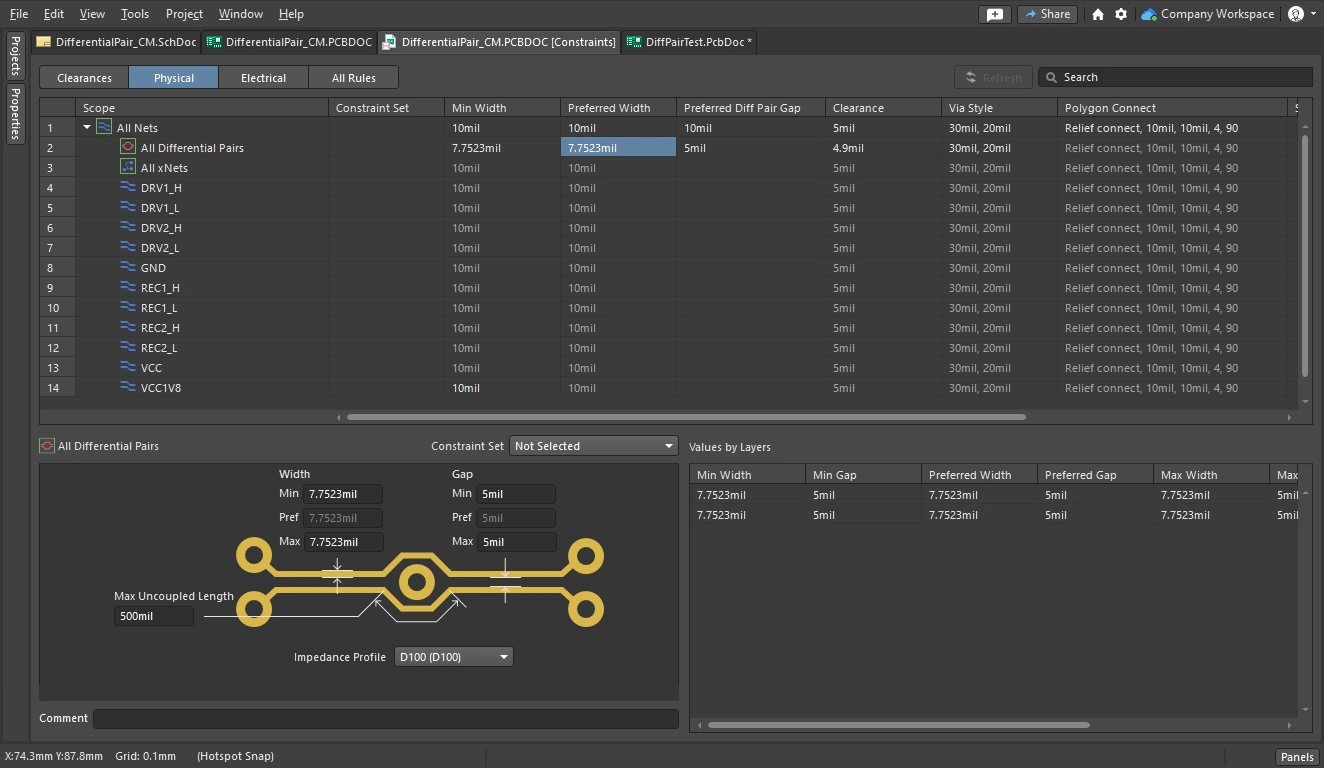
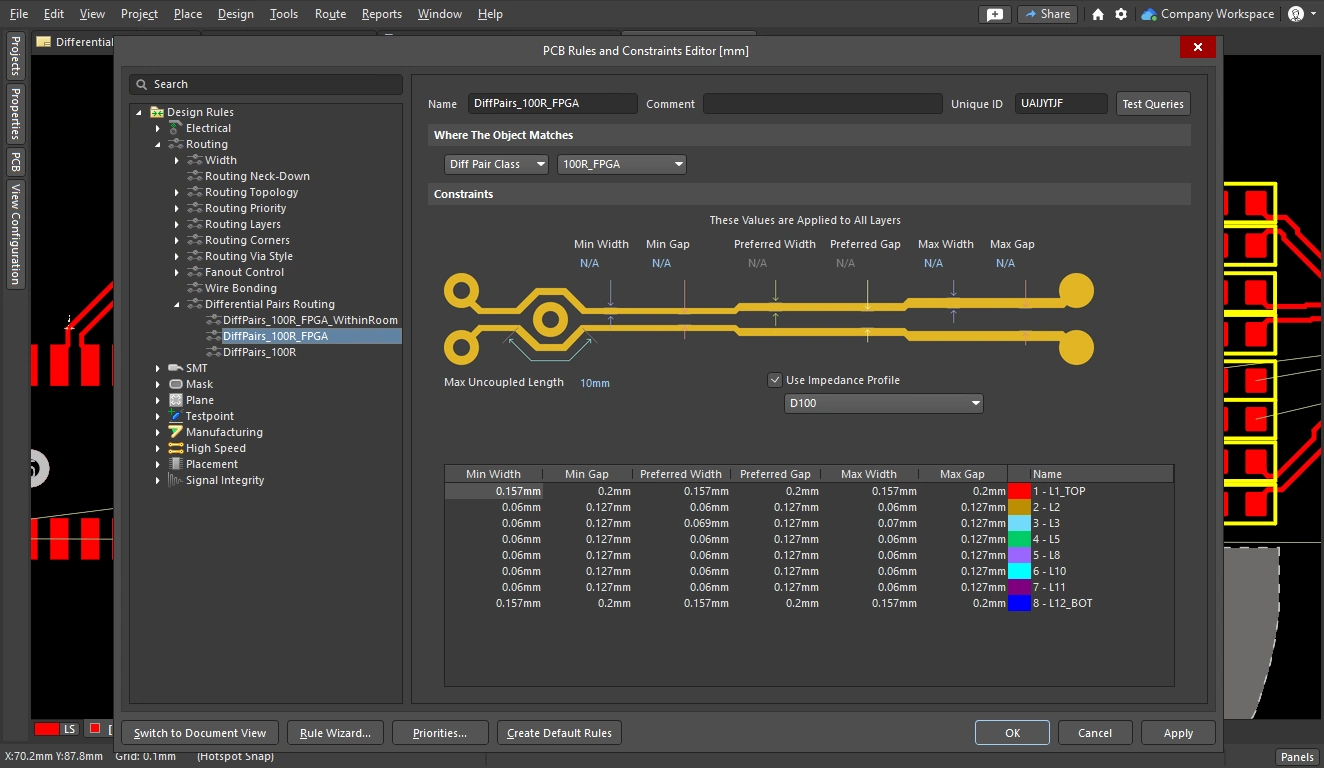
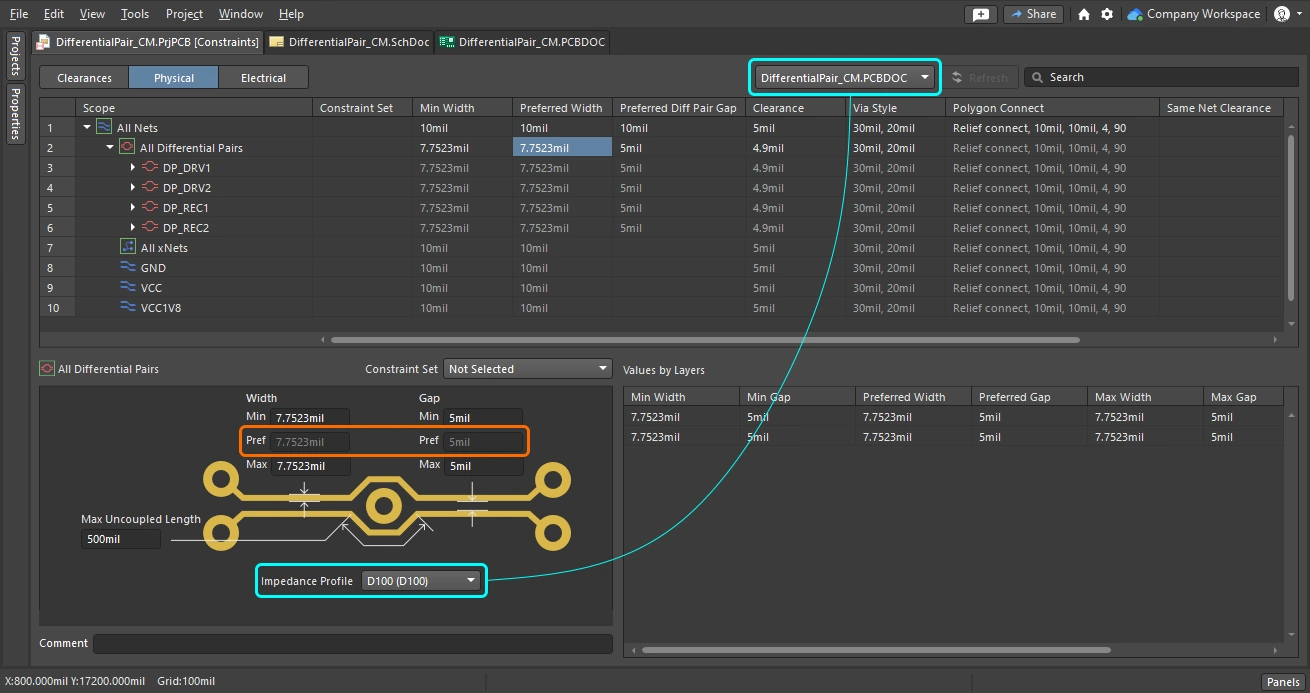
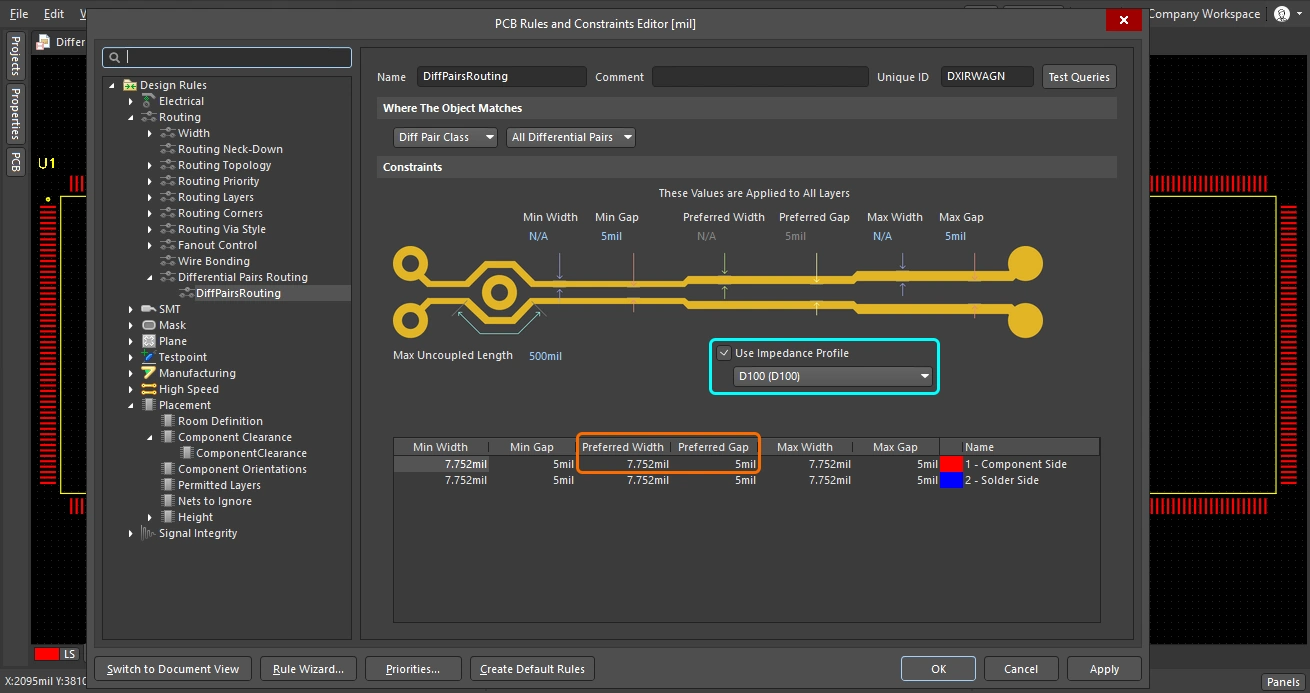
Mục tiêu chính khi đi dây cặp vi sai là đi dây từng net trong cặp theo độ rộng ưu tiên, đồng thời duy trì khe hở ưu tiên giữa chúng. Các hình minh họa bên dưới cho thấy cách thực hiện đối với tất cả các cặp vi sai; hình đầu tiên sử dụng Constraint Manager, hình thứ hai sử dụng PCB Rules and Constraints Editor. Độ rộng và khe hở được xác định bằng giá trị số. Ngoài ra, bạn có thể xác định cấu hình trở kháng cặp vi sai trong Layer Stack Manager rồi chọn cấu hình này trong ràng buộc, như minh họa bên dưới. Trang này tóm tắt các thành phần chính của ràng buộc; hãy sử dụng liên kết bên dưới để tìm hiểu chi tiết hơn về ràng buộc.
Thiết lập ràng buộc cho cặp vi sai |
|
| Measurement units | Đơn vị mặc định là đơn vị của bo mạch; hãy sử dụng phím tắt Ctrl+Q để chuyển đổi giữa hệ Anh và hệ mét trong hộp thoại / cửa sổ chỉnh sửa mà bạn đang xem. Trong Constraint Manager, bạn cũng có thể chuyển đổi đơn vị qua menu Tools. |
| Routing width | Nhập độ rộng tối thiểu, ưu tiên và tối đa dưới dạng giá trị số. Sử dụng phím tắt 3 để chuyển lần lượt giữa các thiết lập này trong khi đi dây cặp vi sai tương tác; trạng thái hiện tại được hiển thị trên thanh trạng thái và trên màn hình hiển thị thông tin tại chỗ. |
| Gap between nets in the pair | Nhập khe hở tối thiểu, ưu tiên và tối đa dưới dạng giá trị số. Sử dụng phím tắt Shift+6 để chuyển lần lượt giữa các thiết lập này trong khi đi dây cặp vi sai tương tác; trạng thái hiện tại được hiển thị trên thanh trạng thái và trên màn hình hiển thị thông tin tại chỗ. |
| How the Gap is checked | Giá trị khe hở ưu tiên được công cụ đi dây cặp vi sai tương tác sử dụng khi đặt các đoạn đường mạch trong quá trình đi dây. Tuy nhiên, khoảng cách giữa các đối tượng điện all được kiểm tra bằng ràng buộc khoảng cách cách điện áp dụng. Trong hộp thoại Design Rules thiết lập này được cấu hình dưới dạng một ràng buộc thiết kế riêng biệt (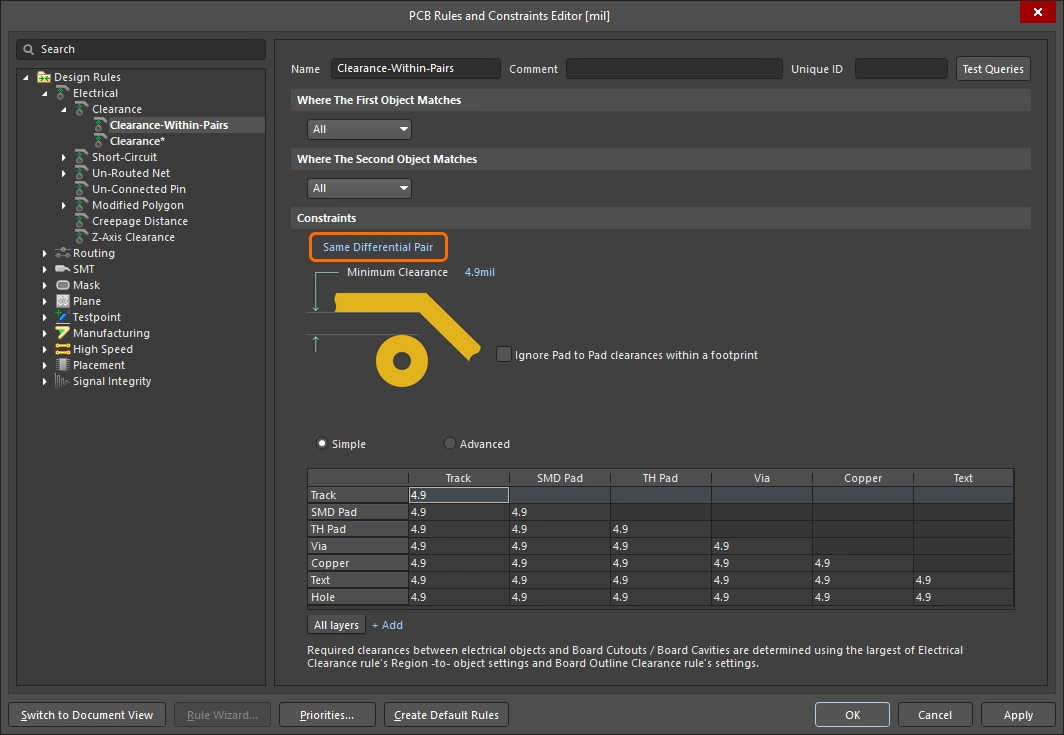 ). Trong Constraint Manager, khoảng cách cách điện có thể được xác định trong cùng bảng với các thuộc tính đi dây cặp vi sai ( ). Trong Constraint Manager, khoảng cách cách điện có thể được xác định trong cùng bảng với các thuộc tính đi dây cặp vi sai (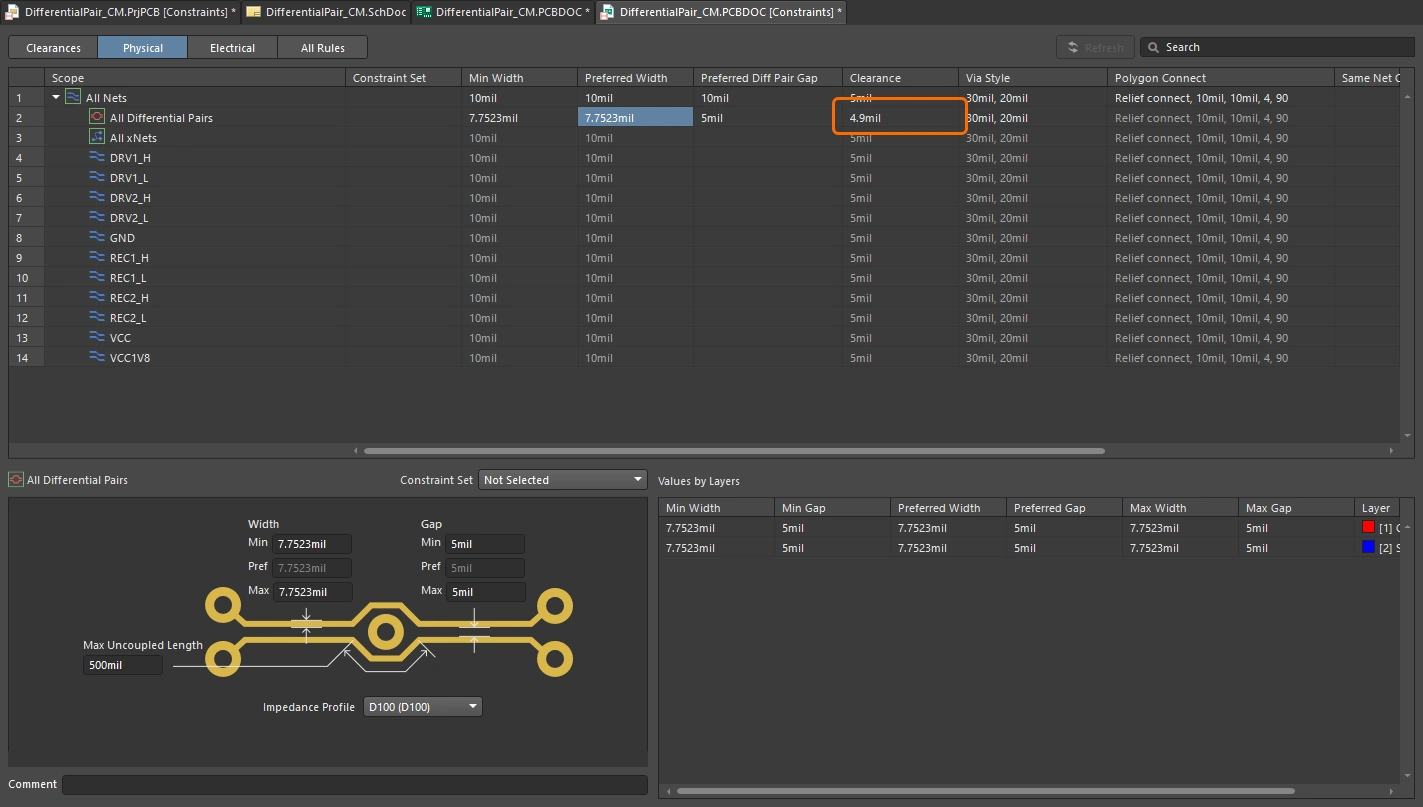 ). ). |
| Settings based on an Impedance profile | Phương pháp này yêu cầu cấu hình trở kháng phải được thiết lập trong Layer Stack Manager. Nếu đã có các cấu hình trở kháng được xác định, bạn có thể chọn cấu hình trong Constraint Manager (hình đầu tiên ở trên) hoặc hộp thoại quy tắc (hình thứ hai ở trên). Tìm hiểu thêm về cách thiết lập cấu hình trở kháng. |
Tìm hiểu thêm về ràng buộc đi dây cặp vi sai.
Sử dụng Differential Pair Wizard để xác định các ràng buộc
Nếu đang tạo các ràng buộc đi dây cặp vi sai trong trình chỉnh sửa PCB, ngoài việc thực hiện thủ công, bạn cũng có thể sử dụng Differential Pair Rule Wizard để tìm hiểu từng bước thêm và cấu hình ràng buộc đi dây cặp vi sai và ràng buộc khớp chiều dài. Nhấp vào nút Rule Wizard () để khởi chạy trình hướng dẫn.
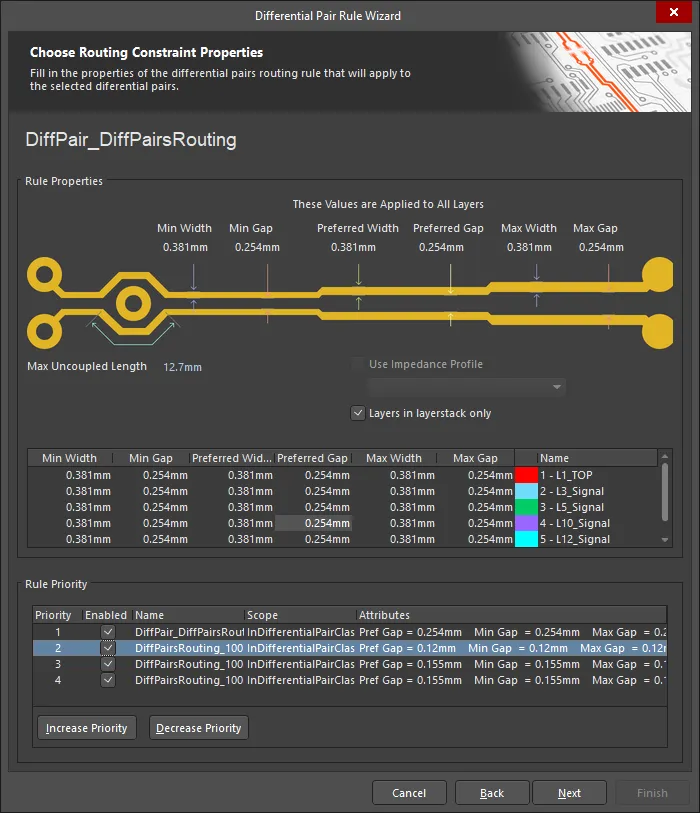
Differential Pair Rule Wizard hướng dẫn bạn thực hiện quy trình định nghĩa quy tắc.
Lưu ý rằng phạm vi của các ràng buộc được tạo sẽ phụ thuộc vào lựa chọn cặp vi sai hiện tại trong bảng PCB trước khi khởi chạy trình hướng dẫn, cụ thể như sau:
Phạm vi ràng buộc |
|
Select the All Diff Pair class (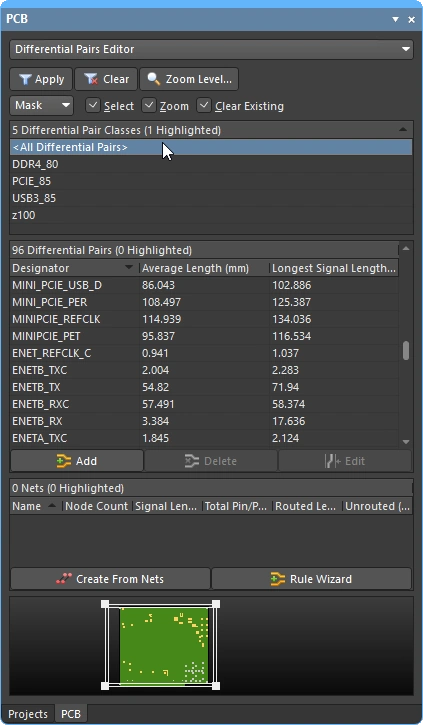 ) ) |
Nếu lớp All Differential Pairs được chọn, phạm vi sẽ là All cho mỗi quy tắc. |
Select one Diff Pair class (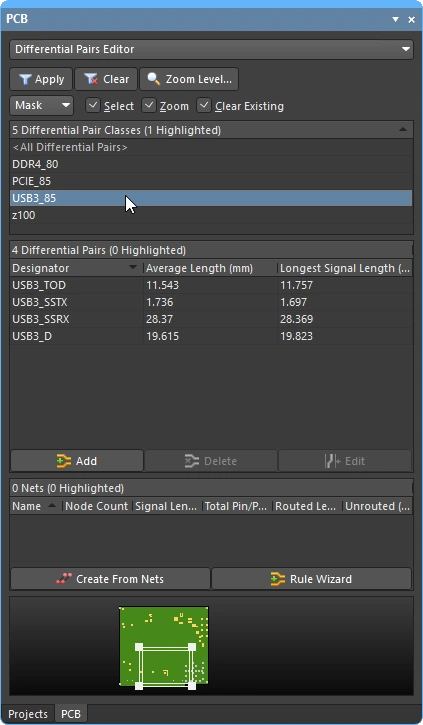 ) ) |
Nếu một lớp cặp vi sai cụ thể được chọn, phạm vi sẽ là InDifferentialPairClass('ClassName') cho mỗi quy tắc. |
Select one Diff Pair (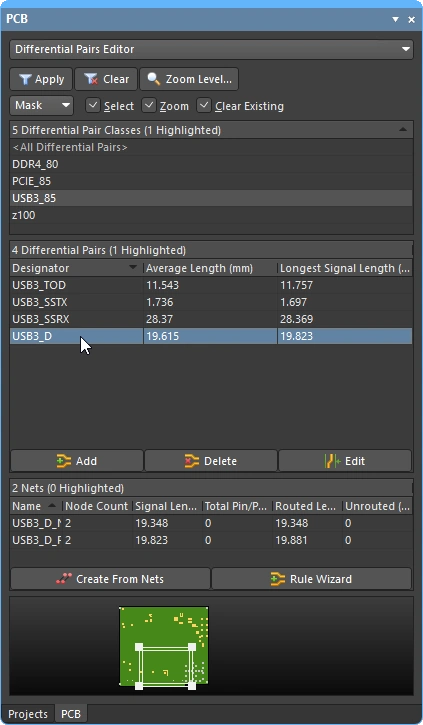 ) ) |
Nếu một cặp vi sai duy nhất được chọn trong bảng, phạm vi sẽ là |
Select multiple Diff Pairs (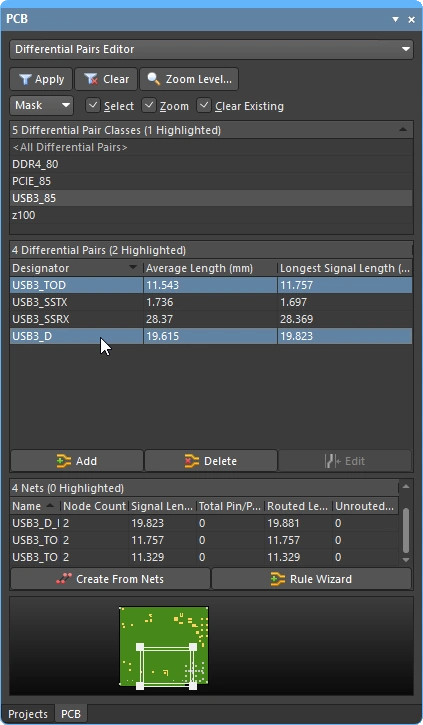 ) ) |
Nếu nhiều cặp vi sai được chọn trong bảng, sẽ có các mục phạm vi riêng cho từng đối tượng cặp, mỗi mục được phân tách bằng toán tử Ví dụ: một quy tắc độ rộng đi dây nhắm đến các đối tượng cặp vi sai được chọn riêng lẻ |
Sử dụng xSignals với cặp vi sai
Nếu các cặp vi sai của bạn có linh kiện nối tiếp trên đường truyền tín hiệu, việc tạo xSignals có thể hữu ích. xSignal là một đường truyền tín hiệu giữa hai nút do người thiết kế định nghĩa. Hai nút này có thể nằm trong cùng một net hoặc trong các net khác nhau – sử dụng xSignal cho phép bạn định nghĩa đường truyền tín hiệu bao gồm các net ở hai phía của một linh kiện nối tiếp. Phép tính chiều dài đường đi dây cho xSignals bao gồm chiều dài đường truyền qua linh kiện nối tiếp, được biểu thị bằng đường mảnh xuất hiện khi một xSignal được chọn trong chế độ xSignals của bảng PCB.
 Các cặp vi sai này đã được định nghĩa là xSignals; chiều dài đường đi dây bao gồm cả linh kiện nối tiếp.
Đi dây cặp vi sai
Các cặp vi sai được đi dây theo cặp – nghĩa là bạn đi dây hai net cùng lúc. Để đi dây một cặp vi sai, chọn Interactive Differential Pair Routing từ menu Route hoặc Active Bar. Bạn sẽ được nhắc chọn một trong các net của cặp; nhấp vào một trong hai net để bắt đầu đi dây. Việc chọn đường mạch dương hay âm trong cặp không quan trọng vì hệ thống cũng sẽ tự động chọn đường mạch còn lại. Video bên dưới minh họa đơn giản cách đi dây cặp vi sai.
Trong khi đi dây cặp vi sai, bạn có thể thực hiện các thao tác sau:
Đi dây cặp vi sai |
|
| Configuring the router | Để thay đổi cài đặt đi dây cặp vi sai tương tác trong khi đi dây, nhấn |
| How the routing reacts to existing objects | Điều này được quyết định bởi cài đặt hiện tại của Conflict Resolution Mode (Đi vòng, Đẩy, Bám sát và đẩy, Dừng tại vật cản đầu tiên, Bỏ qua vật cản). Chế độ xử lý xung đột hiện tại được hiển thị trên thanh trạng thái ( Tìm hiểu thêm về chế độ xử lý xung đột khi đi dây tương tác. |
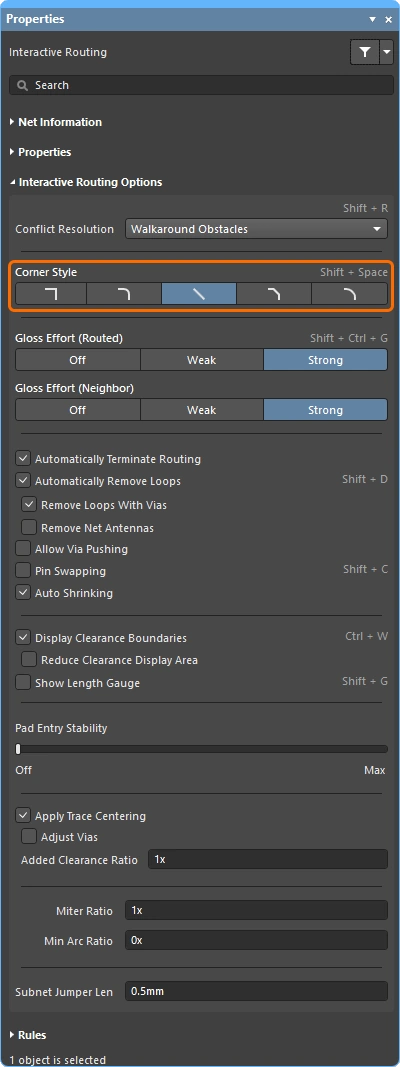
| The shape of the corners | Trong quá trình đi dây cặp vi sai tương tác, hình dạng được tạo bởi các đoạn mạch và cung tròn tạo thành một góc được gọi là corner style. Góc chéo là kiểu phổ biến nhất, nhưng góc cong (được tạo bằng cách đặt các cung tròn) cũng được sử dụng rộng rãi. Có 5 kiểu góc khả dụng, trong đó 4 kiểu còn có các chế độ phụ về hướng góc.
|
| Controlling the routing width and pair gap | Trong quá trình đi dây cặp vi sai tương tác:
|
| Placing the hatched track segments | Nhấp chuột trái để đặt tất cả các đoạn mạch/cung tròn được đề xuất (có gạch chéo). |
| Unwind the placed routing | Nhấn phím Backspace để xóa đỉnh được đặt gần nhất. |
| Switch layers and insert a via pair | Để chuyển lớp trong khi đi dây, hãy sử dụng tổ hợp phím tắt
|
| Displaying the available clearance | Bạn thắc mắc tại sao đường dây không thể đi qua khe hở đó? Để kiểm tra, hãy nhấn Ctrl+W trong khi đi dây để bật chế độ hiển thị động các ranh giới khoảng hở. Vùng cấm đi dây, được xác định bởi các đối tượng hiện có kết hợp với quy tắc khoảng hở áp dụng, sẽ hiển thị dưới dạng các đa giác tô bóng ( ). Nhấn ). Nhấn Ctrl+W để tắt tính năng này. |
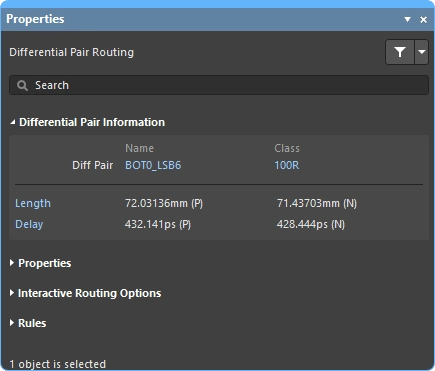
| Panel – Differential Pair Information | Hiển thị chi tiết tên của cặp vi sai đang được đi dây và lớp cặp vi sai (nếu cặp đó thuộc một lớp). Đồng thời hiển thị chiều dài tín hiệu và độ trễ của từng net trong cặp; thông tin này được cập nhật mỗi lần nhấp chuột trong quá trình đi dây. Các phần chữ màu xanh trong bảng là liên kết; nhấn Tìm hiểu thêm về thông tin trong bảng cặp vi sai. |
| Panel – Properties | Trong quá trình đi dây cặp vi sai, bạn có thể chỉnh sửa thuộc tính của các đối tượng đường dây trong phần Routing Properties của bảng Properties. Tìm hiểu thêm về thông tin trong bảng Thuộc tính của cặp vi sai. |
| Panel – Interactive Routing Options |
Tìm hiểu thêm về thông tin trong bảng Tùy chọn đi dây của cặp vi sai. |
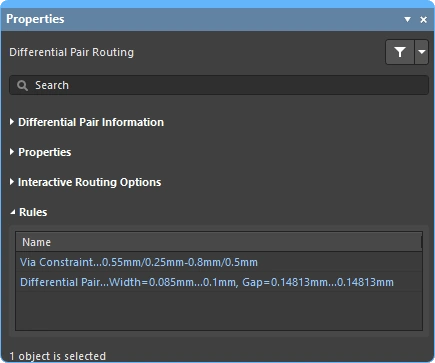
| Panel – Rules | Hiển thị các ràng buộc thiết kế về Độ rộng đường dây và Kiểu via đi dây áp dụng cho cặp đang được đi dây ( Tìm hiểu thêm về thông tin trong bảng Quy tắc của cặp vi sai. |
| Get help on shortcuts | Nhấn Shift+F1 để hiển thị tất cả các phím tắt có sẵn trong lệnh. |
 để quay lại đi dây hoặc nhấn
  )
) )
) )
) ).
). ).
). ).
).Công cụ đi dây nhanh cặp vi sai
Đối với những người thiết kế có yêu cầu thiết kế ít khắt khe hơn, cũng có một cặp lệnh quick routing . Công cụ đi dây nhanh giúp tối đa hóa hiệu quả và tính linh hoạt khi đi dây theo cách trực quan, bao gồm bám theo đường di chuyển của con trỏ để đặt các đoạn dây, hoàn tất đi dây bằng một cú nhấp chuột, đẩy hoặc đi vòng qua vật cản và tự động đi theo các kết nối hiện có, tất cả đều tuân thủ các quy tắc thiết kế áp dụng.
Lệnh Quick Differential Pair Routing (truy cập từ menu chính và Active Bar) cung cấp khả năng đi dây đơn giản hơn với ít thiết lập và chức năng hơn, phù hợp với các thiết kế đơn giản. Cách hoạt động chung và các phím tắt của lệnh này giống với lệnh Interactive Differential Pair Routing tiêu chuẩn.

Tóm tắt các khả năng |
|
| Includes | Các khả năng bao gồm:
|
| Does not support | Công cụ đi dây này được gọi là Quick vì có tập hợp tính năng rút gọn. Các tính năng không có trong công cụ đi dây nhanh bao gồm:
Nếu cần bất kỳ tính năng nào trong số này, hãy sử dụng công cụ Đi dây cặp vi sai tương tác. |
Trình biên tập PCB cũng có công cụ đi dây nhanh cho một net, cung cấp các tùy chọn và cách điều khiển tương tự công cụ đi dây nhanh cặp vi sai - tìm hiểu thêm.
Chỉnh sửa tương tác đường dây cặp vi sai
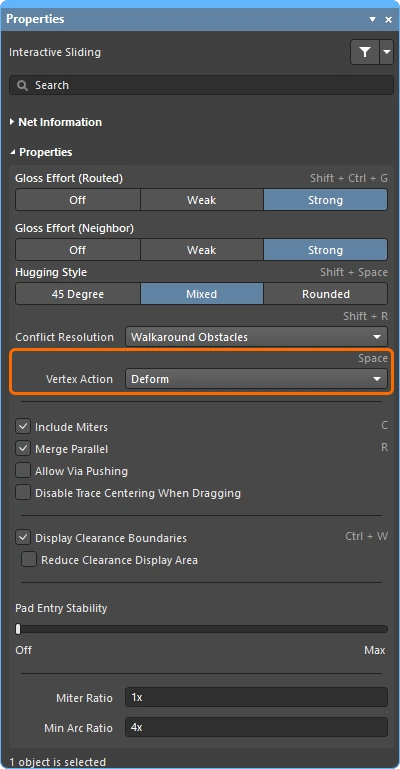
Trong quá trình đi dây, sẽ có nhiều lúc bạn cần thay đổi một phần đường dây hiện có. Bạn có thể thay đổi đường dây bằng thao tác kiểu vẽ kỹ thuật: nhấp và kéo một đoạn đường mạch hoặc via – thao tác này được gọi là interactive sliding. Để nhận diện các đường thuộc cùng một cặp trong khi trượt, khái niệm coupling được sử dụng. Các điều khiển trượt tương tác hiển thị trong bảng Properties khi trượt (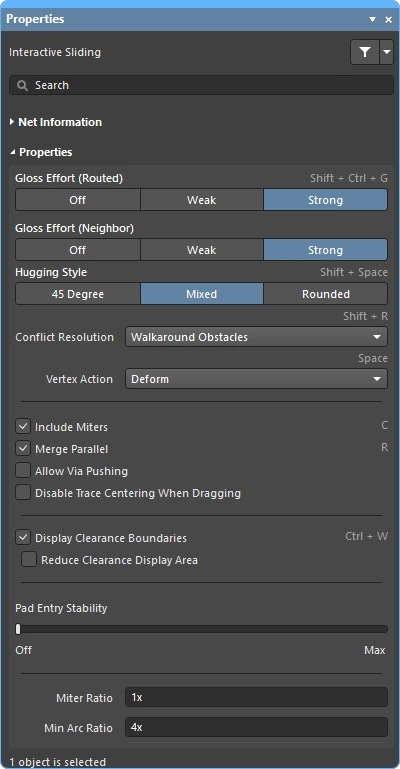 ). Trong quá trình trượt, bộ máy đi dây tương tác sẽ cố gắng duy trì chất lượng đường dây, đồng thời tuân thủ các ràng buộc thiết kế áp dụng. Những tính năng chính tác động đến quá trình trượt bao gồm: routing conflict resolution mode (cách phản ứng với vật cản), gloss strength (mức độ tinh chỉnh kết quả) và hugging (mức độ ôm sát vật cản của các đường dây và cách tạo góc).
Đôi khi, việc đi lại đường đi của cặp vi sai sẽ dễ dàng hơn. Bộ máy đi dây tương tác hỗ trợ điều này bằng một tính năng có tên Loop Removal. Tính năng này theo dõi quá trình đi dây tương tác và nếu phát hiện một đường đi mới được đi song song với đường đi hiện có, nó sẽ tự động xóa các đoạn cũ dư thừa. Để đi lại đường đi của một cặp vi sai, chọn lệnh Route » Interactive Differential Pair Routing, nhấp vào vị trí bất kỳ trên đường dây hiện có và đi theo đường mới, sau đó quay lại nối với đường dây hiện có tại vị trí cần thiết. Phần mềm nhận diện vòng lặp được tạo giữa đường đi cũ và đường đi mới; khi bạn nhấp chuột phải hoặc nhấn Esc để kết thúc đi dây, các đoạn dư thừa sẽ tự động bị xóa, bao gồm cả các via dư thừa.
Chỉnh sửa đường dây cặp vi sai hiện có bằng cách kết hợp đi dây lại và trượt.
Chỉnh sửa đường dây cặp vi sai |
|
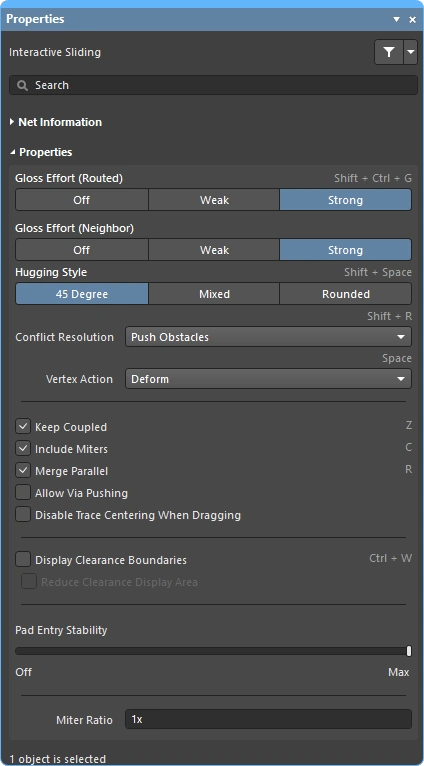
| Sliding (dragging) the pair | Nhấp và giữ một đoạn đường mạch thuộc một trong hai net của cặp, sau đó di chuyển chuột để bắt đầu trượt đường đi dây của cặp (
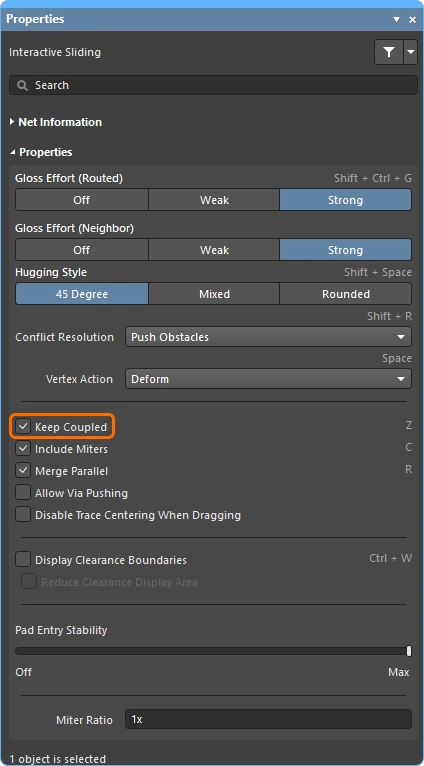
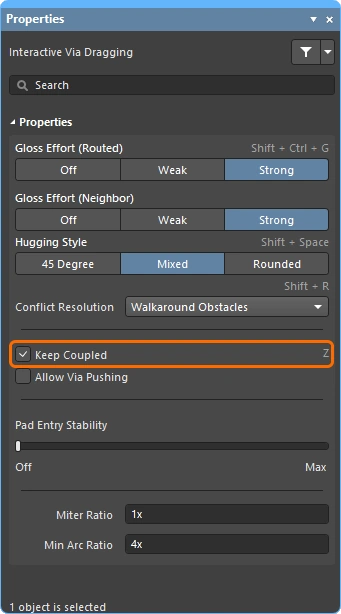
). Cách công cụ đi dây tương tác thay đổi đường đi dây khi con trỏ di chuyển phụ thuộc vào các thiết lập thuộc tính hiện tại trong bảng Properties ( Để nhận diện các thành phần trong một cặp vi sai, khái niệm coupling được sử dụng. Khi phần mềm nhận diện các đối tượng thuộc một cặp vi sai, phần mềm sẽ cố gắng kéo đường mạch hoặc via tương ứng của nhánh còn lại trong cặp nếu tùy chọn Keep Coupled được bật trong bảng Properties khi trượt tương tác ( Để xác nhận các đối tượng tương ứng được ghép cặp, phần mềm kiểm tra xem các đối tượng có đáp ứng những điều kiện sau hay không:
|
| What you snap to during sliding | Đường đi dây đang trượt không chỉ bám vào lưới bắt điểm hiện tại mà còn có thể bám vào các đối tượng khác tùy thuộc vào: thiết lập bắt điểm đối tượng, thiết lập bắt điểm theo lớp và việc các thiết lập bắt theo đường dẫn hướng và trục có được bật hay không. Nhấn Tìm hiểu thêm về cơ chế bắt điểm của con trỏ. |
| How the sliding routes are glossed | Mức độ thay đổi hình dạng của các đường mạch đang di chuyển khi bạn trượt chúng được điều khiển bởi thiết lập Gloss Effort (Routed) hiện tại; nhấn các phím tắt Tìm hiểu thêm về các thiết lập mức tối ưu hóa (đường mạch được đi dây). |
| How the sliding route responds to existing objects | Trong khi trượt, một trong các chế độ Routing Conflict Resolution (Ignore, Push, HugNPush) được áp dụng ( Tìm hiểu thêm về các thiết lập chế độ giải quyết xung đột. |
| How neighboring routes are impacted | Ảnh hưởng của các đường mạch đang di chuyển đến đường đi dây lân cận được điều khiển bởi thiết lập Gloss Effort (Neighbor) hiện tại ( Tìm hiểu thêm về các thiết lập mức tối ưu hóa (đường mạch lân cận). |
| Hugging - how glossing wraps around other objects and forms corners | Cách công cụ tối ưu hóa uốn đường đi dây quanh các đối tượng khác và tạo các góc được gọi là hugging. Các thiết lập kiểu bám theo hiện có bao gồm:
Tìm hiểu thêm về các thiết lập kiểu bám theo. |
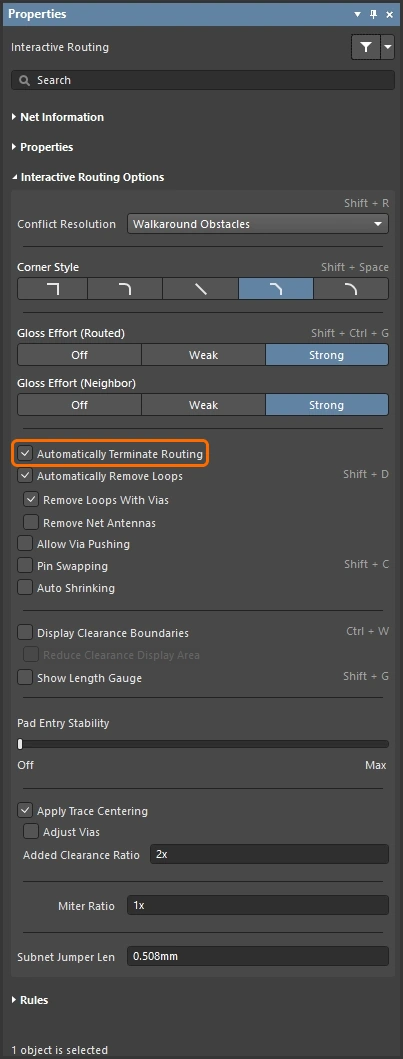
| Controlling Loop Removal | Khi bạn đi dây lại một cặp hiện có, chức năng loại bỏ vòng lặp được áp dụng. Chức năng loại bỏ vòng lặp được bật theo mặc định ( Tìm hiểu thêm về các thiết lập loại bỏ vòng lặp. |
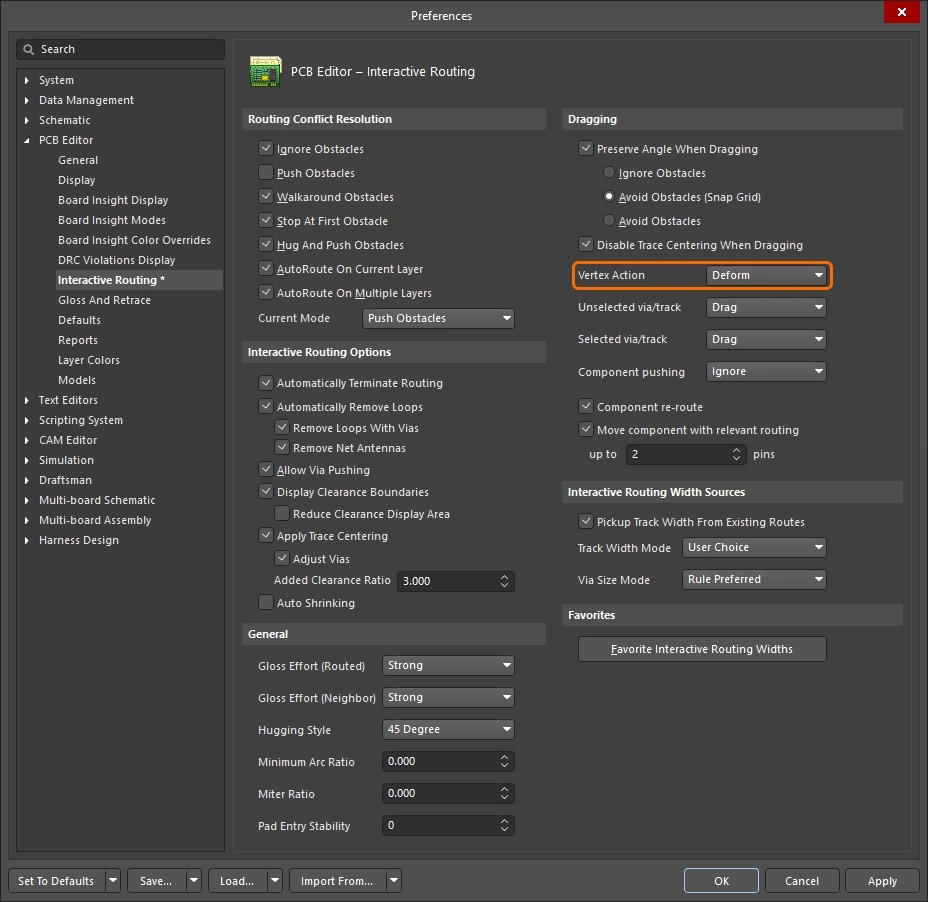
| Trượt một góc đường đi dây | Công cụ trượt tương tác bao gồm các thuật toán chuyên dùng để kéo một đỉnh (góc).
Tìm hiểu thêm về các thiết lập thao tác với đỉnh. |
 )
) )
) ).
).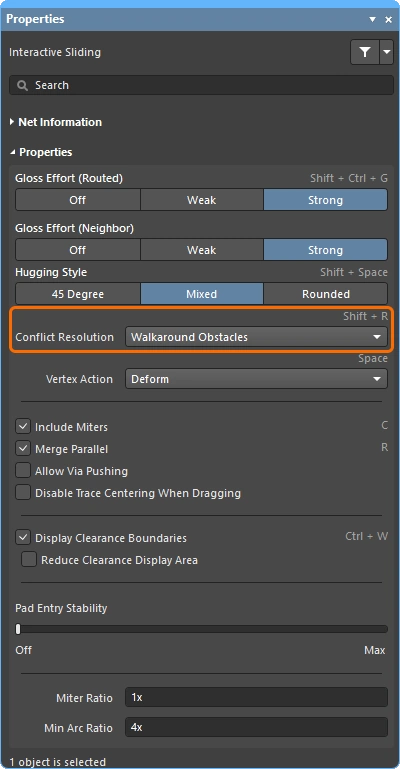 ).
).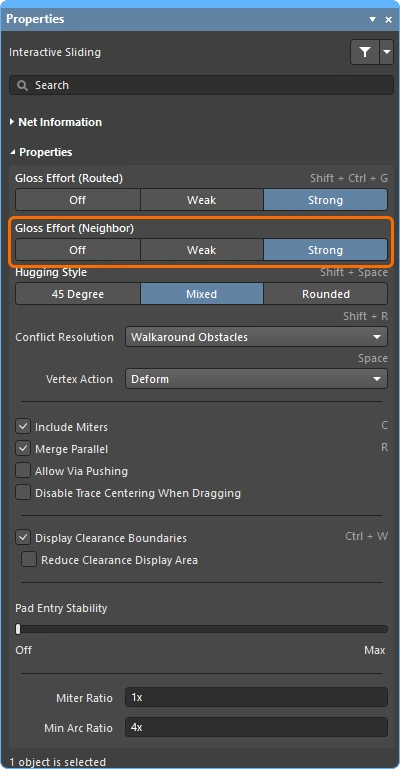 )
)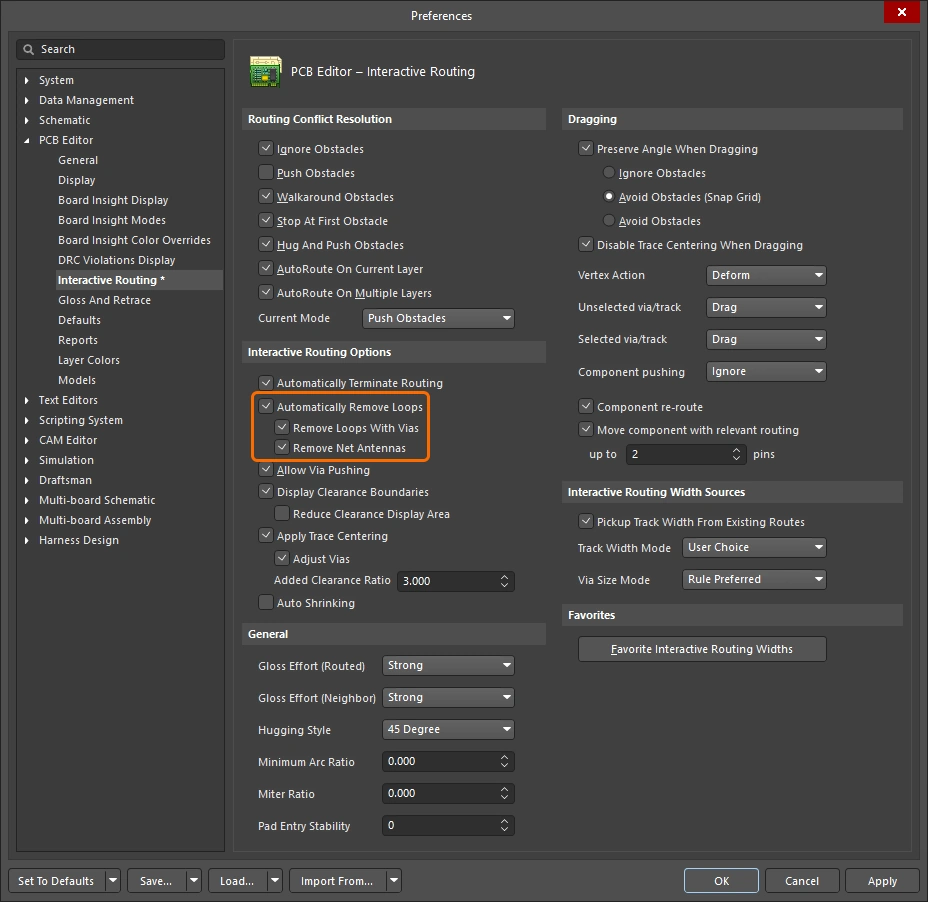 )
)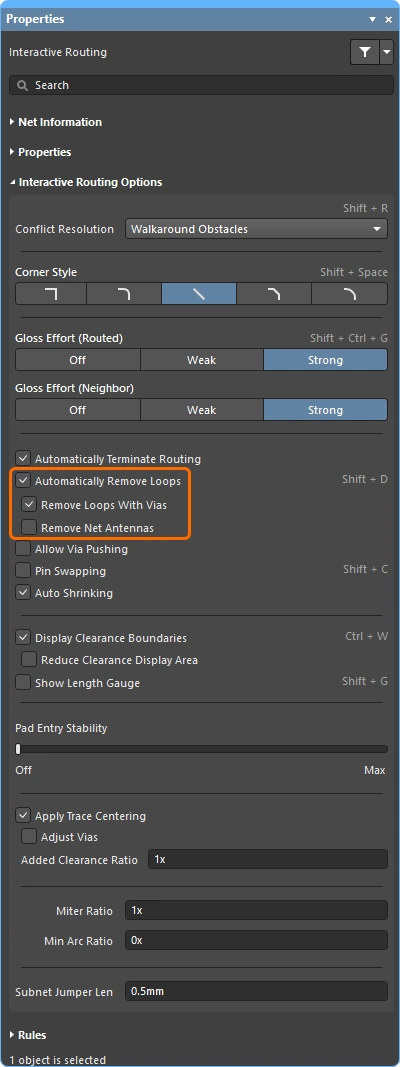 )
) ).
).
 )
)Tìm hiểu thêm về chỉnh sửa đường đi dây hiện có.
Hiệu chỉnh chiều dài cặp vi sai và chỉnh sửa các đoạn uốn lượn
Việc hiệu chỉnh chiều dài cặp vi sai có hai khía cạnh: hiệu chỉnh chiều dài của từng cặp trong một nhóm để tất cả các cặp có cùng chiều dài; sau đó hiệu chỉnh chiều dài của net ngắn hơn trong mỗi cặp, một quá trình được gọi là phase matching.
Để hiệu chỉnh chiều dài các cặp vi sai, hãy tạo các ràng buộc sau cho nhóm cặp vi sai cần hiệu chỉnh:
-
Một matched lengths constraint xác định các yêu cầu khớp chiều dài between pairs. Để so sánh chiều dài của một cặp với chiều dài của cặp khác, hãy bật tùy chọn Group Matched Lengths.
-
Một matched lengths constraint thứ hai xác định các yêu cầu khớp chiều dài within-pair. Để so sánh chiều dài của một nhánh trong cặp với nhánh còn lại, hãy bật tùy chọn Within Differential Pair Length trong ràng buộc.
Minh họa việc hiệu chỉnh chiều dài giữa các cặp, sau đó hiệu chỉnh chiều dài trong từng cặp.
Video minh họa việc hiệu chỉnh chiều dài của các cặp so với các cặp khác (dựa trên chiều dài xSignal) bằng cách thêm các đoạn uốn lượn hiệu chỉnh chiều dài. Sau đó, nhánh ngắn hơn của mỗi cặp được hiệu chỉnh chiều dài cho khớp với nhánh dài hơn của cặp đó. Tiếp theo, video minh họa cách di chuyển và thay đổi hình dạng các cặp bằng thao tác tương tác, cách xóa một đoạn uốn lượn hiệu chỉnh và cách tạo hình một đoạn uốn lượn mới trong khi đặt bằng các phím tắt.
Tìm hiểu thêm về hiệu chỉnh chiều dài cặp vi sai.
 Bản địa hóa bằng AI