
Xác định, Thiết lập phạm vi & Quản lý các quy tắc thiết kế PCB

Altium Essentials: PCB Design Rules Creation
This content is part of the official Altium Professional Training Program. For full courses, materials and certification, visit Altium Training.
Sơ lược
- Hiểu cách Altium Designer áp dụng các quy tắc thiết kế PCB, bao gồm phạm vi áp dụng, truy vấn, các loại quy tắc và cách xử lý mức độ ưu tiên.
- Tìm hiểu sự khác biệt giữa việc quản lý các ràng buộc trong hộp thoại PCB Rules and Constraints Editor và trong Constraint Manager.
- Làm quen với bố cục và các tính năng chính của hộp thoại PCB Rules and Constraints Editor để có thể điều hướng và quản lý các quy tắc hiệu quả hơn.
Trong Altium Designer, các yêu cầu thiết kế được áp dụng bằng một cách tiếp cận tinh tế – target these objects and apply those requirements. Cách tiếp cận này sử dụng khái niệm quy tắc, hay ràng buộc, để xác định các yêu cầu của thiết kế. Được gọi chung là các quy tắc thiết kế hoặc ràng buộc thiết kế, chúng cùng tạo thành một instruction set để trình biên tập PCB tuân theo. Các ràng buộc thiết kế bao quát mọi khía cạnh của thiết kế – từ độ rộng đường đi dây, khoảng hở, kiểu kết nối mặt phẳng nguồn cho đến kiểu via đi dây, v.v.
Nhiều yêu cầu thiết kế này có thể được giám sát theo thời gian thực bằng tính năng Design Rule Checker (DRC) trực tuyến, và bạn cũng có thể chạy kiểm tra hàng loạt bất cứ lúc nào để tạo báo cáo DRC.
Cơ sở về hệ thống quy tắc PCB
Hệ thống quy tắc được tích hợp trong trình biên tập PCB của phần mềm có một số đặc điểm cơ bản giúp phân biệt nó với hầu hết các hệ thống quy tắc thiết kế được sử dụng trong những môi trường biên tập PCB khác:
-
Rules are separate from the objects – quy tắc không được thêm vào dưới dạng thuộc tính của đối tượng; thay vào đó, quy tắc được scoped để nhắm đến đối tượng đó. Điều này cho phép áp dụng quy tắc cho nhiều đối tượng, đồng thời dễ dàng sửa đổi, sao chép hoặc áp dụng cho các đối tượng khác.
-
Rules are targeted (scoped) by writing a query – thay vì sử dụng một tập hợp các phạm vi áp dụng quy tắc cố định, được xác định trước, hệ thống sử dụng cơ chế truy vấn linh hoạt để xác định những đối tượng mà quy tắc áp dụng. Điều này cho phép kiểm soát chính xác đối tượng áp dụng của từng quy tắc thiết kế.
-
Rules for any design situation – có thể xác định nhiều quy tắc cùng loại và áp dụng chúng cho các tập hợp đối tượng khác nhau, cho phép kiểm soát toàn diện việc xác định các ràng buộc của bo mạch. Ví dụ, có thể xác định các quy tắc độ rộng khác nhau để đi dây các net với độ rộng khác nhau trên các lớp khác nhau.
-
Each rule has a priority – một đối tượng thiết kế có thể chịu sự chi phối của nhiều quy tắc cùng loại, đáp ứng cả các tình huống chung lẫn các trường hợp cụ thể hơn. Khi có khả năng xảy ra xung đột giữa các quy tắc, mức ưu tiên của quy tắc được sử dụng để tìm ra quy tắc áp dụng.
-
There are two types of rules – quy tắc đơn đối tượng (quy tắc xác định hành vi cần có của đối tượng) và quy tắc hai đối tượng (quy tắc xác định sự tương tác giữa hai đối tượng).
Tôi nên sử dụng cách tiếp cận nào để xác định các ràng buộc thiết kế?
Mỗi khi bạn đặt hoặc chỉnh sửa một đối tượng trong không gian thiết kế đồ họa, trình biên tập PCB sẽ tra cứu hệ thống quy tắc để xác định những ràng buộc áp dụng cho đối tượng đó – đối tượng cần có độ rộng bao nhiêu, phải được đặt cách các đối tượng liền kề bao xa, v.v. Ở cấp độ cơ bản nhất, các yêu cầu đó được xác định dưới dạng quy tắc thiết kế (hoặc ràng buộc), chứ không phải thuộc tính của đối tượng.
Altium Designer hỗ trợ hai cách tiếp cận để xác định các ràng buộc thiết kế: làm việc trực tiếp với từng quy tắc thiết kế trong hộp thoại PCB Rule and Constraints Editor , hoặc cấu hình các ràng buộc trong Constraint Manager lấy đối tượng làm trung tâm.
-
Ưu điểm của cách tiếp cận PCB Rule and Constraints Editor là lấy quy tắc làm trung tâm – trước tiên tập trung vào yêu cầu, sau đó xác định những đối tượng mà bạn muốn áp dụng các yêu cầu đó. Lưu ý rằng các quy tắc thiết kế phải được xác định trong trình biên tập PCB; khả năng xác định chúng trong quá trình vẽ sơ đồ nguyên lý chỉ được hỗ trợ ở mức hạn chế. Một ưu điểm khác của cách tiếp cận PCB Rule and Constraints Editor là hỗ trợ các bộ quy tắc có thể tái sử dụng. Các bộ quy tắc có thể được tạo, sao chép, bật hoặc tắt, đổi tên, xóa, nhập và xuất, giúp quản lý dễ dàng hơn các quy tắc dành cho những giao tiếp cụ thể, yêu cầu sản xuất hoặc ràng buộc thiết kế đặc thù. Các bộ quy tắc được mô tả ở phần sau của trang này.
-
Cách tiếp cận Constraint Manager có hai ưu điểm. Thứ nhất, nó hỗ trợ cách tiếp cận lấy đối tượng làm trung tâm trong một trình biên tập dạng bảng tính – với tập hợp net này, tôi muốn áp dụng các yêu cầu này. Thứ hai, vì các ràng buộc thiết kế được lưu bên ngoài tệp PCB, Constraint Manager hỗ trợ xác định các yêu cầu thiết kế ngay khi bạn bắt đầu vẽ sơ đồ nguyên lý.
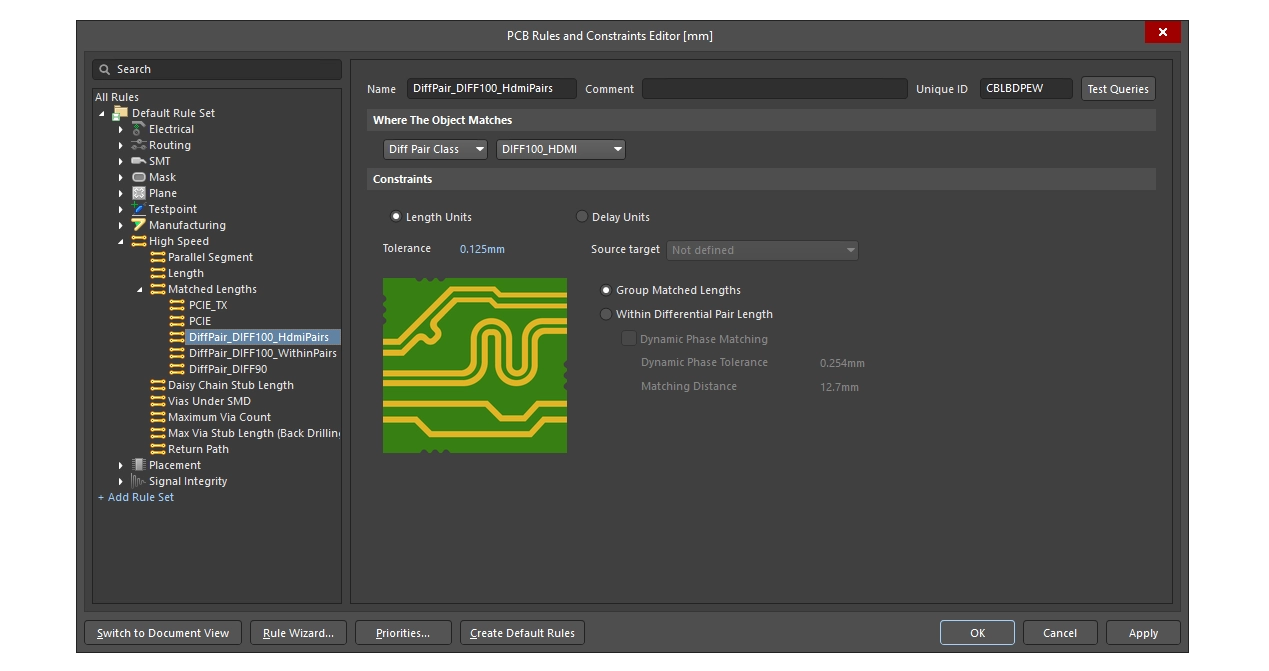
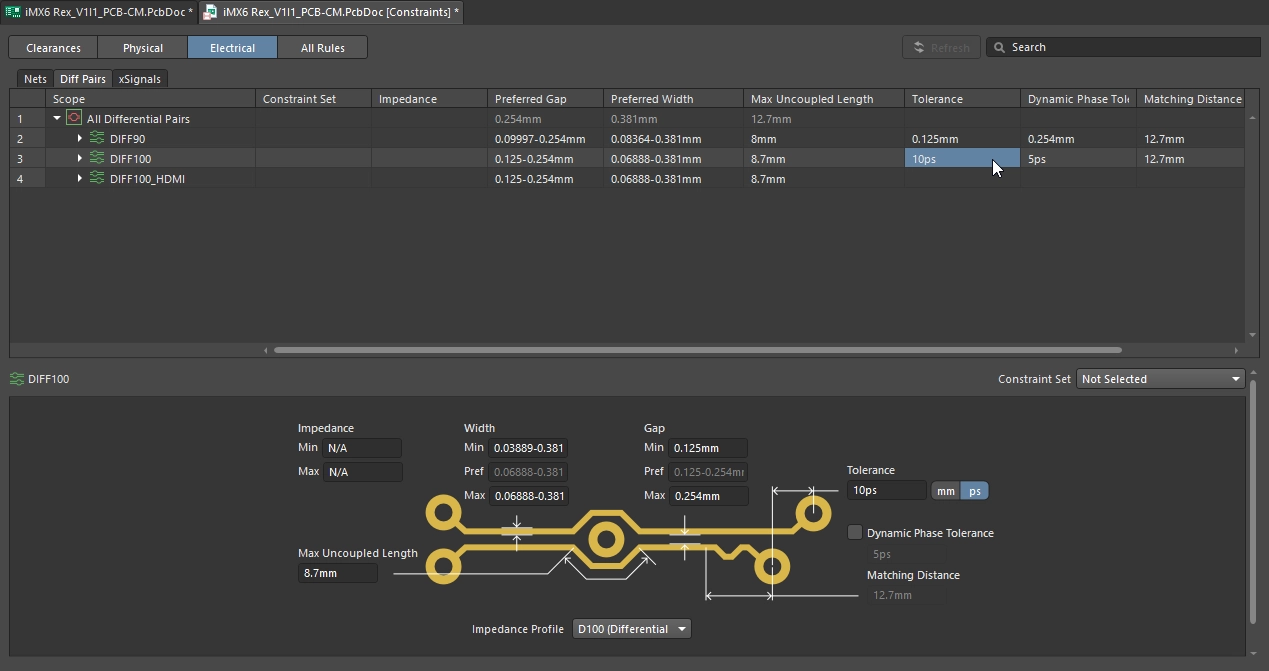
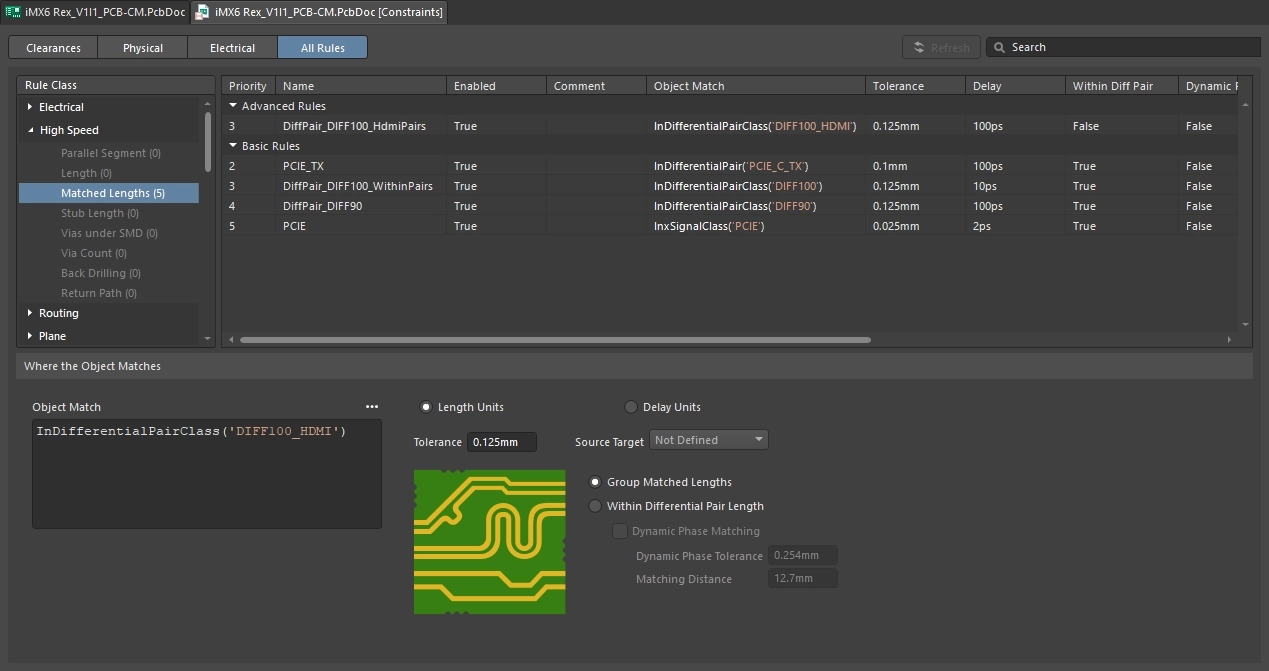
Trang này tập trung vào hệ thống quy tắc nền tảng của trình biên tập PCB và cách xác định, thiết lập phạm vi áp dụng cũng như quản lý các quy tắc thiết kế. Ngay cả khi bạn dự định sử dụng Constraint Manager để xác định và quản lý các yêu cầu thiết kế, việc hiểu cách hoạt động của hệ thống quy tắc nền tảng vẫn rất quan trọng, vì cuối cùng các ràng buộc mà bạn cấu hình trong Constraint Manager sẽ được chuyển thành quy tắc thiết kế trước khi được hệ thống quy tắc nền tảng của trình biên tập PCB diễn giải.
Trình biên tập quy tắc và ràng buộc PCB
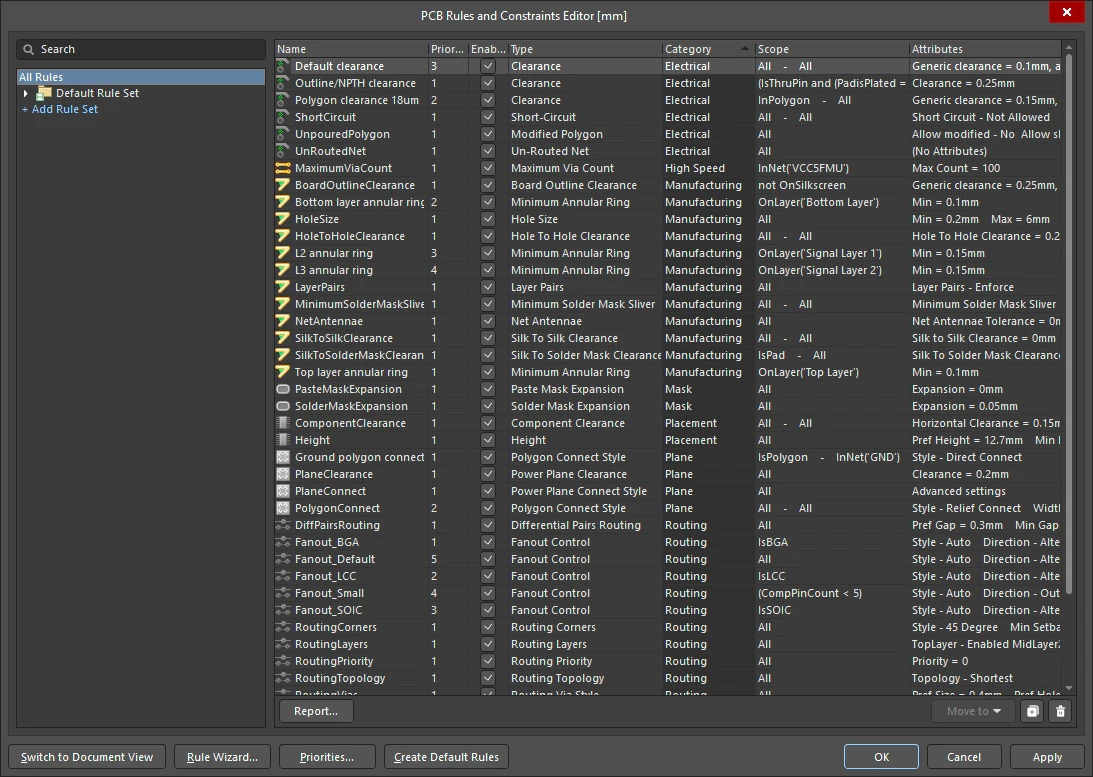
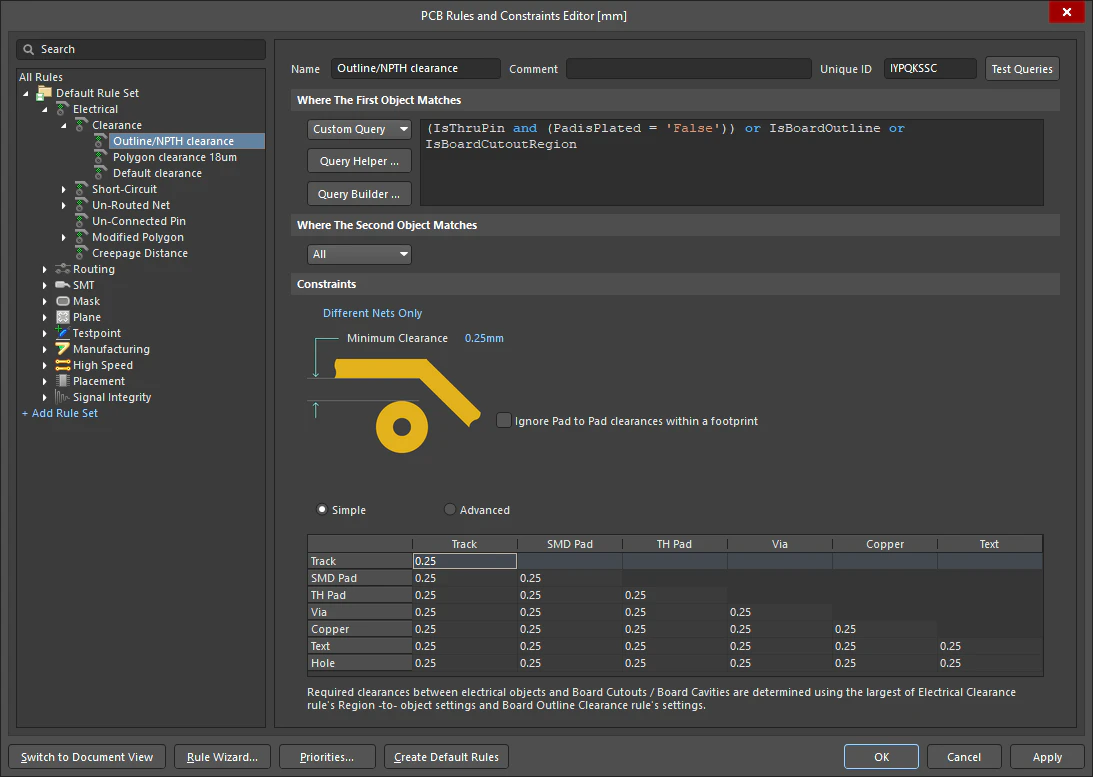
Để truy cập hộp thoại PCB Rules and Constraints Editor, hãy chọn lệnh Design » Rules từ các menu chính. Hộp thoại có hai phần chính, như được mô tả trong các trang chiếu bên dưới:
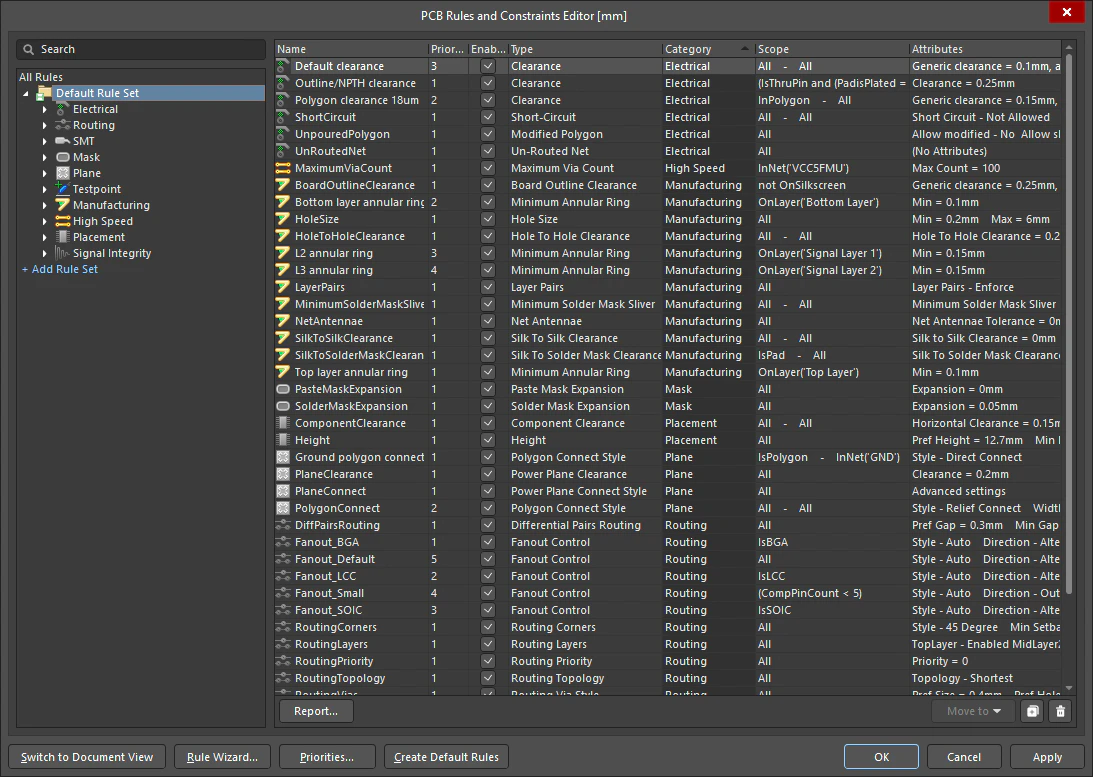
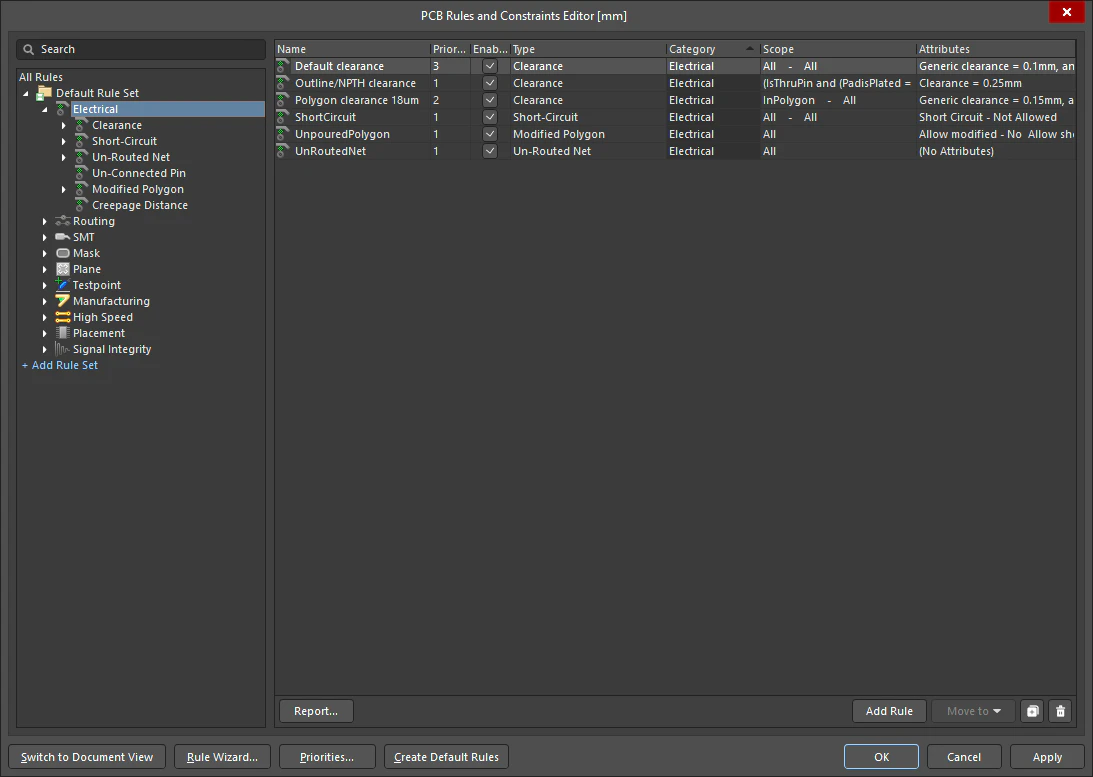
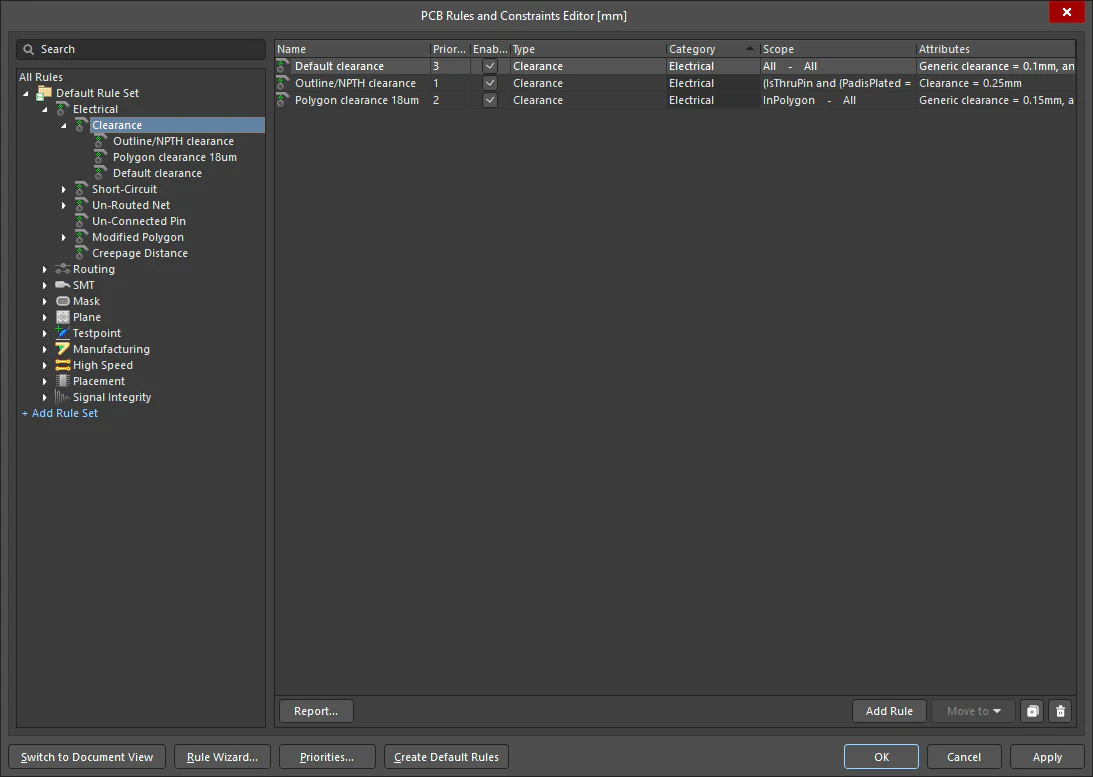
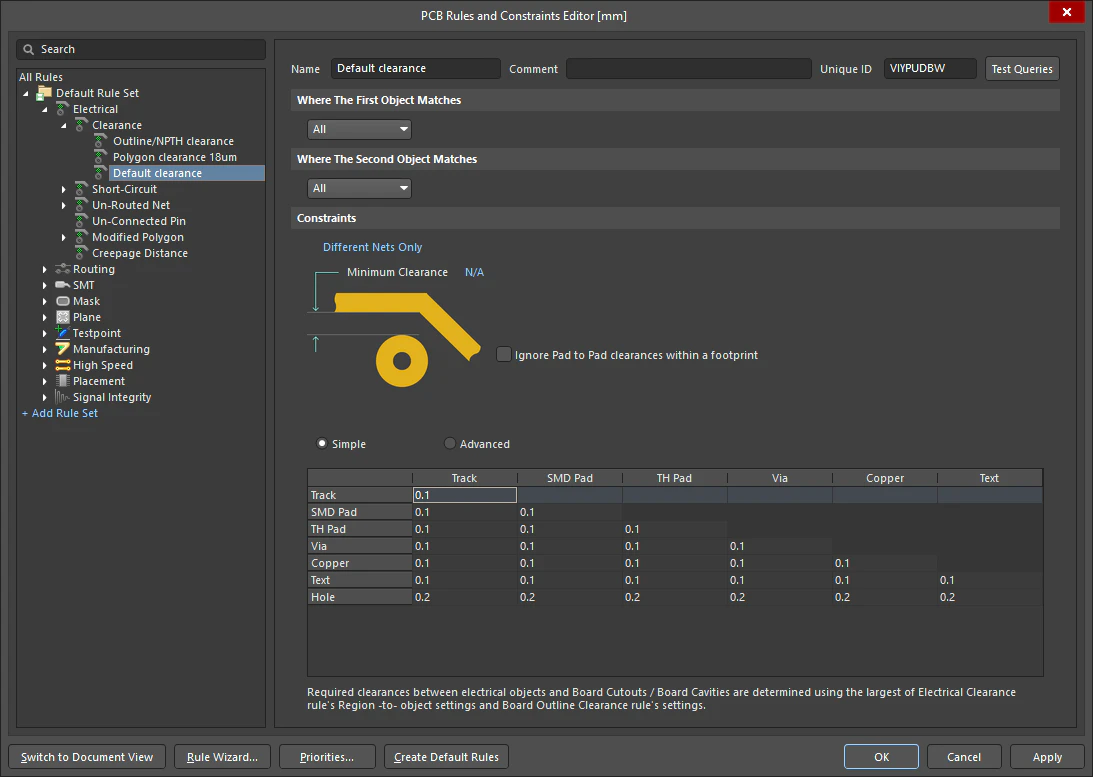
Trình biên tập quy tắc và ràng buộc PCB |
|
| Tree on left of the dialog | Tương tự Windows File Explorer, cây ở bên trái hiển thị cấu trúc tổ chức các quy tắc theo Loại và Danh mục. Nhấp đúp để đi sâu vào cấu trúc cây. Nhấp vào một biểu tượng trong cấu trúc để hiển thị nội dung của cấp đó, như mô tả trong các trang trình chiếu ở trên. |
Right side of the dialog – list of rules (trang trình chiếu 1 đến 4) |
Trong danh sách quy tắc ở bên phải hộp thoại, có các cột sau:
|
Right side of the dialog – selected rule (trang trình chiếu 5 & 6) |
Khi chọn một quy tắc cụ thể trong cây bên trái (hoặc nhấp đúp vào mục tương ứng trong danh sách tổng hợp), các thiết lập của quy tắc đó sẽ xuất hiện ở bên phải hộp thoại, với các tùy chọn sau:
|
| Search | Trường Search ở góc trên bên trái hộp thoại tìm kiếm trong các trường Name và Comment của quy tắc do người dùng xác định, cũng như văn bản hiển thị trên hộp thoại cho các thiết lập của từng quy tắc. Khi nhập nhiều từ, chức năng tìm kiếm sử dụng phép OR. |
| Switch to Document View | Nhấp vào nút này để chuyển sang hiển thị quy tắc theo dạng tài liệu. Đây là tính năng đã lỗi thời và không còn được phát triển. |
| Rule Wizard | Có thể sử dụng trình hướng dẫn quy tắc để thực hiện từng bước trong quy trình tạo quy tắc thiết kế mới. Nút này sẽ không khả dụng nếu có các thay đổi đối với quy tắc hiện có chưa được lưu. Tìm hiểu thêm về Trình hướng dẫn quy tắc. |
| Priority | Khi có nhiều quy tắc cùng Loại được xác định, ví dụ nhiều quy tắc độ rộng, mỗi quy tắc sẽ được gán một mức ưu tiên. Khi thêm một quy tắc new, quy tắc đó tự động được gán mức ưu tiên cao nhất; khi một quy tắc hiện có được duplicated, quy tắc đó được gán mức ưu tiên ngay dưới quy tắc gốc được dùng để sao chép. Mức ưu tiên chỉ được sử dụng khi có nhiều quy tắc cùng áp dụng cho các đối tượng nằm trong phạm vi áp dụng của chúng. Tìm hiểu thêm về cấu hình mức ưu tiên của quy tắc. |
| Create Default Rules | Trình biên tập PCB yêu cầu phải có một số quy tắc để thực hiện kiểm tra quy tắc thiết kế; mỗi định nghĩa quy tắc đều cho biết có bắt buộc phải có quy tắc mặc định thuộc loại đó hay không. Có thể dùng nút này để khôi phục các quy tắc bắt buộc đã vô tình bị xóa. Nếu một quy tắc mặc định đã được chỉnh sửa, việc nhấp vào nút này sẽ không đặt lại hoặc thay thế quy tắc đó. |
| Units displayed in the dialog | Nhấn phím tắt Ctrl+Q để chuyển đổi đơn vị trong hộp thoại giữa hệ Anh và hệ mét. Lưu ý rằng thao tác này không thay đổi thiết lập đơn vị hiện tại của bo mạch. |
Tạo quy tắc mới
Để thêm một quy tắc thiết kế mới từ hộp thoại PCB Rules and Constraints Editor, hãy tìm đến bộ quy tắc mong muốn trong cây bên trái, tìm và chọn loại quy tắc cần thiết, sau đó nhấp vào nút  bên dưới danh sách tổng hợp quy tắc, hoặc nhấp chuột phải vào loại quy tắc mong muốn rồi chọn Add Rule từ menu ngữ cảnh.
Quy tắc mới sẽ được thêm vào cây thư mục và cũng xuất hiện trong danh sách tổng hợp cho loại quy tắc đó. Tên quy tắc sẽ được in đậm để biểu thị đây là quy tắc mới và chưa được “áp dụng”.

Ví dụ về việc tạo quy tắc thiết kế PCB mới.
Tạo quy tắc mới |
|
| Default rules | Khi tạo một tài liệu PCB mới, tài liệu đó sẽ bao gồm một số quy tắc mặc định bắt buộc phải có để hệ thống Kiểm tra quy tắc thiết kế hoạt động chính xác. Nếu một quy tắc mặc định bị xóa, quy tắc đó sẽ tự động được tạo lại khi đóng PCB Rules and Constraints Editor. Nếu có các quy tắc thiết kế mà bạn không muốn sử dụng, cách quản lý phù hợp là tắt chúng. |
| Default units | Các giá trị mặc định của quy tắc được xác định nội bộ theo đơn vị mil và có thể không phù hợp với thiết kế của bạn. Để sử dụng các quy tắc và giá trị mặc định của riêng mình, bạn có thể:
|
| Disabling a default rule | Để vô hiệu hóa một quy tắc, hãy chuyển trạng thái tùy chọn Enabled tương ứng với quy tắc đó trong một trong các danh sách tổng hợp ở bên phải hộp thoại PCB Rules and Constraints Editor. Quy tắc bị vô hiệu hóa sẽ hiển thị mờ đi. Tìm hiểu thêm về vô hiệu hóa quy tắc thiết kế. |
| Name of the new rule | Khi thêm một quy tắc mới, ban đầu quy tắc sẽ được đặt tên mặc định dựa trên loại quy tắc cụ thể. Ví dụ: nếu bạn thêm một quy tắc Clearance mới, tên mặc định sẽ là Clearance. Nếu giữ nguyên tên mặc định này, khi thêm một quy tắc mới khác cùng loại, tên quy tắc sẽ giống như vậy nhưng có thêm hậu tố số tăng dần (tức là Clearance_1, Clearance_2, v.v.). Một cách hữu ích để quản lý quy tắc là đặt tên theo đối tượng mà quy tắc áp dụng, ví dụ Clearance-DiffPairs. |
| Priority of the new rule | Khi tạo một quy tắc mới thuộc một loại quy tắc cụ thể, quy tắc đó sẽ tự động được gán mức ưu tiên 1 (mức ưu tiên cao nhất). Nếu đã có các quy tắc khác cùng loại, mức ưu tiên của chúng sẽ được dịch xuống (giảm) một bậc tương ứng. Khi đó, chúng được xem là đã sửa đổi – ngay cả khi phạm vi/ràng buộc của từng quy tắc chưa được chỉnh sửa trực tiếp. Vì vậy, tất cả các quy tắc hiện có cùng loại đó sẽ hiển thị ở trạng thái đã sửa đổi (in đậm kèm dấu hoa thị). Tìm hiểu thêm về mức ưu tiên của quy tắc. |
| To edit the rule settings | Để truy cập các thuộc tính phạm vi và ràng buộc của quy tắc, hãy nhấp vào mục quy tắc trong ngăn cây thư mục hoặc nhấp đúp vào mục tương ứng trong danh sách tổng hợp. Vùng chỉnh sửa chính của hộp thoại sẽ thay đổi để hiển thị các điều khiển dùng để xác định thuộc tính phạm vi và ràng buộc cho quy tắc đó ( ). ). |
| Use the Rule Wizard | Khởi chạy trình hướng dẫn bằng lệnh Design » Rule Wizard hoặc bằng cách nhấp vào nút Rule Wizard ở cuối hộp thoại PCB Rules and Constraints Editor. Sử dụng các trang để (
|
| Duplicate an Existing Rule | Để nhân bản một quy tắc hiện có (
Quy tắc nhân bản sẽ có cùng tên với quy tắc gốc, kèm theo một hậu tố (ví dụ: |
| Creating a rule from the PCB Filter panel | Một cách rất hiệu quả để nâng cao kỹ năng viết truy vấn là sử dụng bảng PCB Filter, vốn được thiết kế chuyên biệt để chọn các đối tượng trong không gian thiết kế. Sau khi tạo được truy vấn cần thiết trong bảng, bạn có thể nhấp vào nút Create Rule ( |
| Is the rule ready? |
|
 )
) )
) bên dưới danh sách.
 )
)Xác định phạm vi áp dụng của quy tắc thiết kế
Các quy tắc thiết kế nhắm đến những đối tượng cụ thể trong thiết kế. Để hệ thống quy tắc PCB biết một quy tắc nhất định áp dụng cho những đối tượng nào, hệ thống cần biết phạm vi của quy tắc đó, tức là the extent of its application.
Scoping, hay xác định đối tượng áp dụng của quy tắc, được thực hiện trong hộp thoại PCB Rules and Constraints Editor.

Thiết lập phạm vi của quy tắc thiết kế để xác định các đối tượng thiết kế mà quy tắc áp dụng – quy tắc này nhắm đến tất cả các đối tượng thuộc net VBAT nằm trên lớp dưới cùng.
Xác định phạm vi áp dụng của quy tắc |
|
| Targeting the rule | Scoping, hay xác định đối tượng áp dụng của quy tắc, là tên gọi của quá trình xác định tập hợp đối tượng mà quy tắc sẽ áp dụng. Việc này được thực hiện bằng cách cấu hình các thiết lập Where The Object Matches. Phạm vi mặc định của quy tắc thiết kế mới là All, nghĩa là quy tắc sẽ áp dụng cho all objects trên bo mạch. Bạn có thể nhanh chóng cấu hình phạm vi quy tắc đơn giản bằng danh sách thả xuống; mỗi lựa chọn sẽ hiển thị thêm các danh sách thả xuống để xác định chính xác những đối tượng cần áp dụng ( ). Khi bạn xác định phạm vi quy tắc bằng các tùy chọn phạm vi đơn giản, một truy vấn vẫn được tạo ra. Bạn có thể xem truy vấn đằng sau bất kỳ tùy chọn nào bằng cách chuyển sang ). Khi bạn xác định phạm vi quy tắc bằng các tùy chọn phạm vi đơn giản, một truy vấn vẫn được tạo ra. Bạn có thể xem truy vấn đằng sau bất kỳ tùy chọn nào bằng cách chuyển sang Custom Query trong danh sách thả xuống. |
| Using a custom query | Để nhập truy vấn tùy chỉnh, hãy đặt danh sách thả xuống Where The Object Matches đầu tiên thành |
| Writing the query | Về bản chất, truy vấn là một chỉ dẫn cho phần mềm để xác định tập hợp các đối tượng thiết kế cần áp dụng. Truy vấn được viết bằng các từ khóa truy vấn, ví dụ như (
Nếu truy vấn này được dùng làm phạm vi cho một quy tắc Width, khi bạn đi dây net VBAT và chuyển sang lớp dưới cùng, độ rộng đường mạch sẽ tự động chuyển sang giá trị được chỉ định trong Constraints của quy tắc đó. Ngoài ra, khi chạy kiểm tra quy tắc thiết kế, mọi đường dây của net VBAT trên lớp dưới cùng đều phải có độ rộng được chỉ định, nếu không sẽ bị đánh dấu là vi phạm. Tìm hiểu thêm về viết truy vấn. |
| Unary or Binary rule | Quy tắc một ngôi áp dụng to đối tượng (hoặc các đối tượng) được xác định bởi phạm vi quy tắc, còn quy tắc hai ngôi áp dụng between các đối tượng được xác định bởi phạm vi quy tắc. Tùy thuộc vào quy tắc là một ngôi hay hai ngôi, bạn sẽ cần xác định tương ứng một hoặc hai phạm vi. Đối với quy tắc thiết kế một ngôi, các điều khiển sẽ được cung cấp để xác định một phạm vi quy tắc duy nhất. Sử dụng các tùy chọn có sẵn trong vùng Where The Object Matches để xây dựng biểu thức truy vấn, biểu thức này sẽ được hiển thị trong vùng bên phải. Đối với quy tắc thiết kế hai ngôi, các điều khiển cho Where The First Object Matches và Where The Second Object Matches sẽ được cung cấp để xác định cả hai phạm vi quy tắc. Sử dụng các danh sách thả xuống có sẵn của từng phạm vi để xây dựng biểu thức truy vấn. Các điều khiển đều giống nhau, dù xác định một hay hai phạm vi quy tắc. |
| Changing the name of the object that a rule applies to | Khi định danh linh kiện PCB hoặc tên polygon thay đổi, các tham chiếu trong quy tắc thiết kế sử dụng truy vấn tùy chỉnh sẽ được cập nhật tự động. Những truy vấn tham chiếu đến định danh linh kiện PCB trong quy tắc thiết kế sẽ được thay đổi khi các định danh được đánh số lại, cập nhật bằng ECO, hoặc chỉnh sửa thủ công trên bo mạch (
|
| The impact of a Query syntax error | Nếu truy vấn có lỗi cú pháp, quy tắc sẽ được coi là không hợp lệ và được tô đỏ trong hộp thoại PCB Rules and Constraints Editor ở cả cây quy tắc bên trái lẫn mọi chế độ xem tóm tắt (danh mục quy tắc hoặc loại quy tắc) có hiển thị quy tắc đó. Một thông báo cảnh báo cũng sẽ xuất hiện nếu bạn cố đóng hộp thoại. Phạm vi quy tắc có lỗi cú pháp có thể làm chậm đáng kể quá trình phân tích DRC trực tuyến và theo lô. Hãy đảm bảo khắc phục mọi phạm vi quy tắc có cú pháp không đúng. Tìm hiểu thêm về quản lý quy tắc thiết kế. |
 )
) ).
).Viết truy vấn tùy chỉnh
Tùy chọn Custom Query cho phép bạn tự viết truy vấn, có thể phức tạp hơn nhưng cũng cụ thể hơn. Bạn có thể nhập trực tiếp truy vấn cụ thể cho phạm vi quy tắc vào vùng truy vấn bên phải. Ngoài ra, có hai tính năng hỗ trợ tạo biểu thức truy vấn logic, đó là Query Builder và Query Helper (được tóm tắt bên dưới). Những tính năng này có thể hữu ích khi bạn chưa chắc chắn về cú pháp truy vấn hoặc các từ khóa có sẵn.

Sử dụng tùy chọn Custom Query để tạo biểu thức truy vấn phức tạp hơn.
Viết truy vấn tùy chỉnh |
|
| Writing a query | Nếu đã quen với Ngôn ngữ truy vấn, bạn có thể nhập trực tiếp biểu thức truy vấn vào vùng truy vấn. Bạn cũng có thể dán biểu thức truy vấn từ trình soạn thảo yêu thích trực tiếp vào vùng này, sao chép biểu thức truy vấn sang trình soạn thảo bên ngoài, hoặc thậm chí dán truy vấn vào phạm vi thứ hai của quy tắc hai ngôi. Điều này đặc biệt hữu ích nếu hai phạm vi phức tạp và chỉ khác nhau đôi chút. |
| The PCB Filter panel | Một cách rất hiệu quả để nâng cao kỹ năng viết truy vấn là sử dụng bảng PCB Filter, được thiết kế chuyên biệt để xác định các đối tượng trong không gian thiết kế. Bạn có thể dùng các tùy chọn hộp kiểm để chọn đối tượng và lớp; truy vấn sẽ được tạo khi các tùy chọn này được bật. Sau đó, bạn có thể chỉnh sửa truy vấn theo nhu cầu để lọc bỏ mọi đối tượng không mong muốn, chỉ trả về những đối tượng cần quan tâm. Bảng này cũng cho phép truy cập Query Helper, Query Builder, Lịch sử truy vấn trước đó và các truy vấn Yêu thích hiện tại. Truy vấn Filter panel hiện tại cũng có thể được dùng để xác định phạm vi cho quy tắc thiết kế mới. |
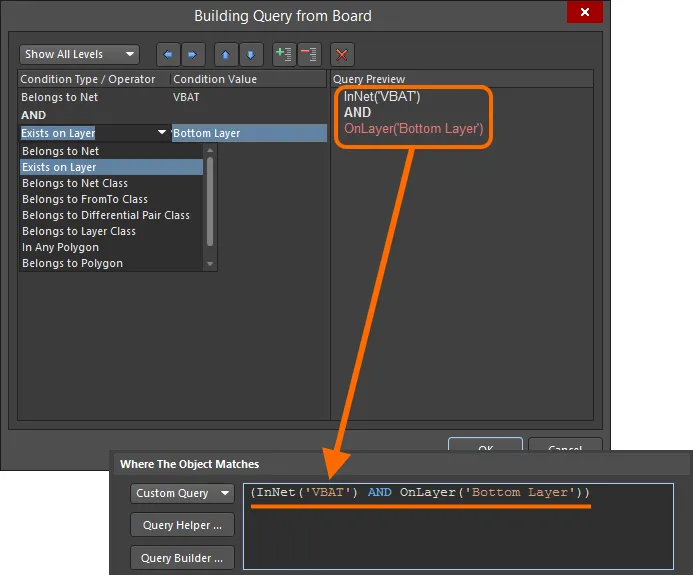
| Query Builder | Query Builder là phương pháp xây dựng truy vấn có hướng dẫn, sử dụng các loại điều kiện và giá trị phù hợp với ngữ cảnh, chỉ cho phép bạn xây dựng bằng những “khối thành phần” thích hợp. Khi nhấp vào nút Query Builder hộp thoại Building Query from Board sẽ mở ra, tại đó bạn có thể tạo truy vấn để xác định các đối tượng cụ thể trong tài liệu thiết kế bằng cách xây dựng một chuỗi câu lệnh điều kiện ( Mỗi điều kiện bao gồm một Condition Type và một Condition Value. Các trường thả xuống tương ứng sẽ hiển thị những mục phù hợp để xây dựng phạm vi cho loại quy tắc hiện tại và các giá trị cho loại điều kiện đã chọn. Khi bạn xác định điều kiện, bản xem trước của truy vấn đang được xây dựng sẽ xuất hiện ở phần bên phải hộp thoại. Các điều kiện có thể được kết hợp bằng AND và/hoặc OR, đồng thời có thể thiết lập thứ tự ưu tiên (bằng dấu ngoặc/thụt lề) để tinh chỉnh tập hợp đối tượng mục tiêu. Khi đã xác định biểu thức truy vấn theo yêu cầu, nhấp vào OK để nạp biểu thức vào vùng truy vấn của hộp thoại PCB Rules and Constraints Editor. Tìm hiểu thêm về Query Builder. |
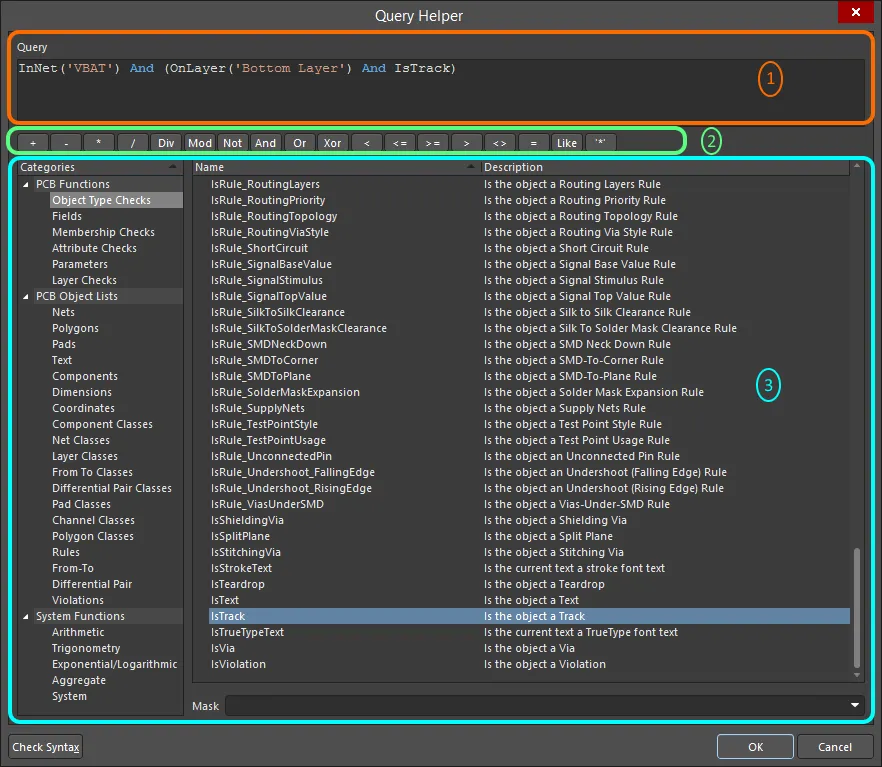
| Query Helper | Để xây dựng truy vấn nâng cao với khả năng chỉ định đầy đủ từ khóa và cú pháp toán tử, nhấp vào nút Query Helper để mở hộp thoại Query Helper (
Tìm hiểu thêm về Query Helper. |
| Query history | Tất cả các truy vấn được viết và áp dụng trong bảng PCB Filter đều được ghi lại trong hộp thoại Expression Manager, ở tab History. Bạn có thể sử dụng lại các truy vấn này bất cứ lúc nào hoặc lưu vào mục Yêu thích (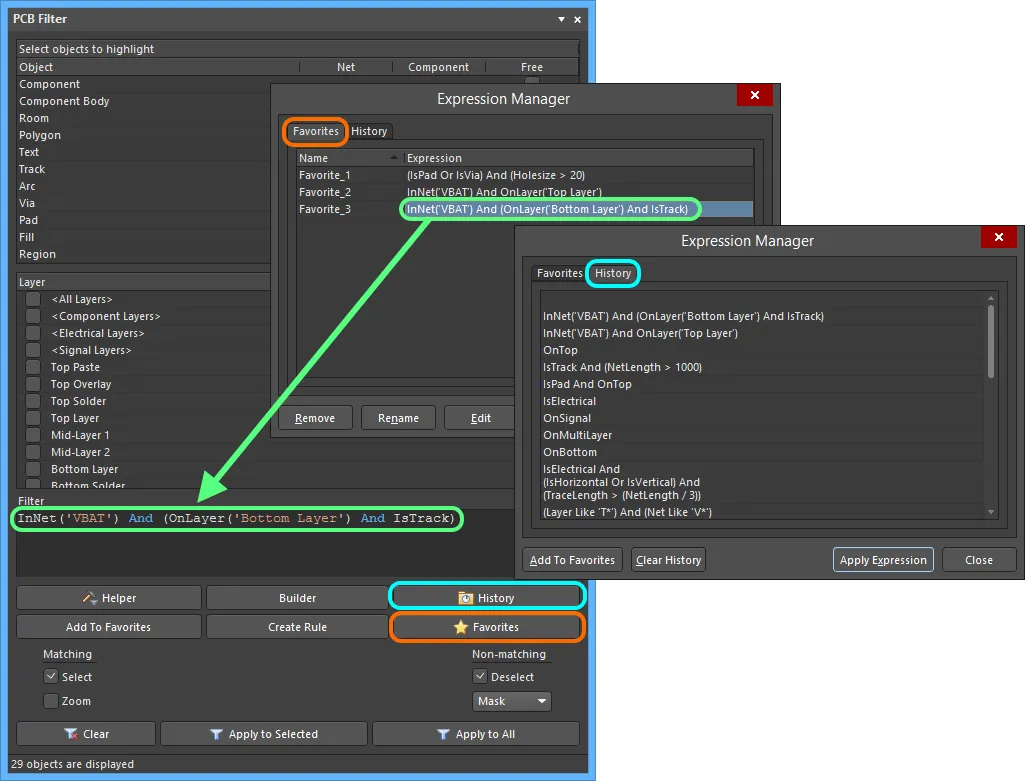 ). ). |
| Favorite queries | Bất kỳ truy vấn nào trong lịch sử truy vấn đều có thể được lưu vào mục Yêu thích, một cách lý tưởng để lưu giữ và sử dụng lại các truy vấn thường dùng (). |
| Query Expression Operator Precedence | Dấu ngoặc có mức ưu tiên cao nhất; bạn nên sử dụng dấu ngoặc bất cứ khi nào có khả năng truy vấn bị diễn giải sai. Dấu ngoặc không chỉ loại bỏ sự mơ hồ mà còn giúp các truy vấn dễ đọc hơn. Thứ tự ưu tiên (từ cao xuống thấp) tương tự như trong các ngôn ngữ kiểu Pascal. Các trường hợp mơ hồ được giải quyết theo thứ tự từ trái sang phải. Các biểu thức trong ngoặc được đánh giá từ trong ra ngoài, còn các biểu thức cùng mức ưu tiên được đánh giá từ trái sang phải. |
| Create a query from a search | Một cách thuận tiện để tìm các đối tượng giống đối tượng bạn đang xem (trong trình biên tập sơ đồ nguyên lý hoặc PCB) là nhấp chuột phải vào đối tượng rồi chọn Find Similar Objects từ menu ngữ cảnh. Quy trình Tìm đối tượng tương tự sử dụng các thuộc tính của đối tượng đó làm tham chiếu để tìm tất cả các đối tượng khác có đặc điểm tương tự, theo cấu hình trong hộp thoại Find Similar Objects. Ở phía sau, quy trình này tạo một truy vấn để tìm các đối tượng đó, và nếu tùy chọn Create Expression được bật trong hộp thoại, truy vấn đó sẽ được nạp vào bảng PCB Filter, nơi bạn có thể lưu vào mục Yêu thích hoặc sử dụng trong một quy tắc thiết kế ( Tìm hiểu thêm về công cụ Tìm đối tượng tương tự. |
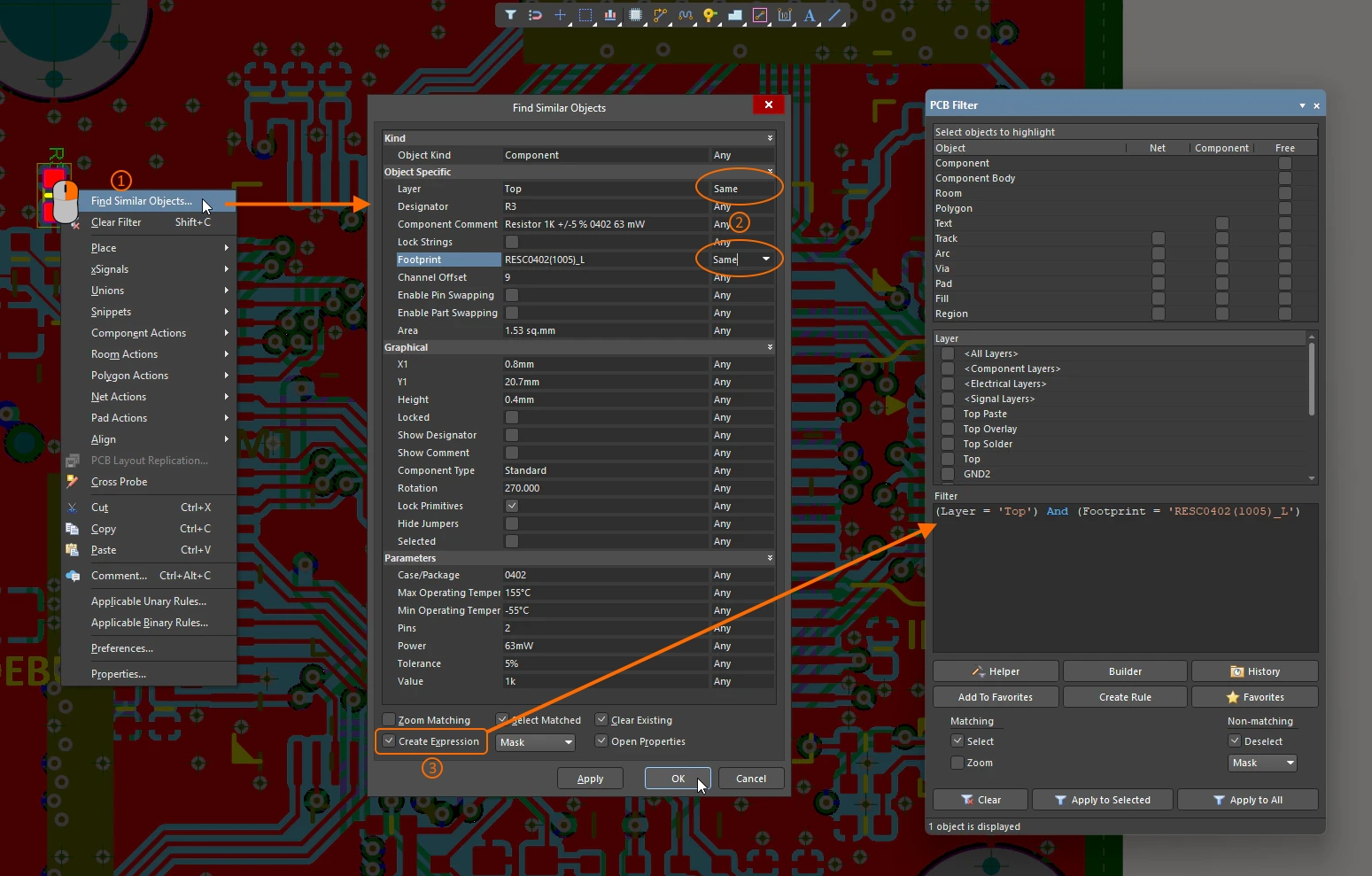 ).
).Tìm hiểu thêm về Làm việc với ngôn ngữ truy vấn.
Mức ưu tiên của quy tắc
Để đơn giản hóa việc xác định và quản lý quy tắc, phương pháp được sử dụng là xác định các quy tắc chung bao quát những yêu cầu tổng quát, sau đó ghi đè chúng bằng các quy tắc cụ thể cho từng tình huống. Khi một đối tượng thuộc phạm vi áp dụng của nhiều quy tắc cùng loại, xung đột sẽ xảy ra. Mọi xung đột đều được giải quyết bằng thiết lập mức ưu tiên. Hệ thống duyệt các quy tắc theo mức ưu tiên từ cao xuống thấp và chọn quy tắc đầu tiên có biểu thức phạm vi khớp với các đối tượng đang được kiểm tra.
Để quản lý quá trình này, bạn cần có khả năng sắp xếp mức ưu tiên của các quy tắc nhằm chỉ định quy tắc nào sẽ được sử dụng khi một đối tượng thuộc phạm vi áp dụng của nhiều quy tắc cùng loại.

Thay đổi mức ưu tiên của quy tắc trong hộp thoại Edit Rule Priorities.
Thiết lập mức ưu tiên của quy tắc |
|
| Priority of rules | Số thứ tự ưu tiên càng nhỏ thì mức ưu tiên càng cao. Mức ưu tiên chỉ được áp dụng trong cùng một loại quy tắc (trên tất cả các bộ quy tắc). Ví dụ, mức ưu tiên của quy tắc Độ rộng đường mạch không được xét đến khi kiểm tra mức ưu tiên của quy tắc Đi dây cặp vi sai. Lưu ý rằng mức ưu tiên của tất cả các quy tắc Độ rộng đường mạch trong all rule sets đều được xếp hạng. Tìm hiểu thêm về các bộ quy tắc. |
| Approach to prioritizing | Thông thường, phạm vi của quy tắc càng rộng (ví dụ All) thì mức ưu tiên cần đặt càng thấp. Sau đó, quy tắc này có thể được ghi đè cho một net cụ thể (hoặc một lớp net) bằng cách thêm một quy tắc khác cùng loại nhưng có mức ưu tiên cao hơn. Người dùng không trực tiếp đặt số thứ tự ưu tiên; thay vào đó, mức ưu tiên của các quy tắc được cấu hình bằng cách nhấp vào nút Priorities trong PCB Rules and Constraint Editor (như minh họa ở trên), rồi tăng hoặc giảm mức ưu tiên của quy tắc đã chọn trong hộp thoại Edit Rule Priorities. |
| What happens when you click the Priorities button | Các mức ưu tiên được quản lý trong hộp thoại Edit Rule Priorities, như minh họa ở trên. Hộp thoại tự động nạp tất cả các quy tắc thuộc loại quy tắc hiện tại. Nếu một danh mục quy tắc hoặc bộ quy tắc đang được chọn trong cây bên trái khi nhấp vào nút Priorities, phần mềm sẽ tự động chọn loại quy tắc tiếp theo bên dưới. |
| Priority of a new rule | Khi thêm một quy tắc mới vào loại quy tắc đã có một hoặc nhiều quy tắc, số thứ tự ưu tiên sẽ được đặt là 1 (quy tắc mới được gán mức ưu tiên cao nhất). Khi sao chép một quy tắc cụ thể, bản sao sẽ được gán mức ưu tiên ngay dưới quy tắc gốc. |
| Checking the priorities | Ở phía bên trái của PCB Rules and Constraint Editor, khi một loại quy tắc cụ thể được chọn trong cây, các quy tắc thuộc loại đó luôn được liệt kê theo thứ tự ưu tiên (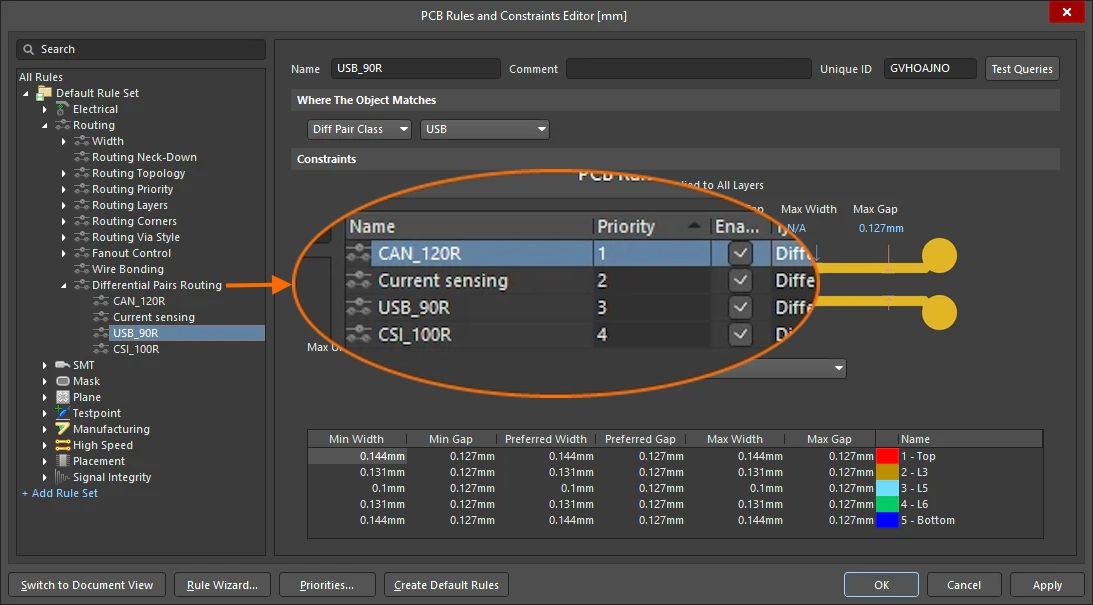 ). Ở phía bên phải của hộp thoại, khi danh sách hiển thị một loại quy tắc cụ thể, bạn có thể nhấp vào tiêu đề cột Priority để sắp xếp danh sách theo cột đó ( ). Ở phía bên phải của hộp thoại, khi danh sách hiển thị một loại quy tắc cụ thể, bạn có thể nhấp vào tiêu đề cột Priority để sắp xếp danh sách theo cột đó (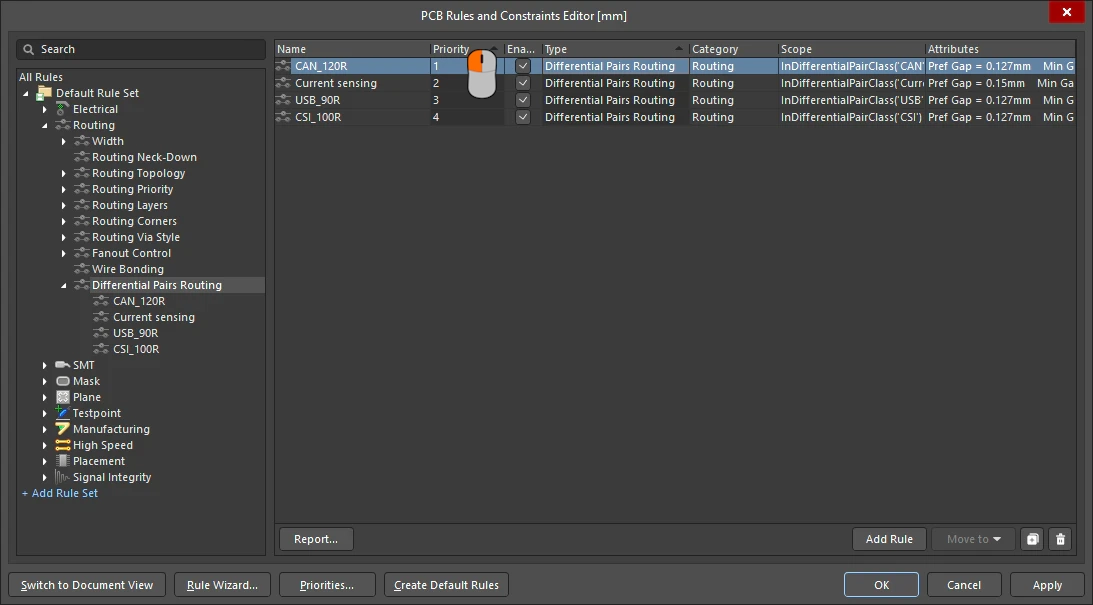 ). ). |
| Examining the priority in the design space | Hệ thống quy tắc thiết kế tự động chọn quy tắc áp dụng có mức ưu tiên cao nhất khi thực hiện một tác vụ liên quan đến quy tắc. Ví dụ, khi bạn nhấp chuột phải vào một đối tượng và chọn Applicable Binary Rule trong menu ngữ cảnh, hộp thoại sẽ hiển thị các quy tắc áp dụng có mức ưu tiên cao nhất (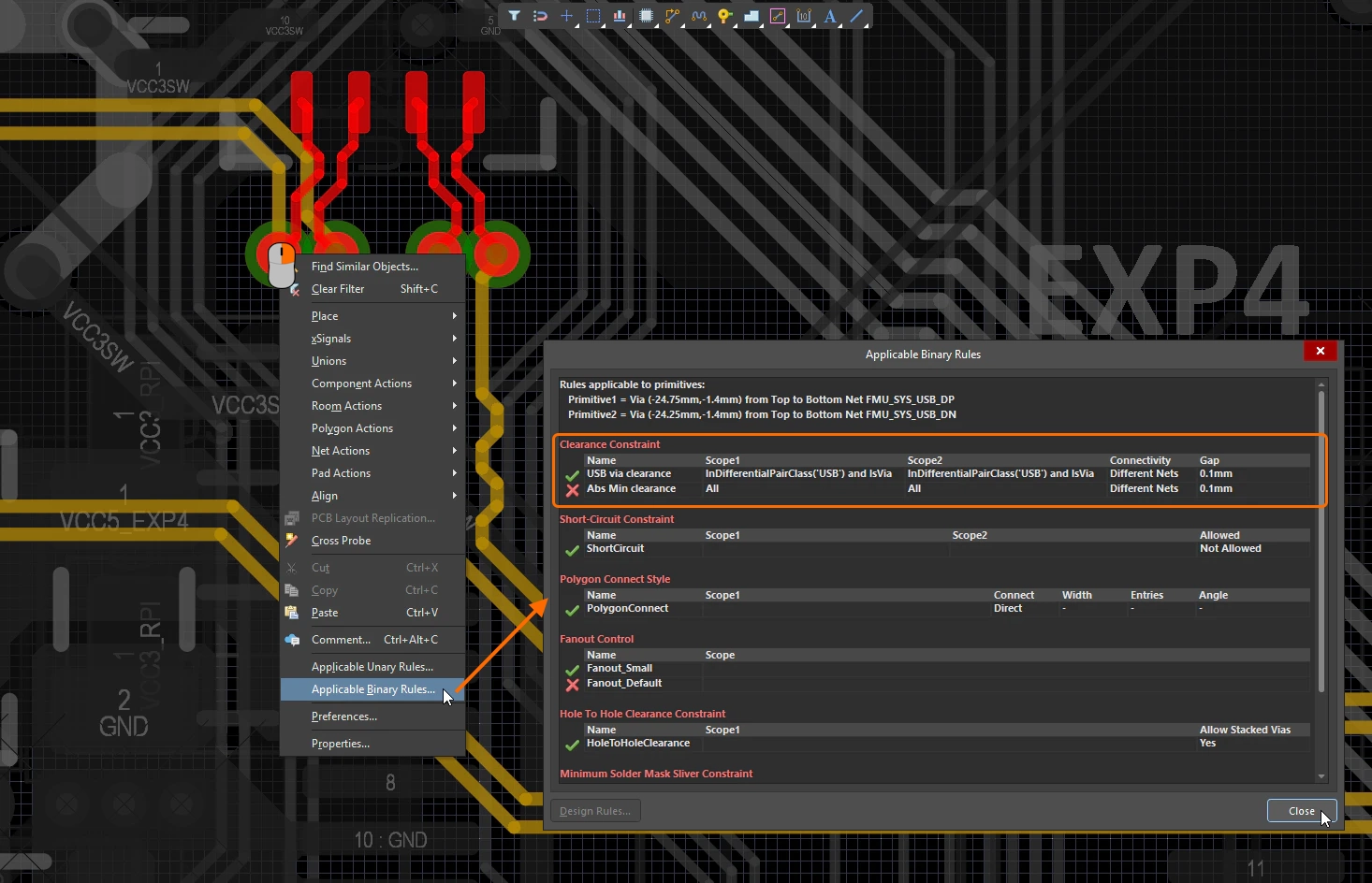 ). ). |
Quản lý quy tắc
Các quy tắc được quản lý trong PCB Rules and Constraint Editor, thông qua menu ngữ cảnh khi nhấp chuột phải hoặc bằng cách chỉnh sửa trực tiếp trong các trường của hộp thoại.
 Ví dụ về việc hệ thống đánh dấu một quy tắc thiết kế không hợp lệ, trong trường hợp này là biểu thức truy vấn phạm vi bị lỗi.
Quản lý các quy tắc thiết kế |
|
| Modifying an existing rule | Để hoàn thiện bộ quy tắc dùng trong thực tế, thường cần thực hiện một vài tinh chỉnh quan trọng ở một số chỗ – thông thường là điều chỉnh phạm vi để đảm bảo các đối tượng thiết kế mục tiêu được quy tắc nhận diện. Để chỉnh sửa một quy tắc hiện có trong hộp thoại PCB Rules and Constraints Editor – nhấp một lần vào tên quy tắc trong cây bên trái hoặc nhấp đúp vào quy tắc trong chế độ xem dạng lưới bên phải – rồi thay đổi phạm vi áp dụng và các ràng buộc nếu cần. Các thay đổi đối với định nghĩa quy tắc hiện có được làm nổi bật trong cả ngăn cây thư mục lẫn các danh sách tổng hợp tương ứng. Những mục này được phân biệt bằng tên quy tắc in đậm và dấu hoa thị hiển thị bên phải tên ( |
| Flagging Invalid Rules | Nếu hệ thống phát hiện một quy tắc không hợp lệ – ví dụ: biểu thức truy vấn xác định phạm vi của quy tắc có vấn đề hoặc giá trị của một ràng buộc không được phép – quy tắc đó sẽ được đánh dấu là không hợp lệ. Quy tắc này sẽ được tô đỏ trong hộp thoại PCB Rules and Constraints Editor ở cả cây quy tắc bên trái lẫn mọi chế độ xem tổng hợp (nhóm quy tắc hoặc loại quy tắc) có chứa quy tắc đó, như minh họa ở trên. Ngoài ra, tên loại quy tắc và nhóm quy tắc cũng được hiển thị bằng màu đỏ trong cây quy tắc bên trái. Vì vậy, ngay cả khi thu gọn một nhánh của cây quy tắc có chứa quy tắc không hợp lệ, bạn vẫn sẽ nhận được cảnh báo ở cấp cao hơn trong hệ thống phân cấp. Thông báo cảnh báo cũng sẽ xuất hiện nếu bạn cố đóng hộp thoại ( |
| Disabling Rules | Trong môi trường hoạt động dựa trên quy tắc của trình chỉnh sửa PCB trong phần mềm, việc xây dựng một tập hợp quy tắc phong phú và toàn diện để áp dụng hiệu quả các ràng buộc cho bo mạch là điều thường thấy. Vì lý do nào đó, bạn có thể muốn vô hiệu hóa một số quy tắc; có thể chúng không áp dụng cho bo mạch đang xét hoặc cần được tạm thời vô hiệu hóa để giảm tải cho công cụ kiểm tra quy tắc thiết kế. Vô hiệu hóa là cách hữu ích để giữ lại các quy tắc này phòng khi cần dùng lại trong tương lai ( Để vô hiệu hóa một quy tắc, hãy chuyển trạng thái tùy chọn Enabled tương ứng với quy tắc đó trong một trong các danh sách tổng hợp liên quan ở phía bên phải hộp thoại PCB Rules and Constraints Editor. Quy tắc bị vô hiệu hóa cũng sẽ được hiển thị mờ đi. |
| Deleting a Rule | Để xóa một quy tắc thiết kế trong hộp thoại PCB Rules and Constraints Editor:
|
 ).
). ).
). bên dưới danh sách. Tên quy tắc sẽ được in đậm và gạch ngang để cho biết thao tác xóa này chưa được “áp dụng”
  ).
).Xuất và nhập quy tắc
Bạn có thể xuất quy tắc thiết kế từ và nhập vào hộp thoại PCB Rules and Constraints Editor. Điều này cho phép lưu và nạp các định nghĩa quy tắc thường dùng giữa các thiết kế khác nhau.
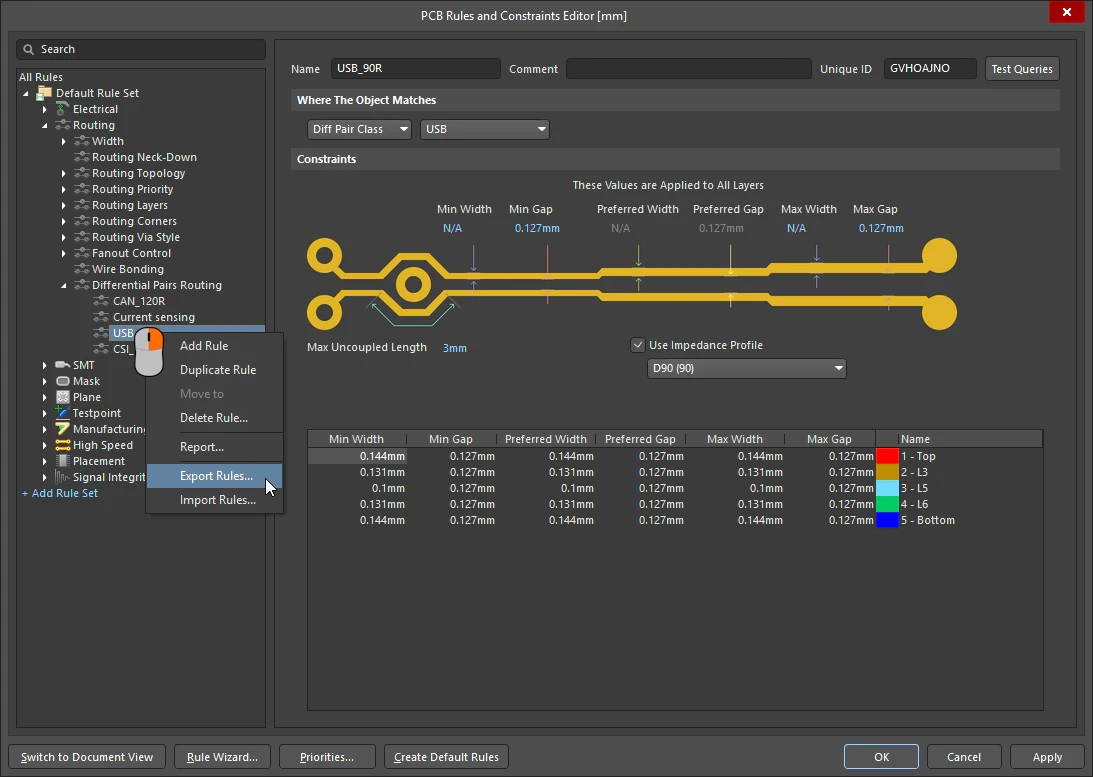 Bạn có thể xuất và nhập quy tắc trong trình chỉnh sửa PCB Rules and Constraints Editor.
 ).
). ).
). trong hộp thoại Select Design Rules
 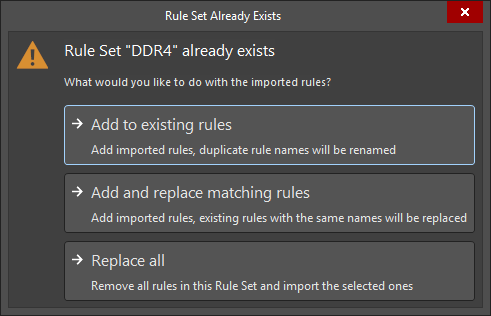 ).
).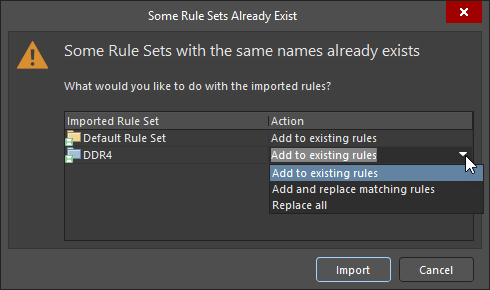 ).
).Báo cáo quy tắc thiết kế
Bạn có thể tạo báo cáo về các quy tắc thiết kế hiện đã được định nghĩa ngay trong hộp thoại PCB Rules and Constraints Editor. Báo cáo có thể bao gồm tất cả các nhóm quy tắc, một nhóm quy tắc cụ thể hoặc một loại quy tắc cụ thể, tùy vào mục được chọn trong cây thư mục.
Nhấp chuột phải và chọn Report trong menu ngữ cảnh để tạo báo cáo. Hộp thoại Report Preview sẽ mở ra với báo cáo tương ứng đã được tải. Sử dụng hộp thoại này để xem báo cáo bằng các công cụ điều khiển trang/thu phóng, sau đó in hoặc xuất báo cáo ra tệp.
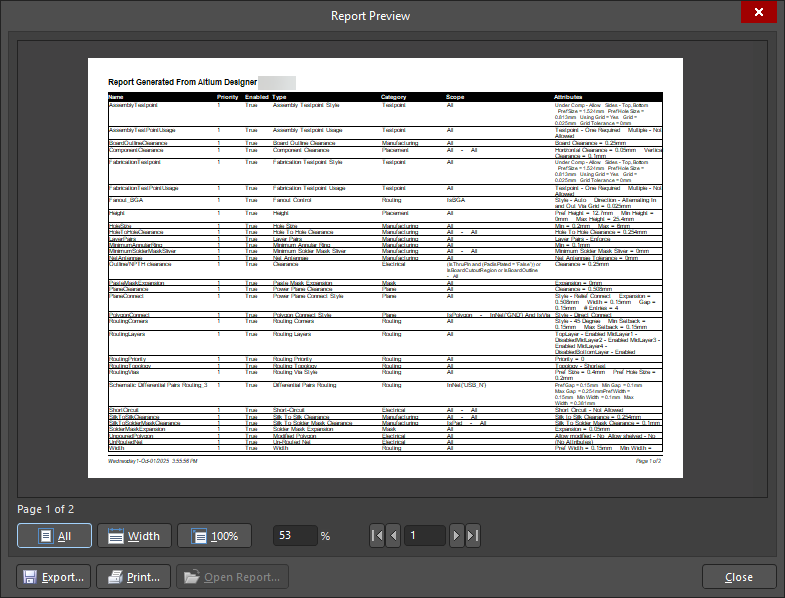
Tạo báo cáo quy tắc PCB.
Các tùy chọn và điều khiển trong hộp thoại xem trước báo cáo
| Preview Window | Vùng chính của hộp thoại này hiển thị bản xem trước của báo cáo đã tạo. Bạn có thể thao tác với báo cáo bằng các công cụ điều khiển bên dưới cửa sổ và trong menu chuột phải. Bạn cũng có thể thu phóng và di chuyển vùng xem báo cáo bằng các tổ hợp phím tắt tiêu chuẩn của Windows. |
| Page x of x | x thứ nhất là trang đang xem; x thứ hai là tổng số trang trong báo cáo. |
| All | Nhấp vào nút này để điều chỉnh kích thước trang cho vừa với cửa sổ xem trước hiện có. Khi bạn thay đổi kích thước hộp thoại (và do đó thay đổi cả cửa sổ xem trước), trang sẽ tự điều chỉnh kích thước để luôn hiển thị đầy đủ. |
| Width | Nhấp vào nút này để điều chỉnh kích thước trang cho vừa với chiều ngang của cửa sổ xem trước hiện có. Khi bạn thay đổi kích thước hộp thoại (và do đó thay đổi cả cửa sổ xem trước), trang sẽ tự điều chỉnh kích thước để luôn hiển thị trọn chiều rộng. |
| 100% | Nhấp vào nút này để đặt trang ở kích thước thực (100%). |
| % | Sử dụng trường này để phóng to hoặc thu nhỏ, kích thước thực là 100%. Bạn cũng có thể thu phóng bằng Ctrl+mouse wheel hoặc các phím Page Up và Page Down để lần lượt phóng to và thu nhỏ. Bạn có thể di chuyển trong vùng xem đã phóng to bằng cách giữ nút chuột phải và kéo tài liệu. Sử dụng Shift+mouse wheel để cuộn theo chiều ngang và mouse wheel để cuộn theo chiều dọc. |
| Page Navigation Controls | Nhóm công cụ điều khiển này cung cấp một cách khác để di chuyển giữa các trang của báo cáo. Các công cụ lần lượt cho phép bạn chuyển đến trang đầu, trang trước, trang tiếp theo và trang cuối của tài liệu. Ngoài ra, bạn có thể nhập trực tiếp số trang vào ô văn bản rồi nhấn Enter. |
| Export | Nhấp để mở hộp thoại Export Report From Project, nơi bạn có thể lưu báo cáo với vị trí, tên và định dạng xuất cụ thể. Các định dạng sau được hỗ trợ:
|
| Nhấp vào nút này để in báo cáo. Hộp thoại Print tiêu chuẩn sẽ xuất hiện, cho phép bạn chỉ định phạm vi trang và số bản in. | |
| Open Report | Nhấp vào nút này để mở báo cáo đã tạo trong ứng dụng bạn đã chỉ định trong Export. Nút này chỉ khả dụng sau khi nhấp vào nút Export . |
| Right-Click Commands | Các lệnh này cũng có trong menu chuột phải. |
Nhóm các quy tắc thành bộ quy tắc
Bộ quy tắc cho phép nhóm và tái sử dụng hiệu quả các quy tắc thiết kế dành riêng cho một giao diện hoặc nhà sản xuất, chẳng hạn. Bạn có thể nhanh chóng:
-
Tạo bộ quy tắc mới hoặc nhân bản một bộ quy tắc hiện có (rồi chỉnh sửa thêm theo yêu cầu).
-
Xem và quản lý các quy tắc thành phần trong một bộ, với khả năng di chuyển quy tắc giữa các bộ.
-
Chuyển đổi giữa các bộ quy tắc được áp dụng – bật/tắt các bộ quy tắc theo nhu cầu.
-
Xuất/nhập các bộ quy tắc để dễ dàng chuyển sang sử dụng ở nơi khác. Tìm hiểu thêm về xuất và nhập quy tắc thiết kế.

Ví dụ về bộ quy tắc DDR4 do người dùng định nghĩa, tập hợp các quy tắc thiết kế liên quan đến giao diện DDR4.
Làm việc với các bộ quy tắc |
|
| Default Rule Set | Tài liệu PCB bao gồm một Default Rule Set. Không thể đổi tên, tắt hoặc xóa bộ quy tắc này. Default Rule Set được phân biệt bằng biểu tượng |
| Create a new Rule Set | Để tạo một bộ quy tắc mới, nhấp vào nút điều khiển + Add Rule Set ở cuối cây bên trái trong hộp thoại PCB Rules and Constraints Editor, hoặc nhấp chuột phải vào mục All Rules ở đầu cây và chọn lệnh Add Rule Set từ menu ngữ cảnh ( |
| Rename a Rule Set | Bạn có thể đổi tên bộ quy tắc do người dùng định nghĩa bằng cách nhấp chuột phải vào mục tương ứng trong cây bên trái của hộp thoại PCB Rules and Constraints Editor rồi chọn Rename từ menu ngữ cảnh. Nhập tên mới cho bộ quy tắc vào trường New Name của hộp thoại Rename vừa mở rồi nhấp vào nút Các bộ quy tắc đã đổi tên được phân biệt trong ngăn cây thư mục bằng tên in đậm và dấu hoa thị ở bên phải tên. Dấu hoa thị cho biết đây là bộ quy tắc hiện có đã được sửa đổi, chứ không phải bộ quy tắc mới tạo (được hiển thị bằng chữ in đậm nhưng không có dấu hoa thị). |
| Duplicate an existing Rule Set | Để tạo bản sao giống hệt một bộ quy tắc hiện có, nhấp chuột phải vào bộ quy tắc đó rồi chọn Duplicate Rule Set ( Bộ quy tắc sao chép sẽ có các quy tắc thiết kế giống bộ quy tắc gốc. Mỗi quy tắc thiết kế trong bộ quy tắc sao chép sẽ có tên giống quy tắc gốc, kèm thêm một hậu tố (ví dụ: |
| Move rules between Rule Sets | Để di chuyển các quy tắc hiện có giữa các bộ quy tắc:
|
| Disable a Rule Set | Để loại trừ các quy tắc thiết kế trong một bộ quy tắc cụ thể do người dùng định nghĩa khỏi quá trình DRC, nhấp chuột phải vào mục tương ứng rồi chọn Disable Rule Set từ menu ngữ cảnh. Mục của bộ quy tắc bị vô hiệu hóa sẽ hiển thị màu xám trong cây và văn bản Disabled sẽ xuất hiện ở bên phải. Tất cả các mục danh mục quy tắc, loại quy tắc và từng quy tắc thiết kế thuộc bộ quy tắc bị vô hiệu hóa cũng sẽ hiển thị màu xám trong cây; các mục quy tắc thiết kế cũng sẽ hiển thị màu xám trong các danh sách tổng hợp tương ứng ở bên phải hộp thoại PCB Rules and Constraints Editor ( |
| Delete a Rule Set | Để xóa một bộ quy tắc do người dùng định nghĩa (cùng các quy tắc thiết kế trong bộ), nhấp chuột phải vào bộ quy tắc cần xóa trong cây bên trái rồi chọn Delete Rule Set từ menu ngữ cảnh. Tên bộ quy tắc và tên từng quy tắc thiết kế trong bộ sẽ hiển thị bằng chữ in đậm có gạch ngang để cho biết thao tác xóa chưa được 'áp dụng' ( |
| Priority across Rule Sets | Các quy tắc thiết kế thuộc mỗi loại có mức ưu tiên chung trên tất cả các bộ quy tắc. Điều này có nghĩa là nếu một đối tượng trong tài liệu PCB chịu sự chi phối của nhiều quy tắc, quy tắc có mức ưu tiên cao nhất sẽ được áp dụng, bất kể quy tắc đó thuộc bộ quy tắc nào. Để biết thêm thông tin về cách quản lý mức ưu tiên của quy tắc, tham khảo phần Thiết lập mức ưu tiên quy tắc ở trên. Lưu ý rằng có thể buộc kiểm tra các quy tắc thiết kế thuộc những bộ quy tắc cụ thể khi chạy DRC hàng loạt, nếu cần. Để biết thêm thông tin, tham khảo trang Thiết lập & chạy DRC. |
 trong cây bên trái của hộp thoại PCB Rules and Constraints Editor, còn các bộ quy tắc do người dùng định nghĩa có biểu tượng
  .
.
 ).
). . Một mục dành cho bộ quy tắc mới (cùng cấu trúc các danh mục và loại quy tắc của bộ đó) sẽ xuất hiện trong cây. Tên bộ quy tắc sẽ được in đậm để cho biết đây là bộ quy tắc mới và chưa được 'áp dụng'.

 ).
). ).
). . Một mục dành cho bộ quy tắc sao chép (cùng cấu trúc các danh mục và loại quy tắc của bộ đó) sẽ xuất hiện trong cây. Tên bộ quy tắc và tên từng quy tắc thiết kế trong bộ sẽ được in đậm để cho biết đây là bộ quy tắc mới và chưa được 'áp dụng'.
 bên dưới danh sách và chọn bộ quy tắc đích từ menu xuất hiện. Ngoài ra, bạn có thể nhấp chuột phải vào quy tắc trong danh sách tổng hợp rồi chọn bộ quy tắc đích từ menu con Move to của menu ngữ cảnh
  ).
). ).
). ).
).Định nghĩa quy tắc trên sơ đồ nguyên lý
Đối với dự án sử dụng quy tắc thiết kế (thay vì Constraint Manager), có thể thêm quy tắc vào sơ đồ nguyên lý dưới dạng tham số. Với các đối tượng trên sơ đồ nguyên lý có tham số, chẳng hạn như linh kiện, quy tắc được thêm dưới dạng tham số. Với các đối tượng khác, phải thêm quy tắc bằng đối tượng Parameter Set.
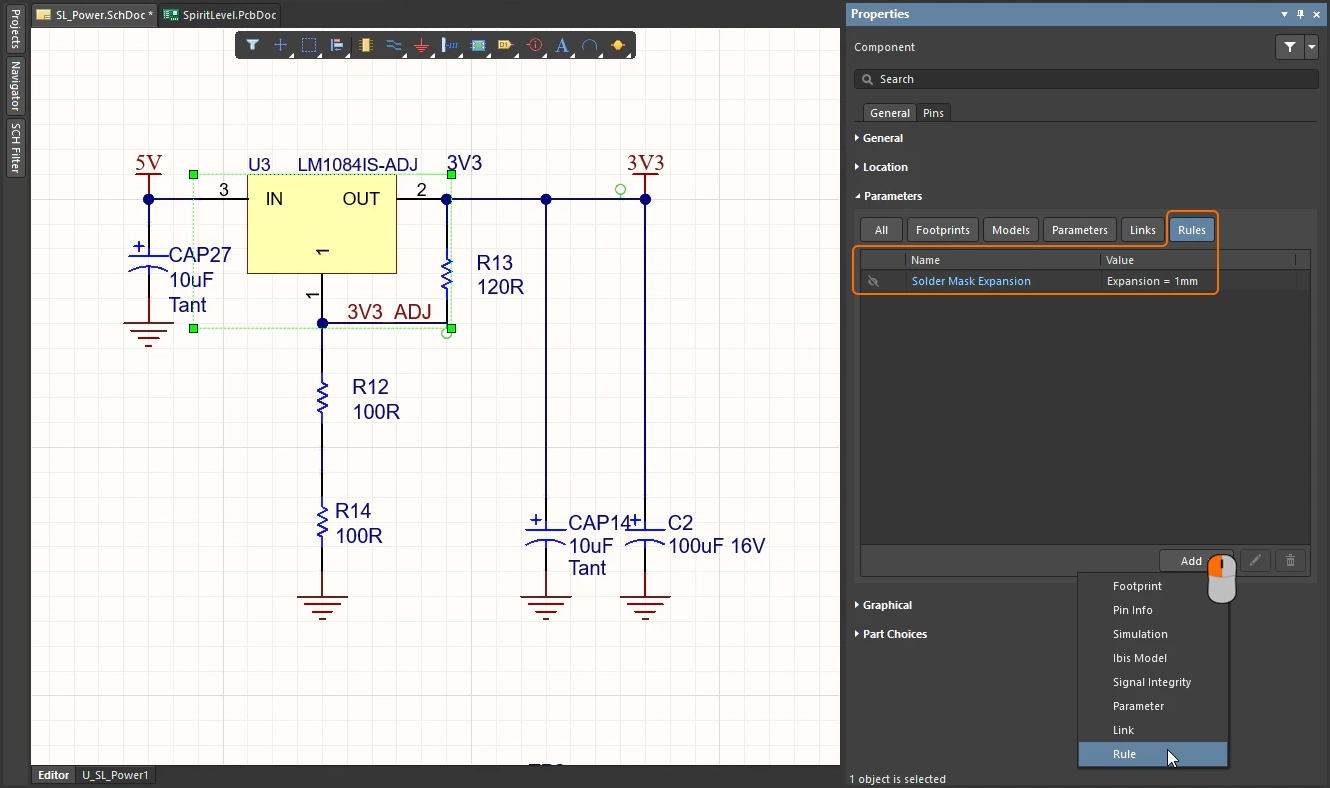
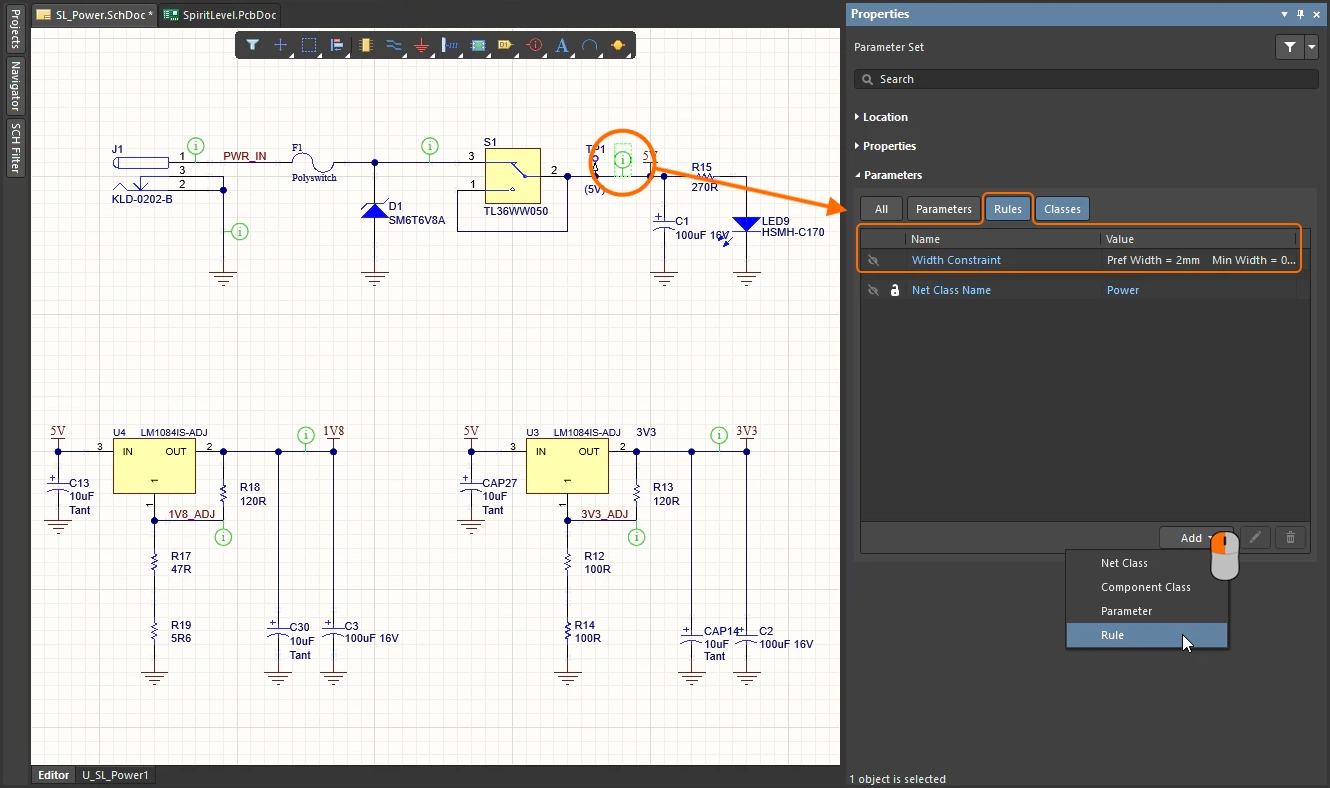
Định nghĩa quy tắc trên sơ đồ nguyên lý |
|
| Schematic objects that include parameters | Với các đối tượng trên sơ đồ nguyên lý có tham số, chẳng hạn như linh kiện, quy tắc được thêm dưới dạng tham số, như minh họa ở trang chiếu đầu tiên trong phần trình chiếu phía trên. |
| Schematic objects that do not include parameters | Với các đối tượng không có tham số, quy tắc được thêm vào đối tượng Parameter Set, như minh họa ở trang chiếu thứ hai trong phần trình chiếu phía trên. Các đối tượng này bao gồm dây nối, bus, bó dây, nhãn net và các đối tượng khác. Tìm hiểu thêm về các chỉ thị thiết kế trên sơ đồ nguyên lý liên quan đến PCB. |
| Scope of the PCB rule | Để xác định phạm vi áp dụng của quy tắc PCB được tạo, phần mềm sử dụng thông tin định danh của đối tượng mà quy tắc đó được gắn vào.
|
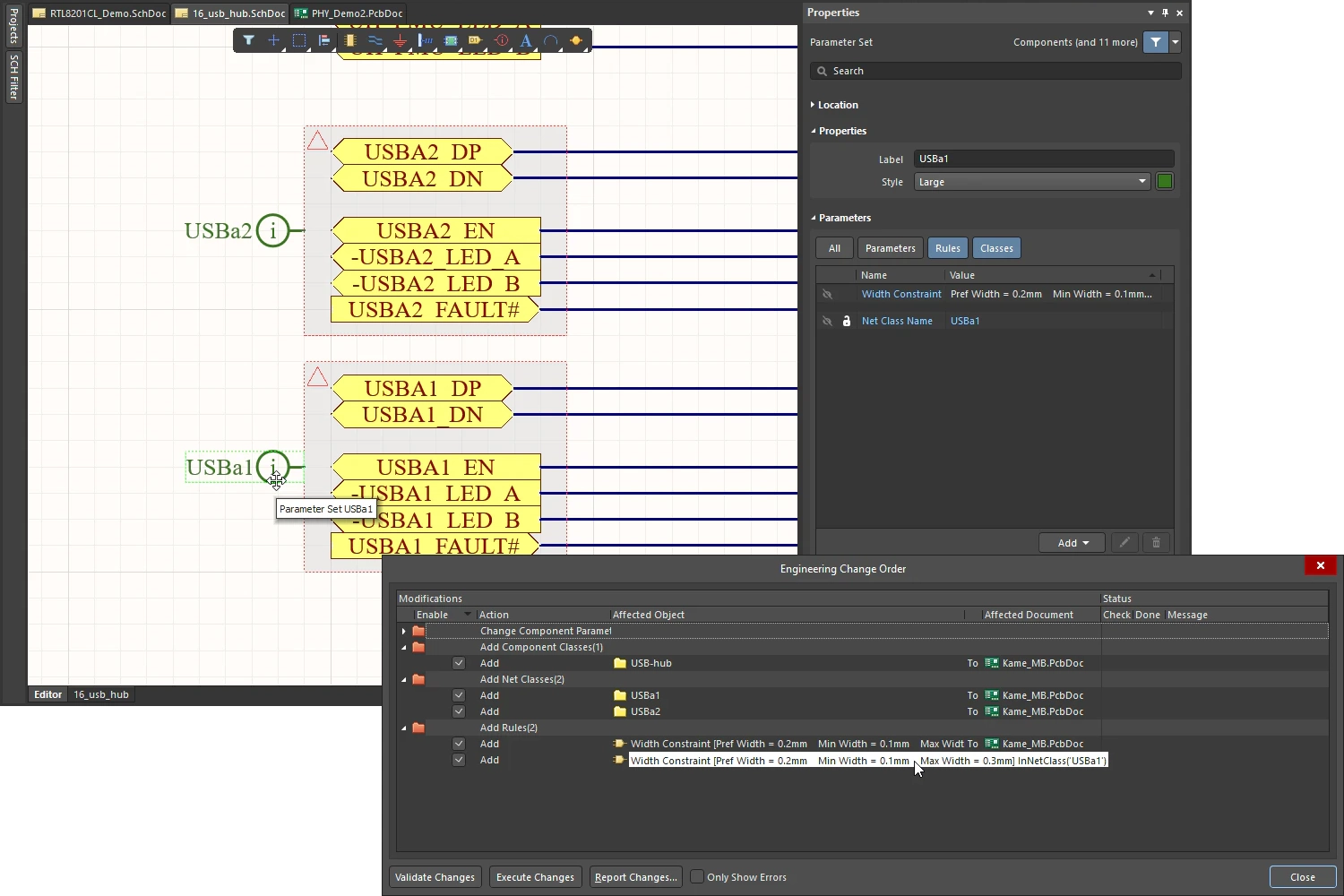 ).
).Kiểm tra việc áp dụng quy tắc
Tùy vào thiết kế bo mạch, các quy tắc thiết kế có thể được xác định với phạm vi áp dụng từ rất đơn giản đến rất phức tạp. Bạn nên kiểm tra xem các quy tắc đã xác định có thực sự áp dụng đúng các đối tượng dự kiến hay không. Việc cẩn thận ở giai đoạn xác định quy tắc có thể giúp tránh lãng phí thời gian và công sức truy tìm các vi phạm do xác định sai phạm vi áp dụng của quy tắc.
Về cơ bản, có hai phương pháp để xác minh phạm vi áp dụng của quy tắc: chọn các đối tượng thiết kế và kiểm tra các quy tắc hiện đang áp dụng cho chúng; hoặc chọn một quy tắc (tại các vị trí khác nhau trong phần mềm) và quan sát những đối tượng thuộc phạm vi áp dụng của quy tắc đó.
Từ góc nhìn của đối tượng
Với bất kỳ đối tượng nào đã được đặt trong thiết kế hiện tại, bạn có thể nhanh chóng truy cập thông tin về các quy tắc thiết kế áp dụng cho đối tượng đó. Đặt con trỏ lên đối tượng, nhấp chuột phải rồi chọn Applicable Unary Rules hoặc Applicable Binary Rules.
Tất cả các quy tắc thiết kế đã xác định áp dụng cho (các) đối tượng được chọn đều được liệt kê trong hộp thoại Applicable Unary Rules hoặc Applicable Binary Rules.
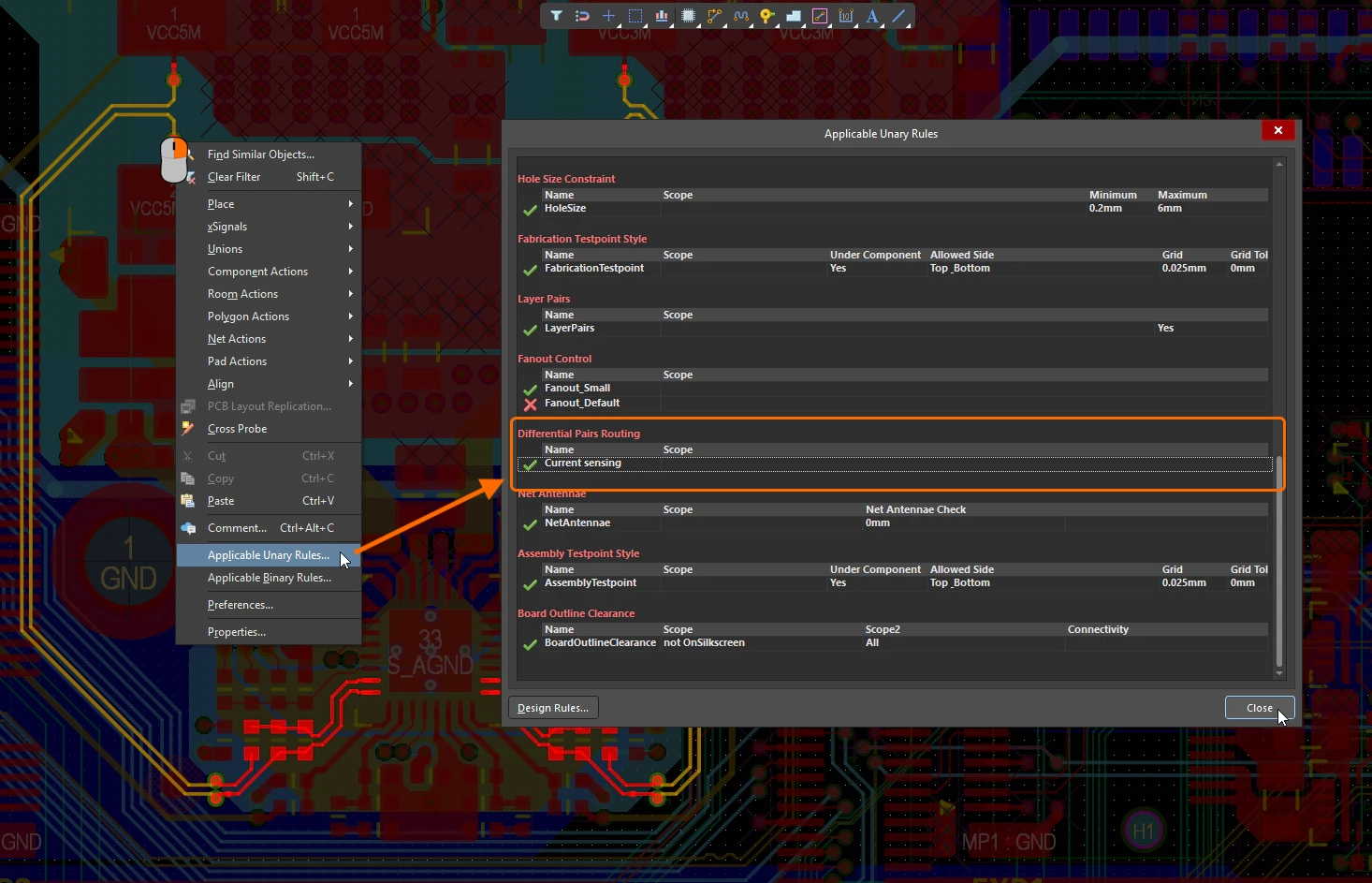
Những quy tắc nào áp dụng cho đối tượng này? |
|
| Applicable Unary Rule | Khi chọn lệnh này, đối tượng nằm dưới con trỏ tại thời điểm bạn nhấp chuột phải sẽ được coi là đối tượng cần xem xét — hộp thoại Applicable Unary Rules sẽ hiển thị tất cả các quy tắc thiết kế áp dụng to this object. Hãy đặt con trỏ đúng vị trí trước khi chọn lệnh. |
| Applicable Binary Rule | Khi chọn lệnh này, thanh trạng thái sẽ nhắc bạn Choose first object, sau khi hoàn tất sẽ nhắc Choose second object. Hộp thoại Applicable Binary Rules sẽ hiển thị tất cả các quy tắc thiết kế áp dụng between the two objects mà bạn đã nhấp vào. |
| Understanding the dialog | Mỗi quy tắc được liệt kê trong hộp thoại sẽ có dấu kiểm ( |
 )
) )
)Từ góc nhìn của quy tắc
Trình biên tập PCB cung cấp hai cơ chế để làm việc từ góc nhìn của quy tắc và kiểm tra các đối tượng mà quy tắc đó áp dụng: sử dụng bảng PCB Rules and Violations hoặc thực hiện trong hộp thoại PCB Rules and Constraint Editor.
Kiểm tra qua bảng PCB Rules And Violations
Bảng PCB Rules And Violations liệt kê tất cả các quy tắc hiện được xác định cho thiết kế. Cấu hình các tùy chọn điều hướng ở đầu bảng, sau đó nhấp để duyệt các đối tượng mà bất kỳ quy tắc thiết kế hiện có nào áp dụng.
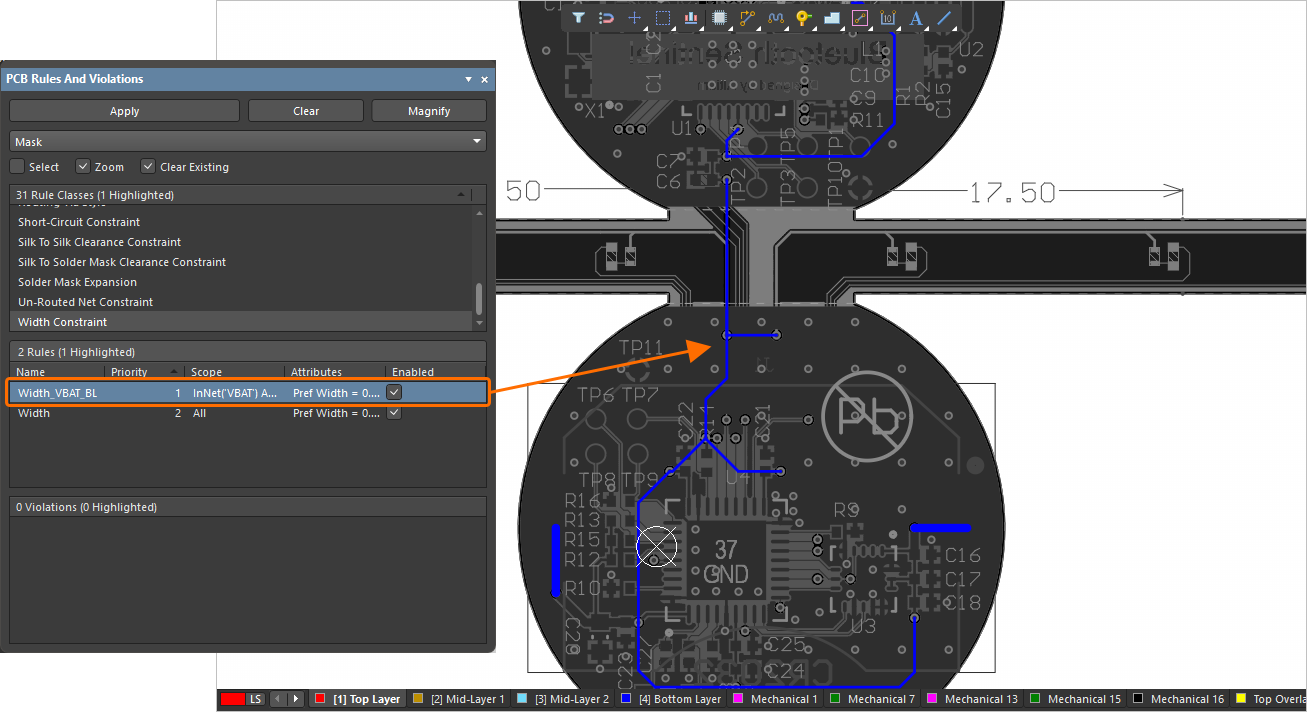
Ví dụ sử dụng bảng PCB Rules And Violations để kiểm tra những đối tượng mà một quy tắc được chọn áp dụng.
Làm việc trong bảng PCB Rules and Violations |
|
| Rule Classes section | Nhấp một lần để chỉ hiển thị các quy tắc thuộc lớp đã chọn, hoặc nhấp [All Rules] để đặt lại chế độ hiển thị nhằm liệt kê tất cả các quy tắc thiết kế hiện có trong phần Rules. |
| Rules section | Đối với các quy tắc được xác định cho bo mạch này, phần này liệt kê [Tất cả quy tắc] hoặc các quy tắc thuộc Rule Class hiện được chọn.
|
| Violations section | Nếu sau khi chạy DRC có vi phạm đối với bất kỳ quy tắc nào thuộc lớp quy tắc hoặc quy tắc hiện được chọn, các vi phạm đó sẽ được liệt kê trong phần thứ ba của bảng.
Tìm hiểu thêm về Kiểm tra & xử lý các vi phạm thiết kế. |
| Controlling the response | Sử dụng các điều khiển ở đầu bảng để xác định cách chế độ hiển thị phản hồi khi bạn nhấp vào một quy tắc trong danh sách.
|
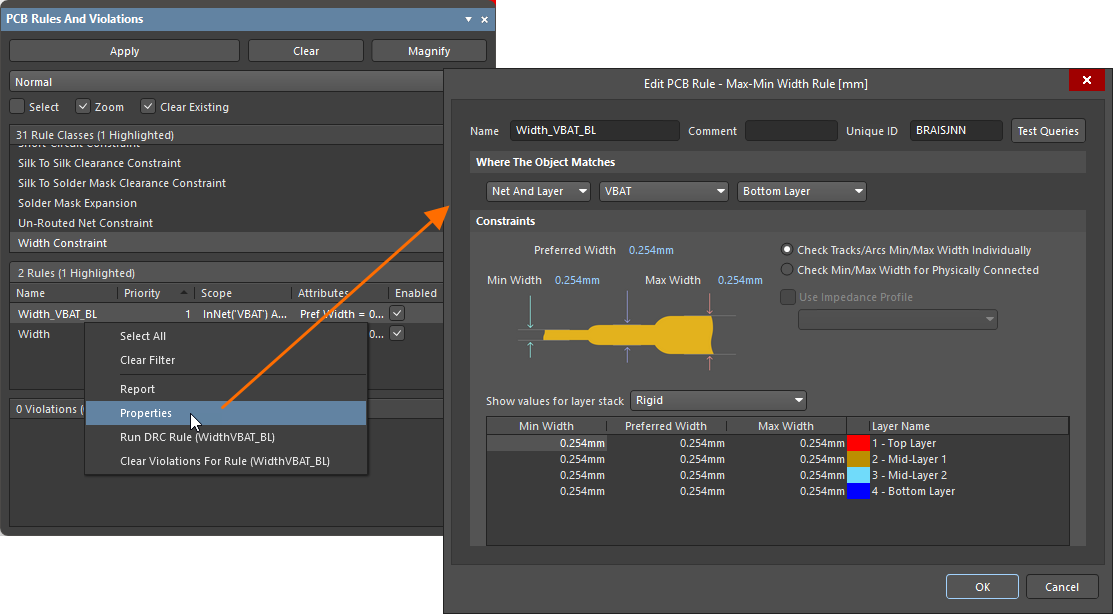 ).
).Kiểm tra qua hộp thoại PCB Rules and Constraints Editor
Hộp thoại PCB Rules and Constraints Editor có chức năng kiểm tra truy vấn, cho phép bạn nhanh chóng xem một quy tắc cụ thể áp dụng cho những đối tượng nào. Nhấp vào nút  ở góc trên bên phải hộp thoại của quy tắc bạn muốn kiểm tra. Hộp thoại Test Queries Result sẽ xuất hiện.

Xem nhanh các đối tượng nằm trong biểu thức xác định phạm vi áp dụng của quy tắc bằng tính năng Test Queries.
Hộp thoại Test Queries Result |
|
| Expression result | Số lượng đối tượng nằm trong phạm vi áp dụng của biểu thức. |
| Objects applicable to rule | Số lượng đối tượng áp dụng dựa trên biểu thức và loại của quy tắc hiện tại. |
| Expression and rule priority (chỉ dành cho quy tắc đơn nguyên) |
Số lượng đối tượng dựa trên biểu thức, loại và độ ưu tiên của quy tắc hiện tại (nghĩa là khi có quy tắc có độ ưu tiên cao hơn, các đối tượng thuộc phạm vi áp dụng của quy tắc đó sẽ không được tính vào giá trị này). |
| Rules with highest priorities (chỉ dành cho quy tắc đơn nguyên) | Nếu có các quy tắc có độ ưu tiên cao hơn, danh sách các quy tắc đó sẽ được hiển thị trong hộp thoại, cùng với số lượng đối tượng áp dụng cho chúng (tức là các giá trị Expression and rule priority tương ứng). |
| Working in the dialog | Nhấp vào một liên kết ở bên phải hộp thoại để lọc các đối tượng áp dụng trong từng trường hợp ngay trong không gian thiết kế. Sử dụng danh sách thả xuống Mask để chọn Normal, Mask, hoặc Dim tùy theo cách bạn muốn làm nổi bật các đối tượng chịu tác động trong tài liệu PCB. Nếu Zoom được chọn, tài liệu PCB cũng sẽ phóng to vào các linh kiện chịu tác động. |
 Bản địa hóa bằng AI