
Đi dây PCB

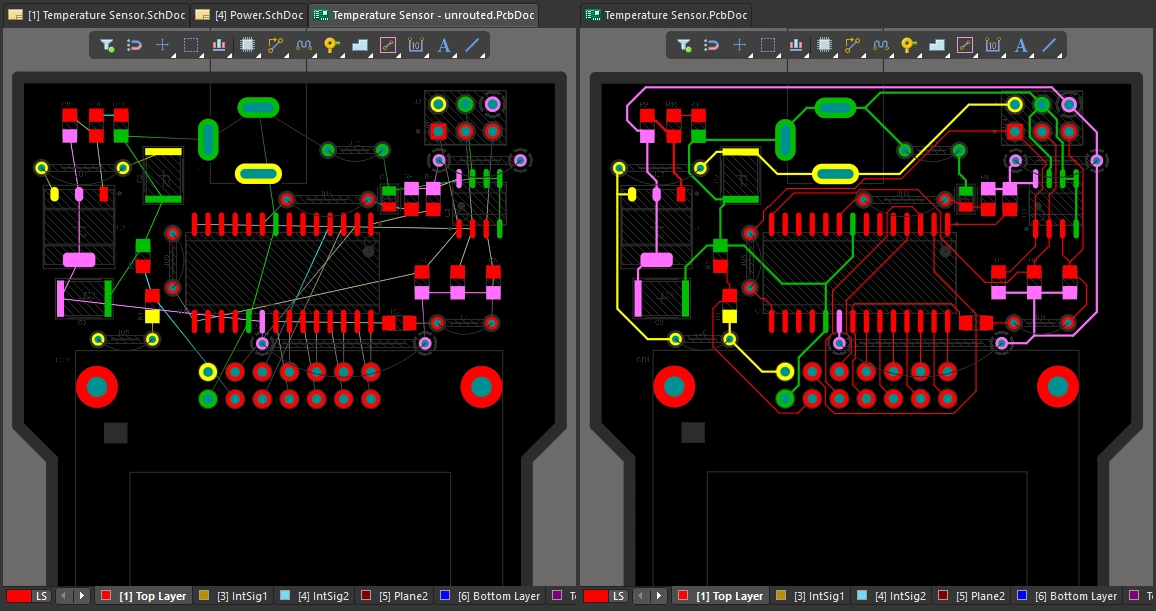
Phối hợp hài hòa với việc bố trí linh kiện, đi dây là một yếu tố then chốt quyết định thành công của thiết kế PCB. Altium Designer tích hợp nhiều tính năng đi dây tương tác trực quan, giúp bạn đi dây bo mạch một cách hiệu quả và chính xác, từ bo hai mặt đơn giản cho đến bo đa lớp rigid-flex mật độ cao, tốc độ cao.
Altium Designer có nhiều khả năng đi dây tương tác, bao gồm:
-
Công cụ đi dây tương tác. Đi dây tương tác nhanh và hiệu quả, với các chế độ walkaround, hug and push và push, giúp bạn hoàn thành công việc nhanh chóng và hiệu quả.
-
Hỗ trợ đầy đủ cho đi dây cặp vi sai, cũng như cân chỉnh chiều dài cho cả đi dây một phía và cặp vi sai.
-
Bạn cũng có thể tìm hiểu ActiveRoute, một công nghệ đi dây tương tác tự động cung cấp các thuật toán đi dây đa net hiệu quả, áp dụng cho các net hoặc kết nối cụ thể mà bạn chọn. ActiveRoute cũng cho phép bạn tương tác để xác định đường đi dây hoặc Guide, từ đó xác định the river mà theo đó các đường đi mới sẽ chạy.
-
Bộ autorouter theo topo tạo ra các đường đi dây tương tự như của một nhà thiết kế board lành nghề. Là một router topo, nó không bị ràng buộc bởi lưới trực giao, mà được dẫn hướng bởi các thiết lập hướng ưu tiên và các đường kết nối.
-
Ngày nay, đi dây không còn là quá trình đơn giản kiểu nối các điểm nữa. Tốc độ chuyển mạch cao của linh kiện khiến nhiều bo mạch có tín hiệu tốc độ cao, đòi hỏi phải xác định profile trở kháng và đi dây với trở kháng được kiểm soát. Quy tắc thiết kế về độ rộng đi dây trong PCB editor có thể dựa trên độ rộng hoặc dựa trên trở kháng, trong đó độ rộng đường mạch sẽ thay đổi khi đường đi chuyển từ lớp này sang lớp khác.
Đã sẵn sàng để đi dây chưa?
Có câu nói rằng thiết kế PCB là 90% bố trí và 10% đi dây. Dù bạn có thể tranh luận về các tỷ lệ này, nhưng nhìn chung mọi người đều công nhận rằng bố trí linh kiện tốt là khía cạnh quan trọng nhất của một thiết kế board tốt – nó quyết định luồng kết nối giữa các linh kiện. Cũng giống như đi dây, việc bố trí linh kiện mang tính linh hoạt và có thể được cập nhật trong suốt quá trình thiết kế khi cần.
Vẫn chưa chắc bạn đã sẵn sàng bắt đầu đi dây? Hãy dùng danh sách sau như một checklist nhanh...
Configure the Layers
Một bo mạch in được chế tạo từ một tập hợp các lớp riêng biệt: các lớp đồng, lớp mask, lớp overlay linh kiện, lớp chống hàn, cùng với nhiều lớp chuyên dụng khác, tất cả đều trở thành một phần của PCB hoàn chỉnh sau khi chế tạo. Hãy cấu hình các lớp mà board của bạn cần trước khi bắt đầu đi dây.
Cấu hình các lớp |
|
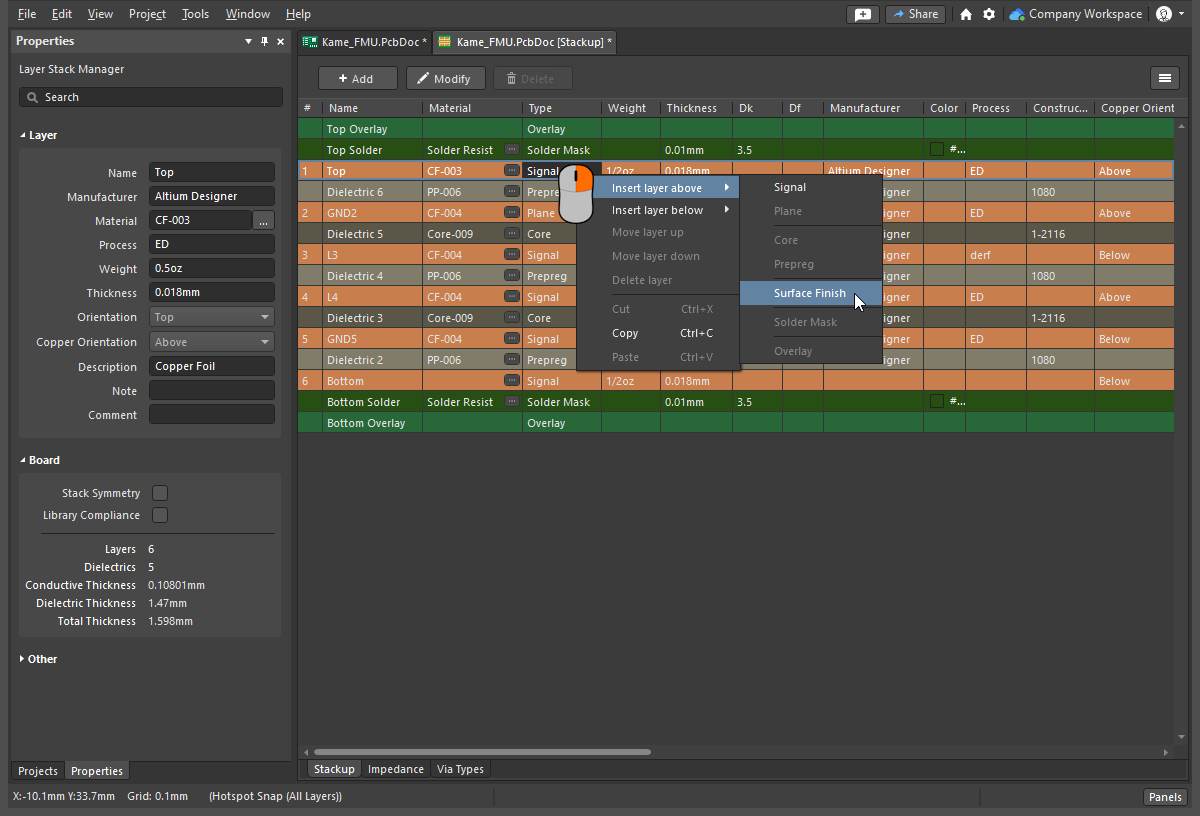
| Configure the copper layers | Các lớp đi dây, còn được gọi là lớp tín hiệu, được thiết lập trong Layer Stack Manager, như minh họa ở trên. Dùng các lệnh menu chính để chọn một stack lớp có sẵn, sau đó nhấp chuột phải để thêm lớp và thiết lập vị trí của chúng trong stack lớp. Tìm hiểu thêm về cấu hình layer stack. |
| Other fabrication layers | Các power plane, soldermask, component overlay – tất cả các lớp khác tham gia vào quá trình chế tạo bo mạch in – cũng được thiết lập trong Layer Stack Manager. |
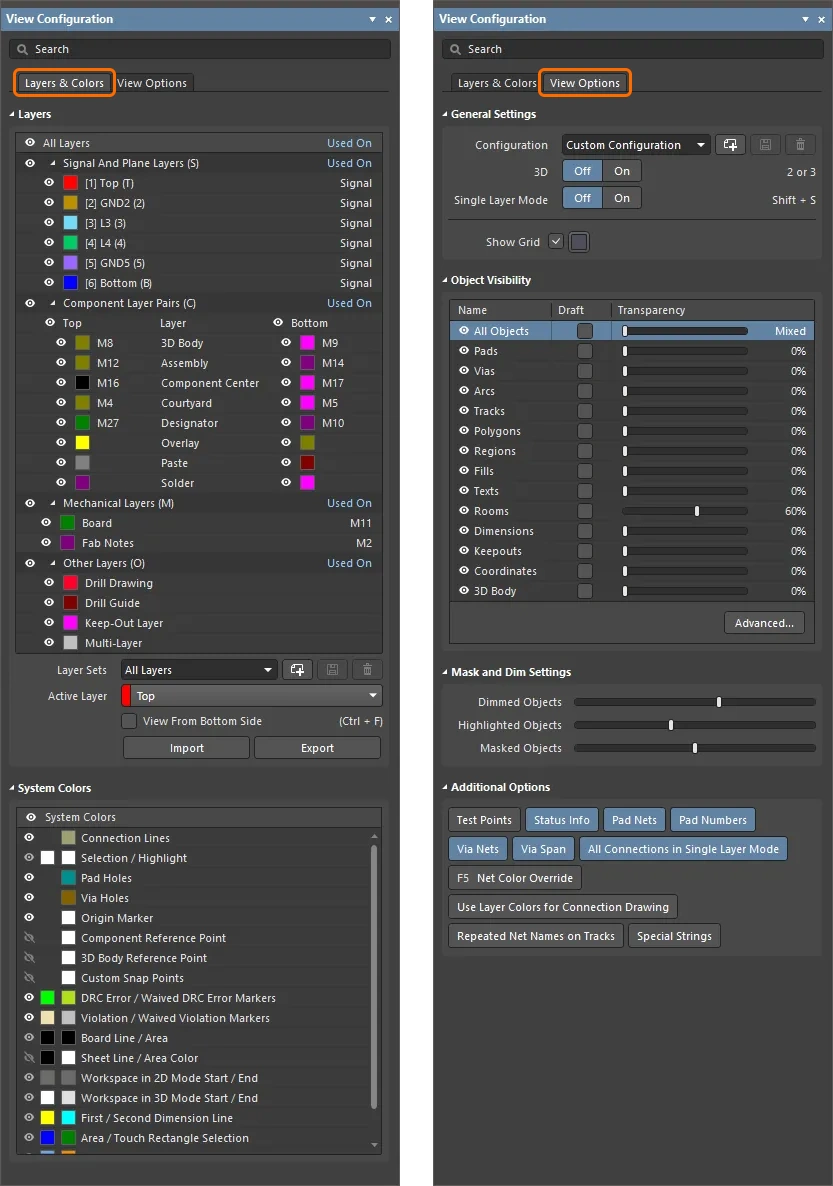
| Add Mechanical layers | Các lớp cơ khí có thể được dùng theo cặp cho các tác vụ liên quan đến từng mặt của board, chẳng hạn như courtyard của linh kiện, hoặc dùng riêng lẻ cho các tác vụ mục đích chung như đường biên board. Các lớp cơ khí được thêm vào trong panel View Configuration ( Tìm hiểu thêm về các lớp cơ khí. |
| Controlling the display of layers | Khả năng hiển thị của tất cả các lớp được cấu hình trong panel View Configuration ( Tìm hiểu thêm về cấu hình hiển thị các lớp trong panel View Configuration. |
 ).
).Set up the Design Constraints
PCB editor là một môi trường thiết kế định hướng theo ràng buộc – độ rộng của mỗi net bạn đi dây, kích thước via được đặt khi bạn đổi lớp đi dây, và khoảng cách của chúng với các đối tượng khác trên board – đều được điều khiển bởi các ràng buộc thiết kế tương ứng. Các ràng buộc là thành phần nền tảng của thiết kế, và một bộ ràng buộc được cấu hình tốt sẽ góp phần giúp bạn đi dây board nhanh chóng và hiệu quả hơn.
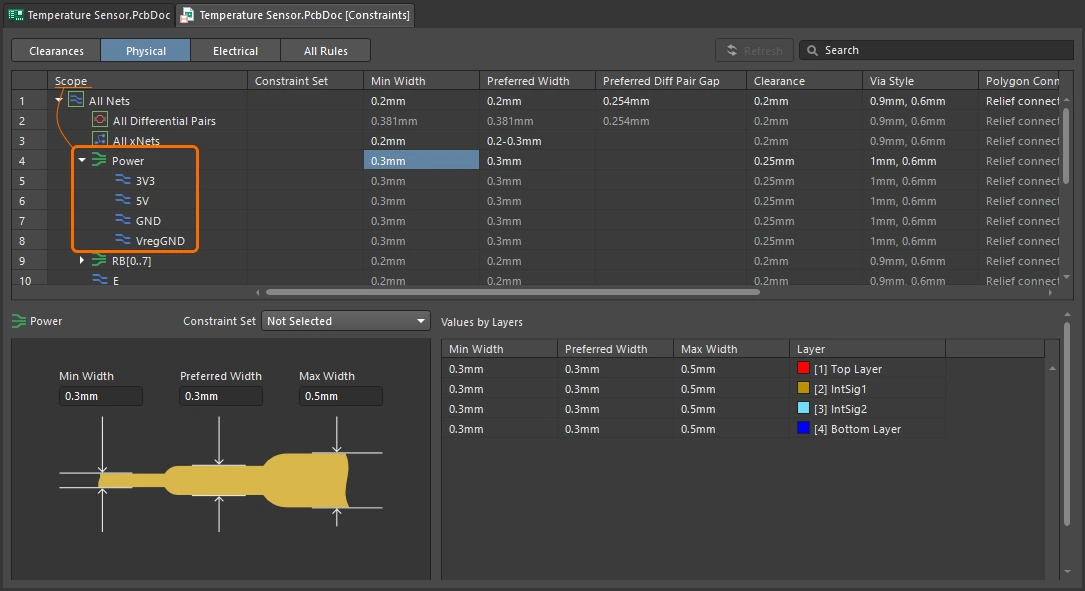
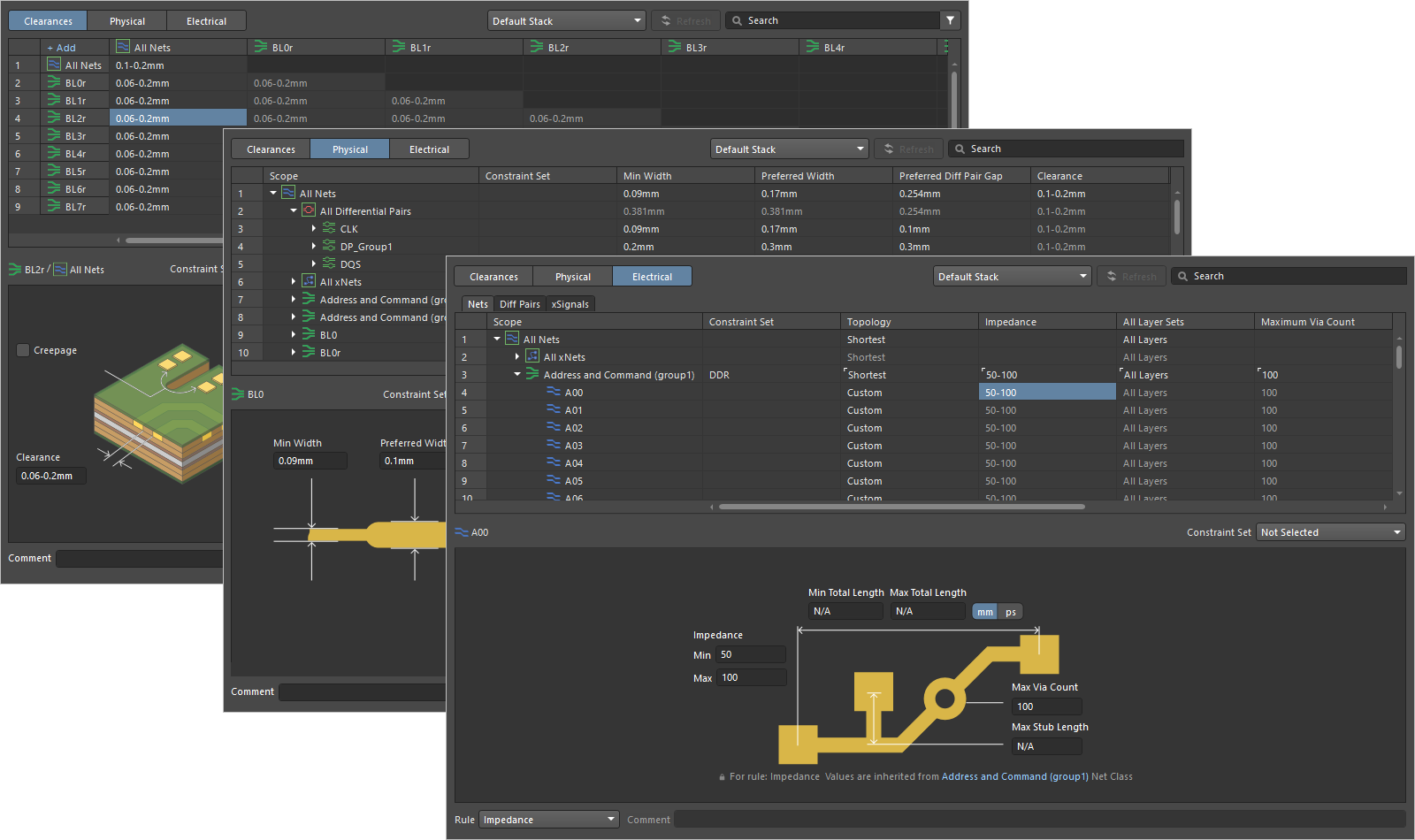 Constraint Manager là một giao diện người dùng dạng tài liệu, giống bảng tính, cho phép bạn xem, tạo và quản lý các ràng buộc thiết kế được dùng cho các thiết kế PCB của mình.
Các ràng buộc thiết kế đã sẵn sàng chưa |
|
| Am I using Design Rules or the Constraint Manager? | Giao diện ban đầu với engine xử lý rule của PCB editor là một hộp thoại, PCB Rules and Constraints Editor ( Việc đưa vào Constraint Manager ( Để kiểm tra dự án PCB hiện tại của bạn đang dùng cách tiếp cận ràng buộc thiết kế nào, hãy xem lệnh Design » Constraint Manager có xuất hiện trong menu chính của Schematic editor hoặc PCB editor khi một tài liệu schematic hoặc PCB đang mở hay không. Nếu lệnh đó có mặt, thì Constraint Manager đang được dùng cho dự án này. Ngược lại, nếu bạn thấy lệnh Design » Rules trong PCB editor, thì hộp thoại PCB Rule and Constraints Editor đang được dùng cho dự án này. Bạn chọn cách tiếp cận nào sẽ được dùng khi dự án được tạo lần đầu. Tìm hiểu thêm về Constraint Manager. |
| What is a design rule, or design constraint | Thay vì yêu cầu bạn phải định nghĩa thuộc tính của từng đối tượng đi dây mà bạn đặt, PCB editor sử dụng một hệ thống ràng buộc (còn gọi là rules engine) để xác định các thuộc tính của các đối tượng được đặt trong quá trình đi dây tương tác. Ví dụ, khi bạn đặt một track trên net GND, PCB editor sẽ hỏi rules engine những ràng buộc nào áp dụng cho đối tượng này và giữa đối tượng này với các đối tượng lân cận - rules engine sẽ trả về các yêu cầu, ví dụ net này phải rộng 0,3 mm và phải cách mọi vùng đồng thuộc net khác ít nhất 0,2 mm. Có hai khía cạnh chính của một design rule/ràng buộc - settings it must havecái gì |
| The constraint (settings) | Đây là các thiết lập bạn muốn áp dụng cho đối tượng – có thể là độ rộng đường đi dây, kích thước via hoặc khoảng cách giữa các đối tượng đồng (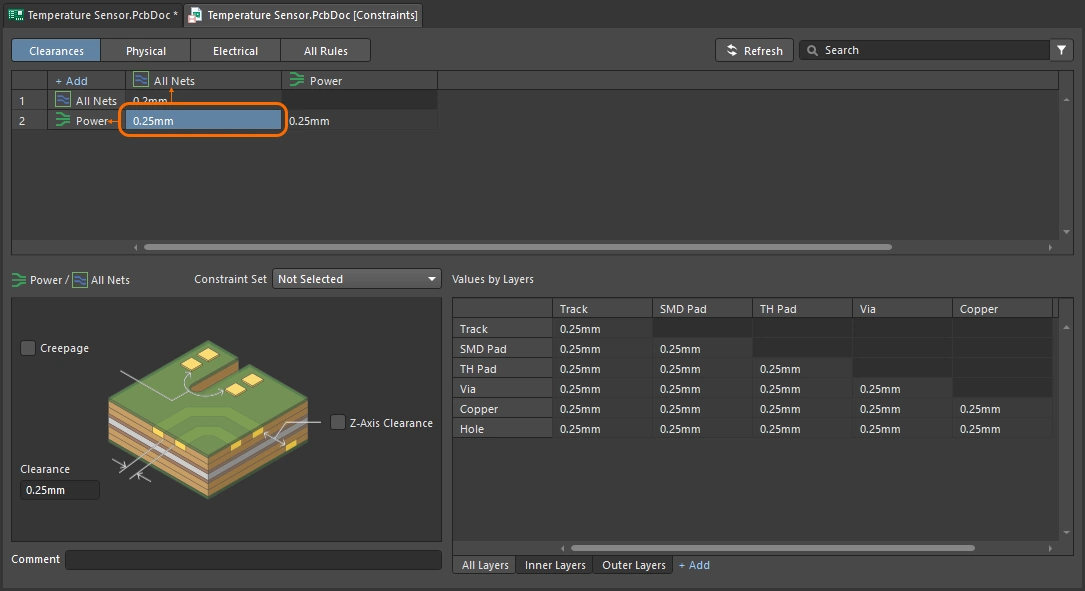 ). ). |
| The scope | Phạm vi xác định tập hợp các đối tượng mà ràng buộc thiết kế này áp dụng cho (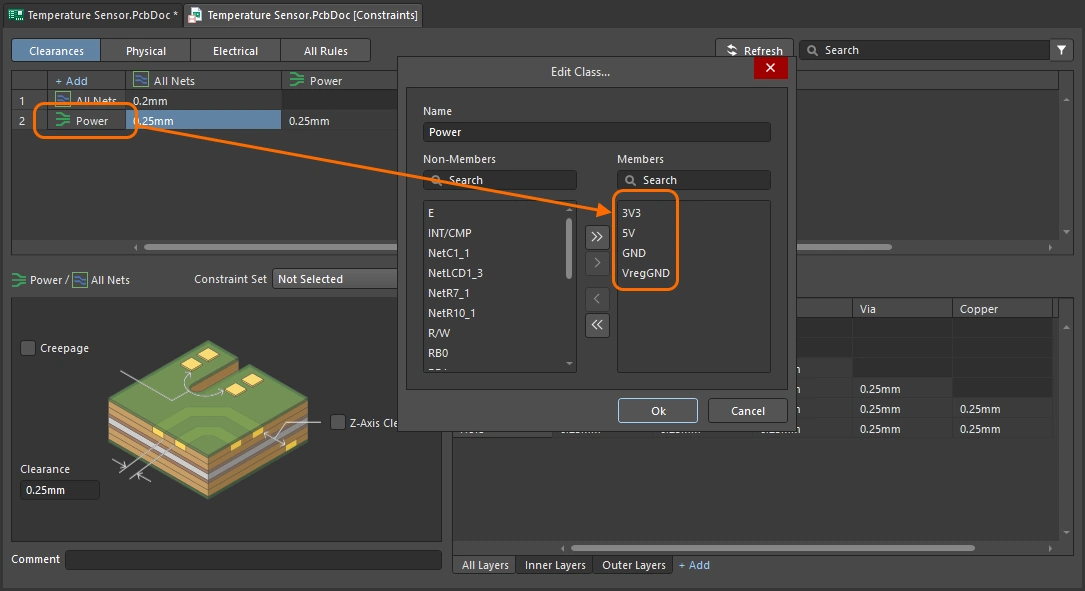 ). Nó có thể là all objects trên board, hoặc trong component class này, hoặc differential pair đó. Rule có độ ưu tiên, vì vậy ràng buộc xác định độ rộng đi dây cho tất cả các net sẽ bị ghi đè bởi một ràng buộc có độ ưu tiên cao hơn nhắm đến các net nguồn. ). Nó có thể là all objects trên board, hoặc trong component class này, hoặc differential pair đó. Rule có độ ưu tiên, vì vậy ràng buộc xác định độ rộng đi dây cho tất cả các net sẽ bị ghi đè bởi một ràng buộc có độ ưu tiên cao hơn nhắm đến các net nguồn. |
| The width constraint | Ràng buộc Width xác định độ rộng minimum, preferred và maximum của các đoạn track tạo nên đường đi dây. Các thiết lập này có thể được định nghĩa dưới dạng độ rộng vật lý, hoặc yêu cầu (các) net phải được đi dây bằng một hồ sơ trở kháng được chỉ định. Một tính năng rất hữu ích là khả năng thay đổi độ rộng đi dây giữa các thiết lập tối thiểu và tối đa trong khi đi dây, hoặc để đường đi dây tự động thu hẹp để vừa khi đi qua một vị trí chật hẹp. Bạn có thể đọc thêm về các tính năng này trong trang Interactive Routing. Tìm hiểu thêm về ràng buộc độ rộng đi dây. |
| The clearance constraint | Đi cùng với ràng buộc độ rộng là ràng buộc khoảng hở, ràng buộc này xác định net bạn đang đi dây được phép đến gần các đối tượng khác trên bo mạch đến mức nào. Tương tự, bạn có thể định nghĩa nhiều ràng buộc khoảng hở để giữ các net điện áp cao hơn hoặc các net cặp vi sai tránh xa các đường đi dây khác, hoặc giữ vùng đổ polygon cách đường đi dây một khoảng xác định, v.v. Tìm hiểu thêm về ràng buộc khoảng hở. |
| The routing via style | Ràng buộc cốt lõi thứ ba cần cấu hình trước khi bắt đầu là kiểu via đi dây. Ràng buộc này xác định via sẽ được tự động đặt khi bạn chuyển lớp trong quá trình đi dây. Tương tự như với độ rộng đi dây, khi đi dây bạn có thể thay đổi kích thước via giữa các thiết lập tối thiểu và tối đa, hoặc thay đổi kiểu via (các lớp mà nó đi qua); xem thêm về các phím tắt này trong trang Interactive Routing. Tìm hiểu thêm về ràng buộc via đi dây. |
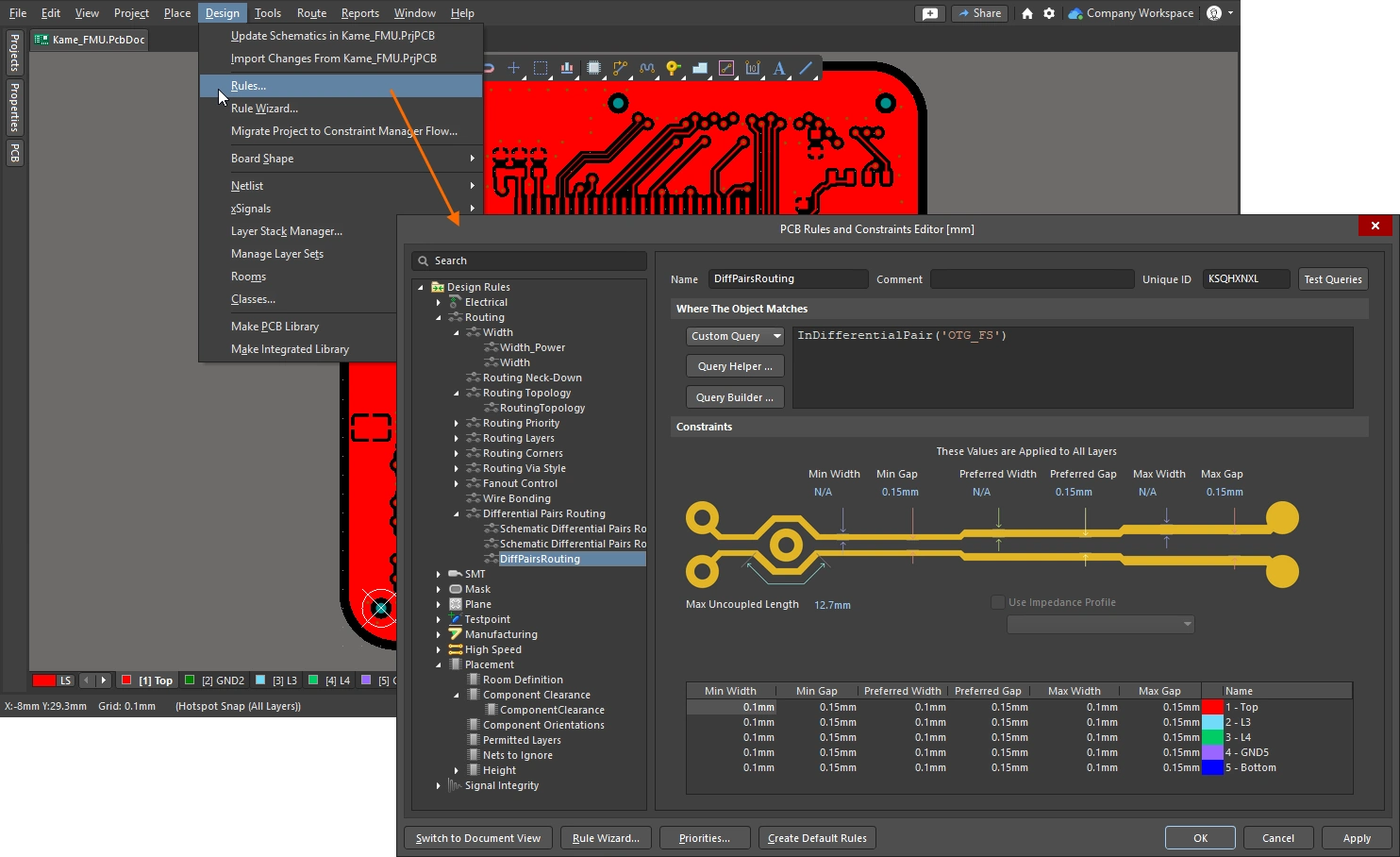 ).
).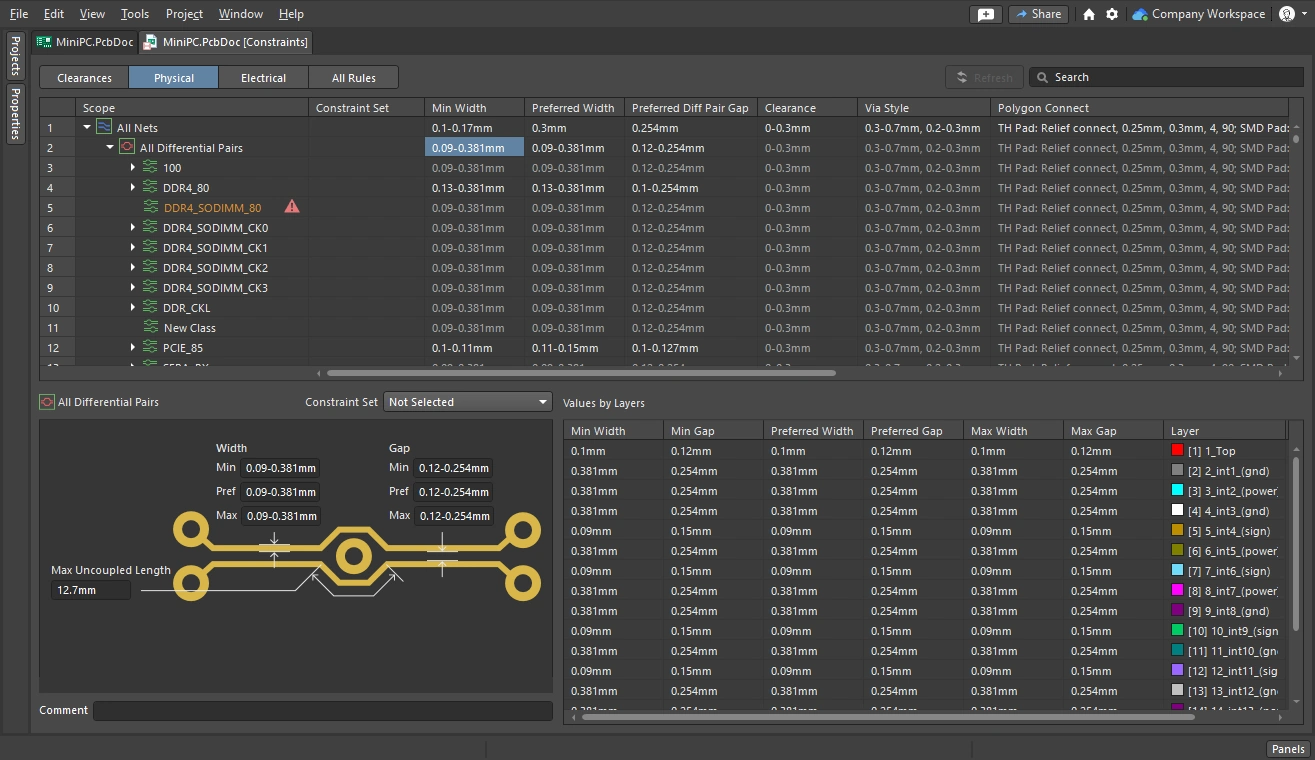 )
)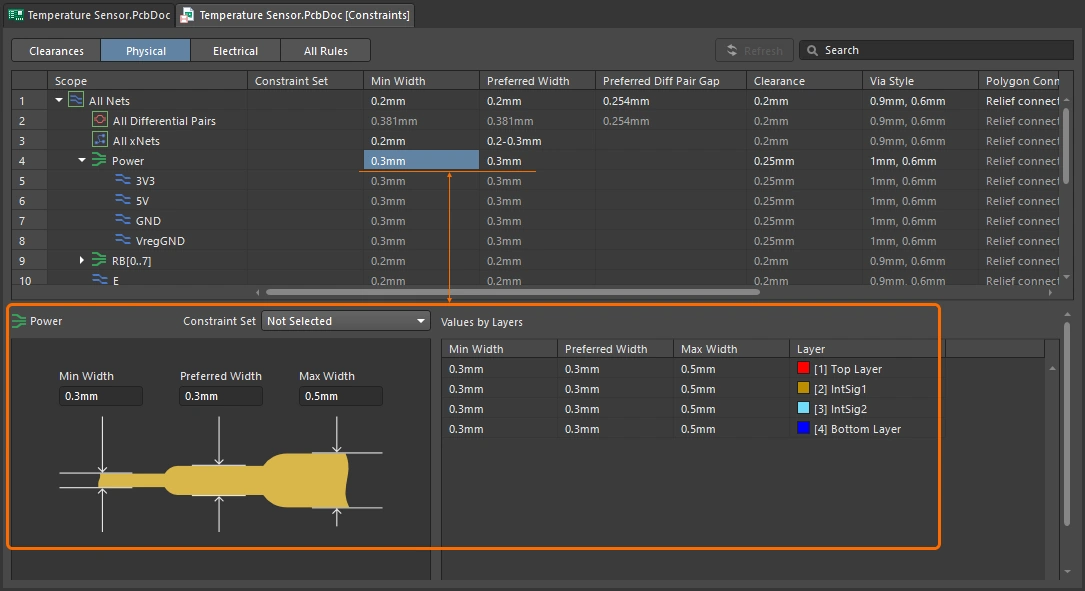 , và what objects it applies to (the scope)
  ).
).Finding the Nets
Một cách tiếp cận tốt khi đi dây là làm việc từ sơ đồ nguyên lý, nơi bạn có thể dễ dàng xác định các linh kiện quan trọng và các net quan trọng. Bạn có thể cross-select và cross-probe trực tiếp từ các linh kiện và net trên sơ đồ nguyên lý, làm nổi bật các mục tương ứng trên PCB. Tìm hiểu thêm về cross-selection và cross-probing giữa sơ đồ nguyên lý và trình chỉnh sửa PCB.
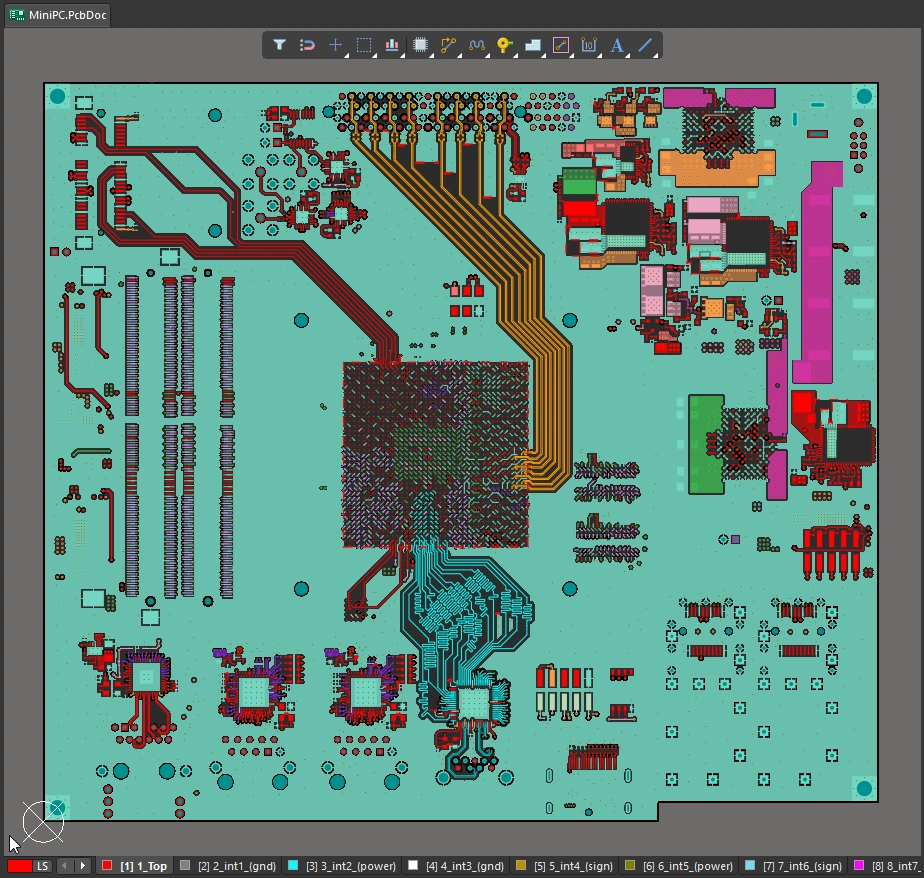
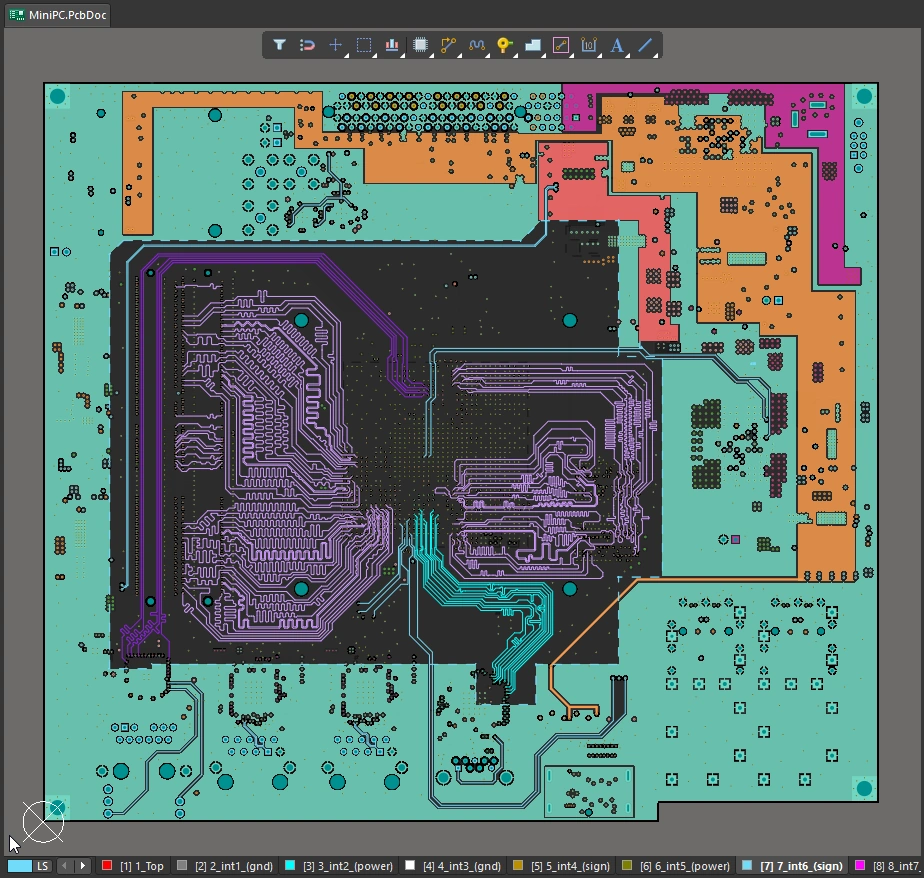
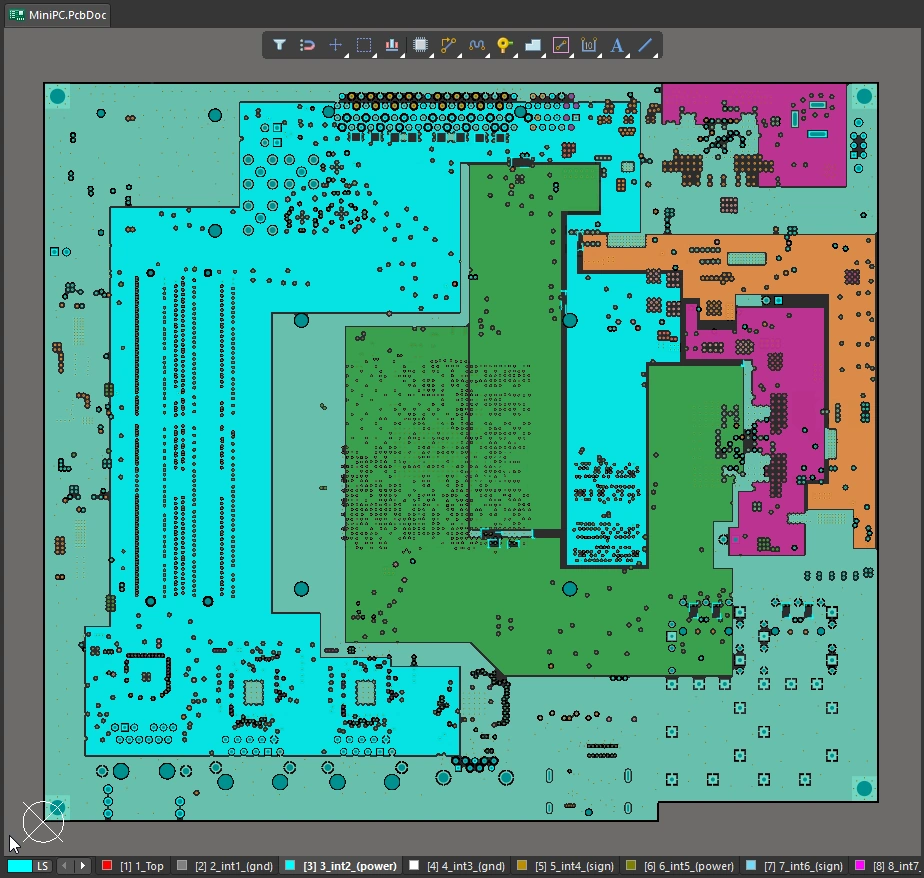
Bạn cũng có thể kiểm soát việc hiển thị các đường kết nối bằng cách che hoặc ẩn những net mà bạn không quan tâm. Một cách khác là đặt màu cho các net quan trọng để giúp bạn quản lý quá trình đi dây; phần tóm tắt về các tính năng này có ở bên dưới. Tìm hiểu thêm về Quản lý Hiển thị của các Đường Kết nối.
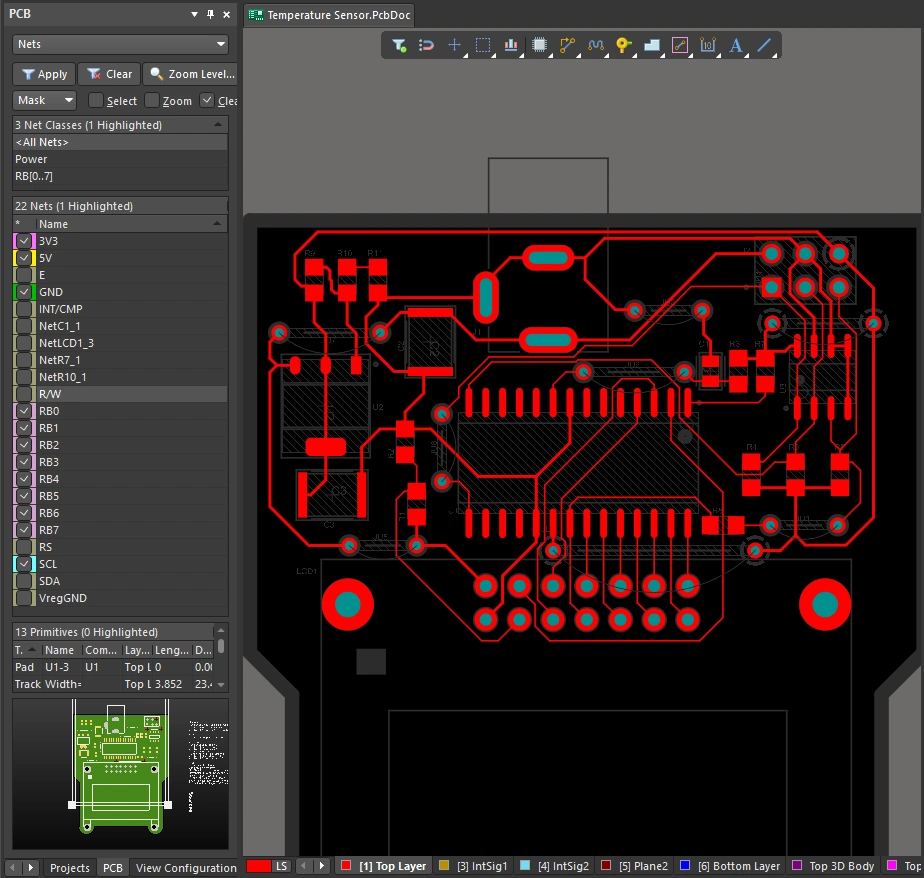
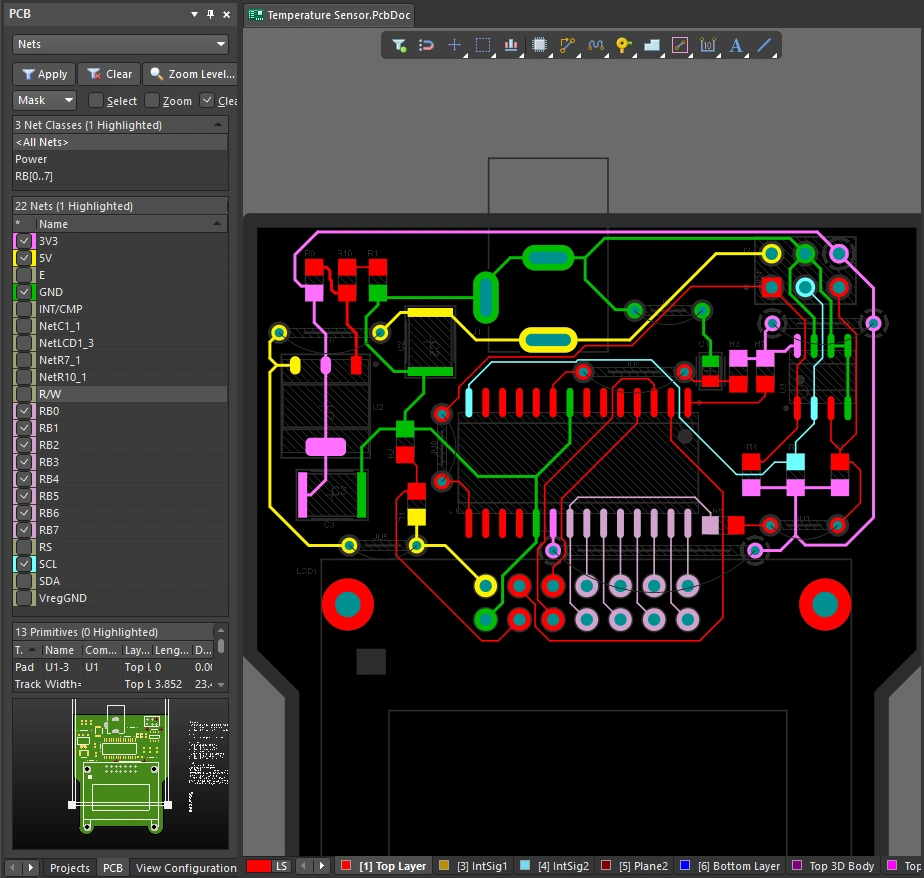
Thêm Màu cho các Net |
|
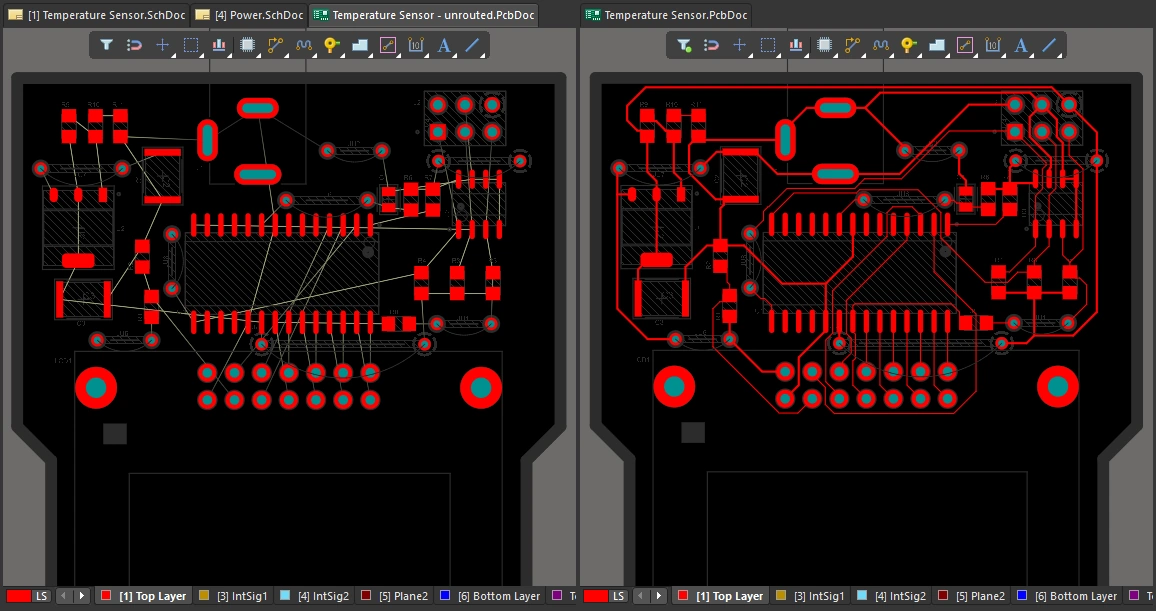
| Applying color to nets | Trong trình chỉnh sửa PCB, tất cả các đường kết nối đều có màu mặc định được áp dụng, và sau đó khi chúng được đi dây xong thì mỗi net sẽ hiển thị theo màu của lớp mà nó được đi dây trên đó ( |
| Apply the color in the schematic | Nếu cần, bạn có thể áp dụng màu cho các net trong sơ đồ nguyên lý bằng cách sử dụng menu con View » Net Colors (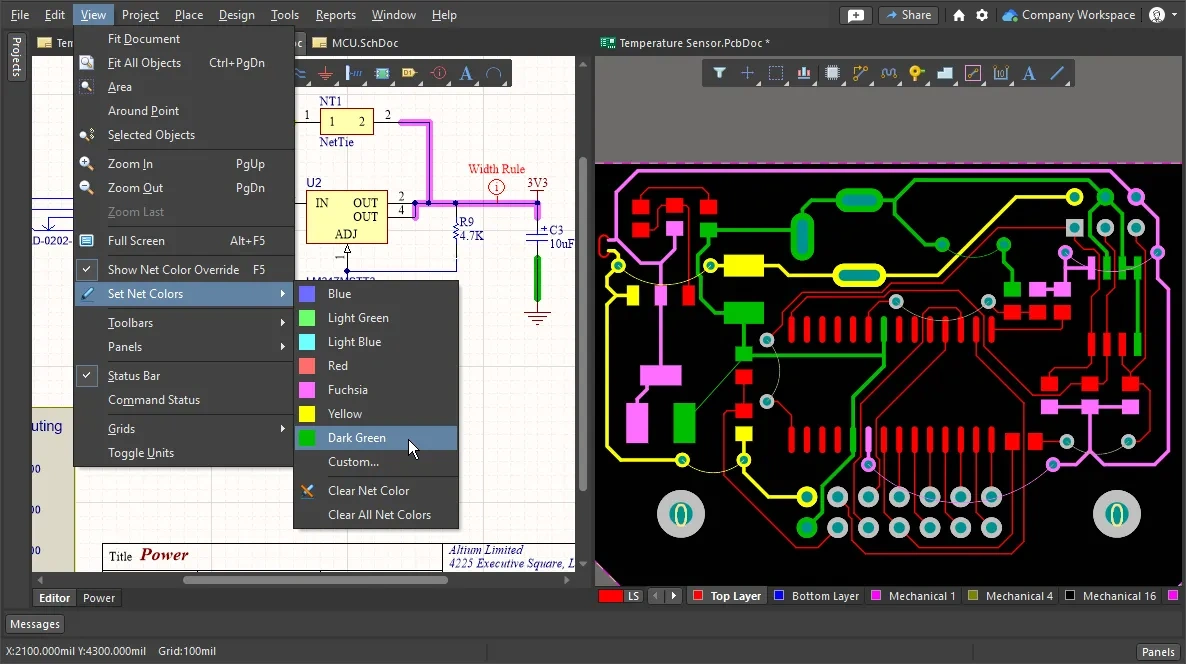 ). Các màu này sẽ được chuyển sang những net đó trên PCB khi thiết kế được đồng bộ hóa. ). Các màu này sẽ được chuyển sang những net đó trên PCB khi thiết kế được đồng bộ hóa. |
| Apply color in the PCB editor | Việc áp dụng màu net trên sơ đồ nguyên lý không phải là bắt buộc; nếu muốn, bạn có thể định nghĩa màu net trực tiếp trong trình chỉnh sửa PCB. Cách dễ nhất để làm điều này là trong bảng PCB, nơi bạn có thể áp dụng thay đổi cho một net đơn lẻ, một lớp net, hoặc một tập hợp net mà bạn đã chọn tương tác. Sử dụng các kỹ thuật chọn chuẩn của Windows để chọn nhiều tên net trong chế độ Nets của bảng PCB, sau đó nhấp chuột phải và chọn lệnh Change Net Color từ menu ngữ cảnh chuột phải (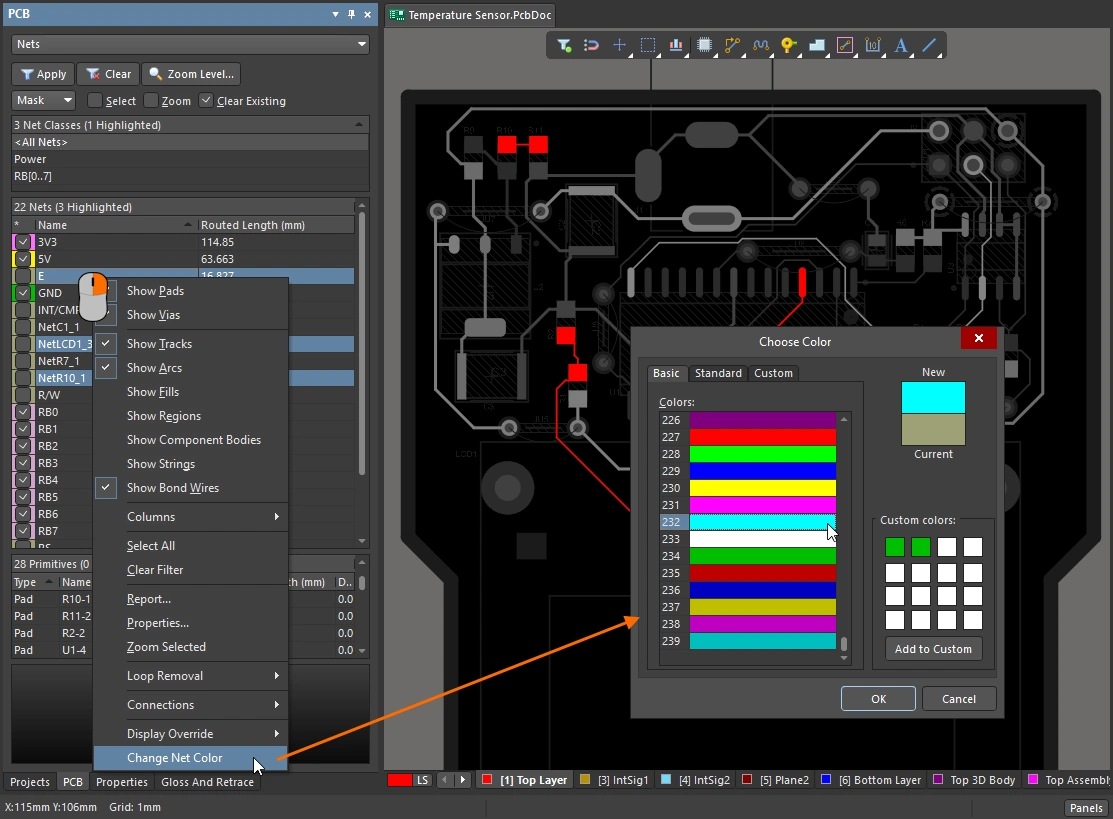 ). ). |
| Apply the color to the routing | Trong trình chỉnh sửa PCB, tính năng ghi đè màu net có thể được điều khiển ở cấp độ từng net riêng lẻ, cho phép bạn chỉ bật nó cho những net mà bạn đang quan tâm tại thời điểm này (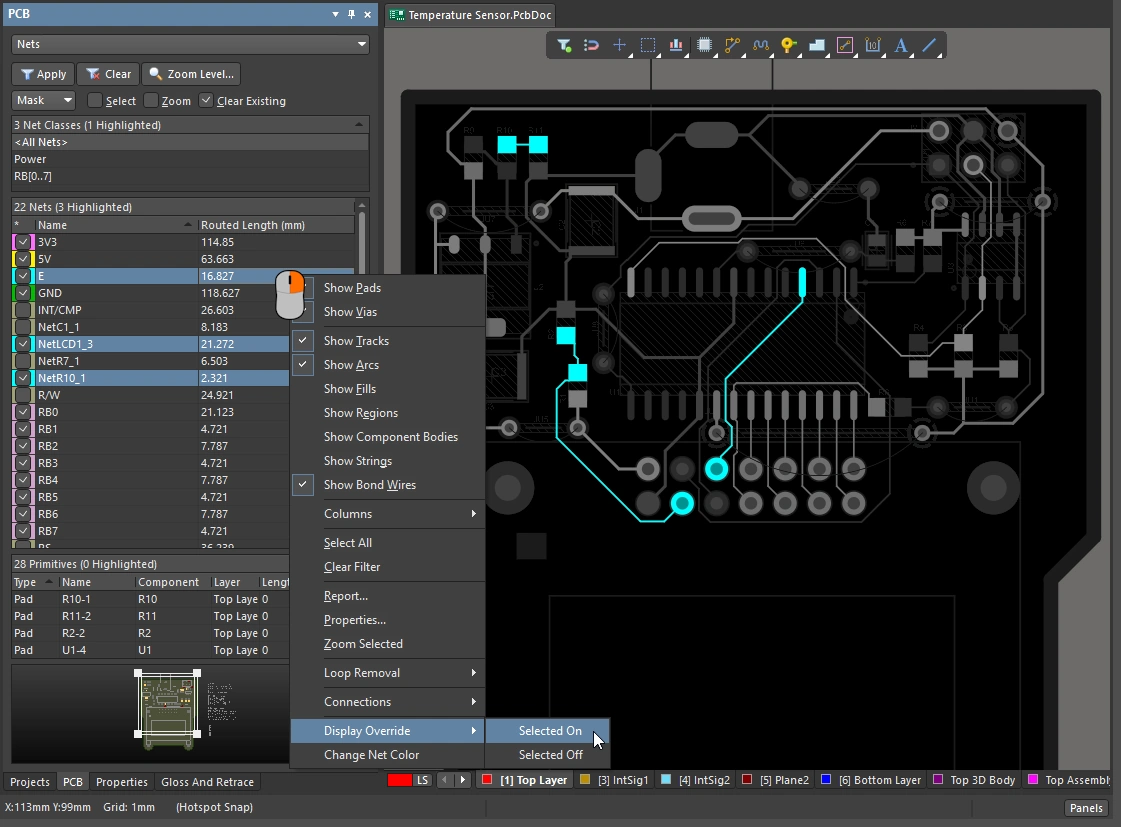 ). ). |
| Toggle the Net Color Override feature on and off | Ghi đè màu net cũng có thể được bật (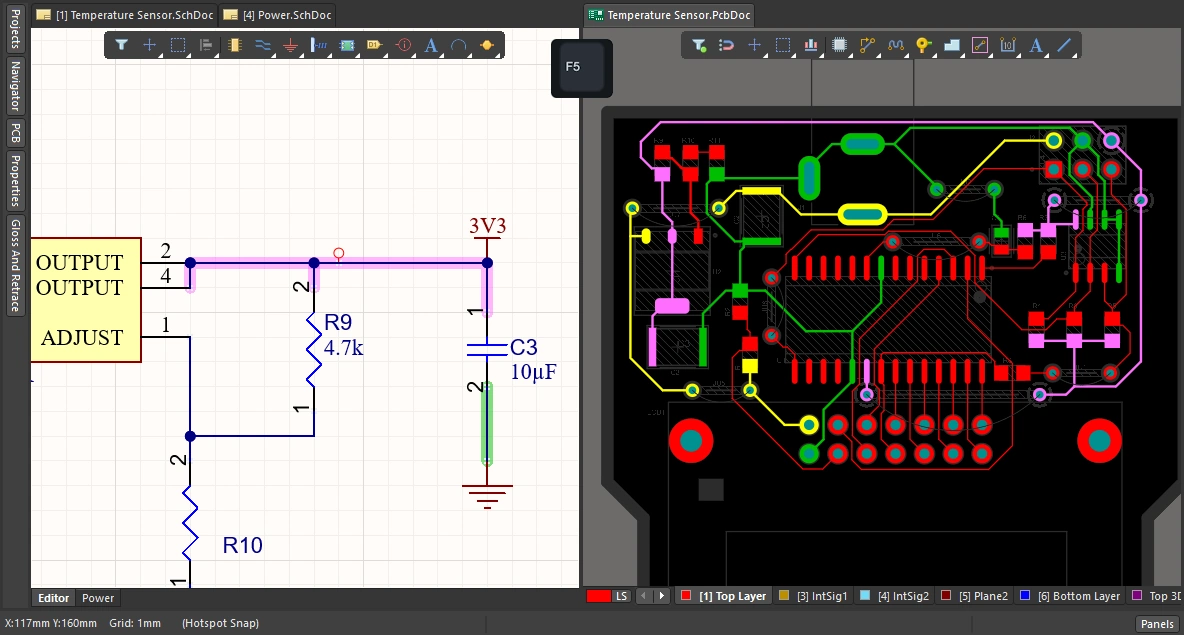 ) và tắt ( ) và tắt (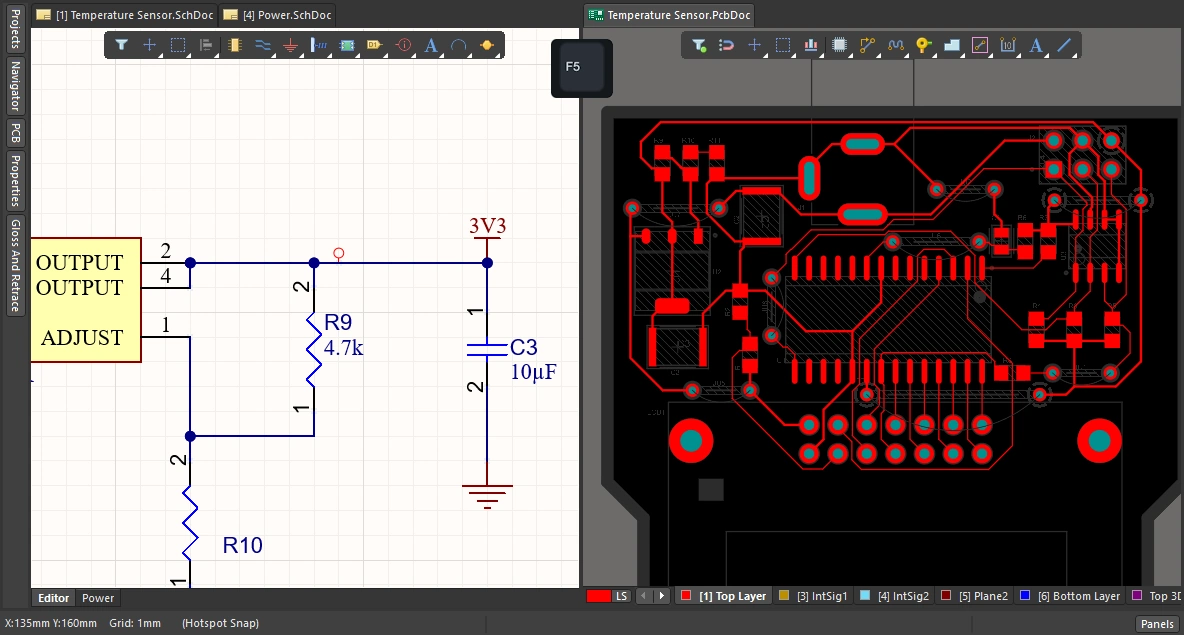 ) trong cả trình chỉnh sửa sơ đồ nguyên lý lẫn trình chỉnh sửa PCB bằng cách nhấn phím tắt ) trong cả trình chỉnh sửa sơ đồ nguyên lý lẫn trình chỉnh sửa PCB bằng cách nhấn phím tắt F5. |
 ).
). ).
).Tìm hiểu thêm về việc dùng màu để làm nổi bật các net.
 Bản địa hóa bằng AI