Làm việc với các đường dẫn
Một đoạn đường dẫn là một đường thẳng có chiều rộng xác định. Sử dụng đường dẫn để xác định một đường thẳng trong không gian thiết kế PCB. Đường dẫn được đặt trên lớp tín hiệu để tạo ra các kết nối điện, hay còn gọi là đường dẫn, giữa các chân linh kiện. Đường dẫn được đặt trên lớp không điện được gọi là Đường (Lines), nơi chúng được sử dụng như các yếu tố vẽ đa năng để tạo đường viền linh kiện, thông tin hướng dẫn, ranh giới cấm, v.v. Đường dẫn cũng được sử dụng trong các đối tượng thiết kế nhóm, chẳng hạn như kích thước và tọa độ
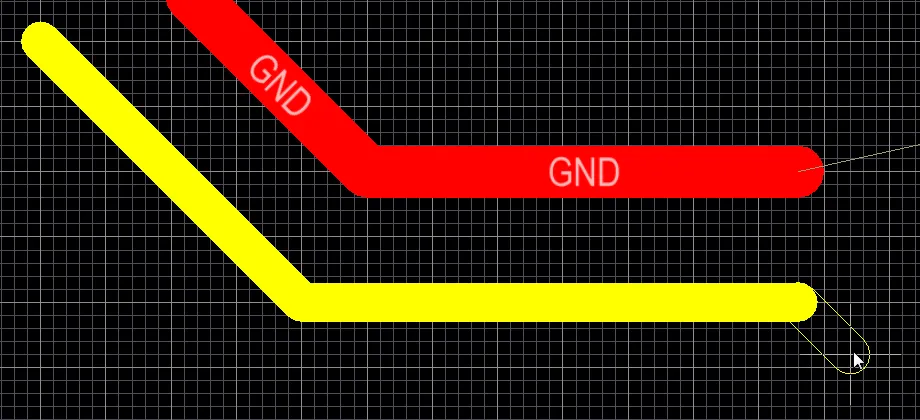
Các đối tượng đường dẫn được sử dụng cho việc định tuyến và các đường vẽ đa năng. Trong hình ảnh trên có bốn đoạn đường dẫn đã được đặt, và một đoạn khác đang trong quá trình đặt.
Mặc dù đường dẫn và đường vẽ thực chất là cùng một đối tượng, sự khác biệt nằm ở cách phần mềm hoạt động trong quá trình đặt chúng, đó là lý do tại sao có các lệnh khác nhau. Khi chạy lệnh đặt đường dẫn, chẳng hạn như Interactive Routing, phần mềm sẽ theo dõi vị trí nhấp chuột và tự động áp dụng tên mạng của một đối tượng hiện có (chẳng hạn như pad) dưới vị trí nhấp chuột. Phần mềm cũng theo dõi và tuân thủ bất kỳ quy tắc thiết kế nào có liên quan. Khi lệnh đặt đường thẳng được chạy (Place » Line), các hành vi theo dõi này sẽ không xảy ra
Đường dẫn có thể được đặt trong cả trình chỉnh sửa PCB và trình chỉnh sửa Thư viện PCB. Bất kể lệnh nào được sử dụng (đặt đường dẫn/đường hoặc đường thẳng), hành vi đặt cơ bản là giống nhau. Sau khi khởi chạy lệnh, con trỏ sẽ chuyển thành hình chữ thập và bạn sẽ vào chế độ đặt đường dẫn. Việc đặt được thực hiện bằng cách thực hiện chuỗi hành động sau
-
Nhấp hoặc nhấn Enter để xác định điểm bắt đầu cho đoạn đường dẫn đầu tiên. Nếu đang chạy lệnh đặt đường dẫn kiểu định tuyến và bạn nhấp để bắt đầu đặt trên một đối tượng hiện có, đường dẫn sẽ sử dụng tên mạng của đối tượng đó. Đối với định tuyến, chiều rộng sẽ được xác định bởi quy tắc thiết kế Chiều rộng định tuyến áp dụng; điều này có thể bị ghi đè bởi một số tùy chọn định tuyến tương tác, được mô tả chi tiết hơn bên dưới.
-
Di chuyển con trỏ để xác định đoạn đường dẫn, sau đó nhấp hoặc nhấn Enter để cố định điểm kết thúc cho đoạn đầu tiên này, cũng là điểm bắt đầu cho đoạn tiếp theo được kết nối.
-
Tiếp tục di chuyển con trỏ rồi nhấp hoặc nhấn Enter để cố định một loạt các điểm đỉnh xác định chuỗi các đoạn đường dẫn được kết nối.
-
Nhấp chuột phải hoặc nhấn Esc để kết thúc chuỗi đoạn đường ray liên kết hiện tại.
Các thao tác bổ sung có thể thực hiện trong quá trình đặt bao gồm
-
Nhấn phím * trên bàn phím số để chuyển qua các lớp tín hiệu có sẵn. Ngoài ra, sử dụng tổ hợp phím Shift+Ctrl+Wheel Roll để di chuyển qua các lớp định tuyến; mỗi lần nhấp bánh xe chuột sẽ chuyển sang lớp tín hiệu tiếp theo (hoặc trước đó) có sẵn.
-
Nhấn phím + và - trên bàn phím số để chuyển qua lại giữa tất cả các lớp hiện đang hiển thị trong thiết kế.
Khi đặt các đoạn đường dẫn, có năm chế độ góc có sẵn, trong đó bốn chế độ có thêm các chế độ phụ về hướng góc. Trong quá trình đặt
-
Nhấn Shift+Spacebar để chuyển qua các chế độ góc có sẵn.
-
Nhấn Spacebar để chuyển đổi giữa hai chế độ phụ hướng góc.
-
Khi ở một trong hai chế độ góc cong, giữ phím , hoặc . để thu nhỏ hoặc mở rộng cung. Giữ phím Shift khi nhấn để tăng tốc độ thay đổi kích thước cung.
-
Nhấn phím 1 phím tắt để chuyển đổi giữa việc đặt một đoạn mỗi lần nhấp (như thể hiện trong năm hình đầu tiên bên dưới) hoặc hai đoạn mỗi lần nhấp (như thể hiện trong hình cuối cùng bên dưới). Trong chế độ đầu tiên, đoạn đường ray rỗng được gọi là đoạn dự báo.
-
Nhấn phím Backspace để xóa đỉnh cuối cùng.

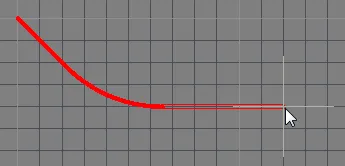

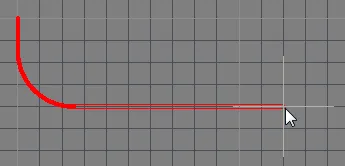

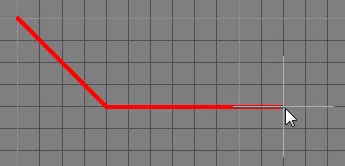
Nhấn Shift+Spacebar để chuyển qua năm chế độ góc có sẵn, nhấn Spacebar để chuyển đổi hướng góc, nhấn phím 1 phím tắt để chuyển đổi giữa việc đặt một đoạn hoặc hai đoạn.
Phương pháp chỉnh sửa đồ họa cho phép bạn chọn một đối tượng đường dẫn đã được đặt trực tiếp trong không gian thiết kế và thay đổi kích thước, hình dạng hoặc vị trí của nó một cách đồ họa
Khi một đối tượng đường ray được chọn, các điểm điều chỉnh sau đây sẽ khả dụng
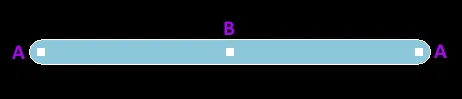
Một đường ray đã được chọn
-
Nhấp và kéo A để điều chỉnh vị trí các điểm cuối của đường dẫn.
-
Nhấp và kéo B để thay đổi hình dạng của đường dẫn.
Trình chỉnh sửa PCB bao gồm các thuật toán tinh vi để di chuyển các đoạn đường dẫn trên bảng mạch nhằm duy trì bố cục của đường dẫn. Việc trượt các đoạn đường dẫn này có thể được thực hiện tương tác bằng cách nhấp chuột để chọn đoạn đường dẫn trước, sau đó nhấp và giữ khi con trỏ đặc biệt xuất hiện để trượt đoạn đường dẫn, hoặc bằng cách nhấp và giữ trên một đoạn đường dẫn rồi trượt nó. Hành vi trượt có thể được cấu hình bằng cách sử dụng các Dragging tùy chọn trên trang PCB Editor - Interactive Routing của hộp thoại Preferences hộp thoại. Các tùy chọn này cho phép bạn gán hành động Di chuyển cho một đường dẫn, điều này rất hữu ích nếu bạn muốn có thể di chuyển tự do một đoạn đường dẫn riêng lẻ
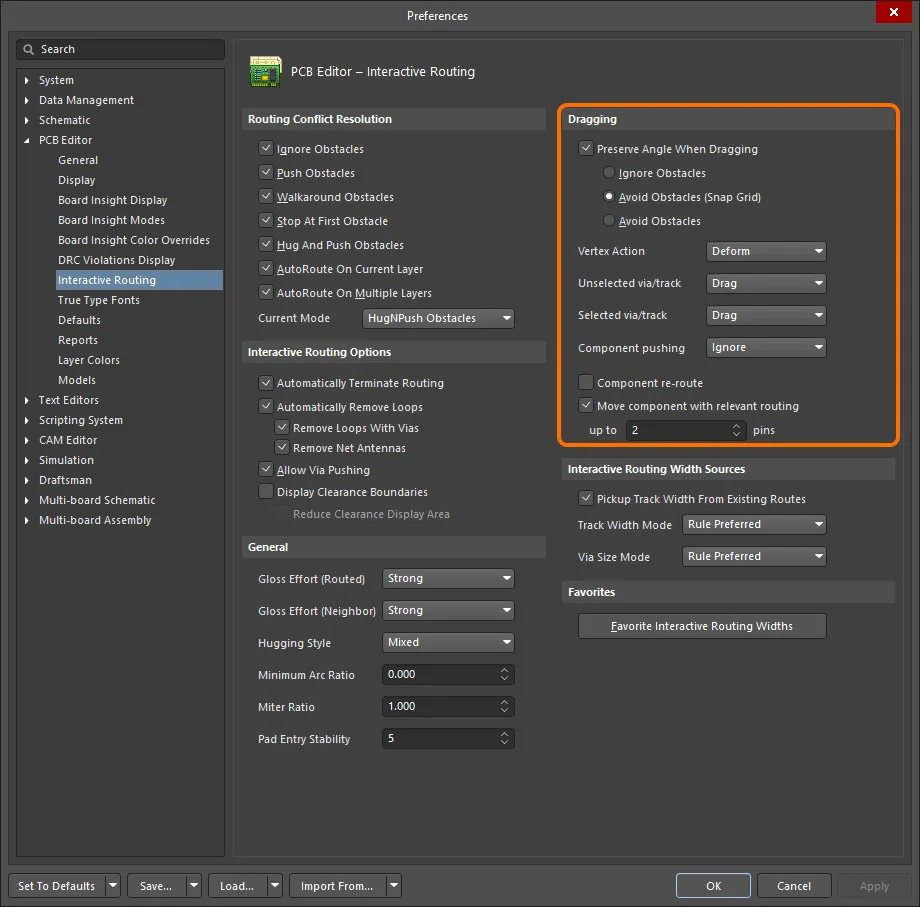
Kiểm soát hành vi trượt đường dẫn bằng các tùy chọn kéo được thiết lập ở cấp Tùy chọn.
Nếu hành động Move hành động được gán thông qua các tùy chọn này, đoạn đường dẫn có thể được xoay hoặc phản chiếu trong quá trình di chuyển
Định tuyến tương tác và các quy tắc thiết kế áp dụng
Trong quá trình định tuyến tương tác, hành vi mặc định là phần mềm đảm bảo các đoạn đường dẫn được đặt theo các quy tắc thiết kế Điện và Định tuyến áp dụng. Điều đó có nghĩa là phần mềm sẽ không cho phép đặt một đoạn đường dẫn mới vi phạm một đoạn đường dẫn hiện có thuộc về một mạng khác; thay vào đó, phần mềm sẽ cắt đoạn đường dẫn để tuân thủ các quy tắc thiết kế. Hành vi định tuyến tương tác này được gọi là chế độ Routing Conflict Resolution chế độ. Chế độ mặc định là Stop at First Obstacle (chế độ hiện tại được hiển thị trên thanh Trạng thái). Nhấn Shift+R để chuyển qua các chế độ có sẵn
Thuật ngữ applicable design rules có nghĩa là tất cả các quy tắc áp dụng cho đối tượng đang được đặt. Công cụ quy tắc thiết kế hoạt động trên một hệ thống mà bạn xác định chính xác phạm vi đối tượng mà bạn muốn áp dụng từng quy tắc. Trong quá trình đặt, công cụ quy tắc thiết kế được truy vấn để xác định quy tắc có mức độ ưu tiên cao nhất áp dụng trong tình huống đặt hiện tại. Các quy tắc áp dụng trong quá trình Định tuyến Tương tác bao gồm
-
Khoảng cách điện
-
Chiều rộng đường dẫn
-
Kiểu lỗ via
Đoạn phim hoạt hình dưới đây minh họa quá trình định tuyến đang diễn ra. Mạng GND đang được định tuyến theo quy tắc thiết kế Chiều rộng định tuyến đã được định nghĩa và áp dụng. Lưu ý rằng khi di chuyển con trỏ qua lỗ via liên quan đến mạng +12V, đường dẫn sẽ tự động bị cắt bớt để đảm bảo tuân thủ quy tắc thiết kế Giới hạn khoảng cách điện áp dụng
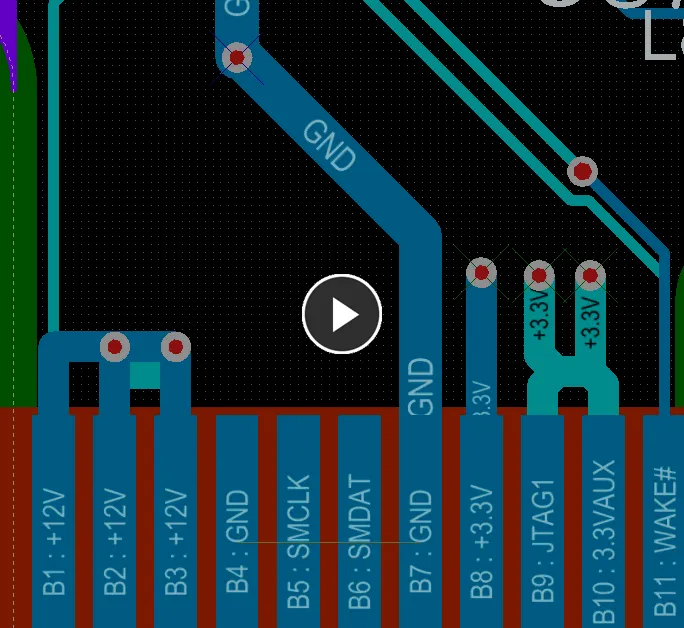
Các quy tắc thiết kế về chiều rộng đường dẫn và khoảng cách điện áp dụng sẽ tự động được tuân thủ trong quá trình định tuyến tương tác.
Cách xác định chiều rộng đường dẫn
Trừ khi bộ quy tắc bị vô hiệu hóa, hành vi ưu tiên của phần mềm là luôn đảm bảo rằng chiều rộng định tuyến nằm trong phạm vi cho phép của quy tắc thiết kế Chiều rộng định tuyến áp dụng. Một cách tiếp cận phổ biến là cho phép sử dụng một phạm vi chiều rộng cho một mạng để mang lại sự linh hoạt trong việc điều chỉnh đường dẫn đồng thời đáp ứng các yêu cầu về khả năng dẫn dòng điện của mạng đó. Để hỗ trợ điều này, quy tắc thiết kế Chiều rộng định tuyến có Min, Preferred và Max các thiết lập trong Trình chỉnh sửa Quy tắc và Hạn chế PCB, có thể được cấu hình để cho phép một phạm vi chiều rộng hoặc được đặt giống nhau để yêu cầu một chiều rộng cụ thể. Chiều rộng cũng có thể được cấu hình dưới dạng Trở kháng và có thể có phạm vi khác nhau được chỉ định cho từng lớp tín hiệu
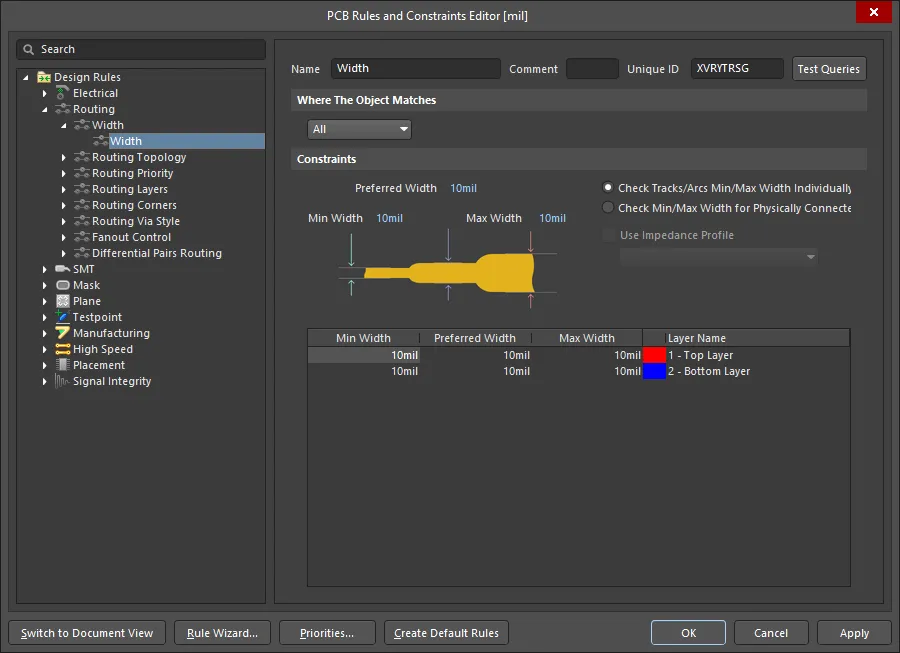
Quy tắc thiết kế Chiều rộng Đường dẫn mặc định được áp dụng cho tất cả các mạng trên một PCB mới.
Với tư cách là nhà thiết kế, bạn có một số tùy chọn có thể giúp chọn chiều rộng đường dẫn phù hợp nhất khi bắt đầu định tuyến. Các tùy chọn này được cấu hình trên trang PCB Editor — Interactive Routing của hộp thoại Preferences hộp thoại, như được hiển thị bên dưới
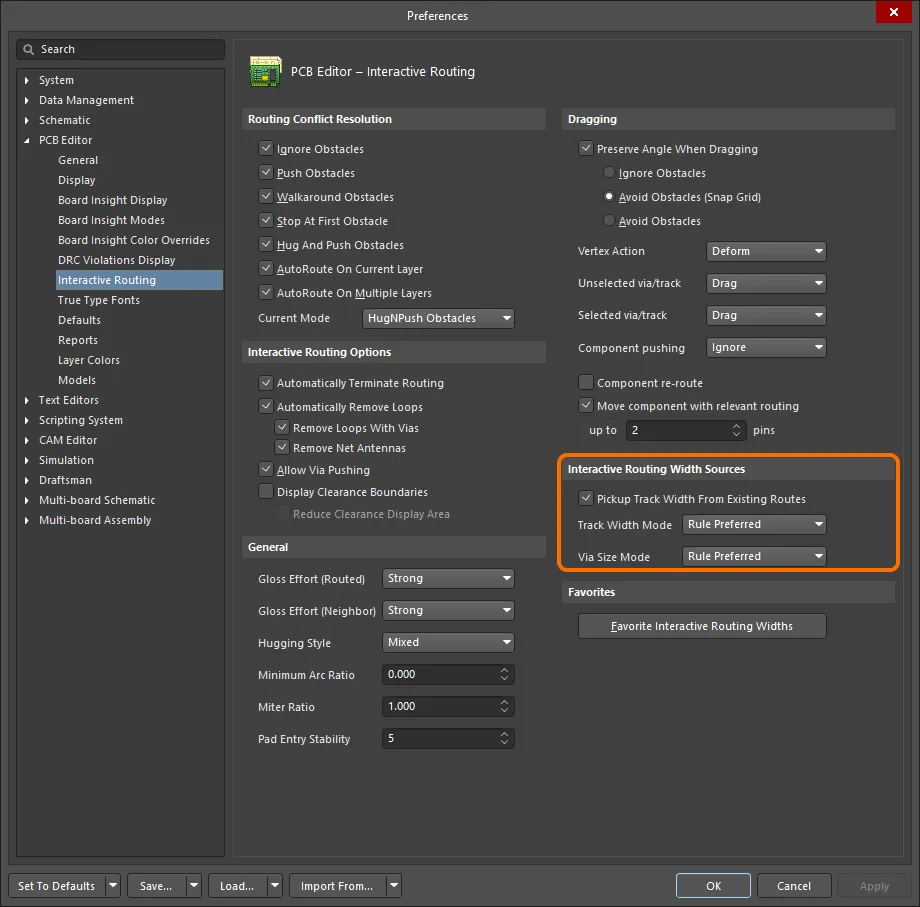
Các Interactive Routing Width Sources các tùy chọn này xác định kích thước nào sẽ được sử dụng khi bạn bắt đầu định tuyến.
Lưu ý rằng Track Width Mode được đặt thành Rule Preferred trong hình. Điều này có nghĩa là khi đường dẫn bắt đầu từ một đối tượng mạng hiện có, chẳng hạn như pad, đây là chiều rộng sẽ được sử dụng. Tuy nhiên, nếu đường dẫn bắt đầu từ một đường dẫn hiện có, thì tùy chọn Pickup Track Width From Existing Routes tùy chọn này sẽ ghi đè lên Track Width Mode và đặt chiều rộng mới sao cho khớp với chiều rộng hiện có
Với tư cách là người thiết kế, bạn cũng có thể nhấn phím tắt Shift+W phím tắt trong khi định tuyến để truy cập hộp thoại nơi có thể chọn một chiều rộng khác, hoặc bạn có thể nhấn Tab để mở hộp thoại Properties panel và nhập một giá trị mới Width . Giá trị được chọn hoặc nhập vào phải nằm trong khoảng từ Min và Max được định nghĩa trong quy tắc áp dụng. Nếu không, giá trị đó sẽ tự động được điều chỉnh về giá trị gần nhất trong số này
Phím tắt định tuyến tương tác
Trong khi định tuyến, có một số phím tắt có sẵn. Ví dụ: bạn có thể nhấn Shift+R để chuyển qua các chế độ giải quyết xung đột có sẵn, hoặc nhấn Backspace để xóa đỉnh (góc) vừa đặt. Để hiển thị danh sách các phím tắt trong khi định tuyến, nhấn Shift+F1. Một menu các phím tắt tương tác có sẵn sẽ được hiển thị; chọn phím tắt cần thiết hoặc nhấn Esc để đóng menu và sử dụng chuỗi phím tắt
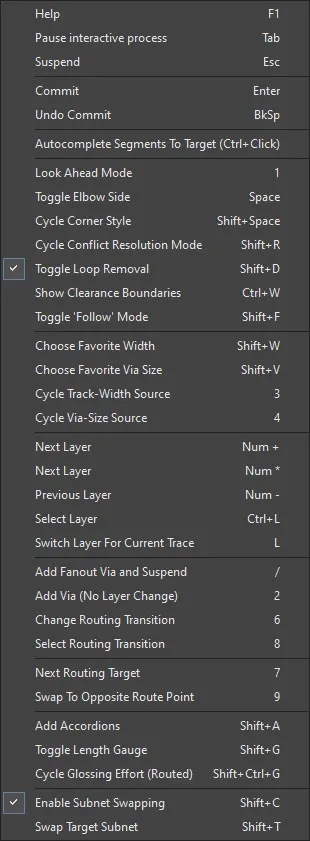
Trong quá trình định tuyến tương tác, nhấn Shift+F1 để hiển thị menu các phím tắt tương tác có sẵn
Di chuyển một đường dẫn
Thực đơn Edit » Move và menu lệnh di chuyển trong Active Bar bao gồm một số lệnh có thể được sử dụng để thay đổi vị trí hoặc hình dạng của một đường dẫn

Định tuyến lại
Lệnh này cho phép bạn định tuyến lại thủ công đường dẫn hiện có trên bảng mạch. Sau khi khởi chạy lệnh, con trỏ sẽ chuyển thành hình chữ thập và bạn sẽ được nhắc chọn một đường dẫn. Đặt con trỏ lên đường dẫn cần thiết rồi nhấp chuột hoặc nhấn phím Enter. Chức năng của tính năng này phụ thuộc vào việc tùy chọn Preserve Angle When Dragging tùy chọn này có được bật hay không trên trang PCB Editor - Interactive Routing của hộp thoại Preferences hộp thoại
-
Preserve Angle Dragging enabled - đường dẫn sẽ bị ngắt và một đoạn mới được thêm vào để duy trì các kết nối vuông góc/chéo. Di chuyển con trỏ để kéo đoạn này theo yêu cầu, sau đó nhấp chuột để thực hiện việc đặt. Nhấp chuột phải hoặc nhấn Esc tại thời điểm này, nếu không đoạn mới đó sẽ bị ngắt và một đoạn khác sẽ được tạo ra. Sử dụng Shift+R phím tắt để chuyển qua các tùy chọn điều khiển cách xử lý chướng ngại vật trong quá trình kéo (Ignore Obstacles, Avoid Obstacleshoặc Avoid Obstacles (Snap Grid)). Nếu một trong các chế độ Tránh chướng ngại vật được bật, các quy tắc sẽ được tuân thủ trong quá trình kéo, ngăn bạn kéo một đoạn vào vị trí vi phạm.
-
Preserve Angle Dragging disabled - cả hai đầu của đoạn đường ray sẽ được cố định và bạn có thể đặt các đoạn đường ray mới giữa hai điểm đó. Nhấp chuột hoặc nhấn Enter để đặt một đoạn đường ray mới. Tiếp tục đặt các đoạn đường ray mới để định tuyến lại hoặc nhấp chuột phải hoặc nhấn Esc để dừng lại.
Tiếp tục định tuyến lại các đoạn đường ray khác hoặc nhấp chuột phải hoặc nhấn Esc để thoát
-
Nếu tính năng "Giữ góc khi kéo" được bật, bạn có thể tạm thời vô hiệu hóa nó bằng cách giữ phím Alt trước khi nhấp vào đoạn đường ray đích. Tiếp tục giữ phím Alt trong khi nhấp dần dần để định tuyến lại.
-
Khi định tuyến lại đường dẫn bằng lệnh này và khi tính năng "Preserve Angle Dragging" bị tắt, nên bắt đầu định tuyến lại từ đầu bên trái của đoạn đường dẫn đã chọn và tiến dần về phía đầu bên phải.
-
Chức năng định tuyến lại tương tự có thể được thực hiện bằng cách chọn một đoạn đường đua rồi nhấp và kéo đỉnh trung tâm của nó. Sau đó, nhấp và kéo các đỉnh trung tâm của đoạn đường đua kết quả dọc theo đường đua ban đầu từ đầu này sang đầu kia.
Tách đường dẫn
Lệnh này cho phép bạn tạo một đỉnh (hoặc điểm ngắt) trong một đoạn đường ray. Sau khi khởi chạy lệnh, con trỏ sẽ chuyển thành hình chữ thập và bạn sẽ được nhắc chọn một đường ray. Đặt con trỏ lên đoạn đường ray cần thiết tại điểm cụ thể dọc theo đoạn mà bạn muốn chèn điểm ngắt, sau đó nhấp hoặc nhấn Enter. Một đỉnh sẽ được chèn vào, chia đoạn ban đầu thành hai phần
Di chuyển đỉnh đến vị trí mong muốn rồi nhấp chuột hoặc nhấn Enter để đặt. Các đoạn đường dẫn được nối sẽ hoạt động theo cài đặt của tùy chọn Preserve Angle When Dragging tùy chọn trên trang PCB Editor - Interactive Routing của hộp thoại Preferences hộp thoại
-
Preserve Angle When Dragging bật - các góc với các đoạn đường dẫn liền kề được giữ nguyên, duy trì phong cách định tuyến.
-
Preserve Angle When Dragging tắt - hai đoạn đường dẫn riêng lẻ sẽ co giãn để thích ứng với việc di chuyển mà không duy trì phong cách định tuyến hiện có.
Tiếp tục tách thêm đoạn đường ray hoặc nhấp chuột phải hoặc nhấn Esc để thoát
Bạn cũng có thể chia đoạn đường ray tại vị trí con trỏ hiện tại bằng cách sử dụng Shift+Ctrl+Click&Hold phím tắt
Kéo đầu đoạn đường dẫn
Lệnh này cho phép bạn điều chỉnh lại vị trí hoặc kéo phần cuối của một đoạn đường dẫn đã được định tuyến theo cách thủ công. Sau khi khởi chạy lệnh, con trỏ sẽ chuyển thành hình chữ thập và bạn sẽ được nhắc chọn một đối tượng. Đặt con trỏ lên một đường dẫn rồi nhấp chuột hoặc nhấn phím Enter. Con trỏ sẽ nhảy đến phần cuối của đoạn đường dẫn gần nhất và phần cuối đường dẫn sẽ được gắn vào con trỏ. Di chuyển phần cuối đường dẫn đến vị trí mong muốn rồi nhấp chuột hoặc nhấn phím Enter để xác nhận vị trí
-
Nếu đầu đoạn đường dẫn đã chọn là một điểm đỉnh mà không có đoạn đường dẫn nào khác kết nối với nó, hãy di chuyển điểm đỉnh đến vị trí cần thiết.
-
Nếu đầu đoạn đường dẫn đã chọn là một điểm đỉnh mà hai đoạn đường dẫn khác được kết nối, các đoạn đường dẫn được gắn sẽ co giãn theo khi điểm đỉnh được di chuyển.
-
Nếu đầu đoạn đường dẫn được kết nối với một chân linh kiện, việc di chuyển đầu đoạn đường dẫn sẽ ngắt kết nối nó khỏi chân linh kiện. Sau khi đầu đoạn đường dẫn được định vị lại, một đường kết nối logic sẽ được hiển thị từ đầu đoạn đường dẫn đến chân linh kiện, miễn là Smart Track Ends tùy chọn này được bật trên trang PCB Editor – General của Preferences hộp thoại.
-
Nếu đầu đoạn đường dẫn được kết nối với một pad trống, pad đó sẽ được gắn vào con trỏ để sẵn sàng định vị lại. Tất cả các đường dẫn được kết nối với pad đó sẽ di chuyển theo tương ứng.
-
Nếu đầu đoạn đường dẫn được kết nối với một lỗ via, lỗ via sẽ được gắn vào con trỏ, sẵn sàng để định vị lại. Tất cả các đoạn đường dẫn kết nối với lỗ via sẽ di chuyển theo hiệu ứng dây cao su tương ứng.
Tiếp tục kéo các đầu đoạn đường dẫn khác hoặc nhấp chuột phải hoặc nhấn Esc để thoát
-
Lệnh này sẽ bị vô hiệu hóa nếu tùy chọn Preserve Angle When Dragging tùy chọn được bật trên trang PCB Editor - Interactive Routing của hộp thoại Preferences hộp thoại.
-
Tính năng này cũng có thể được kích hoạt bằng cách chọn đường dẫn cần thiết trước, sau đó nhấp và kéo đỉnh cuối cần thiết.
Di chuyển / Thay đổi kích thước đường dẫn
Lệnh này được sử dụng để di chuyển các điểm cuối của nhiều đoạn đường dẫn đã chọn, từ đó thay đổi kích thước các đoạn đó. Sau khi khởi chạy lệnh, con trỏ sẽ chuyển thành hình chữ thập và bạn sẽ được nhắc chọn một điểm cuối của đường dẫn. Để di chuyển/thay đổi kích thước các đường dẫn
-
Đặt con trỏ vào điểm cuối của một trong các đoạn trong vùng chọn, sau đó nhấp hoặc nhấn Enter.
-
Di chuyển con trỏ; tất cả các đoạn đường trong vùng chọn sẽ thay đổi kích thước một cách động trong khi vẫn duy trì khoảng cách và góc ban đầu giữa các đoạn. Đầu còn lại của mỗi đoạn sẽ co giãn để duy trì kết nối/vị trí hiện tại.
-
Khi các đoạn đã ở vị trí mong muốn, nhấp hoặc nhấn Enter để xác nhận vị trí và thoát khỏi chế độ di chuyển.
-
Để hủy thao tác, nhấp chuột phải hoặc nhấn Esc.
Trong khi di chuyển các đoạn, các điều khiển bổ sung sau đây có sẵn
-
Nhấn phím Tab để di chuyển con trỏ giữa các điểm cuối của từng đoạn đường trong vùng chọn.
-
Giữ phím Alt trong khi di chuyển để giới hạn chuyển động theo một hướng cụ thể tùy thuộc vào hướng di chuyển ban đầu. Có thể chọn các hướng ngang, dọc và góc 45 độ.
-
Nhấn phím Spacebar hai lần để nhanh chóng căn chỉnh tất cả các điểm cuối của các đoạn đường thẳng với nhau theo mặt phẳng ngang hoặc dọc. Nhấn phím Spacebar hai lần nữa để quay lại kích thước trước đó.
Lệnh này cũng có thể được sử dụng để di chuyển điểm cuối của một đoạn đường dẫn đơn lẻ chưa được chọn. Lưu ý rằng chỉ có phím Alt có thể được sử dụng trong trường hợp này
Cắt đoạn đường dẫn
Công cụ Track Slicer cung cấp một cơ chế đơn giản để cắt một hoặc nhiều đoạn đường dẫn thành hai phần và có thể cắt các đường dẫn trên lớp tín hiệu hiện tại hoặc tất cả các lớp tín hiệu hiển thị. Để truy cập công cụ này, hãy chọn lệnh Edit » Slice Tracks lệnh từ menu chính
Sau khi khởi chạy lệnh, con trỏ sẽ chuyển thành hình chữ thập và bạn sẽ được nhắc chọn vị trí bắt đầu để cắt. Ngoài ra, bộ lọc được áp dụng để chỉ hiển thị các đối tượng đường dẫn trong không gian làm việc. Đây sẽ là tất cả các đường dẫn trên tất cả các lớp tín hiệu hiển thị hoặc chỉ đường dẫn trên lớp tín hiệu hiện tại, tùy thuộc vào cài đặt đang hoạt động của Track Slicer. Để cắt một hoặc nhiều đường dẫn
-
Đặt con trỏ rồi nhấp hoặc nhấn Enter để xác định điểm bắt đầu cho việc cắt.
-
Di chuyển con trỏ qua điểm của bản nhạc, hoặc các bản nhạc, nơi bạn muốn cắt - đường đi của công cụ cắt được hiển thị bằng một đường thẳng với các vết cắt dự kiến được thể hiện trực quan.
-
Nhấp hoặc nhấn Enter để cố định điểm kết thúc của đường cắt.
-
Tiếp tục cắt các đoạn đường dẫn khác, hoặc nhấp chuột phải hoặc nhấn phím Esc để thoát khỏi chế độ cắt.
Các thao tác bổ sung có thể thực hiện - sau khi đã chọn điểm neo ban đầu cho đường cắt và trong khi di chuyển 'đường cắt' - bao gồm
-
Nhấn phím B để chuyển đổi giữa cắt đường dẫn trên lớp tín hiệu hiện tại hoặc đường dẫn trên tất cả các lớp tín hiệu hiển thị.
-
Nhấn phím Spacebar để chuyển đổi góc cắt giữa các bước 45 độ hoặc Bất kỳ góc nào.
-
Nhấn phím N để chuyển đổi vị trí lưỡi cắt giữa Trái, Phải và Giữa.
-
Nhấn phím / để chọn tất cả các bản nhạc đã cắt.
-
Nhấn phím "," để chọn các bản nhạc đã cắt ở bên trái của công cụ cắt.
-
Nhấn phím "." để chọn các bản nhạc đã được cắt ở bên phải công cụ cắt.
-
Nhấn phím M để không chọn bất kỳ bản nhạc nào đã được cắt.
-
Nhấn phím Tab để truy cập vào Slicer Properties hộp thoại, từ đó có thể thay đổi các thuộc tính của Track Slicer ngay lập tức.
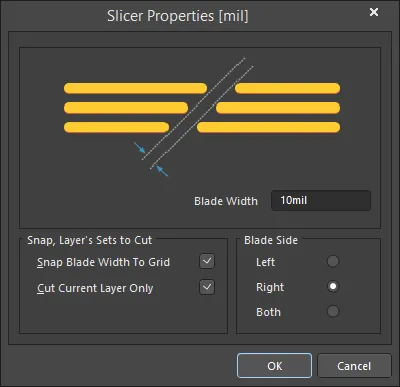
Hộp thoại Slicer Properties hộp thoại
-
Một đoạn track được cắt sao cho phạm vi của lưỡi dao đi qua những điểm sẽ trở thành tâm của các điểm nóng ở hai đầu đoạn kết quả.
-
Bạn có thể tự do định nghĩa chiều rộng của lưỡi cắt thông qua Slicer Properties hộp thoại. Ngoài ra, bạn có thể giới hạn chiều rộng của lưỡi cắt dựa trên lưới Snap hiện tại. Nếu giá trị của Blade Width không phải là bội số của lưới Snap, nó sẽ bị cắt bớt để nằm trên lưới. Chiều rộng kết quả được gọi là Gridded Width. Nếu tùy chọn này bị tắt AND thì Blade Width không phải là bội số của lưới Snap hiện tại, một hoặc cả hai đầu đoạn đường dẫn kết quả có thể nằm ngoài lưới. Nếu Blade Side được đặt thành Left hoặc Right, đầu đường dẫn tại phần cuối của lưỡi dao sẽ nằm ngoài lưới (đầu đường dẫn dọc theo trục vị trí bắt đầu sẽ vẫn nằm trên lưới). Nếu Blade Side được đặt thành Both, thì cả hai đầu đường dẫn sẽ nằm ngoài lưới.
-
Tùy chọn Blade Side tùy chọn này điều khiển cách tạo lát cắt, liên quan đến trục được xác định từ vị trí bắt đầu đã chọn cho lát cắt. Trong không gian thiết kế, trục được xác định bởi vị trí bắt đầu đã chọn xuất hiện dưới dạng đường liền, trong khi phạm vi của lưỡi dao xuất hiện dưới dạng đường đứt nét. Các tùy chọn sau đây có sẵn:
-
Left - lát cắt sẽ được thực hiện ở bên trái trục vị trí bắt đầu. Khoảng cách lát cắt sẽ bằng toàn bộ Blade Width, hoặc Gridded Width, tùy theo trường hợp.
-
Right - lát cắt sẽ được thực hiện ở phía bên phải của trục vị trí bắt đầu. Khoảng cách lát cắt sẽ bằng toàn bộ Blade Width, hoặc Gridded Width, tùy theo trường hợp.
-
Both - lát cắt sẽ được thực hiện đều sang trái và phải so với trục vị trí bắt đầu. Khoảng cách lát cắt ở mỗi bên sẽ bằng một nửa toàn bộ Blade Width, hoặc một nửa Gridded Width, tùy theo trường hợp.
-
Bật tùy chọn Cut Current Layer Only tùy chọn này để chỉ cắt qua các đoạn đường ray trên lớp hiện tại. Tắt tùy chọn này để cắt qua các đoạn đường ray trên tất cả các lớp hiển thị, nơi các đoạn đó nằm trong 'đường đi' của Track Slicer.
-
Phạm vi che phủ khi áp dụng bộ lọc cho không gian làm việc có thể được điều chỉnh thủ công bằng cách sử dụng Dimmed Objects thanh trượt nằm trong Mask and Dim Settings phần trên View Options trang của bảng Cấu hình Hiển thị. Xóa bộ lọc bằng cách sử dụng Shift+C phím tắt.
Chuyển đổi Đường dẫn thành Đường dẫn vát
Việc vát góc 90 độ của đường dẫn là một kỹ thuật được sử dụng để giảm phản xạ do góc gây ra trong đường dẫn tần số vi sóng. Có thể sử dụng các đường cong nhưng bán kính của chúng phải ít nhất gấp 3 lần chiều rộng đường dẫn. Vát góc (còn gọi là cắt góc) là một phương án thay thế trong đó điểm ngoài cùng của góc được cắt bỏ. Vì các đối tượng đường dẫn trong Altium Designer có đầu tròn, chúng không thể được sử dụng để tạo góc vát. Để tạo góc vát, các đoạn đường dẫn đã chọn sẽ được thay thế bằng các đối tượng vùng
Chọn tất cả các đoạn đường dẫn cần vát cạnh, sau đó chọn lệnh Tools » Convert » Convert Selected Tracks to Chamfered Path lệnh từ menu chính. Cửa sổ Convert Tracks to Chamfered Path hộp thoại sẽ mở ra. Sử dụng hộp thoại này để cấu hình góc vát rồi nhấp vào OK. Mỗi cặp đoạn đường dẫn đã chọn (có góc 90 độ không phù hợp) sẽ được thay thế bằng góc vát và các đoạn đường dẫn ban đầu trong mỗi cặp sẽ được chuyển đổi thành một đối tượng vùng rắn (đồng) duy nhất
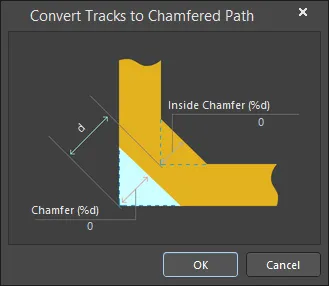
Các đường dẫn đã chọn sẽ được vát theo mức đã chỉ định tại mỗi góc vuông.
Sử dụng các tùy chọn sau trong hộp thoại để cấu hình vát góc
-
Chamfer - lượng góc ngoài cần được cắt bỏ, hoặc vát, tính theo phần trăm của khoảng cách góc chéo hiện có.
-
Inside Chamfer - lượng vật liệu cần thêm vào góc trong, tính theo phần trăm của khoảng cách góc chéo hiện tại.
How big should the Chamfer be?
Tỷ lệ vát góc là phần bị cắt bỏ của đường chéo giữa góc trong và góc ngoài của đoạn uốn chưa được vát góc

Góc vát tối ưu cho một loạt các hình dạng dải vi sóng đã được Douville và James xác định bằng thực nghiệm. Họ phát hiện ra rằng công thức sau đây cho kết quả phù hợp tốt nhất cho tỷ lệ phần trăm góc vát tối ưu

Với điều kiện  và hằng số điện môi của chất nền là
Công thức này hoàn toàn độc lập với  . Phạm vi tham số thực tế mà Douville và James đưa ra bằng chứng là
  và
và  . Họ báo cáo hệ số phản xạ sóng đứng (VSWR) tốt hơn 1.1 (tức là mức phản xạ tốt hơn −26 dB) cho bất kỳ tỷ lệ góc cắt nào nằm trong khoảng 4% (so với giá trị ban đầu
  ) so với giá trị do công thức cho ra. Ở mức tối thiểu
  là 0,25, tỷ lệ góc cắt là 98,4%, do đó dải đường dẫn gần như bị cắt đứt hoàn toàn
Quá trình vát cạnh chuyển đổi nhiều đoạn đường dẫn thành một đối tượng vùng duy nhất. Đây là quá trình một chiều; một khi các đường dẫn đã được chuyển đổi thành vùng, chúng không thể được chuyển đổi trở lại. Vì lý do này, việc vát cạnh chỉ nên được thực hiện sau khi tất cả các đường dẫn đã được hoàn thành. Nếu bạn không chắc chắn, hãy lưu một bản sao của bảng mạch trước khi vát cạnh.
Track Properties
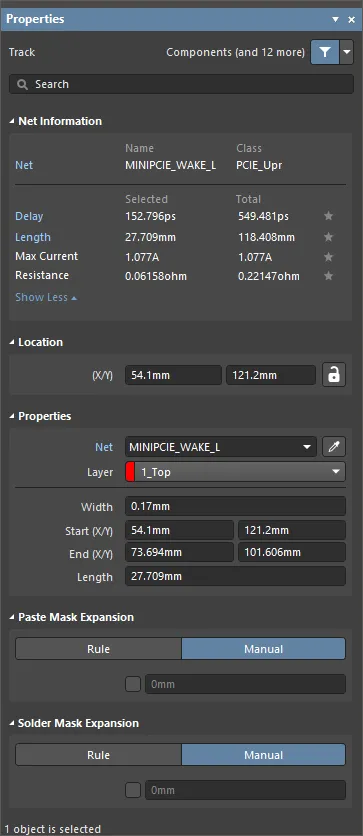
Chế độ Track chế độ của Properties bảng.
Thông tin mạng
Khu vực này cung cấp thông tin về mạng mà đường dẫn thuộc về, cũng như cặp vi sai và/hoặc xSignal nếu mạng đó là thành viên. Thông tin lớp được hiển thị khi thích hợp. Delay, Length, Max Current, và Resistance các giá trị cũng được cung cấp.
Tham khảo trang Kỹ thuật Đặt và Chỉnh sửa PCB để tìm hiểu thêm về thông tin mạng.
Vị trí
Biểu tượng "

" ở bên phải khu vực này phải được hiển thị ở trạng thái "

" (mở khóa) để có thể truy cập các trường bên dưới. Nhấp vào biểu tượng khóa/mở khóa để thay đổi trạng thái khóa của nó.
-
(X/Y)
-
X (trường đầu tiên) – tọa độ X (ngang) hiện tại của điểm tham chiếu của đường dẫn so với gốc tọa độ của không gian thiết kế hiện tại. Chỉnh sửa để thay đổi vị trí X của đường dẫn. Giá trị có thể được nhập bằng hệ mét hoặc hệ Anh; hãy bao gồm đơn vị khi nhập giá trị có đơn vị không phải là mặc định hiện tại.
-
Y (trường thứ hai) – tọa độ Y (dọc) hiện tại của điểm tham chiếu của đường ray so với gốc tọa độ hiện tại. Chỉnh sửa để thay đổi vị trí Y của đường ray. Giá trị có thể được nhập theo hệ mét hoặc hệ Anh; hãy bao gồm đơn vị khi nhập giá trị có đơn vị không phải là mặc định hiện tại.
Thuộc tính
-
Component – trường này chỉ hiển thị trong trình chỉnh sửa PCB khi Đường dẫn được chọn là một phần cấu thành của Thành phần PCB và hiển thị ký hiệu của thành phần PCB cha. Chọn liên kết có thể nhấp Component để mở chế độ Thành phần của bảng Thuộc tính cho thành phần cha.
-
Net – sử dụng để chọn một mạng cho đường dẫn. Tất cả các mạng cho thiết kế bảng mạch đang hoạt động sẽ được liệt kê trong danh sách thả xuống. Lưu ý rằng nếu việc đặt đối tượng bắt đầu tại cùng vị trí với một đối tượng hiện có đã được kết nối với một mạng, thì Net thuộc tính của đối tượng mới sẽ tự động được gán cho mạng đó. Chọn No Net để chỉ định rằng đường dẫn không được kết nối với bất kỳ mạng nào. Thuộc tính Net được Trình kiểm tra quy tắc thiết kế sử dụng để xác định xem một đối tượng PCB có được đặt hợp lệ hay không. Ngoài ra, bạn có thể nhấp vào Assign Net biểu tượng (
 ) để chọn một đối tượng trong không gian thiết kế - mạng của đối tượng đó sẽ được gán cho (các) đường dẫn đã chọn.
-
Layer – sử dụng menu thả xuống để chọn lớp mà đường dẫn nằm trên đó.
-
Width – hiển thị chiều rộng hiện tại của đường dẫn. Chỉnh sửa trường này để thay đổi chiều rộng đường dẫn trong khoảng từ 0,001 mil đến 10.000 mil.
-
Start (X/Y) – hiển thị tọa độ X/Y hiện tại của điểm bắt đầu đường dẫn so với gốc tọa độ hiện tại.
-
End (X/Y) – hiển thị tọa độ X/Y hiện tại của điểm kết thúc đường dẫn so với gốc tọa độ hiện tại.
-
Length – hiển thị độ dài hiện tại của đường dẫn. Chỉnh sửa trường này để thay đổi độ dài đường dẫn trong khoảng từ 0,001 mil đến 10.000 mil.
Các giá trị có thể được định nghĩa bằng đơn vị mm hoặc mil. Khi nhập giá trị bằng đơn vị khác với đơn vị hiện tại, hãy thêm hậu tố mm hoặc mil vào giá trị.
Mở rộng Mặt nạ Dán
-
Rule/Manual – chọn cấu hình mở rộng mặt nạ dán mong muốn. Chọn Rule để mở rộng mặt nạ dán cho đường dẫn tuân theo giá trị đã định nghĩa trong quy tắc thiết kế Mở rộng mặt nạ dán áp dụng. Chọn Manual để ghi đè quy tắc thiết kế áp dụng và chỉ định giá trị mở rộng mặt nạ dán cho đường dẫn. Sau đó, bạn có thể kích hoạt và nhập giá trị đo lường mong muốn.
Mở rộng Mặt nạ Hàn
-
Rule/Manual – chọn cấu hình mở rộng mặt nạ hàn mong muốn. Chọn Rule để độ mở rộng mặt nạ hàn của đường dẫn tuân theo giá trị đã định trong quy tắc thiết kế Mở rộng Mặt nạ Hàn áp dụng. Chọn Manual để ghi đè quy tắc thiết kế áp dụng và chỉ định giá trị mở rộng lớp phủ hàn cho đường dẫn. Sau đó, bạn có thể kích hoạt và nhập giá trị mong muốn.
Làm việc với các cung
Một cung tròn là một đối tượng thiết kế cơ bản. Về cơ bản, nó là một đoạn đường dẫn hình tròn có thể được đặt trên bất kỳ lớp nào. Cung tròn có thể có nhiều ứng dụng trong bố trí PCB. Ví dụ, chúng có thể được sử dụng khi xác định đường viền linh kiện trên các lớp phủ, hoặc trên lớp cơ khí để chỉ định đường viền bảng mạch, các cạnh của các lỗ cắt, v.v. Chúng cũng có thể được sử dụng để tạo các đường dẫn cong trong quá trình định tuyến tương tác. Các cung có thể mở hoặc đóng để tạo thành một hình tròn (thường được gọi là cung tròn đầy đủ)
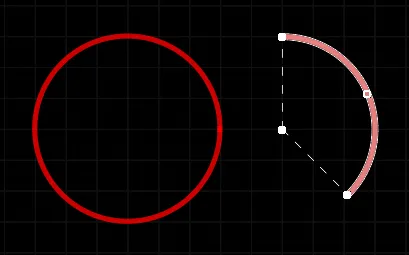
Hai cung tròn đã được đặt; bên trái là cung tròn đầy đủ, bên phải là cung tròn được chọn để chỉnh sửa.
Các đường cung có thể được đặt trong cả Trình chỉnh sửa PCB và Trình chỉnh sửa thư viện PCB. Có bốn chế độ đặt đường cung (Trung tâm, Cạnh, Bất kỳ góc nào và Vòng tròn đầy đủ). Cách đặt đường cung phụ thuộc vào phương pháp đặt cụ thể mà bạn đã chọn để thực hiện
-
Place arc by center – phương pháp này cho phép bạn đặt đối tượng cung bằng cách sử dụng tâm cung làm điểm bắt đầu.
Sau khi khởi chạy lệnh, con trỏ sẽ chuyển thành hình chữ thập và bạn sẽ vào chế độ đặt hình cung. Việc đặt được thực hiện bằng cách thực hiện chuỗi hành động sau:
-
Nhấp chuột hoặc nhấn Enter để cố định điểm trung tâm của cung.
-
Di chuyển con trỏ để điều chỉnh bán kính của cung rồi nhấp hoặc nhấn Enter để xác định bán kính.
-
Di chuyển con trỏ để điều chỉnh điểm bắt đầu của cung, sau đó nhấp hoặc nhấn Enter để cố định nó.
-
Di chuyển con trỏ để thay đổi vị trí điểm cuối của cung, sau đó nhấp chuột hoặc nhấn Enter để cố định nó và hoàn tất việc đặt cung.
-
Tiếp tục đặt các cung khác hoặc nhấp chuột phải hoặc nhấn Esc để thoát khỏi chế độ đặt.
-
Place arc by edge – phương pháp này cho phép bạn đặt đối tượng cung bằng cách sử dụng cạnh của cung làm điểm bắt đầu. Góc cung được cố định ở 90°.
Sau khi khởi chạy lệnh, con trỏ sẽ chuyển thành hình chữ thập và bạn sẽ vào chế độ đặt cung. Việc đặt được thực hiện bằng cách thực hiện chuỗi thao tác sau:
-
Nhấp chuột hoặc nhấn phím Enter để cố định điểm bắt đầu của cung.
-
Di chuyển con trỏ để thay đổi vị trí điểm cuối của cung, sau đó nhấp hoặc nhấn Enter để cố định nó và hoàn tất việc đặt cung.
-
Tiếp tục đặt các cung khác hoặc nhấp chuột phải hoặc nhấn Esc để thoát khỏi chế độ đặt.
-
Place arc by edge (any angle) – phương pháp này cho phép bạn đặt đối tượng cung bằng cách sử dụng cạnh của cung làm điểm bắt đầu. Góc của cung có thể là bất kỳ giá trị nào.
Sau khi khởi chạy lệnh, con trỏ sẽ chuyển thành hình chữ thập và bạn sẽ vào chế độ đặt cung. Việc đặt được thực hiện bằng cách thực hiện chuỗi thao tác sau:
-
Nhấp chuột hoặc nhấn phím Enter để cố định điểm bắt đầu của cung.
-
Di chuyển con trỏ để điều chỉnh bán kính của cung, sau đó nhấp hoặc nhấn Enter để xác định điểm giữa.
-
Di chuyển con trỏ để thay đổi vị trí điểm cuối của cung, sau đó nhấp hoặc nhấn Enter để cố định nó và hoàn tất việc đặt cung.
-
Tiếp tục đặt các cung khác hoặc nhấp chuột phải hoặc nhấn Esc để thoát khỏi chế độ đặt.
-
Place full circle arc – phương pháp này cho phép bạn đặt một cung 360° (vòng tròn đầy đủ).
Sau khi khởi chạy lệnh, con trỏ sẽ chuyển thành hình chữ thập và bạn sẽ vào chế độ đặt cung. Việc đặt được thực hiện bằng cách thực hiện chuỗi thao tác sau:
-
Nhấp chuột hoặc nhấn Enter để cố định điểm trung tâm của cung.
-
Di chuyển con trỏ để điều chỉnh bán kính của cung, sau đó nhấp hoặc nhấn Enter để xác định bán kính và hoàn tất việc đặt cung.
-
Tiếp tục đặt các cung khác hoặc nhấp chuột phải hoặc nhấn Esc để thoát khỏi chế độ đặt.
Các thao tác bổ sung có thể thực hiện trong quá trình đặt là
-
Đối với tất cả các phương pháp (trừ cung tròn hoàn chỉnh), nhấn phím Spacebar trước khi xác định điểm cuối của cung để vẽ cung theo hướng ngược lại.
-
Nhấn phím L để lật cung sang phía bên kia của bảng – lưu ý rằng điều này chỉ có thể thực hiện trước khi cố định điểm bắt đầu/trung tâm của cung.
-
Nhấn phím + và - (trên bàn phím số) hoặc sử dụng các phím tắt Shift+Ctrl+Wheelroll để chuyển qua lại giữa tất cả các lớp hiển thị trong thiết kế nhằm thay đổi lớp đặt nhanh chóng.
Phương pháp chỉnh sửa đồ họa cho phép bạn chọn trực tiếp đối tượng cung đã đặt trong không gian thiết kế và thay đổi kích thước, hình dạng hoặc vị trí của nó một cách trực quan
Khi một đối tượng cung được chọn, các điểm điều khiển chỉnh sửa sau đây sẽ xuất hiện
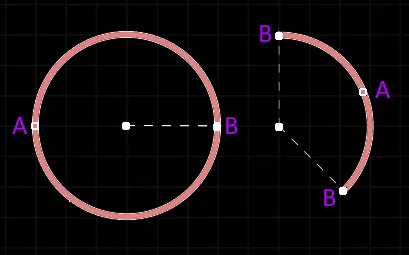
Một hình cung đã được chọn
-
Nhấp và kéo A để điều chỉnh bán kính.
-
Nhấp và kéo B để điều chỉnh các điểm cuối (góc bắt đầu và góc kết thúc).
-
Nhấp vào bất kỳ đâu trên đường cung ngoài các điểm điều chỉnh, sau đó kéo để di chuyển vị trí của nó. Hoặc, nhấp và kéo vào điểm trung tâm của đường cung. Trong khi kéo, đường cung có thể được xoay hoặc phản chiếu:
-
Nhấn phím Spacebar để xoay cung theo chiều ngược chiều kim đồng hồ hoặc Shift+Spacebar để xoay theo chiều kim đồng hồ. Việc xoay tuân theo giá trị của Rotation Step, được định nghĩa trên trang PCB Editor – General của hộp thoại Preferences .
-
Nhấn vào X hoặc Y để phản chiếu cung dọc theo trục X hoặc trục Y.
Arc Properties
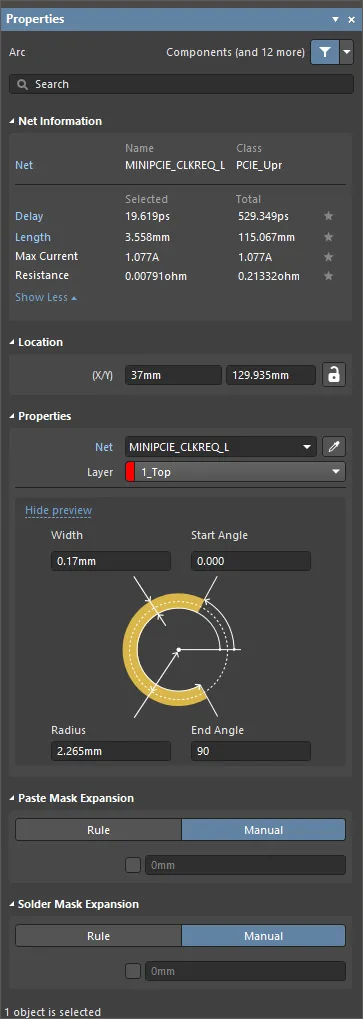
Chế độ Arc chế độ của Properties.
Thông tin mạng
Khu vực này cung cấp thông tin về mạng mà cung thuộc về, cũng như cặp vi sai và/hoặc xSignal nếu mạng đó là thành viên. Thông tin về lớp được hiển thị khi thích hợp. Delay, Length, Max Current, và Resistance các giá trị cũng được cung cấp.
Tham khảo trang Kỹ thuật Đặt và Chỉnh sửa PCB để tìm hiểu thêm về thông tin mạng.
Vị trí
Biểu tượng

biểu tượng ở bên phải vùng này phải được hiển thị ở trạng thái

(mở khóa) để truy cập các trường bên dưới. Nhấp vào biểu tượng khóa/mở khóa để thay đổi trạng thái khóa của nó.
-
(X/Y)
-
X (trường đầu tiên) - trường này hiển thị vị trí X hiện tại của tâm cung so với gốc tọa độ hiện tại. Chỉnh sửa giá trị trong trường để thay đổi vị trí của cung so với gốc tọa độ hiện tại. Giá trị có thể được nhập theo hệ mét hoặc hệ Anh; hãy bao gồm đơn vị khi nhập giá trị có đơn vị không phải là mặc định hiện tại. Đơn vị mặc định (hệ mét hoặc hệ Anh) được xác định bởi Units cài đặt trong Other khu vực của Properties trong Board (được truy cập khi không có đối tượng nào được chọn trong không gian thiết kế) và được sử dụng nếu đơn vị không được chỉ định.
-
Y (trường thứ hai) - trường này hiển thị vị trí Y hiện tại của tâm cung so với gốc tọa độ hiện tại. Chỉnh sửa giá trị trong trường để thay đổi vị trí của cung so với gốc tọa độ hiện tại. Giá trị có thể được nhập theo hệ mét hoặc hệ Anh; hãy bao gồm đơn vị khi nhập giá trị có đơn vị không phải là mặc định hiện tại. Đơn vị mặc định (hệ mét hoặc hệ Anh) được xác định bởi Units cài đặt trong Other khu vực của Properties bảng điều khiển trong Board (được truy cập khi không có đối tượng nào được chọn trong không gian thiết kế) và được sử dụng nếu đơn vị không được chỉ định.
Thuộc tính
-
Component – trường này chỉ hiển thị trong trình chỉnh sửa PCB khi Đường cung được chọn là một phần cấu thành của Thành phần PCB và hiển thị ký hiệu của thành phần PCB cha. Chọn liên kết có thể nhấp Component để mở chế độ Thành phần của bảng Thuộc tính cho thành phần cha.
-
Net – sử dụng để chọn một mạng cho đường cung. Tất cả các mạng cho thiết kế bảng mạch đang hoạt động sẽ được liệt kê trong danh sách thả xuống. Lưu ý rằng nếu việc đặt đối tượng bắt đầu tại cùng vị trí với một đối tượng hiện có đã được kết nối với một mạng, thì Net thuộc tính của đối tượng mới sẽ tự động được gán cho mạng đó. Chọn No Net để chỉ định rằng đường cong không được kết nối với bất kỳ mạng nào. Thuộc tính Net được Trình kiểm tra quy tắc thiết kế sử dụng để xác định xem một đối tượng PCB có được đặt hợp lệ hay không. Ngoài ra, bạn có thể nhấp vào Assign Net biểu tượng () để chọn một đối tượng trong không gian thiết kế - mạng của đối tượng đó sẽ được gán cho (các) cung đã chọn.
-
Layer - trường này hiển thị lớp mà cung hiện đang được gán. Các cung có thể được gán cho bất kỳ lớp nào có sẵn. Để thay đổi lớp được gán, hãy nhấp vào trường và chọn một lớp từ danh sách thả xuống.
-
Width - trường này hiển thị độ rộng của đường cung. Nhập một giá trị khác cho độ rộng nếu cần.
-
Radius - trường này hiển thị bán kính của cung, được đo từ điểm trung tâm đến tâm của đường cung. Nhập giá trị khác cho bán kính nếu cần.
-
Start Angle - trường này hiển thị góc bắt đầu của cung được đo từ trục X trong góc phần tư thứ nhất (hình học phẳng). Nhập giá trị khác cho góc bắt đầu nếu cần.
-
End Angle - trường này hiển thị góc kết thúc của cung. Nhập giá trị khác cho góc kết thúc nếu cần.
-
Propagation Delay - trường này hiển thị thời gian cần thiết để tín hiệu truyền dọc theo đường đó.
Mở rộng Mặt nạ Dán
-
Rule - chọn tùy chọn này để việc mở rộng mặt nạ dán cho cung tuân theo giá trị được định nghĩa trong quy tắc thiết kế Mở rộng Mặt nạ Dán tương ứng. Giá trị mở rộng liên quan sẽ bị vô hiệu hóa nếu tùy chọn này được chọn.
-
Manual - chọn để ghi đè quy tắc thiết kế áp dụng và chỉ định giá trị mở rộng mặt nạ dán cho cung trong trường bên dưới.
Mở rộng mặt nạ hàn
-
Rule - chọn hộp kiểm để thiết lập độ giãn nở mặt nạ hàn cho đường cong theo giá trị được định nghĩa trong quy tắc thiết kế "Solder Mask Expansion" áp dụng. Giá trị giãn nở liên quan sẽ bị vô hiệu hóa nếu tùy chọn này được chọn.
-
Manual - chọn hộp kiểm để ghi đè quy tắc thiết kế áp dụng và chỉ định giá trị mở rộng mặt nạ hàn cho cung trong trường bên dưới.
Vẽ viền các đối tượng đã chọn bằng đường dẫn và đường cong
Lệnh Tools » Outline Selected Objects lệnh từ menu chính có thể được sử dụng để đặt đường viền gồm các đường dẫn và cung xung quanh các đối tượng cơ bản tự do đã chọn trong thiết kế. Tính năng này đặc biệt hữu ích nếu bạn muốn cách ly điện các mạng quan trọng bằng cách nối đường viền với nguồn đất. Sau khi khởi chạy lệnh, các đối tượng sẽ được viền bằng các đường dẫn và/hoặc cung. Các đường dẫn/cung viền được đặt với độ rộng 8mil và thuộc tính Net được đặt thành No Net
Các quy tắc thiết kế về khoảng cách, chiều rộng và ngắn mạch cho thiết kế được tuân thủ, do đó các vi phạm khoảng cách sẽ được Design Rule Checker đánh dấu
Làm việc với hình chữ nhật
Một hình chữ nhật có thể được đặt trên bất kỳ lớp nào. Các hình chữ nhật có kích thước khác nhau có thể được kết hợp để bao phủ các khu vực có hình dạng không đều và cũng có thể được kết hợp với các đoạn đường dẫn hoặc cung
Hình chữ nhật cũng có thể được đặt trên các lớp không phải là lớp điện. Ví dụ: đặt một hình chữ nhật trên lớp Keep-Out để chỉ định một khu vực 'cấm vào' cho tự động định tuyến. Đặt một hình chữ nhật trên lớp Power Plane, Solder Mask hoặc Paste Mask để tạo một khoảng trống trên lớp đó
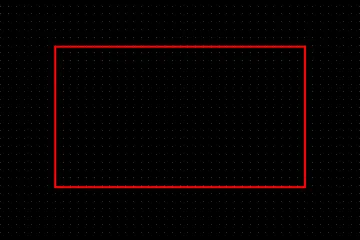
Hình chữ nhật đã được đặt
Hình chữ nhật có thể được đặt trong cả trình chỉnh sửa PCB và thư viện PCB theo các cách sau
-
Trình chỉnh sửa PCB - các phương pháp truy cập sau đây có sẵn:
-
Chọn Place » Rectangle từ các menu chính.
-
Nhấp vào nút Rectangle nút (
 ) trong menu thả xuống ở Active Bar nằm ở phía trên cùng của không gian thiết kế. (Nhấp và giữ nút Active Bar nút để truy cập các lệnh liên quan khác. Sau khi một lệnh đã được sử dụng, nó sẽ trở thành mục đầu tiên trong phần đó của Active Bar.)
-
Nhấp chuột phải vào không gian thiết kế rồi nhấp vào Place » Rectangle từ menu ngữ cảnh.
-
Trình chỉnh sửa thư viện PCB - có các phương pháp truy cập sau:
-
Chọn Place » Rectangle từ các menu chính
-
Nhấp vào nút Rectangle nút () trong menu thả xuống ở Active Bar nằm ở phía trên cùng của không gian thiết kế. (Nhấp và giữ nút Active Bar nút để truy cập các lệnh liên quan khác. Sau khi một lệnh đã được sử dụng, nó sẽ trở thành mục đầu tiên trong phần đó của Active Bar.)
-
Nhấp chuột phải vào không gian thiết kế rồi chọn Place » Rectangle từ menu ngữ cảnh.
Sau khi khởi chạy lệnh, con trỏ sẽ chuyển thành hình chữ thập và bạn sẽ vào chế độ đặt hình chữ nhật. Việc đặt hình được thực hiện bằng cách thực hiện chuỗi thao tác sau
-
Nhấp chuột hoặc nhấn phím Enter để cố định góc đầu tiên của hình chữ nhật.
-
Di chuyển con trỏ để điều chỉnh kích thước của hình chữ nhật, sau đó nhấp hoặc nhấn Enter để cố định góc đối diện theo đường chéo và hoàn tất việc đặt hình chữ nhật.
-
Tiếp tục đặt các hình chữ nhật khác hoặc nhấp chuột phải hoặc nhấn Esc để thoát khỏi chế độ đặt hình.
Các thao tác bổ sung có thể thực hiện trong quá trình đặt hình là:
-
Nhấn phím Tab để tạm dừng việc đặt và truy cập chế độ Hình chữ nhật của Properties trong đó các thuộc tính của nó có thể được thay đổi ngay lập tức. Nhấp vào lớp phủ nút tạm dừng không gian thiết kế (
 ) để tiếp tục đặt.
-
Nhấn phím Spacebar để chuyển qua các chế độ góc khác nhau. Chọn Rectangle để chọn góc vuông, Fillet để chọn góc tròn, hoặc Chamfer để chọn góc nghiêng/góc xiên.
-
Nhấn phím + và - (trên bàn phím số) để chuyển qua lại giữa tất cả các lớp hiển thị trong thiết kế nhằm thay đổi lớp đặt nhanh chóng.
-
Nhấn và giữ phím Alt để giới hạn hướng di chuyển theo trục ngang hoặc dọc tùy thuộc vào hướng di chuyển ban đầu.
Mặc dù các thuộc tính có thể được sửa đổi trong quá trình đặt (
Tab để mở
Properties bảng điều khiển), hãy lưu ý rằng các thiết lập này sẽ trở thành thiết lập mặc định cho các lần đặt tiếp theo trừ khi tùy chọn
Permanent tùy chọn trên trang
PCB Editor – Defaults của
Preferences hộp thoại được bật. Khi tùy chọn này được bật, các thay đổi thực hiện sẽ chỉ ảnh hưởng đến đối tượng đang được đặt và các đối tượng tiếp theo được đặt trong cùng một phiên đặt
Phương pháp chỉnh sửa đồ họa cho phép bạn chọn một đối tượng hình chữ nhật đã được đặt trực tiếp trong không gian thiết kế và thay đổi kích thước, hình dạng hoặc vị trí của nó một cách trực quan
Khi một đối tượng hình chữ nhật được chọn, các điểm điều chỉnh sau đây sẽ khả dụng
 Một hình chữ nhật đã được chọn
-
Nhấp và kéo các góc (A) để thay đổi kích thước hình chữ nhật theo cả hai hướng dọc và ngang cùng lúc.
-
Nhấp và kéo các tâm của các cạnh (B) để thay đổi kích thước hình chữ nhật theo chiều dọc và chiều ngang riêng biệt.
-
Nhấp vào bất kỳ vị trí nào trên hình chữ nhật (ngoài các điểm điều chỉnh) và kéo để di chuyển nó. Trong khi kéo, hình chữ nhật có thể được xoay hoặc lật:
-
Nhấn phím Spacebar để xoay hình chữ nhật ngược chiều kim đồng hồ hoặc Shift+Spacebar để xoay theo chiều kim đồng hồ. Góc xoay tuân theo giá trị được Rotation Step được định nghĩa trên trang PCB Editor – General của hộp thoại Preferences .
-
Nhấn vào X hoặc Y để phản chiếu hình chữ nhật dọc theo trục X hoặc trục Y.
Để chuyển đổi đối tượng Hình chữ nhật thành tập hợp các phần nguyên thủy ban đầu của nó, hãy chọn lệnh
Tools » Convert » Explode Rectangle to Free Primitives từ các menu chính. Mặc dù không có lệnh cụ thể nào để nhóm lại một hình chữ nhật đã được tách rời, bạn có thể sử dụng lệnh
Undo để thực hiện việc này
Rectangle Properties
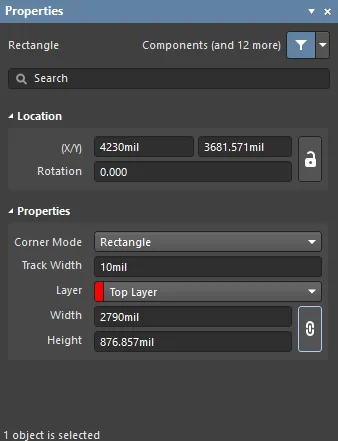
Chế độ Rectangle chế độ của Properties bảng điều khiển.
Vị trí
Biểu tượng khóa ở bên phải khu vực này phải hiển thị trạng thái mở khóa để có thể truy cập các trường bên dưới. Nhấp vào biểu tượng khóa/mở khóa để thay đổi trạng thái khóa.
-
(X/Y)
-
X (trường đầu tiên) - tọa độ X (ngang) hiện tại của điểm tham chiếu của hình chữ nhật, so với gốc tọa độ của không gian thiết kế hiện tại. Chỉnh sửa để thay đổi vị trí X của hình chữ nhật. Giá trị có thể được nhập theo hệ mét hoặc hệ Anh, hãy bao gồm đơn vị khi nhập giá trị có đơn vị không phải là mặc định hiện tại.
-
Y (trường thứ hai) - Tọa độ Y (dọc) hiện tại của điểm tham chiếu của hình chữ nhật, so với gốc tọa độ hiện tại. Chỉnh sửa để thay đổi vị trí Y của vùng tô màu. Giá trị có thể được nhập theo hệ mét hoặc hệ Anh, bao gồm đơn vị khi nhập giá trị có đơn vị không phải là mặc định hiện tại.
-
Rotation - góc xoay của hình chữ nhật (tính bằng độ), được đo ngược chiều kim đồng hồ từ 0 ( 3 o'clock ngang). Chỉnh sửa để thay đổi góc xoay của hình chữ nhật. Độ phân giải góc tối thiểu là 0,001°.
Thuộc tính
-
Corner Mode - sử dụng menu thả xuống để chọn chế độ góc mong muốn của hình chữ nhật từ các tùy chọn sau:
-
Rectangle - chỉ định rằng hình chữ nhật được đặt sẽ có các góc vuông.
-
Fillet - chỉ định rằng hình chữ nhật được đặt sẽ có các góc tròn.
-
Chamfer - quy định rằng hình chữ nhật được đặt sẽ có các góc nghiêng hoặc góc xiên.
Chế độ góc cũng có thể được chọn trong quá trình đặt bằng cách nhấn vào Spacebar.

 AI-localized