
元件模板
为帮助简化元件创建流程,Altium Designer 与您连接的工作区配合使用,支持在该工作区中创建和定义Component Templates (元件模板条目)。正如原理图模板可用于预定义引用该模板的原理图图纸上的信息一样,元件模板由工作区库元件引用,并提供定义该元件时使用的预定义设置。
元件模板在开发时尤其注重参数信息,让您能够在一个位置定义一组参数,供引用该模板的元件使用。通过模板,您可以控制哪些参数可见、填入默认值,甚至将所需参数标记为必填项。保存元件时会执行验证检查,以确保其符合要求。
这些元件模板直接在工作区中创建。创建元件模板后(并将数据保存到其某个修订版中),便可重复用于创建一个或多个元件。
文件夹类型
创建用于存储元件模板的文件夹时,您可以指定文件夹类型。这不会影响文件夹中的内容——发布元件模板始终会生成相应的元件模板条目。它只是直观地提示文件夹中存储的内容,在浏览工作区以查找特定内容时会很有帮助。要将文件夹指定为元件模板的存储位置,请在“编辑文件夹”对话框中定义文件夹属性时,将其 Folder Type 设置为 Component Templates。
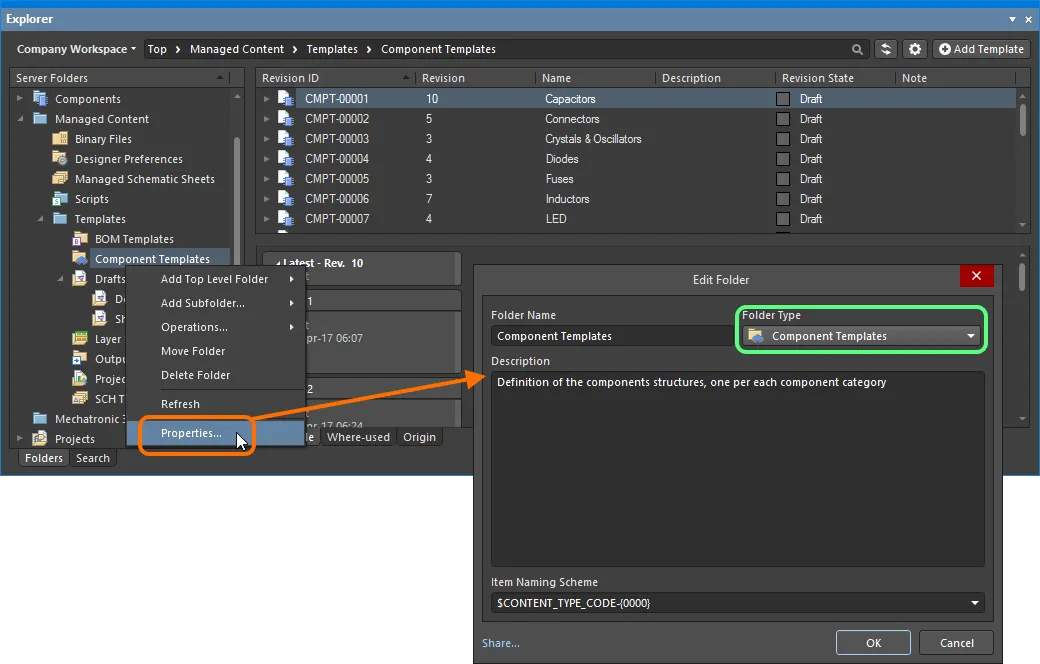
指定文件夹类型(即其预期用途)后,在浏览工作区时即可直观地了解该文件夹中的内容。
条目命名方案
父文件夹的另一个重要方面是其采用的 Item Naming Scheme。它定义了在该文件夹中创建的每个条目的唯一 ID 格式。系统提供了多个默认示例方案,使用文件夹类型(CTC——元件模板集合)或内容类型(CMPT——元件模板)的缩写代码:
-
$CONTENT_TYPE_CODE-001-{0000}——例如,CMPT-001-0001。 -
$CONTENT_TYPE_CODE-001-{A00}——例如,CMPT-001-A01。 -
$FOLDER_TYPE_CODE-001-{0000}——例如,CTC-001-0001。 -
$FOLDER_TYPE_CODE-001-{A000}——例如,CTC-001-A001。
使用默认命名方案时,软件会扫描整个工作区及现有内容的标识符,然后根据该方案自动分配下一个可用的唯一 ID。这可以在手动创建元件模板时节省大量时间。
您也可以为文件夹定义自定义方案,只需在字段中输入该方案,并确保将可变部分括在花括号内(例如 CMP-TMP-{0000})。
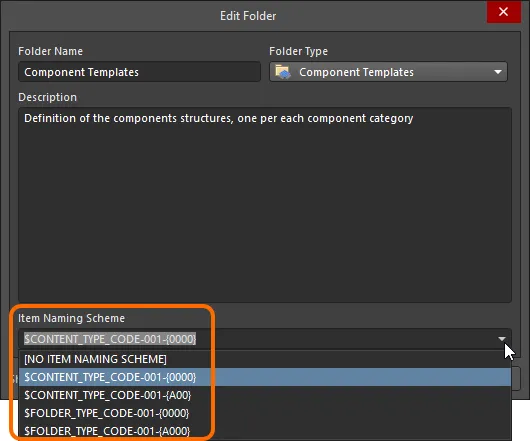
父文件夹的条目命名方案会应用于该文件夹中创建的每个条目的唯一 ID。
内容类型
创建用于存储元件模板的目标元件模板条目时,请确保在“创建新条目”对话框中,将其 Content Type 设置为 Component Template。如果您在 Component Templates 类型的文件夹中创建条目,则创建条目时可以从右键上下文菜单中选择此内容类型。
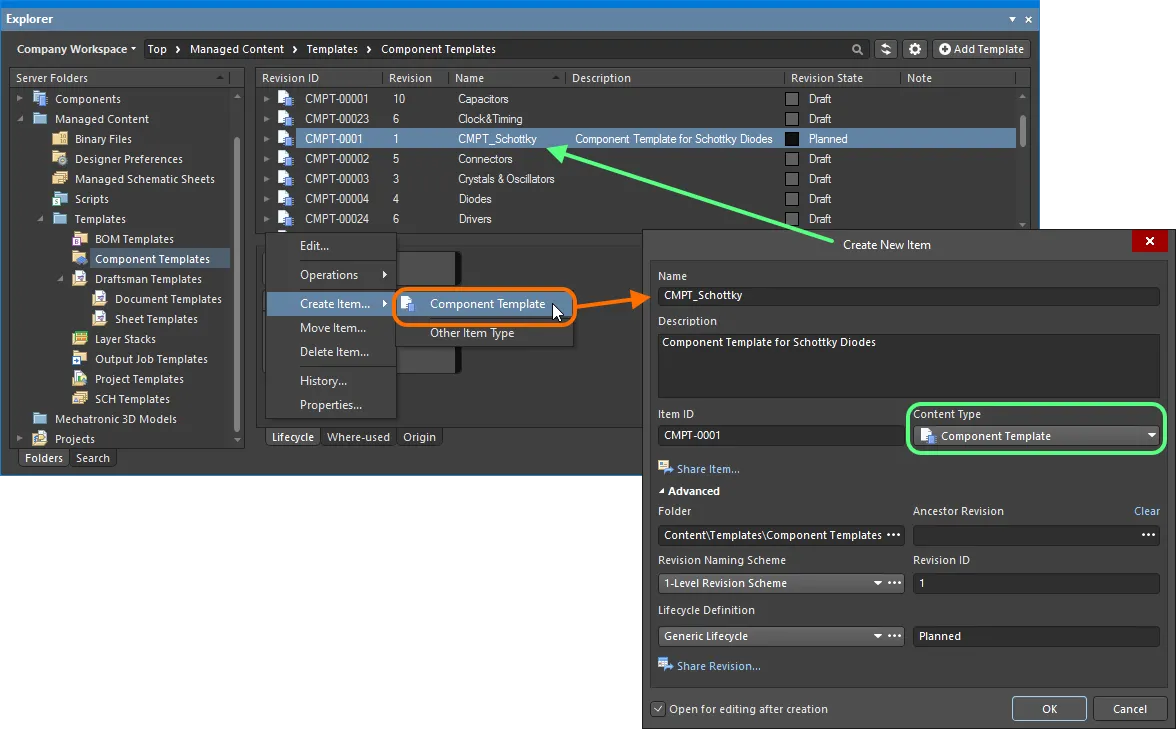
在 Component Templates 文件夹中创建元件模板——上下文菜单中提供了正确的 Content Type。
条目生命周期定义和修订版命名
Related pages: 为工作区定义修订版命名方案, 为工作区定义生命周期定义
定义元件模板时,请务必分别指定元件模板使用的生命周期管理类型及其修订版采用的命名方案。
定义各个方案时,可以在 Content Types 对话框中从全局层面定义并启用控制,指定哪些内容类型可以使用特定的生命周期定义或修订版命名方案。分配给元件模板的默认方案分别为:Generic Lifecycle 和 1-Level Revision Scheme。
请在 Create New Item 对话框中,分别使用 Lifecycle Definition 和 Revision Naming Scheme 字段指定所需的方案。
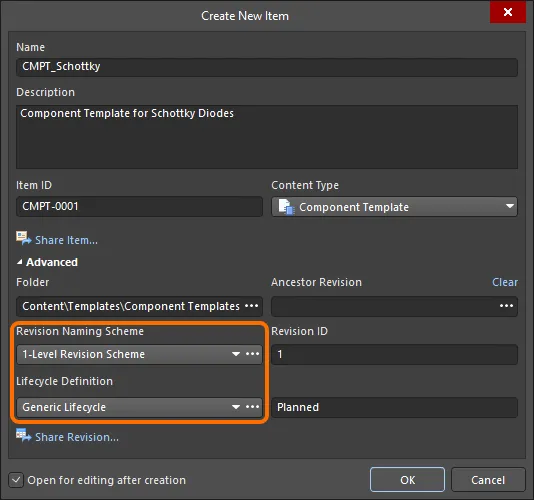
为手动创建的元件模板选择生命周期定义和修订版命名方案。
保存元件模板
Related page: 创建和编辑内容
到目前为止,我们已经从相关文件夹和内容类型的角度,讨论了工作区对元件模板的支持。您可以通过简化的流程,将实际定义好的元件模板保存到此类元件模板条目的某个修订版中。
借助工作区对直接编辑的支持,您可以编辑元件模板,并将其保存到新创建的元件模板条目的初始修订版中。直接编辑使您无需再受单独进行版本控制的源数据束缚。您只需使用临时编辑器编辑受支持的内容类型,该编辑器会直接从工作区加载最新的源数据。编辑完成后,实体将保存(或重新保存)到其父条目的后续计划修订版中,随后临时编辑器关闭。您的硬盘上不会留下文件,也无需担心正在使用的源数据是否正确或是否为最新版本,更不必维护单独的版本控制软件。工作区会妥善处理这一切,确保数据完整性,并显著加快数据修改流程。
创建元件模板条目时,您可以选择在创建后编辑元件模板,并将其保存到该条目的初始修订版中。为此,请启用 创建新条目对话框底部的 Open for editing after creation 选项(默认已启用)。条目创建后,临时元件模板编辑器将打开,并在主设计窗口中将 .CMPT 文档显示为活动文档。该文档将根据条目及其修订版命名,格式为: <Item><Revision>.CMPT(例如 CMPT-0001-1.CMPT)。
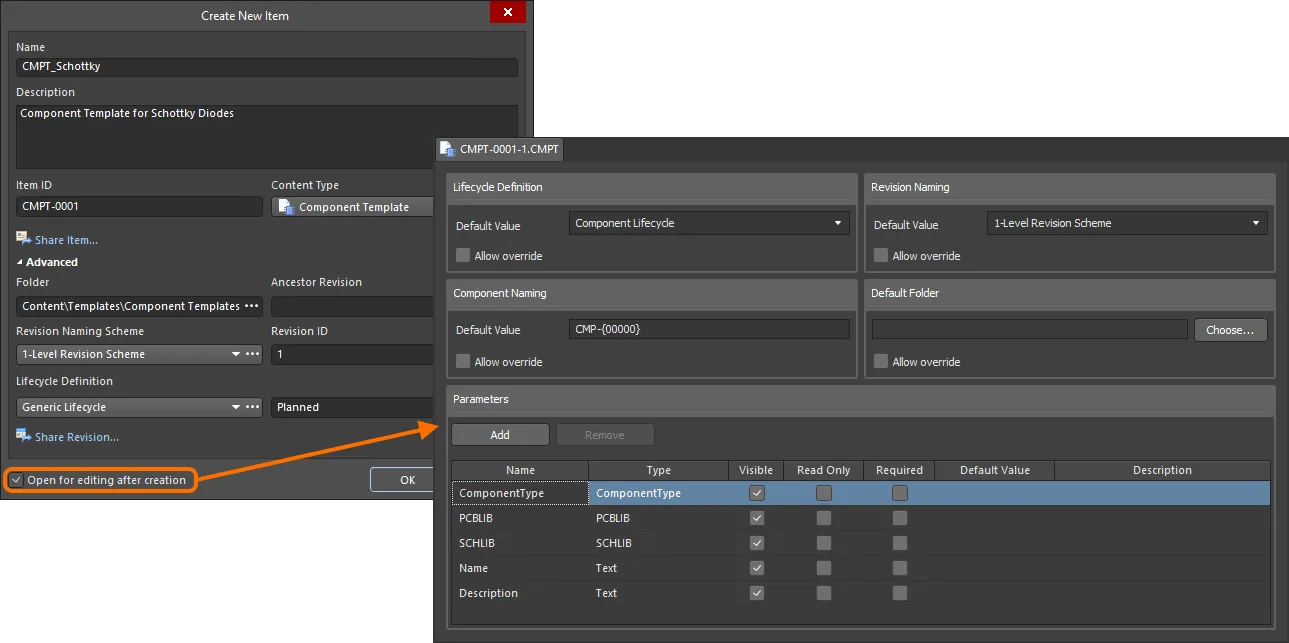
直接从工作区编辑元件模板初始修订版的示例——临时元件模板编辑器提供用于定义元件模板的文档。
使用该文档按需定义元件模板。有关此操作的更多信息,请参阅定义模板。
直接编辑时,可通过 Quick Access Bar(位于主应用程序窗口左上角)或 Component Template Standard 工具栏方便地访问三个相关控件:
-
 – Save Active Document。使用此按钮可在本地保存对文档所做的任何更改。如果您希望稍后返回继续修改,再最终保存到工作区,则可以先保存当前更改。
-
 /
/ – Save to Server。使用此按钮可将定义好的元件模板保存到工作区,存储在目标元件模板条目的初始(计划)修订版中。随后将显示 Edit Revision 对话框,您可以在其中按需更改名称、描述并添加发布说明。保存后,文档和编辑器将关闭。包含源元件模板的文档
 *.CMPT将存储在该条目的修订版中。 -
 /
/ – Discard Local Changes。如果您希望取消编辑 并放弃所做的任何更改,请使用此按钮。文档和编辑器将关闭,不会向目标元件模板条目发布任何内容。
这些控件也可作为命令使用——Save(快捷键:Ctrl+S)、Save to Server(快捷键:Ctrl+Alt+S)和 Discard Local Changes ——可从主 File 菜单以及 Projects 面板中元件模板条目的右键菜单访问。
保存在工作区中的数据包含源元件模板,该模板定义在元件模板文件(<Item><Revision>.CMPT)中。
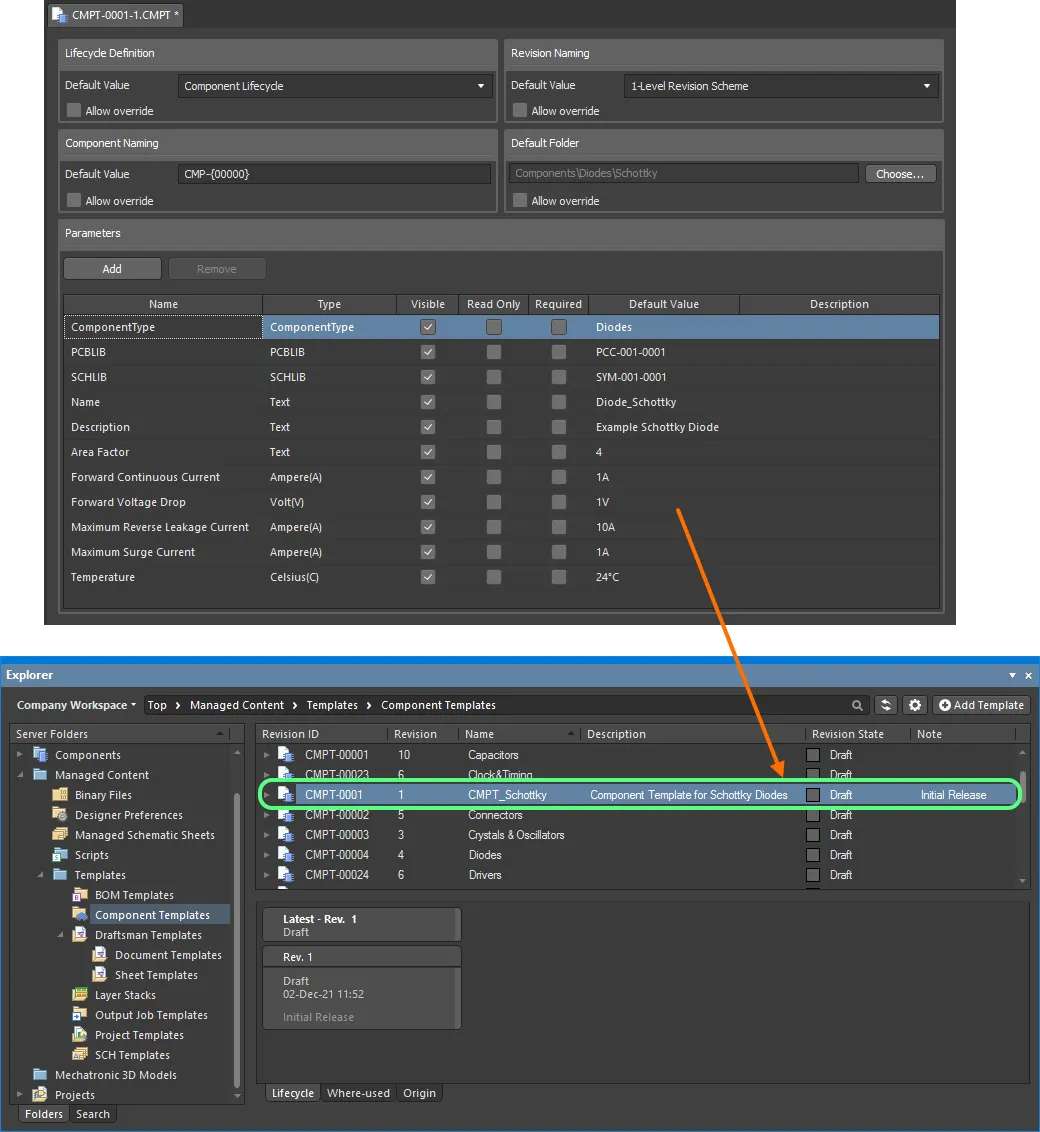
已定义并保存回工作区的元件模板示例。
继承元件模板
如果子类型未链接元件模板,您可以使用根元件类型的元件模板。构建元件类型层次结构时,元件子类型将继承分配给根/父元件类型的元件模板。
CMPT(元件模板)编辑器
定义模板
元件模板编辑器主要分为两个区域,如下图所示,并在图后概述。

元件模板编辑器可大致分为两个主要区域。
- Upper Region – 用于为引用此模板的元件定义元件级选项(生命周期、命名和文件夹选项)。
- Lower Region – 用于定义引用此模板的元件所使用的参数。
指定元件选项
编辑器的上半部分用于定义以下元件属性的默认值:
-
Lifecycle Definition – 选择要应用于使用此模板创建的元件的生命周期定义。下拉字段列出了工作区中定义的、允许元件使用的所有生命周期定义。
-
Revision Naming – 选择要应用于使用此模板创建的元件的修订版命名方案。下拉字段列出了工作区中定义的、允许元件使用的所有命名方案。
-
Component Naming – 使用此字段为通过模板创建的元件定义默认的条目命名方案,确保生成的元件在工作区中具有唯一 ID。此处输入的内容将用作自动命名元件的模板(在其关联的 Id 字段中(使用处于 Single Component Editing 模式的元件编辑器时),或 Item ID 字段中(使用处于 Batch Component Editing 模式的元件编辑器时))。软件会扫描整个工作区及现有内容的标识符,然后根据该方案自动分配下一个可用的唯一 ID。系统提供了默认的条目命名方案 –
CMP-{00000}– 当然,您也可以直接在字段中输入自己的方案,但需确保变量部分用花括号括起来(例如CMP-001-{0000})。 -
Default Folder – 用于指定目标工作区中存储已保存元件的默认文件夹。单击 Choose 按钮,打开 Choose Folder 对话框(Explorer 面板的一种形式),然后浏览并选择工作区中的现有文件夹,或即时创建新文件夹。
引用模板时,此区域中指定的条目将用于预填元件编辑器中的相应字段(如果存在):
- Single Component Editing mode – Component 区域的 Advanced Settings 部分中的 Id 和 Folder 字段。
- Batch Component Editing mode – 文档选项对话框的 Document Options 选项卡上的条目,以及相应的元件定义区域中 Component 部分的 Item ID 和 FolderPath 字段。
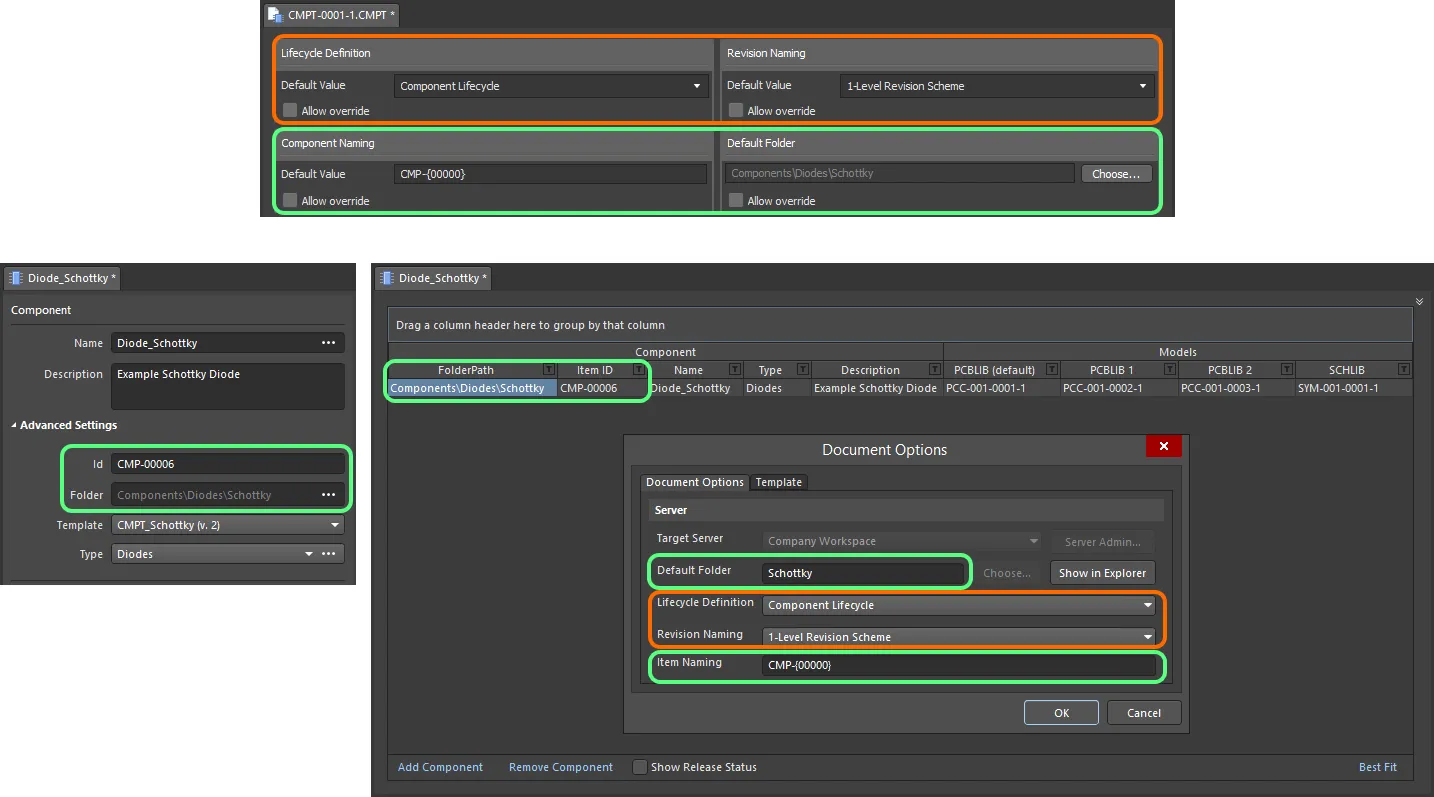
引用模板时,这些条目将用于预填在 Single Component Editing 模式(左)和 Batch Component Editing 模式(右)的元件编辑器中编辑元件时的相应字段。
定义参数
编辑器的下半部分用于定义和管理参数,这些参数将提供给引用此模板的元件。
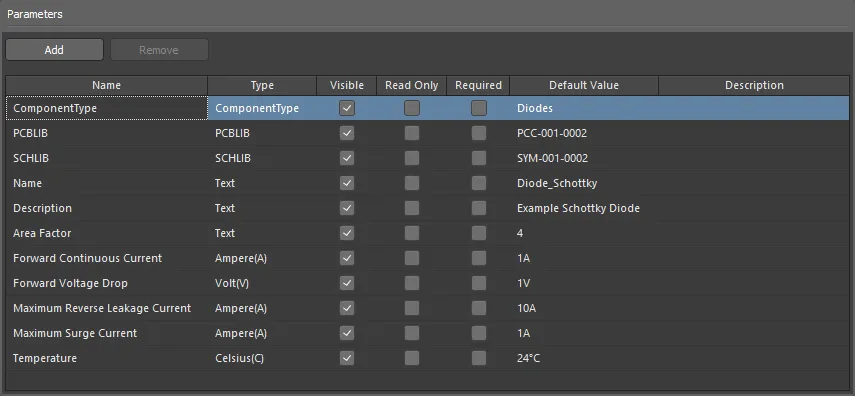
元件模板中定义的参数示例。
默认系统参数
创建新的元件模板时,默认会包含各种系统参数,如下图所示,后文将详细介绍。

新建元件模板中包含的默认系统级参数。
-
ComponentType– 此参数允许您指定元件类型。这有助于通过工作区强大的 搜索功能进行有针对性的搜索。该功能不仅支持按元件类型搜索,还支持可识别单位的元件参数,让搜索更智能。使用 Components 面板浏览您自己的工作区元件时,元件的 Categories 分组依据是与各元件关联的ComponentType参数。单击关联的 Default Value 字段,然后单击 按钮,打开 Choose component type 对话框。在其中选择所需的元件类型,然后单击 OK,所选类型将作为 ComponentType 参数的值填入主参数表格。

元件模板示例,其中 ComponentType 系统参数设置为Diodes。 -
SCHLIB和PCBLIB– 这两个参数分别用于指定默认的符号模型和封装模型。点击每个参数对应的 Default Value 字段,然后点击 按钮,打开对话框以选择所需的模型。
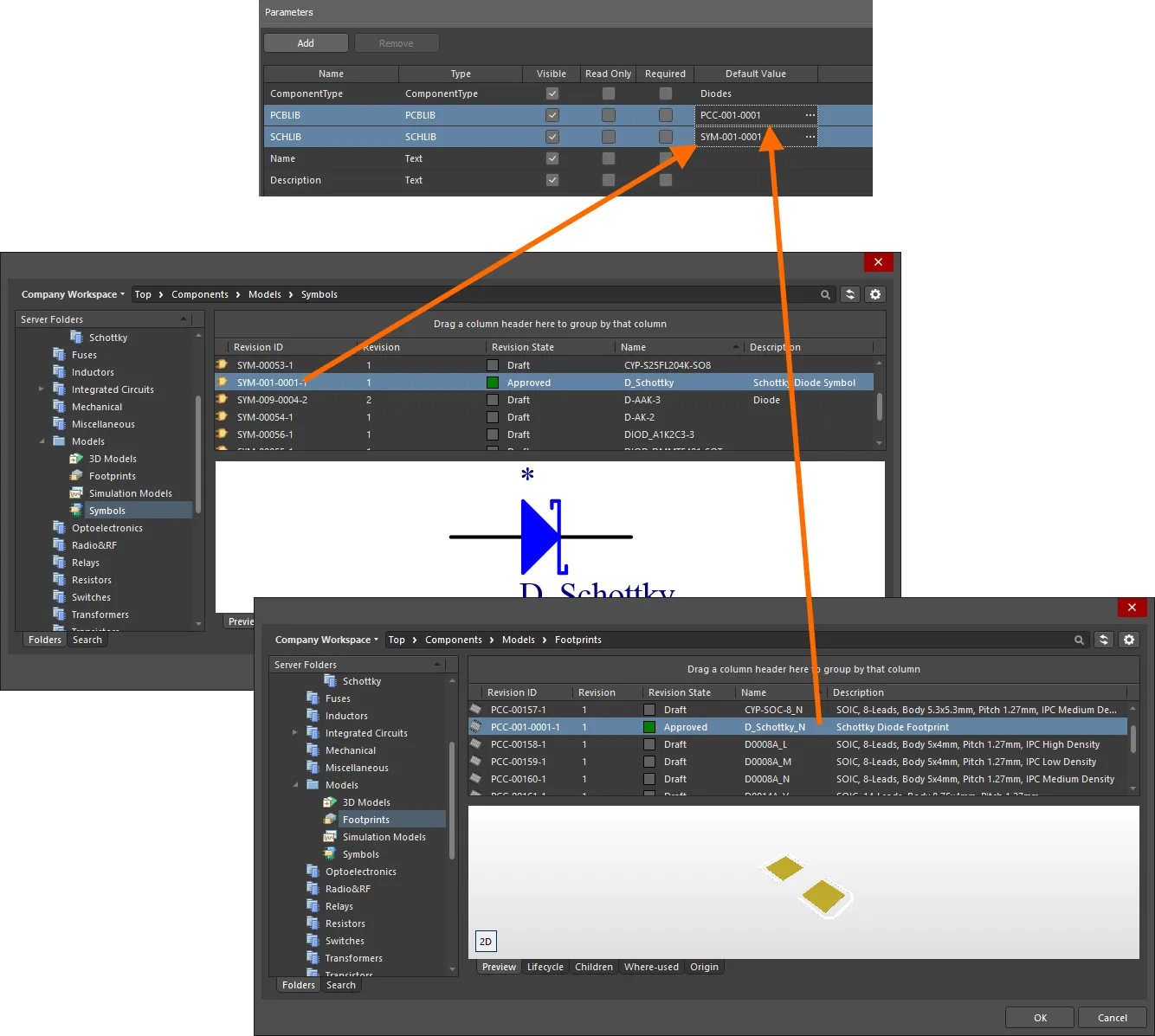
在模板中指定符号和封装 模型。 -
Name和Description– 这两个参数分别用于定义元件的名称和描述。在每个参数对应的 Default Value 字段中输入所需的字符串。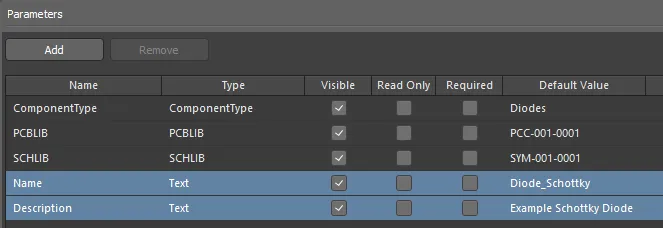
在模板中指定Name和Description参数。
 按钮即可访问此首选项页面,您可以在此添加新的类型和子类型,或编辑和删除现有类型,使列表更符合您的需求。
添加新的用户参数
要向列表中添加新的用户参数,请点击  按钮(或使用右键上下文菜单中的 Add 命令)– 该参数将添加到当前列表的底部。
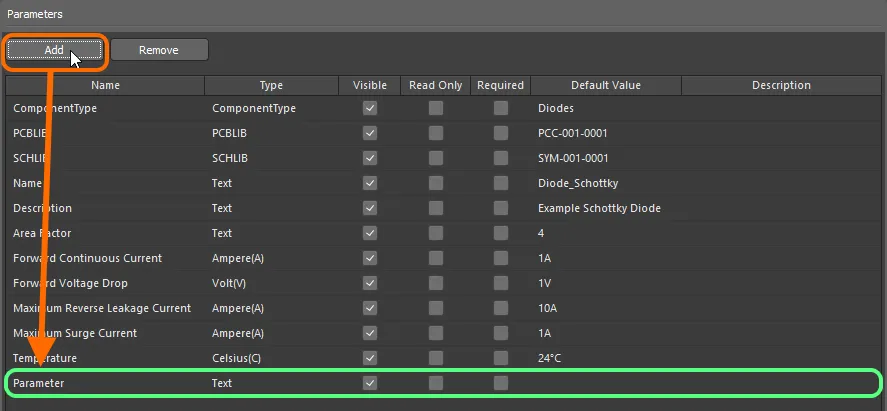
向模板添加新用户参数的示例。
表格列表中的每个参数均显示以下信息:
-
Name – 使用此字段为参数命名,通常应使用能够体现其用途的有意义的名称。最初添加时,参数将被赋予默认名称(
Parameter、Parameter 1、Parameter 2,依此类推)。 -
Type – 参数的类型。此项最初默认为
Text,但支持多种支持单位的数据类型,以及用于定义多个封装的PCBLIB类型和用于定义线束布线元件的HarnessWiring类型。 还支持由可用字典定义的参数类型 – 了解更多。 -
Visible – 启用此选项(新添加参数的默认状态),即可在元件编辑器(配置为 Batch Component Editing 模式)中编辑一个或多个元件时,启用该参数对应的 Show 选项。这进而控制该参数对应的列是否显示在元件编辑器的下部区域,该区域用于定义元件本身。使用编辑器的 Single Component Editing 模式定义元件时,此属性不起作用。
-
Read Only – 启用此选项可将参数设为只读。编辑引用该模板的元件时,此参数的值将不可编辑。
-
Required – 启用此选项可将参数设为“必填参数”。编辑引用该模板的元件时,必须为此参数定义一个值,否则无法保存元件。在元件编辑器中,如果尚未输入值,此类参数的值单元格会显示红色边框(在 Batch Component Editing 模式下),或包含
 图标(在 Single Component Editing 模式下),以便识别。
-
Default Value – 使用此字段输入参数的默认值。
-
Description – 为参数添加任意描述,例如简要说明其作用。如果模板中的参数定义了描述,则元件编辑器在其 Single Component Editing 中会相应地在 Parameters 区域显示 Description 列。
参数列表还支持简单的复制和粘贴操作,可用于复制一个或多个现有用户参数。粘贴的参数将添加到列表底部。
 按钮,或使用右键上下文菜单中的 Remove 命令。
列的排序与尺寸调整
列的顺序可以自定义。单击列标题并水平拖动到所需的新位置。有效位置会通过垂直定位箭头高亮显示。
排序
单击某一列的标题,即可按该列对参数进行排序。单击一次按升序排序(基于该列的内容),再次单击则按降序排序。
您可以按多个列进行排序。当参数已按某一列排序时,在另一列上执行 Shift+Click,即可根据该列的内容进行“次级排序”。
支持单位识别的元件参数数据类型
元件模板编辑器允许为元件模板中定义的元件参数指定明确的数据类型(*.CMPT)。此外,这些数据类型支持单位识别,并支持多种常用单位前缀。因此,您可以使用多种格式输入参数值,例如 2.2k、2k2、4M、2.5GHz,工作区具备相应的智能识别能力,可识别这些输入所代表的数值。
元件模板的这一功能有助于通过服务器的 高级搜索功能进行定向搜索。该功能不仅允许按元件类型搜索,还支持范围搜索,使搜索更加智能。利用支持单位识别的元件参数,您可以快速定义搜索条件,例如,查找电容量介于 47uF 和 220uF 之间的所有电容。
展开以下可折叠部分,了解有关支持单位识别的参数的更多信息。
支持的单位
在元件模板中定义用户参数时,支持以下可识别单位的数据类型:
-
整数
-
小数
-
安培 (A)
-
面积 (mm2)
-
比特
-
坎德拉 (cd)
-
摄氏度 (C)
-
分贝 (dB)
-
法拉 (F)
-
克 (g)
-
亨利 (H)
-
赫兹 (Hz)
-
焦耳 (J)
-
流明 (lm)
-
米 (m)
-
毫米 (mm)
-
欧姆
-
百分比 (%)
-
帕斯卡 (Pa)
-
巴 (bar)
-
磅每平方英寸 (psi)
-
转每分钟 (rpm)
-
秒 (s)
-
西门子 (S)
-
温度系数 (ppm/°C)
-
特斯拉 (T)
-
伏特 (V)
-
瓦特 (W)
支持的单位前缀
下表列出了为支持单位识别的参数类型输入值时可使用的单位前缀。
| 前缀 | 名称 | 数值(科学计数法) | 数值(普通表示法) |
|---|---|---|---|
| T | 太拉 | 1 x 10¹² | 1,000,000,000,000 |
| G | 吉咖 | 1 x 10⁹ | 1,000,000,000 |
| M | 兆 | 1 x 10⁶ | 1,000,000 |
| k | 千 | 1 x 10³ | 1,000 |
| m | 毫 | 1 x 10⁻³ | 1 / 1,000 |
| u | 微 | 1 x 10⁻⁶ | 1 / 1,000,000 |
| n | 纳 | 1 x 10⁻⁹ | 1 / 1,000,000,000 |
| p | 皮 | 1 x 10-12 | 1 / 1,000,000,000,000 |
| f | 飞 | 1 x 10-15 | 1 / 1,000,000,000,000,000 |
添加支持单位识别的元件参数
向模板添加参数时(在 Parameters 区域中单击 ),使用对应的 Type 字段,从下拉列表中选择所需的、支持单位识别的数据类型。

为元件模板中的用户参数选择受支持的、可识别单位的数据类型。在本例中,参数类型为 Ampere。
为采用支持单位识别的数据类型的元件参数输入值时,无论是作为元件模板中的 Default Value,还是作为元件定义中的所需值,都应注意以下事项:
-
您可以使用多种不同格式输入值:
-
仅数值(例如
10)。请注意,如果数据类型带有单位,系统会自动应用该单位。带有单位的类型会在名称后的括号中显示单位。 -
以科学计数法表示的数值(例如
1e10、1E6)。 -
数值和单位(例如
10F)。 -
带有前缀的数值(例如
10k)。系统会自动添加适当的单位(如适用)。 -
带有前缀和单位的数值(例如
10kF)。 -
采用典型工程格式、带有前缀的数值(例如,对于电阻:
2k2、2K2、10r2、10R2)。系统会自动对数值进行相应的规范化处理(例如,2K2将变为2.2k)。
-
仅数值(例如
-
输入前缀和/或单位时,可以在数值后添加空格,也可以不添加(例如
10uF或10 uF)。空格会被自动删除。
数据验证
当元件参数使用带单位的数据类型时,系统会根据指定的数据类型验证输入的值。这可确保使用该数据类型对应的正确计量单位。例如,类型为 Celsius 的参数不能具有 10V 这样的值!
只要使用了带单位数据类型的元件参数并为其提供了值,系统就会执行验证:
- 在元件模板中定义参数默认值时。
- 在元件编辑器中定义元件并为其参数设置值时。
- 在保存的搜索方案中配置基于参数值的范围搜索时。
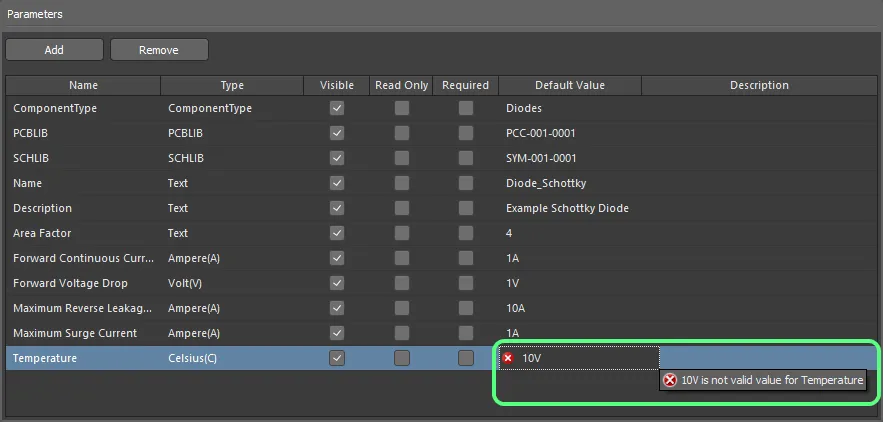
元件模板编辑器中的数据验证示例。
字典定义的参数数据类型
字典是包含多个预定义值的自定义参数类型。字典由工作区管理员在工作区浏览器界面的 Settings – Vault – Dictionaries 页面上管理。您可以在元件模板编辑器中,从 Type 下拉列表中选择 Add New Dictionary 选项,或点击 Parameters 区域右上角的 Manage Dictionaries 控件,访问该页面。
 按钮(
按钮( ),访问 Settings – Vault – Dictionaries 页面。
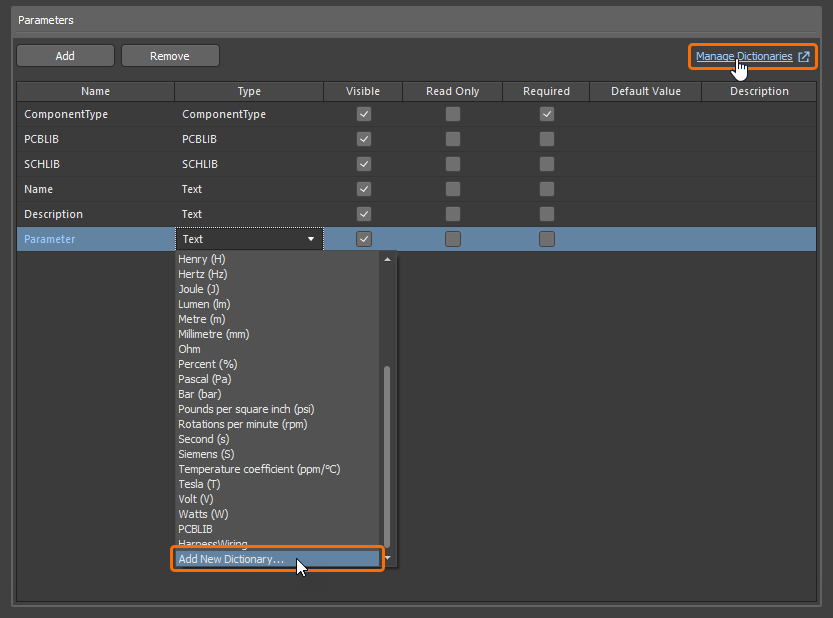
从元件模板编辑器访问工作区浏览器界面中的字典管理页面。
已定义的字典可在 Type 下拉列表中用作参数类型。

在“类型”下拉列表中选择字典定义的参数类型。
所选字典定义类型的预定义值会显示在 Default Value 下拉列表中。选择所需的值作为参数默认值,或选择 <None>。
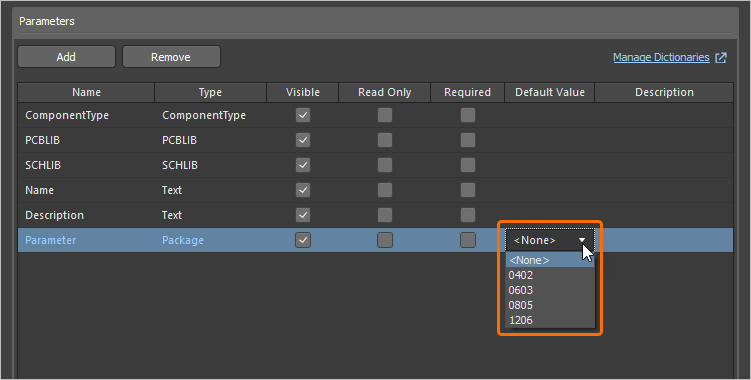
从所选字典定义类型的预定义值中选择默认值。

定义多个封装
元件模板编辑器还支持在元件模板中定义多个 PCB 封装。您可以指定任意数量的封装模型链接。对于希望创建引用 3 个封装的元件、以满足 IPC 对不同密度等级要求的用户而言,这是一项实用功能:L(最少,即最小铜量)、M(最多,即最大铜量)和 N(标称,即中等铜量)。
要向模板添加额外的封装模型定义,请点击 添加新参数,然后在 Type 字段对应的下拉菜单中选择 PCBLIB 项。
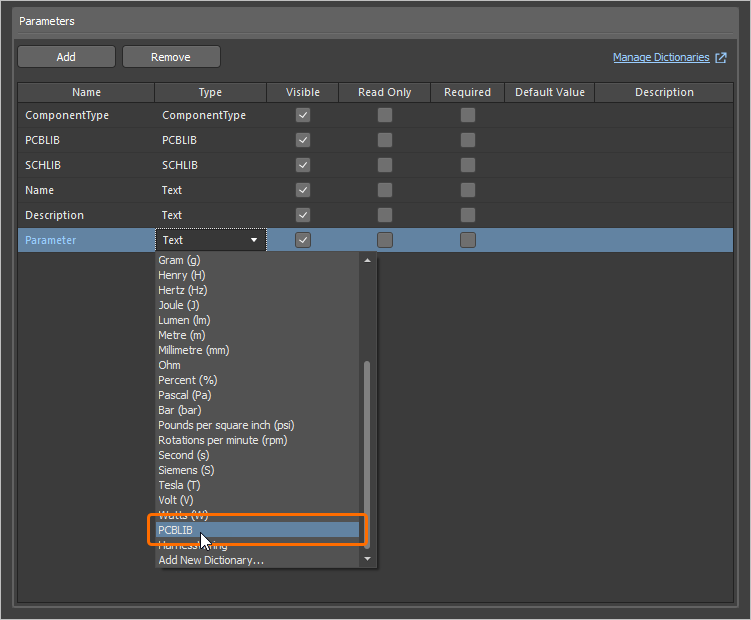
将新添加参数的 Type 设置为 PCBLIB,即可将其转换为封装模型定义。
 图标(在 Single Component Editing 模式下)或 Required Models/Parameters 区域中的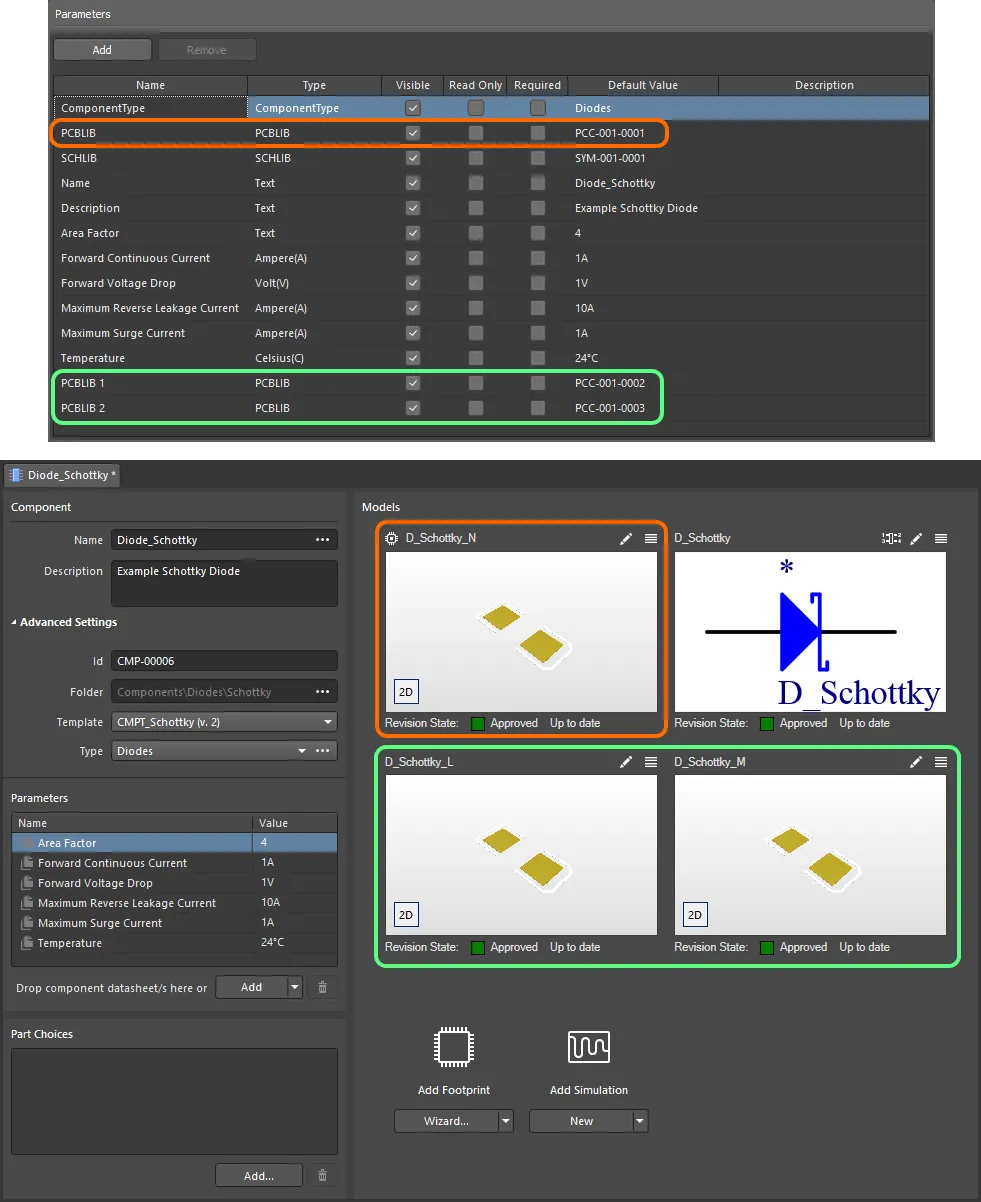
在元件编辑器(Single Component Editing 模式)中使用引用的元件模板定义的元件示例。该模板定义了三个封装模型,这些模型会被引入元件定义中。请注意,定义元件时,模板中的 PCBLIB 模型条目被用作默认封装模型(其左上角有图标标识)。将鼠标悬停在图像上,可查看在元件编辑器的 Batch Component Editing 模式下定义同一元件的情形。在这种情况下,默认封装称为 PCBLIB (default)。
元件模板的导入与导出
可以将现有的元件模板文件(*.CMPT)或元件库文件(*.CMPLIB)导入元件模板编辑器,也可以将正在编辑的元件模板导出为元件模板文件(*.CMPT)。使用元件编辑器主菜单中的 File » Import » Component Template、 File » Import » Component Library 和 File » Export 命令选择所需操作,然后在打开的标准 Windows 对话框中浏览到所需位置,选择要导入的文件或指定要导出的文件名称。
复用元件模板
使用元件模板的某个修订版(更准确地说,是在当前正在编辑的元件修订版中引用该模板修订版)可通过以下方式实现。
创建新元件时
使用主菜单中的 File » New » Component 命令创建新元件时,可以在 Create new component 对话框中选择模板。
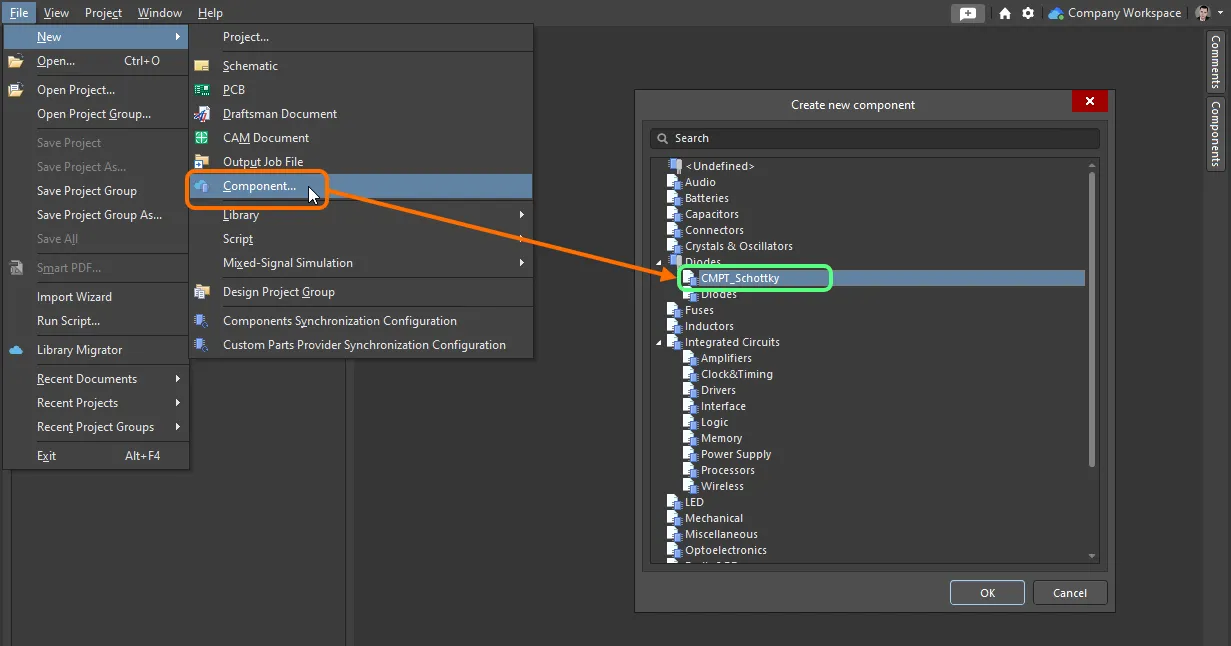
创建新元件时,从所有可用模板的列表中快速关联元件模板。
在元件编辑器中手动关联
在元件编辑器中复用元件模板修订版的方法取决于编辑器的工作模式。
在单元件编辑模式下
在元件编辑器的此模式下编辑单个元件时,从 Template 字段的下拉菜单中选择所需的元件模板。该字段位于编辑器 Component 区域的 Advanced Settings 分组中。列表按名称列出与元件位于同一工作区中的所有当前可用元件模板,并在括号中标明其最新修订版。选择所需模板即可应用。
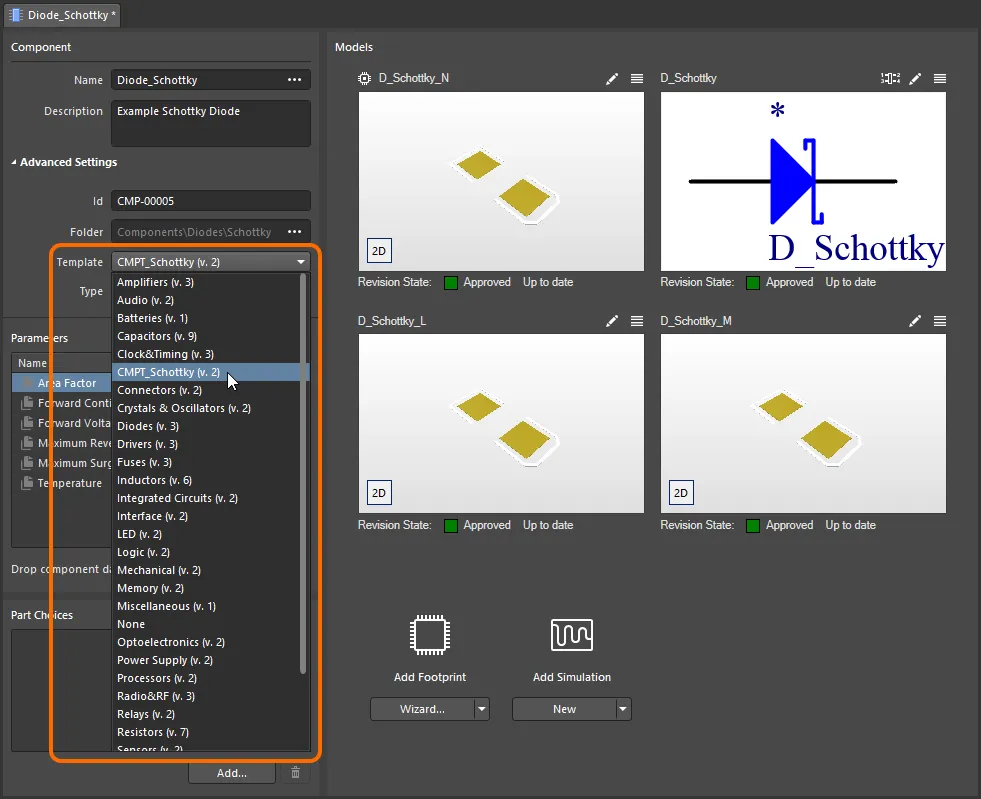
使用元件编辑器的 Single Component Editing 模式编辑元件修订版时,从所有可用模板的菜单中快速关联元件模板。
在批量元件编辑模式下
有两种方式可以将元件模板的修订版“关联”到当前正在编辑的元件修订版:
-
通过 文档选项对话框(Edit » Document Options)的 Template 选项卡。单击 Item Revision 字段右侧的 Choose 按钮,即可打开 Choose Item 对话框(Explorer 面板的一种形式)。使用此对话框浏览并选择所需元件模板的修订版。单击 OK 后,元件修订版与元件模板的目标修订版之间将建立关联。返回 Document Options 对话框的 Template 选项卡即可查看该关联。
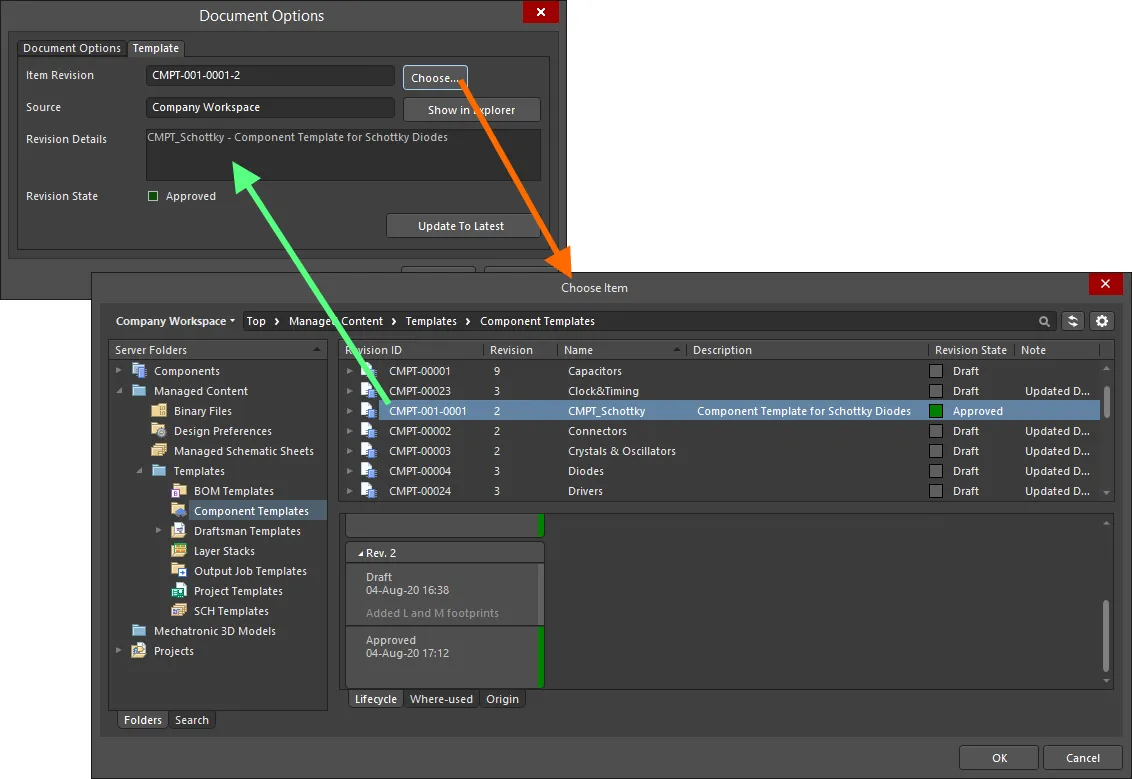
手动将元件关联到目标工作区中的元件模板修订版。 -
通过元件编辑器 Required Models/Parameters 区域的 Add 菜单。Templates 子菜单按名称列出与元件位于同一工作区中的所有当前可用元件模板,并在括号中标明其最新修订版。单击某个条目即可关联到该元件模板的最新修订版。同样,可以在 Document Options 对话框的 Templates 选项卡上确认该关联。
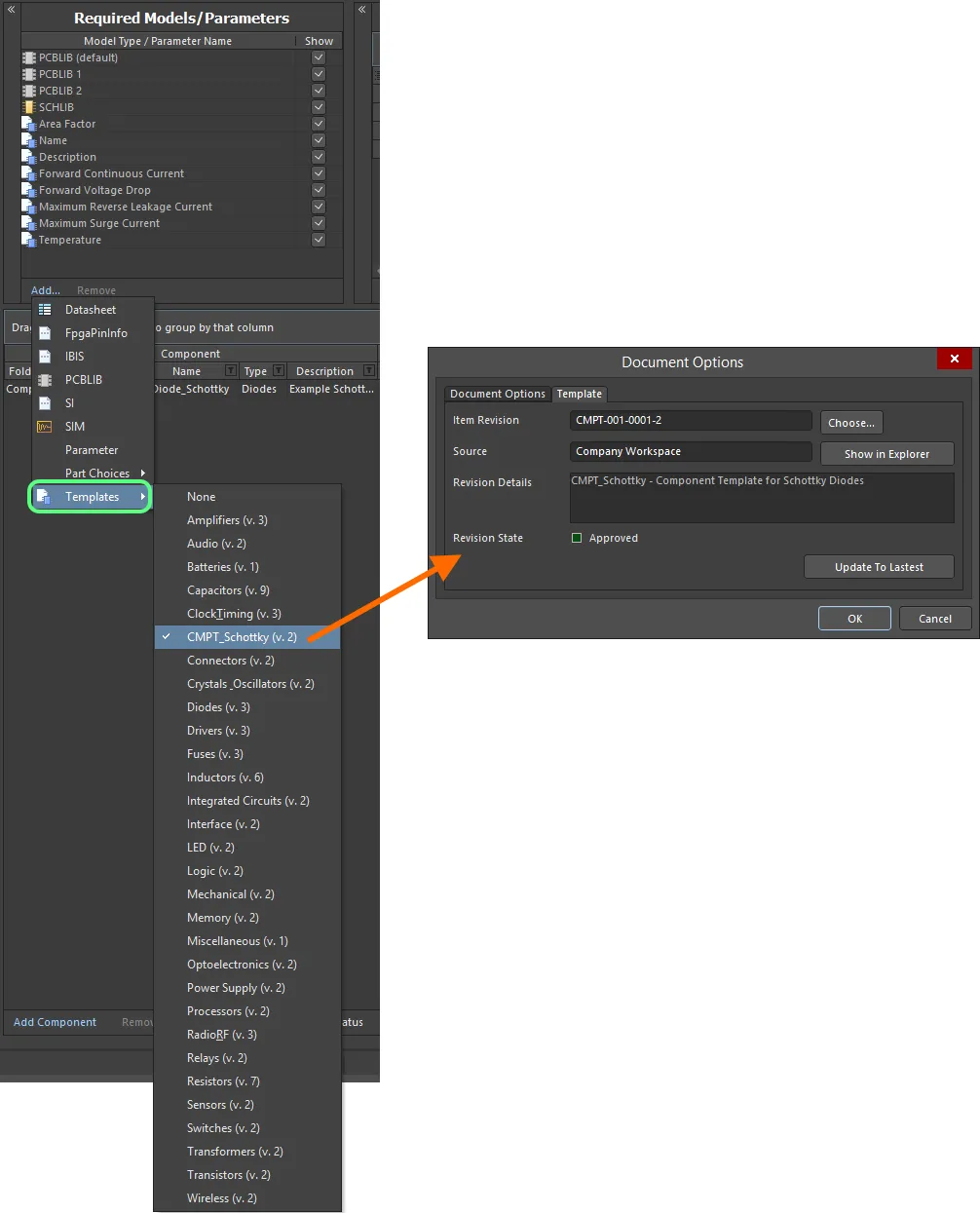
从所有可用模板的菜单中快速关联元件模板。
 按钮即可使用最新修订版。
从工作区的元件文件夹继承
您可以指定一个元件模板,自动应用于工作区中某个元件文件夹内存储的所有元件(及其修订版)。
在 编辑文件夹对话框中定义文件夹属性时,使用 Component Template 字段指定所需模板。该字段的下拉列表按名称列出与元件文件夹位于同一工作区中的所有当前可用元件模板,并在括号中标明其最新修订版。选择某个条目后,随后在该文件夹中创建的每个元件都将关联到该元件模板的最新修订版。
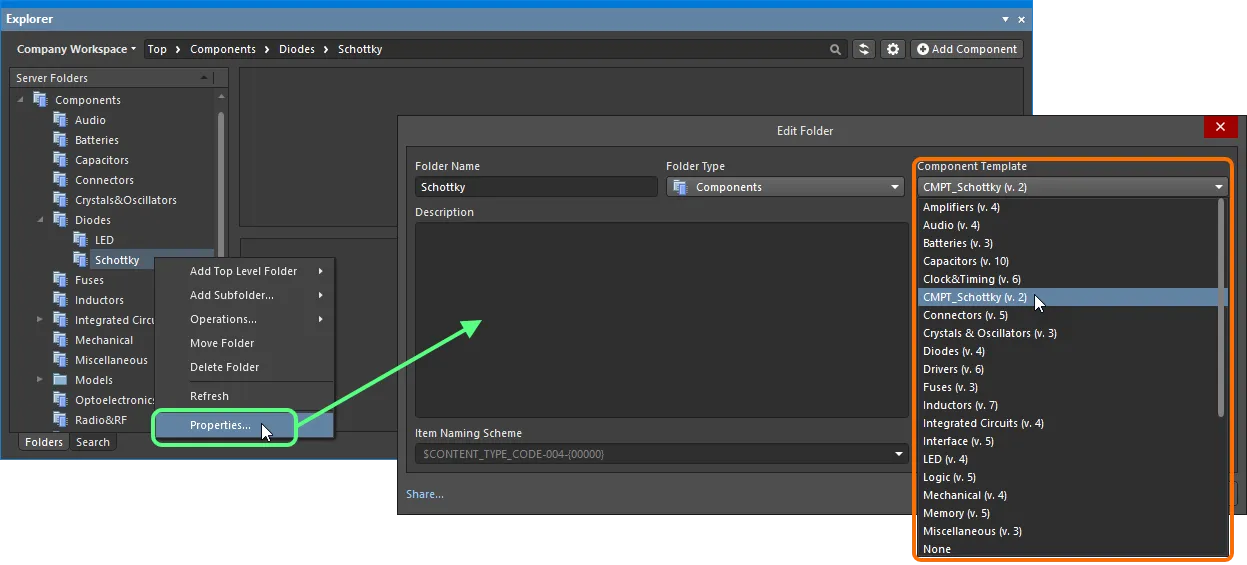
指定默认元件模板,将其应用于父级元件文件夹中创建的所有元件。
如果在文件夹级别选择了元件模板,则在其下级子文件夹中创建元件时,默认也会使用同一模板。这便于所有子文件夹中的元件快速继承模板。
使用元件模板对元件模型和参数的影响
编辑元件修订版时,如果关联或引用了元件模板修订版,元件编辑器中的模型和参数会发生以下变化:
- 引用的模板中定义的模型会添加到 Models 区域(Single Component Editing 模式)和 Model Links 区域(Batch Component Editing 模式)。
- 现有的引用模型将被保留,元件会继续使用该模型,除非手动进行更改。
-
引用的模板中定义的参数会添加到 Parameters 区域(Single Component Editing 模式)和 Required Models/Parameters 区域(Batch Component Editing 模式)。
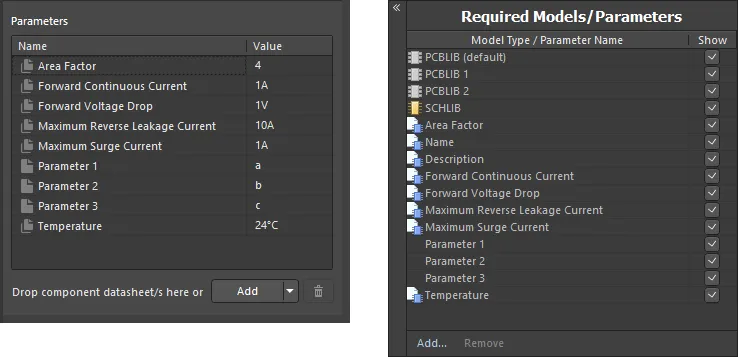
在元件编辑器的 Single Component Editing 模式(左)和 Batch Component Editing 模式(右)下,关联元件模板修订版后的参数示例。 -
仅在 Batch Component Editing 模式下,设置为显示的模板参数会在编辑器的元件定义区域中集中分组显示,并使用
Template Parameters作为标题文本。
使用处于 Batch Component Editing 模式的元件编辑器时,基于模板的参数示例在元件定义区域中的显示效果。 -
对于已标记为只读的模板参数,其值字段不可编辑。对于所有未标记为只读的模板参数,您可以根据需要自由更改其值。
-
如果基于模板的参数已标记为必填,但未在模板中指定值,其值字段将显示红色边框(在 Batch Component Editing 模式下),或包含
图标(在 Single Component Editing 模式下),提醒您必须为此参数指定值。在为所有必填参数指定值之前,您无法将元件保存到工作区。
 图标(Single Component Editing 模式)和
  图标(Batch Component Editing 模式)加以标识。此外,仅在批量元件编辑模式下,每个基于模板的参数的 Show 选项会与模板中对应的 Visible 选项保持相同状态。
 图标加以标识。
 图标加以标识。
重新保存元件模板
您可以随时返回工作区中元件模板的任意修订版,并直接进行编辑。右键单击该修订版,然后从上下文菜单中选择 Edit 命令。临时编辑器将再次打开,并打开该修订版中包含的模板以供编辑。根据需要进行更改,然后将元件模板保存为该条目的下一个修订版。
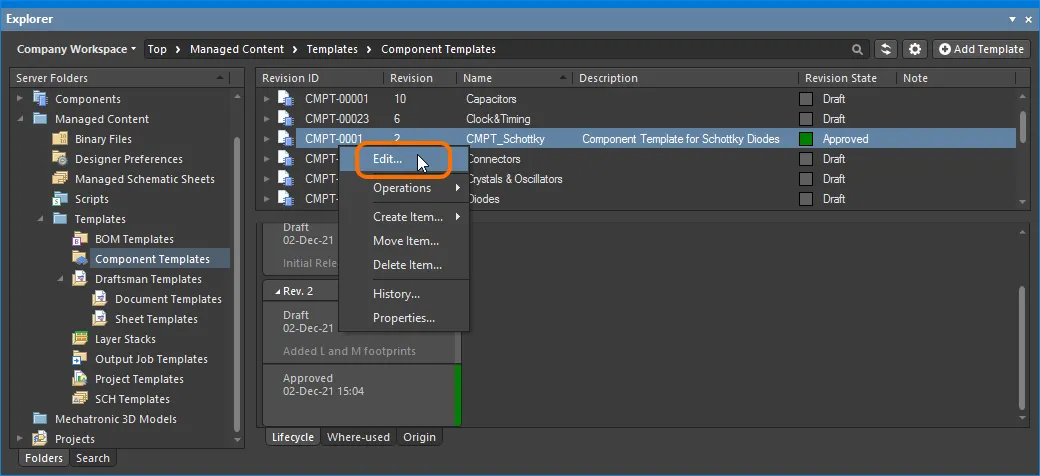
访问用于启动元件模板现有修订版直接编辑功能的命令。
下载已保存的数据
要下载元件模板某个修订版中存储的数据,请在 Explorer 面板中右键单击该修订版,然后从上下文菜单中选择 Operations » Download 命令。元件模板文件将下载到所选目录下的一个子文件夹中,该子文件夹以条目修订版 ID 命名。您可以在其中的 Released 文件夹中找到该文件。
软删除
连接到工作区后,您可以使用灵活的功能,直接在 Altium Designer 的 Explorer 面板中移除元件模板。右键单击面板中的元件模板条目,然后从上下文菜单中选择 Delete Item 命令。此时将显示 Delete Items 对话框,供您确认删除。此操作实际上是“软删除”,即将元件模板移至工作区的 Trash 区域。Trash 本质上是一个回收站,工作区中的任何内容都可以通过软删除操作移入其中。该区域与工作区的其他部分相互隔离。
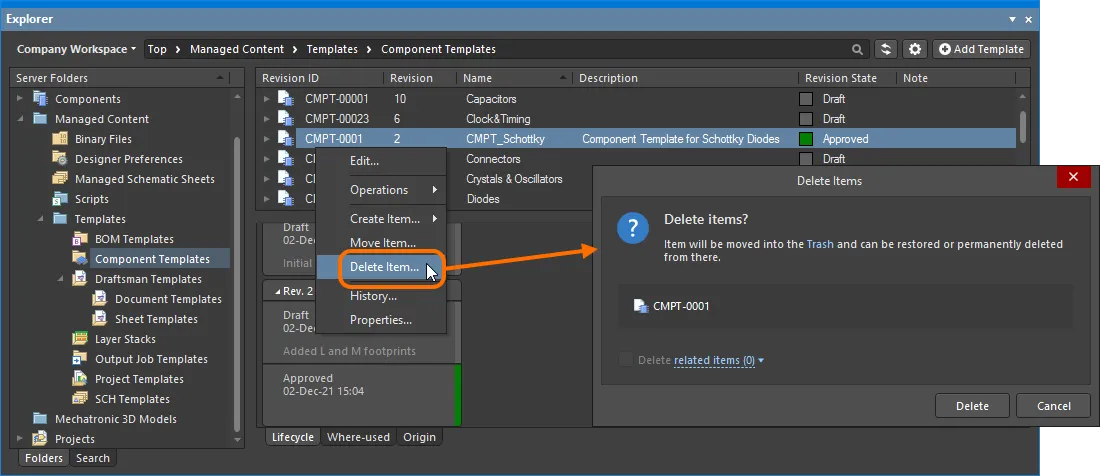
对元件模板执行软删除。模板将移至工作区的 Trash 区域。
要继续删除,请单击  按钮。该条目将被移除,随后 Deletion Summary 对话框将确认删除成功。如果删除过程中出现问题,系统会向您提示。
所有以此方式删除的内容都可以在工作区浏览器界面的 Trash 页面中找到。请注意,您只能查看自己执行软删除的内容。管理员可以查看 Trash 页面的全部内容,即所有已被软删除的内容。
关于已软删除的元件模板,需要注意以下事项:
- 您将无法从设计软件或 Web 界面中访问该元件模板。
- 所有使用该元件模板的位置都会显示该元件模板已被删除。
- 如果您具有编辑权限,可以从 Trash 页面恢复元件模板或将其永久删除。只有在该模板未被父条目使用时,才能将其永久删除。
 AI 翻译
AI 翻译