
使用 3D 主体
概览
- 了解什么是 3D 实体、它在 Altium Designer 中的用途,以及支持哪些模型文件格式。
- 学习放置和引用 3D 模型的主要方式,包括嵌入式文件、链接式模型和基于工作区的模型。
- 了解 3D 实体如何改善可视化效果、间距检查和机械适配验证,以及如何正确编辑和显示这些实体。
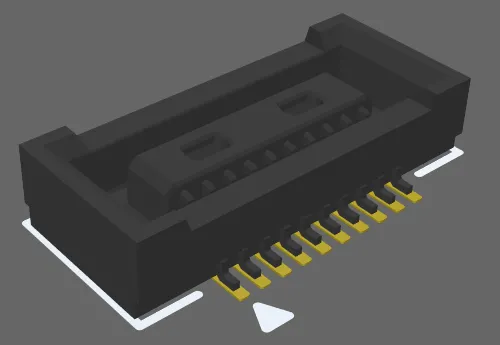
包含 3D 实体的完整 PCB 元件封装。
3D 实体是一种基本设计对象,用作容器,可将标准格式的通用 3D 模型导入其中 ,以表示安装在组装后 PCB 上的实体元件的三维形状。 将编辑器切换到 3D 显示模式时(单击 View » 3D Layout Mode 或按 3 快捷键),即可显示实际的 3D 形状。
许多元件制造商和社区网站都提供 3D 模型。支持以下文件格式:
-
STEP –
*.Stp和*.Step -
SOLIDWORKS parts –
*.SldPrt有关从哪些 SOLIDWORKS 版本导出的
*.SldPrt文件可导入 Altium Designer 的信息,请参阅 机械数据导入导出支持页面。 -
Parasolid Models –
*.x_t和*.x_b
放置 3D 实体对象来定义元件的 形状,可让您直观了解组装后电路板上的元件布局。除了能够查看成品电路板的外观,还可以执行实时 3D 间距检查,从而在设计阶段检测元件之间以及元件与外壳之间的碰撞。
3D 实体通常在 PCB 封装编辑器中放置,作为 PCB 封装的一部分。封装定义元件的连接点及其在电路板上占用的区域 ,是电路板设计的最低要求。3D 实体是可选的; 可将其添加到封装中,以定义安装在该封装上的元件的外形包络。
3D 模型支持并不限于元件。它 还可用于导入其他机械结构,例如支架或成品外壳。可将外壳直接导入 PCB 编辑器。
放置 3D 实体对象
通用模型(例如 STEP 格式的元件模型)通过链接或嵌入到 3D 实体对象中的方式进行放置。
要放置嵌入在 PCB 封装或 PCB 文档中的通用模型:
-
从主菜单中选择 Place » 3D Body 命令,或使用 Active Bar上的 3D 实体命令 (
 )。
)。
- 启动 3D 实体放置命令后,在弹出的标准 Windows Open 对话框中,从下拉列表中选择所需的文件类型 ,然后浏览并找到所需的模型文件,再单击 Open。光标将变为十字形,所选 3D 模型将随光标浮动。
-
按 Tab 暂停放置,并以 3D Body 模式显示 Properties 面板。设计空间中将出现暂停按钮浮层 (
 ),表示您可以访问 Properties 面板中的字段。面板中将选中 Generic 3D 模型类型,并将 Embed Model 设为 3D 实体来源(表示 3D 模型文件将嵌入 PCB 库或 PCB 文件中)。
- 如有需要,可以覆盖默认模型颜色。在面板的 Display 部分中,选中 Override Color 复选框 ,然后根据需要设置 Color 和 Opacity。
- 完成面板中的编辑后,单击 暂停按钮浮层以返回设计空间。
- 模型将随光标浮动;将其移至所需位置,然后单击以放置。
- 软件默认会保持放置模式。可根据需要继续放置其他模型,或右键单击以退出模型放置模式。
- 通用模型很可能需要重新调整方向;有关详细信息,请参阅 使用 3D 实体的其他工具页面中的调整 3D 模型的方向和位置部分。
要放置使用 Embed Model 以外来源(Server 或 Link to Model)的通用模型:
-
从主菜单中选择 Place » Extruded 3D Body 命令,或选择 Active Bar上的
 图标。光标将变为十字形,并进入默认放置模式,用于放置拉伸 3D 实体对象。
-
按 Tab 暂停放置,并以 3D Body 模式显示 Properties 面板。设计空间中将出现暂停按钮浮层 (),表示您可以访问 Properties 面板中的字段。
- 在 Properties 面板的 3D Model Type 区域中,单击 Generic 按钮。
-
在 Properties 面板的 Source 部分中,单击以将来源设置为:
- Server – 将从工作区获取 3D 模型。然后单击 Choose 按钮,打开 Choose Item 对话框,在其中可以访问已连接工作区中的内容。有关详细信息,请参阅下文的引用基于工作区的 3D 模型部分。
- Link to Model – 将 3D 模型文件链接到 PCB;此选项在 PCB 库编辑器中不可用。然后 单击 Choose 按钮,打开 选择模型对话框 ,以选择所需的模型。如果 Choose Model 对话框中未列出所需模型的位置,请参阅下文的使用链接模型部分,了解详细信息。
- 随后将返回 Properties 面板,其中会显示所选模型的信息。
 选择模型对话框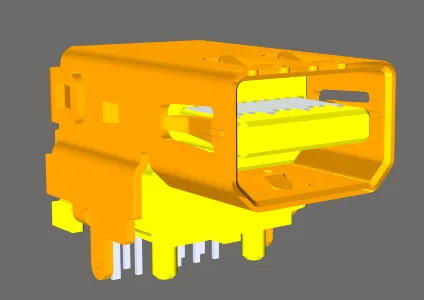
可使用准确且详细的元件模型。
使用链接模型
此功能通常用于链接大型 MCAD 模型(例如产品外壳),以便将其放置在 PCB 编辑器中,检查装配后的电路板是否能够适配。链接模型的优点在于,如果软件检测到外部链接模型文件已更新,就会在打开文件时发出提醒,让您可以刷新链接模型。
链接模型必须存储在 Preferences 对话框的 PCB 编辑器 – 模型页面 中定义的位置。如果所需位置未列在 Choose Model 对话框中,请单击 Add Directories 按钮打开 Preferences 对话框。
要在 PCB Editor – Models Preferences 页面中添加新位置:
-
输入完整路径,或单击 Model Search Path 字段右侧的按钮(
 ),打开 Windows Browse for Folder 对话框。
- 找到所需文件夹并在对话框中单击 OK 后,您将返回 Preferences 对话框。单击 Add 按钮,将此位置添加到可用模型搜索路径列表中。
- 请注意,软件仅在指定文件夹中搜索模型文件,不会搜索子文件夹。
- 指定所需位置后,单击 OK 关闭 Preferences 对话框并返回 Choose Model 对话框。
引用工作区中的 3D 模型
要引用存储在已连接工作区中的 3D 模型:
- 在 Properties 面板的 3D Body 模式下,在 Source 区域中选择 Server。
- 单击 Item Revision 字段右侧的 Choose 按钮。
- 此时将打开 Choose Item 对话框;使用此对话框浏览并选择所需工作区 3D 模型的修订版。
- 单击 OK 后,将在 3D 实体与工作区 3D 模型的目标修订版之间建立链接。返回 Properties 面板即可看到此链接。请注意,3D 实体的 Identifier 字段将填入所链接工作区 3D 模型的条目修订版 ID。
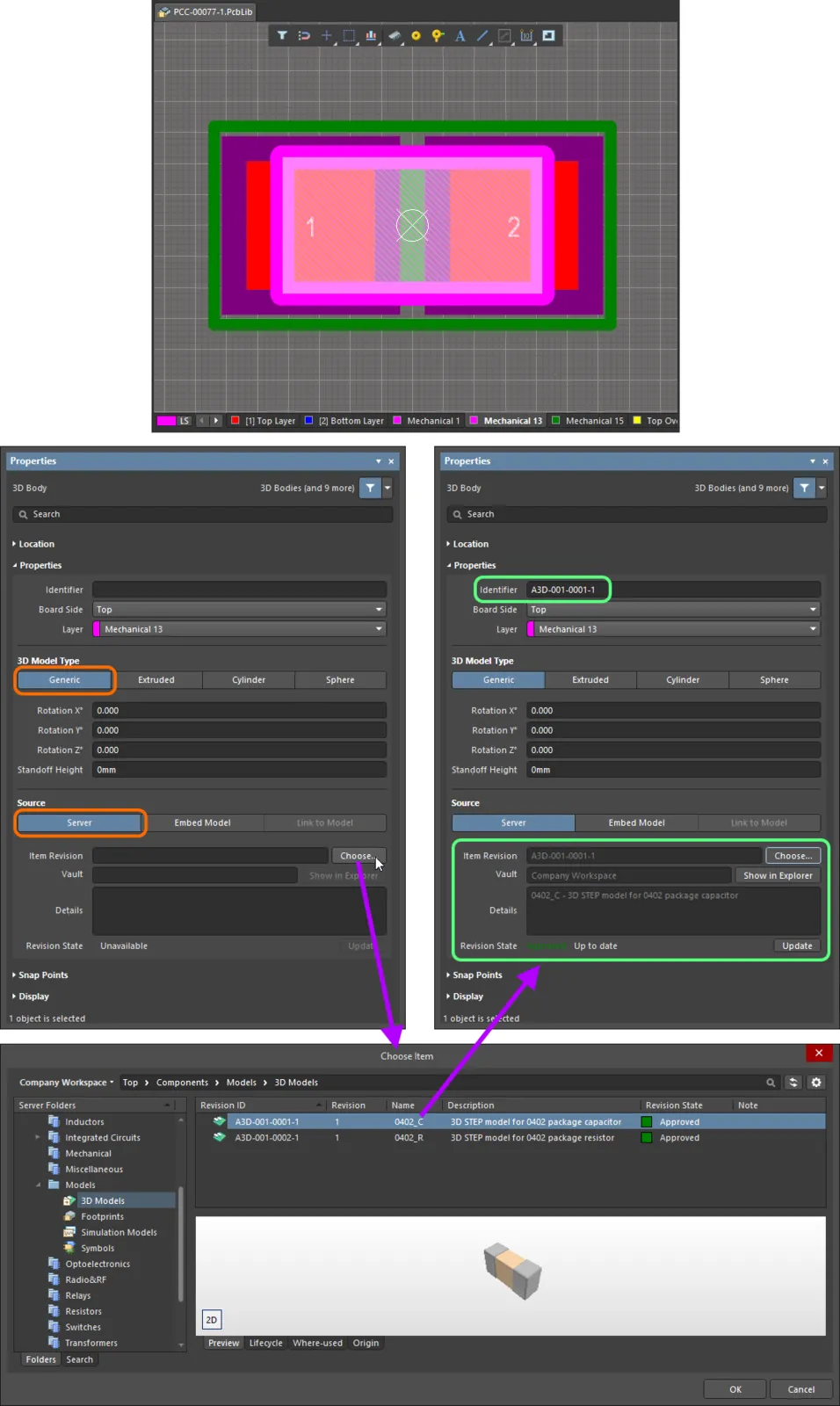
将 3D 实体对象链接到工作区 3D 模型的修订版
 显示图片
显示图片 显示图片
显示图片图形化编辑
图形化编辑方式允许您直接在设计空间中选择已放置的 3D 实体对象,并以图形化方式更改其位置。
单击 3D 实体,然后拖动以重新定位。在拖动过程中,可以旋转或镜像 3D 实体:
- 按 Spacebar 可逆时针旋转 3D 实体,按 Shift+Spacebar 可顺时针旋转。Rotation Step 的大小在 Preferences 对话框的 PCB 编辑器 – 常规页面中定义。
- 按 X 或 Y 键可沿 X 轴或 Y 轴镜像 3D 实体。
非图形化编辑
此编辑方式使用关联的 Properties 面板模式来修改 3D 实体对象的属性。
3D 实体属性
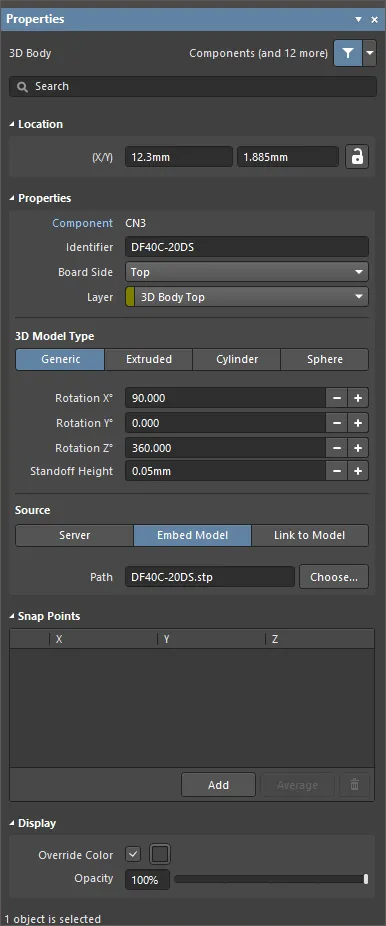
Properties 面板的 3D Body 模式。
位置


-
(X/Y)
- X (第一个字段)- 3D 实体参考点相对于当前设计空间原点的当前 X(水平)坐标。编辑此值可更改 3D 实体的 X 位置。可以使用公制或英制单位输入值;如果输入值的单位不是当前默认单位,请在输入时包含单位。
- Y (第二个字段)- 3D 实体参考点相对于当前原点的当前 Y(垂直)坐标。编辑此值可更改 3D 实体的 Y 位置。可以使用公制或英制单位输入值;如果输入值的单位不是当前默认单位,请在输入时包含单位。
属性
- Component – 仅当所选 3D 实体是 PCB 元件的组成部分时,PCB 编辑器中才会显示此字段,其中显示其所属 PCB 元件的位号。单击 Component链接,可打开父元件的属性面板的元件模式。
- Identifier - 输入一个便于识别的名称,用于标识 3D 实体对象。标识符有助于在 PCB 面板中选择 3D 实体。
- Board Side - 使用下拉列表选择 3D 实体从电路板的哪一侧伸出。如果在翻转元件时将 3D 实体对象翻转到电路板的另一侧,此设置会自动更改。
- Layer - 使用下拉列表选择 3D 实体所在的层。仅可选择当前已启用的层。如果所选层已配对,则当实体随其所属元件翻转到电路板的另一侧时,也会移至配对层。
3D 模型类型
从可用选项中为 3D 实体对象选择模型类型:Generic、Extruded、Cylinder 或 Sphere。 各类型的选项有所不同,提供在 3D 设计空间中调整尺寸和位置所需的控件。
-
Generic - 选择此选项时,3D 实体对象将作为模型的容器,并自动调整大小以包围所选模型。
-
Rotation X° - 3D 模型绕 X 轴的旋转角度(以度为单位)。 单击 +/- 按钮,以 9
0°为增量调整旋转角度,或手动输入数值。 -
Rotation Y° - 3D 模型绕 Y 轴的旋转角度(以度为单位)。 单击 +/- 按钮,以 9
0°为增量调整旋转角度,或手动输入数值。 -
Rotation Z° - 3D 模型绕 Z 轴的旋转角度(以度为单位)。 单击 +/- 按钮,以 9
0°为增量调整旋转角度,或手动输入数值。 - Standoff Height - 电路板表面到 3D 模型底面的距离。单击 +/- 按钮增大或减小数值,或手动输入数值。对于必须向下穿过 PCB 的模型,请使用负值。
-
Source
-
Server
- Item Revision - 所需 3D 模型条目的修订版。单击 Item Revision 字段右侧的 Choose 按钮,打开 Choose Item 对话框。使用此对话框浏览并选择所需的修订版。 单击 OK后,将在 3D 实体与 3D 模型条目的目标修订版之间建立链接。
- Vault - 显示目标服务器。使用 Show in Explorer 按钮打开 资源管理器 面板。
- Details - 显示修订版详细信息。
- Revision State - 显示所链接 3D 模型条目的状态。
- Update - 如果所链接的条目有更新的修订版,单击此处可使用最新修订版。
-
Embed Model - 用于选择要嵌入的 3D 模型(STEP、Parasolid、SolidWorks Part)。
- Path - 单击 Choose 以查找并选择模型的路径。
-
Link to Model - 用于链接到 3D 模型。
-
Path - 单击 Choose 以查找并选择模型的路径。单击
 以刷新路径。
-
Path - 单击 Choose 以查找并选择模型的路径。单击
-
Server
-
Rotation X° - 3D 模型绕 X 轴的旋转角度(以度为单位)。 单击 +/- 按钮,以 9
-
Extruded
- Overall Height - 电路板表面到拉伸实体顶面的距离。
- Standoff Height - 电路板表面到拉伸实体底面的距离。单击 +/- 按钮 增大或减小数值,或手动输入数值。对于必须向下穿过 PCB 的拉伸实体,请使用负值。
-
Texture
-
Texture File - 定义要显示在拉伸实体顶面上的图像。支持的文件格式为
*.bmp、*.dds、*.dib、*.hdr、*.jpg、*.pfm、*.png、*.ppm、and *.tga。单击 打开对话框,查找并选择所需文件。
- Center - 纹理图像中心相对于拉伸实体顶面中心的 X 和 Y 偏移量。 例如,值为 100mil、 0mil 时,图像中心点将相对于拉伸实体顶面的中心点沿 X 方向偏移 100mil。
- Size - 纹理图像的宽度(X 方向)和高度(Y 方向)。 默认情况下,纹理图像将按比例缩放,以适应拉伸实体顶面的边界。
- Rotation - 拉伸实体的旋转角度。
-
Texture File - 定义要显示在拉伸实体顶面上的图像。支持的文件格式为
-
Cylinder
- Height - 圆柱体的高度。
- Radius - 圆柱体的半径。
-
Rotation X° - 圆柱体绕 X 轴的旋转角度(以度为单位)。 单击 +/- 按钮 ,以 9
0°为增量调整旋转角度,或手动输入数值。 -
Rotation Y° - 圆柱体绕 Y 轴的旋转角度(以度为单位)。 单击 +/- 按钮 ,以 9
0°为增量调整旋转角度,或手动输入数值。 -
Rotation Z° - 圆柱体绕 Z 轴的旋转角度(以度为单位)。 单击 +/- 按钮 ,以 9
0°为增量调整旋转角度,或手动输入数值。 - Standoff Height - 电路板表面到圆柱体底面的距离。 单击 +/- 按钮 增大或减小数值,或手动输入数值。对于必须向下穿过 PCB 的圆柱体,请使用负值。
-
Sphere
- Radius - 球体的半径。
- Standoff Height - 电路板表面到球体最低点的距离。 单击 +/- 按钮 增大或减小数值,或手动输入数值。对于必须向下穿过 PCB 的球体,请使用负值。
捕捉点
- Grid region - 显示球体的 X、Y 和 Z 捕捉点。
- Add - 单击以添加新的捕捉点。
- Average - 单击以使用所有选定捕捉点的平均坐标生成一个捕捉点。仅当在表格中选定两个或更多捕捉点时,此选项才可用。
-
 - 单击以删除选定的捕捉点。
显示
- Override Color - 根据需要启用,然后单击颜色框,访问用于指定对象颜色的选项。
-
Opacity - 使用滑块或直接输入百分比,指定 3D 实体的透明度,范围从不可见(最左端)到完全不透明(最右端)。
 AI 翻译
AI 翻译