
处理挤压、球形和圆柱形 3D 体
虽然放置通用 3D 模型是使用 3D Body 对象的推荐方式,因为这能在 PCB 上提供准确且细致的器件外形表示,并在 PCB 编辑器中提供更精确的 3D 碰撞检测,但 3D Body 对象也可用于放置拉伸体、球体和圆柱体等 3D Body 形状。可放置的简单 3D Body 对象共有三种样式:
| Extruded | 在 X-Y 平面(顶视图)中,拉伸对象以交互方式定义,其方式与 PCB 编辑器中定义其他多边形对象相同。随后对象会在 Z 平面向上(或向下)拉伸,拉伸高度取决于 Overall Height 和 Standoff Height 属性(在 Properties 面板的 3D Body 模式中定义)以及 Body Projection 选项。你还可以为拉伸 3D Body 对象的表面应用纹理文件(例如 Logo)。 |
| Cylindrical | 该形状的属性在 Properties 面板的 3D Body 模式中定义。 |
| Spherical | 该形状的属性在 Properties 面板的 3D Body 模式中定义。 |
拉伸体、球体或圆柱体 3D Body 对象放置
直接放置
拉伸体、球体和圆柱体 3D Body 对象可在 PCB 与 PCB 封装编辑器中放置,方式包括:
- 从主菜单选择 Place » Extruded 3D Body 命令。
-
在 Active Bar 上找到并使用 Extruded 3D Body 命令(
 )。
)。
放置拉伸体、球体或圆柱体 3D Body 对象的方法如下:
- 启动命令后,光标会变为十字准星,并进入默认放置模式,即放置一个拉伸 3D Body 对象。
-
按 Tab 暂停放置,并显示处于 3D Body mode 的 Properties 面板。设计空间中会出现暂停按钮浮层(
 ),表示你可以访问 Properties 面板中的各个字段。
- 在 Properties 面板中,在 Identifier 字段为该 3D Body 输入名称。此项可选;当放置多个 3D Body 时,Identifier 有助于区分对象,并且在需要时也可用于在设计规则中定位该 3D Body。
-
选择所需的 Board Side;通常设置为
Top。在 PCB 库编辑器中,封装是按板子的顶层来构建的;如有需要,可在 PCB 设计过程中将其翻转到底层。 - 选择要放置 3D Body 的机械 Layer。器件类型的机械层应与第二个机械层成对设置,这样当器件从板顶层翻转到底层时,其机械细节(例如 3D Body)会移动到配对的机械层。机械层配对在 View Configuration panel 的 Layers and Colors 选项卡中设置。更多信息请参阅该面板页面。
- 从可用形状中选择 3D Model Type:Extruded、Cylinder 或 Sphere。
-
每种形状在放置前都必须定义尺寸。如果所选形状为:
- Extruded——则定义 Overall Height。
- Cylinder——定义 Height 和 Radius。
- Sphere——定义 Radius。
- 在面板的 Display 区域中,单击 Color 按钮设置颜色,并按需调整 Opacity。
-
编辑完成后,单击暂停按钮浮层以返回设计空间。
-
如果形状为 Cylinder 或 Sphere:
- 光标会在设计空间中移动,并带有一个矩形形状;单击即可放置该 3D Body。
- 右键单击或按 Esc 结束 3D Body 对象放置。
-
如果形状为 Extruded,光标将处于就绪状态,用于定义拉伸 3D Body 的多边形底面形状:
- 单击以定义第一个顶点。
- 移动光标以准备放置第二个顶点。默认行为是每次单击放置两条边,并在它们之间生成用户定义的拐角形状。要了解更多,请参阅下方的 Extruded 3D Body Placement Modes 部分。
- 继续移动鼠标并单击以放置更多顶点。
- 放置最后一个顶点后,右键单击或按 Esc 以闭合并完成 3D Body 的放置。无需手动闭合 3D Body,因为软件会自动通过连接起点与最后放置的点来完成形状。
-
如果形状为 Cylinder 或 Sphere:
拉伸 3D Body 放置模式
在放置拉伸 3D Body 时,有五种可用的拐角模式,其中四种还包含拐角方向子模式。放置过程中:
- 按 Shift+Spacebar 在五种可用拐角模式之间循环切换。
- 按 Spacebar 在两种拐角方向子模式之间切换。
-
当处于任一圆弧拐角模式时,按住
 或
或  键可缩小或增大圆弧。按下时同时按住 Shift 键可加速圆弧尺寸调整。
- 按 1 快捷键在 每次单击放置两条边 与 每次单击放置一条边 之间切换。在第二种模式中,虚线边称为 look-ahead segment。
- 按 Backspace 键移除最后一个顶点。
 每次单击放置两条边
 每次单击放置一条边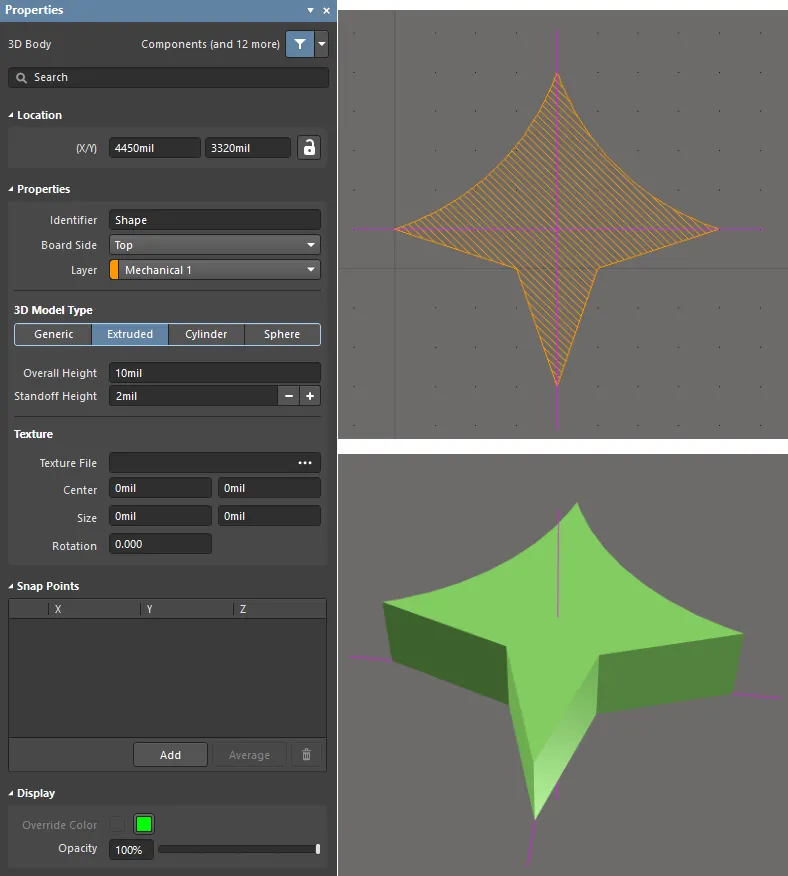
一个拉伸 3D Body 对象;注意在 2D 与 3D 视图中显示的参考点。
从闭合形状创建
为加快使用 3D Body 构建器件外形的过程,软件可基于封装中检测到的闭合形状创建一系列拉伸 3D Body 对象。如果器件具有不规则外形,并且该外形已体现在封装的器件丝印/叠加层所定义的形状中,此功能会很有帮助。你也可以在机械层上向封装添加额外对象,然后用它们来创建额外的 3D Body 对象,例如用于创建引脚。
下图展示了一个 TO-92 晶体管封装。基于该封装,在 Top Overlay 层上绘制的外形用于在所选 3D Body 层对(在对话框中称为 Registration Layer)上定义晶体管本体。此外,还在某个机械层上创建了三个小方块(每个方块由四条线组成),用于在所选 3D Body 层对上定义器件引脚——相关设置如下面的对话框图所示。


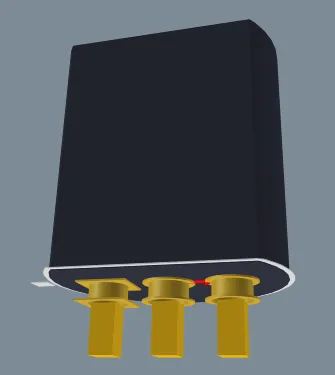
封装中的现有对象可用于创建新的 3D Body 对象。
要从封装中的形状创建 3D Body 对象,请运行 Tools » Manage 3D Bodies for Current Component 命令,将打开 Component Body Manager 对话框。使用它可以查看当前器件中正在使用哪些 3D body,以及哪些未使用。可根据需要将 body 添加到器件中和/或从器件中移除。Body 可分为三种不同类型:
- 有意手动放置的 3D Body(在其描述中称为 Component Body)。
- 软件根据外接矩形自动创建的矩形形状。
- 软件根据设计图元自动创建的封闭多边形形状。
你还可以修改 body 的其他属性,例如高度、body 投影、注册层,以及颜色与不透明度。注意 Body State 列显示将使用四个形状来创建 3D Body 对象。
当按需定义好器件的 3D bodies 后,单击 Close 按钮即可应用更改。

软件可基于现有对象的形状创建 3D Body 对象。
关于使用此对话框的说明:
- 检测算法将提供以下之一:由外接矩形生成的矩形形状,或沿图元轮廓生成的多边形形状(如果线段/圆弧的端点重合,则沿走线/圆弧的中心线进行追踪)。
- 要从现有对象创建 3D Body,请单击 Body State 列中的蓝色文本。
- Overall Height 默认采用在封装的 Properties panel for the footprint 中定义的 Height。
- 对于穿过电路板向下延伸的器件引脚,将 Body Projection 设置为 Bottom Side。
- 当您在对话框中单击 Close 按钮时,会创建 3D Body 对象。如果显示已设置为 3D 模式,您可能需要执行以下操作才能看到新对象:刷新(End 快捷键)、切换到 2D 再切回 3D,或在 View Configurations panel 的 View Options 选项卡中切换 Show 3D Bodies 选项 Off 和 On。
- 要编辑当前在 PCB 封装编辑器中打开的活动 PCB 封装库内所有元件的 3D Bodies,请从主菜单中选择 Tools » Manage 3D Bodies for Library 命令。
- 要在 PCB 编辑器中使用此对话框编辑 3D Bodies,您可以通过主菜单选择 Tools » Manage 3D Bodies for Components on Board 命令来访问,或右键单击某个元件并从右键菜单中选择 Component Actions » Manage 3D Bodies 。
-
当通过 Tools » Manage 3D Bodies for Components on Board 命令(在 PCB 编辑器中)或 Tools » Manage 3D Bodies for Library 命令(PCB 封装编辑器)打开该对话框时,对话框顶部会提供 Components 区域。该区域会列出活动库中的每个元件封装(在实际设计中,这将是板上所有元件的列表)。对于每个条目,会显示位号(仅在设计端可用)、封装名称、高度以及源库信息。
此外,还会额外提供一个 Batch Update 选项卡。该选项卡提供一种批量方式,可快速为所有或选定元件一次性添加 3D body 对象。您可以定义用于检测并创建 3D bodies 的搜索条件,以及用于定义 3D body 属性的条件。在按需定义完批处理的所有选项后,单击 Execute Batch Update 按钮。搜索将对流程中包含的每个元件依次执行;当检测并创建出 3D body 形状时,会按已定义的属性条件将该 body 添加到元件中。在此模式下,更改会在执行批量更新时应用。
- 该对话框允许您在一个位置管理元件的 3D bodies——无需为每个 3D Body 单独弹出 Properties 面板。
Options and Controls of the Component Body Manager Dialog

Component Body Manager 对话框(后)与 Component Body Manager for Component 对话框(前)
Components
对话框顶部区域列出活动库中的每个元件封装(在实际设计中,这将是板上所有元件的列表)。对于每个条目,会显示位号(仅在设计端可用)、封装名称、高度以及源库信息。
Interactive Tab
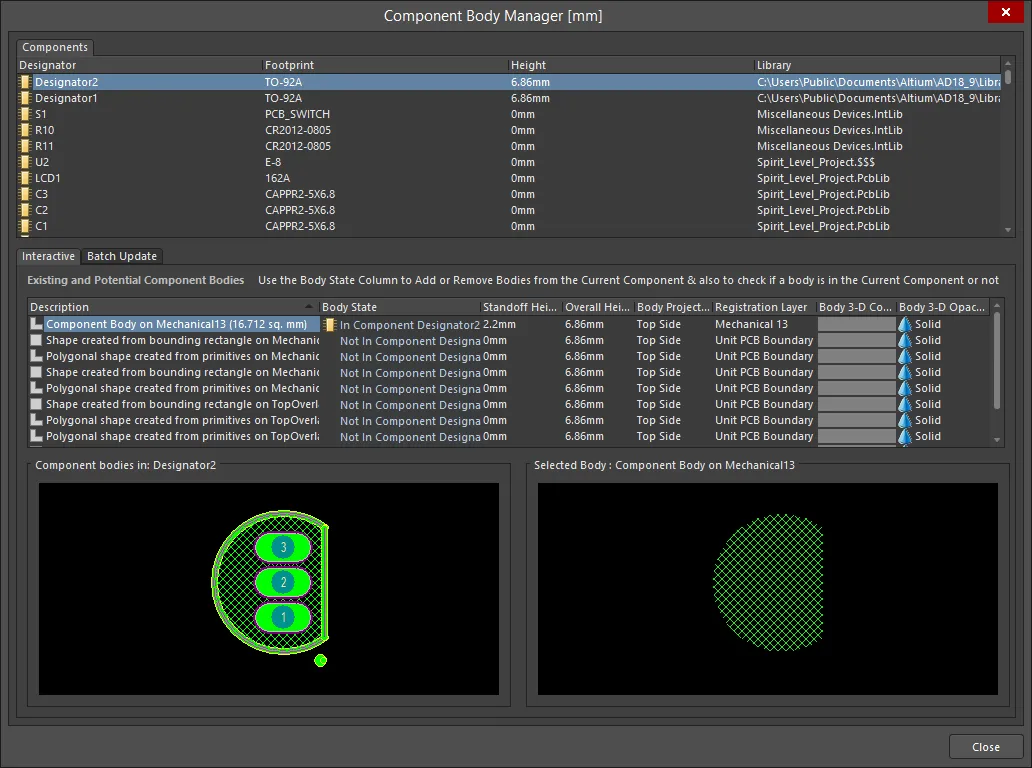
Component Body Manager 对话框的 Interactive 选项卡
Component Body Manager 版本的对话框包含两个选项卡:Interactive 选项卡和 Batch Update 选项卡。Interactive 选项卡便于您查看所选元件的信息,包括元件 body 以及所选 body 的预览。
Existing and Potential Component Bodies
-
Existing and Potential Component Bodies - 此区域列出该元件当前使用的或可能使用的所有现有元件 body(3D Bodies)。每个元件 body 会按以下内容列出:
-
Description - 说明该 body 的创建方式。这可能是有意放置的 3D Body(在描述中称为 Component Body)、由外接矩形创建的矩形形状,或由设计图元创建的封闭多边形形状。每个 body 的描述(无论是放置的还是自动创建的)还会包含其所在的机械层(或用于创建它的对象所在的机械层)以及其面积大小。矩形与多边形 body 分别通过
 和
和  图标区分。
图标区分。
- Body State - 反映该 body 是否正在元件中使用(In Component <ComponentDesignator>)或未使用(Not In Component <ComponentDesignator>)。单击条目可按需切换状态。
- Standoff Height - 从板表面到拉伸体(Extruded Body)底面的距离。对于必须向下穿过 PCB 的拉伸体,请使用负值。
- Overall Height - 从板表面到拉伸体顶面的距离。
- Body Projection - 3D Body 投影的板面方向。使用该字段的下拉列表选择 Top Side 或 Bottom Side(向上投影或向下投影)。如果在元件翻转过程中 3D Body 对象被翻到板的另一面,此设置会自动更改。
- Registration Layer - 3D Body 所在的机械层。使用该字段的下拉列表从当前启用的所有机械层中选择。如果所选机械层已配对,那么当该 body 随其元件翻到板的另一面时,也会移动到配对的机械层。
- Body 3D Color - 3D Body 当前使用的颜色。单击颜色样本可打开标准 Choose Color 对话框,以按需指定不同颜色。
- Body 3D Opacity - 3D Body 当前的透明度级别。使用该字段的下拉列表从 Solid (完全不透明)、Hide (使 body 不可见)、25% Opacity、50% Opacity 和 75% Opacity 中选择。
-
Description - 说明该 body 的创建方式。这可能是有意放置的 3D Body(在描述中称为 Component Body)、由外接矩形创建的矩形形状,或由设计图元创建的封闭多边形形状。每个 body 的描述(无论是放置的还是自动创建的)还会包含其所在的机械层(或用于创建它的对象所在的机械层)以及其面积大小。矩形与多边形 body 分别通过
- Component bodies in: <ComponentDesignator> - 显示元件的 2D 封装,并叠加显示其 Body State 当前设置为 In Component <ComponentDesignator> 的 3D Bodies。该预览是动态的,会随着 body 的包含或排除而变化。
- Selected Body - 显示上方列表中当前选中的 body。窗口标题区域也会反映该 body 的描述。
Batch Update Tab
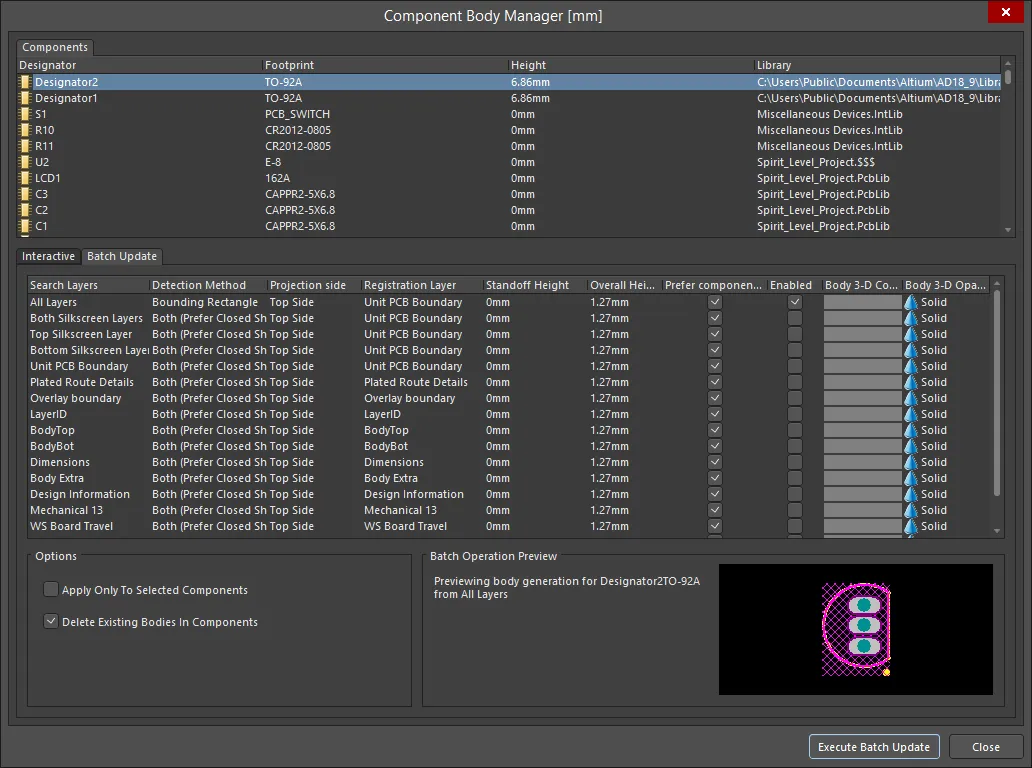
Component Body Manager 对话框的 Batch Update 选项卡
Batch Update 选项卡提供一种批量方式,可快速为库中所有或选定封装,或为设计中所有或选定已放置封装添加 3D body 对象。
Grid Area
使用此区域定义用于检测并创建 3D bodies 的搜索条件,以及用于定义 3D body 属性的条件,例如 Projection side(也称为 Body Projection)、Registration Layer、Standoff Height、Overall Height 和 3D Body Color。
列表中的每个条目都提供不同的搜索范围(即在检测并创建可能的 3D body 形状时将搜索哪些层)。每个搜索可通过 Enabled 列选项单独启用。可以启用多个搜索,但请注意:每次成功搜索都会添加一个 3D body。通常,您会根据自己通常在何处放置图元或封装外形信息,为某一特定层(或层集合)启用搜索。默认会执行对 All Layers 的搜索。
Detection Method 字段用于控制每个 3D body 形状的定义方式:
- Bounding Rectangle - 使用封装的外接矩形。
- Closed Shapes - 使用由元件封装图元创建的封闭多边形形状。
- Both (Prefer Closed Shapes) - 基于封装图元检测外接矩形或封闭多边形形状;如果两者都检测到,则使用封闭多边形形状。
Prefer component height if not 0 选项列用于控制是否将元件封装中定义的高度属性用作 3D body 的 Overall Height。启用该选项后,对于每个高度属性大于零的元件,该高度将被设置为新增 3D body 的 Overall Height,并且其 Standoff Height 将被设置为零。
Body 3-D Color 指定用于渲染 3D body 的颜色。单击颜色可在 Choose Color 对话框中更改。
Options
- Apply Only To Selected Components - 如果您希望仅将 3D body 条件应用于选定的一组封装,请启用此选项。确保在对话框顶部区域中选中这些元件(使用标准 Ctrl+Click 和 Shift+Click 功能进行多选)。如果禁用此选项,批量添加过程将应用于库中的所有封装(或板上的所有元件)。
- Delete Existing Bodies In Components - 启用此选项可移除批处理目标封装中当前已定义的任何 3D bodies。使用选项卡右下角的预览窗口,可根据当前选定的元件封装以及当前选定(且已启用)的搜索条目,大致了解将添加的 3D body 外观。在按需定义完批处理的所有选项后,单击 Execute Batch Update 按钮。搜索将对流程中包含的每个封装依次执行;当检测并创建出 3D body 形状时,会按已定义的属性条件将该 body 添加到封装中。
Batch Operation Preview
用于在不同层中预览已定义的 3D bodies。
Additional Control
- Execute Batch Update - 单击以继续对流程中包含的每个封装执行更新;当检测并创建出 3D body 形状时,会按已定义的属性条件将该 body 添加到封装中。
从所选图元创建
除了以交互方式放置 3D Body 之外,也可以基于一组现有的走线、圆弧和实心区域对象来创建 3D Body,这些对象需要共同定义一个封闭形状。当模型较为简单时,这是一个很好的选择。要从现有封闭形状定义 3D Body :
- 选择构成该封闭形状的所有图元。
- 单击 Tools » Convert » Create 3D Body From selected primitives。
无论所选走线位于哪一层,3D Body 都会基于 Top Layer 上由这些图元形成的封闭边界创建。这意味着你可以在机械层上定义该形状。请注意,创建区域后,原先选中的图元仍会存在并保持选中状态。 3D Body 的边界会沿着作为边界的走线对象的中心线生成,且 3D Body 本身不会被选中。
由于 Create 3D Body From selected primitives 算法使用所选对象的中心线,因此要求相互接触对象的终点与起点位置必须完全重合(相同的 X、Y 坐标)。如果不满足该条件,将出现 Confirm 对话框,提示算法失败的位置,并提供选项让算法改为尝试从对象的边缘来定义 3D Body。只要所选对象之间有轻微重叠,该选项通常就能创建 3D Body,并使 3D Body 的边缘沿着所选对象的外边缘描绘。
图形化编辑
图形化编辑方法允许你在设计空间中直接选择已放置的 3D body 对象,并以图形方式更改其尺寸、形状或位置。
对于拉伸(Extruded)3D body,单击对象一次将其选中,即进入编辑模式。3D body 对象的外形由一系列边定义:每条边两端各有一个端点顶点,显示为实心白色方块(下图中的 A);边的中间还有一个中心顶点,显示为空心白色方块(下图中的 B)。每个端点顶点表示两条边相交的位置。

可使用标准的 多边形形状编辑技术 来编辑形状。
编辑多边形对象时,有三种编辑模式可用:Slide/Miter、Incurvate(圆弧)和 Move。当前模式可通过 while dragging a vertex or an edge 按下 Shift+Spacebar 在这 3 种模式间循环切换。
- Slide/Miter – 在边或中心顶点上单击并按住可滑移该边;在端点顶点上单击并按住可对角进行斜接(miter)。
- Incurvate – 在边或中心顶点上单击并按住可使该边内弯;在端点顶点上单击并按住可使角内弯(圆弧斜接,arc miter)。
- Move – 在边或中心顶点上单击并按住可将该边拆分为两条边;在端点顶点上单击并按住可自由移动该角点。
编辑过程中,你还可以:
- Ctrl+click and hold在远离编辑手柄的边上任意位置 单击以插入一个新顶点。
- 要删除顶点,在该顶点上单击并按住,然后按 Delete 键。
-
在远离编辑手柄的 3D body 任意位置单击,然后拖动以重新定位。拖动时,3D body 还可以旋转或镜像:
- 按 Spacebar 可使 3D body 逆时针旋转,或按 Shift+Spacebar 顺时针旋转。Rotation Step 的步进大小在 Preferences 对话框的 PCB Editor – General page 中定义。
- 按 X 或 Y 键可使 3D body 沿 X 轴或 Y 轴镜像。
转换为 STEP
将选中的 Extruded/Cylindrical/Spherical 3D Body 对象转换为 STEP 模型。STEP 模型会自动嵌入到设计文件中。要转换一个自由 3D Body 对象,请在设计空间中选中它,然后右键并从上下文菜单中选择 Convert To STEP 命令。如果未选中对象,或同时选中了多个对象,则该命令不可用。对象一旦转换为 STEP,就无法再在设计空间中调整尺寸。
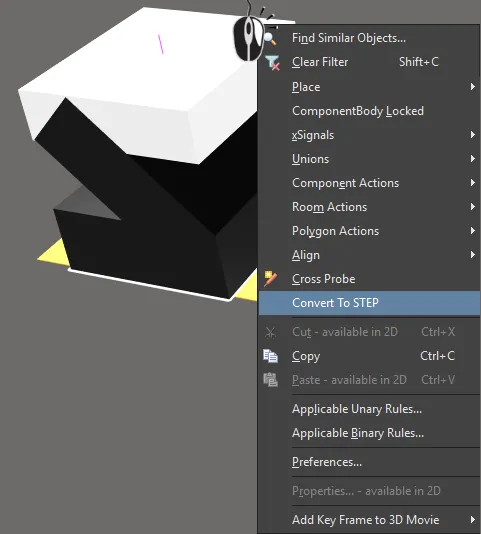
如果需要绕 X 或 Y 轴旋转,请将拉伸形状转换为 STEP。
Extruded、Spherical 或 Cylindrical 3D Body 对象的参考点
拉伸、球体或圆柱体 3D Body 对象都有一个参考点(原点)。
- 对于圆柱体和球体,参考点是对象在 X-Y 平面上圆形的中心点。
- 对于拉伸对象,从上方观察时,参考点设置在 X-length/2、Y-length/2 的位置。
- 该参考点在设计空间中的位置会显示在 Properties 面板中的 X/Y Location 中。

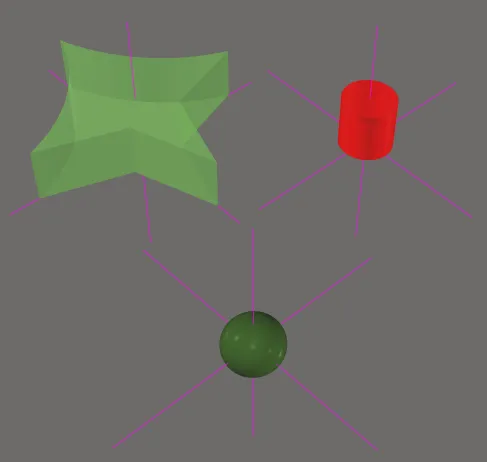
拉伸、球体和圆柱体 3D Body 对象都有参考点,如图所示。请注意参考点线段并不长,因此可能不会显示在对象外部。
在拉伸 3D Body 上包含纹理
拉伸对象还可以在最上表面叠加一张图像——使你的板在 3D 视图中更逼真。当添加 Texture File 后,它会自动拉伸以覆盖 3D body 的整个上表面,如下图所示。 请注意,纹理文件是链接到库文件或板文件的。
支持的纹理文件格式包括:*.bmp;*.dds;*.dib;*.hdr;*.jpg;*.pfm;*.png;*.ppm;以及 *.tga。

可为拉伸 3D Body 对象添加纹理或徽标。
可在 Properties 面板的 3D Body 模式中,通过修改 Center 位置、Size 和 Rotation 设置来进行调整。
当编辑器配置为 3D Layout Mode 时,你也可以通过主菜单选择 Tools » 3D Body Placement » Move Texture Location 命令,来修改与所选拉伸 3D 模型关联的纹理对象的位置。启动命令后,光标会变为蓝色圆锥(表示 3D 选择模式),并提示你选择一个已关联纹理的拉伸 3D Body。将光标移到所需 3D Body 上,然后单击 或按 Enter。再次单击 或按 Enter ,即可从最近的角点“拾取”纹理。将纹理移动到所需位置后,单击 或按 Enter 完成放置。在纹理仍悬浮于光标上移动期间,可执行对象移动的标准附加操作(Spacebar/Shift+Spacebar 旋转,X 或 Y 镜像,方向键微移纹理)。
或者,你也可以在选中的拉伸 3D Body 中使用鼠标单击并拖动来移动纹理。
 AI 翻译
AI 翻译
