布线印制电路板(PCB)是一个细致且需要反复迭代的过程。你很少能在一次操作中就把所有网络(net)全部布完。更多时候,你会先布一组网络 ,当你继续布下一组网络时,会不断调整和移动已有走线——可能是手动拖拽它们,也可能是在交互式布更多网络时对它们进行推挤和避让。
结果就是,最终完成的走线可能看起来像是自动布线(autorouted)生成的,充满了不必要的折线和拐角。
重新布线与重新整理现有走线
在你努力摆放元件并完成布线的过程中,给板子布线可能既复杂又耗时——把那个元件稍微挪一点、推开那段走线、重新布那些关键网络以避免潜在串扰、再看看那组总线能否从那片区域穿过去,等等。布板时,你会持续修改已经完成的走线。
修改走线有两种方法; 你可以选择 reroute 或 re-arrange。
当新的走线路径比“移动几段线段”更复杂时,重新布线(Rerouting)是理想选择。重新布线的执行方式与初次布线相同,使用 Interactive Routing(或 Interactive Differential Pair Routing)命令。当你完成新的走线路径后,旧的冗余线段回路会被移除。
另一种方式是重新整理(re-arrange)走线。要重新整理现有走线,单击并按住某个线段,然后将其拖到新位置。相连的线段会保持连接 ,并维持它们之前连接时的角度——这种行为称为 interactive sliding(因为它会保持原始布线中定义的正交/对角线模式)。交互式滑动可以调用与交互式布线相同的一组布线技术,并且也支持冲突解决模式(Conflict Resolution Modes),包括 Push、Hug and Push,以及 Ignore。
Move - 移动物体时不考虑与其相连的其他物体。
Drag - 移动物体,并让所有与其相连的物体保持连接。相连物体可能会也可能不会保留原始放置角度。
Slide - 移动布线对象,并让相连对象保持连接,同时这些对象保留其原始放置角度。
重新布线现有走线
-
无需先取消布线(un-route)再重新定义路径;只需在 Active Bar( 
 )上单击 Interactive Routing 按钮,然后开始布新的路径即可。
-
当你闭合回路并右键单击表示完成后,Loop Removal 功能会自动移除所有冗余线段(以及过孔)。
-
你可以在任意位置开始和结束新的走线路径 ,并按需切换层。
-
你也可以通过切换到 Ignore Obstacle 模式(如下方视频所示)来创建临时违规,之后再进行修复。
一个简单动画,展示如何使用 Loop Removal 功能修改现有走线。
Loop Removal 功能可在 Preferences 对话框的 PCB Editor – Interactive Routing 页面中启用。 请注意,在某些情况下你可能希望创建回路,例如电源网络布线。必要时,可在 PCB 面板中编辑该网络,为单个网络禁用 Loop Removal。要访问该选项,将面板设置为 Nets 模式,然后在面板中双击网络名称以打开 Edit Net 对话框。
在 Loop Removal 过程中,你会遇到这样的情况:新路径回到已有走线处,但你还没完成新路径的定义。当启用 Automatically Terminate Routing 选项时,一旦新走线覆盖到现有走线,布线过程就会终止,并移除旧的冗余走线。在这种情况下,禁用 Automatically Terminate Routing 选项可能更高效。
重新整理现有走线
根据你在板上使用的布线风格来配置滑动选项非常重要。例如,如果你使用对角拐角进行布线,那么 hugging 风格应设置为 45 Degree 或 Mixed。如果设置为 Rounded,那么 glossing 引擎会对滑动影响到的每个拐角进行圆滑处理(在拐角处添加圆弧)。
演示使用交互式滑动来修改现有走线。
交互式滑动提示:
-
滑动过程中按 Tab 可打开 Properties 面板,在其中你可以更改任意滑动设置。
-
将交互式滑动选项配置为与板上使用的布线风格匹配——例如,如果你的走线有对角拐角,则 Hugging Style 应为 45 Degree。滑动时按 Shift+Spacebar 快捷键可在 Hugging Style 模式间循环切换。
-
滑动时,会应用 Routing Conflict Resolution 模式之一(Ignore、Push、HugNPush)。拖动线段时按 Shift+R 可在这些模式间循环切换。
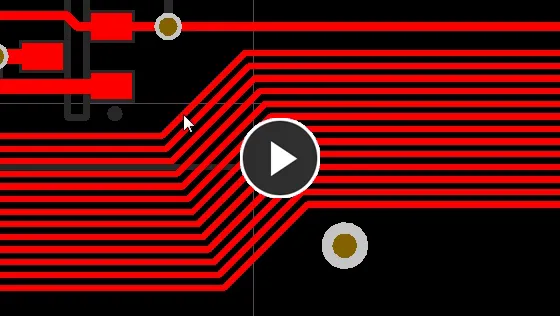
通过将布线冲突模式设置为 Push 来拖动多条走线的示例
-
要将 90 度拐角转换为 45 度走线,请从拐角顶点开始拖动。
-
交互式滑动引擎包含专门用于拖动顶点(拐角)的算法。在 Preferences 对话框中配置 Vertex Action,或在 Properties 面板的 Interactive Sliding 模式中配置。拖动顶点时按 Spacebar 可在模式间循环切换。
-
当你单击并拖动一个顶点(两段走线端点相接的位置)时,会应用当前的 Vertex Action 设置;如果你想重塑拐角,请使用 Deform 模式。
-
要打断单个线段,请先选中该线段,然后将光标放到中心顶点上以添加新的线段。
-
当启用 Allow Via Pushing 选项时,现有焊盘和过孔会被跨越(jump),或者在必要且可行时推动过孔。
-
交互式滑动支持非正交布线。
-
滑动时移动走线被重塑的程度由当前 Gloss Effort (Routed) 设置控制;按 Ctrl+Shift+G 快捷键可在滑动过程中循环切换模式。如果你发现走线无法按你想要的方式滑动,尝试降低 Routing Gloss Effort 设置。
-
移动走线对相邻走线的影响由当前 Gloss Effort (Neighbor) 设置控制;滑动时按 Tab 可更改该设置。
-
默认行为是拖动(滑动)走线(无论是否选中)。如果你需要移动某个线段但不保持其与相连线段的连接关系,可在 Preferences 对话框的 PCB Editor - Interactive Routing 页面中,通过 Unselected via/track 或 Selected via/track 选项更改默认拖拽行为。
-
你正在滑动的走线不仅会吸附到当前捕捉网格(snap grid),光标的吸附行为还取决于对象吸附设置与层吸附设置的组合,以及是否启用了捕捉引导线(snap guides)和坐标轴吸附设置(按 Ctrl+E 可切换开/关)。要在交互式滑动期间临时抑制吸附,请按住 Ctrl 键。了解更多:Working with the Cursor-Snap System。
-
滑动一条走线时,你可以移动光标并将热点吸附到一个现有且不移动的对象(例如焊盘),如下方视频所示。这有助于让新线段位置与现有对象对齐,并避免生成非常短的小线段。
视频展示使用走线拖拽来修改现有布线。
-
为了更容易看清构成当前走线的对象,请在 View Configuration 面板中调整走线对象的 Transparency(show image![]() )。
)。
► 面板中可用的 Interactive Sliding 选项与 Interactive Routing 选项一起说明,见 Interactive Routing and Interactive Sliding Options 小节。
交互式滑动选项
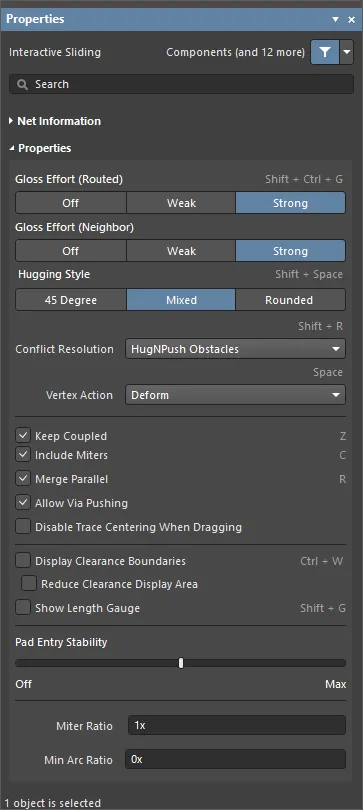
为了提供更好的可视性与对滑动过程的控制,Properties 面板包含一个 Interactive Sliding 模式——滑动时按 Tab 可在面板中访问这些选项。默认设置在 Preferences 对话框的 PCB Editor - Interactive Routing 页面中配置。

以下可折叠部分包含关于可用交互式滑动选项与控件的信息:
Net Information

-
Net – 显示正在拖动的网络名称以及网络类(net class)(或多个类)。
-
Diff Pair – 如果正在拖动的网络属于差分对的一部分,此字段 会显示该差分对的名称以及差分对类(或多个类)。
-
Length – 总 Signal Length。Signal Length 是对总节点到节点距离的精确计算。会分析已放置对象以处理堆叠或重叠对象,以及焊盘内的游走路径;并且会计入过孔长度。
-
Delay – 所选线段的总延迟,包括未布线的部分。
Properties
-
Gloss Effort (Routed) – 从面板中选择所需的光顺(gloss)级别,或使用 Shift+Ctrl+G 快捷键在以下选项间循环切换:
-
Off – 在此模式下,光顺基本被禁用。但请注意,在布线/拖动完成后仍会执行清理,以消除重叠的走线段。该模式通常适用于板级布局的收尾阶段,需要进行最高程度的精细微调时(例如手动拖动走线、清理焊盘入口等)。
-
Weak – 在此模式下,交互式布线器会应用低级别光顺,仅考虑与你当前正在布线的走线直接相连或位于其附近的走线(或正在被拖动的走线/过孔)。该光顺模式通常适用于走线布局的精细调整或处理关键走线。
-
Strong – 在此模式下,交互式布线器会应用高级别光顺,寻找最短路径、平滑走线等。该光顺模式通常适用于布局流程的早期阶段,目标是快速完成较大比例的布线。
-
Gloss Effort (Neighbor) – 从面板中直接选择要应用于“被当前正在布线的网络所推挤的走线”的光顺级别,选项如下:
-
Off – 在此模式下,光顺基本被禁用。但请注意,在布线/拖动完成后仍会执行清理,以消除重叠的走线段。该模式通常适用于板级布局的收尾阶段,需要进行最高程度的精细微调时(例如手动拖动走线、清理焊盘入口等)。
-
Weak – 在此模式下,交互式布线器会应用低级别光顺,仅考虑与你当前正在布线的走线直接相连或位于其附近的走线(或正在被拖动的走线/过孔)。该光顺模式通常适用于走线布局的精细调整或处理关键走线。
-
Strong – 在此模式下,交互式布线器会应用高级别光顺,寻找最短路径、平滑走线等。该光顺模式通常适用于布局流程的早期阶段,目标是快速完成较大比例的布线。
-
Hugging Style – 控制在交互式滑动(sliding)期间如何处理拐角形状,并会同时影响被滑动的走线以及被推挤的走线。在滑动过程中使用 Shift+Spacebar 快捷键在三种模式间循环切换。
-
45 Degree – 滑动时始终使用直线的正交/对角线线段来形成拐角(用于传统的正交/对角布线行为)。
-
Mixed – 当被移动/推挤的对象是直线时使用直线走线段;当对象是曲线时使用圆弧。
-
Rounded – 在移动/推挤涉及的每个顶点处都使用圆弧。使用该模式可进行蛇形布线,并在光顺时使用“圆弧 + 任意角度”走线(适用于交互式布线与手动光顺)。
-
Conflict Resolution – 决定当滑动对象遇到现有对象时的反应方式。使用下拉列表或 Shift+R 快捷键在所需布线模式间循环切换。可用选项如下:
-
Ignore Obstacles – 选择忽略现有对象(可自由放置布线)。违规会被高亮显示。
-
Walkaround Obstacles – 选择让交互式布线器绕开现有走线、焊盘和过孔。如果该模式无法在不造成违规的情况下绕过障碍,会出现指示器提示布线被阻挡。
-
Push Obstacles – 选择让交互式布线器将现有走线移开让路。该模式也可以推开过孔以为新布线让路。如果该模式无法在不造成违规的情况下推开障碍,会出现指示器提示布线被阻挡。
-
HugNPush Obstacles – 选择让交互式布线器尽可能贴近现有走线、焊盘和过孔,并在必要时推开障碍以继续布线。如果该模式无法在不造成违规的情况下贴近或推开障碍,会出现指示器提示布线被阻挡。
-
Stop At First Obstacle – 在此模式下,布线引擎会在遇到的第一个障碍处停止。
-
AutoRoute Current Layer – 选择仅在当前层启用自动布线。
-
AutoRoute MultiLayer – 选择在多层上启用自动布线。
-
Vertex Action – 当你点击并拖动的是顶点而不是走线或圆弧时所应用的选项(顶点是两段线段相接的拐角位置)。在滑动过程中使用 Spacebar 快捷键在可用模式间循环切换。
-
Deform – 断开或延长与移动顶点相连的走线段,使顶点跟随光标移动。(show animation)
-
Scale – 保持拐角形状,并缩放与移动入射走线段,同时让顶点保持附着在光标上。(show animation)
-
Smooth – 平滑地重塑拐角:向内拖动时(在 Mixed 或 Rounded Hugging Style 中)在滑动过程影响到的每个顶点处插入圆弧以形成曲线拐角;在 Rounded Hugging Style 中向外拖动时也会添加圆弧。
-
Keep Coupled – 勾选此选项可确保属于差分对的对象在拖动时会与该对的伙伴走线或过孔保持联动。
-
Include Miters – 勾选此选项可在拖动走线段时包含斜接(miter)。
-
Merge Parallel – 勾选此选项可允许被拖动的走线段在与现有静止线段对齐后,与该静止线段合并。
-
Allow Via Pushing – 勾选此选项可在 Push Obstacles 或 HugNPush Obstacles 模式下允许推开过孔。
-
Disable Trace Centering When Dragging – 启用该选项后,在交互式滑动期间不会应用走线居中(即使在 Preferences 对话框的 PCB Editor – Interactive Routing 页面中已启用 Apply Trace Centering 选项)。
-
Display Clearance Boundaries – 启用后,将在局部查看圆内以阴影多边形显示由现有对象和适用间距规则定义的禁布(no-go)间距区域。该选项在 Ignore Obstacles 布线模式下不可用。
-
Reduce Clearance Display Area – 启用后使用更小的间距边界。该选项仅在启用 Display Clearance Boundaries option 时可用。
-
Show Length Gauge – 启用后显示长度量规,用于显示当前已布线长度。量规设置由适用设计规则中定义的一组约束计算得出。布线过程中使用 Shift+G 快捷键切换显示开/关。
-
Pad Entry Stability – 保护居中的焊盘入口。使用滑块配置保护级别:
-
Miter Ratio – 控制最小拐角紧凑度。Miter Ratio 乘以当前走线宽度,等于在该比率下可布出的最紧 U 形的两侧壁间距。输入一个大于或等于 0 的正值(会自动添加 x 乘数)。 请参阅 Interactive Routing 页面以了解更多关于斜接拐角的信息。
-
Min Arc Ratio – 适用于任意角度交互式布线,以及在 Mixed Hugging Style 下的交互式滑动。该比率用于确定允许的最小圆弧半径;当圆弧半径小于该最小值时,圆弧会被走线段替代,其中:Min Arc Radius = Min Arc Ratio x Arc Width。
将 Minimum Arc Ratio 设为 0(零)可始终使用圆弧。
修改 T 形连接点(T-Junctions)
包含用于支持交互式修改 T 形连接点的特定算法——在连接点上点击并拖动即可修改 T 形连接。
T 形连接拖动能力示例。
交互式过孔拖动(Interactive Via Dragging)
PCB 设计人员可能会花费大量时间来调整布线,例如由于后期设计变更,或为了完成设计。这可能意味着需要推挤现有布线、拖动过孔以及微调元件位置。
 在 Properties 面板中调整过孔拖动行为。
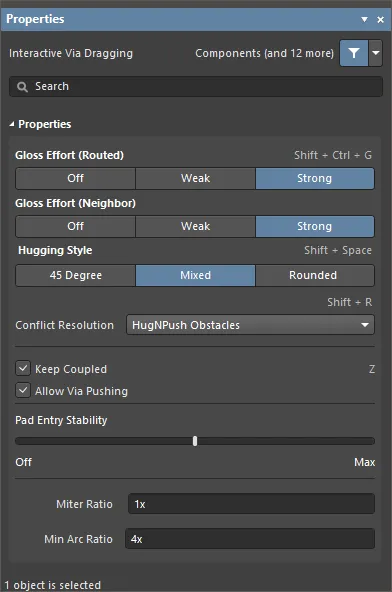
作为对相邻走线光顺支持的补充,也支持过孔拖动。过孔拖动支持 Neighbor Glossing,可通过 PCB 编辑器 Properties 面板的 Interactive Via Dragging 模式进行配置。在拖动过孔时按 Tab 可访问该面板并调整设置。
拖动时按 Tab 以配置 Via Dragging 选项。
以下可折叠部分包含关于交互式过孔拖动选项与可用控制项的信息:
Properties
-
Gloss Effort (Routed) – 从面板中选择被拖动过孔所连接走线的所需光顺级别,或使用 Shift+Ctrl+G 快捷键在以下选项间循环切换:
-
Off– 在此模式下,基本禁用光顺(glossing)。但请注意,拖动完成后仍会运行清理(cleanup),以消除例如走线段重叠等问题。该模式通常适用于板级布局的收尾阶段,需要进行最高程度的精细微调时使用。
-
Weak – 在此模式下,会应用低级别的光顺,布线引擎仅考虑与正在拖动的过孔直接相连的那些走线。该光顺模式通常适用于微调走线布局,或处理关键走线时使用。
-
Strong – 在此模式下,会应用高级别的光顺,布线引擎会寻找最短路径、平滑走线等。该光顺模式通常适用于布局流程的早期阶段,目标是快速完成较大比例的布线。
-
Gloss Effort (Neighbor) – 通过面板直接从以下选项中选择所需的光顺级别,用于当前正在拖动的过孔所推动的走线:
-
Off – 在此模式下,基本禁用光顺(glossing)。但请注意,拖动完成后仍会运行清理(cleanup),以消除例如走线段重叠等问题。该模式通常适用于板级布局的收尾阶段,需要进行最高程度的精细微调时使用。
-
Weak – 在此模式下,会应用低级别的光顺,布线引擎仅考虑与正在拖动的过孔直接相连的那些走线。该光顺模式通常适用于微调走线布局,或处理关键走线时使用。
-
Strong – 在此模式下,会应用高级别的光顺,布线引擎会寻找最短路径、平滑走线等。该光顺模式通常适用于布局流程的早期阶段,目标是快速完成较大比例的布线。
-
Hugging Style – 控制在交互式过孔拖动期间如何管理拐角形状,并会同时影响与被拖动过孔相连的走线以及被推动的走线。在拖动过孔时,使用 Shift+Spacebar 快捷键在三种模式间循环切换。
-
45 Degree – 拖动时始终使用直线的正交/对角线段来形成拐角(用于传统的正交/对角布线行为)。
-
Mixed – 当被移动/被推动所抵触的对象为直线时使用直线走线段;当其为曲线时使用圆弧。
-
Rounded – 在涉及移动/推动的每个顶点处都使用圆弧。
-
Conflict Resolution – 决定当被拖动对象遇到现有对象时的反应方式。使用下拉列表,或使用 Shift+R 快捷键在所需模式间循环切换。可用选项如下:
-
Ignore Obstacles – 选择忽略现有对象(布线可自由移动)。拖动后会高亮显示违规。
-
Walkaround Obstacles – 选择让布线引擎在可能的情况下绕开现有走线、焊盘和过孔来放置走线。
-
Push Obstacles – 选择让布线引擎在可能的情况下将现有布线移开以让路。该模式也可以推动过孔。
-
HugNPush Obstacles – 选择让布线引擎尽可能贴近现有走线、焊盘和过孔,并在必要时推动障碍物以继续布线。
-
Stop At First Obstacle – 在此模式下,布线引擎会在遇到的第一个障碍物处停止。
-
保持耦合(Keep Coupled) – 启用此选项后,当拖动属于差分对的过孔时,会尝试同时拖动其配对过孔。
-
Allow Via Pushing – 启用此选项后,在 Push Obstacles 或 HugNPush Obstacles 冲突解决(Conflict Resolution)模式下允许推动过孔。
-
Pad Entry Stability – 保护居中的焊盘入口。使用滑块配置保护级别:
-
Miter Ratio – 控制最小拐角紧凑度。斜接比(Miter Ratio)乘以当前走线宽度,等于在该比值下可布出的最紧 U 形的两侧壁间距。输入一个大于或等于零的正值(会自动添加 x 乘数)。有关斜接拐角的更多信息,请参阅 Interactive Routing 页面。
-
Min Arc Ratio – 应用于采用 Mixed 贴靠样式(Hugging Style)的交互式过孔拖动。该比值用于确定允许的最小圆弧半径;当圆弧半径小于该最小值时,圆弧会被走线段替代,其中:Min Arc Radius = Min Arc Ratio x Arc Width。
差分对拖动
为了识别差分对中的成员,使用“耦合(coupling)”的概念。当软件识别到属于差分对的对象时,如果在 Properties 面板的 Interactive Sliding 或 Interactive Via Dragging 模式中启用了 Keep Coupled 选项,它将尝试拖动该差分对的配对走线或过孔。
拖动一对过孔时按 X,可将该对过孔旋转 90 度。
为确认配对对象已耦合,软件会检查这些对象:
-
对于过孔对——属于该差分对,且距离小于
2 * Preferred Gap
-
对于走线对—— 属于该差分对,位于同一层,且间距不超过
Preferred Gap
影响布线、重布线与交互式滑动的选项
有多项选项会影响重布线行为。这些选项在 Preferences 对话框的 PCB Editor - Interactive Routing 页面中配置。
-
必须启用 Automatically Remove Loops 选项才能执行重布线。有些情况下你可能希望创建回路,例如电源网络布线。如有需要,可在 PCB panel中编辑该网络,为单个网络禁用“回路移除(Loop Removal)”。要访问该选项,将面板设置为 Nets mode,然后在面板中双击网络名称以打开 Edit Net dialog。
-
与交互式布线一样,将使用当前 Routing Conflict Resolution 模式。
-
Automatically Terminate Routing 选项很有用。如果启用,一旦新布线与现有布线连接,冗余回路会立即被移除(如上方视频所示)。如果禁用,则在你右键释放当前布线时才会移除回路。当你需要将新布线放在现有布线之上(可能重叠)时,该选项可能会适得其反;在这种情况下,禁用它可能更好。
-
Glossing Effort 选项用于控制布线引擎对正在修改的布线进行平滑/光顺的力度,并会基于 Hugging Style、Arc Ratio、Miter Ratio 和 Pad Entry Stability 设置来实现。有关光顺的更多信息,请参阅下方 Improving the Quality of the Routing 部分。
交互式布线与交互式滑动选项
无论你是在交互式布线连接,还是拖动现有布线为更多布线让路,都会应用同一套布线技术。本节汇总了 Properties 面板的 Interactive Routing 与 Interactive Sliding 模式中可用的选项。工作时按 Tab 可在相关模式下打开 Properties 面板。更改设置后,点击屏幕中间的  图标返回布线或滑动。这些选项的默认设置在 Preferences 对话框的 PCB Editor - Interactive Routing 页面中配置。
Interactive Routing and Interactive Sliding Options
布线光顺力度(已布线)(Routing Gloss Effort (Routed))
在一次布线事件期间(例如交互式布线、交互式滑动或 ActiveRouting),软件会运行光顺引擎。光顺引擎会持续审查当前布线事件中放置或受影响的所有线段,尝试提升结果质量。质量衡量包括减少拐角和线段数量、消除锐角以及缩短总体布线长度。
光顺有三种设置:
-
Off - 在此模式下,基本禁用光顺(glossing)。但请注意,布线/拖动完成后仍会运行清理(cleanup),以消除例如走线段重叠等问题。该模式通常适用于板级布局的收尾阶段,需要进行最高程度的精细微调时使用(例如手动拖动走线、清理焊盘入口等)。
-
Weak - 在此模式下,会应用低级别的光顺,交互式布线器(Interactive Router)仅考虑与你当前正在布线的走线直接相连或位于其附近的走线(或正在拖动的走线/过孔)。该光顺模式通常适用于微调走线布局或处理关键布线时使用。
-
Strong- 在此模式下,会应用较高程度的光顺处理(Glossing),交互式布线器会寻找最短路径、平滑走线等。此光顺模式通常适用于布局流程的早期阶段,目标是尽快完成较大比例的布线。请注意,当“强(Strong)”光顺与某一种“拐角使用圆弧(arc in corner)”模式结合时,还允许任意角度走线。这里的假设是:既然设计人员在拐角处使用曲线,他们也会接受在拐角之间采用非正交的布线方式。
Routing Gloss Effort (Neighbor)
Gloss Effort (Neighbor) 用于配置对受当前交互式布线或滑动影响的相邻走线所应用的光顺程度。它同样有三个设置:Off、Weak 和 Strong。
Hugging Style
此选项控制在交互式滑动期间如何处理拐角形状,并会同时影响被滑动的走线以及被推挤的走线。滑动时使用 Shift+Spacebar 快捷键在三种模式间循环切换。
-
45 Degree - 在滑动时始终使用直的正交/对角线线段来创建拐角(使用此模式可获得传统的正交/对角线布线行为)。
-
Mixed - 当被移动/推挤的对象是直线时使用直线走线段;当它们是曲线时使用圆弧。
-
Rounded - 在移动/推挤涉及的每个顶点处使用圆弧。此模式用于蛇形布线,以及在光顺时使用“圆弧 + 任意角度”走线(在交互式布线和手动光顺期间)。
Routing Mode / Sliding Mode
此选项决定当布线/滑动对象遇到现有对象时应如何响应。滑动时使用 Shift+R 快捷键在可用模式间循环切换。
这些模式在 Preferences 对话框的 PCB Editor - Interactive Routing 页面中称为 Routing Conflict Resolution modes。
Vertex Action
为更好地支持设计人员轻松操控并重塑现有布线,当你点击并拖动的是顶点而不是走线或圆弧时(顶点是两段线相接的拐角位置),会应用特定选项。滑动时使用 Spacebar 快捷键在可用模式间循环切换。
-
Deform - 断开或加长与移动顶点相连的走线段,使顶点跟随光标移动。
-
Scale - 保持拐角形状不变,调整并移动进入拐角的走线段尺寸与位置,使顶点保持附着在光标上。
-
Smooth - 平滑地重塑拐角:向内拖动时(在 Mixed 或 Rounded Hugging Style 中)插入圆弧以创建圆角拐角,并对滑动过程中受影响的每个顶点执行此操作;此外,在 Rounded Hugging Style 中向外拖动时也会添加圆弧。
Checkbox Options
-
Automatically Terminate Routing - 当当前正在布线的连接到达目标焊盘时,自动停止该网络的布线,但仍保持在交互式布线命令中,随时准备开始布线另一个网络。
-
Automatically Remove Loops - 启用此选项后,你可以为现有走线布一条新路径——当新路径回到并与现有路径相接时,多余的环路会被自动移除。
-
Remove Net Antennas - 网络天线(net antenna)是指一小段未端接的走线(圆弧)段。如果当前布线影响到天线所接触的对象,这些天线会被自动移除。
-
Allow Via Pushing - 在 Push 或 Hug & Push 模式下进行布线/滑动时,也允许推动现有过孔。
-
Display Clearance Boundaries - 显示现有对象周围的禁布区(no-go area),该区域由适用的间距(Clearance)设计规则定义。
-
Reduce Clearance Display Area - 将该显示缩减为以当前光标位置为中心的圆形区域。
-
Show Length Gauge - 长度标尺(length gauge)指示当前走线满足适用的 Length 与 Matched Length 设计规则的程度。了解更多 Length Tuning。
Pad Entry Stability
Pad Entry Stability 滑块用于保护居中的焊盘进线,防止光顺处理把已居中的走线拉偏(它会让居中的走线保持居中,但不会把未居中的走线自动居中)。使用滑块条配置保护级别:
Miter Ratio
Miter Ratio 控制拐角的最小紧凑程度。Miter Ratio 乘以当前走线宽度,等于在该比率下可布出的最紧 U 形拐角两侧“墙”之间的间距。输入一个大于或等于零的正值(x乘号会自动添加)。将 Miter Ratio 设为 0 可允许在布线或拖动走线时创建锐角拐角。更多关于斜切拐角(mitered corners)的信息请参阅 Interactive Routing 页面。
Min Arc Ratio
Min Arc Ratio 用于任意角度交互式布线,也用于在 Mixed Hugging Style 下的交互式滑动。该比率用于确定允许的最小圆弧半径;当圆弧半径小于该最小值时,圆弧会被走线段替代,其中:
Min Arc Radius = Min Arc Ratio x Arc Width
-
此设置不会在任何“拐角使用圆弧(arc in corner)”布线或在 Rounded Hugging Style 下的交互式滑动期间应用,因为这些模式不使用分段圆弧。
-
将 Minimum Arc Ratio 设为 0(零)可始终使用圆弧。
具备布线感知的移动元件
在对电路板进行布线时,经常需要调整已布线元件的位置,以为新的布线腾出空间。为此,PCB 编辑器包含“具备布线感知的移动元件(routing-aware move component)”功能。该功能可通过 Preferences dialog 的 PCB Editor - Interactive Routing page 中的 Component Re-route 复选框启用。其本质是:在元件焊盘、扇出(fanouts)或逃逸走线(escape routes)处断开布线,然后在放置好移动的元件后,尝试对这些断开的连接重新布线。
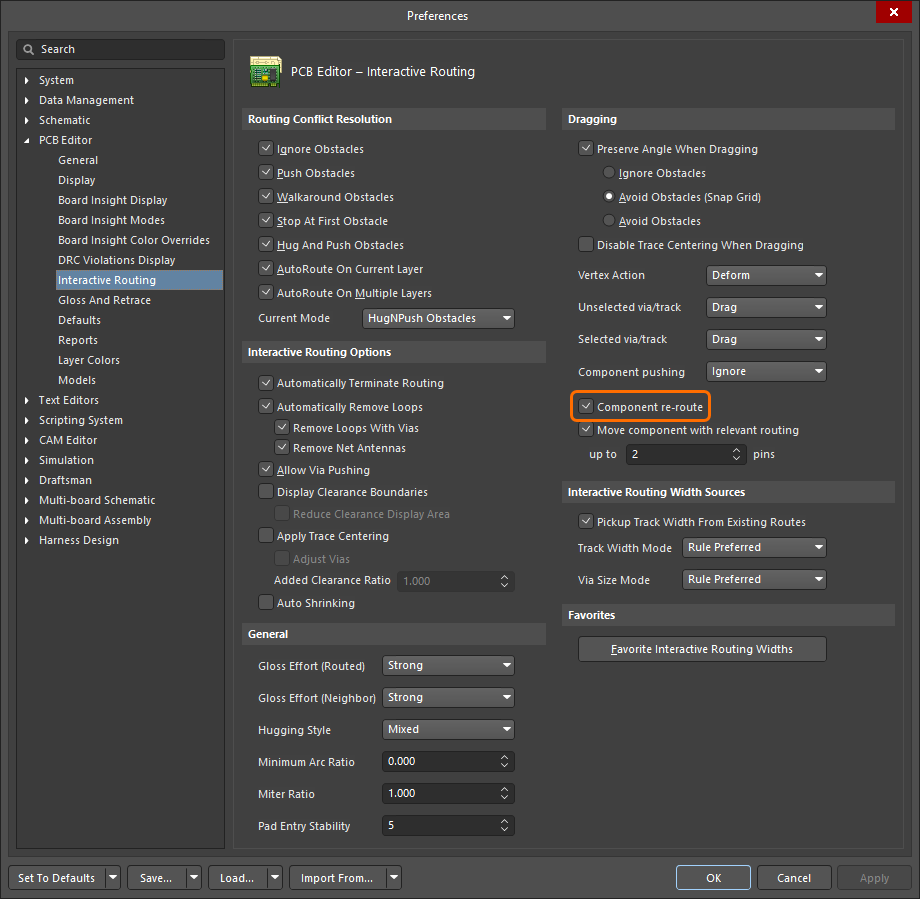
启用 Component re-route 选项后,在放置移动的元件后会恢复已连接的走线。
该功能的一个关键要求是保留扇出与逃逸布线。为支持这一点,可使用 Shift+Tab 快捷键在可能的“被移动对象集合”之间循环切换,详见下文。
在移动过程中,可使用以下快捷键控制选项:
-
Component Re-route Mode (Shift+R) - 切换重新布线模式的开/关。释放移动集合后,软件将尝试对元件重新布线,以重新连接任何断开的网络。使用 Shift+R 快捷键可抑制重新布线行为(或在 Preferences dialog 的 PCB Editor - Interactive Routing 页面禁用 Component re-route 选项)。当前 Component Re-route 状态会显示在 Heads Up 显示与状态栏中。
-
Change Component Selection (Shift+Tab) - 拖动过程中,仍可更改被移动的对象集合。按 Shift+Tab 在以下选择集合间循环切换:
-
仅元件,然后
-
元件 + 过孔扇出 + 逃逸 + 互连,然后
-
初始选择集合(如果不同于前两者),然后
-
回到仅元件。
-
Change Gloss Effort (Ctrl+Shift+G) - 在可用的 Routing Gloss Effort 选项间循环切换,以控制元件重新布线期间应用的光顺程度。
在 Preferences dialog 的 PCB Editor - Interactive Routing 页面 Dragging 区域中启用 Move component with relevant routing 选项,以相关布线(元件 + 过孔扇出 + 逃逸 + 互连)启动移动元件操作。使用 Shift+Tab 快捷键按上一节所述循环切换选择集合。在下方 up to xx pins 字段中指定引脚数量。如果某个元件的引脚数超过该字段指定的数量,则 Move component with relevant routing 选项将不会“生效”,相关布线也不会随元件一起移动。

禁用 Move component with relevant routing 选项则会以仅选择元件的方式开始移动元件操作。由于相关走线对象集合是在移动开始前检测的,因此当该选项被禁用时,无法使用 Shift+Tab 在选择集合之间循环切换。
为了让“移动元件”的行为更利于布线,软件会检测并修复移动中的走线与既有走线中的违规。对违规的默认处理方式是:移动时将其可视化,并在放下时尝试解决。解决违规的方法是推挤既有走线。无法解决的违规将被保留。
为了更好地控制被移动元件的焊盘应如何与同一网络的对象连接,你可以使用 N 键在网络连线(net line)连接模式之间循环切换。支持以下模式:
移动元件时,当前网络连线连接模式会显示在 Heads Up Display (HUD) 中。

清除与清理布线
Backspace 键有一个很有用的行为,可帮助选择性地移除单个、已选中的“走线末端”对象。该对象可以是与元件无关的线段、圆弧、过孔或焊盘。如果选中了某个单独对象,且该对象只与另一个对象相接触,那么按下 Backspace 时,会删除所选对象并选中与其接触的对象。再按一次 Backspace ;该对象会被删除,并选中与其接触的下一个对象。持续按 Backspace 即可逐步反布线(unroute)回到所需位置。
注意:如果所选对象与多个对象接触,那么按下 Backspace 时,该对象会被删除(就像使用 Delete 键一样),并且不会选中任何相连的布线对象。
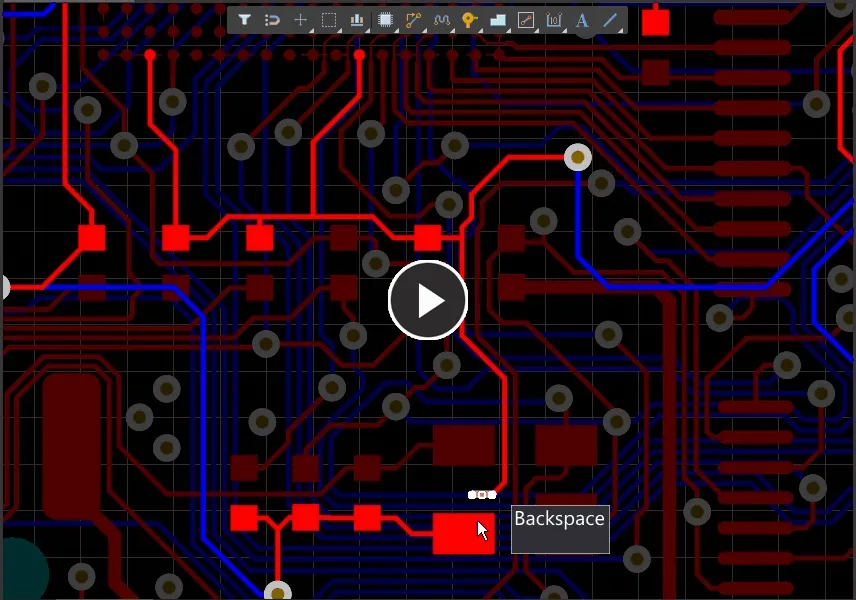
使用 Backspace 键可移除一个线段,然后选中最后接触的线段。
要在当前文档中删除一个或多个已选中的布线对象,并自动选中所有与这些被删除对象相连的布线对象,可使用 Ctrl+Delete 键盘快捷键。通过重复执行该命令,你可以在两个方向上逐步“解开”已布线的路径。
反布线命令
要移除走线(即移除已布的线段与过孔,并用逻辑连接替代),你也可以使用主菜单中 Route » Un-Route 子菜单的命令。
-
All – 反布线板上所有物理连接。
-
Net – 反布线指定网络中的所有物理连接。启动命令后,光标会变为十字准星。将光标放到属于要反布线网络的某条已布连接(或焊盘)上,然后单击或按 Enter。
如果你不知道该网络上某个焊盘或其某条已布连接的位置,可在空白处单击,会弹出对话框提示输入网络名称。如果不确定网络名称,输入 ? 然后单击 OK 以启动 Nets Loaded dialog,该对话框会列出该设计中已加载的所有网络。在对话框中选择网络后,单击 OK 即会反布线该网络的物理连接。
-
Connection – 反布线两个焊盘之间的物理连接。启动命令后,光标会变为十字准星。将光标放到你希望反布线的某段走线上(或与其相连的焊盘或过孔上),然后单击或按 Enter。 如果选择通过单击相关焊盘来反布线连接,当该焊盘存在多条连接时,会观察到如下行为:先反布线当前层的走线,然后按层叠顺序(从顶层向下)依次反布线其他层的走线。
-
Component – 反布线从指定元件焊盘引出的所有物理连接。启动命令后,光标会变为十字准星。将光标放到你希望反布线其物理连接的元件上,然后单击或按 Enter。
如果你不知道元件的位置,可在空白处单击,会弹出对话框提示输入元件的标号(designator)。如果不确定标号,输入 ? 然后单击 OK 以启动 Components Placed dialog,该对话框会列出设计中的所有元件。在对话框中选择元件后,单击 OK 即会反布线该元件的物理连接。
走线会从元件焊盘反布线到沿该走线到达的下一个目标焊盘。该目标焊盘另一侧的走线将保持已布线状态。
你也可以在光标所在的元件上右键单击,并从上下文菜单中选择
Component Actions » Unroute Component command,以反布线该元件焊盘引出的所有物理连接。
-
Room – 反布线与特定 room 相关的所有物理连接。启动命令后,光标会变为十字准星,并提示你选择一个 room。将光标放到你希望反布线其物理连接的 room 上,然后单击或按 Enter。将出现一个对话框询问是否要反布线延伸到 room 外部的连接。如果单击 Yes,所有位于 room 内或穿入/穿出 room 的走线(及过孔)都会被移除,并替换为逻辑连接。如果单击 No,则只会反布线完全包含在 room 内部的焊盘到焊盘连接。
当走线超出 room 边界时,走线会从 room 内的元件焊盘反布线到沿该走线、位于 room 外部的下一个目标焊盘。该目标焊盘另一侧的走线将保持已布线状态。
你也可以通过在房间上方右键单击,并从右键菜单中选择
Room Actions » Unroute Room 命令,来取消光标所在房间关联的所有物理连接的布线。
-
如果要取消布线的任何走线或过孔对象被锁定,将会弹出确认对话框,询问你是否允许对已锁定的对象执行取消布线。如果你选择 No,则只会对未锁定的走线和过孔对象执行取消布线。
-
除了使用 Route » Un-Route 命令之一来移除现有布线外,很多时候直接选中走线段并删除会更快。请查看 Strategies for Selecting the Routing 页面,获取关于选择布线的提示与技巧。
Clean Nets Commands
要清理所有或单独已布线的网络中不需要的重复(堆叠)走线段,你可以分别从主菜单中使用 Design » Netlist » Clean All Nets 和 Design » Netlist » Clean Single Nets 命令。系统将分析所有网络(或所选网络),并解决所有堆叠走线段的情况,删除冗余的线段。该命令仅对属性完全相同的堆叠走线段有效(例如相同层、相同线宽等)。

 AI 翻译
AI 翻译