有句说法是:PCB 设计 90% 在于摆放(placement),10% 在于布线(routing)。虽然你可以争论各自所占的比例,但普遍认为,良好的元件摆放对优秀的板级设计至关重要。请记住,在布线过程中你也可能需要对摆放进行调整。
元件封装(footprint)定义了在印制电路板上安装实体元件所需的空间和连接点。它是一个组对象 ,由一系列简单的基本图元对象组成,包括焊盘、线段和圆弧,以及其他设计对象。
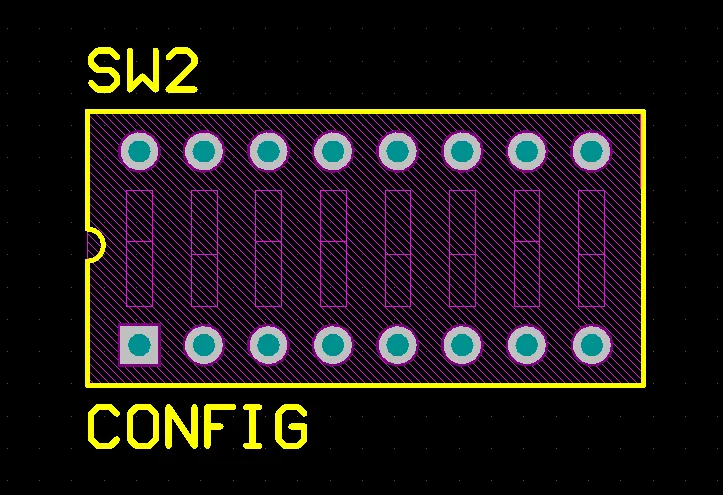
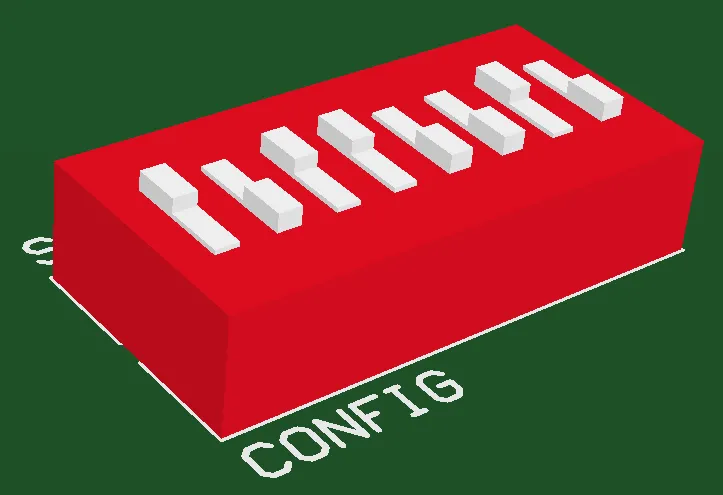
元件封装定义了 PCB 上的元件安装方式与连接关系 ,并且还可以包含 3D Body 对象来定义实际元件。
焊盘为元件引脚提供安装与连接点。还常会加入额外的设计图元(如线段和圆弧),用于在元件叠加层(丝印)上定义元件外形轮廓。
元件封装还可以包含可选的 3D body objects,用于定义安装在板上的实际元件所占用的物理空间或包络。如果实体元件已通过 3D Body 对象或导入的 STEP 模型进行定义,则可以执行三维元件间隙检查。
元件封装是在 PCB 封装编辑器中创建的,通过放置合适的设计对象来形成安装与连接该元件所需的形状。元件参考点是 PCB 封装编辑器设计空间的原点,可在编辑器中设置为:1 脚、几何中心,或元件上的用户自定义位置。要了解更多关于封装创建的信息,请参阅 Creating a PCB Footprint 页面。
Component Properties
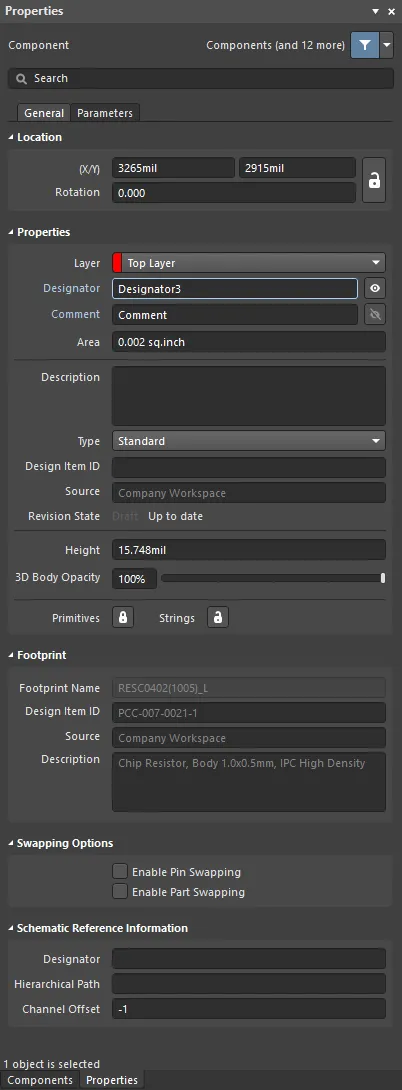
Component面板的 Properties 模式。
General 选项卡
Location
要访问以下字段,此区域右侧的

图标必须显示为

(未锁定) 。切换锁定/解锁图标以更改其锁定状态。
Properties
-
Layer – 设置元件放置所在的层。元件可分配到 Top 层或 Bottom 层。使用下拉列表选择不同的层。更改层状态会将该元件的所有图元交换到各自层的对应反面层。例如,将 Top 层元件移到 Bottom 层意味着 单层页面会从顶层交换到底层,Top Overlay 上的图元会重新分配到 Bottom Overlay,成对的机械层上的图元会在该对机械层之间互换。元件的朝向将沿 X 轴翻转,且元件叠加层文字将从底部方向阅读。
-
Reuse Block – 当元件属于某个复用块(reuse block)时,此字段显示父复用块的名称。 点击 Reuse Block 超链接以查看该 复用块的属性。
-
Designator – 元件的位号(Designator)是最长 255 个字符的字母数字字符串。每个元件必须具有唯一的 Designator 字符串。切换  或
或  以显示/隐藏位号。点击 Designator 超链接以打开元件位号的属性。
-
Comment – 元件的注释(Comment)是最长 255 个字符的字母数字字符串。切换 或 以显示/隐藏注释。点击 Comment 超链接以打开元件注释的属性。
-
Area – 以当前板单位显示的已放置元件面积。该面积可以由用户定义;如果未定义,则会根据元件的选择区域自动计算:
-
要定义元件面积,请在 PCB 封装编辑器中,编辑封装的 Area(位于 Properties panel for the footprint)。要将更新后的封装推送到已打开的 PCB,在 PCB Library 面板中右键单击封装名称,然后从上下文菜单中选择 Update PCB With <ComponentName> 。
-
你也可以对已放置在 PCB 上的元件进行用户自定义面积:选中该元件,然后在此字段中输入数值。
-
要将 PCB 上已放置元件的面积从“用户定义”切换为“计算值”,请删除此字段中的数值;该字段将自动重新填充为自动计算的数值。
-
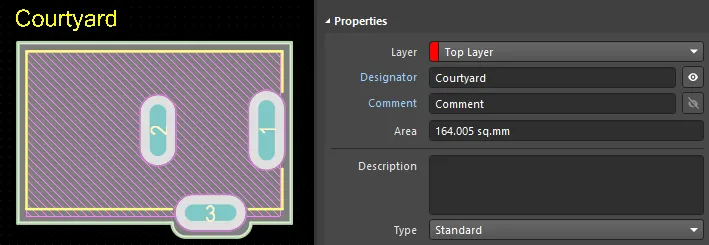
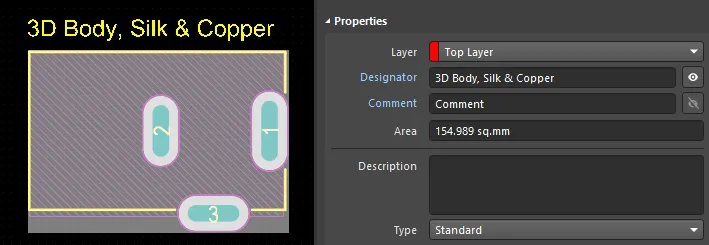
自动计算的面积是你单击选择元件时被高亮显示的区域。选择区域由 Courtyard 层上的几何图形决定;也就是说,当该层不存在时,则由 Silkscreen、3D Body 对象以及 Copper 层上的几何图形组合决定(不包含字符串)。下方显示的上方 图片展示了在 Courtyard 层定义了外形轮廓时的元件面积;下方图片展示了当面积由 Silkscreen、3D Body 对象和 Copper 层几何图形计算得出时的面积。
-
Courtyard 的边界是构成 Courtyard 边界的轮廓线段与圆弧的中心线。
-
可使用圆弧创建弯曲的元件 Courtyard 形状,如上方图片所示,Courtyard 在焊盘 3 周围形成弧形。
-
Area 字段显示所选元件的面积。如果选择了多个元件,当所有选中元件面积相同则显示其中一个元件的面积;若面积值不同,则显示 *。要计算多个选中元件的总面积,可使用 List panel 显示这些元件的面积。在那里你可以右键复制数值,然后粘贴到电子表格中并计算其总和(show image)。
► 了解更多关于 selection area is calculated 以及用于确定选择区域的其他可用模式。
► 了解更多关于 Working with Mechanical Layers。
-
Description – 该元件的元件级描述。通常在创建元件时定义描述,但也可以在原理图中对元件进行编辑/添加。此 描述会显示在 Components panel 中。
-
Type – 在此为该元件封装选择以下元件类型之一。可用类型包括:
-
Standard– 这些元件具有标准电气属性,在原理图与 PCB 之间始终保持同步(封装、引脚/焊盘以及网络分配都必须一致),并且会包含在 BOM 中。示例:电阻等标准电气元件。
-
Mechanical – 这些元件不具备电气属性,不会同步(你必须在两个编辑器中手动放置),并且会包含在 BOM 中。示例:散热片。
-
Graphical – 这些元件不具备电气属性,不会同步(你必须在两个编辑器中手动放置),并且会 not 包含在 BOM 中。示例:公司 Logo。
-
Net Tie (in BOM) – 这些元件用于将两个或多个不同的网络短接在一起。它们在原理图与 PCB 之间始终保持同步(封装、引脚/焊盘以及网络分配都必须一致),并且会包含在 BOM 中。它们与 Standard 元件的不同之处在于:不会检查由封装内部铜箔形成的连通性——正是这些铜箔使网络能够被短接。注意:在 Verify Shorting Copper 对话框中启用 Design Rule Checker 里的
-
Net Tie 选项,以验证元件内部不存在未连接的铜箔。notVerify Shorting Copper – 这些元件用于将两个或多个不同的网络短接在一起。它们在原理图与 PCB 之间始终保持同步(封装、引脚/焊盘以及网络分配都必须一致),并且会 not 包含在 BOM 中。它们与 Standard 元件的不同之处在于:不会检查由封装内部铜箔形成的连通性——正是这些铜箔使网络能够被短接。注意:在 Verify Shorting Copper 对话框中启用 Design Rule Checker 里的
-
Standard (No BOM) 选项,以验证元件内部不存在未连接的铜箔。not
– 这些元件具有标准电气属性,在原理图与 PCB 之间始终保持同步(封装、引脚/焊盘以及网络分配都必须一致),并且会 not 包含在 BOM 中。示例:你希望从 BOM 中排除的测试点元件。
-
Jumper – 这些元件用于在 PCB 设计中包含跳线(wire link),例如在无法在单层上完全布线的单面 PCB 上。对于此元件类型,元件封装与引脚在原理图与 PCB 之间是同步的,但网络分配不同步,并且该元件会包含在 BOM 中。除了在元件级别选择此选项外,元件中的两个焊盘都必须将其 JumperID 设置为相同的非零值。Jumper 类型元件不需要在原理图上连线;只有在 BOM 需要它们时,才需要将其包含在原理图中。如果 BOM 不需要它们,则可以直接放置在 PCB 中,在那里设置 Component Type ,设置 JumperIDs ,并为焊盘手动分配 Nets 。
-
Design Item ID – 显示所选元件的 Design Item ID。此字段不可编辑。
-
Source – 显示该元件的源文档。单击  打开对话框以浏览并选择不同的源文档。
-
Revision State – 显示 Workspace 库元件修订版的状态,包括其生命周期状态以及修订状态,即它是否为该元件最新发布的修订版(Up to date),或为较早的修订版(Out of date)。
-
Height – 元件的 高度字段。该字段在引入 3D Body 对象之前用于定义 PCB 元件高度,但 3D 模型为诸如 3D 碰撞检测等任务提供了更优的方法来定义元件高度。请注意,此 Height 字段中定义的值由 Altium MCAD CoDesigner 使用,而不是 3D 模型的高度(learn more)。
-
3D Body Opacity – 输入所需的不透明度百分比或使用滑块。
-
Primitives – 单击关联的锁定图标以锁定/解锁。  – 锁定 元件的所有图元,使其可被视为单个对象。
  – 解锁 以修改构成元件的各个图元。编辑完成后,应重新锁定元件图元。
-
Strings – 单击关联的锁定图标以锁定/解锁。 – 锁定 元件的所有字符串。 – 解锁 以修改元件的字符串。
在 Properties 面板的 Component 模式中选择 Designator 和 Comment 的可点击链接,将跳转到这些对象各自的 Properties 面板,在那里你可以编辑其选项。
Footprint
-
Footprint Name – 显示与所选元件对应的封装名称。
-
Design Item ID – 所选元件的标识。
-
Source – 放置所选元件的 Workspace 名称。
-
Description – 元件封装的描述,在 PCB 封装编辑器中定义。
Swapping Options
-
Enable Pin Swapping – 勾选以允许引脚互换功能。
-
Enable Part Swapping – 勾选以允许部件互换功能(例如 74 系列 IC 的四个分部件)。
Schematic Reference Information
-
Designator – 与该 PCB 元件匹配的原理图元件的位号(designator)。
-
Hierarchical Path – 显示在原理图的层次结构中可找到该元件的位置。
-
Channel Offset – 当设计首次从原理图传输到 PCB 时,每张原理图页上的每个元件都会被赋予一个唯一的通道偏移(channel offset)。
Parameters Tab
-
Table – 显示每个已列出参数的 Name、Value 和 Source。
Component Designators and Comments
位号(designator)和 注释(comment)字段是 PCB 元件(part)的子参数对象。位号用于唯一标识每个已放置的器件,以便将其与项目中所有 PCB 文档里放置的其他器件区分开来。注释用于为已放置对象添加附加信息。注释和位号都在父级元件 part 对象放置之后进行配置。它不是你可以直接放置的设计对象。

已放置的 Designator 对象

已放置的 Comment 对象
如果初始元件的位号以数字字符结尾,则在放置过程中,PCB 2D/3D 元件位号会自动递增 1。在放置之前,通过 Properties 面板更改第一个元件的位号。
若要实现除 1 以外的字母或数字位号递增,请使用 Paste Array 功能。该功能的控件位于 Setup Paste Array dialog 中,可通过在 Paste Special 对话框中按下 Paste Array 按钮来访问(Edit » Paste Special)。
图形化编辑方法允许你在设计空间中直接选择已放置的位号或注释对象,并更改其位置、旋转、方向以及 大小。
当选中位号或注释对象时,可使用以下编辑手柄:
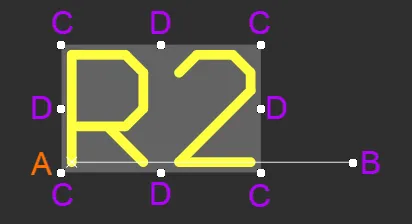
已选中的 Designator
-
单击并拖动 B,以其参考点 A (由小 x 表示)为中心旋转位号/注释。
-
单击并拖动 C,同时在垂直和水平方向调整位号/注释的边界框大小。
-
单击并拖动 D,分别在垂直和水平方向调整位号/注释的边界框大小。
-
在远离编辑手柄的位置单击位号/注释并拖动以重新定位。拖动时,可旋转或镜像注释:
-
按 Spacebar 使位号/注释逆时针旋转,或按 Shift+Spacebar 顺时针旋转。旋转步进与 Preferences 对话框的 PCB Editor – General page 中定义的 Rotation Step 值一致。
-
按 X 或 Y 键,使位号/注释沿 X 轴或 Y 轴镜像。
Designator 或 Comment 对象的属性可在 Properties 面板的 Parameter 模式中修改。
主菜单中的
Tools » Add Designators for Assembly Drawing 命令可用于在 PCB 文档内的
Designator Component Layer Pair 上自动添加并更新装配元件位号。启动该命令后,会弹出一个对话框,显示已添加/更新的装配元件位号总数。如果 PCB 文档不包含
Designator Component Layer Pair,则会打开一个对话框,建议添加 Component Layer Pair。
Parameter Properties
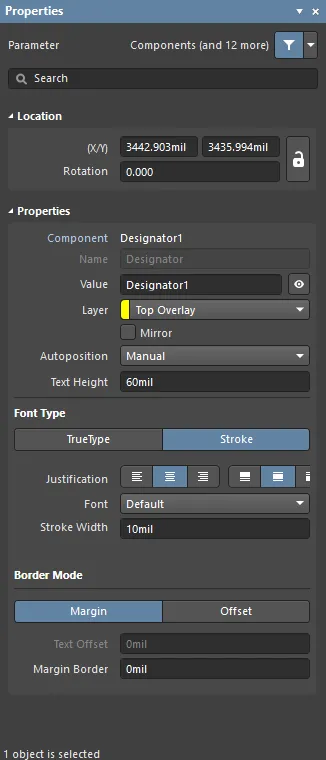
Parameter 面板的 Properties 模式。
位置
-
(X/Y)
-
Rotation - 位号的旋转角度(度),从 0 度(3 o'clock 水平)起按逆时针方向测量。编辑以更改位号的旋转。最小角度分辨率为 0.001°。
属性
-
Parameter type - 显示参数类型(Component、Sheet Symbol 等)以及参数名称。
-
Name - 位号名称。
-
Value - 使用此字段输入位号的期望值。单击“眼睛”图标可在设计空间中切换该值的显示/隐藏。
对于已放置的元件,可在设计空间中右键单击该元件,并分别从右键菜单中选择
Component Actions » Hide Designator /
Component Actions » Show Designator 或
Component Actions » Hide Comment /
Component Actions » Show Comment 命令,以在“未隐藏”和“隐藏”之间切换位号或注释的显示状态。
-
Layer - 使用下拉列表选择所需层。如有需要,启用 Mirror 。
-
Autoposition - 使用下拉列表选择相对于关联对象的所需自动位置。
-
Text Height - 使用此字段输入所需的文本高度。
-
Font Type
-
TrueType - 选择使用你电脑上可用的字体(位于 \Windows\Fonts 文件夹中)。TrueType 字体提供完整的 Unicode 支持。默认情况下,软件会链接到所使用的 TrueType 字体(它们不会存储在 PCB 文件中),这意味着将设计移到其他电脑时,该电脑也必须存在相同字体。或者,可在 Preferences 对话框的 PCB Editor - True Type Fonts 页面中使用相关选项,将所用 TrueType 字体嵌入 PCB 文件;你也可以在此选择一个 Substitution Font ,用于在未嵌入字体不可用时替代使用。
-
Stroke
-
Justification - 用于设置位号在边框矩形内的位置。
-
Left (
 ) - 单击左侧按钮,使水平文本左对齐。
-
Center (
 ) - 单击居中按钮,使水平文本居中对齐。
-
Right (
 ) - 单击左侧按钮,使水平文本右对齐。
-
Above (
 ) - 单击上方按钮,使垂直文本上对齐。
-
Middle (
 ) - 单击中间按钮,使垂直文本居中对齐。
-
Below (
 ) - 单击下方按钮,使垂直文本下对齐。
-
Font - 使用下拉列表选择所需的 Stroke 字体。可选项包括:
-
Default - 为绘图仪描绘与矢量光绘而设计的简单矢量字体。
-
Sans Serif - 会降低矢量输出(如 Gerber)生成速度的复杂字体。
-
Serif - 会降低矢量输出(如 Gerber)生成速度的复杂字体。
-
Stroke Width - 显示笔画宽度。
-
Border Mode
-
Margin - 单击此按钮以启用对 Margin Border 选项的编辑。
-
Text Offset - 位号相对于其对齐的边/角向内回退的偏移量。当选择 Center 对齐模式时,此选项无效。此选项不适用于 Margin。
-
Offset - 单击此按钮以启用对 Text Offset 选项的编辑。
-
Margin Border - 用于指定围绕位号的边距边框大小。此选项不适用于 Offset。
PCB 上的元件可用性
当设计从原理图编辑器传输到 PCB 编辑器时,PCB 元件封装会从可用库中自动放置。这称为 Design Synchronization(设计同步),其过程用于检测并解决原理图与 PCB 之间的差异。
Altium Designer 支持一组工具,用于在 PCB 设计空间中放置所需的元件封装。请参阅以下页面了解这些工具:
浏览已放置元件
在 PCB 面板的 Components 模式下,其三个主要区域会改变,以反映当前 PCB 设计的元件层级结构(自上而下依次为):
-
Component Classes
-
Components 在某个类中
-
Component Primitives
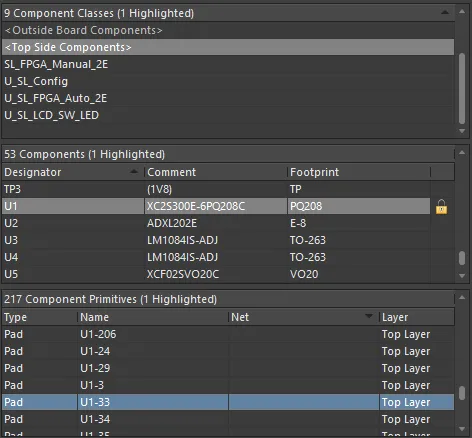
PCB 面板区域允许通过元件类到单个元件再到元件图元进行累积式筛选选择。
右键单击某个元件或元件图元条目,然后选择 Properties 命令(或直接双击该条目)以访问 Properties 面板,在其中可按需查看/修改该元件/图元的属性。
右键单击某个元件类条目,然后选择 Properties (或直接双击该条目)以打开该类的 Edit Component Class dialog 。在该对话框中,你可以查看/修改该类的元件成员、重命名该类,或添加其他类。
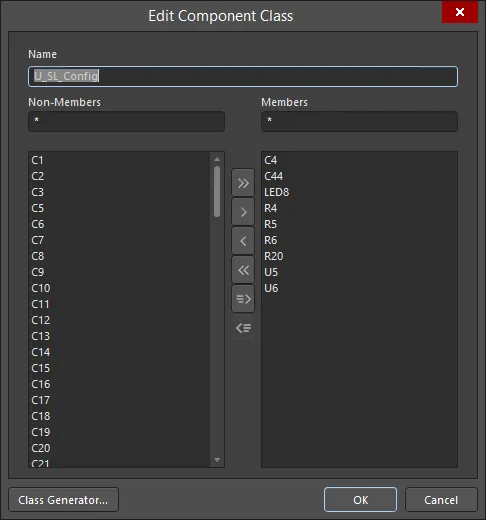
编辑选定的元件类。
Component Primitives 区域中每种元件图元类型在面板中的显示/包含与否,取决于是否在从 Components 或 Component Primitives 区域右键菜单中启用了对应选项。
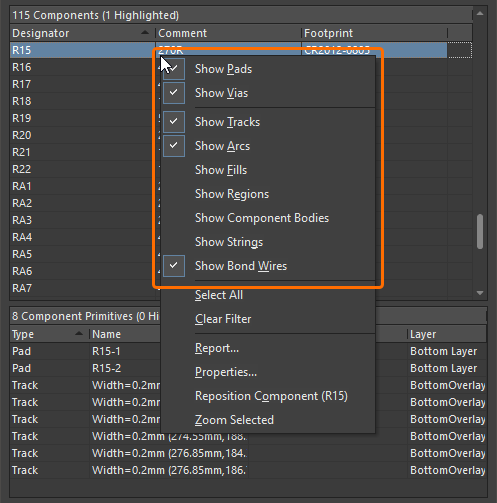
右键单击某个元件或元件图元条目,以选择要包含的项目。
在浏览时,可在 Components 区域中 Footprint 列右侧的方框内双击,轻松锁定或解锁元件。
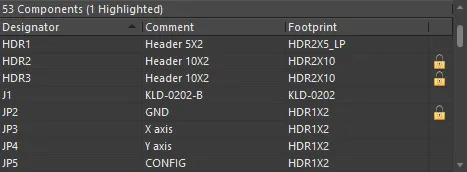
通过 PCB 面板进行锁定/解锁,可避免你必须在 Properties 面板中来回导航。
元件选择边界框
当你单击并选择一个元件时,会出现选择边界框。要控制用于定义边界框的层,可使用 Advanced Settings dialog 中的 PCB.ComponentSelection 选项。该选项支持三种模式(输入值 0、1 或 2;默认模式为 2):
-
0 - legacy mode - 该模式会组合除丝印位号与注释字符串之外的所有层的几何图形。
-
1 - by layer mode - 使用下方列表中第一个包含对象的层的几何图形,优先级如下:
-
Courtyard 层类型
-
3D Body 层(STEP 模型存储在一个 3D Body 对象中,其尺寸为能够容纳该模型的最小长方体。进行元件选择时使用的是这个 3D Body,而不是 STEP 模型本身的形状)
-
丝印层加铜层
-
铜层
-
2 - by graphic mode - 此模式会合并在 Courtyard 层类型、丝印、3D Body 对象以及铜层上检测到的几何图形。不包含字符串(Strings)。
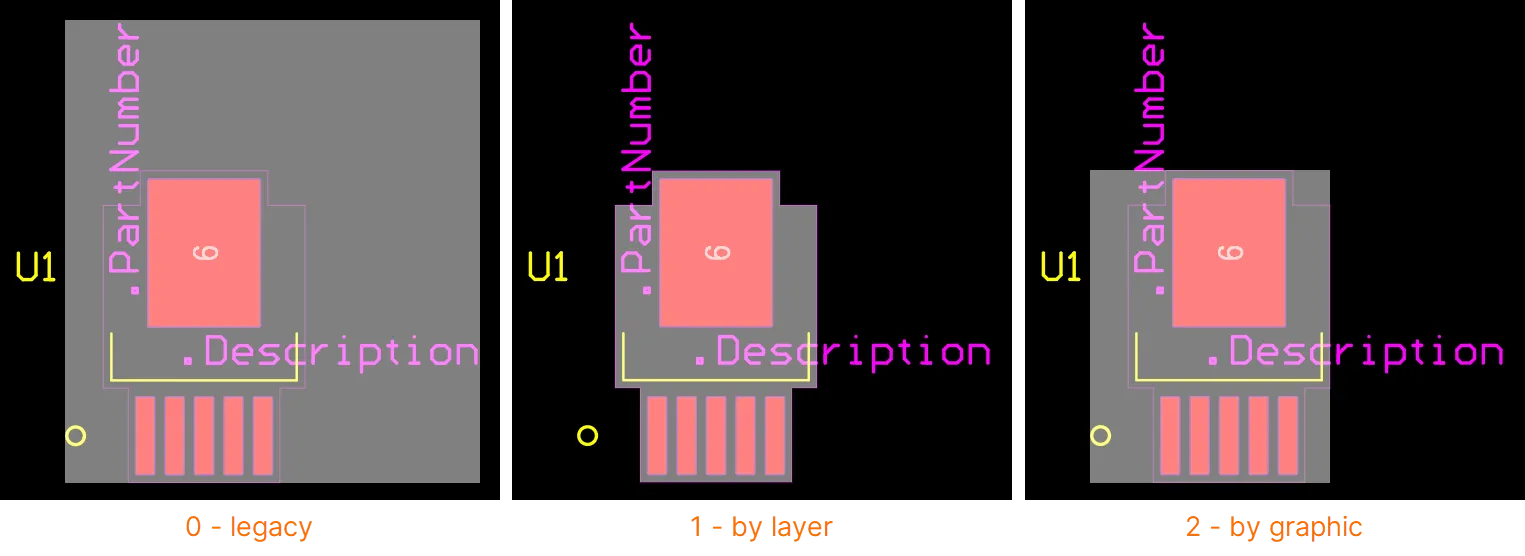
-
对 Courtyard 层的引用针对的是一个元件层对(Component Layer Pair),其 Layer Type = Courtyard,不考虑层对名称。
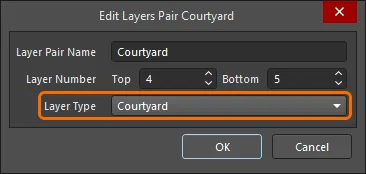
-
如果元件包含 3D 模型,则在 元件碰撞检查 中使用实际的 3D 模型形状;而元件选择框的形状则按上述方式确定。
-
当未定义任何 3D Body 或 Courtyard 层对象时,机械层对象会从选择边界框中排除,但会包含在碰撞检查边界框中。例外是 .Designator 和 .Comment 文本字符串,它们始终会被排除。了解更多:使用机械层。
-
当元件的选择边界框由 Courtyard 层走线定义时,将使用这些走线的中心线来定义边界框(如选择元件时所示 – 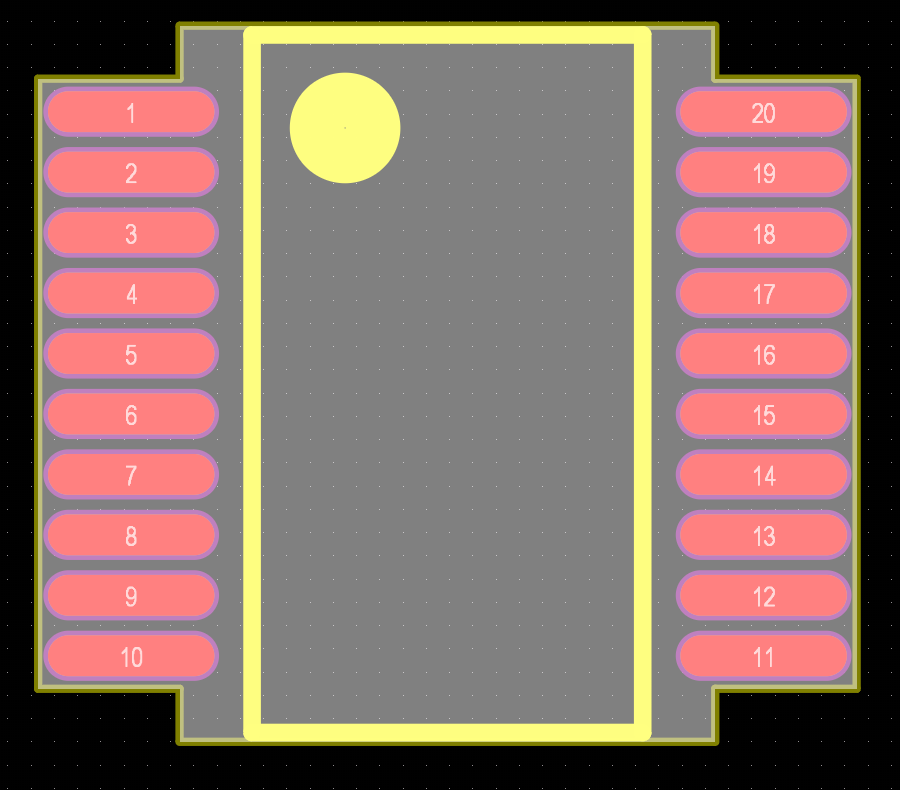 )。注意:仅当 Courtyard 层上定义的形状为闭合形状,且走线端点顶点重合(精确相接)时才会如此。否则,边界框由能够包围 Courtyard 层上所有对象的最小矩形来定义。
-
元件选择边界框用于计算 元件面积 ,并在 Push 和 Avoid 障碍物 放置 模式下进行元件放置时使用。
向元件添加图元
可通过主菜单选择 Tools » Convert » Add Selected Primitives to Component 命令,将所选图元添加到元件中。选择命令后,选择要将这些图元添加到的元件。确认后,新图元将被识别为该单一元件对象的一部分,并可与元件原有图元配合使用。
要执行此操作,目标元件必须将其图元解锁。使用元件属性中的 Primitives 锁定图标来解锁元件图元。
将元件炸开为图元
可通过主菜单中的 Tools » Convert » Explode Component to Free Primitives 命令将元件转换为其组成的图元对象;也可以在已放置的元件上(无论是否选中)右键,然后从快捷菜单中选择 Component Actions » Explode Component To Free Primitives (或 Explode Selected Components To Free Primitives)命令。被炸开的元件将不再是元件对象,因此位号(Designator)和注释(Comment)会被移除,元件将还原为构成它的各个图元。
Explode 不会影响适用源库中存储的封装模型,只会影响放置在 PCB 文档上的已转换元件实例。
访问可点击的参考信息链接
当为元件添加了命名文档链接后,可打开所选元件或光标下元件对应的文档/页面 URL(该 URL 通过已定义的底层 URL 链接参数指定)。此功能允许将从原理图元件传递过来的命名文档链接,以命名的 PCB 元件链接形式呈现,指向 PDF、文本文件或 HTML 页面。这发生在元件的命名文档链接从原理图更新到 PCB(Design » Update PCB Document)时。在该更新过程(通过 ECO)中,原理图的命名文档链接会被转换为 ComponentLink 参数对(ComponentLinknDescription/ComponentLinknURL)),用于匹配的 PCB 元件。例如:
| 原理图元件参数 |
|
PCB 元件参数 |
| Name |
Url |
⇒
|
Name |
Value |
STM32 Family Web Page |
http://www.st.com/stm32 |
ComponentLink1Description |
STM32 Family Web Page |
ComponentLink1URL |
http://www.st.com/stm32 |
元件参数中使用的链接索引号(n)将定义匹配的 PCB 元件链接在 References 子菜单中的顺序位置。当 PCB 上的元件被选中时,已定义的 ComponentLink 参数对会显示在 Parameters 区域的 属性面板 中。
启动命令后,基于 Web 的 URL 目标页面或指定文档将直接打开(如果可用)。
-
基于 Web 的 URL 将在外部浏览器中打开,或作为 Altium Designer 内的选项卡文档打开,具体由 Open internet links in external Web browser 选项决定,该选项位于 System - View 页面 的 Preferences 对话框中。请注意:要在外部浏览器中打开,链接参数的值(URL)必须包含 http:// 前缀。
-
有关在原理图环境中建立文档链接参数的更多信息,请参阅 原理图库 页面。


 AI 翻译
AI 翻译