
Regelverwaltung im Constraint-Editor
Auf einen Blick
- So erkennen Sie, ob Ihr Projekt den Constraints Editor oder den Constraint Manager verwendet, und wechseln zwischen den verfügbaren Ansichten zur Regelverwaltung.
- So organisiert der Constraints Editor Regeln nach Designobjekten und erweiterten Regeln – einschließlich der Funktionsweise von Regelprioritäten und Regelkonvertierung.
- Diese praktischen Funktionen stehen Ihnen zum Erstellen, Bearbeiten, Validieren, Speichern, Importieren, Exportieren und Wiederverwenden von Designregeln zur Verfügung.
Die Constraints Editor ist eine dokumentbasierte Benutzeroberfläche, die ein alternatives Verfahren zum Anzeigen, Erstellen und Verwalten der für Ihre PCB-Layouts verwendeten Design-Constraint-Regeln bietet. Der Editor ist in sechs auswählbare Regelbereiche mit aufsteigender Priorität unterteilt: Nets, Diff Pairs, xSignals, Polygons, Components, und Advanced. Dabei stellen die ersten fünf Bereiche (Nets bis Components) eine designobjektbezogene Ansicht der Regeln dar, während der Ansichtsbereich Advanced für komplexere Regeln vorgesehen ist, die in der Regel Abfragen verwenden und sich nicht als einfachere, designobjektorientierte Regeln ausdrücken lassen.
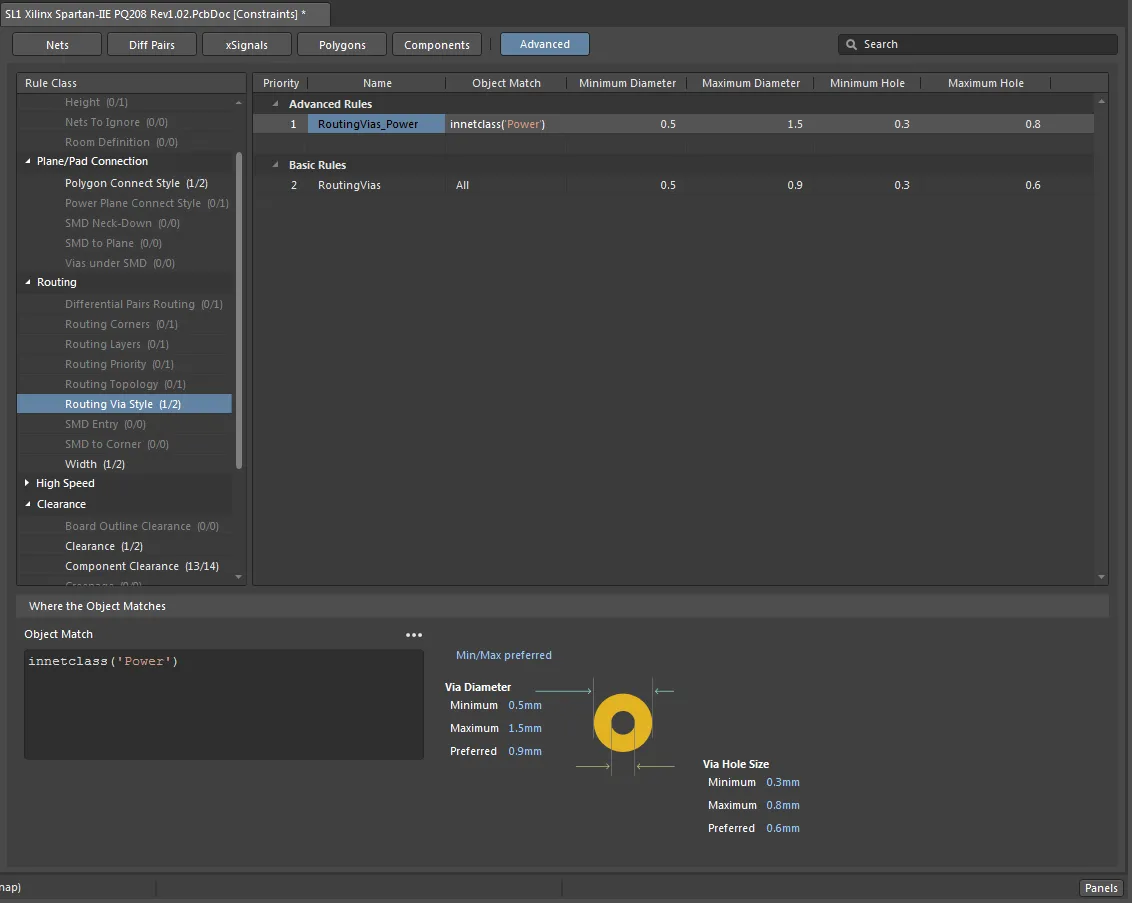
Die Constraints Editor – ein alternatives Verfahren zum Verwalten von Designregeln.
Die Constraints Editor wird durch Klicken auf die Schaltfläche Switch to Document View im Dialog PCB Rules and Constraints Editor geöffnet.
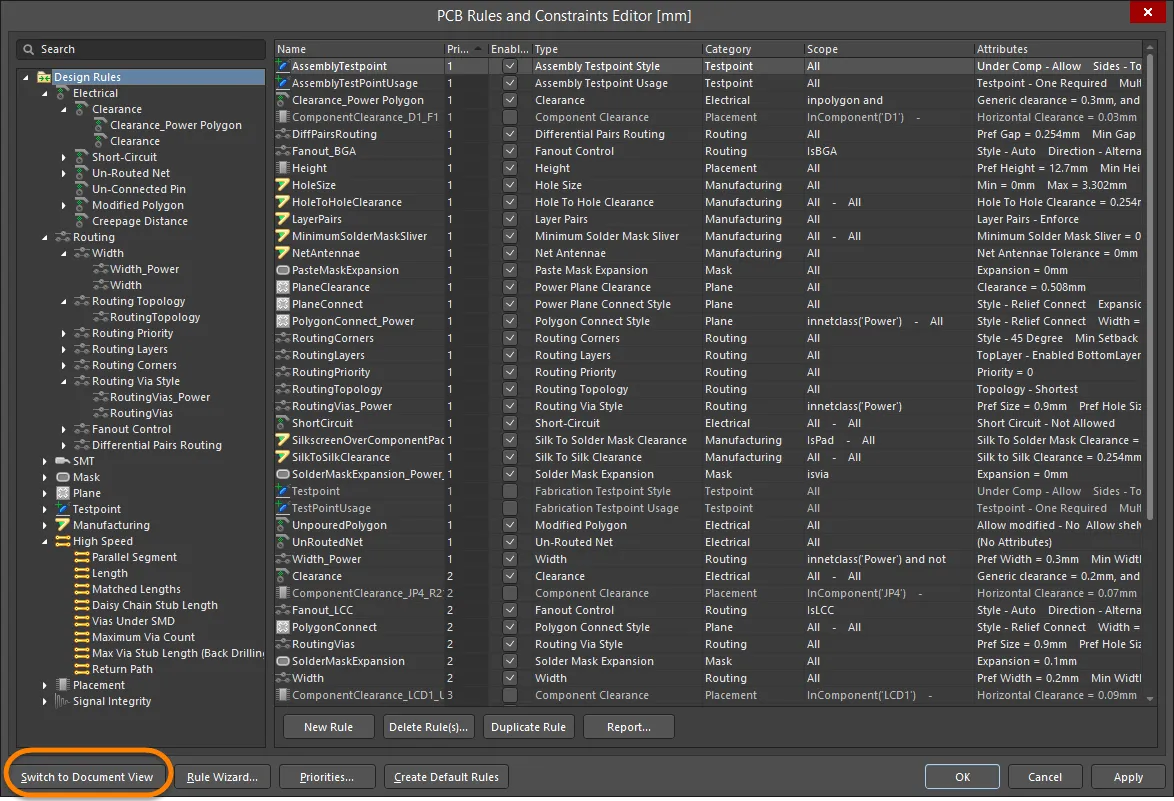
Wechsel vom Dialog PCB Rules and Constraints Editor zur Ansicht Constraints Editor.
Zu den Vorteilen des Editors gehören:
-
Durch die Verwendung einer dokumentbasierten Benutzeroberfläche anstelle eines Dialogs bleiben der PCB-Editor und die zugehörigen Funktionen aktiv und zugänglich.
-
Der Wechsel von der abfragebasierten Festlegung des Regelgeltungsbereichs zur Zuordnung nach Objekttyp vereinfacht das Erstellen von Constraint-Regeln.
-
Die Regelpriorität wird anhand der natürlichen Hierarchie der Designobjekte automatisch festgelegt.
-
Eine interaktive Regelvalidierung erkennt häufige Syntax-, Zuweisungs- und Geltungsbereichsfehler.
Typen von Constraint-Regeln
In der Constraints Editor werden vorhandene Regeln mit komplexeren Abfrageausdrücken in ihrem Geltungsbereich als Advanced Rules (oder benutzerdefinierte Regeln) betrachtet, während einfachere Regeln als objekttypbezogene Basic Rules dargestellt werden, d. h. als Regeln, die auf dem Typ der zu prüfenden Designobjekte basieren.
Die meisten Regeln im erweiterten, abfragebasierten Format können in einfachere Basisregeln umgewandelt werden. Ziehen Sie dazu die Regel per Drag-and-drop auf die Liste Basic Rules oder wählen Sie im Kontextmenü der erweiterten Regel die Option Move Custom Rule to Basic aus (oder verwenden Sie den Befehl Tools » Convert » Migrate Advanced Rules to Basic aus den Hauptmenüs). Nach dem Aufrufen des Befehls wird der Dialog Migration of Advanced Rules to Basic angezeigt. Er informiert darüber, wie viele Basisregeln migriert werden können, und fordert Sie anschließend auf, die Migration zu bestätigen. Bei der Umwandlung wird der abfragebasierte Geltungsbereich der erweiterten Regel in die Objekttypzuordnung der Basisregel übertragen.
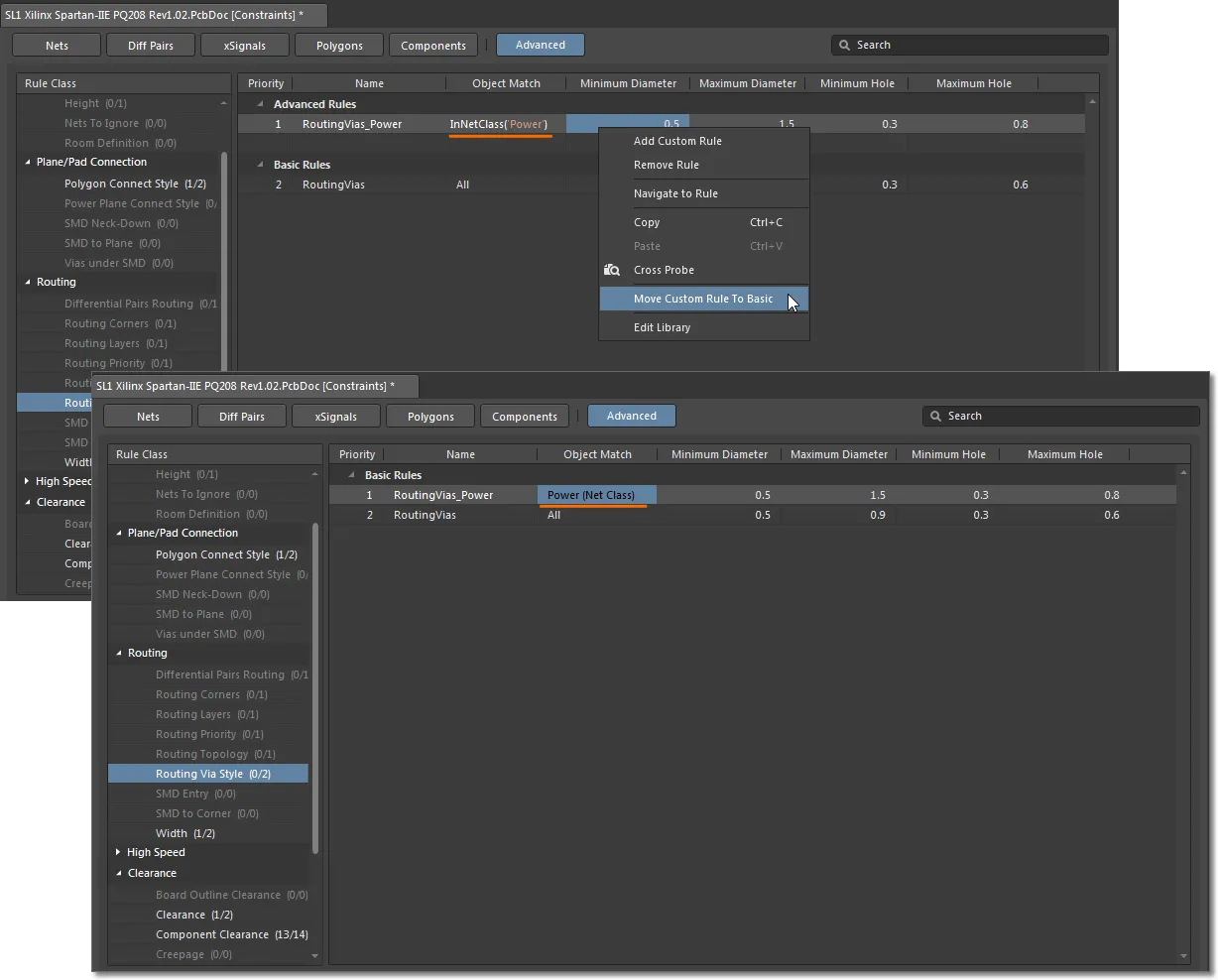
Abfragebasierte erweiterte Regeln können in einfachere Basisregeln umgewandelt werden.
Regelpriorisierung
Im Allgemeinen wird die Priorität von Regeln automatisch vom System verwaltet. Dies wird durch die Anordnung der Schaltflächen für die Regelansichten in der Benutzeroberfläche verdeutlicht: Sie sind von links nach rechts nach Regelpriorität angeordnet, wobei Nets die niedrigste Priorität hat.
- Erweiterte (oder benutzerdefinierte) Regeln haben Vorrang vor der Abfolge der objektbezogenen Basisregeln. Innerhalb der erweiterten Ansicht kann ihre Reihenfolge manuell geändert werden, indem Sie die Einträge nach oben oder unten ziehen.
- Basisregeln hingegen werden vom System automatisch anhand des Designobjekttyps priorisiert, wie durch die Objektbereiche (Nets bis Components) in der Dokumentoberfläche angegeben.
- Innerhalb jedes Bereichs für objektbezogene Basisregeln reicht die Priorität von All (niedrigste) über Objektklasse bis Objekt (höchste). Daraus folgt, dass Regeln mit dem Geltungsbereich All, die in Basisregeln umgewandelt wurden, die niedrigste Priorität haben.
- Um eine explizite Priorität für eine Basisregel festzulegen, klicken Sie mit der rechten Maustaste auf die Regel und wählen Sie die Option Move Basic Rule to Advanced aus (oder verwenden Sie den Befehl Tools » Convert » Migrate Basic Rules to Advanced aus den Hauptmenüs). Nach dem Aufrufen des Befehls wird der Dialog Migration of Basic Rules to Advanced angezeigt. Er informiert darüber, wie viele Basisregeln migriert werden können, und fordert Sie anschließend auf, die Migration zu bestätigen. Legen Sie die Prioritätsposition anschließend manuell in der erweiterten Ansicht fest. Dies gilt für Regeln mit einem anderen Geltungsbereich als All. Beispielsweise kann in der Ansicht „Nets“ eine Regel mit dem Geltungsbereich Net Class oder Net in eine erweiterte Regel umgewandelt (verschoben) werden.
Neue benutzerdefinierte Constraint-Regel
Das Erstellen einer neuen Regel im Standardmodus Advanced des Editors (angezeigt und ausgewählt über die Schaltfläche  ) ähnelt dem Erstellen einer Regel im Dialog PCB Rules and Constraints Editor. Wählen Sie im Kontextmenü Add Custom Rule aus (oder verwenden Sie die Schaltfläche
  bzw. den Befehl Edit » Add Constraint aus den Hauptmenüs), fügen Sie bei Bedarf einen abfragebasierten Geltungsbereich hinzu (
 ) und geben Sie anschließend die Constraint-Parameter in der Tabelle oder in der darunterliegenden grafischen Darstellung ein.
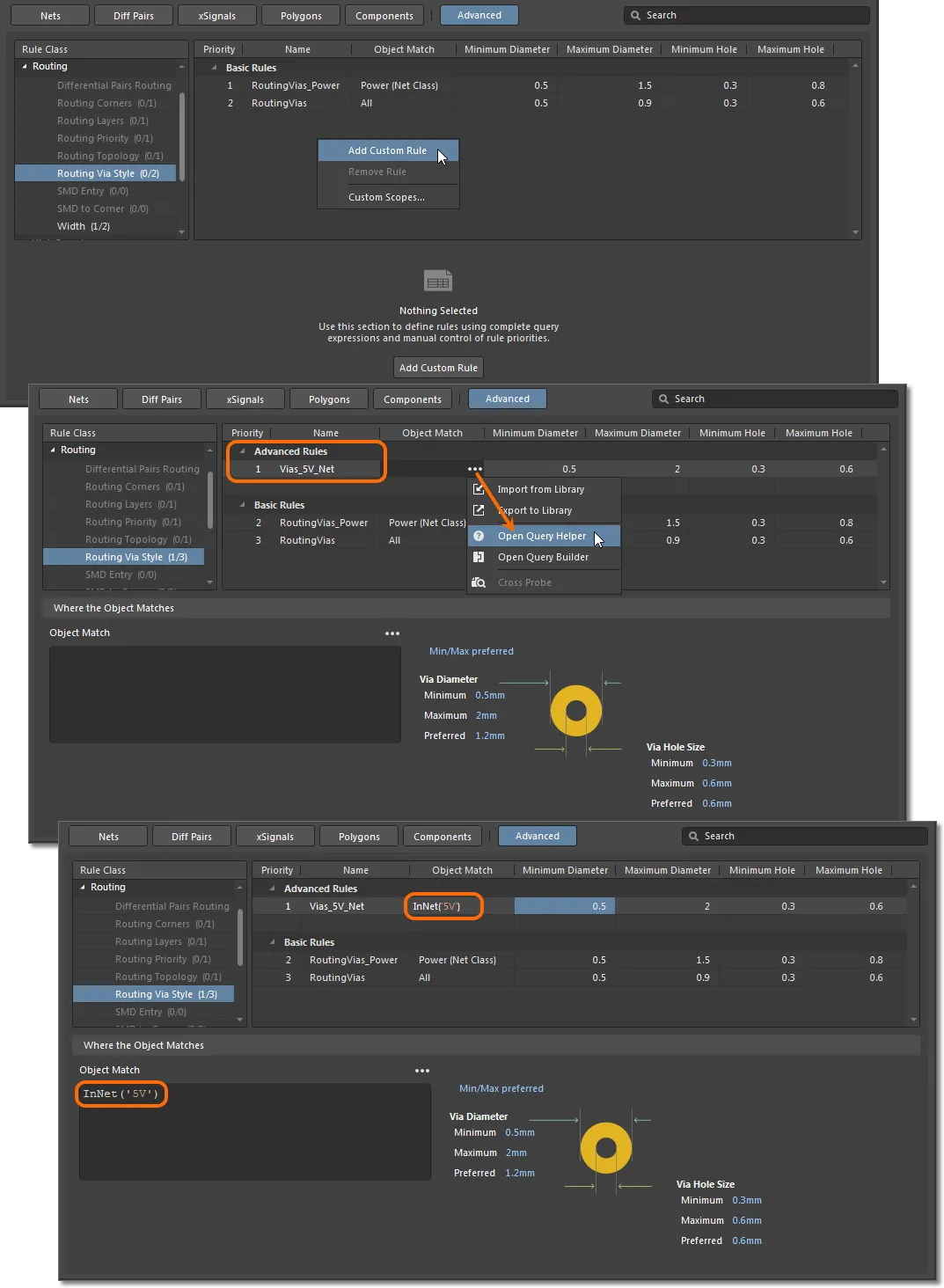
Erstellen Sie Ihre eigene benutzerdefinierte Constraint-Regel
Um das wiederholte Erstellen erweiterter bzw. benutzerdefinierter Regeln zu vereinfachen, ermöglicht die Constraints Editor das Speichern abfragebasierter Objektgeltungsbereiche im Dialog Scopes Library. Sie öffnen diesen, indem Sie in der Spalte Object Match auf klicken und anschließend Export to Library auswählen oder indem Sie im Bereich Scopes Library des Modus Advanced constraints options im Panel Properties auf die Schaltfläche Edit Library klicken. Die Bibliothek wird im Panel Properties angezeigt. Dort können benutzerdefinierte Geltungsbereiche importiert, verwaltet und zur Wiederverwendung in anderen benutzerdefinierten Constraint-Regeln exportiert werden. Die Verwendung eines bibliotheksbasierten Geltungsbereichs in einer Regel wird durch ein Symbol im Eintrag der Spalte Object Match der Regel angezeigt.
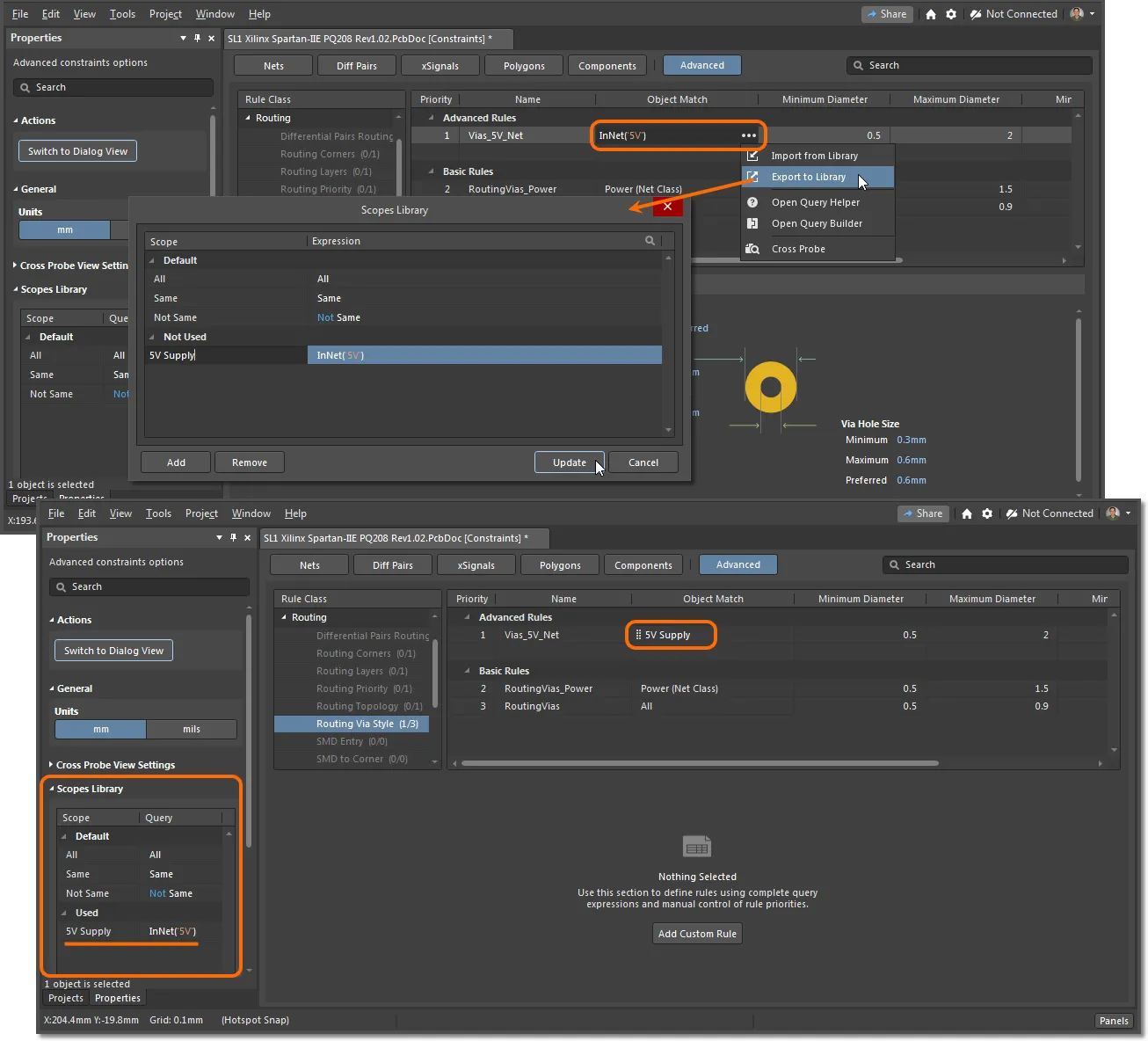
Verwenden Sie die Bibliothek für Geltungsbereiche, um das Erstellen benutzerdefinierter Regeln zu vereinfachen.
Optionen und Bedienelemente des Dialogs Scopes Library
- Scope - listet alle definierten Gültigkeitsbereiche auf.
- Expression - zeigt den für den zugehörigen Gültigkeitsbereich definierten Ausdruck an.
-
 - öffnet den Dialog Query Helper, der beim Schreiben von Suchausdrücken hilft.
-
 - öffnet den Dialog Query Builder, der beim Erstellen einer Abfrage hilft.
- Update - dient zum Aktualisieren der Regel im Constraints Editor. Diese Option ist nur verfügbar und zugänglich, wenn eine Änderung vorgenommen wurde.
- Import - dient zum Importieren des ausgewählten Gültigkeitsbereichs in die Constraints Editor. Diese Option ist nur verfügbar und zugänglich, wenn im Dialog ein Gültigkeitsbereich ausgewählt ist, der noch nicht in der Constraints Editor enthalten ist.
Designobjektbezogene Constraint-Modi
Für einen einfacheren, designobjektorientierten Ansatz zur Erstellung von Constraint-Regeln wählen Sie oben im Regelraster eine passende Objektmodus-Schaltfläche aus, um den standardmäßigen erweiterten Modus zu verlassen. Diese Modi bieten eine stärker integrierte Regeloberfläche, die sich darauf konzentriert, die Verwendung von Designobjekten einzuschränken, anstatt Designregeln zu erstellen, gegen die verstoßen werden kann. Die Reihenfolge der Schaltflächen für Designobjekte entspricht der zunehmenden Objektkomplexität (und Regelpriorität): von grundlegenden Nets (und Klassen) über zusammengefasste Components bis hin zum Modus Advanced.
Im Modus Advanced () werden die Regeln nach Typ gruppiert, beispielsweise die grundlegenden Constraint-Regeln für Via und Width, die in den folgenden Abbildungen dargestellt sind. Durch Hinzufügen einer weiteren Regel und/oder Einbeziehen eines Elements der Abfragesprache lassen sich Regeln weiter spezifizieren.
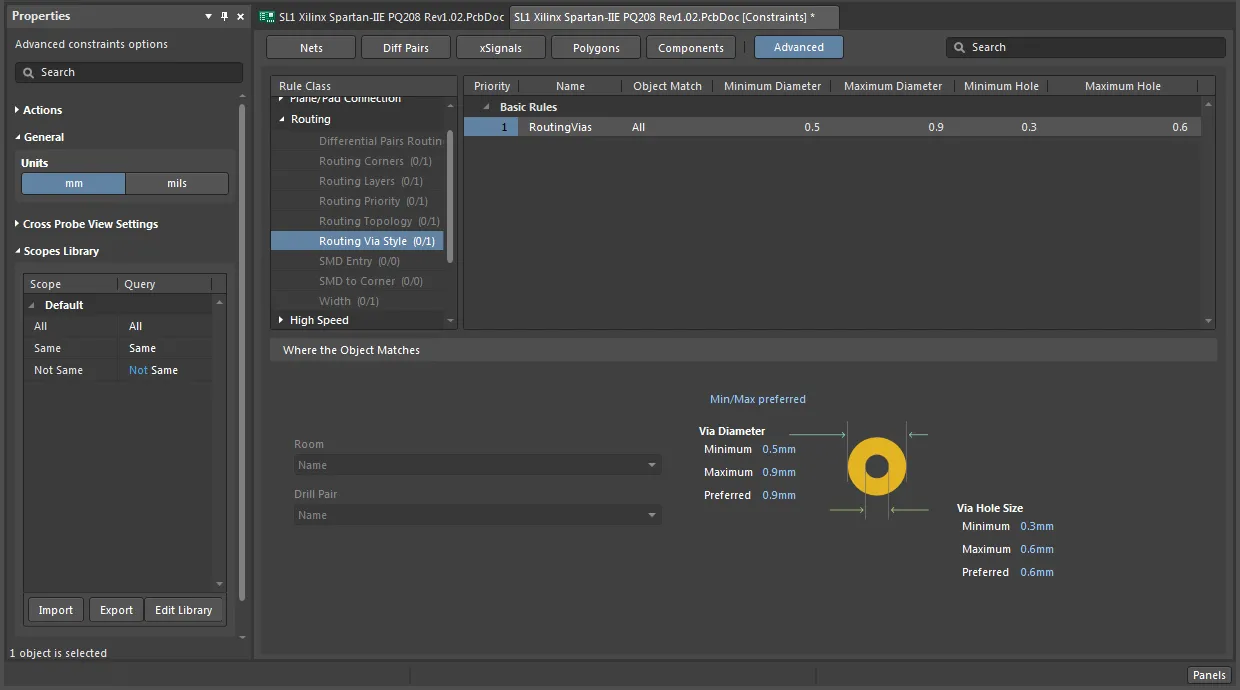
Im Modus Advanced des Constraints Editor werden Regeln nach Typ gruppiert.
Die objektorientierten Ansichten (Nets bis Components) hingegen ordnen die Regeln nach Designobjekten (z. B. Nets) oder Klassen (z. B. Net Class) und bieten dadurch einen direkten Überblick darüber, wie die Regeln auf das Design angewendet werden. Um eine Übersicht der Regeln für einen Objekttyp anzuzeigen, wählen Sie in der linken Spalte ein Objekt oder eine Klasse aus, um alle zugehörigen Regeln zu sehen. Alternativ wählen Sie All, um alle dem Objekttyp zugeordneten Regeln anzuzeigen. Das folgende Beispiel zeigt die Übersicht der Regeln für Nets ( ).
).
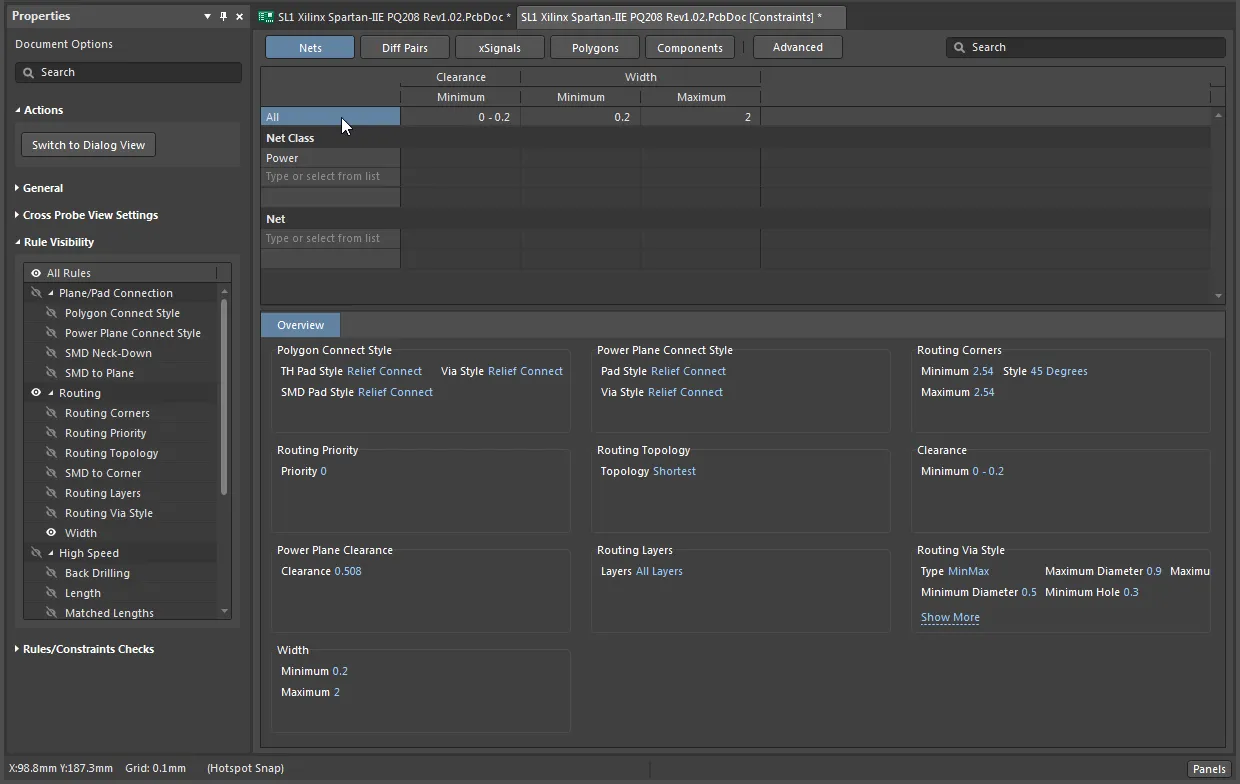
In den objektorientierten Ansichten des Constraints Editor werden Regeln nach Designobjekten gruppiert.
Beim designobjektorientierten Ansatz, beispielsweise mit dem unten ausgewählten Objekttyp Nets, werden die grundlegenden Regeln für Vias und Leiterbahnbreiten in einem gemeinsamen Eintrag zusammengefasst. Das Rasterlayout bietet außerdem die Möglichkeit, weitere Constraints nach (Netz-)Objekt und Klasse hinzuzufügen.
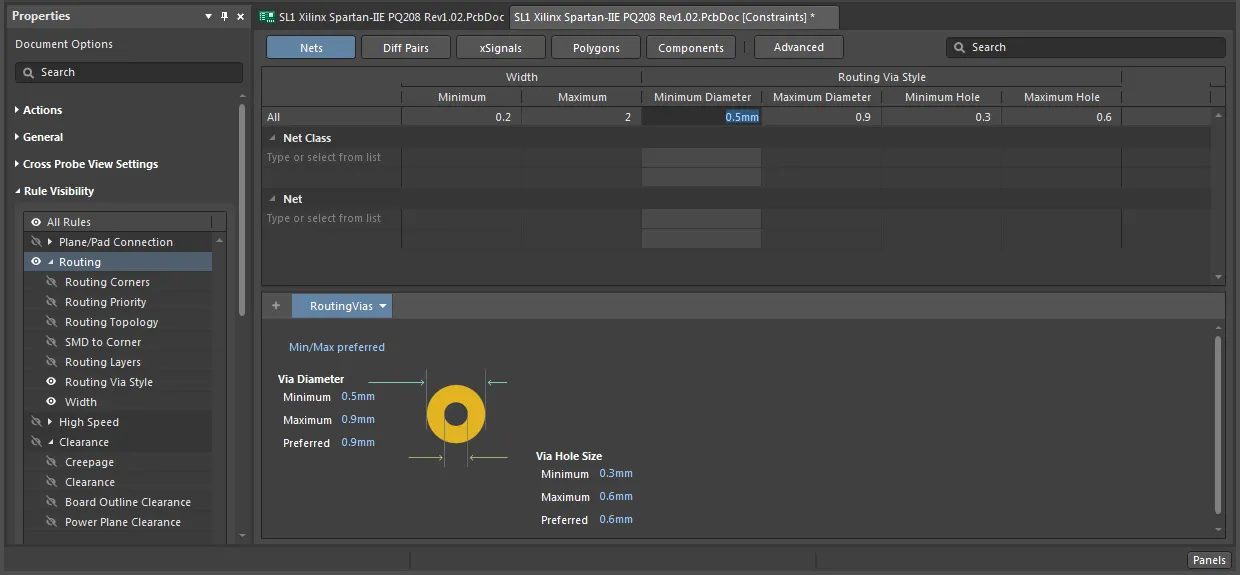
Eine objektorientierte Ansicht zeigt die Constraints des ausgewählten Objekttyps an.
Um in diesem Beispiel weitere, spezifischere Constraints hinzuzufügen, müssen Sie lediglich ein Net oder eine Net Class auswählen und geeignete Werte in die Rasterzellen eingeben, die dem gewünschten Constraint-Regeltyp entsprechen. Wie unten dargestellt, wurde für Power-Netze (durch ihre Klasse definiert) eine größere Via-Größe zugelassen und dem Versorgungsnetz 5V eine höhere maximale Leiterbahnbreite zugewiesen. Damit sind vier Regeln in einer einzigen einfachen Rasteransicht zusammengefasst: ein Breiten-Constraint für das 5V-Netz, ein Breiten-Constraint für alle anderen Netze, ein Via-Größen-Constraint für die Power-Netze und ein Via-Größen-Constraint für alle anderen Netzklassen.
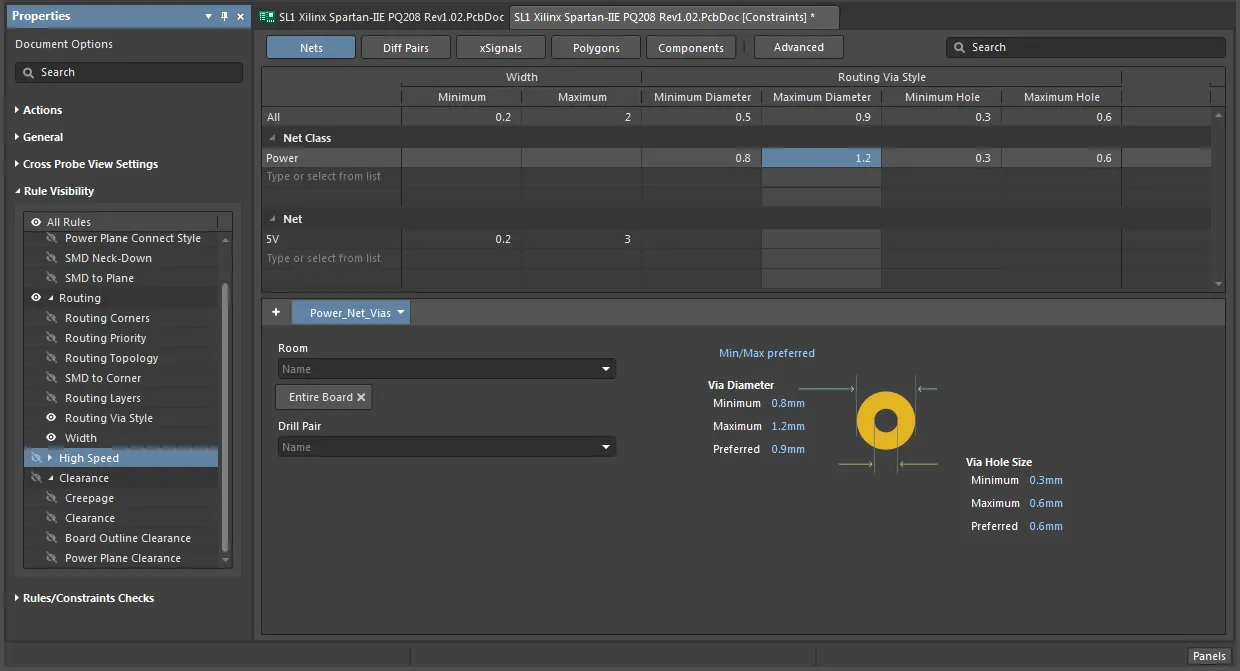
Fügen Sie spezifischere Constraints für verschiedene Objekte und deren Gruppen hinzu (z. B. Netze und Netzklassen).
Verwenden Sie die Schaltfläche  , um eine Variante der aktuell ausgewählten Constraint-Regel hinzuzufügen. Im folgenden Beispiel legt eine zusätzliche Netzregel für
 5V eine bevorzugte Breite für die Lage Bottom fest.
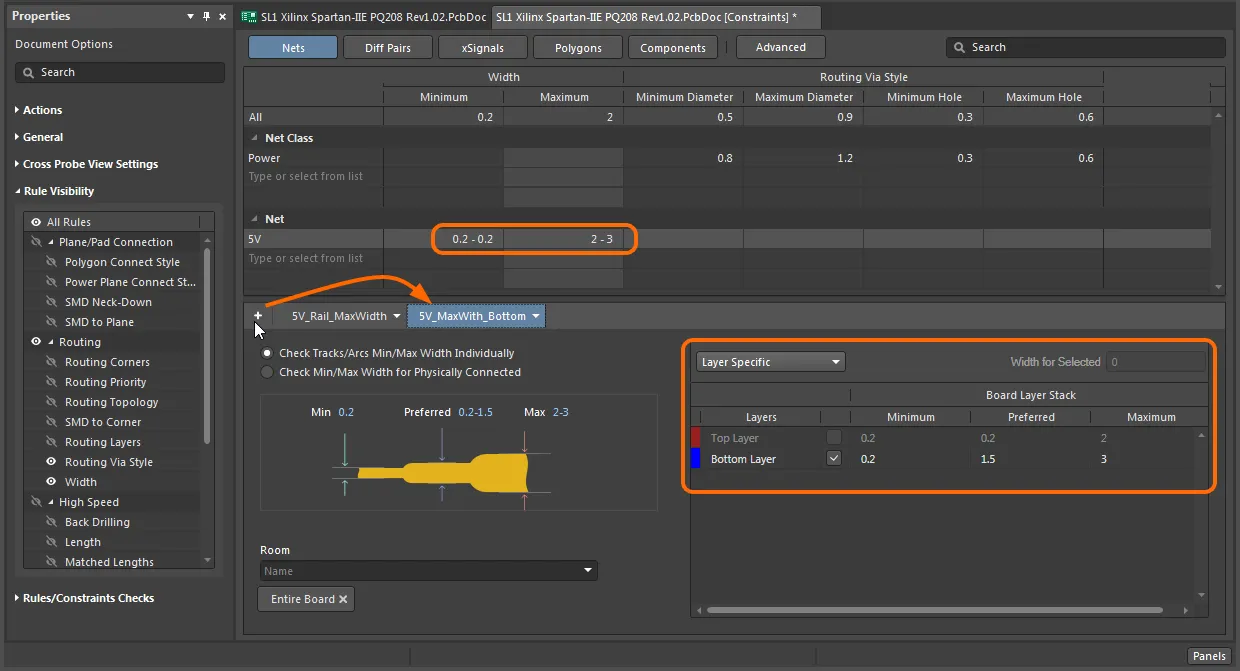
Varianten eines ausgewählten Constraints können hinzugefügt werden.
Beachten Sie, dass die Verfügbarkeit der Regeltypen in den Rastereinträgen durch die verfügbaren Spalten bestimmt wird. Diese wiederum werden durch die aktivierten Einträge in der Liste Rule Visibility des Panels Properties festgelegt. Wenn Sie beispielsweise den Eintrag Clearance in der Liste Rule Visibility aktivieren, wird dem Objekttyp „Netze“ die Spalte Clearance hinzugefügt, wie unten dargestellt. Um anschließend eine passende Abstandsregel hinzuzufügen, müssen Sie lediglich ein Netz oder eine Klasse als Gültigkeitsbereich sowie geeignete Abstandsparameter eingeben.
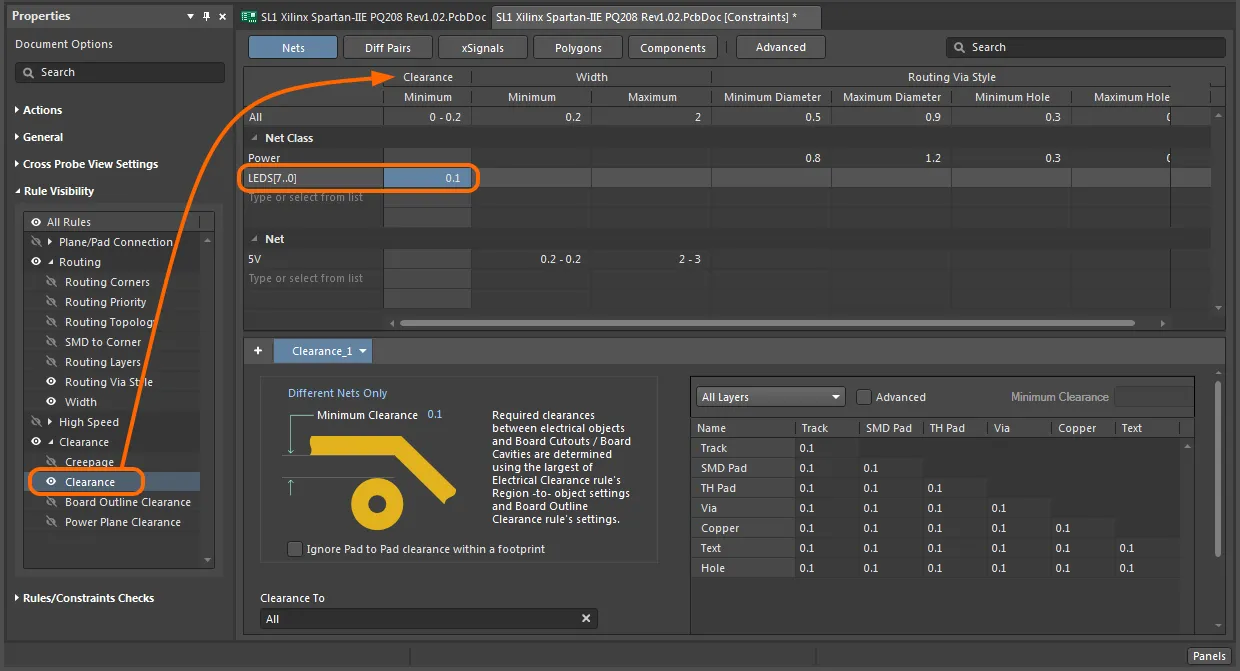
Wählen Sie die Regeln aus, die in einer objektorientierten Ansicht angezeigt werden sollen.
Regelvalidierung
Die Gültigkeit aller aktiven Regeln lässt sich im Bereich Rules/Constraints Checks des Panels Properties durch Klicken auf die Schaltfläche  prüfen. Dabei werden Regeln auf mögliche Fehler untersucht, etwa doppelte Regeln, Regeln mit gleichem Gültigkeitsbereich, aber unterschiedlichen Werten, Regeln mit sich überschneidenden Klassenmitgliedern (z. B. Netzen) sowie Regeln mit nicht aufgelösten Gültigkeitsbereichen. Jeder Eintrag eines Verstoßtyps kann aufgeklappt werden, um die betroffenen Regeln anzuzeigen. Wenn Sie eine davon auswählen, wird der entsprechende Regeleintrag geöffnet.
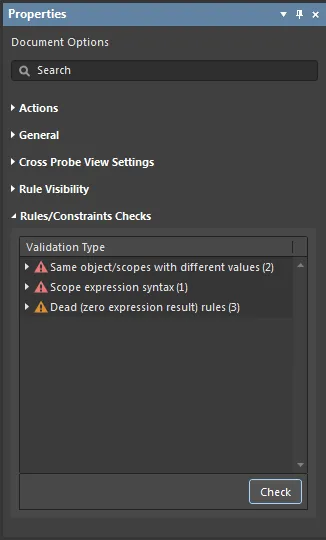
Prüfen Sie die Gültigkeit der aktuell im Constraints Editor definierten Regeln.
Zum Ausführen der Regelvalidierung können Sie auch den Befehl Tools » Run Rules Validation Check in den Hauptmenüs verwenden.
Regelverstöße
Aktivierte Designregeln werden über verschiedene Mechanismen auf das aktuelle Leiterplattendesign angewendet, beispielsweise durch die laufende Online-Designregelprüfung, den im Batch-Modus ausgeführten Design Rule Checker oder durch gezieltes Ausführen über das Panel „PCB Rules And Violations“. Verstöße gegen diese Regeln – bei denen die festgelegten, für den jeweiligen Geltungsbereich definierten Grenzwerte überschritten werden – werden durch grafische Markierungen auf der Leiterplatte, Panel-Einträge und Berichte sowie durch Warnsymbole im Constraints Editor angezeigt. Darüber hinaus können Verstöße bei geöffnetem Constraints Editor untersucht, analysiert und behoben werden, da dieser als Designdokument und nicht als Dialogfeld ausgeführt ist.
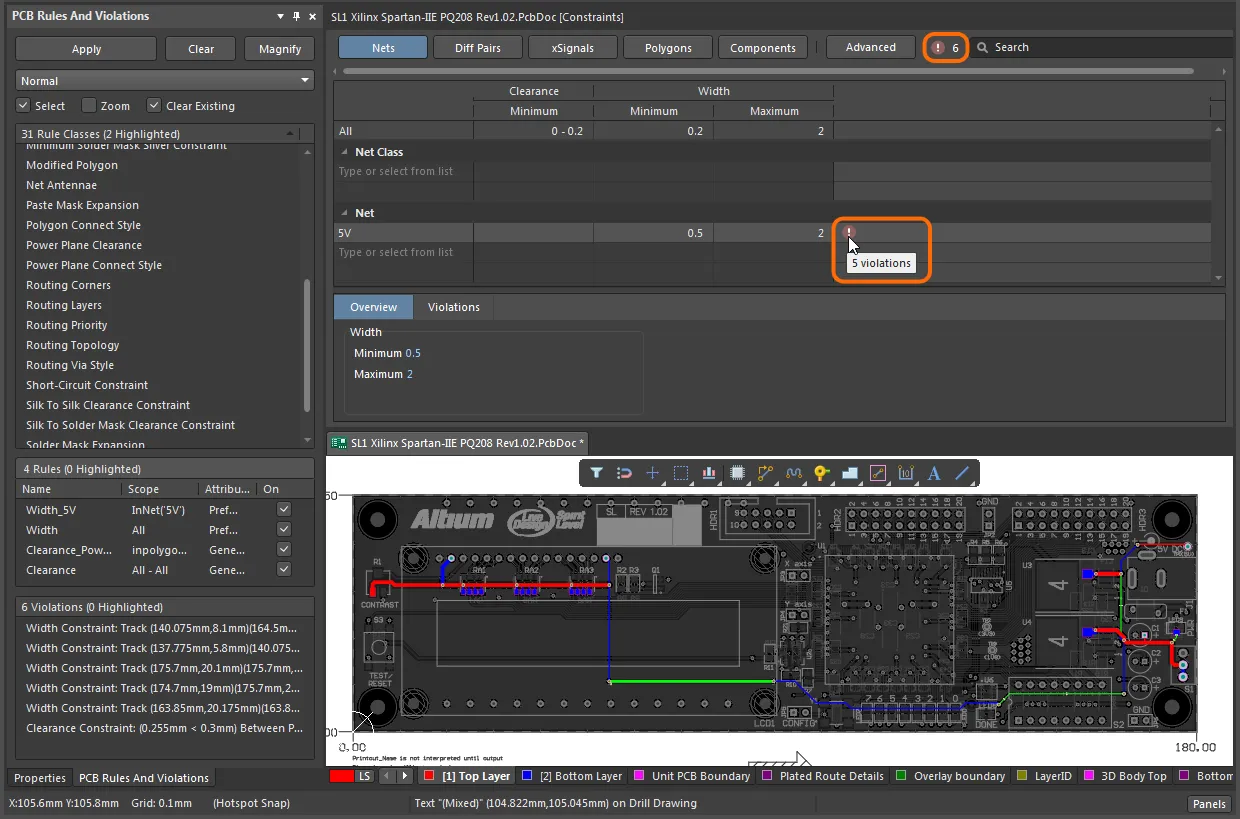
Der Constraints Editor gibt Rückmeldung zu den Regeln, gegen die verstoßen wird.
Panel „Properties“
Wenn der Constraints Editor gerade aktiv ist, zeigt das Properties Panel den Modus Document Options an (bzw. den Modus Advanced constraints options im Advanced Modus des Editors).
Die folgenden aufklappbaren Abschnitte enthalten Informationen zu den verfügbaren Optionen und Bedienelementen:
Aktionen
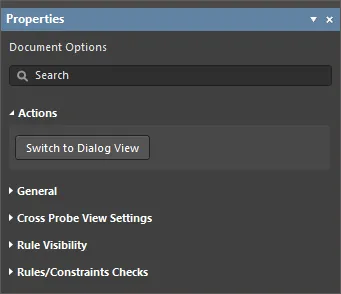
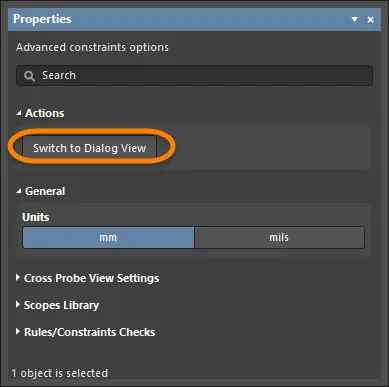
- Switch to Dialog View – nach dem Aufrufen des Befehls wechselt der Ansichtsmodus von Document View zu Dialog View, wodurch das Dialogfeld PCB Rules and Constraints Editor geöffnet wird.
Allgemein
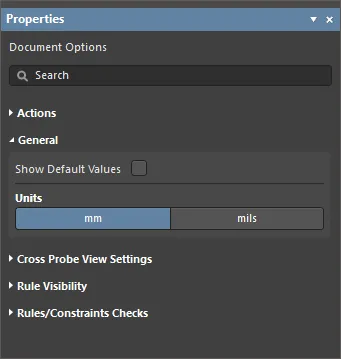
- Show Default Values (nur im Modus Document Options) – wenn diese Option aktiviert ist, werden die jeweils geltenden Standardwerte für alle Einträge im Tabellenbereich des Editors als blasser Text angezeigt.
- Units – wählen Sie hier die gewünschte Maßeinheit aus. Die Maßeinheiten können auch über das Menü Tools » Measurement Units ausgewählt werden.
Cross-Probe-Ansichtseinstellungen
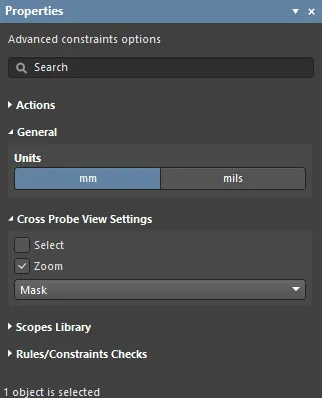
- Select – wenn diese Option aktiviert ist, werden die gefilterten Objekte im Designbereich ausgewählt.
- Zoom – wenn diese Option aktiviert ist (Standardeinstellung), werden die gefilterten Objekte im Designbereich vergrößert und nach Möglichkeit zentriert dargestellt. Über die Schaltfläche Zoom Level können Sie den Zoomfaktor für die vergrößerte Darstellung der gefilterten Objekte anpassen.
-
Normal/Mask/Dim Dropdown-Liste – bietet Optionen zur visuellen Unterscheidung zwischen gefilterten und ungefilterten Objekten im Designbereich.
- Normal – gefilterte Objekte sind im Designbereich sichtbar, und die Darstellung ungefilterter Objekte bleibt unverändert.
- Mask – gefilterte Objekte werden im Designbereich hervorgehoben, während alle anderen Objekte monochrom dargestellt werden.
- Dim – gefilterte Objekte werden im Designbereich hervorgehoben, während alle anderen Objekte ihre Farben behalten, jedoch abgedunkelt dargestellt werden.
Regelsichtbarkeit
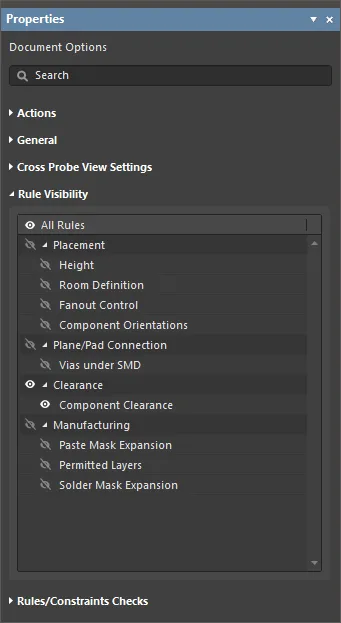
Dieser Bereich des Panels Properties ist nur im Modus Document Options verfügbar.
- Grid – konfigurieren Sie hier die Verfügbarkeit von Regeltypen im Tabellenbereich des Editors.
Bibliothek der Geltungsbereiche
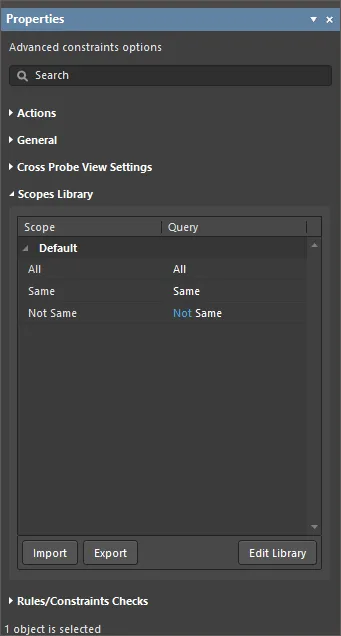
Dieser Bereich des Panels Properties ist nur im Modus Advanced constraints options verfügbar.
- Scope – listet alle definierten Geltungsbereiche auf.
- Query – zeigt die für den zugehörigen Geltungsbereich definierten Abfragen an.
- Import – importieren Sie hier den ausgewählten Geltungsbereich in den Constraints Editor. Diese Option ist nur verfügbar und zugänglich, wenn im Dialogfeld ein Geltungsbereich ausgewählt ist, der noch nicht im Constraints Editor vorhanden ist.
- Export – exportieren Sie hier den ausgewählten Geltungsbereich in die Constraints Editor.
- Edit Library – öffnen Sie hier das Dialogfeld „Scopes Library“, in dem Sie abfragebasierte Geltungsbereiche zur Objektauswahl speichern können. Benutzerdefinierte Geltungsbereiche können importiert, verwaltet und exportiert werden, um sie in anderen benutzerdefinierten Designregeln wiederzuverwenden.
Regel-/Constraint-Prüfungen
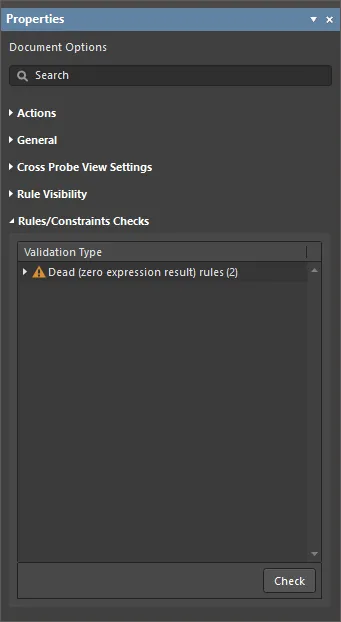
-
Check – starten Sie hier die Designregelprüfung (DRC). Verstöße gegen Designregeln (d. h., wenn die festgelegten, für den jeweiligen Geltungsbereich definierten Grenzwerte überschritten werden) werden nach Abschluss der DRC automatisch in der letzten Spalte der jeweils verletzten Regel durch
 angezeigt. Die Gesamtzahl der Verstöße wird oben rechts im Editor neben dem angezeigt.
Sie können die DRC auch über Tools » Run DRC Rules Check in den Hauptmenüs ausführen.
Regelanwendung prüfen
Der Constraints Editor enthält eine Cross-Probe-Funktion, die den Objektgeltungsbereich einer Designregel anzeigt, indem sie das Netz und die Verbindungen im entsprechenden Leiterplattenlayout visuell hervorhebt. Um Cross-Probing für eine beliebige Regel in der Tabellenliste des Editors auszuführen, klicken Sie mit der rechten Maustaste auf deren Eintrag und wählen Sie die Option Cross Probe im Kontextmenü oder wählen Sie Cross Probe im Menü einer erweiterten Regel.
Legen Sie die Cross Probe View Settings (die Optionen Zoom und Select) im Panel Properties fest und verwenden Sie die Option Clear Filter des PCB-Editors, um die Cross-Probe-Hervorhebung zurückzusetzen.
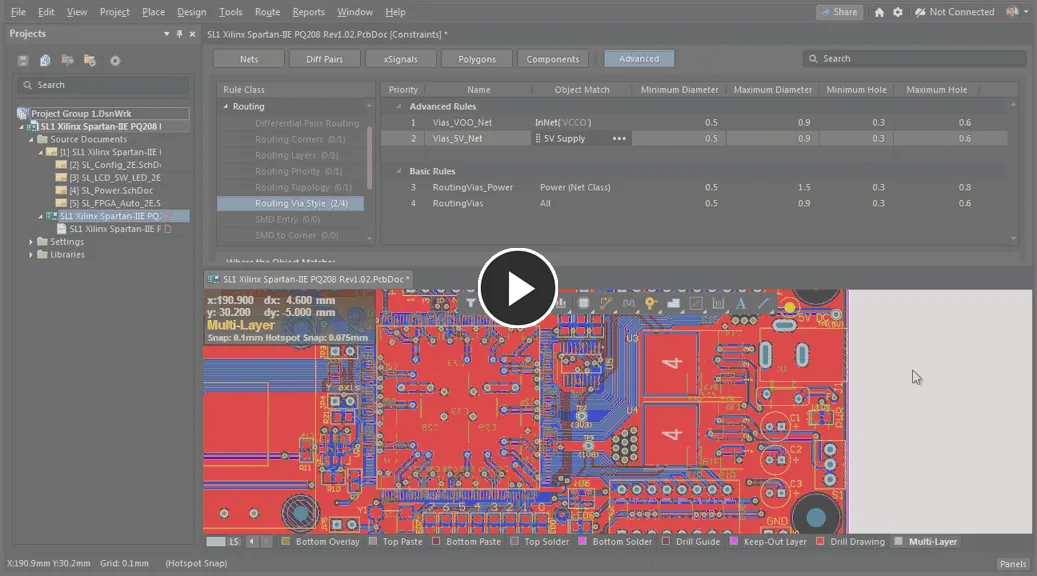
Cross-Probing vom Constraints Editor zum Objekt im Geltungsbereich einer Regel.
 KI-lokalisiert