
Längenanpassung
Auf einen Blick
- Erfahren Sie, wie Altium Designer anhand Ihrer konfigurierten Vorgaben für „Length“ und „Matched Lengths“ die Ziellängen und zulässigen Abstimmungsbereiche ermittelt.
- Lernen Sie, wann sich die verschiedenen Abstimmungsmuster eignen und wie Sie deren Eigenschaften während der interaktiven Längenabstimmung auswählen und anpassen.
- Verstehen Sie, wie das Werkzeug mit differenziellen Paaren, der Ausrichtung am längsten Netz und überlappenden Vorgaben umgeht, damit bei der Längenabstimmung weniger Überraschungen auftreten.
Zwei der zentralen Herausforderungen beim Routing eines High-Speed-Designs sind die Kontrolle der Leiterbahnimpedanz und der Längenabgleich kritischer Netze.
-
Impedanzkontrolliertes Routing trägt dazu bei, dass das Signal, das einen Ausgangspin verlässt, in einem Zustand ankommt, in dem es vom Ziel-Eingangspin korrekt empfangen werden kann. Erfahren Sie mehr über impedanzkontrolliertes Routing.
-
Durch den Abgleich der Leiterbahnlängen wird sichergestellt, dass zeitkritische Signale gleichzeitig an ihren Zielpins eintreffen. Die Längenanpassung und der Längenabgleich sind auch beim Routing differenzieller Paare unerlässlich, insbesondere innerhalb eines Paares.

Dem Routing wurden Akkordeonmuster hinzugefügt, um sicherzustellen, dass die differenziellen Paare gleiche Längen aufweisen.
Die Befehle Interactive Length Tuning und Interactive Diff Pair Length Tuning bieten eine dynamische Möglichkeit, die Längen von Netzen oder differenziellen Paaren zu optimieren und zu kontrollieren. Dazu lassen sich Muster zur Längenanpassung mit variabler Amplitude einfügen, die den verfügbaren Platz, die Designvorgaben und die Hindernisse in Ihrem Design berücksichtigen. Die Eigenschaften der Längenanpassung können auf vorkonfigurierten Designvorgaben, den Eigenschaften des Netzes oder einem von Ihnen angegebenen Wert basieren.
Es stehen drei Arten von Anpassungsmustern zur Verfügung: Akkordeon, Posaune und Sägezahn.
 Es stehen drei Arten von Anpassungsmustern zur Verfügung. Drücken Sie nach dem Start des Befehls zur interaktiven Längenanpassung Tab, um das Muster auszuwählen.
Konfigurieren der Designvorgaben
Die beste Möglichkeit, gleiche Längen kritischer Leiterbahnen sicherzustellen, ist das Definieren von Designvorgaben. Bei der Längenanpassung werden zwei Designvorgaben angewendet: die Vorgabe Matched Lengths und die Vorgabe Length. Während Constraint Manager und PCB Rules and Constraint Editor unterschiedliche Ansätze zur Konfiguration dieser Vorgaben verwenden, ist die zugrunde liegende Vorgabe identisch. Auf dieser Seite wird der Vorgang anhand des PCB Rules and Constraint Editor beschrieben. Zusätzliche Informationen erläutern das Vorgehen, wenn Sie den Constraint Manager verwenden.
Im PCB-Regel- und Vorgabeneditor sind die Vorgabe Matched Lengths und die Vorgabe Length beide in der Kategorie High Speed zugänglich. Eine oder beide dieser Vorgaben können für Ihr Design wichtig sein. Dies hängt davon ab, ob Ihre potenziellen Probleme mit Laufzeitunterschieden (Vorgabe „Abgeglichene Längen“) oder mit der gesamten Signalverzögerung (Vorgabe „Länge“) zusammenhängen.
Das Panel Properties zeigt alle Designvorgaben an, die für das gerade angepasste Netz gelten. Dabei wird die zutreffende Vorgabe mit der höchsten Priorität ausgewählt und hervorgehoben.
Designvorgabe „Abgeglichene Längen“
Die Designvorgabe Abgeglichene Längen legt fest, dass alle Zielnetze auf die Länge des längsten Netzes in der Gruppe geroutet werden müssen oder auf die Source target, sofern diese Option in der Vorgabe verfügbar und ausgewählt ist. Beim interaktiven Längenabgleich wird die Länge des Netzes so angepasst, dass sie innerhalb der angegebenen Toleranz (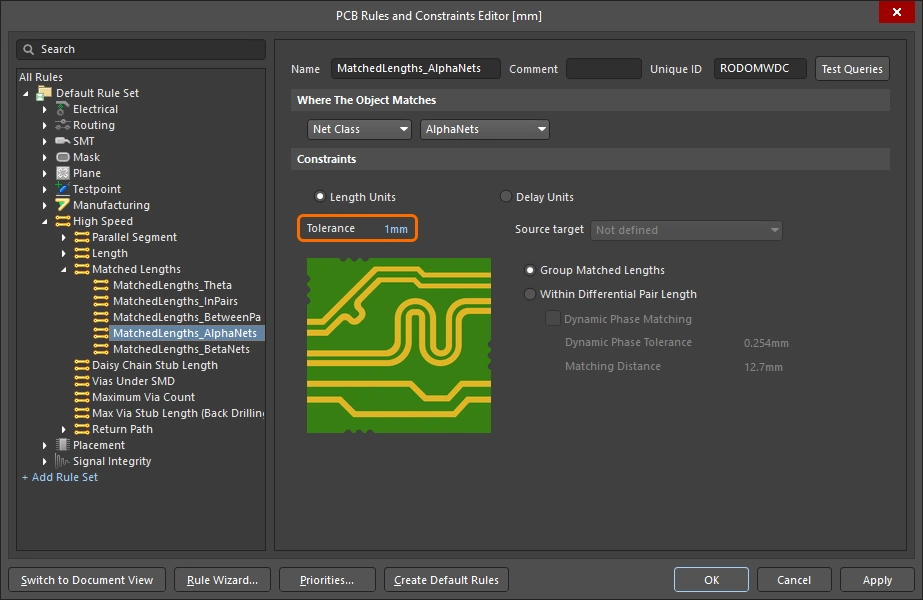 ) liegt. Die Gruppe der Netze, auf die die Vorgabe angewendet wird, wird durch constraint scope oder eine Abfrage definiert.

Das Werkzeug zur Längenanpassung verwendet entweder die gewählte Source target oder ermittelt das längste Netz in der Gruppe der Zielnetze und liefert Ihnen daraus einen gültigen Bereich und eine Ziellänge (Value):
-
TargetLength = Longest routed net in set -
MinLimit = LongestNet - MatchedLength Constraint Tolerance -
MaxLimit = TargetLength
 )
) ).
). ).
).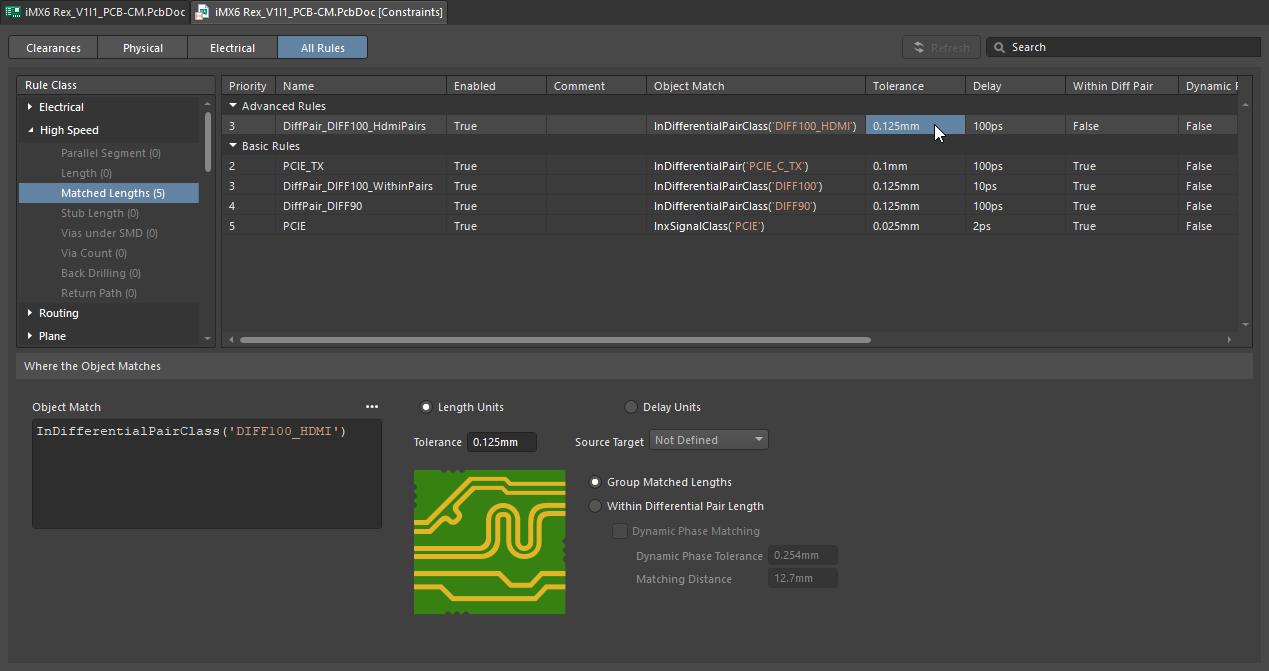 ).
).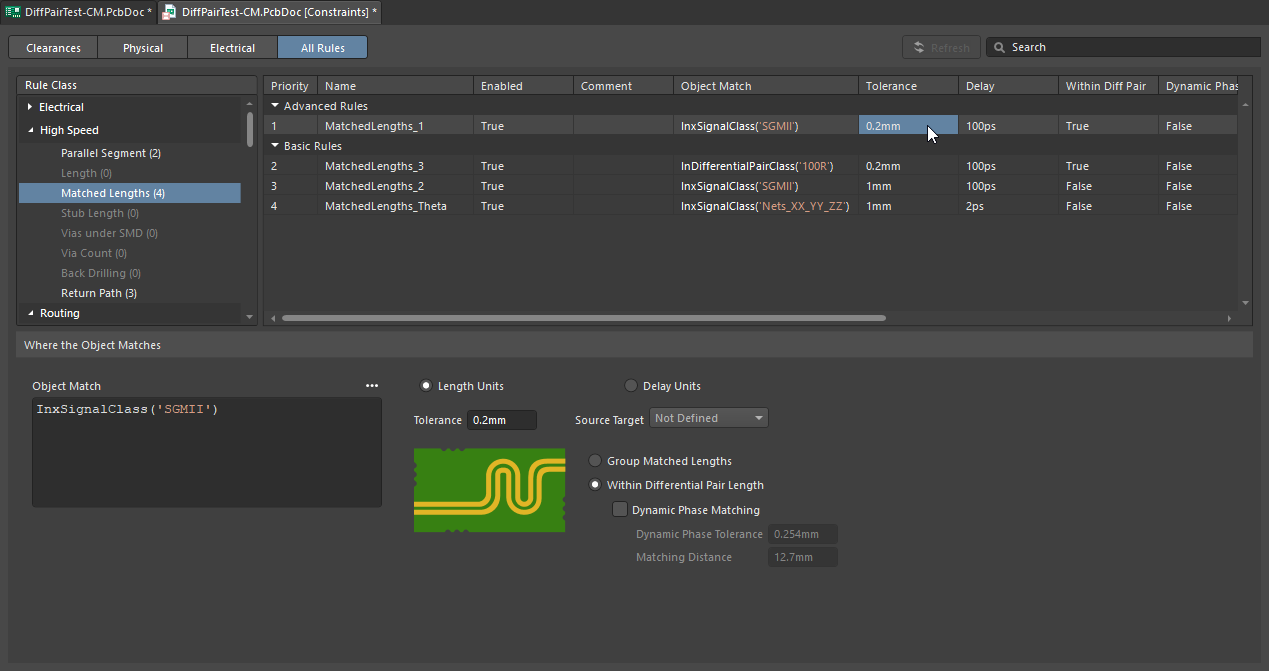 )
)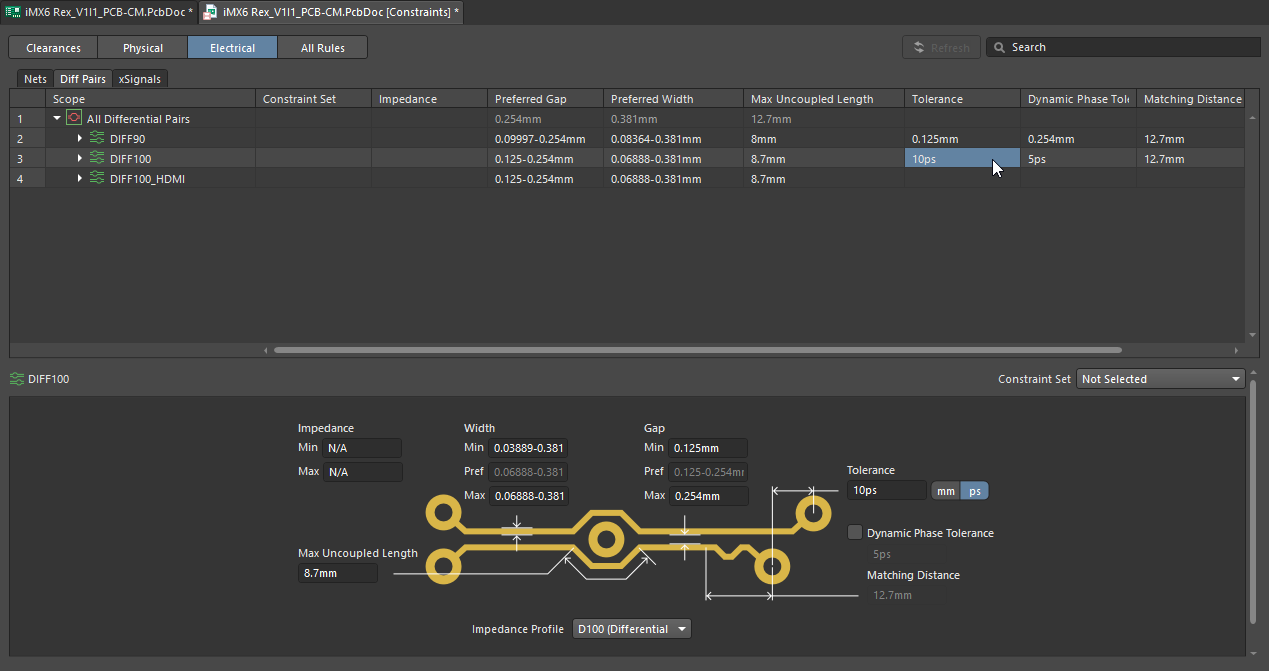 ).
).Erfahren Sie mehr über die Vorgabe „Abgeglichene Längen“.
Designvorgabe „Länge“
Ergänzend zur Vorgabe „Abgeglichene Netzlängen“ legt die Designvorgabe Länge die minimal und maximal zulässige geroutete Länge eines Netzes oder einer Gruppe von Netzen fest. Die Zielnetze müssen eine Länge innerhalb der angegebenen Längen Minimum und Maximum aufweisen (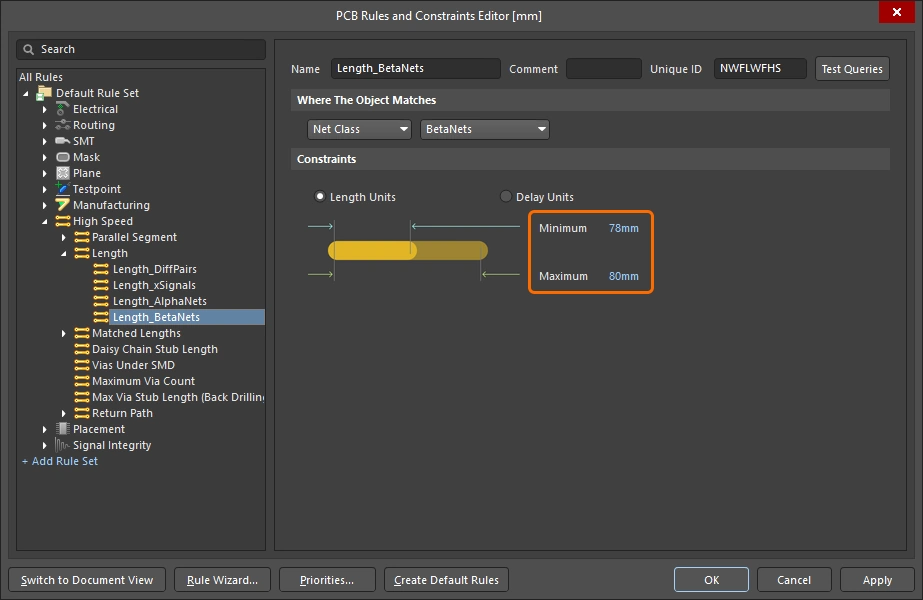 ).
).

Das Werkzeug zur Längenanpassung ermittelt das längste Netz in der Gruppe der Zielnetze und liefert Ihnen daraus einen gültigen Bereich und eine Ziellänge (Value):
-
TargetLength = Longest routed net in set -
MinLimit = Constraint Minimum -
MaxLimit = Constraint Maximum
Erfahren Sie mehr über die Vorgabe „Länge“.
Wie überlappende Vorgaben aufgelöst werden
Eine oder beide dieser Vorgaben können für Ihr Design wichtig sein. Dies hängt davon ab, ob Ihre potenziellen Probleme mit Laufzeitunterschieden (Vorgabe „Abgeglichene Netzlängen“) oder mit der gesamten Signalverzögerung (Vorgabe „Länge“) zusammenhängen.
Wenn beide Vorgaben angewendet werden, berücksichtigt das Werkzeug zur Längenanpassung beide und ermittelt die strengste Kombination der Vorgaben.

Der gültige Bereich und die Ziellänge (Value) werden wie folgt ermittelt:
-
TargetLength = Longest routed net in set, or lowest MaxLimit from constraints -
MinLimit = (LongestNet - MatchedLength Constraint tolerance), or highest MinLimit from constraints -
MaxLimit = TargetLength -
ValidRange = Highest MinLimit to Lowest MaxLimit(strengste Kombination der Vorgaben „Länge“ und „Abgeglichene Längen“)
Wenn beispielsweise die durch die Vorgabe „Länge“ festgelegte maximale Länge kürzer ist als die längste vorhandene Leiterbahnlänge, die durch die Vorgabe „Abgeglichene Längen“ ermittelt wurde, hat die Vorgabe „Länge“ Vorrang, und ihre kürzere Länge wird bei der Anpassung verwendet. Das Panel zeigt die berechneten Werte für Min Limit und Max Limit für jede Vorgabe an. Prüfen Sie anhand dieser Werte, ob die Ziellängen Ihren Erwartungen entsprechen.
In der Abbildung direkt darüber gelten für die Zielnetze eine Längenbeschränkung und eine Beschränkung für abgeglichene Längen. Beachten Sie, dass die strengsten Werte aus der Beschränkung für abgeglichene Netzlängen (tolerance 0.5mm) stammen. Der Wert Max Limit zeigt, dass die aktuelle Länge des längsten Netzes in der Zielnetzgruppe 46.836mm beträgt (und damit unter dem durch die Längenbeschränkung zulässigen Maximum liegt). In diesem Beispiel ist die engste zulässige Toleranz im Längenbereich die in der Beschränkung für abgeglichene Längen definierte Toleranz (0.5mm). Daher wird sie zur Berechnung von ValidRange verwendet. Die Ziellänge ist stets die strengere Maximallänge.
Auswahl des Abgleichmusters
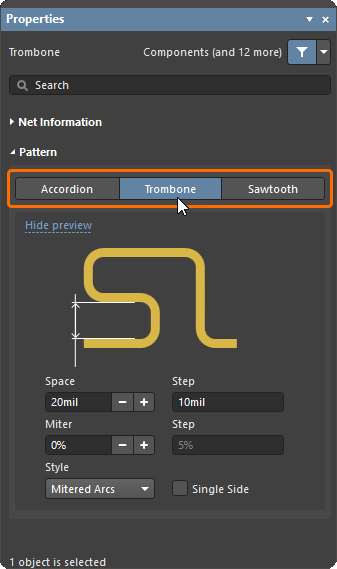
Das Abgleichmuster muss nach dem Aufrufen des Befehls und vor Beginn des Längenabgleichs ausgewählt werden.
So wählen Sie das Abgleichmuster aus:
-
Rufen Sie den Befehl Route » Interactive Length Tuning auf.
-
Drücken Sie
Tab, um den Abgleich zu unterbrechen und das Panel Properties anzuzeigen. -
Wählen Sie das gewünschte Muster aus (und passen Sie bei Bedarf die Mustereinstellungen an).
-
Drücken Sie die Pause-Schaltfläche
 , um zum Befehl für den Längenabgleich zurückzukehren (oder drücken Sie die Taste
 Esc). Anschließend können Sie auf ein Netz klicken und dessen Länge abgleichen.
| Can I change the pattern after starting to tune? | Sobald der Längenabgleich gestartet wurde (d. h., sobald Sie auf eine Leiterbahn geklickt haben), kann das ausgewählte Abgleichmuster nicht mehr durch ein anderes ersetzt werden. Right-click einmal, um die Leiterbahn loszulassen (oder drücken Sie Esc). Sie bleiben im Befehl für den Längenabgleich und können dann Tab drücken, das Panel Properties öffnen und das Muster ändern. |
| Can I change the pattern properties? | Die Geometrieeigenschaften des Musters können im Panel Properties vor Beginn des Abgleichs, jederzeit während des Abgleichs oder nach dem Abgleich (durch Auswahl des Musters) konfiguriert werden. Weitere Informationen finden Sie in den folgenden Abschnitten zu den Geometrieeigenschaften von Akkordeon-, Posaunen- und Sägezahnmustern. |
| What is the Step setting? | Das Feld Step zeigt den Betrag an, um den sich der zugehörige Wert ändert, wenn Sie auf die Schaltflächen |
| What pattern and values are used next time? | Standardmäßig wird das zuletzt verwendete Abgleichmuster mit den zuletzt verwendeten Einstellungen übernommen. |


Eigenschaften des Akkordeonmusters
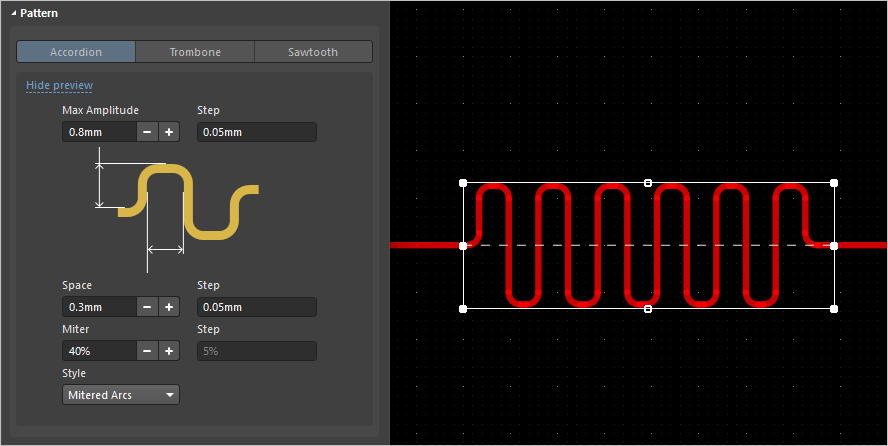
| Style | Form der Akkordeonecken. Wählen Sie zwischen abgeschrägten Linien, abgeschrägten Bögen oder abgerundeten Ecken. Die abgerundete Form ist am kompaktesten, die Form mit abgeschrägten Linien am wenigsten kompakt. |
| Max Amplitude | Die maximale Höhe (gemessen vom ursprünglichen Leiterbahnverlauf), bis zu der sich das Akkordeon erstrecken kann (es kann auch niedriger sein, beispielsweise um einem vorhandenen Hindernis auszuweichen). Um bei der Eingabe einer Zahl die Einheit anzugeben, fügen Sie dem Wert das Suffix mm oder mil hinzu. |
| Space | Der Abstand zwischen benachbarten rückläufigen Abschnitten des Akkordeons bei den Formen mit abgeschrägten Linien oder abgeschrägten Bögen bzw. der Radius bei der abgerundeten Form. |
| Miter | Prozentualer Anteil, um den die Ecken des Abgleichmusters abgeschrägt werden, wenn Style auf abgeschrägte Linien oder abgeschrägte Bögen eingestellt ist. Dieser Wert wird auch verwendet, um die Leiterbahnen abzuschrägen, die das Akkordeon mit der ursprünglichen Leiterbahn verbinden. |
Eigenschaften des Posaunenmusters
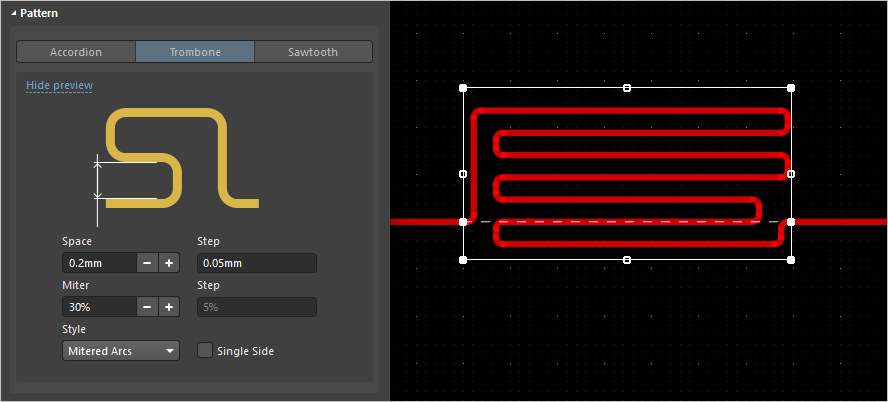
| Style | Form der Posaunenecken. Wählen Sie zwischen abgeschrägten Linien, abgeschrägten Bögen oder abgerundeten Ecken. Die abgerundete Form ist am kompaktesten, die Form mit abgeschrägten Linien am wenigsten kompakt. |
| Space | Der Abstand zwischen benachbarten rückläufigen Abschnitten der Posaune bei der Form mit abgeschrägten Linien oder abgeschrägten Bögen bzw. der Radius bei der abgerundeten Form. |
| Miter | Prozentualer Anteil, um den die Ecken des Abgleichmusters abgeschrägt werden, wenn die Form auf abgeschrägte Linien oder abgeschrägte Bögen eingestellt ist. |
| Single Side | Erstellt das Abgleichmuster so, dass es sich vom ursprünglichen Leiterbahnverlauf aus nur in eine Richtung erstreckt. |
Eigenschaften des Sägezahnmusters
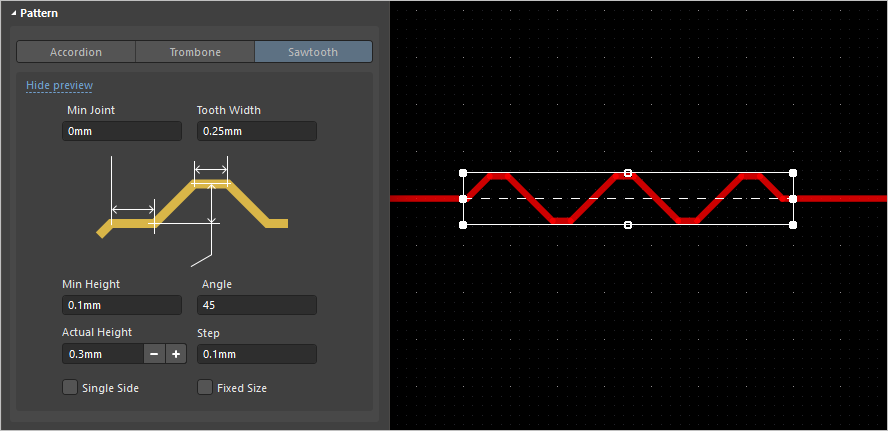
| Min Joint | Mindestlänge des ersten kollinearen Leiterbahnsegments, das vor dem Erstellen des ersten Zahns platziert wird. |
| Tooth Width | Breite der Zahnoberseite. |
| Min Height | Kleinste zulässige Zahnhöhe. |
| Angle | Neigung der vorderen und hinteren Zahnflanke relativ zum ursprünglichen Leiterbahnverlauf des abzugleichenden Netzes. |
| Actual Height | Aktuelle Zahnhöhe, gemessen von der Mittellinie des ursprünglichen, abzugleichenden Leiterbahnverlaufs bis zur Mittellinie des Leiterbahnsegments an der Zahnoberseite. |
| Single Side | Erstellt das Abgleichmuster so, dass es sich vom ursprünglichen Leiterbahnverlauf aus nur in eine Richtung erstreckt. |
| Fixed Size | Erlaubt das Erstellen jedes neuen Zahns nur mit Actual Height und verhindert so das Erstellen von Zähnen mit abweichender Größe. Wenn sich der Sägezahnabgleich nur schwer erstellen lässt, versuchen Sie zunächst, diese Option zu deaktivieren. |
Längenabgleich eines Netzes
Die Eleganz der Längenabgleichsfunktion liegt darin, dass sie ausgefeilte Softwarealgorithmen geschickt mit einer intuitiven Benutzersteuerung kombiniert. Längenabgleichssegmente werden hinzugefügt, indem Sie den Cursor einfach entlang des Leiterbahnverlaufs bewegen. Die Abmessungen und Positionen der verschiedenen Leiterbahnabschnitte und Kreisbögen, aus denen die Abgleichssegmente bestehen, werden dabei automatisch vom Längenabgleichsalgorithmus berechnet und eingefügt. Über Tastenkombinationen können Sie den Stil und die Eigenschaften der Abgleichssegmente während des Hinzufügens steuern.
Verwenden Sie die Tastenkombinationen, um Form und Amplitude des Längenabgleichsmusters während der Platzierung zu steuern.
So gleichen Sie die Länge eines Netzes ab:
-
Um den Längenabgleich anhand von Vorgaben durchzuführen, konfigurieren Sie die Designvorgaben Matched Lengths und/oder Length.
-
Starten Sie den Befehl Interactive Length Tuning über das Menü Route (oder über die Schaltfläche
 auf Active Bar).
-
Drücken Sie
Tab, um das Panel Properties zu öffnen, in dem Sie ein Längenabgleichsmuster auswählen können. Klicken Sie anschließend auf die Pause-Schaltfläche im Designbereich (), um die Platzierung fortzusetzen.
-
Klicken Sie im Designbereich auf eine Leiterbahn, um mit ihrem Längenabgleich zu beginnen. Bewegen Sie den Cursor entlang der Leiterbahn in die Richtung, in der das Akkordeonmuster hinzugefügt werden soll. Ein Längenabgleichsmuster wird angezeigt und wächst mit der Cursorbewegung weiter. Die folgende Animation zeigt Beispiele für die Platzierung von Akkordeon-Längenabgleichsmustern.
-
Um die Eigenschaften des Längenabgleichsmusters während des Längenabgleichs zu ändern, drücken Sie Tab, um das Panel Properties zu öffnen, oder verwenden Sie die unten aufgeführten Tastenkombinationen.
Tastenkombinationen zur Steuerung der Mustereigenschaften während des Längenabgleichs
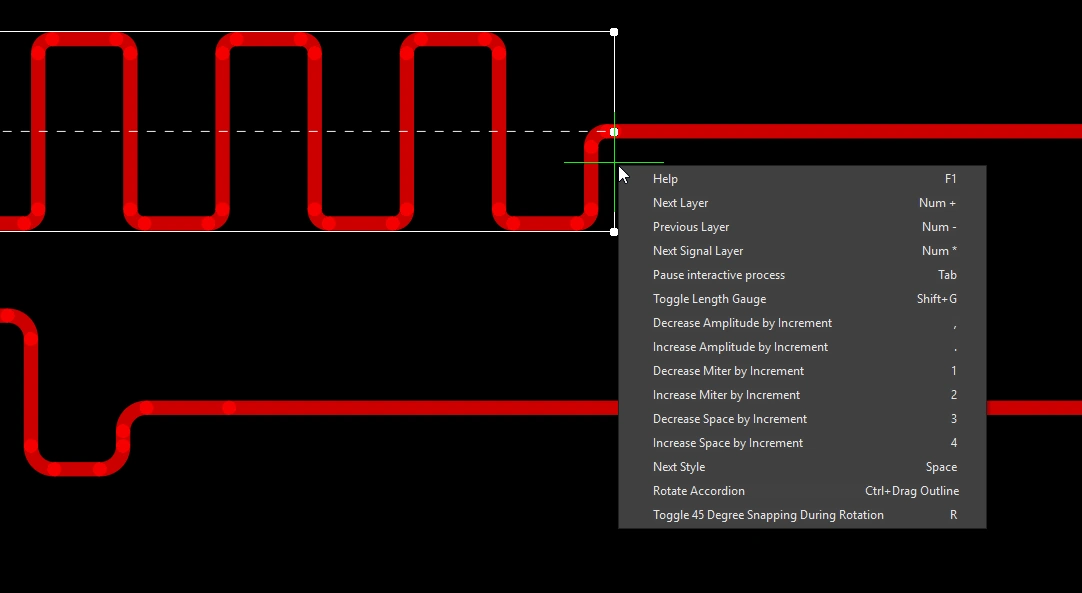 ).
).Was bestimmt die Ziellänge des Längenabgleichsmusters?
Während des interaktiven Längenabgleichs enthält der Abschnitt Target des Panels Properties Optionen zur Auswahl des gewünschten Target Length-Modus (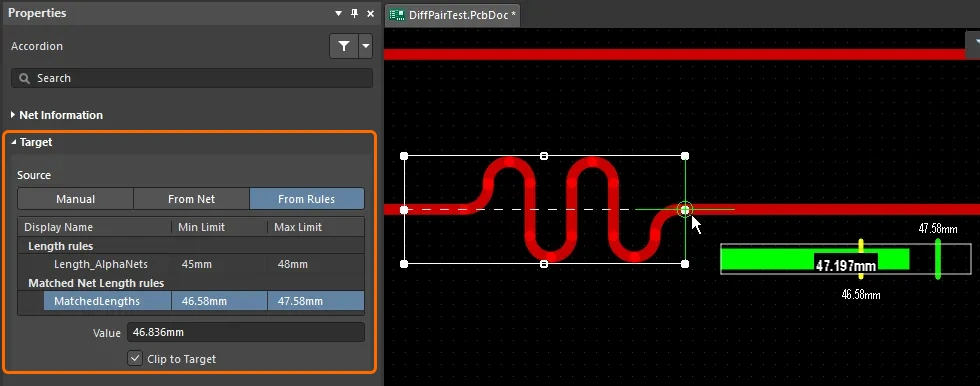 ). Drei Modi stehen zur Verfügung: manuell (benutzerdefinierte Länge), anhand eines Netzes/Paars (basierend auf der Länge eines vorhandenen Netzes/Paars) oder anhand einer Regel (Designvorgabe).
| Manual | Klicken Sie auf die Schaltfläche Manual, um die Länge in das Feld Value einzugeben ( ). Recently Used Lengths werden gespeichert, falls Sie einen davon erneut verwenden möchten. ). Recently Used Lengths werden gespeichert, falls Sie einen davon erneut verwenden möchten. |
| From Net / From Diff Pairs | Klicken Sie hier, um eine Liste bereits gerouteter Netze/Differenzialpaare anzuzeigen. Wählen Sie ein Netz/Differenzialpaar aus, um die Länge Value festzulegen ( ). ). |
| From Rules | Klicken Sie hier, um eine Liste der anwendbaren Designvorgaben für Länge und/oder abgeglichene Längen anzuzeigen ( ). Die Software berücksichtigt die strengste Kombination dieser Vorgaben. Doppelklicken Sie auf eine Vorgabe in der Liste im Panel, um ihre Eigenschaften im Detail zu prüfen. Weitere Informationen dazu, wie die Designvorgaben für Länge und abgeglichene Längen beim Längenabgleich eines Netzes angewendet werden, finden Sie im Abschnitt Konfigurieren der Designvorgaben. Die angewendete Vorgabe ist blau hervorgehoben. Sie können die angewendete Vorgabe während des Längenabgleichs ändern, indem Sie auf den Eintrag der gewünschten Vorgabe klicken. Diese wird dann blau hervorgehoben, und die Ziellänge sowie der Beschreibungstext ändern sich entsprechend. ). Die Software berücksichtigt die strengste Kombination dieser Vorgaben. Doppelklicken Sie auf eine Vorgabe in der Liste im Panel, um ihre Eigenschaften im Detail zu prüfen. Weitere Informationen dazu, wie die Designvorgaben für Länge und abgeglichene Längen beim Längenabgleich eines Netzes angewendet werden, finden Sie im Abschnitt Konfigurieren der Designvorgaben. Die angewendete Vorgabe ist blau hervorgehoben. Sie können die angewendete Vorgabe während des Längenabgleichs ändern, indem Sie auf den Eintrag der gewünschten Vorgabe klicken. Diese wird dann blau hervorgehoben, und die Ziellänge sowie der Beschreibungstext ändern sich entsprechend. |
| Value | Die Länge, die der Längenabgleichsalgorithmus durch Hinzufügen von Abgleichssegmenten zu erreichen versucht. Beachten Sie, dass es verschiedene Gründe gibt, aus denen der Längenabgleichsalgorithmus möglicherweise keine Abgleichssegmente hinzufügen kann. Weitere Informationen finden Sie im Abschnitt Warum verschwinden die Längenabgleichsmuster manchmal?. |
| Clip to Target | Wenn diese Option aktiviert ist, fügt der Längenabgleichsalgorithmus keine weiteren Abgleichsformen hinzu, sobald die Länge innerhalb von Tolerance um Value liegt. |
Überwachen der Signallängen

Wenn das Panel PCB auf den Netzmodus eingestellt ist, zeigt es die aktuelle Länge der gerouteten Signale an. Standardmäßig zeigt das Panel die Längen Name, Node Count, Routed length, und Unrouted (Manhattan) an. Klicken Sie mit der rechten Maustaste in den Bereich der Spaltenüberschriften des Panels, um ein Menü aufzurufen, in dem Sie zusätzliche Spalten auswählen und vorhandene Spalten ausblenden können. Beachten Sie, dass die geroutete Länge als Summe der Längen aller platzierten Leiterbahn- und Bogensegmente berechnet wird, aus denen die Leiterbahnführung besteht, zuzüglich der über Durchkontaktierungen zurückgelegten vertikalen Strecke. Die Berechnung der gerouteten Länge berücksichtigt weder überlappende Leiterbahnsegmente noch Umwege innerhalb von Pads.
Für eine genaue Berechnung der gesamten Strecke von Knoten zu Knoten aktivieren Sie die Spalte Signal Length . Die Signallängenberechnung analysiert alle platzierten Objekte entlang des Routingpfads, um gestapelte oder überlappende Objekte sowie Umwege innerhalb von Pads zu berücksichtigen, und bezieht die Längen der Durchkontaktierungen mit ein. Ist das Netz nicht vollständig geroutet, wird auch die Manhattan-Länge (X + Y) der Verbindungslinie einbezogen. Stellen Sie beim Längenabgleich immer sicher, dass die Spalte Signal Length aktiviert ist.
Wenn Designvorgaben vom Typ „Matched Lengths“ oder „Length“ konfiguriert sind, wird auch die Zelle „Signal Length“ jedes von einer Vorgabe betroffenen Netzes farblich gekennzeichnet: gelb, wenn route length < constraint minimum, ohne farbliche Hervorhebung, wenn net passes the constraint, oder rot, wenn route length > constraint maximum.
Erfahren Sie mehr über den Netzbereich des PCB-Panels.
Verwenden der Netzlängenanzeige
Wenn eine Längenvorgabe und/oder eine Vorgabe für übereinstimmende Längen definiert ist, können Sie die Abgleichlänge während des interaktiven Längenabgleichs mithilfe der Längenabgleichsanzeige überwachen. Mit dem Tastenkürzel Shift+G blenden Sie die Anzeige ein oder aus.
Die Anzeige gibt die aktuelle geroutete Länge als Zahlenwert wieder, während der rot-grüne Schieberegler die geschätzte Länge darstellt. Wenn Sie die Länge einer bestehenden Leiterbahnführung abgleichen, entspricht die geschätzte Länge der Summe aller platzierten Leiterbahn- und Bogensegmente, also der tatsächlichen physischen Länge.
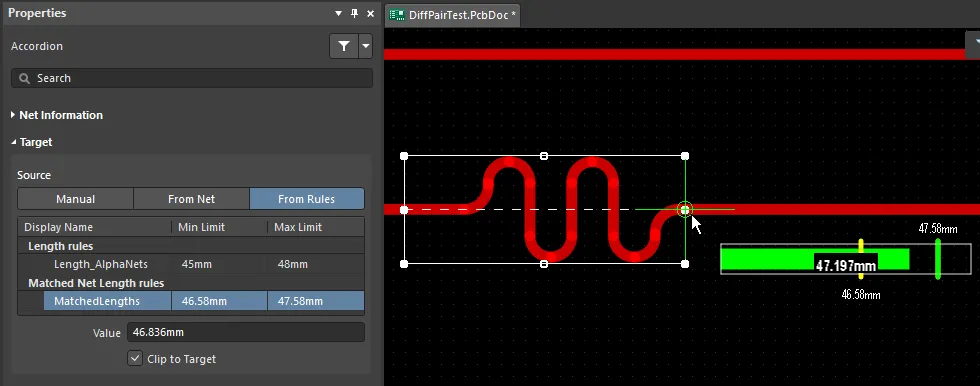
Die Einstellungen der Anzeige werden aus den jeweils geltenden Vorgaben berechnet.
Die Anzeige verstehen |
|
| Green slider (and overlaid numerical value) |
Aktuelle Leiterbahnlänge, im obigen Beispiel 47,197 |
| Left edge of gauge | Minimum der Anzeige, im obigen Beispiel 45 (niedrigster Wert für MinLimit) |
| Right edge of gauge | Maximum der Anzeige, im obigen Beispiel 48 (höchster Wert für MaxLimit) |
| Left yellow bar | Höchster Wert für MinLimit, im obigen Beispiel 46,58 |
| Right yellow bar | Niedrigster Wert für MaxLimit, im obigen Beispiel 47,58 (im Bild vom grünen Balken verdeckt) |
| Green bar | TargetLength , im obigen Beispiel 47,58 (Leiterbahnlänge des längsten Netzes in der Gruppe, entspricht MaxLimit) |
Warum verschwinden die Abgleichsmuster manchmal?
Die Abgleichsengine erstellt Abgleichsmuster anhand der aktuellen Geometrieeinstellungen. Bestimmte Kombinationen dieser Einstellungen können zusammen mit der aktuellen Leiterbahnbreite dazu führen, dass die Abgleichsengine kein Abgleichsmuster erzeugen kann.
Wenn Sie einen Längenabgleich durchführen möchten und die Muster nicht angezeigt werden, versuchen Sie Folgendes:
-
Blenden Sie während der Arbeit das Panel Properties ein, damit Sie die verschiedenen Einstellungen für das Muster beobachten können (
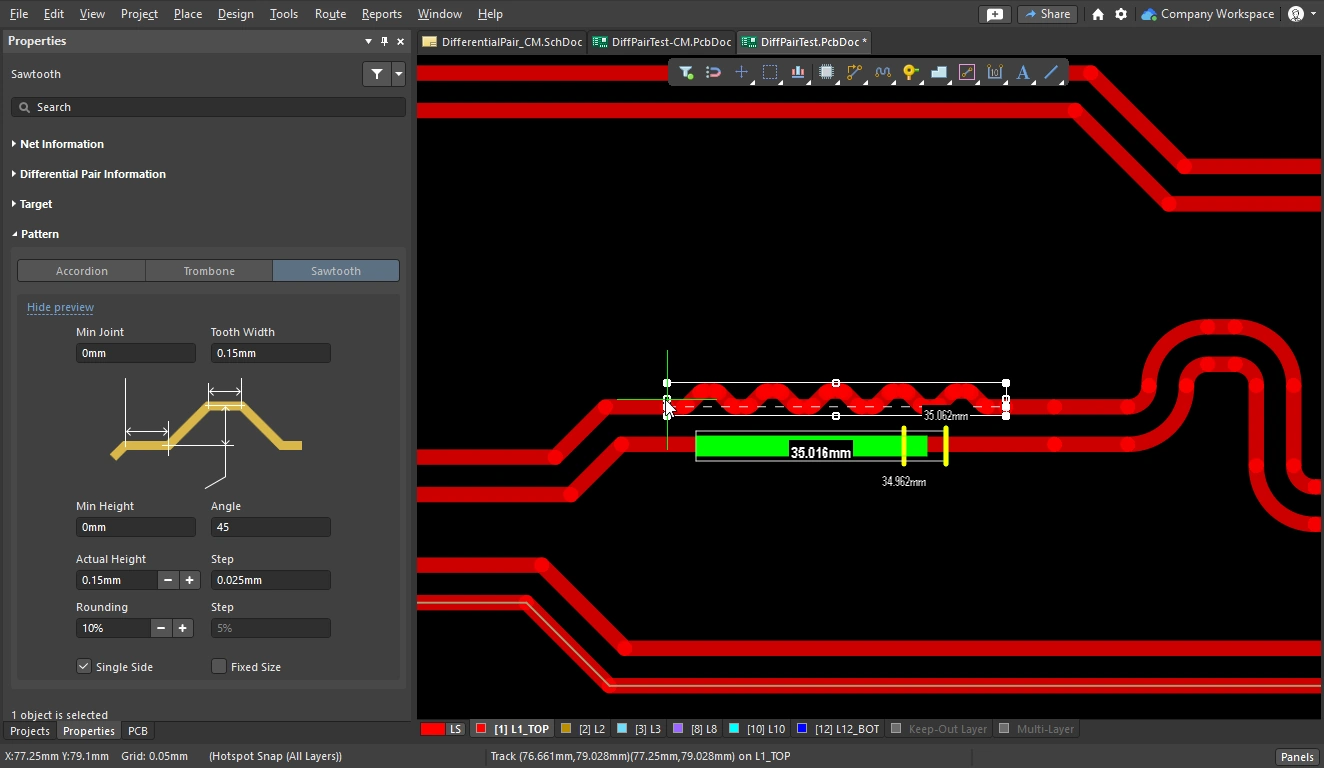 ). Mit dem Tastenkürzel
 F11können Sie das Panel Properties ein- und ausblenden. -
Stellen Sie bei den Mustern „Accordion“ und „Trombone“ sicher, dass sich das Muster im Modus Mitered Lines befindet (drücken Sie Spacebar, um die Modi durchzuschalten).
-
Reduzieren Sie bei den Mustern „Accordion“ und „Trombone“ den Wert für Miter auf null (drücken Sie dazu das Tastenkürzel 1 mehrmals).
-
Wenn Sie erstmals auf eine Leiterbahnführung klicken, um deren Länge abzugleichen, erscheint ein weißes Begrenzungsrechteck, das den verfügbaren Platz für die Erstellung eines Musters durch die Abgleichsengine festlegt (
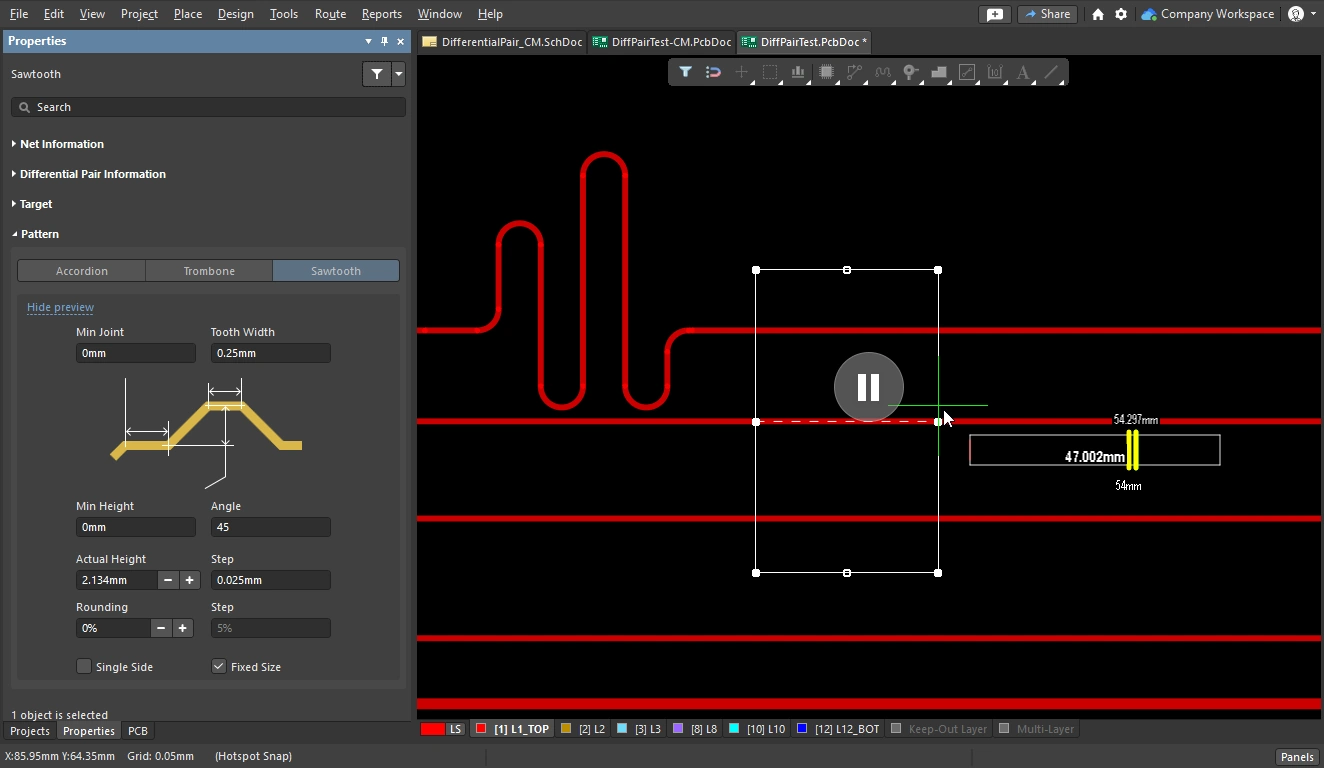 ).
).
-
Wenn es weit über die benachbarten Leiterbahnen hinausragt, kann die Abgleichsengine möglicherweise kein Muster erzeugen (abhängig von den anderen Mustereinstellungen). Drücken Sie mehrmals die
 <-Taste, um die Amplitude/Höhe zu verringern. Jeder Tastendruck verringert die Amplitude/Höhe um den aktuell für Step eingestellten Wert; ein sinnvoller Wert für Step liegt bei etwa einem Zehntel der Einstellung für Max Amplitude / Actual Height. Ist der Wert für Step zu groß, drücken Sie Tab auf der Tastatur, um den Längenabgleich anzuhalten, geben Sie einen geeigneten Wert für Step ein und klicken Sie auf die Schaltfläche <, um den Längenabgleich fortzusetzen.
-
Wenn das Begrenzungsrechteck beim Start des Abgleichs zu klein ist, drücken Sie die Taste
 , um die Amplitude/Höhe auf einen geeigneten Wert zu erhöhen.
-
-
Beim Stil „Mitered Arcs“ wirkt sich auch die aktuelle Einstellung für Miter auf das Zusammenspiel mit Amplitude und Abstand aus. Wenn Sie diesen Stil verwenden, kann es hilfreich sein, zunächst mit einem kleinen Gehrungswert zu beginnen, bis Sie geeignete Werte für Amplitude und Abstand gefunden haben. Erhöhen Sie anschließend den Gehrungswert auf den gewünschten Wert.
-
Das Sägezahnmuster enthält die Option Fixed Size, mit der die Abgleichsengine angewiesen wird, alle Abgleichsmuster gleich groß zu erstellen (
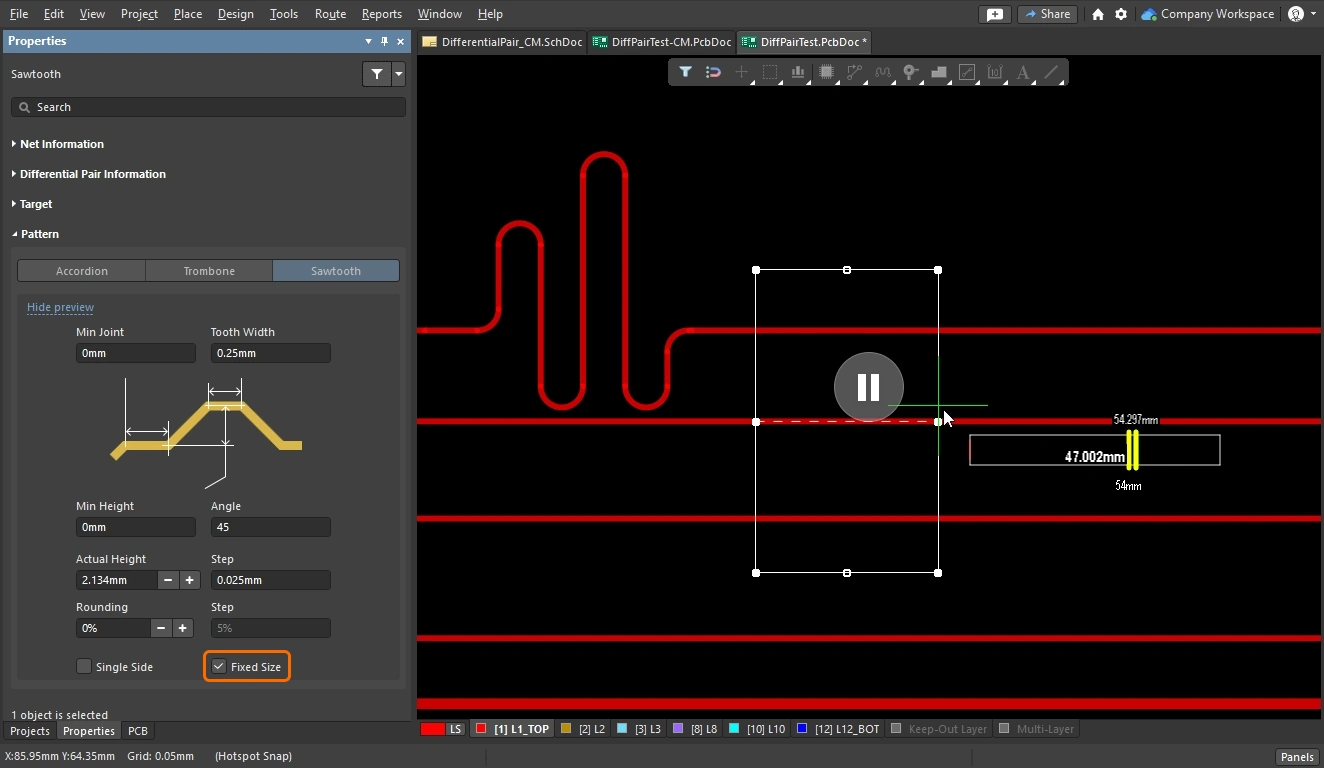 ). Wenn Ihre Muster nicht angezeigt werden, deaktivieren Sie diese Option versuchsweise. Bei Bedarf können Sie die Option wieder aktivieren, sobald die Länge korrekt abgeglichen wurde.
Ändern eines platzierten Abgleichsmusters
Um ein platziertes Abgleichsmuster zu ändern, klicken Sie einmal darauf, um es auszuwählen und die Bearbeitungsgriffe einzublenden.
Ändern Sie die Größe des Mäander-Begrenzungsrahmens, um die Amplitude oder Länge anzupassen. Klicken Sie zum Verschieben auf das Muster und halten Sie die Maustaste gedrückt. Den Stil bearbeiten Sie im Panel „Properties“.
Ändern eines platzierten Abgleichsmusters |
|
| Change the style | Klicken Sie, um ein oder mehrere Muster auszuwählen, und ändern Sie anschließend den Stil und weitere Einstellungen im Panel Properties. Sie können auch die Tastenkombinationen verwenden. Klicken Sie dazu auf ein ausgewähltes Längenabgleichsmuster und halten Sie die Maustaste gedrückt. |
| Move a pattern | Klicken und ziehen Sie, um ein Muster zu verschieben. Während das Akkordeonmuster das Hüllenkonzept nicht unterstützt und daher nicht um eine Ecke platziert oder verschoben werden kann, ist dies bei Posaunen- und Sägezahnmustern möglich. Erfahren Sie mehr über die Arbeit mit Posaunen- und Sägezahnmustern. |
| Resize the pattern | Klicken und ziehen Sie an einer Kante oder einem Eckpunkt, um die Größe des Begrenzungsbereichs des Musters zu ändern – die Musterabschnitte werden automatisch an die neue Form des Begrenzungsbereichs angepasst. |
| Rotate an accordion | Wählen Sie das Akkordeonmuster aus, halten Sie
|
| Change the layer | Das Panel Properties eines platzierten Längenabgleichsmusters, das im Designbereich ausgewählt ist, enthält im Bereich Properties die Dropdown-Liste Layer. Verwenden Sie diese Dropdown-Liste, um die Signallage, auf der das Längenabgleichsmuster platziert ist, schnell zu ändern ( ). Beachten Sie, dass Sie mehrere Routing-Objekte (Längenabgleichsmuster, Leiterbahnsegmente, Bögen) auswählen und deren Signallage in einem einzigen Schritt ändern können. ). Beachten Sie, dass Sie mehrere Routing-Objekte (Längenabgleichsmuster, Leiterbahnsegmente, Bögen) auswählen und deren Signallage in einem einzigen Schritt ändern können. |
Arbeiten mit platzierten Posaunen- und Sägezahnmustern
Bei Posaunen- und Sägezahnmustern kann der polygonale Bereich, innerhalb dessen das Muster aufgebaut ist, als sleeve betrachtet werden. Klicken Sie auf ein platziertes Muster, um es auszuwählen und die Hülle anzuzeigen.
Je nachdem, wo Sie auf die Hülle klicken und die Maustaste gedrückt halten, stehen verschiedene Möglichkeiten zum Verschieben und Ändern der Größe zur Verfügung. Es gibt drei Zonen, in denen Sie klicken und ziehen können, wie in der unten gezeigten, farblich hervorgehobenen Abbildung dargestellt:
 Posaunen- und Sägezahnmuster werden innerhalb einer Hüllform aufgebaut, die verschiedene Bearbeitungsmöglichkeiten zur Formänderung unterstützt.
Ändern eines Posaunen- oder Sägezahnmusters ( ) |
|
| Move the pattern | Click and Drag in Zone 3, um das Muster frei senkrecht zum ursprünglichen Leiterbahnverlauf zu verschieben. Halten Sie Shift gedrückt, um die seitliche Verteilung des Musters relativ zum Leiterbahnverlauf beizubehalten. |
| Lengthen or widen the pattern | Click and Drag in Zone 1 oder 2, um das Muster zu verlängern oder zu verbreitern. Beachten Sie, dass Sie zum Ändern der Mustergröße nicht auf einen Anfasser klicken müssen; Sie können eine beliebige Stelle entlang der Hüllenkante verwenden. |
| Maintain lateral distribution during movement | Shift + Click and Drag in Zone 1 oder 3, um das Muster entlang des ursprünglichen Leiterbahnverlaufs zu verschieben und dabei seine seitliche Verteilung relativ zum Leiterbahnverlauf beizubehalten. |
| Perpendicular pattern movement | Ctrl + Click and Drag in Zone 2 oder 3, um das Muster senkrecht zum ursprünglichen Leiterbahnverlauf zu verschieben. |
Längenabgleich von Differenzialpaaren
Der Längenabgleich von Differenzialpaaren umfasst zwei Aspekte: Erstens werden die Längen der einzelnen Paare einer Gruppe so abgestimmt, dass alle Paare dieselbe Länge aufweisen. Zweitens wird die Länge des kürzeren Netzes innerhalb jedes Paares angepasst. Dieser Vorgang wird als phase matching bezeichnet.
Erstellen Sie für den Längenabgleich von Differenzialpaaren die folgenden Constraints, die auf die betreffende Gruppe von Differenzialpaaren angewendet werden:
-
Eine matched lengths constraint, die die Anforderungen an den Längenabgleich between pairs definiert. Um die Länge eines Paares mit der eines anderen Paares zu vergleichen, aktivieren Sie die Option Group Matched Lengths, wie oben im Abschnitt Design-Constraint für gleiche Längen beschrieben.
-
Eine zweite matched lengths constraint, die die Anforderungen an den Längenabgleich within-pair definiert. Um die Länge eines Paarmitglieds mit der des anderen zu vergleichen, aktivieren Sie die Option Within Differential Pair Length, wie unten beschrieben.
Längenabgleich zwischen Differenzialpaaren
Nachdem die Differenzialpaare geroutet wurden, können etwaige Unterschiede zwischen den Paarlängen ausgeglichen werden.
Demonstration des Längenabgleichs zwischen den Paaren und anschließend innerhalb jedes Paares.
Längenabgleich zwischen Paaren |
|
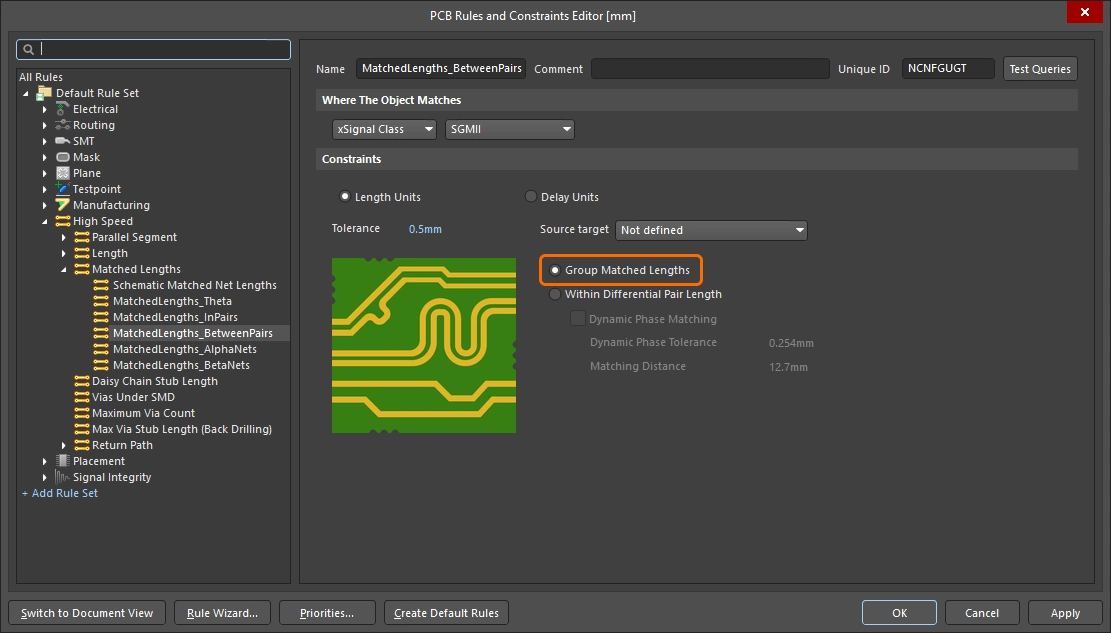
| Targeting the pairs | In der Regel werden die Paare vom Design-Constraint für gleiche Längen mithilfe eines der Abfrageschlüsselwörter für Differenzialpaare erfasst: InAnyDifferentialPair, InDifferentialPair, InDifferentialPairClass, IsDifferentialPair. Um die Längen zwischen den Paaren abzugleichen, aktivieren Sie im Design-Constraint für gleiche Längen die Option Group Matched Lengths ( Wenn Sie xSignals definiert haben, können Sie damit den Geltungsbereich der Design-Constraints für den Längenabgleich festlegen. Die Option Source Target steht dann im Constraint zur Verfügung. Weitere Informationen finden Sie auf der Seite Definieren von High-Speed-Signalpfaden mit xSignals. |
| What is the target length? | Die Designregel für gleiche Längen ermittelt das längste Paar im Geltungsbereich der Regel und verwendet dessen Wert Longest Signal Length als Max Limit für die anderen erfassten Paare. Dabei wird Min Limit auf |
| Tune the length of a pair | Um die Länge eines Paares abzugleichen, führen Sie den Befehl Route » Interactive Differential Pair Length Tuning aus. Wie beim Routing von Differenzialpaaren wirkt dieser Befehl gleichzeitig auf beide Netze des Paares. Erfahren Sie mehr über den Längenabgleich eines Netzes. |
| Controlling the shape during tuning | Wie beim Längenabgleich einzelner Netze müssen Sie nach dem Starten des Befehls zunächst den Abgleichsstil auswählen, bevor Sie auf eine Leiterbahn klicken. Während des Längenabgleichs können die Eigenschaften dieses Stils mithilfe der Tastenkombinationen oder durch Drücken von Tab zum Öffnen des Panels Properties geändert werden. |
| Monitoring the progress | Verwenden Sie während des Längenabgleichs die Tastenkombination Sie können den Fortschritt auch im Panel PCB im Modus Nets oder xSignals verfolgen ( |
| Adjusting the finished tuning shape | Längenabgleichsmuster sind Objekte und können ausgewählt, verschoben, in der Größe geändert und gelöscht werden. Erfahren Sie mehr über das Ändern eines platzierten Längenabgleichsmusters. |
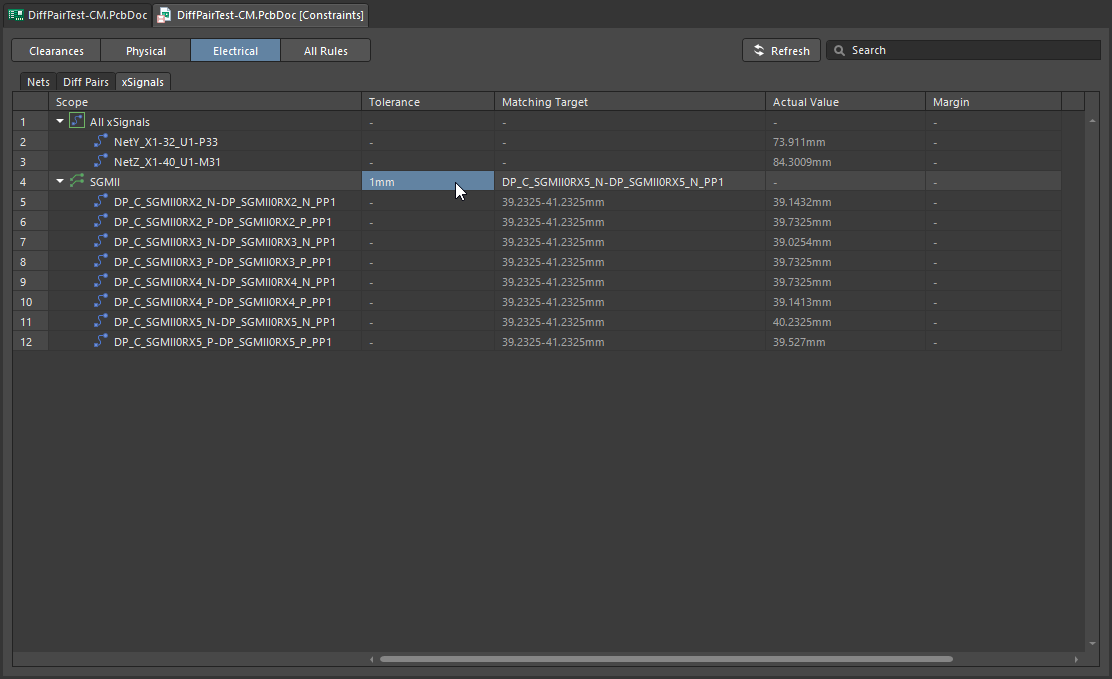
| Checking the results | Verwenden Sie das Panel PCB Rules and Violations, um die Constraints für übereinstimmende Netzlängen between-pair zu prüfen (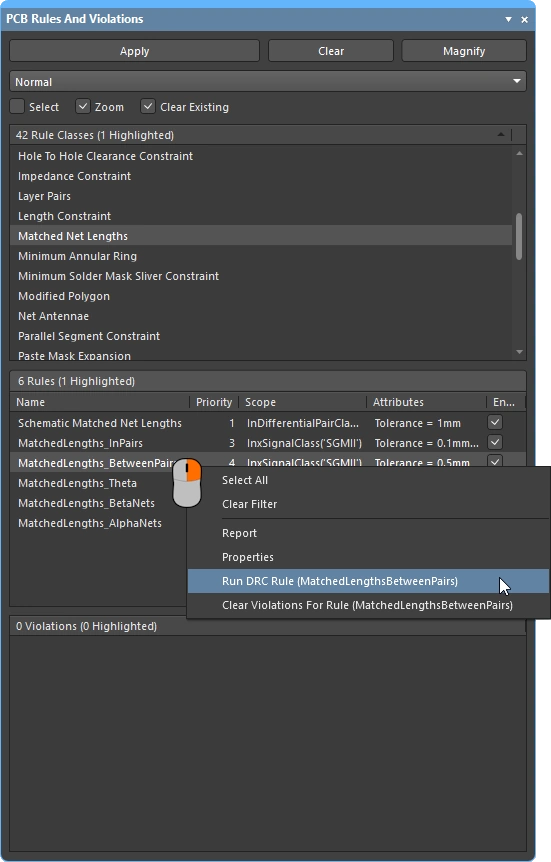 ). Passen Sie die Akkordeonmuster bei Bedarf an. ). Passen Sie die Akkordeonmuster bei Bedarf an. |
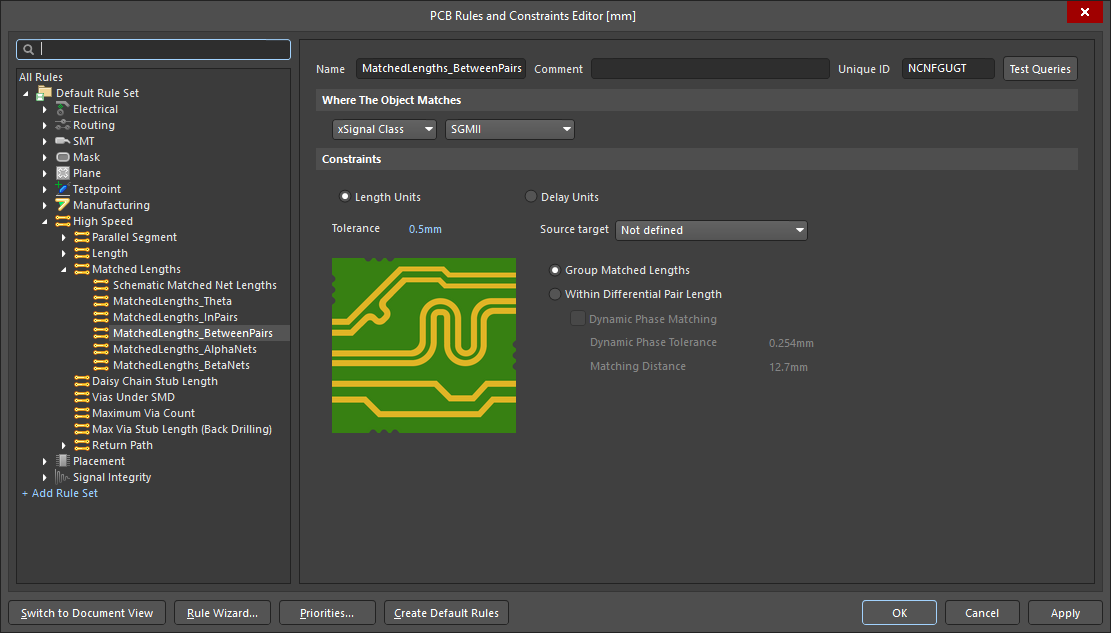 ).
).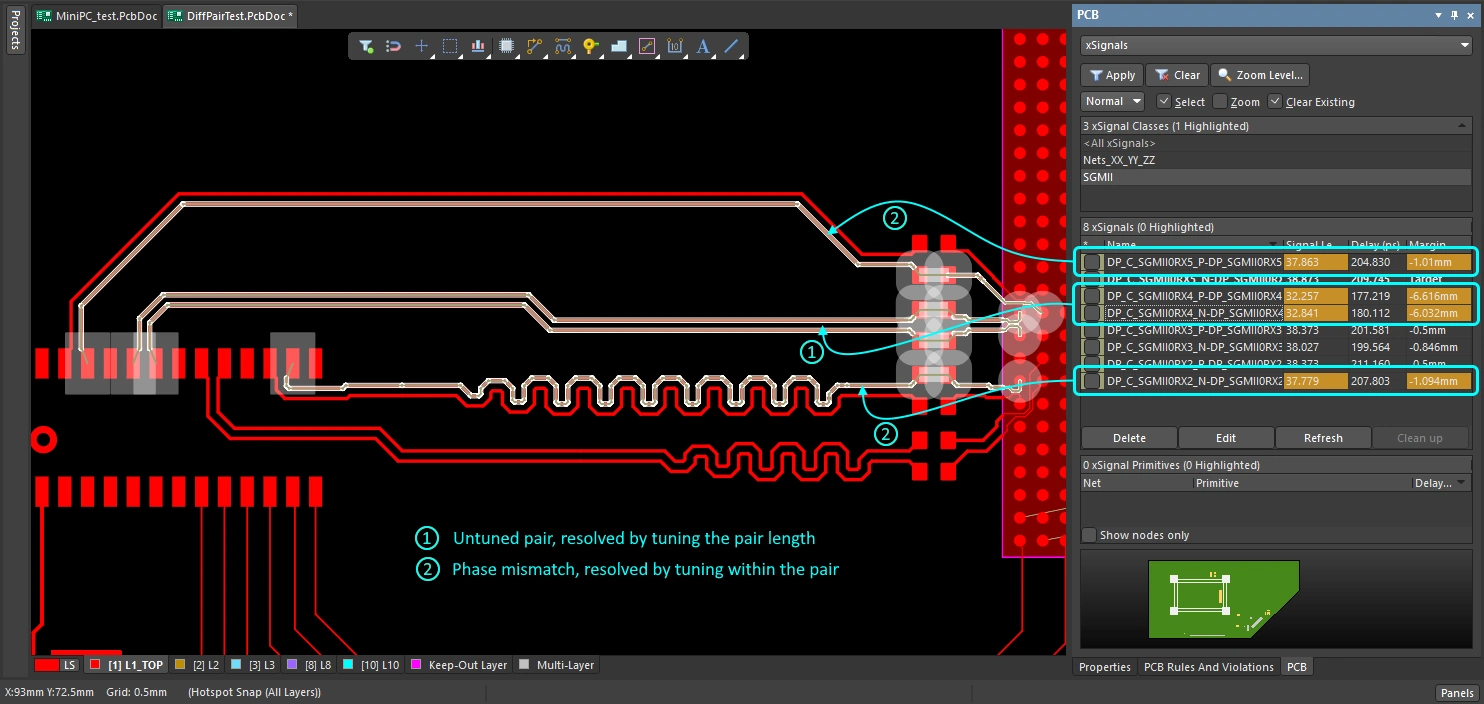 ).
).Statischer Phasenabgleich für Differenzialpaare
Da beim Routen eines Signalpaars auf einer Leiterplatte prinzipbedingt nur eine geringe differenzielle Kopplung erreicht werden kann, spielt der Längenabgleich der beiden Netze des Paars eine entscheidende Rolle für die Gesamtwirksamkeit des differenziellen Paar-Routings.
Der Längenabgleich stellt sicher, dass die positive und die negative Seite des Paars gleichzeitig ankommen. Dieses Verfahren wird als phase matching bezeichnet. Der einfachste Ansatz zum Phasenabgleich besteht darin, an einer beliebigen Stelle entlang des kürzeren Netzes im Paar eine Struktur zur Längenanpassung einzufügen. Diese Art der Längenanpassung wird als static phase matching bezeichnet. Das bedeutet, dass die Gesamtlängen übereinstimmen, jedoch nicht versucht wurde, Längenabweichungen dort auszugleichen, wo sie entlang der differenziellen Leiterbahnführung auftreten.
Demonstration des Längenabgleichs innerhalb der einzelnen Paare.
Statische Längenanpassung innerhalb des Paars |
|
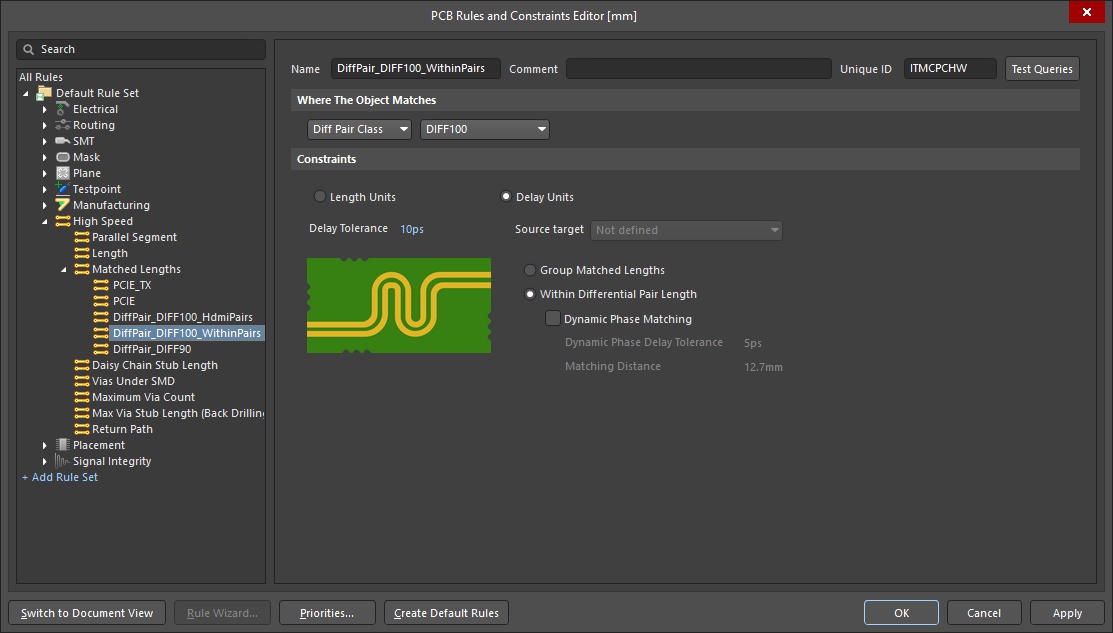
| Targeting the pairs | In der Regel werden die Paare über die Designregel „Matched Lengths“ mithilfe eines der Abfrage-Schlüsselwörter für differenzielle Paare ausgewählt: InAnyDifferentialPair, InDifferentialPair, InDifferentialPairClass, IsDifferentialPair. Um die Längen innerhalb jedes Paars abzugleichen, aktivieren Sie die Option Within Differential Pair Length in der Designregel „Matched Lengths“ (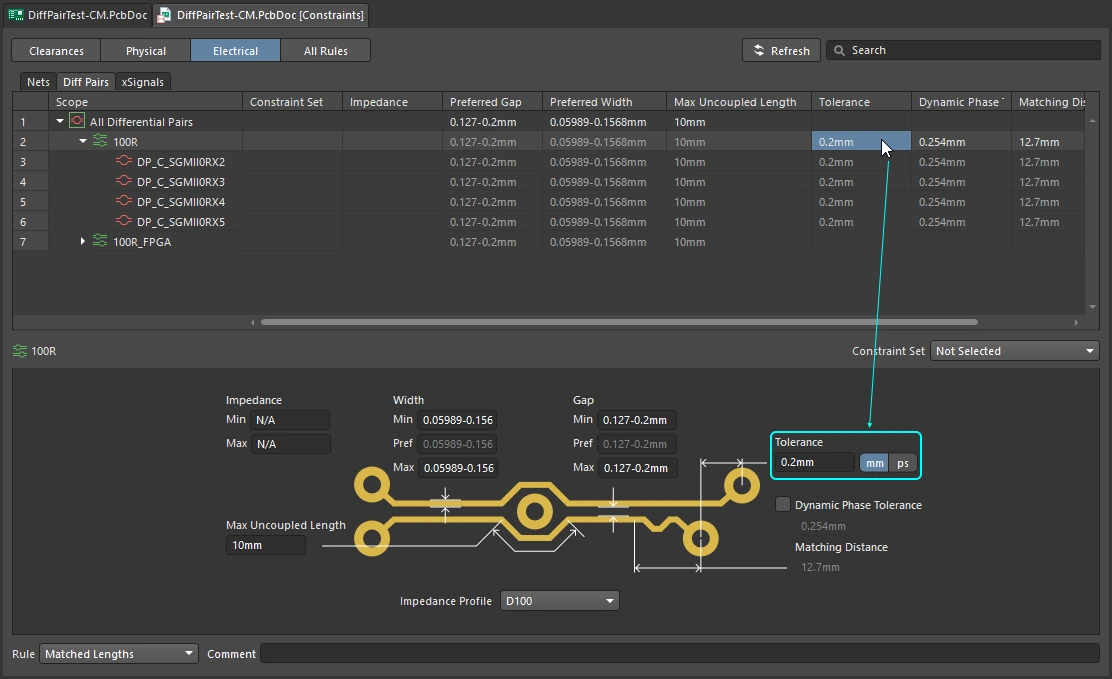 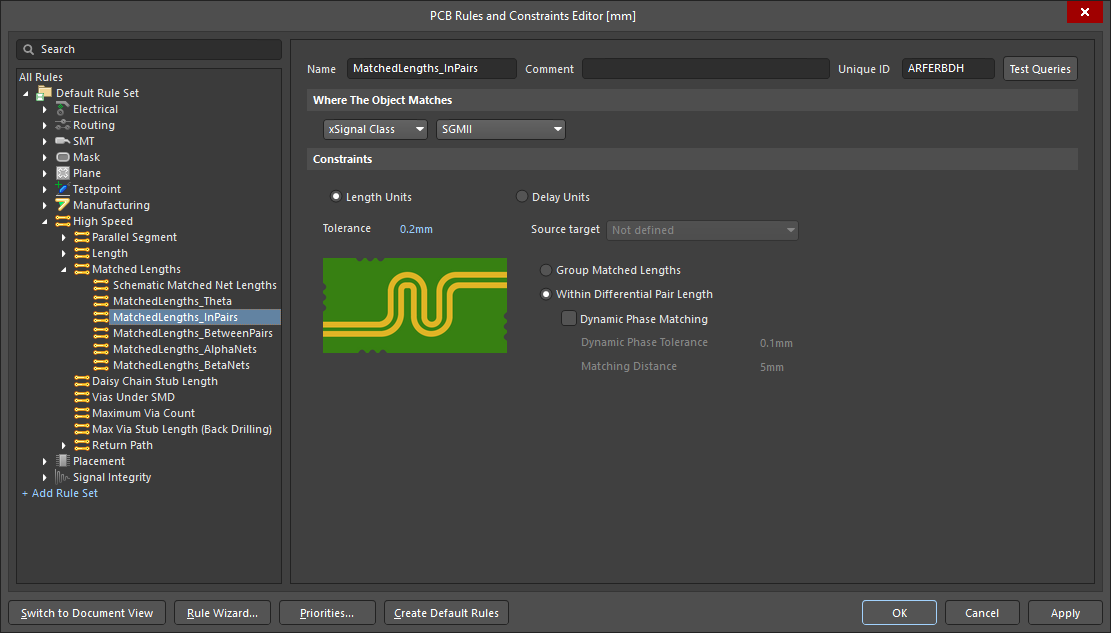 ). Konfigurieren Sie die Toleranz nach Bedarf. ). Konfigurieren Sie die Toleranz nach Bedarf. |
| Tune the length of the shorter net in the pair | Um die Länge des kürzeren Netzes im Paar anzupassen, führen Sie den Befehl Route » Interactive Length Tuning aus. Erfahren Sie mehr über das Anpassen der Länge eines Netzes. |
| Controlling the shape during tuning | Nach dem Starten des Befehls zur Längenanpassung müssen Sie den Anpassungsstil auswählen, bevor Sie auf eine Leiterbahn klicken. Während der Längenanpassung können die Eigenschaften dieses Stils mithilfe der Tastenkombinationen oder durch Drücken von Tab zum Öffnen des Properties-Panels geändert werden. |
| Monitoring the progress | Verwenden Sie während der Längenanpassung die Tastenkombination Sie können den Fortschritt auch im PCB-Panel im Modus Nets oder xSignals überwachen ( |
| Checking the results | Verwenden Sie das PCB Rules and Violations-Panel, um die within-pair-Regel(n) für übereinstimmende Netzlängen zu prüfen ( |
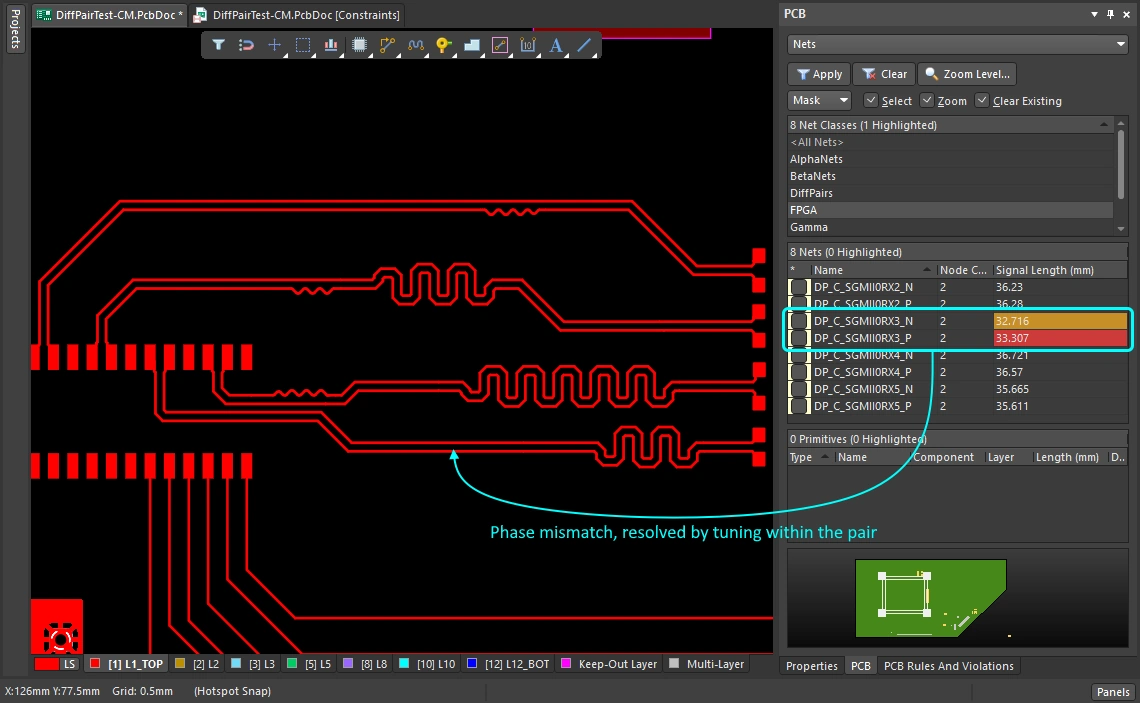 ).
).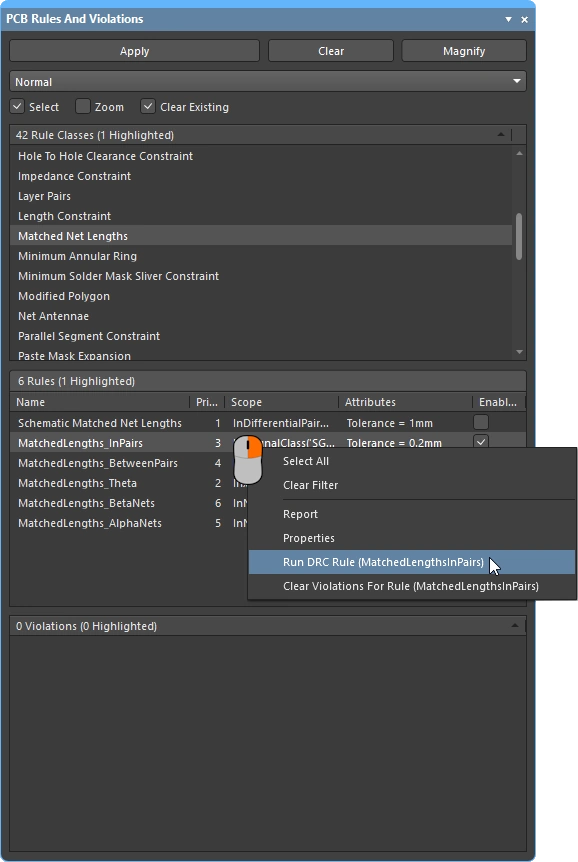 ).
).Automatischer Längenabgleich
Der PCB-Editor unterstützt auch den automatischen Längen-/Laufzeitabgleich (oder Mehrfachabgleich), sowohl für einzelne Netze als auch für differenzielle Paare. Reguläre Leiterbahnen und beliebige Winkel werden ebenfalls unterstützt (mit Ausnahme von differenziellen Paaren mit beliebigen Winkeln).
Beim automatischen Abgleich wird versucht, die Längen der aktuell ausgewählten Netze gemäß den geltenden Designvorgaben für abgeglichene Längen bzw. die Länge abzugleichen. Weitere Informationen finden Sie im Abschnitt Konfigurieren der Designvorgaben.
Die Längen können sowohl zwischen Netzen und Paaren als auch innerhalb jedes Paars automatisch abgeglichen werden.
Die Funktion wird wie folgt verwendet:
Automatischer Längenabgleich zwischen Netzen ( |
|
| Configure how lengths are matched | Konfigurieren Sie die Designvorgabe „Länge / Abgeglichene Längen“ (mit aktivierter Option Group Matched Lengths) für die Netze / differenziellen Paare / xSignals nach Bedarf. |
| Select nets to be matched | Wählen Sie die Netze aus, deren Längen abgeglichen werden sollen. |
| Configure the length matching pattern | Wählen Sie den Befehl Route » Automatic Length Tuning (Tastenkürzel: Wählen Sie den akkordeonförmigen Musterstil aus und konfigurieren Sie seine Eigenschaften nach Bedarf. Weitere Informationen finden Sie im Abschnitt Auswählen des Abstimmungsmusters. |
| Auto tune the lengths | Klicken Sie im Dialog Auto Tuning Process auf OK. Die Software versucht daraufhin, die Abstimmungsmuster zu erstellen. |
 )
)| Configure how lengths are matched | Konfigurieren Sie die Designvorgabe „Länge / Abgeglichene Längen“ (mit aktivierter Option Within Differential Pair Length) für die Netze / differenziellen Paare / xSignals nach Bedarf. |
| Select nets to be matched | Wählen Sie die Netze aus, deren Längen abgeglichen werden sollen. |
| Static phase matching | Der statische Abgleich wird angewendet, wenn die Option Dynamic Phase Matching (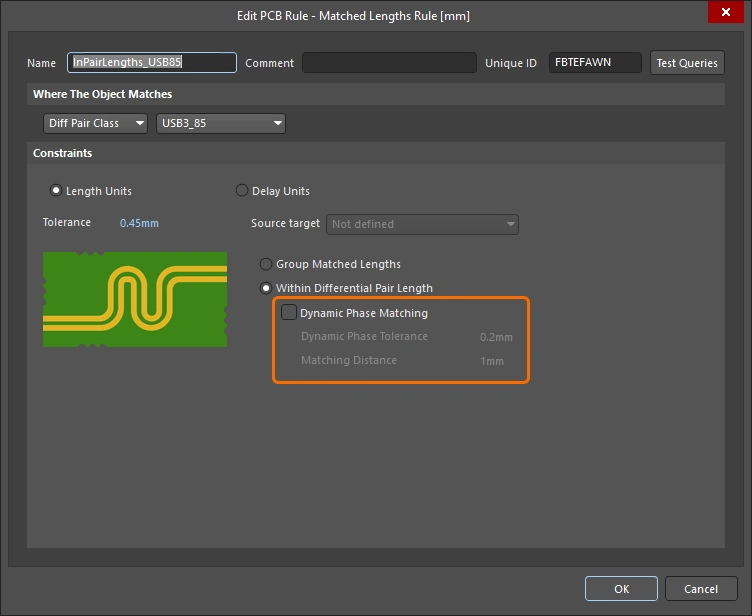 ) / Dynamic Phase Tolerance ( ) / Dynamic Phase Tolerance (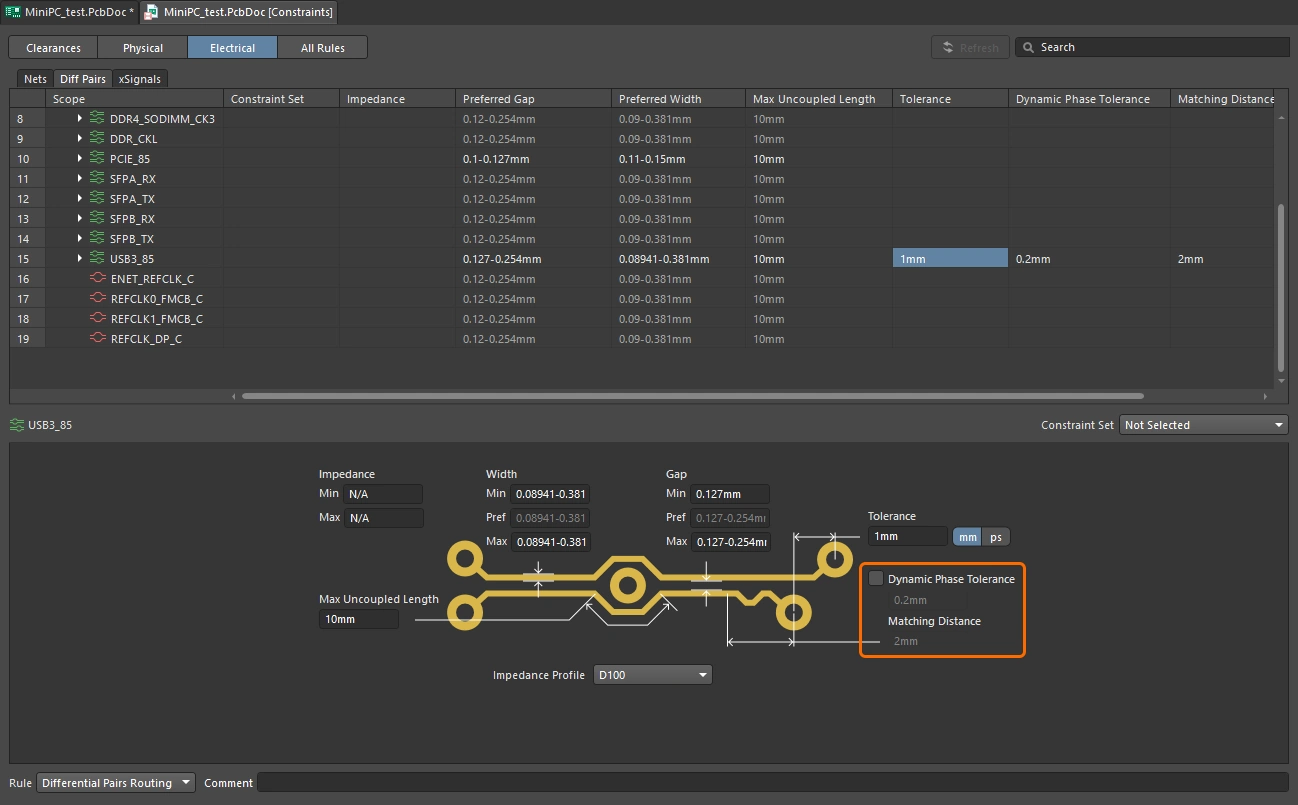 ) in der Vorgabe „Abgeglichene Längen“ disabled ist. Abstimmungsmuster werden an beliebigen Stellen entlang des kürzeren Netzes im Paar hinzugefügt. ) in der Vorgabe „Abgeglichene Längen“ disabled ist. Abstimmungsmuster werden an beliebigen Stellen entlang des kürzeren Netzes im Paar hinzugefügt. |
| Dynamic phase matching | Der dynamische Abgleich wird angewendet, wenn die Option Dynamic Phase Matching (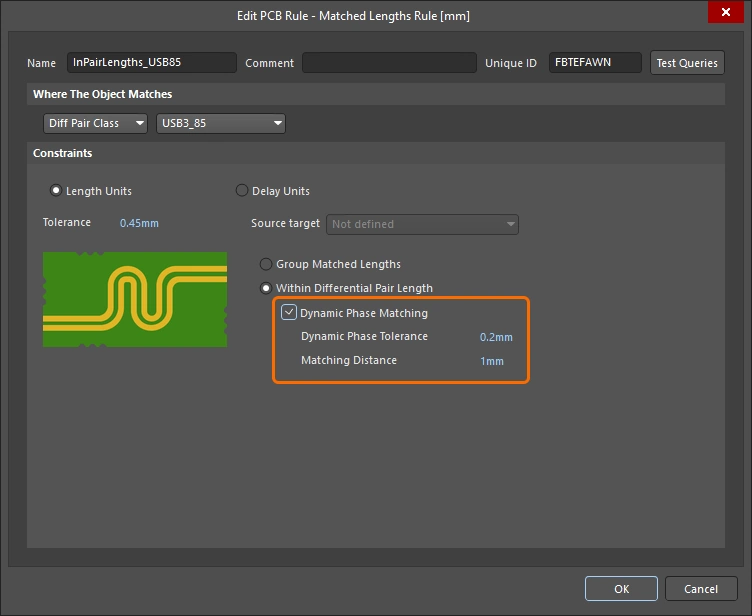 ) / Dynamic Phase Tolerance ( ) / Dynamic Phase Tolerance (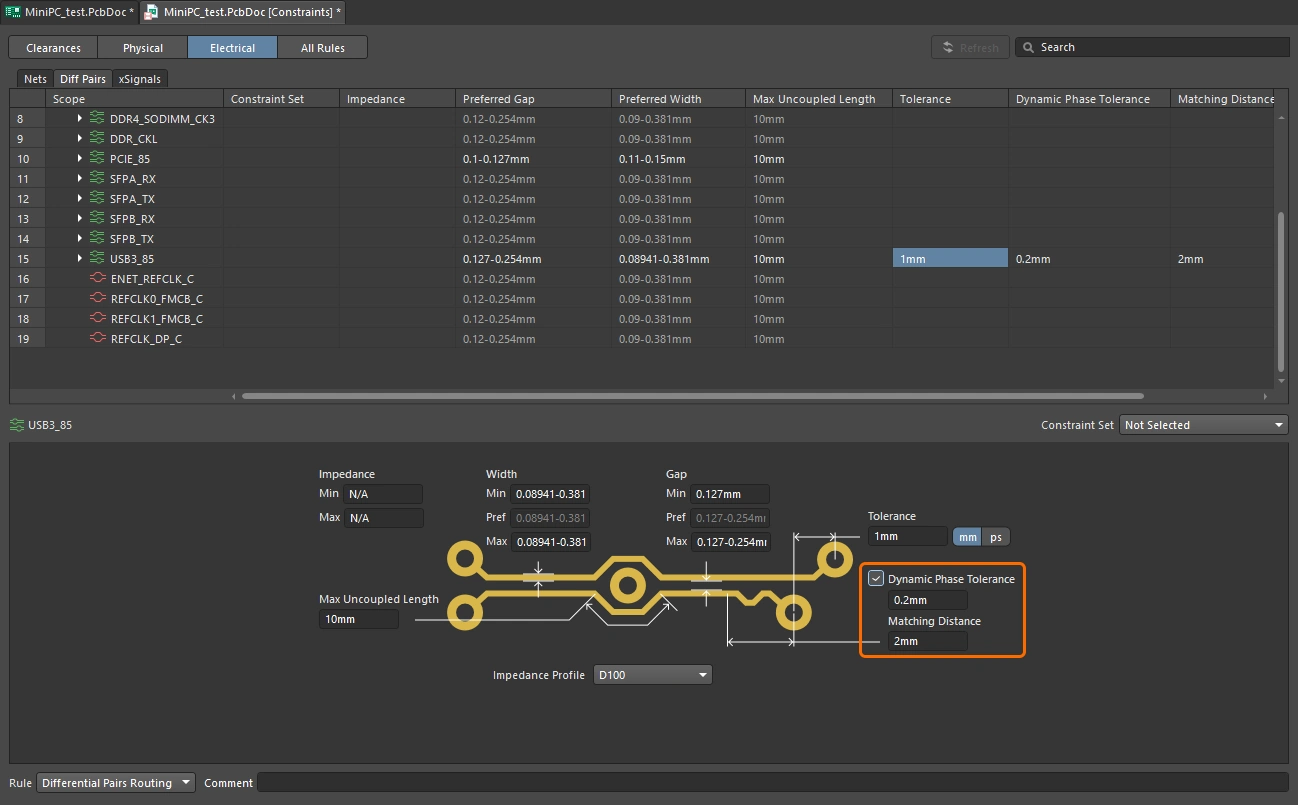 ) in der Vorgabe „Abgeglichene Längen“ enabled ist. Abstimmungsmuster werden in der Regel an mehreren Stellen entlang des kürzeren Netzes im Paar hinzugefügt. ) in der Vorgabe „Abgeglichene Längen“ enabled ist. Abstimmungsmuster werden in der Regel an mehreren Stellen entlang des kürzeren Netzes im Paar hinzugefügt. |
| Configure the within pair Sawtooth tuning properties | Wählen Sie den Befehl Route » Automatic Length Tuning (Tastenkürzel: Konfigurieren Sie die Eigenschaften des sägezahnförmigen Musterstils nach Bedarf. Weitere Informationen finden Sie im Abschnitt Sägezahnförmiges Abstimmungsmuster. |
| Auto tune the lengths | Klicken Sie im Dialog Auto Tuning Process auf OK. Die Software versucht daraufhin, die Phasenabgleichsmuster zu erstellen. |
 )
)Weitere Abstimmungswerkzeuge
Ein Abstimmungsmuster in Grundelemente umwandeln
Ein Längenabstimmungsmuster ist als Verbund ein Gruppenobjekt – bestehend aus elementaren Leiterbahn- und/oder Bogensegmenten, mit vollständiger Kontrolle über Amplitude, Abstand und Eckenradius (oder Gehrung). Wie andere Gruppenobjekte, etwa Bauteile, Bemaßungen und Polygone, kann ein Längenabstimmungsmuster exploded werden. Es lässt sich also in seine einzelnen, ungebundenen Grundelemente umwandeln, die anschließend unabhängig voneinander bearbeitet werden können. Verwenden Sie dazu den Befehl Explode Length Tuning to Free Primitives, der im Untermenü Tools » Convert des Hauptmenüs oder im Untermenü Unions des Kontextmenüs verfügbar ist.
Beachten Sie, dass das Zerlegen eines Objekts im PCB-Editor ein unumkehrbarer Vorgang ist: Nach dem Zerlegen kann es nicht wieder in den ursprünglichen Objekttyp umgewandelt werden. Dies ist nur mit dem Befehl Undo möglich.
Netzlängen angleichen
Mit dem Befehl Tools » Equalize Net Lengths aus den Hauptmenüs des PCB-Editors können die Längen von Netzen abgeglichen werden, die durch eine definierte Designvorgabe Matched Net Lengths festgelegt sind. Nach dem Aufrufen des Befehls wird der Dialog Equalize Nets geöffnet.

In diesem Dialog legen Sie den Stil und die Abmessungen der Mäandersegmente fest, die von der Software hinzugefügt werden, um die Längen der Zielnetze anzugleichen. Nach dem Klicken auf OK werden allen Netzen der von der Designvorgabe erfassten Gruppe, die kürzer als das längste Netz der Gruppe sind, Leiterbahnsegmente hinzugefügt. Der Befehl versucht, diese kürzeren Netze durch zusätzliche Leiterbahnsegmente zu verlängern, bis die angegebene Toleranzbedingung der jeweiligen Vorgabe „Matched Net Lengths“ erfüllt ist.
Es wird eine Designregelprüfung ausschließlich für alle definierten (und aktivierten) Vorgaben vom Typ „Matched Net Lengths“ durchgeführt. Anschließend wird der Designregel-Prüfbericht (Design Rule Check - <PCBDocumentName>.html) als aktives Dokument geöffnet. Der Bericht führt alle Verstöße gegen diese Vorgaben auf. Wie weit die einzelnen Netze der betreffenden Gruppe außerhalb der Toleranz liegen, können Sie der jeweiligen Meldung im Panel Messages entnehmen. Ein Beispiel ist unten dargestellt:
Matched Net Lengths: Between Net LCD_RW And Net LCD_RS Length:85.061mm, outside tolerance by 7.564mm
In diesem Fall ist LCD_RS das längste Netz der Gruppe, auf die sich die betreffende Vorgabe „Matched Net Lengths“ bezieht. Das Netz LCD_RW hat eine geroutete Länge von 85,061 mm und überschreitet die durch die Vorgabe festgelegte Toleranz um 7,564 mm.
Weiterführende Literatur
-
Website von Eric Bogatin, Dozent für Signalintegrität und Branchenexperte http://www.bethesignal.com/
-
Website von Dr. Howard Johnson, Dozent für High-Speed-Design und Branchenexperte http://www.signalintegrity.com/
-
Website von Lee Ritchey, Dozent und Experte für High-Speed-PCB-Design http://www.speedingedge.com/
 KI-lokalisiert