
Interaktives Routing

Altium Essentials: PCB Routing
This content is part of the official Altium Professional Training Program. For full courses, materials and certification, visit Altium Training.
Auf einen Blick
- Sie erfahren, was interaktives Routing ist, wie es sich im PCB-Editor verhält und welche Faktoren den Verlauf der erstellten Leiterbahnen beeinflussen.
- Sie lernen die grundlegenden Einstellungen für das Routing kennen, darunter das Einrasten des Cursors, die Ausrichtung an Rastern und Objekten sowie die Anzeigeoptionen für dicht bestückte Designs.
- Sie erfahren, wie Routing-Regeln und Konfliktlösungsmodi die Leiterbahnbreite, die Abstände und die Reaktion des Routers auf Hindernisse beeinflussen.

Beim Routing wird ein Verbindungspfad zwischen den Knoten jedes Netzes definiert. Dazu werden PCB-Designobjekte wie Leiterbahnen, Kreisbögen und Vias auf den Kupferlagen platziert, um eine durchgängige Verbindung zwischen den Knoten herzustellen. Anstatt diese Objekte einzeln zu platzieren und so den Verbindungspfad aufzubauen, interactively route Sie die Verbindung.
-
Im PCB-Editor ist das interaktive Routing ein intelligenter Prozess. Nach dem Starten des Befehls für interaktives Routing klicken Sie auf ein Pad, um eine zu routende Verbindung auszuwählen. Während Sie den Cursor vom Pad wegbewegen, versucht der interaktive Router, einen Routingpfad von diesem Pad bis zur aktuellen Cursorposition zu definieren. Der vom Router definierte Pfad wird durch verschiedene Eigenschaften gesteuert, darunter die aktuelle Einstellung für corner style und die gloss-Einstellungen.
-
Die Eigenschaften der platzierten Leiterbahnen und Kreisbögen werden durch die Designregel Routing Width gesteuert, der Abstand zu Objekten anderer Netze durch die elektrische Designregel Clearance.
-
Wie der interaktive Router auf bereits auf der Leiterplatte vorhandene Objekte reagiert, beispielsweise Bauteilpads und Leiterbahnen anderer Netze, hängt vom aktuellen Routing Conflict Resolution-Modus ab. Der Modus bestimmt, ob der Router das Hindernis Walkaround, das Objekt bei Bedarf Hug and Push, es Push, Stop oder es Ignore.
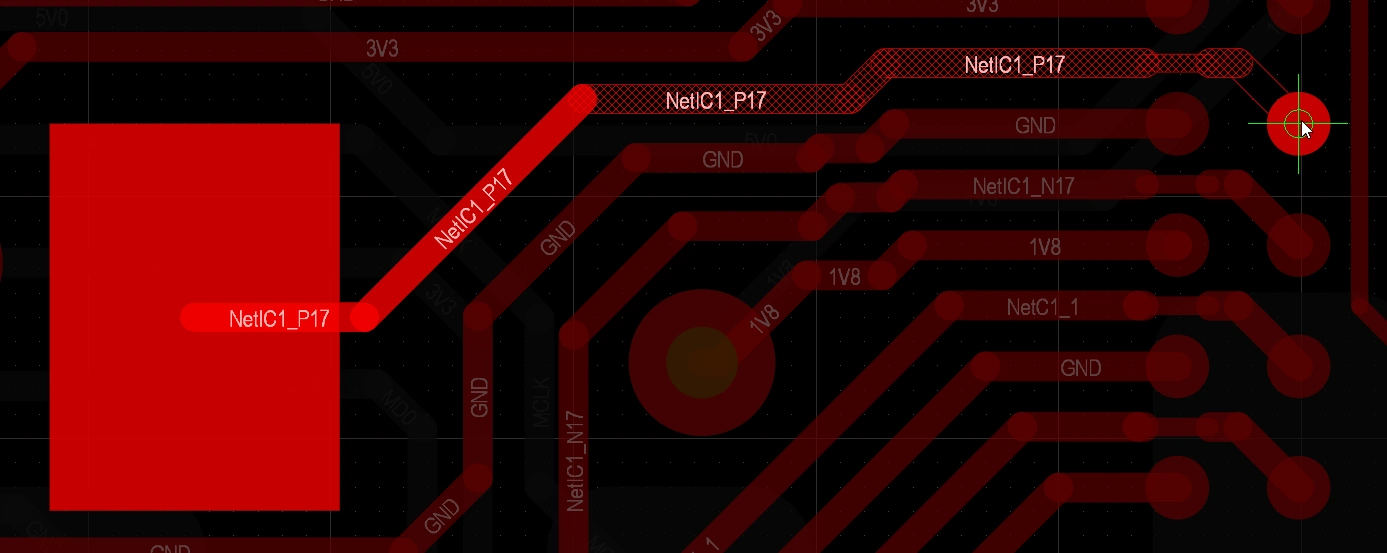
Interaktives Routen einer Verbindung: Nachdem Sie den Befehl gestartet und auf eine Verbindungslinie geklickt haben, sucht der interaktive Router einen Pfad vom Netzobjekt zur aktuellen Cursorposition und weicht dabei vorhandenen Objekten aus. Ein Mausklick platziert alle schraffierten Leiterbahnsegmente; mit Ctrl+Click wird die Verbindung automatisch fertig geroutet.
Interaktives Routing ist möglich für:
-
Ein einzelnes Netz – Route » Interactive Routing
-
Zwei als Differenzpaar konfigurierte Netze – Route » Interactive Differential Pair Routing (mehr erfahren)
-
Eine Gruppe ausgewählter Netze – Route » Interactive Multi-Routing
Um sicher routen zu können, müssen Sie gut verstehen, wie Objekte im PCB-Designbereich positioniert werden. Der folgende Abschnitt gibt hierzu einen Überblick. Außerdem ist es wichtig, zu verstehen, wie Sie die Anzeige der Leiterbahnen steuern, damit Sie im dicht bestückten Designbereich leicht erkennen, woran Sie gerade arbeiten. Einen Überblick hierzu finden Sie im zweiten Abschnitt. Die dritte Fähigkeit, die Ihre Routing-Kenntnisse verbessert, ist das Steuern der Eigenschaften von Leiterbahnen und Vias während des Routens.
Wenn Sie diese Fähigkeiten bereits besitzen und auf dieser Seite mehr über den Routing-Prozess erfahren möchten, springen Sie direkt zum Abschnitt Arbeiten mit dem interaktiven Router.
Wie Objekte im Designbereich positioniert werden
Der PCB-Editor ist eine rasterbasierte Bearbeitungsumgebung. Standardmäßig werden beim interaktiven Routing Objekte auf dem aktuellen Fangraster platziert. Neben dem Fangraster bietet die Software eine Reihe zusätzlicher Fangfunktionen, mit denen Sie Designobjekte präzise positionieren und ausrichten können. Zusammen werden diese Funktionen als Unified Cursor-Snap System bezeichnet.
Das Cursor-Fangsystem hat zwei wesentliche Aspekte: what der Cursor einrastet und when er einrastet.
-
What – Zu den Punkten im Designbereich, an denen der Cursor einrastet, gehören benutzerdefinierte Grids, Arbeits-Guides, und Fangpunkte an vorhandenen Objects.
-
When – Der Cursor rastet an einem Fangpunkt ein, wenn er sich innerhalb von Snap Distance befindet und das Einrasten auf dieser Layer zulässig ist.
Demonstration der Cursor-Fangfunktionen: Konfigurieren Sie die Optionen im Panel Properties oder durch Drücken von Ctrl+E.
Woran der Cursor einrastet |
|
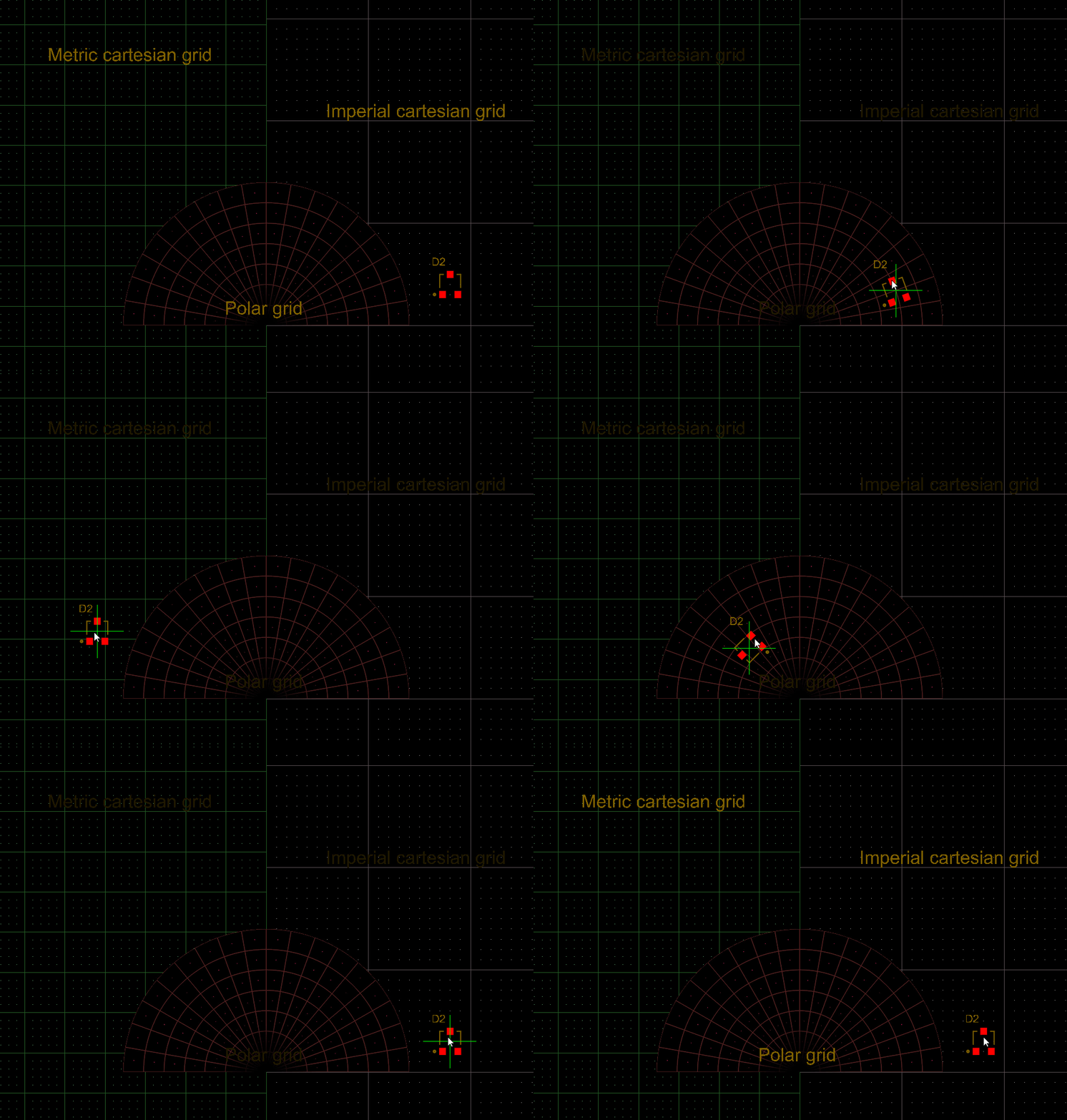
| Snap to grids | Raster sind sowohl im kartesischen als auch im polaren Format verfügbar ( |
| Snap to objects | Platzierte Objekte pull den Cursor an die entsprechende Position, wenn er sich innerhalb von Snap Distance bewegt. Dies hängt davon ab, wie nah sich der Cursor an den Fangpunkten (Hotspots) des jeweiligen Objekts befindet. Damit können Sie den Cursor beispielsweise auf die Mitte einer Leiterbahn oder auf ein Pad außerhalb des Rasters ziehen. Der Objektfang kann für alle Lagen oder nur für die aktuelle Lage aktiviert oder vollständig deaktiviert werden. Mit der Tastenkombination Shift+E wechseln Sie zwischen den Modi. Der aktuelle Modus wird in der Statusleiste angezeigt ( ). ). |
| Snap to guides | Horizontale, vertikale und diagonale Hilfslinien sowie Hilfspunkte können zur Ausrichtung von Objekten platziert und verwendet werden, wie im obigen Video gezeigt. Erfahren Sie mehr über Hilfslinien. |
| Snap to object axes | Eine Funktion, die den Cursor in X- oder Y-Richtung zieht, sodass er axial an einem Hotspot eines platzierten Objekts ausgerichtet wird, das sich innerhalb von Axis Snap Range befindet (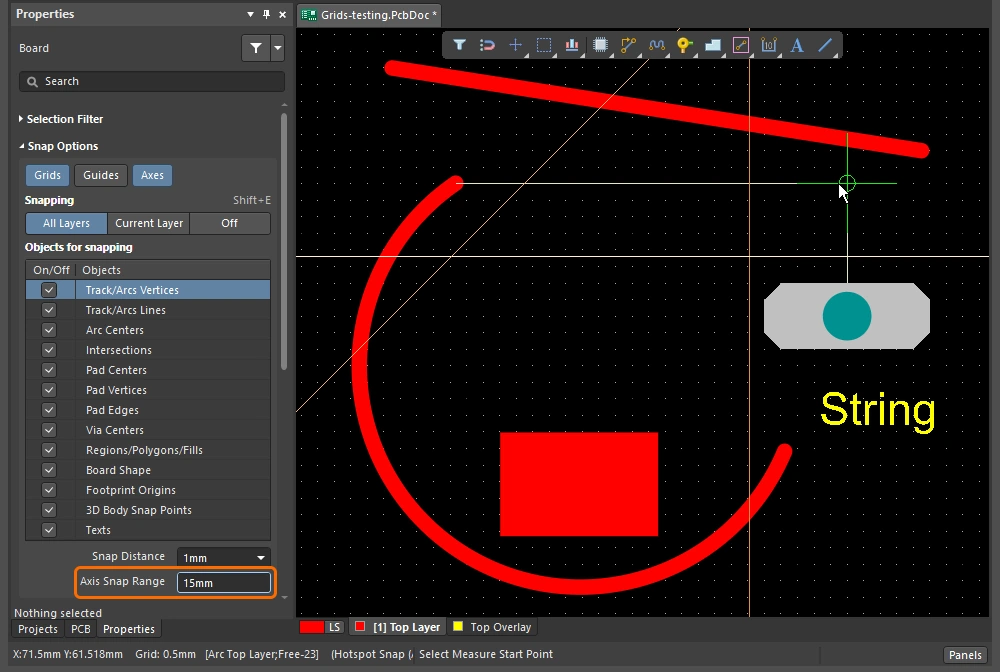 ). ). |
| Controlling the snapping |
|
 ).
). ).
). )
)Am Raster einrasten
| Toggle the units | Drücken Sie die Taste Q, um zwischen imperialen und metrischen Einheiten umzuschalten. Dabei ändern sich die Rastereinheiten, nicht jedoch der Rasterabstand. |
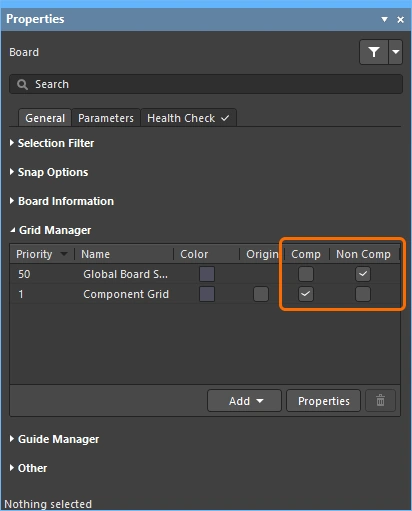
| Active grid? | Wenn unter der aktuellen Cursorposition mehrere Raster definiert sind, wird das Raster mit der höchsten Priorität (dem niedrigsten Zahlenwert) als aktives Raster verwendet (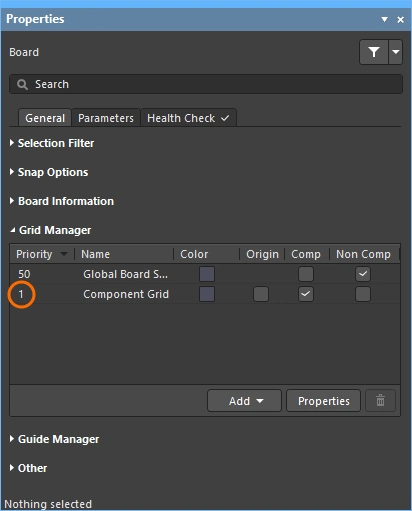 ). ). |
| Quickly select a grid | Um ein Raster aus einer vordefinierten Liste auszuwählen, drücken Sie |
| Edit the grid value | Um den Wert des aktiven Rasters zu bearbeiten, drücken Sie |
| Managing grids | Einzelne Raster werden in Grid Editor ( |
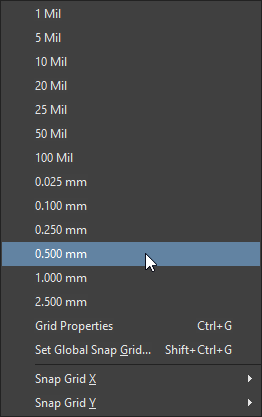 ).
).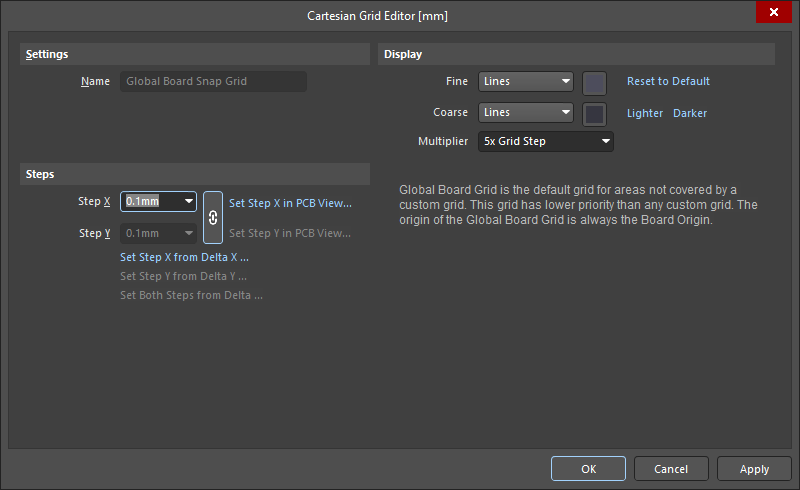 ).
).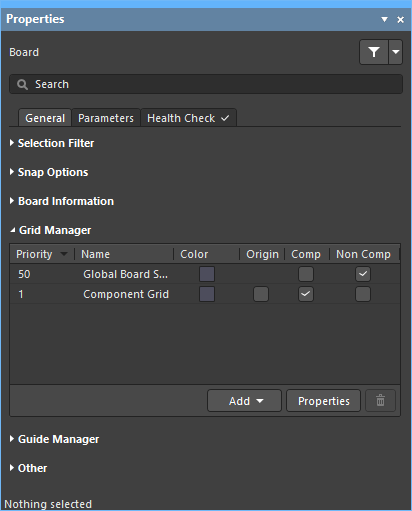 ).
).Erfahren Sie mehr über das Arbeiten mit Rastern.
An Objekten einrasten
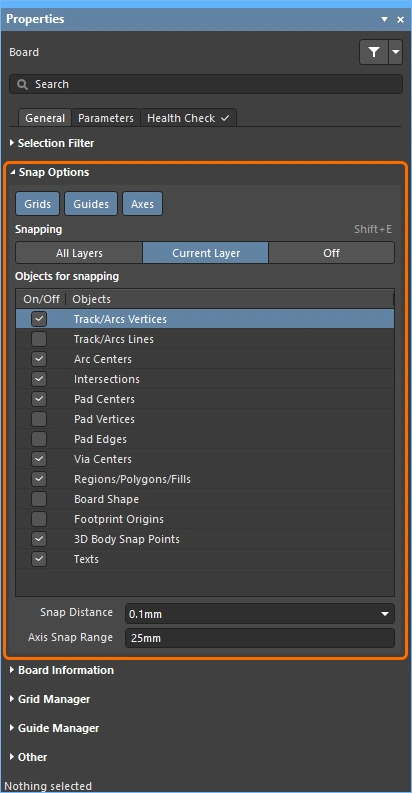
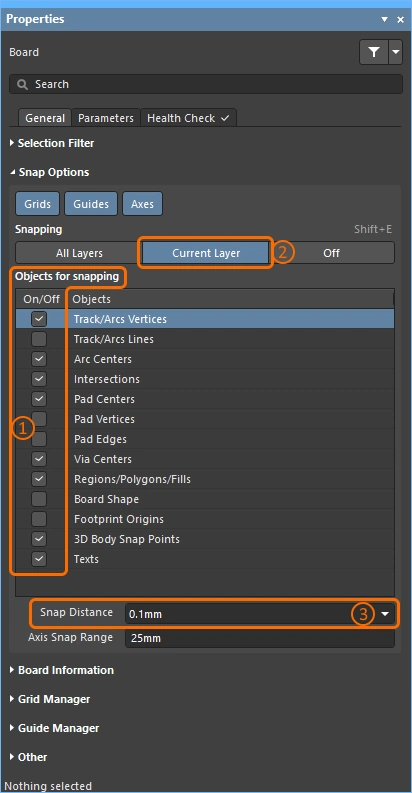
| Snap to objects | Der Cursor rastet an aktivierten Objects for snapping (1) ein, die sich auf den aktivierten Snapping-Lagen (2) befinden, wenn der Cursor innerhalb von Snap Distance (3) liegt ( |
| When to snap | Der Objektfang hat drei Zustände: Aus, Aktuelle Lage oder Alle Lagen. Drücken Sie |
 ).
).Einrasten an Hilfslinien und Achsen
| To place a guide | Um eine Hilfslinie zu platzieren, verwenden Sie das Untermenü Place » Work Guides oder den Abschnitt Guide Manager im Panel Properties ( |
| Eigenschaften von Hilfslinien | Sichtbarkeit, Farbe und Position werden im Abschnitt Guide Manager des Panels Properties verwaltet (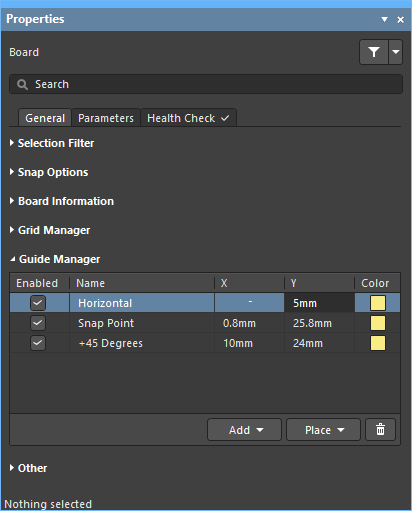 ). ). |
| An Hilfslinien einrasten | Das Einrasten an Hilfslinien erfolgt, wenn die Einrastoption Guides aktiviert ist (1) und sich der Cursor innerhalb von Snap Distance befindet (2) (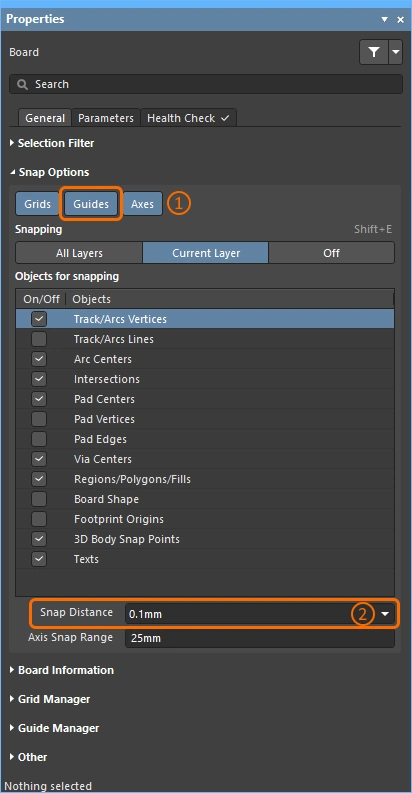 ). ). |
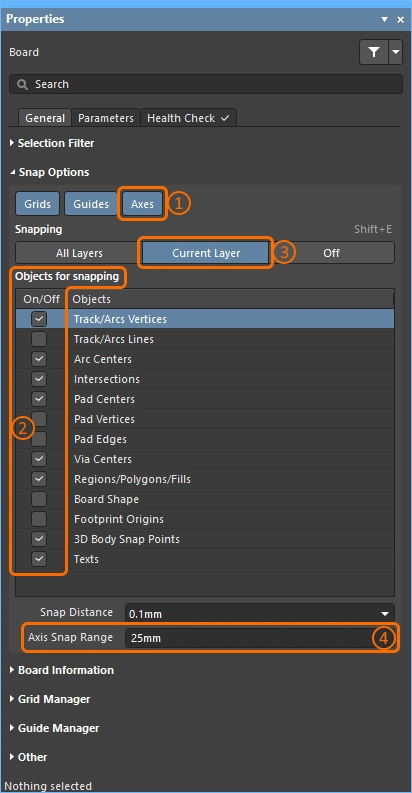
| Enabling axis snapping | Das Einrasten an Achsen erfolgt, wenn die Einrastoption Axes aktiviert ist (1), an aktivierten Objects for snapping (2), die sich auf den aktivierten Snapping-Lagen befinden (3) und innerhalb von Axis Snap Range liegen (4)( |
 ).
).Erfahren Sie mehr über das Einrasten an Hilfslinien und Achsen.
Darstellung der Leiterbahnführung steuern
Ein Leiterplattendesign ist häufig sehr dicht und enthält zahlreiche Objekte. Die Software bietet eine Reihe von Funktionen zur Steuerung der Objektsichtbarkeit, darunter die Sichtbarkeit von Lagen, Maskieren und Abblenden, Objektsichtbarkeit und Transparenz sowie verschiedene weitere Funktionen.
Verwenden Sie die Funktionen zur Hervorhebung sowie zur Objekt- und Lagensteuerung, um das Design leichter zu verstehen.
| Single layer mode | Drücken Sie Shift+S, um die Anzeige in den Einzellagenmodus umzuschalten. Es stehen drei Modi zur Verfügung. Aktivieren Sie die gewünschten Modi auf der Seite PCB Editor – Board Insight Display des Dialogs Preferences (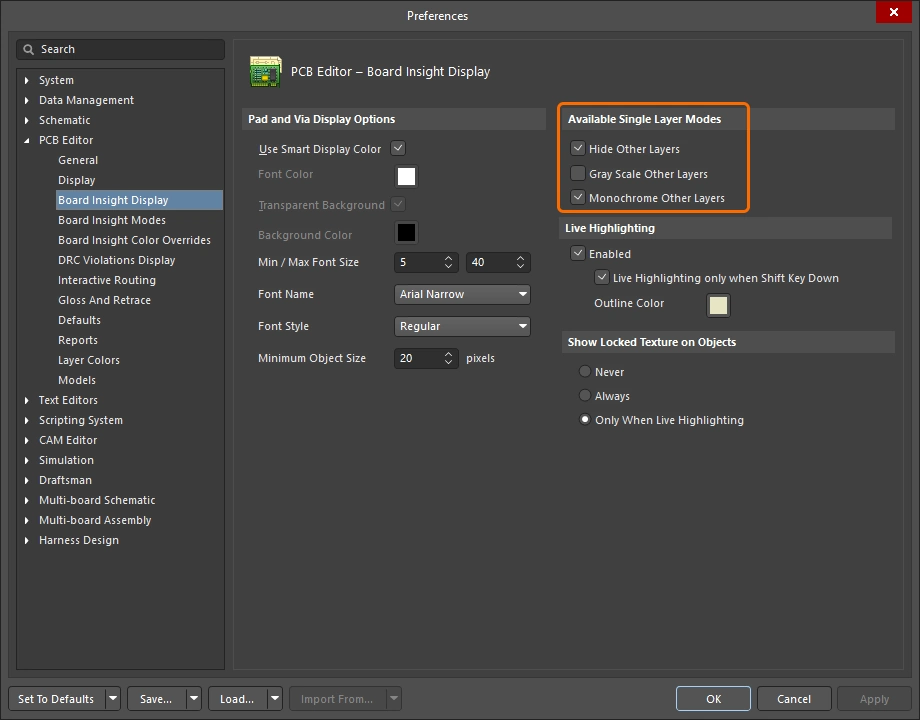 ). Mit jedem Drücken von ). Mit jedem Drücken von Shift+S wechseln Sie zum nächsten aktivierten Einzellagenmodus und kehren schließlich zur Anzeige aller aktuell aktivierten Lagen zurück. |
| Layer sets | Vordefinierte Zusammenstellungen sichtbarer Lagen können konfiguriert und anschließend über die Schaltfläche Manage Layer Sets unten links im Bearbeitungsfenster ausgewählt werden (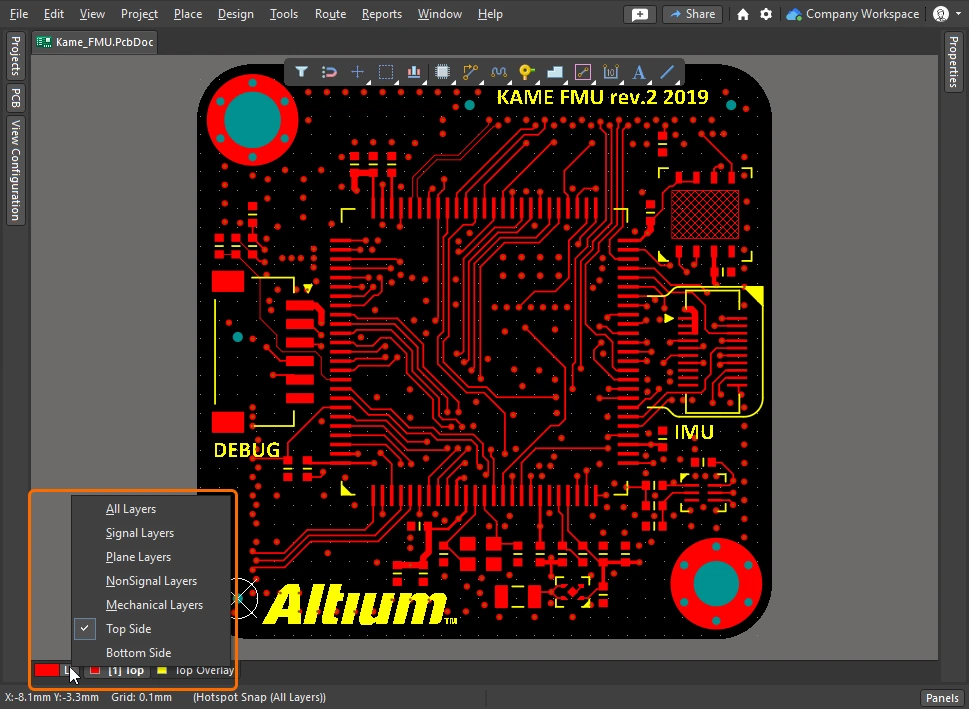 ). Neue Zusammenstellungen werden im Panel View Configuration definiert, wie im obigen Video gezeigt. ). Neue Zusammenstellungen werden im Panel View Configuration definiert, wie im obigen Video gezeigt. |
| Dim or Mask to fade | Um ein bestimmtes Objekt, beispielsweise ein Bauteil, ein Netz, ein differenzielles Paar oder eine beliebige Klasse, schnell hervorzuheben, suchen Sie das Objekt im Panel PCB und aktivieren Sie den Modus Dim oder Mask (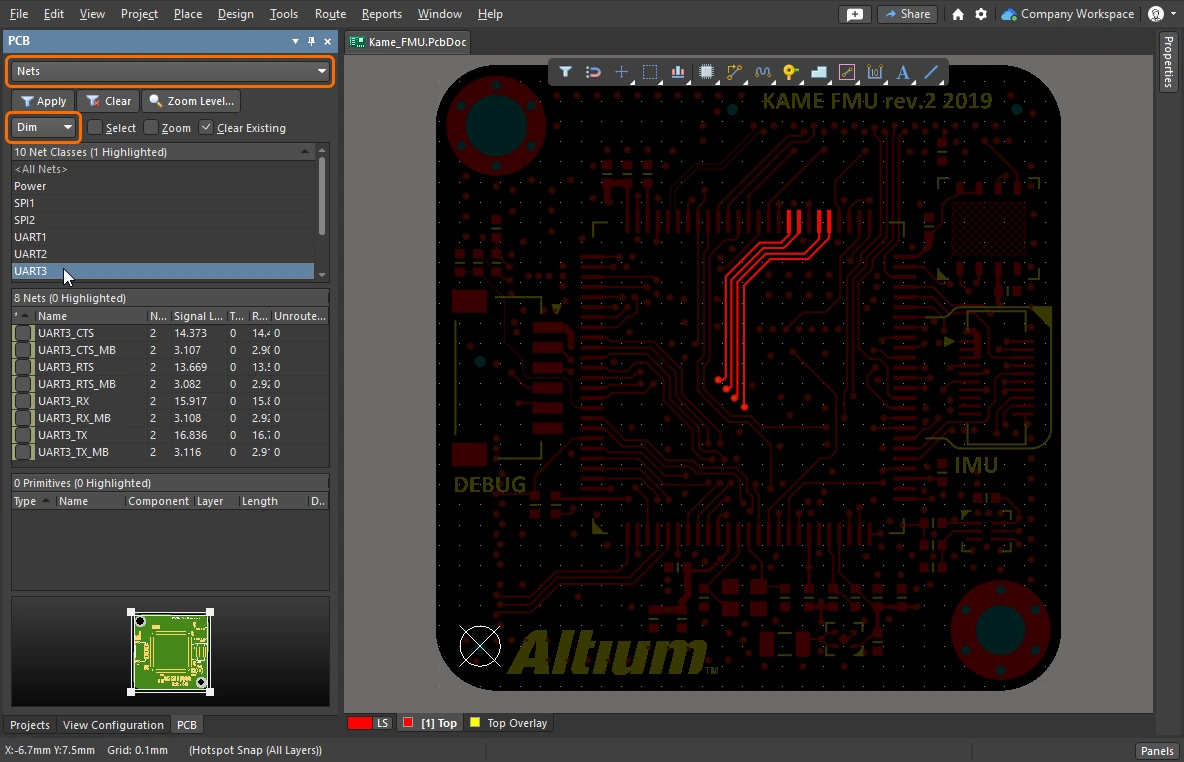 ). Beide Modi blenden alle Objekte except den für Sie relevanten Objekten ab, sodass diese deutlich hervortreten. Die Stufen für Abblenden und Maskieren werden im Panel View Configuration konfiguriert ( ). Beide Modi blenden alle Objekte except den für Sie relevanten Objekten ab, sodass diese deutlich hervortreten. Die Stufen für Abblenden und Maskieren werden im Panel View Configuration konfiguriert (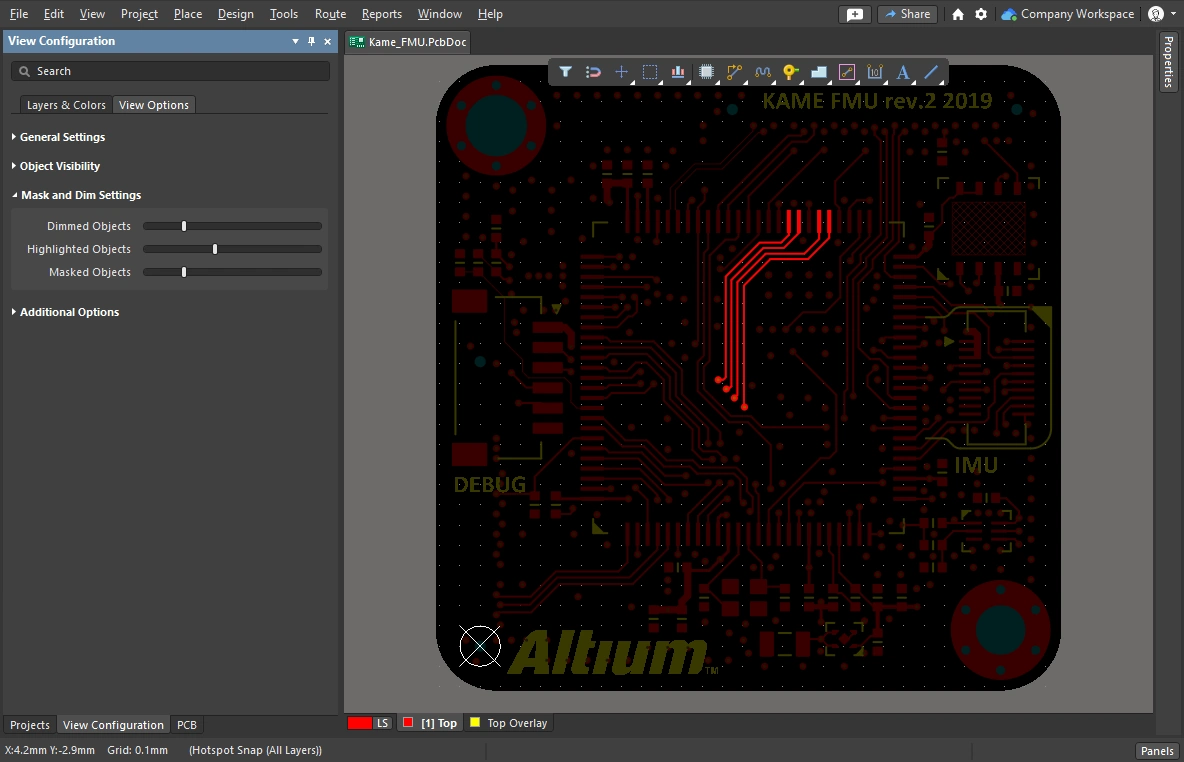 ). ). |
| Clearance boundaries | Aktivieren Sie diese Option, um den erforderlichen Mindestabstand um elektrische Objekte anzuzeigen. ( Weitere Informationen zur Steuerung der Anzeige von Mindestabstandsgrenzen. |
| Object transparency | Die Transparenz für jeden Objekttyp kann im Abschnitt Object Visibility des Panels View Configuration konfiguriert werden (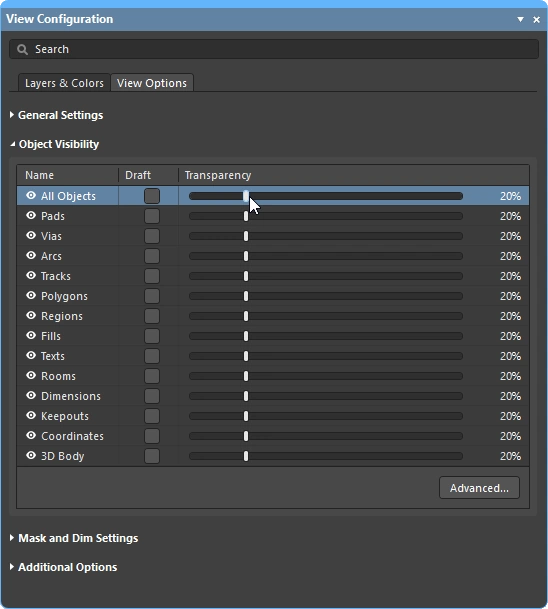 ). Verwenden Sie den Schieberegler All Objects oben in der Gruppe, um alle Objekte gleichzeitig anzupassen. ). Verwenden Sie den Schieberegler All Objects oben in der Gruppe, um alle Objekte gleichzeitig anzupassen. |
| The visibility of objects | Das Ausblenden nicht benötigter Objekte ist eine praktische Möglichkeit, den Designbereich übersichtlicher zu gestalten (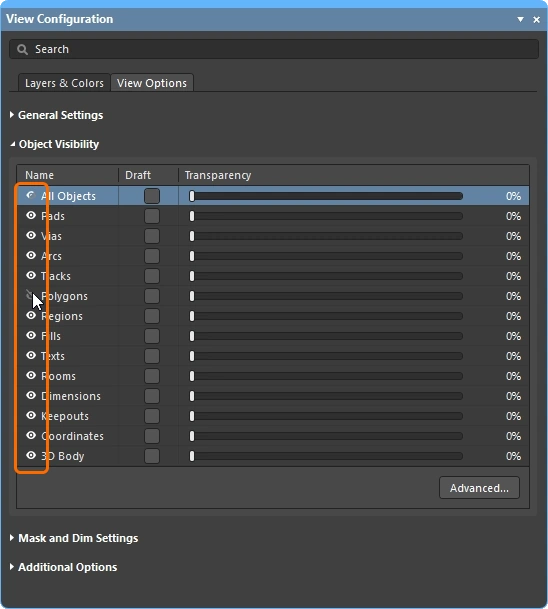 ). Beachten Sie, dass die Objekte weiterhin vom Constraint-System geprüft werden. Um Polygone sowohl aus der Anzeige and aus dem Constraint-System zu entfernen, verwenden Sie stattdessen Shelve. ). Beachten Sie, dass die Objekte weiterhin vom Constraint-System geprüft werden. Um Polygone sowohl aus der Anzeige and aus dem Constraint-System zu entfernen, verwenden Sie stattdessen Shelve. |
| Displaying net names | Konfigurieren Sie im Panel View Configuration die Optionen zur Anzeige von Netznamen auf Pads, Vias und Leiterbahnen (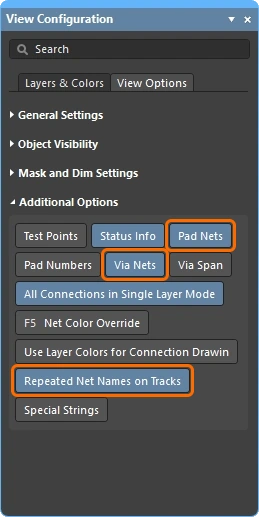 ). Beachten Sie, dass Netznamen immer in der Mitte jedes Leiterbahnsegments angezeigt werden, bei Bedarf jedoch wiederholt werden können. Die Eigenschaften der Anzeigeschrift werden auf der Seite PCB Editor – Board Insight Display des Dialogs Preferences konfiguriert ( ). Beachten Sie, dass Netznamen immer in der Mitte jedes Leiterbahnsegments angezeigt werden, bei Bedarf jedoch wiederholt werden können. Die Eigenschaften der Anzeigeschrift werden auf der Seite PCB Editor – Board Insight Display des Dialogs Preferences konfiguriert (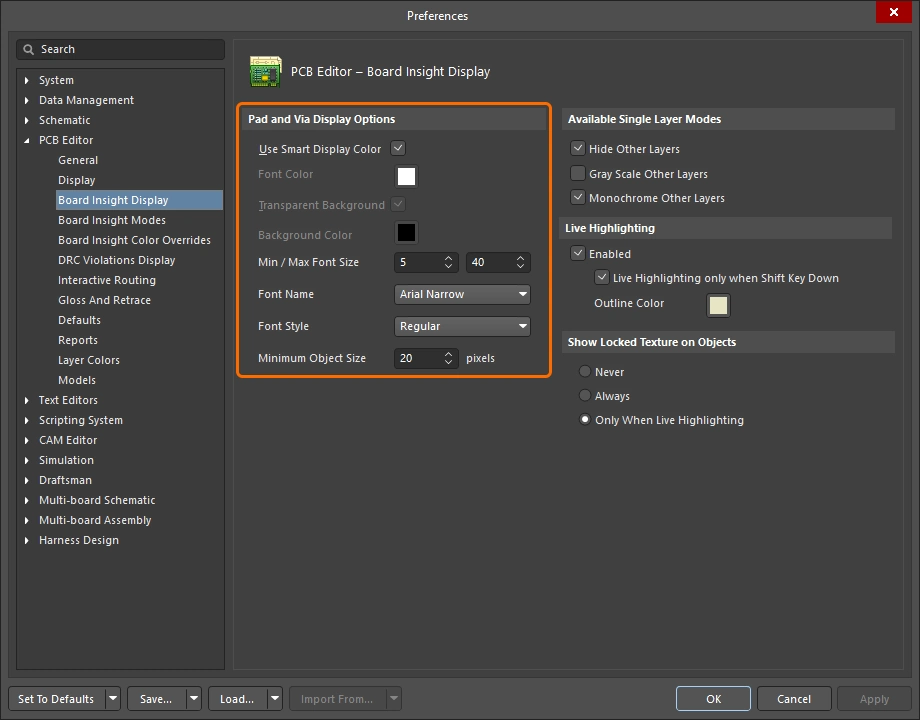 ). ). |
 ).
).Eigenschaften der Leiterbahnführung steuern
Sie haben die Designvorgaben für Mindestabstand, Leiterbahnbreite und Routing-Via-Stil konfiguriert und können nun mit dem Routing beginnen. Wenn Sie klicken, um das Routing zu starten, woher weiß der Router, welche Leiterbahnbreite und welche Via-Größe er beim Lagenwechsel verwenden soll?
Einfache Demonstration der Routing-Vorbereitung und der anschließenden Auswahl von Leiterbahnbreite und Via-Stil während des Routings.
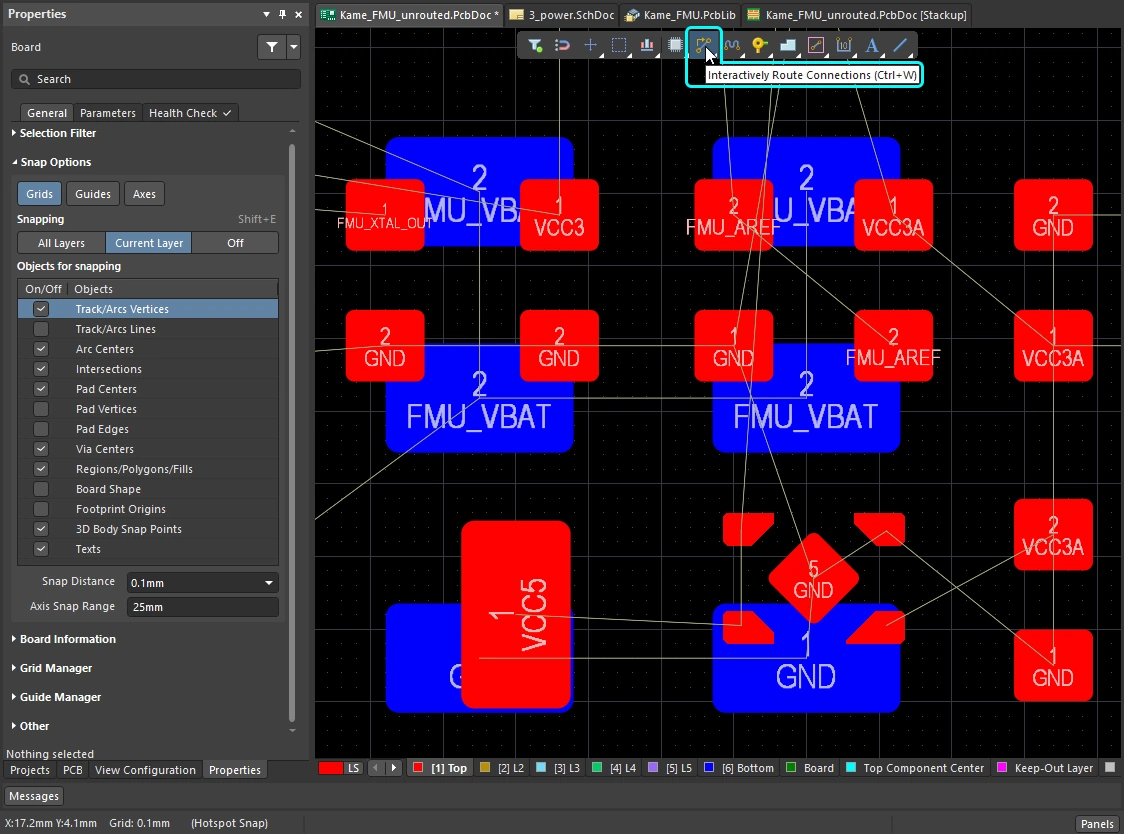 ).
).Ändern der Leiterbahnbreite (0:29)
| Starting width | Die Anfangsbreite wird durch die Einstellung von Track Width Mode in den Optionen für Interactive Routing Width Sources bestimmt ( Mehr über die Standardeinstellungen für den Leiterbahnbreitenmodus. |
| Min & max widths | Die minimale und maximale Breite der Leiterbahn werden durch die Einstellungen Min Width und Max Width in der geltenden Routing-Breitenbeschränkung definiert (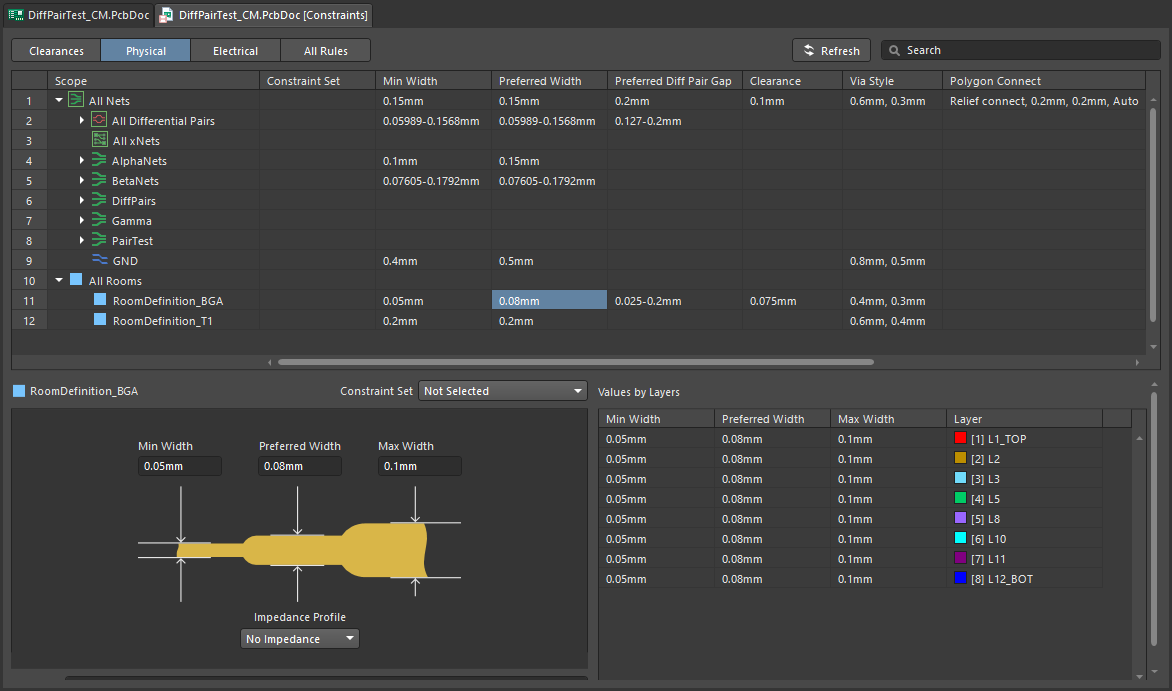 ). Der PCB-Editor versucht, die Breite innerhalb dieses Bereichs zu halten. ). Der PCB-Editor versucht, die Breite innerhalb dieses Bereichs zu halten. |
| Ändern der Breite | Drücken Sie während des Routens die Taste |
| Routing defaults | Konfigurieren Sie die Standardeinstellungen für das interaktive Routing auf der Seite PCB Editor – Interactive Routing des Dialogfelds Preferences ( |
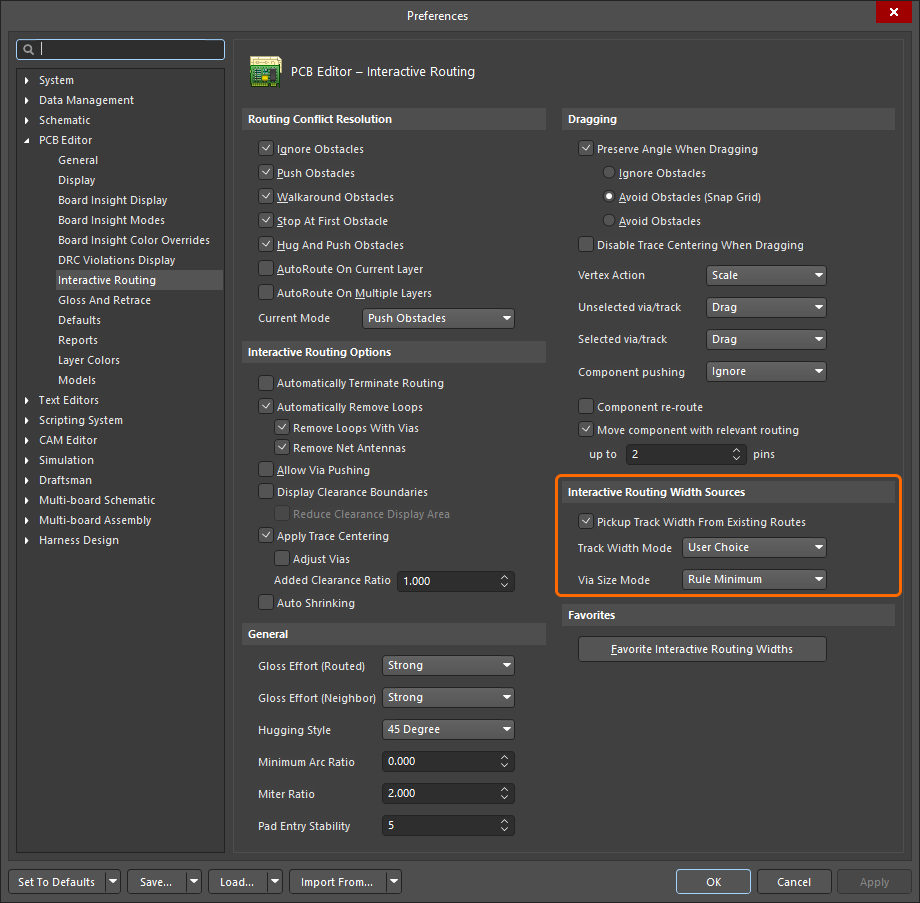 ).
).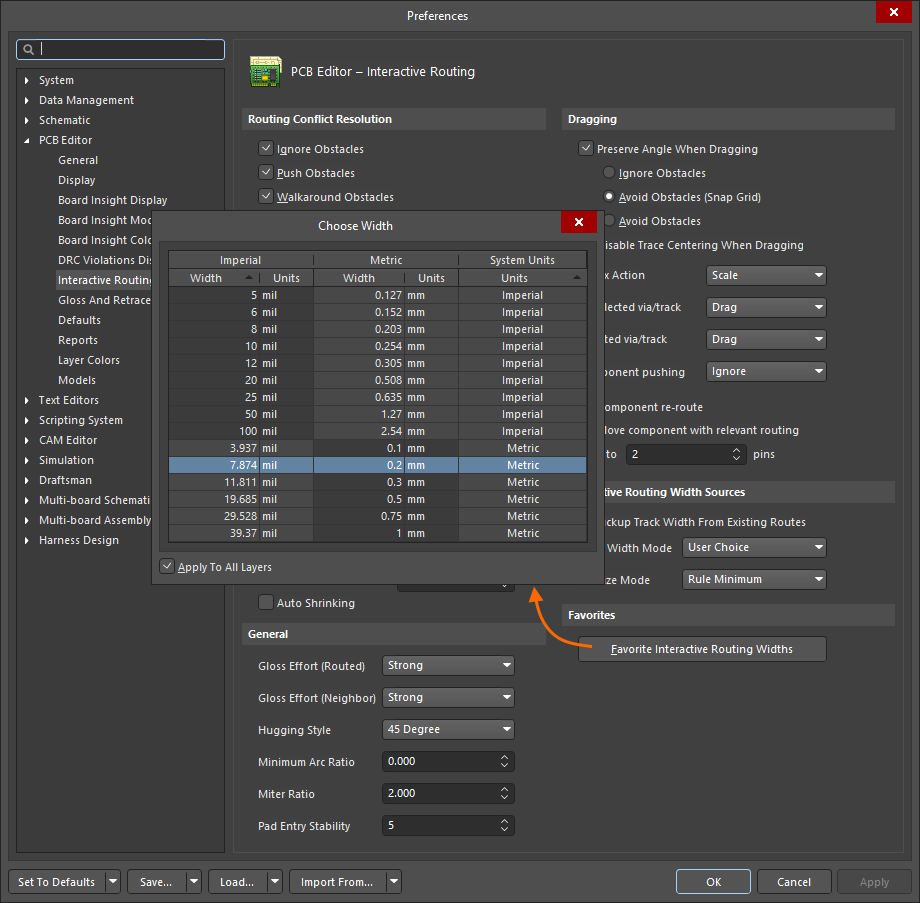 ).
).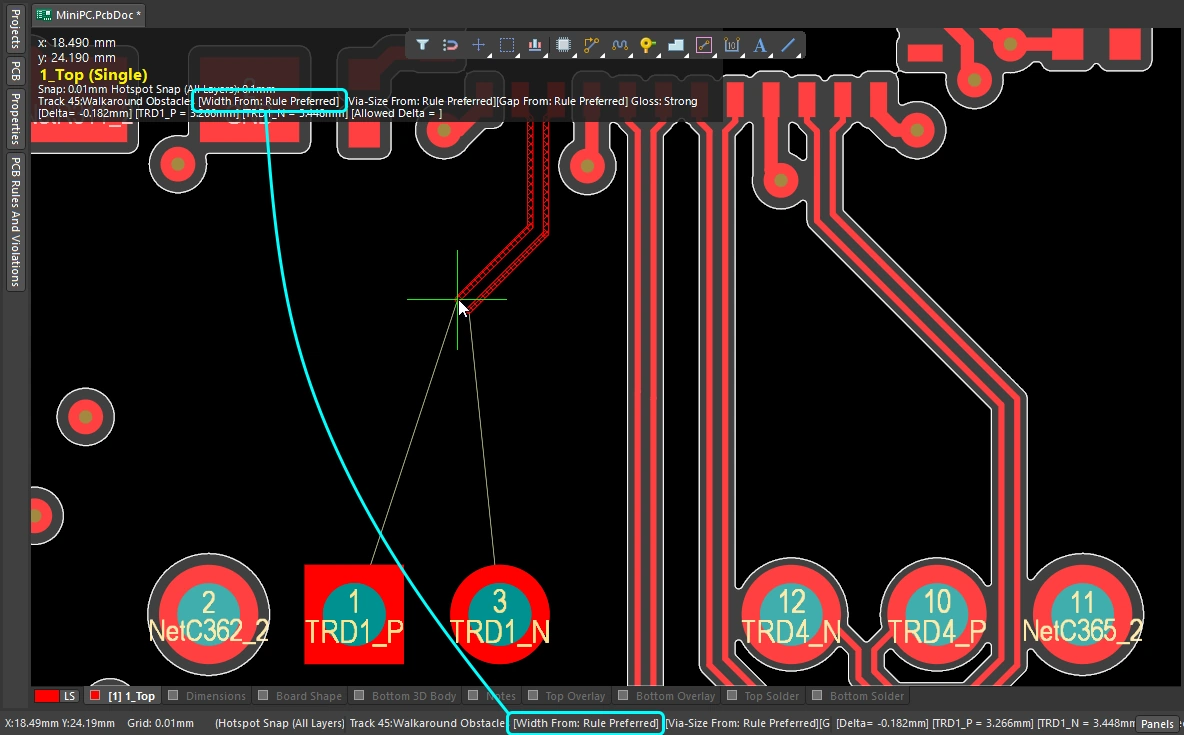 ).
).Ändern der Routing-Lage (1:14)
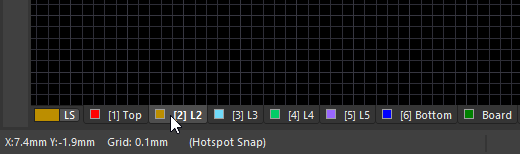 ).
).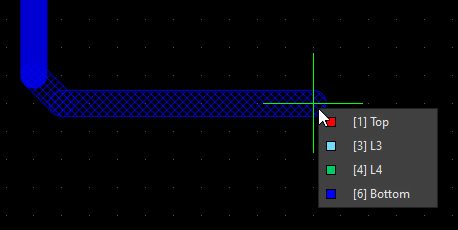 ).
).Ändern des Vias (1:22)
| Routing via | Wenn Sie während des Routens die Lage wechseln, wird automatisch ein Via gemäß der geltenden Designbeschränkung für den Routing-Via-Stil hinzugefügt. |
| Default routing via | Die Größe des bei einem Lagenwechsel verwendeten Vias wird durch die Einstellung von Via Size Mode in den Optionen für Interactive Routing Width Sources bestimmt ( |
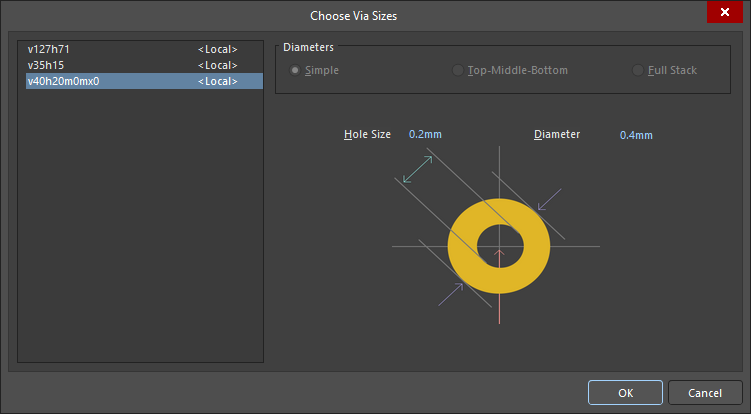
| Cycle available via sizes | Drücken Sie während des Routens 4, um zwischen den Einstellungen für die minimale, bevorzugte oder maximale Via-Größe (definiert in der geltenden Designbeschränkung für den Routing-Via-Stil) zu wechseln, oder wählen Sie eine benutzerdefinierte Via-Größe (
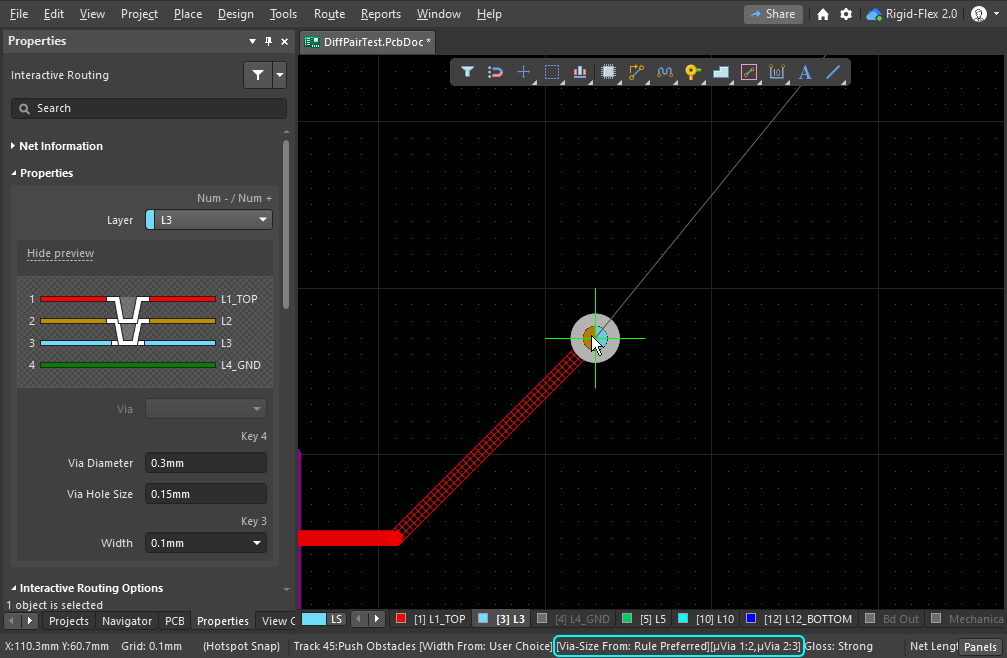
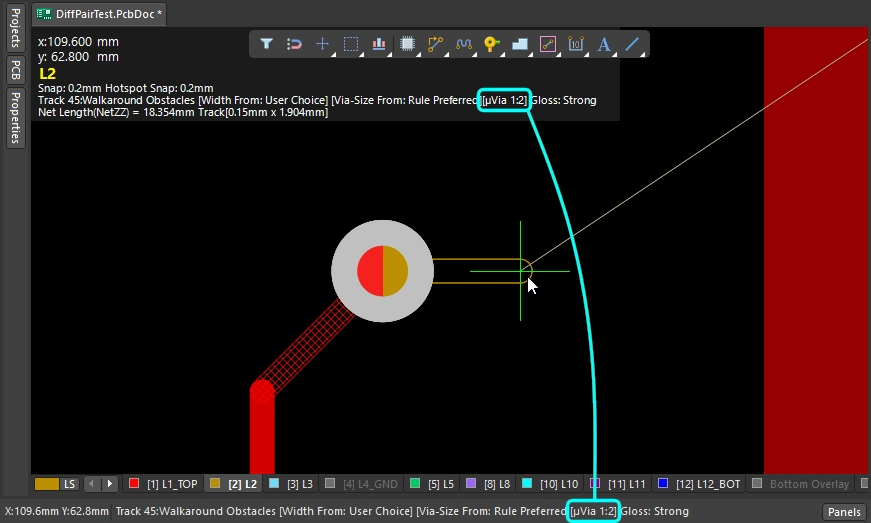
). Der letzte Zustand wird als aktueller Wert für Via Size Mode beibehalten. Der aktuelle Via-Größenmodus wird in der Statusleiste und im Heads-up-Display angezeigt (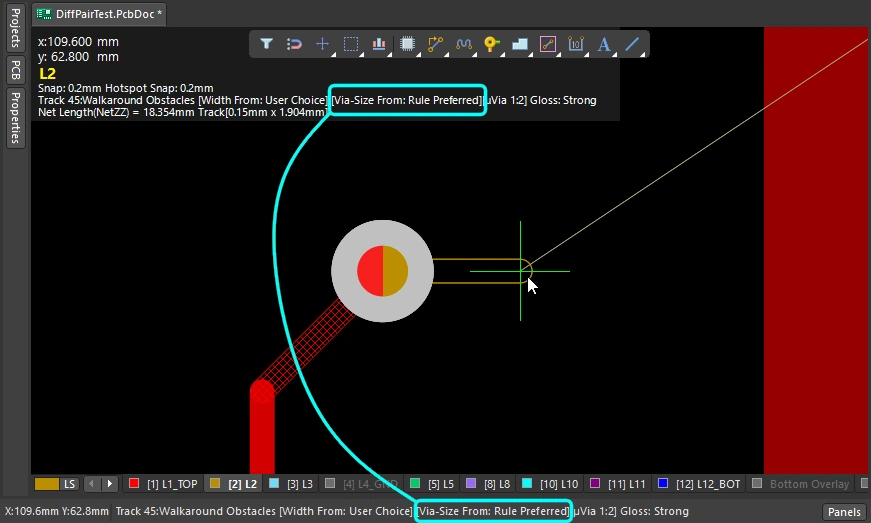 ). ). |
| Choose a different User via size | Alternativ können Sie während des Routens |
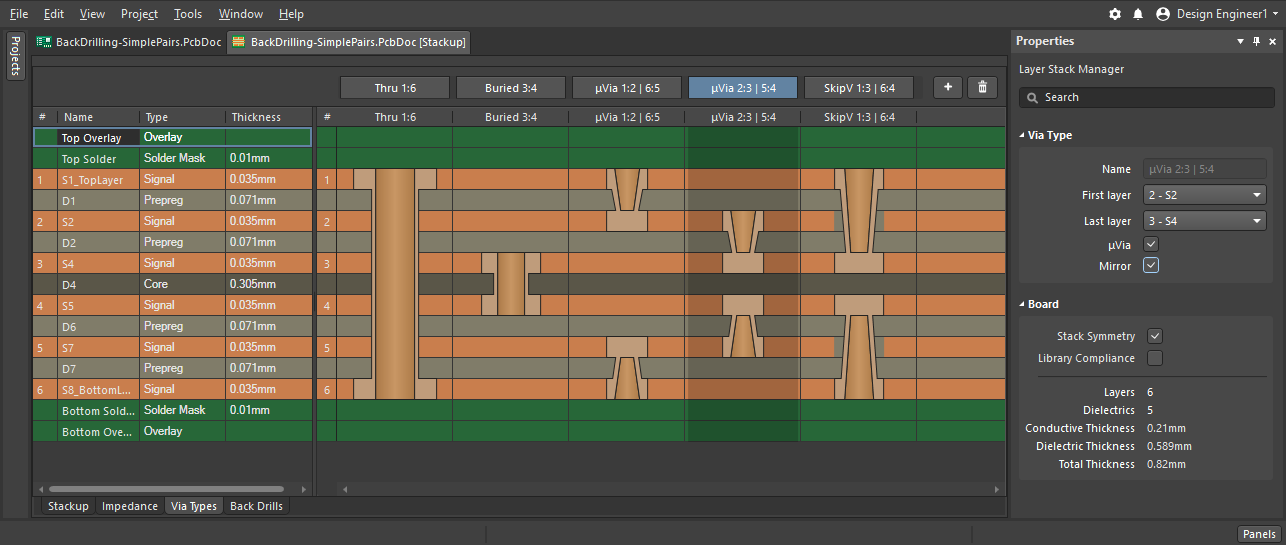
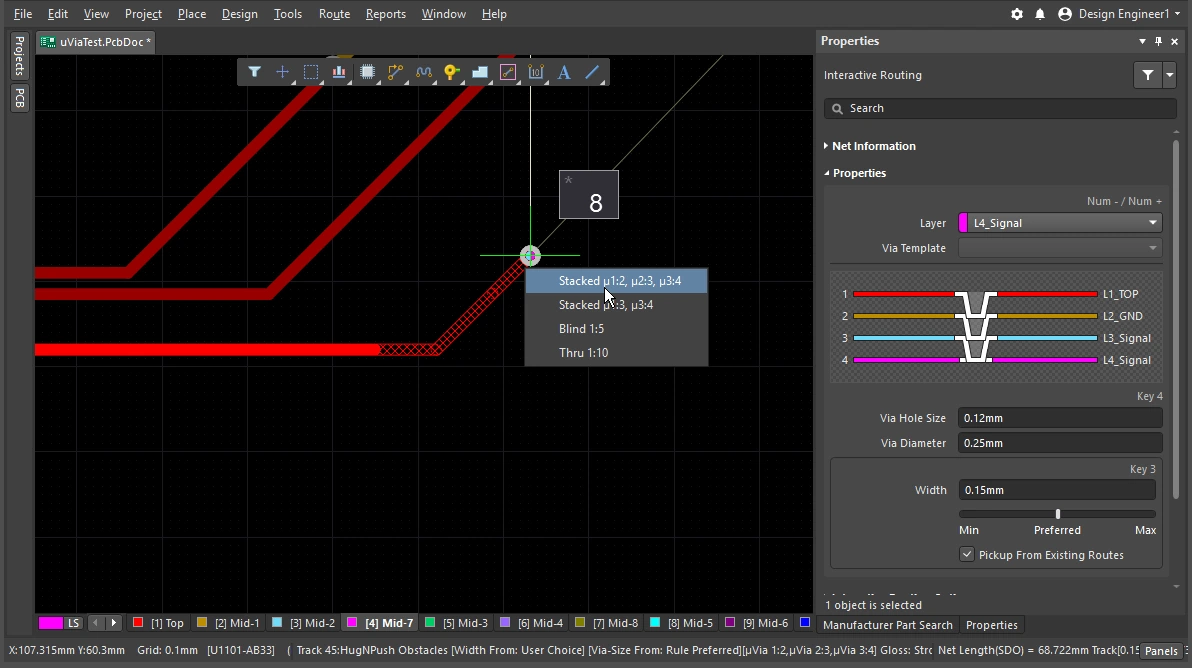
| Cycle the via span | Welche Lagen ein Via verbindet, wird durch die aktuelle Einstellung für Via Type bestimmt. Die verfügbaren Via-Typen werden in Layer Stack Manager definiert ( |
 ).
). ).
). ).
). ).
). ).
).Erfahren Sie mehr über Vias.
Erfahren Sie mehr über das Definieren der Via-Typen.
Arbeiten mit dem interaktiven Router
Sie starten den Befehl für das interaktive Routing und klicken auf ein Pad oder eine Verbindungslinie – was passiert dann? Die interaktive Routing-Engine versucht, einen Pfad von der Kupferstruktur dieses Netzes (Pad, Via, Leiterbahn), die Ihrer Klickposition am nächsten liegt, bis zur aktuellen Cursorposition zu finden. Dabei platziert sie Leiterbahnen und Kreisbögen mit der angegebenen Breite und ordnet sie gemäß Ihren aktuellen Router-Einstellungen sauber an.
Wie verlässt die Leiterbahn ein SMD-Pad? Wie reagiert das Routing, wenn es auf ein Hindernis trifft: Wird es umgangen, verschoben oder ignoriert? Welche Form haben die Ecken, und wie verläuft die Leiterbahn zwischen den Pads anderer Bauteile? Während im vorherigen Abschnitt erläutert wurde, wie Sie die Eigenschaften der Leiterbahn selbst steuern, fasst dieser Abschnitt die Funktionen zusammen, mit denen Sie den Verlauf der Leiterbahn im Routing-Bereich steuern können.
Arbeiten mit dem interaktiven Router |
|
| Hatched/solid/hollow track/arc segments | Schraffierte Leiterbahnen/Kreisbögen sind noch nicht platziert, ausgefüllte Leiterbahnen/Kreisbögen sind platziert ( Wenn die am Cursor hängende Leiterbahn nur als Umriss dargestellt wird (weder schraffiert noch ausgefüllt), wird sie als look-ahead segment bezeichnet. Sie wird beim nächsten Klick nicht platziert. Mit dieser Funktion können Sie den Endpunkt des vorherigen Segments positionieren, ohne sich auf die Platzierung des letzten Segments festzulegen ( |
| How the router forms the corners | Beim interaktiven Routing wird die Form, die durch die Leiterbahnsegmente und Kreisbögen einer Ecke entsteht, als corner style bezeichnet. Diagonale Ecken sind am gebräuchlichsten, aber auch abgerundete Ecken (die durch das Platzieren von Kreisbögen entstehen) sind beliebt. Es stehen 5 Eckenstile zur Verfügung, von denen 4 zusätzlich Untermodi für die Eckenrichtung bieten.
|
| How the routing leaves a pad | Wie die interaktive Routing-Engine ein Pad verlässt oder anfährt, wird durch folgende Vorgaben gesteuert:
|
| How the route reacts to an existing object | Dies wird durch die aktuelle Einstellung des Konfliktlösungsmodus bestimmt. Der aktuelle Konfliktlösungsmodus wird in der Statusleiste ( |
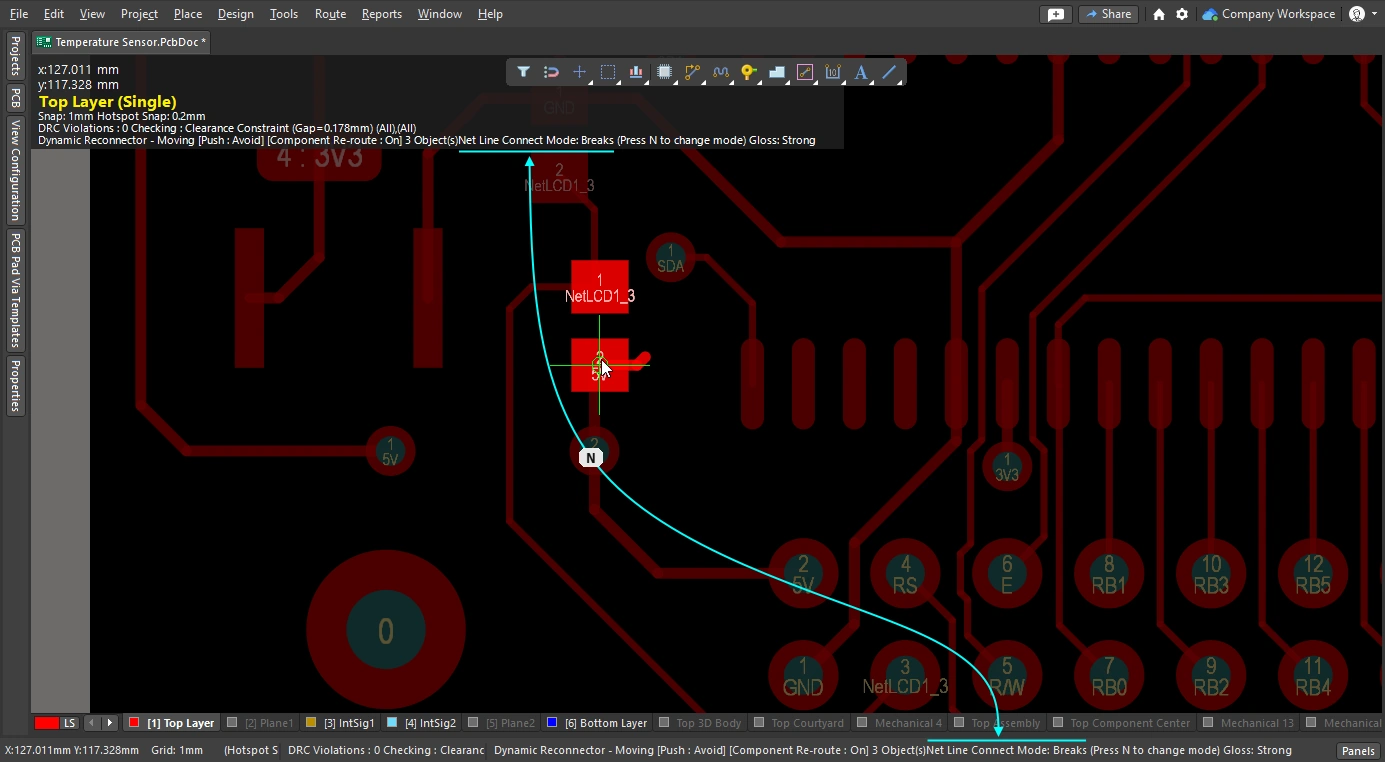
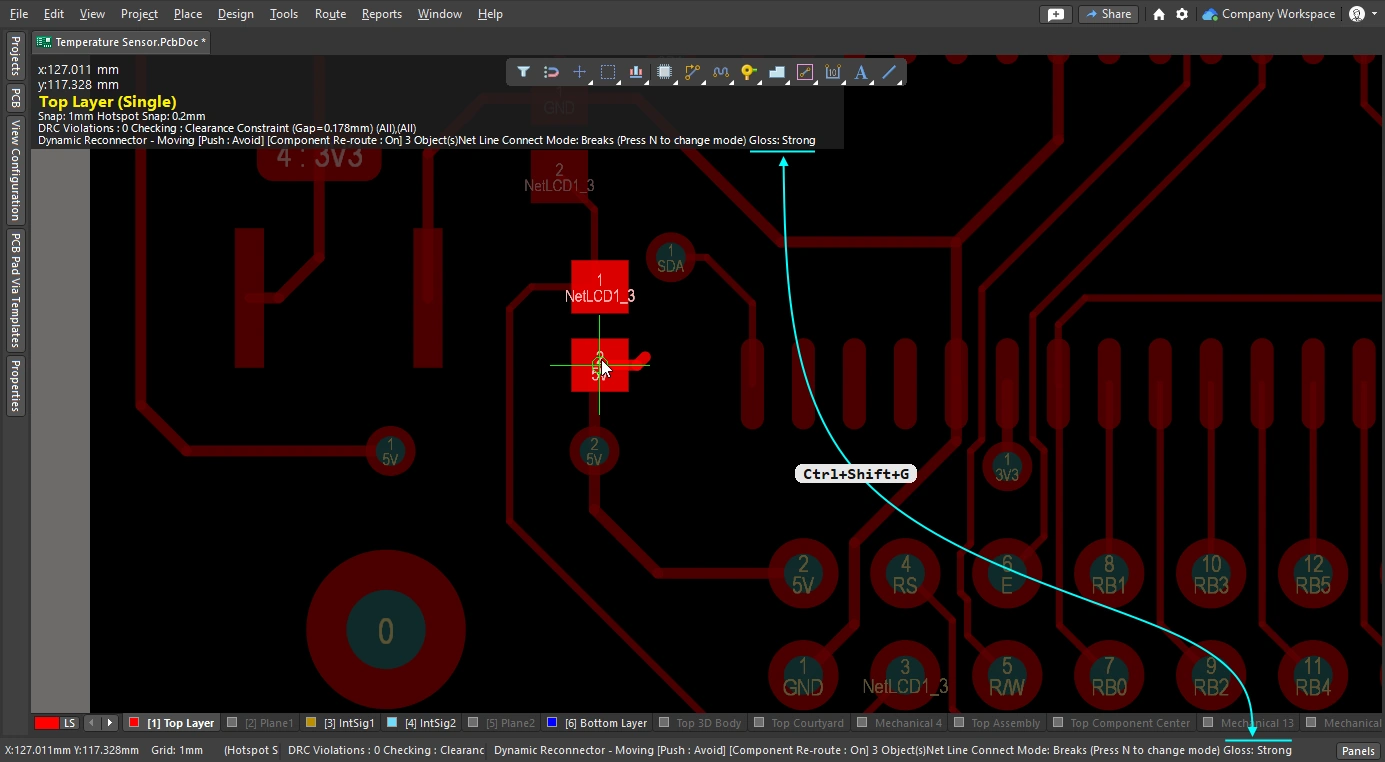
| Die Qualität der neuen Leiterbahnführung | Wenn Sie den Cursor von der ursprünglichen Klickposition wegbewegen, passt sich die Leiterbahnführung an, um den besten Weg um Objekte herum bis zur aktuellen Cursorposition zu finden. Wie sauber bzw. hochwertig dieser Verlauf ausfällt, hängt von der aktuellen Einstellung für glossing setting ab. Glossing umfasst eine Reihe von Werkzeugen zur Verbesserung der Leiterbahnführung. Dabei wird versucht, die Weglänge zu verkürzen, die Form der Ecken zu verbessern und ihre Anzahl zu reduzieren. Außerdem sollen rechte Winkel vermieden und spitze Winkel an T-Verzweigungen und Pads verhindert werden. Glossing unterstützt auch differenzielle Paare und versucht, den Anteil des Paares zu erhöhen, bei dem Länge und Abstand aufeinander abgestimmt sind. Für Glossing gibt es drei Einstellungen: Aus, Schwach und Stark. Verwenden Sie beim interaktiven Routing oder interaktiven Verschieben das Tastenkürzel |
| Auto-complete the connection | Halten Sie beim interaktiven Routen eines Netzes
Wenn eine Verbindung nicht automatisch vervollständigt werden kann, kehrt das Werkzeug zum zuletzt verwendeten interaktiven Routing-Modus zurück. |
| Center the routes between pads / vias | Der interaktive Router beachtet die Entwurfsvorgaben und führt Leiterbahnen automatisch zwischen zwei Pads hindurch, wobei er den zulässigen Mindestabstand zum nächstgelegenen Pad einhält. Wenn Sie die Leiterbahnen stattdessen so verschieben möchten, dass sie mittig zwischen den Pads verlaufen, konfigurieren Sie die Option „Leiterbahnzentrierung anwenden“. Damit dies zwischen beliebigen Paaren aus Pads, Vias oder einem Pad und einem Via möglich ist, verwendet die Funktion einen Abstands-Multiplikator, bis zu dessen Wert sie den Routing-Abstand intelligent anpassen kann. |
| Auto-narrow the route | Manchmal lässt sich ein Netz nur routen, indem die Leiterbahn verengt wird, damit sie durch eine schmale Lücke passt. Die Funktion zur automatischen Verengung ermöglicht dies, indem sie die Leiterbahn automatisch so weit verengt, dass sie gerade durch die Lücke passt. Die zulässige Mindestbreite wird dabei durch die Vorgabe für die Leiterbahnbreite bestimmt. |
| Route selection strategies | Die Auswahl der zu bearbeitenden Leiterbahnen ist ein wesentlicher Aspekt des Routings. Leiterbahnen können beispielsweise ausgewählt werden, um ihre Verlegung rückgängig zu machen, Glossing anzuwenden, ihre Eigenschaften zu prüfen oder sie zu löschen. |
 ).
). ) und im Heads-up-Display angezeigt.
 ).
). )
) )
)Umgang mit Hindernissen – Konfliktlösungsmodus
Sie starten den Befehl für interaktives Routing und klicken auf ein Pad. Wenn Sie den Cursor vom Pad wegbewegen, legt die interaktive Routing-Engine einen Pfad aus schraffierten Leiterbahnsegmenten vom angeklickten Pad bis zur aktuellen Cursorposition an. Während Sie den Cursor bewegen, werden die schraffierten Segmente aktualisiert, um unter Berücksichtigung der Entwurfsvorgaben und der aktuellen Glossing-Einstellungen den bestmöglichen Leiterbahnverlauf festzulegen.
Wie der interaktive Router auf bereits im PCB-Arbeitsbereich vorhandene Objekte reagiert, etwa Pads oder Leiterbahnen anderer Netze, hängt vom aktuellen Modus routing conflict resolution ab. Der Konfliktlösungsmodus für das Routing bestimmt, ob die interaktive Routing-Engine versucht, diese Hindernisse zu verschieben, sie zu umgehen oder sie einfach zu ignorieren und darüber hinweg zu routen.
Einfache Demonstration der unterschiedlichen Verhaltensweisen der Konfliktlösungsmodi.
Konfliktlösungsmodus für das Routing |
|
| Current mode | Der aktuelle Konfliktlösungsmodus für das Routing wird im Heads-up-Display ( |
| Changing modes | Um beim interaktiven Routing (oder beim interaktiven Verschieben bzw. Ziehen von Vias) den Modus zu wechseln, drücken Sie das Tastenkürzel Shift+R. |
| Available modes | Einzelne Konfliktlösungsmodi lassen sich auf der Seite PCB Editor – Interactive Routing des Dialogs Preferences aktivieren bzw. deaktivieren ( |
Glossing beim Routing
Der interaktive Router soll nicht nur einen Weg finden und Leiterbahnsegmente vom letzten Klick bis zur aktuellen Cursorposition platzieren. Dieser Weg soll auch möglichst kurz sein und mit möglichst wenigen Leiterbahnsegmenten auskommen. Zur Steuerung dieses Prozesses enthält der PCB-Editor ein Glossing -Werkzeug.
Glossing umfasst ausgefeilte Algorithmen, die speziell dafür entwickelt wurden, sauberere Leiterbahnführungen und Pad-Anbindungen zu erzeugen und dabei die Absicht der geltenden Entwurfsregeln zu berücksichtigen. Glossing versucht, die Weglänge zu verkürzen sowie die Form der Ecken zu verbessern und ihre Anzahl zu reduzieren. Dies führt in der Regel zu einer saubereren Leiterbahnführung mit weniger Segmenten. Außerdem lässt Glossing Subnetz-Jumper unverändert und berücksichtigt bei raumbasierten Breitenregeln die Breitenänderungen an den Raumgrenzen. Während Sie den Cursor bewegen, um einen neuen interaktiven Leiterbahnverlauf festzulegen, wird auch auf alle noch nicht bestätigten Leiterbahnsegmente automatisch Glossing angewendet.
Die interaktive Routing-Engine kann Glossing nicht nur auf das gerade geroutete Netz anwenden, sondern auch auf angrenzende (benachbarte) Netze, die von diesem Netz beeinflusst werden.
Einfache Demonstration der unterschiedlichen Ergebnisse bei deaktivierter und aktivierter Glättung.
Glättung verstehen |
|
| When does glossing run | Das Glättungswerkzeug wird ausgeführt:
|
| How strong is glossing | Wie stark eine Leiterbahnführung geglättet wird, wird durch die aktuelle Einstellung Gloss Effort (Routed) gesteuert. Konfigurieren Sie die Option (
Einstellungen für die Glättungsstärke (geroutete Leiterbahnen) |
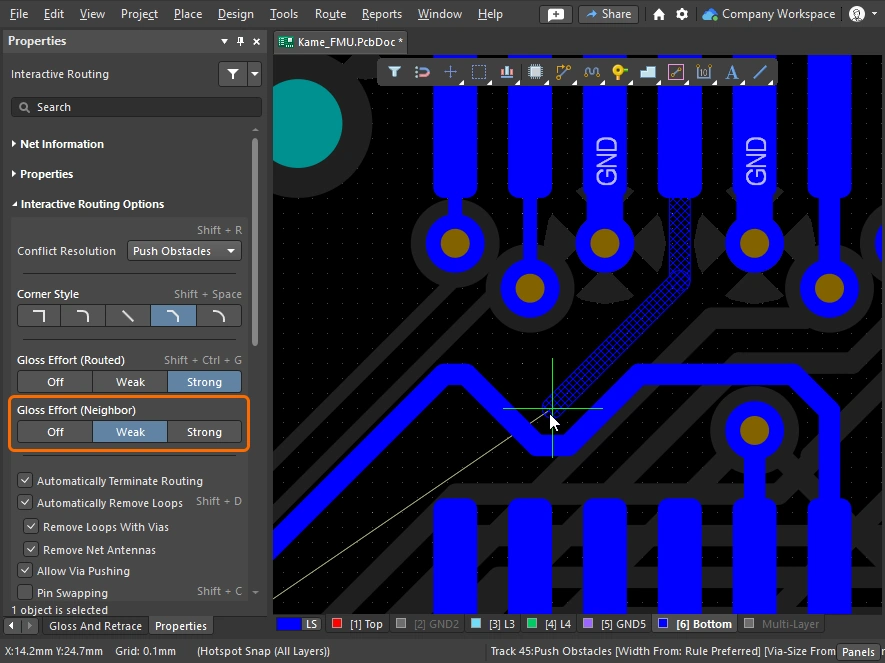
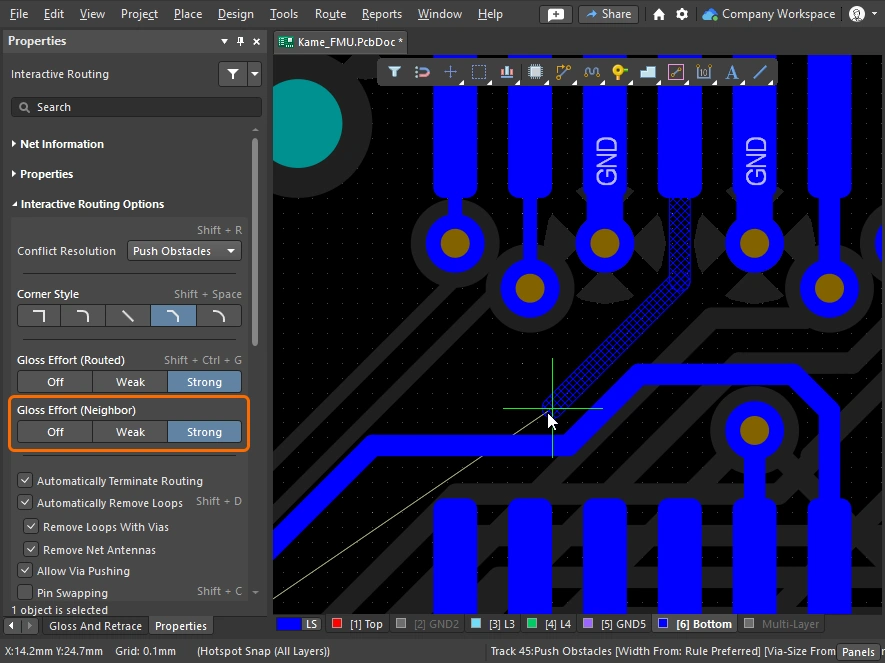
| Glossing the neighbors | Beim interaktiven Routen oder Verschieben im Modus „Push“ oder „Hug & Push“ werden angrenzende bzw. benachbarte Leiterbahnführungen beeinflusst. Diese können ebenfalls geglättet werden, abhängig von der Einstellung Gloss Effort (neighbor) (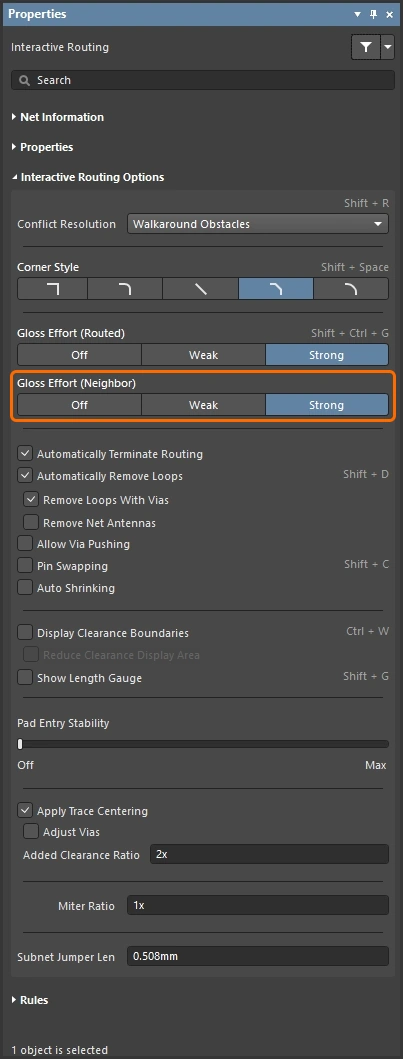 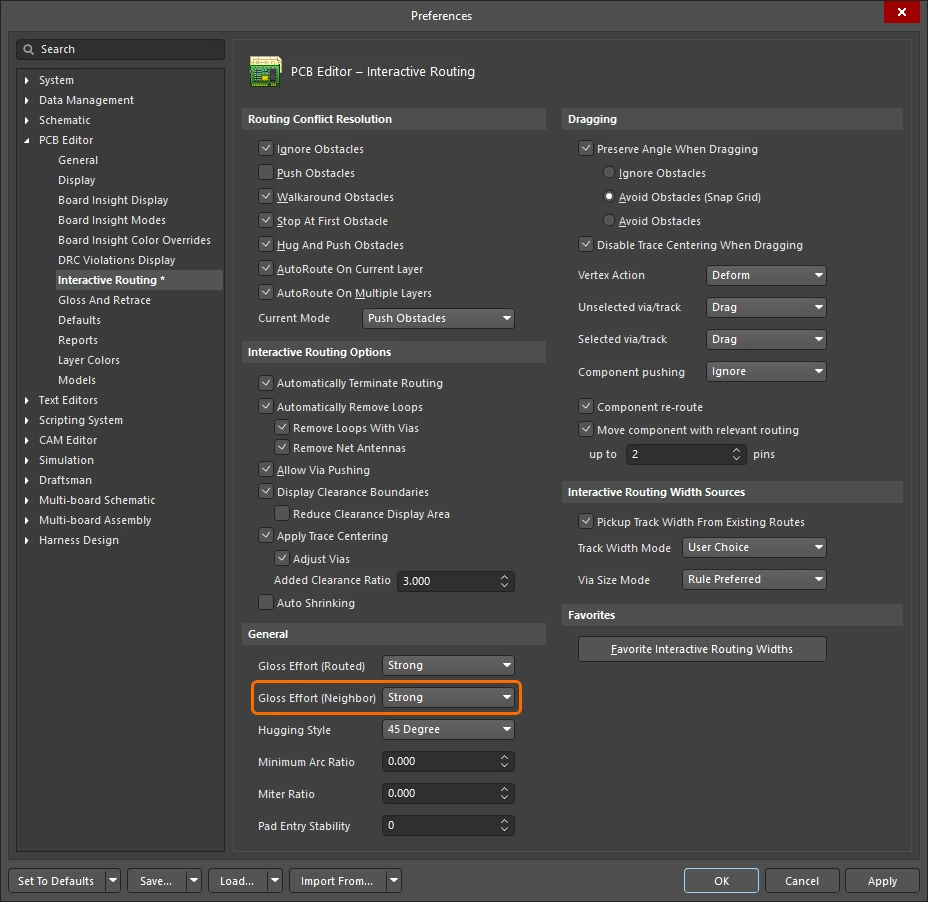 ). Einstellungen für die Glättungsstärke (benachbarte Leiterbahnen) ). Einstellungen für die Glättungsstärke (benachbarte Leiterbahnen) |
| Hugging - how glossing wraps around other objects and forms corners | Die Art und Weise, wie die Glättungs-Engine die Leiterbahnführung um andere Objekte herumführt und Ecken bildet, wird als hugging bezeichnet. Die verfügbaren Einstellungen für „Hugging Style“ umfassen:
|
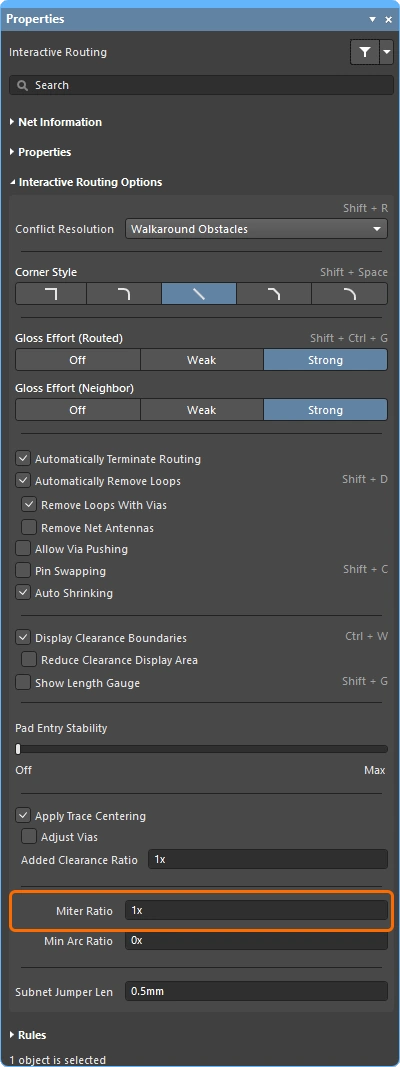
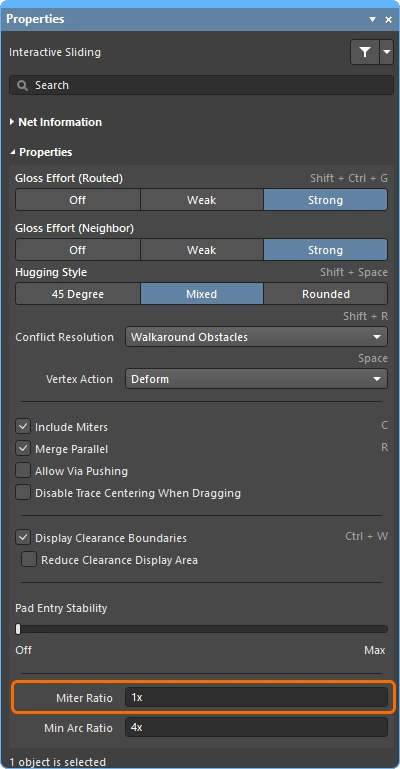
| Controlling the properties of the corner | Wenn Ecken aus geraden Leiterbahnsegmenten gebildet werden, fügt die Glättungs-Engine standardmäßig eine kleine Abschrägung an einer 90-Grad-Ecke ein, deren Größe durch die Einstellung Miter Ratio gesteuert wird. Einstellungen für das Abschrägungsverhältnis Wenn Ecken aus Kreisbögen gebildet werden, wird die minimale Bogengröße durch Minimum Arc Ratio gesteuert. Das minimale Bogenverhältnis wird beim interaktiven Routing mit beliebigen Winkeln und auch beim interaktiven Verschieben mit dem Hugging-Stil Mixed angewendet. Anhand dieses Verhältnisses wird der minimal zulässige Bogenradius bestimmt. Unterschreitet der Bogenradius diesen Mindestwert, wird der Kreisbogen durch Leiterbahnsegmente ersetzt. Einstellungen für das minimale Bogenverhältnis |
| Inhibit glossing during routing and sliding | Es kann Situationen geben, in denen Sie die Glättung vorübergehend deaktivieren möchten. Die Glättung lässt sich während des Routings unterdrücken, indem Sie die Tastenkombination Ctrl+Shift gedrückt halten. Sobald Sie die Tasten loslassen, wird die Glättung mit der aktuellen Einstellung für „Routing Gloss Effort“ fortgesetzt. Beachten Sie, dass die Statusleiste diesen Zustand nicht widerspiegelt; sie zeigt weiterhin den zuletzt ausgewählten Zustand an. |
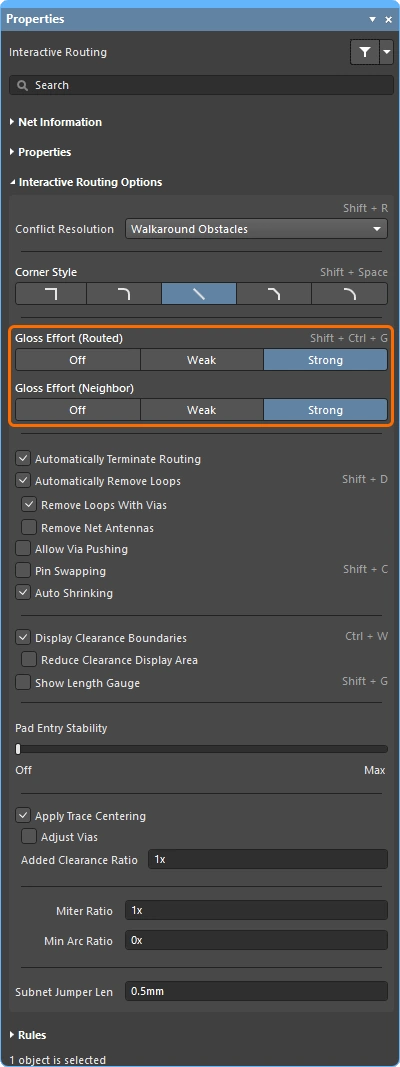
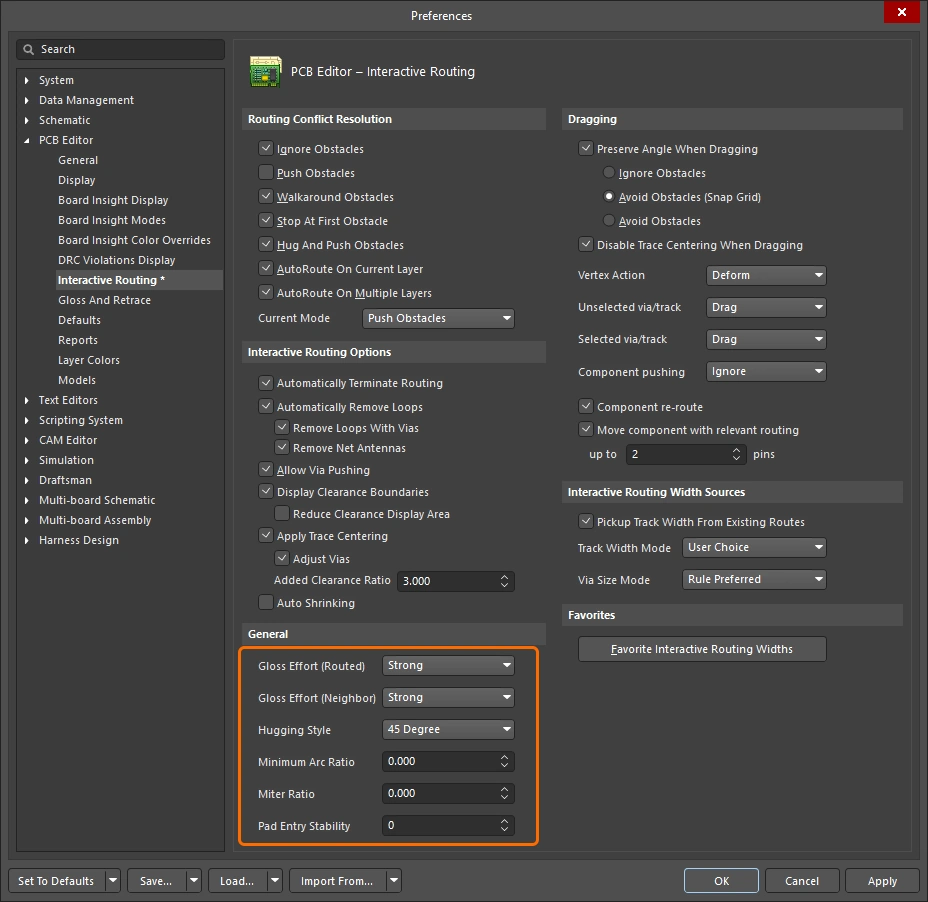 ).
).

Mehr über die interaktiven Routing-Optionen.
Die folgenden Folien zeigen einfache Beispiele für die verschiedenen Einstellungen von „Gloss Effort (Routed)“ und „Gloss Effort (Neighbor)“.
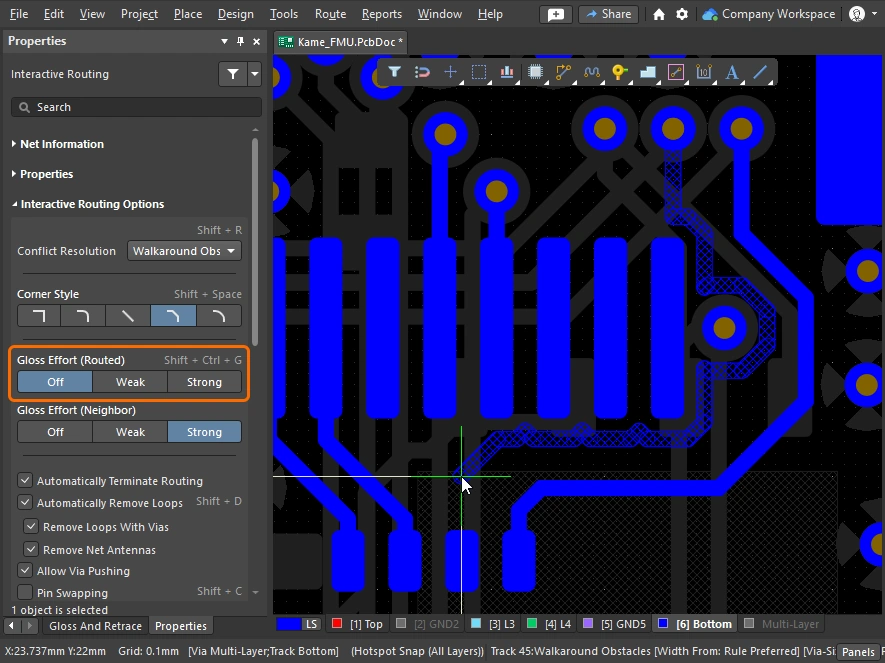
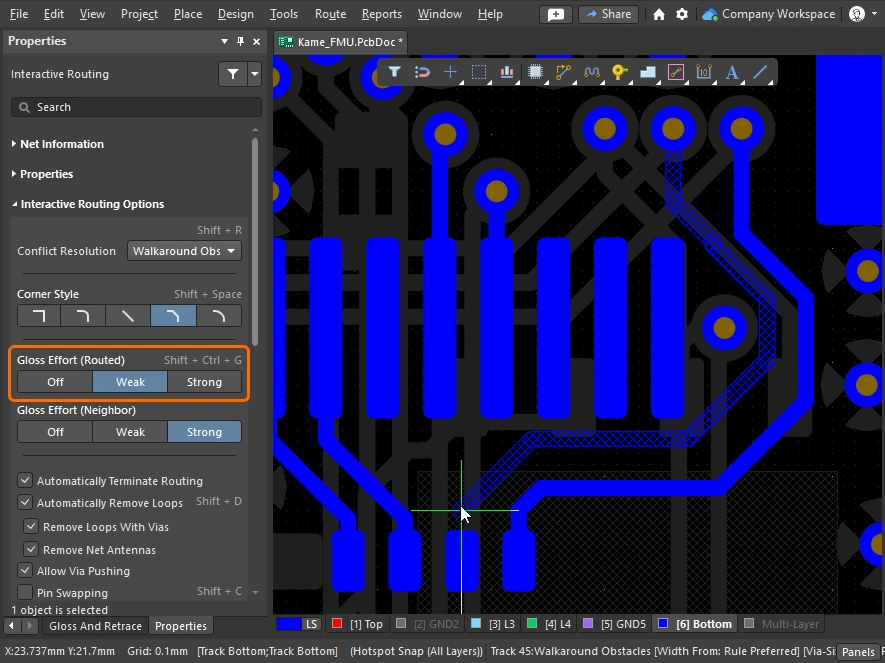
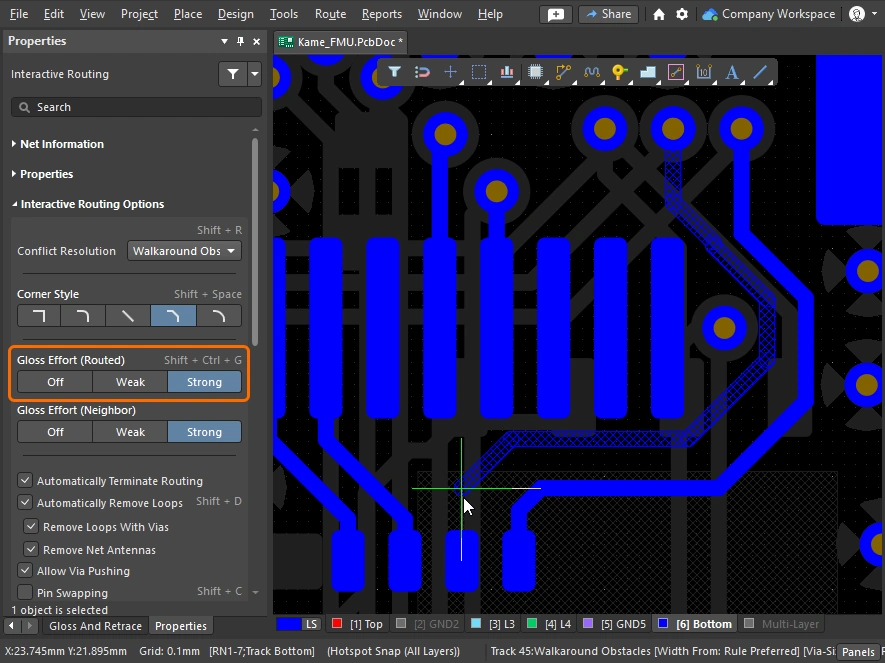
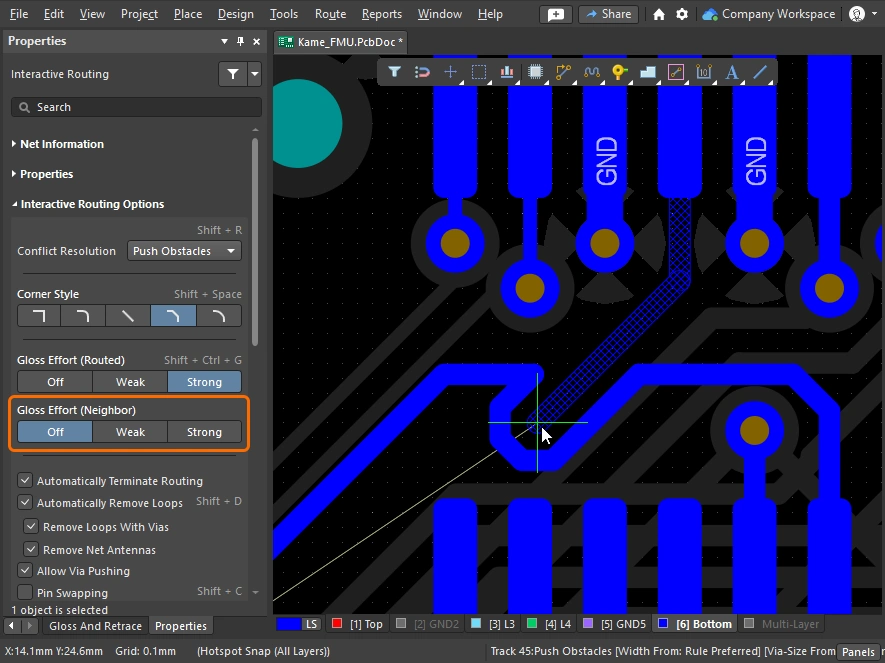
Ecken abschrägen oder abrunden
Ecken können mit kurzen, geraden Leiterbahnsegmenten (Abschrägungen) definiert oder mit einem oder mehreren Kreisbögen erstellt werden. Die folgenden Abbildungen zeigen die beiden gängigsten Eckstile: Track 45 und Any Angle.


Abgeschrägte Ecken
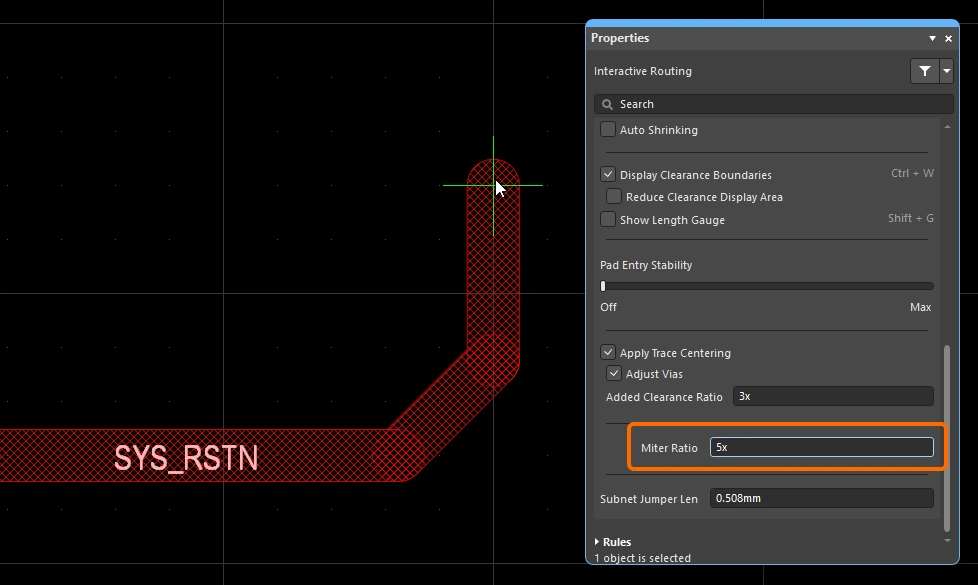
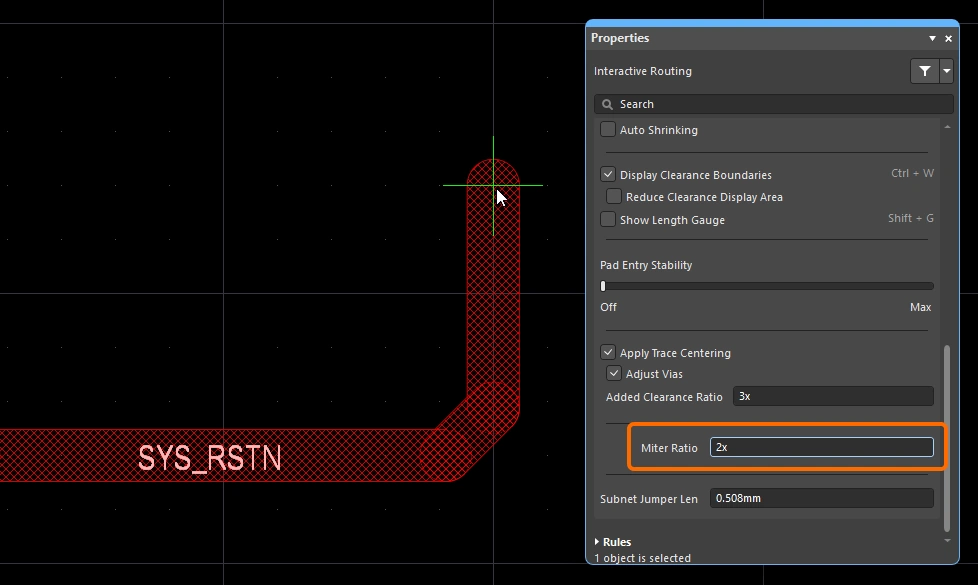
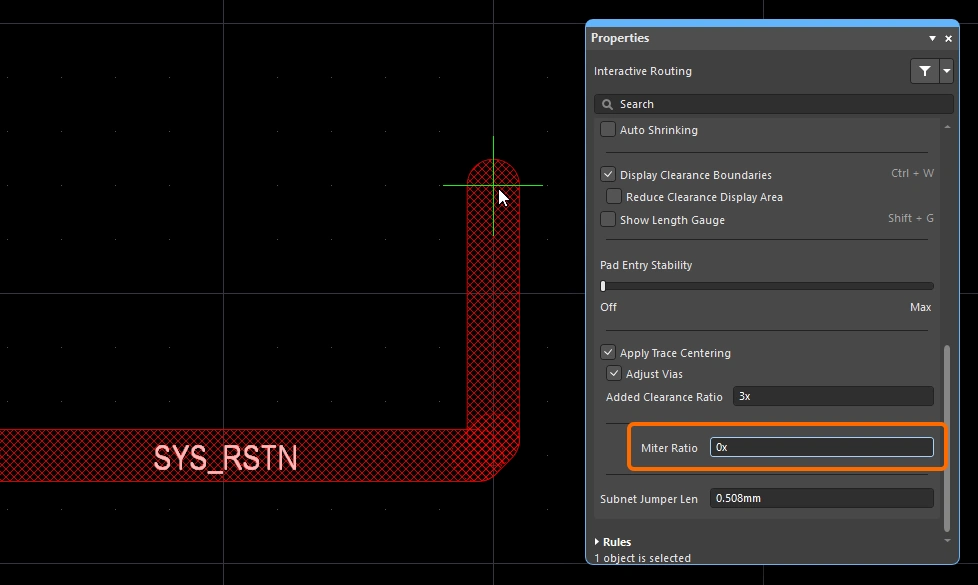
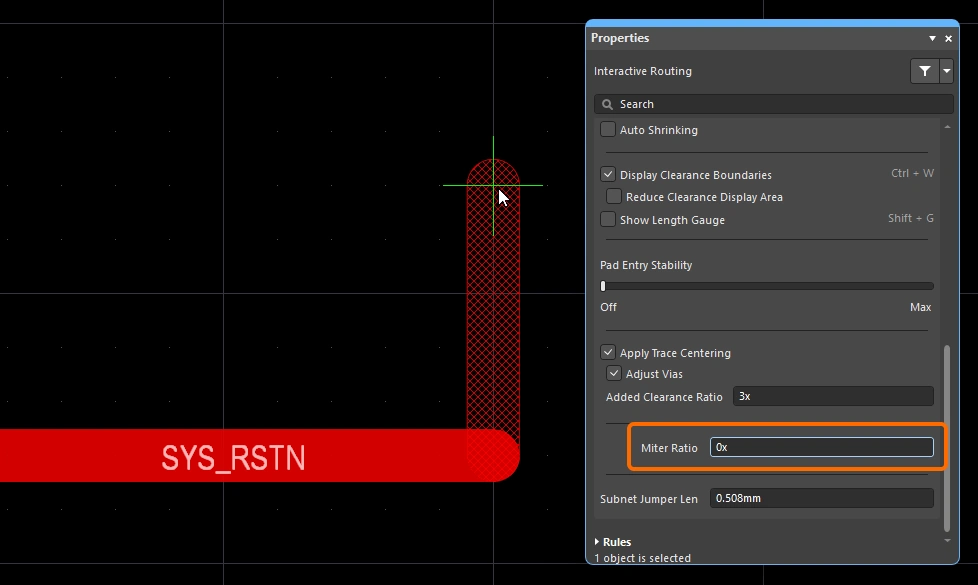
Die gängigste Eckform beim Routing sind um 45 Grad abgeschrägte (diagonale) Ecken. Wechseln Sie in den Eckmodus „Track 45“, um diagonale Ecken zu routen. Ergänzend dazu bietet die interaktive Routing-Engine eine Funktion für das Abschrägungsverhältnis, die sicherstellt, dass auch enge Ecken eine Abschrägung behalten. Dadurch können beim Routing nicht versehentlich rechtwinklige oder spitze Ecken entstehen.
Das Abschrägungsverhältnis ist wie folgt definiert:
Miter Ratio x current track width = separation between the walls of the tightest U-shape that can be routed for that miter ratio
 Das Abschrägungsverhältnis steuert die Mindestgröße der Abschrägung, die automatisch an der Ecke eingefügt wird.
Sowohl das interaktive Routing als auch das interaktive Verschieben bieten die Option Miter Ratio. Geben Sie einen Wert größer oder gleich null ein. Nachfolgend sehen Sie Beispiele derselben Leiterbahn, die mit unterschiedlichen Werten für die Option Miter Ratio geroutet wurde.
 )
) )
)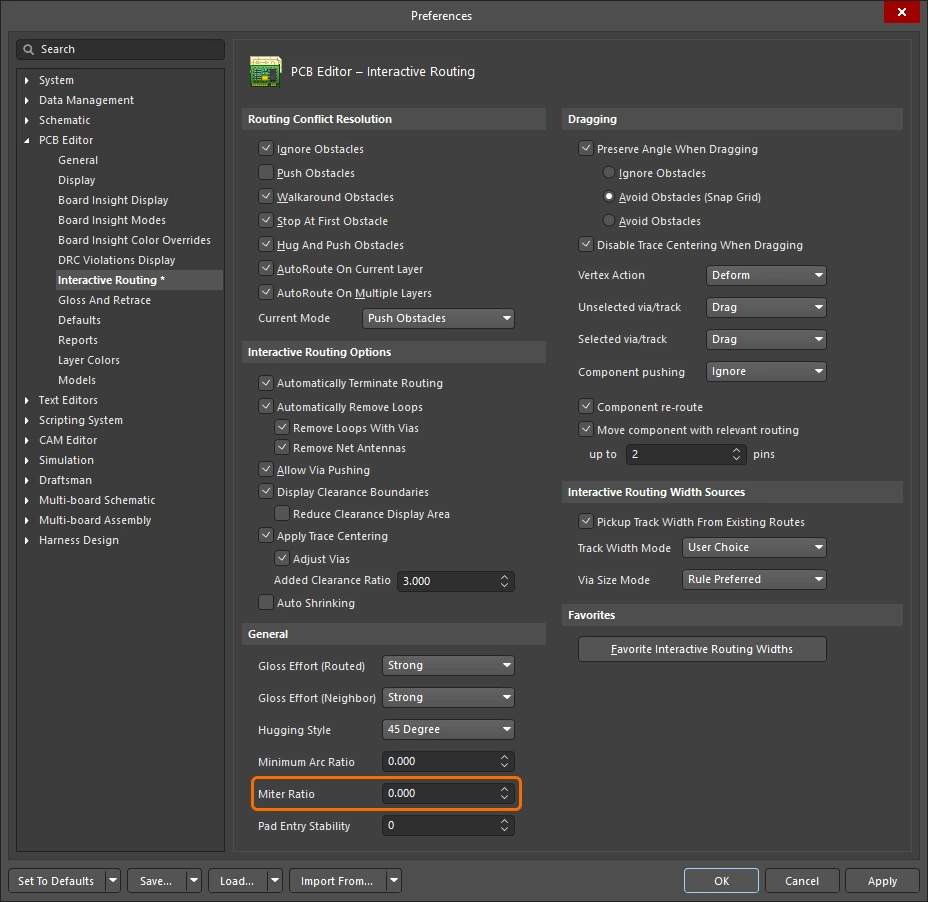 ).
).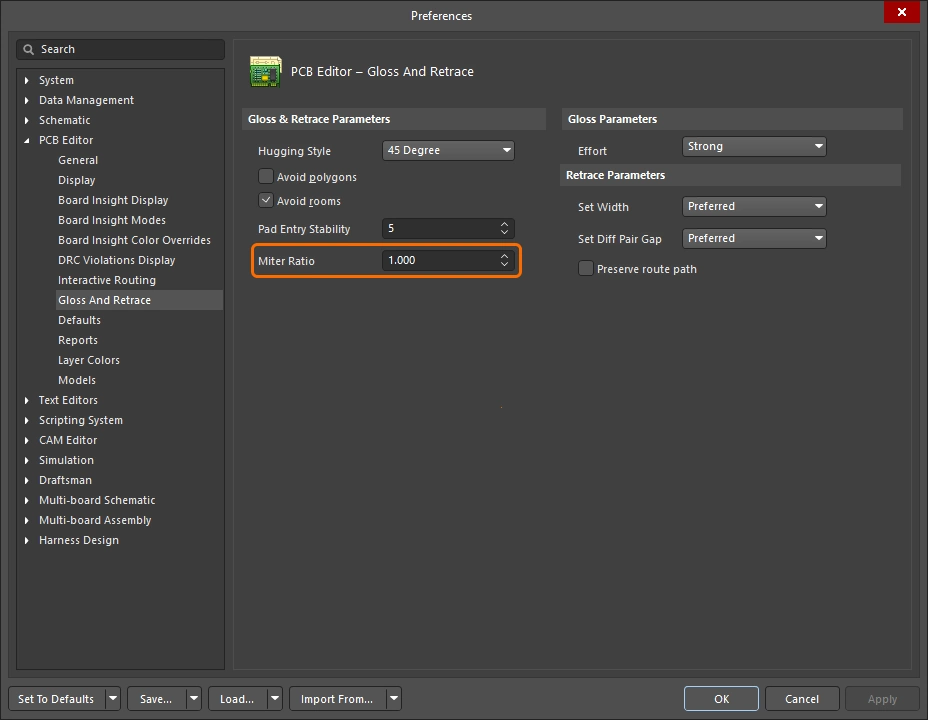 )
)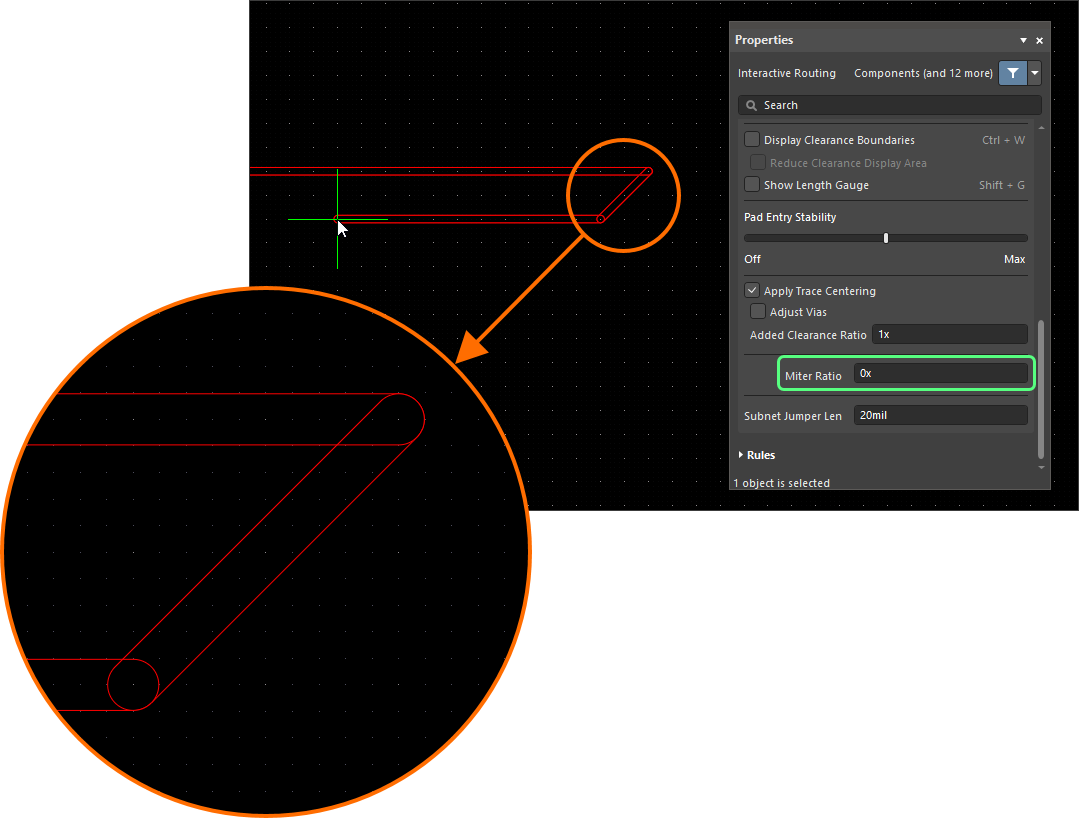 ).
).Abgerundete Ecken
Viele Entwickler benötigen abgerundete Ecken. Diese können während des Routings platziert werden – entweder mit dem Eckenmodus Line 45/90 With Arc oder dem Eckenmodus Line 90/90 With Arc. Der Eckenmodus Line 90/90 With Arc erzwingt jedoch eine 90-Grad-Ecke. Verwenden Sie daher den Eckenmodus Line 45/90 With Arc, wenn die Leiterbahn im 45-Grad-Winkel weitergeführt werden soll. Die Größe des Bogens lässt sich während des Routings mit den Tasten  und
und  interaktiv ändern (halten Sie
 Shift gedrückt, um die Größenänderung zu beschleunigen).
Wenn beim interaktiven Routing ein abgerundeter Eckenstil ausgewählt ist, bevorzugt die Glättungsfunktion einen tangentialen Verlauf um vorhandene gekrümmte Objekte. Das bedeutet, dass Position und Radius des zur Eckenausbildung platzierten Bogens so gewählt werden, dass er exakt um das vorhandene Objekt herumführt. Dies ermöglicht einen gleichmäßigen Leiterbahnverlauf durch eine Vielzahl gekrümmter Formen, beispielsweise durch das Via-Muster zur Entflechtung unter einem BGA. Wenn Routing Gloss Effort auf Strong gesetzt ist, kann dies dazu führen, dass die geraden Leiterbahnsegmente zwischen den Bögen weder horizontal noch vertikal verlaufen.
Wenn alle geraden Leiterbahnsegmente exakt horizontal oder vertikal verlaufen und die Ecken abgerundet sein sollen, kann es effizienter sein, zunächst mit diagonalen Ecken zu routen und anschließend die Leiterbahnen zu glätten, um die Ecken abzurunden. Setzen Sie dazu Hugging Style auf Rounded und Gloss Effort auf Weak, wählen Sie die Leiterbahnen aus und führen Sie den Befehl Gloss Selected aus.
Um die Ecken vorhandener Leiterbahnen abzurunden, setzen Sie „Hugging Style“ auf „Rounded“ und „Gloss Effort“ auf „Weak“. Wählen Sie anschließend die Leiterbahnen aus und führen Sie den Befehl „Route » Gloss Selected“ aus.
Schlangenförmiges Routing
Neben den bereits beschriebenen Bogen-Eckenmodi lässt sich ein weich fließender Punkt-zu-Punkt-Leiterbahnverlauf auch erzielen, indem Sie den Eckenstil auf Any Angle und Routing Gloss Effort auf Strong setzen. Dadurch entsteht das sogenannte Snake Routing. Verwenden Sie diese Methode, wenn Leiterbahnen in beliebigen Winkeln zwischen mehreren gekrümmten Objekten hindurchgeführt werden müssen, wie im folgenden Beispielvideo gezeigt.
Schlangenförmiges Routing – der Eckenstil ist auf „Any Angle“ eingestellt.
Verwenden der Netzlängenanzeige
Wenn eine Längenvorgabe und/oder eine Vorgabe für übereinstimmende Längen definiert ist, können Sie die Länge während des interaktiven Routings (und des interaktiven Längenabgleichs) mithilfe der Längenabgleichsanzeige überwachen. Während des Routings können Sie die Anzeige mit dem Tastenkürzel Shift+G ein- und ausblenden.
Die Anzeige zeigt Current Routed Length als Zahlenwert an; der rot-grüne Schieberegler zeigt Estimated Length. Beim interaktiven Routing mag es verwirrend erscheinen, dass die verlegte Länge den Mindestwert der Vorgabe noch nicht erreicht hat, der Schieberegler sich aber bereits zwischen dem Mindest- und dem Höchstwert befindet – wie im folgenden Bild. Das liegt daran, dass der Schieberegler beim interaktiven Routing die geschätzte Länge darstellt. Dabei gilt:
Estimated Length = Routed Length + distance to target (length of connection line)
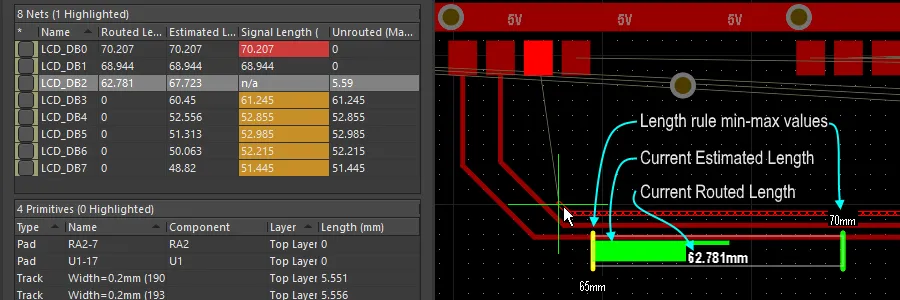 Die Anzeige während des interaktiven Routings unter Berücksichtigung einer Längenvorgabe: Sie zeigt die aktuell verlegte Länge als Zahlenwert und die aktuell geschätzte Länge über den Schieberegler an.
Die Anzeige funktioniert wie folgt:
-
Ein rechteckiger Rahmen begrenzt die Anzeige.
-
Zwei vertikale gelbe Balken kennzeichnen die zulässige Mindest- und Höchstlänge. Diese werden, wie oben beschrieben, aus der strengsten Kombination der definierten Designvorgaben ermittelt.
-
Der grüne vertikale Balken stellt die Ziellänge dar. Diese entspricht entweder einem manuell eingegebenen Wert, der Länge eines vorhandenen ausgewählten Netzes oder dem Mittelpunkt des gültigen Längenbereichs, wenn sie aus den Designvorgaben berechnet wird.
-
Ein roter oder grüner Schieberegler zeigt die aktuell verlegte Länge des Netzes (beim Längenabgleich) oder die geschätzte Länge (beim interaktiven Routing). Der Schieberegler wechselt von Rot zu Grün, sobald die aktuelle Länge nicht mehr außerhalb des zulässigen Bereichs liegt, sondern zwischen der zulässigen Mindest- und Höchstlänge.
-
Die aktuell verlegte Länge (Länge der platzierten Leiterbahnen und Bögen) wird als Zahlenwert auf dem Schieberegler angezeigt (62,781 mm im Beispielbild).
-
Der rechteckige Rahmen der Anzeige stellt den gesamten Bereich möglicher Längen dar. Die Bedeutung seiner oberen und unteren Grenze hängt vom gewählten Ziellängenmodus ab.
-
Wenn der Modus „Manual“ oder „From Net“ ausgewählt ist und keine anwendbare Längenvorgabe vorliegt, entspricht die untere Grenze des Schiebereglerbereichs der Länge des aktuellen Netzes und die obere Grenze der angegebenen maximalen Länge („Max Length“).
-
Wenn der Modus „Manual“ oder „From Net“ ausgewählt ist und eine anwendbare Längenvorgabe vorliegt, wird die untere Grenze des Schiebereglerbereichs aus der Vorgabe oder der aktuellen Leiterbahnlänge übernommen, je nachdem, welcher Wert kleiner ist. Die obere Grenze wird vom Benutzer festgelegt.
-
Wenn der Modus „From Rule“ ausgewählt ist und eine anwendbare Längenvorgabe, eine anwendbare Vorgabe für übereinstimmende Längen oder eine Kombination aus beiden vorliegt, wird die untere Grenze des Schiebereglerbereichs aus der Vorgabe oder der aktuellen Leiterbahnlänge ermittelt, je nachdem, welcher Wert kleiner ist. Die obere Grenze des Schiebereglerbereichs wird durch „MaxLimit“ der Vorgabe bestimmt.
-
Routen von Pad-Anschlüssen
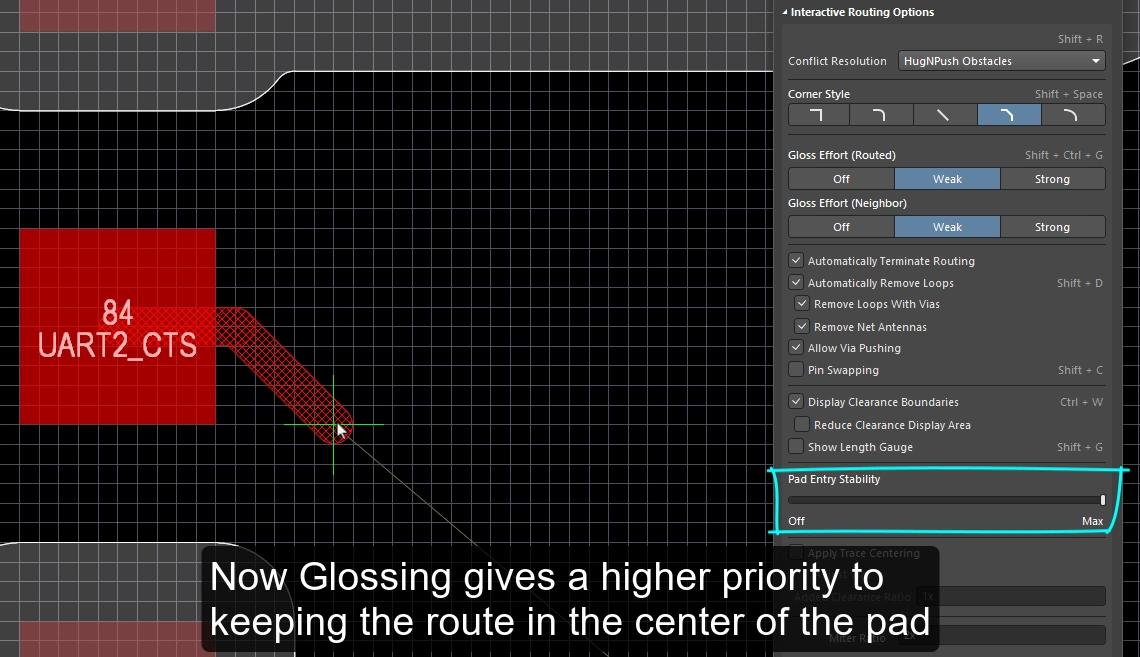
Die interaktive Routing-Engine verlässt oberflächenmontierte Pads und führt Leiterbahnen gemäß den geltenden Designvorgaben für den Eintritt in SMD-Pads in diese hinein. Während Sie routen oder eine Leiterbahn verschieben, werden Austritt und Eintritt entsprechend der aktuell eingestellten Glättungsstärke kontinuierlich geglättet. Die Glättung umfasst ausgefeilte Algorithmen, die speziell entwickelt wurden, um sauberere Leiterbahnführungen und Pad-Anbindungen zu erzeugen und dabei die Absicht der geltenden Designregeln zu berücksichtigen. Die Glättungs-Engine umfasst außerdem die Funktion „Pad Entry Stability“, mit der der Entwickler festlegen kann, dass die Mittellinie des Pads bevorzugt werden soll.
Designvorgaben für den Eintritt in SMD-Pads
Die SMT-Designvorgaben steuern, wie der interaktive Router oberflächenmontierte Pads verlässt und in sie eintritt. Sie sollten vor Beginn des Routings konfiguriert werden. Öffnen Sie den Dialog „PCB Rules and Constraints Editor“ (klicken Sie in den Hauptmenüs auf Design » Rules), um diese Designregeln zu erstellen und zu konfigurieren.
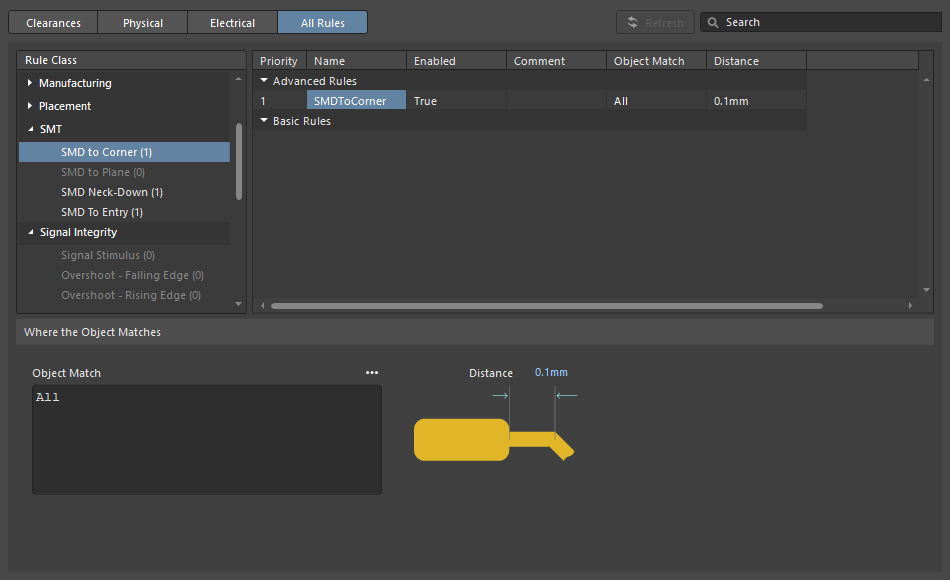
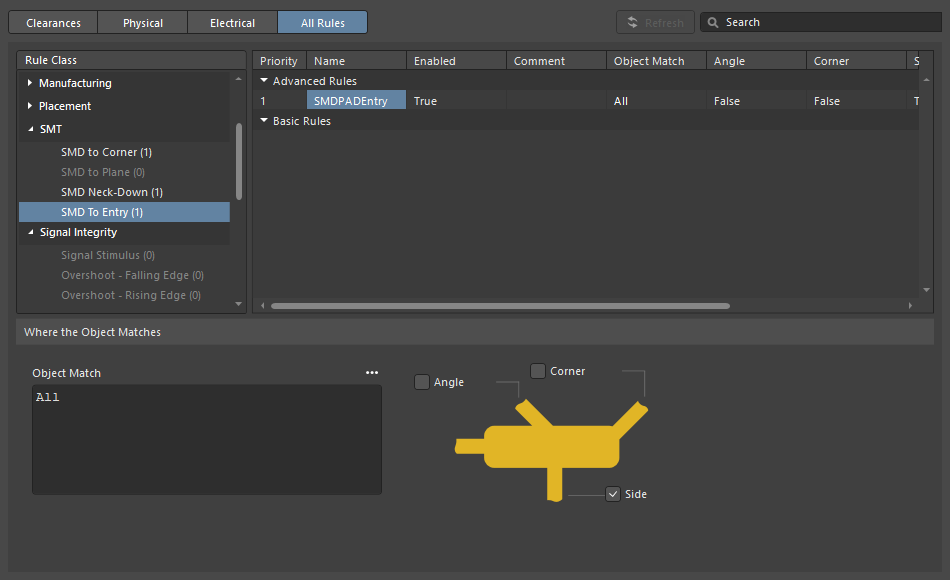
| SMD to Corner | Diese Vorgabe definiert den Abstand von der Pad-Kante bis zum Mittelpunkt des Scheitelpunkts der ersten Ecke. Der Wert sollte größer sein als die Leiterbahnbreite oder der Wert der geltenden Abstandsregel, je nachdem, welcher Wert größer ist. Falls er kleiner sein muss, stehen Ihnen drei Vorgehensweisen zur Verfügung:
|
| SMD Entry | Diese Vorgabe definiert, an welchen Stellen die Leiterbahn in das Pad eintreten darf. Bei dieser Vorgabe bezeichnet „Side“ die längere Kante des Pads. |
Stabilität des Pad-Eintritts
Der Schieberegler Pad Entry Stability schützt zentrierte Pad-Anbindungen. Er wirkt während der Glättung und schützt einen bereits zentrierten Pad-Eintritt bzw. -Austritt. Ein vorhandener außermittiger Pad-Eintritt wird dadurch nicht neu zentriert.
-
0 (Off) =kein Schutz -
10 (Max) =maximaler Schutz
Verwenden Sie die Funktion „Pad Entry Stability“, um die Leiterbahn in der Mitte des Pads zu halten.
Leiterbahnen zwischen Pads zentrieren
Die interaktive Routing-Engine berücksichtigt die Designvorgaben: Beim Routen zwischen Bauteil-Pads und Vias platziert sie Leiterbahnsegmente mit dem Mindestabstand, der durch die geltende Abstandsvorgabe festgelegt ist. Leiterplattenentwickler möchten Leiterbahnen häufig nach Möglichkeit zwischen Pads und Vias zentrieren, um den Abstand zwischen dem Netz am Pad oder Via und dem gerade gerouteten Netz zu maximieren.
Genau dies ermöglicht die Option Apply Trace Centering. Damit der Zentrierungsalgorithmus flexibel ist und zwischen zwei beliebigen Pads, zwei beliebigen Vias oder einem beliebigen Pad und einem beliebigen Via angewendet werden kann, wird der gewünschte Zentrierungsabstand als Vielfaches der geltenden Abstandsvorgabe angegeben. Dabei gilt:
Distance = Clearance + Added Clearance Ratio x Clearance
Die interaktive Routing-Engine versucht, die Leiterbahn mit diesem Distance um das Ziel-Pad bzw. -Via herumzuführen. Sie verringert den Abstand automatisch und zentriert die Leiterbahn, wenn der Abstand von der anderen Leiterbahnkante zum nächstgelegenen Pad oder Via kleiner als Distance wird.
Fügt nach Möglichkeit einen zusätzlichen Abstand zwischen dem gerade gerouteten oder gezogenen Netz und vorhandenen Pads/Vias hinzu.
Stabilität des Pad-Eintritts |
|
| Apply trace centering | Wenn die Option Apply Trace Centering aktiviert ist, werden Leiterbahnen beim interaktiven Routen und interaktiven Verschieben zentriert. Erkennt die Routing-Engine, dass eine Leiterbahn zwischen Pads/Vias verläuft, versucht sie, die Leiterbahn zu zentrieren. Der maximale Abstand entspricht dabei der geltenden Abstandsvorgabe zuzüglich der geltenden Abstandsvorgabe multipliziert mit dem Wert von „Added Clearance Ratio“. Verwenden Sie die Option „Disable Trace Centering When Dragging“, um die Zentrierung beim interaktiven Verschieben zu deaktivieren. |
| Center between what? | Für die Leiterbahnzentrierung müssen die Pads nicht zum selben Bauteil gehören. Sie kann zwischen zwei beliebigen Pads, zwei beliebigen Vias oder einem beliebigen Pad und einem beliebigen Via erfolgen. Verwenden Sie die Option „Adjust Vias“, um die Zentrierung zwischen Via-Via- oder Via-Pad-Kombinationen zu aktivieren bzw. zu deaktivieren. |
| Where is the center? | Anstatt die Mitte zwischen den betreffenden Pads/Vias zu ermitteln, verwendet die Funktion ein Vielfaches des geltenden Abstands, das anschließend zum Abstand addiert wird. Wenn der geltende Abstand beispielsweise 0.15 mm beträgt, würde die Einstellung 2 die Routing-Engine anweisen, nach Möglichkeit einen Abstand von 0.15 + 2*0.15 = 0.45 mm zu vorhandenen Pads und Vias einzuhalten. Die Routing-Engine kann diesen Abstand bei Bedarf bis auf den vorgegebenen Abstand reduzieren. |
Automatische Breitenreduzierung beim Routen
Eine Herausforderung moderner Bauteiltechnologien besteht darin, dass ein Netz auf seinem Weg über die Leiterplatte mit unterschiedlichen Breiten geroutet werden muss. Lokal kann es erforderlich sein, eine Leiterbahn beim Durchführen zwischen Bauteil-Pins zu verengen. Auf Leiterplattenebene kann es notwendig sein, alle Leiterbahnen zu verengen, die zwischen den Balls unter einem BGA-Bauteil verlaufen. Das interaktive Routing unterstützt diese Anforderungen auf unterschiedliche Weise.
Lokale automatische Breitenreduzierung
Eine häufige Herausforderung beim interaktiven Routen entsteht, wenn sich eine Leiterbahn Bauteil-Pads nähert, aber nicht ganz zwischen sie passt. Der Entwickler kann die Leiterbahn interaktiv verengen (innerhalb der durch die Designvorgaben zulässigen Breiten), eine schmalere Leiterbahn zwischen den Pins hindurchführen, die Breite anschließend interaktiv wieder vergrößern und das Routing dieses Netzes fortsetzen. Anstatt diesen Vorgang manuell zu steuern, können Sie die Funktion „Auto Shrinking“ aktivieren.
Bereichsbasierte automatische Verjüngung
BGA-Bauteile verwenden eine Matrix aus kleinen, eng beieinanderliegenden Pads. Das erschwert das Routing und erfordert häufig eine Verringerung der Leiterbahnbreite, um die inneren Pad-Reihen zu erreichen. Dies lässt sich beim interaktiven Routing mit den auf dieser Seite beschriebenen Techniken manuell umsetzen. Sie können diesen Wechsel der Leiterbahnbreite auch automatisieren, indem Sie einen Platzierungsraum und eine raumbasierte Beschränkung für die Leiterbahnbreite hinzufügen. Da der interaktive Router diese Beschränkungen einhält, werden Leiterbahnen beim Eintritt in den Raum bzw. beim Verlassen des Raums automatisch verjüngt und verbreitert.
Die Leiterbahnbreite und die Abstände werden innerhalb des Raums automatisch angepasst.
Leiterbahnen innerhalb eines Bereichs verjüngen |
|
| Define the area | Der Bereich, in dem die Leiterbahnbreite reduziert werden muss, wird durch die Definition einer Beschränkung für einen Platzierungsraum ( |
| Define the width | Die Leiterbahnbreite wird durch die geltende Beschränkung für die Leiterbahnbreite ( |
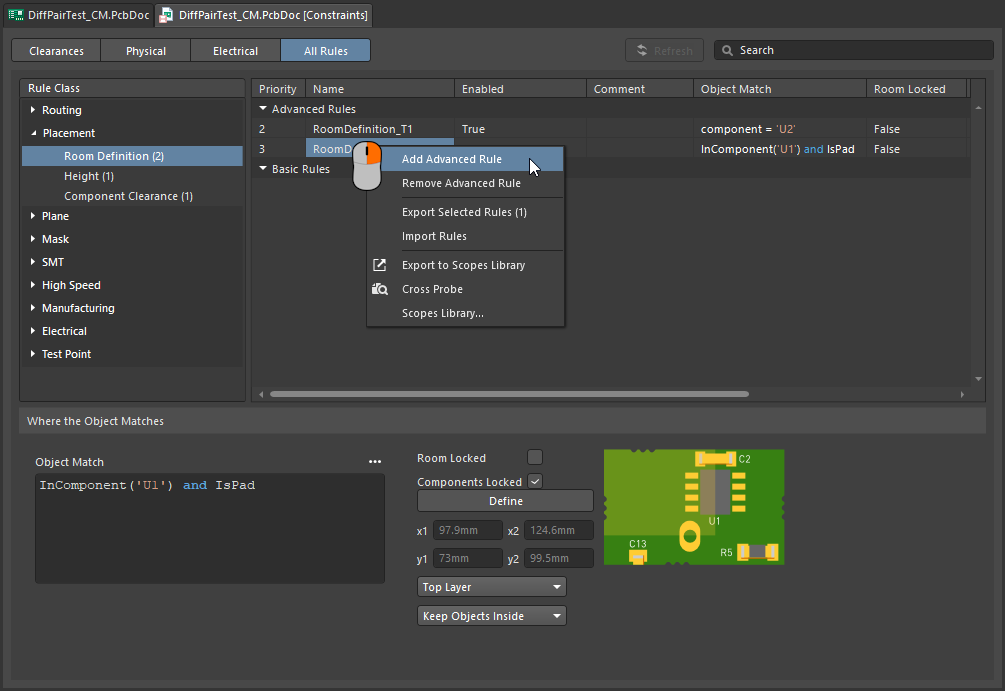 )
)Erfahren Sie mehr über das Definieren von Beschränkungen innerhalb eines Raums.
Follow-Modus – Einer vorhandenen Form folgen
Eine anspruchsvolle Aufgabe ist es, eine Leiterbahn so zu verlegen, dass sie einer vorhandenen Form oder Kontur folgt. Bei dieser Kontur kann es sich um ein Hindernis, einen Ausschnitt, die Leiterplattenkante oder eine vorhandene Leiterbahn handeln.
Anstatt die Leiterbahn mit sorgfältigen, präzisen Mausbewegungen und Klicks against der Kontur verlegen zu müssen, damit die neue Leiterbahn eng an der Kontur entlangläuft, wählen Sie im Follow-Modus die gewünschte Kontur durch einen Klick aus und bewegen anschließend den Cursor, um die Routing-Richtung festzulegen. Der interaktive Router fügt Leiterbahn- und Bogensegmente hinzu, sodass die neue Leiterbahn der Kontur unter Einhaltung der geltenden Designregeln folgt. Diese Funktion ist besonders beim Verlegen gekrümmter Leiterbahnen hilfreich.
Verwenden Sie den Follow-Modus, um Leiterbahnen exakt entlang einer vorhandenen Form zu verlegen.
Eine Leiterbahn entlang einer Kontur verlegen |
|
| Erster Schritt | Starten Sie den Befehl Interactive Routing und klicken Sie wie gewohnt auf das zu routende Netz. |
| Follow-Modus aktivieren | Drücken Sie nach Beginn des Routings Im obigen Video folgt die erste Leiterbahn dem Leiterplattenausschnitt. Jede weitere Leiterbahn folgt dann der jeweils vorherigen Leiterbahn. |
| To place the follow route | Der nächste Linksklick wird als Endpunkt der entlang der Kontur verlaufenden Leiterbahn interpretiert. Nach dem Klicken kehren Sie zum normalen interaktiven Routing zurück. |
| To abort Follow mode | Drücken Sie Backspace, um den Follow-Modus zu verlassen und zum normalen interaktiven Routing zurückzukehren. Alternativ können Sie Esc drücken, um sowohl den Follow-Modus als auch das Routing dieser Verbindung abzubrechen. |
| Differential pairs | Der Follow-Modus unterstützt auch differenzielle Paare (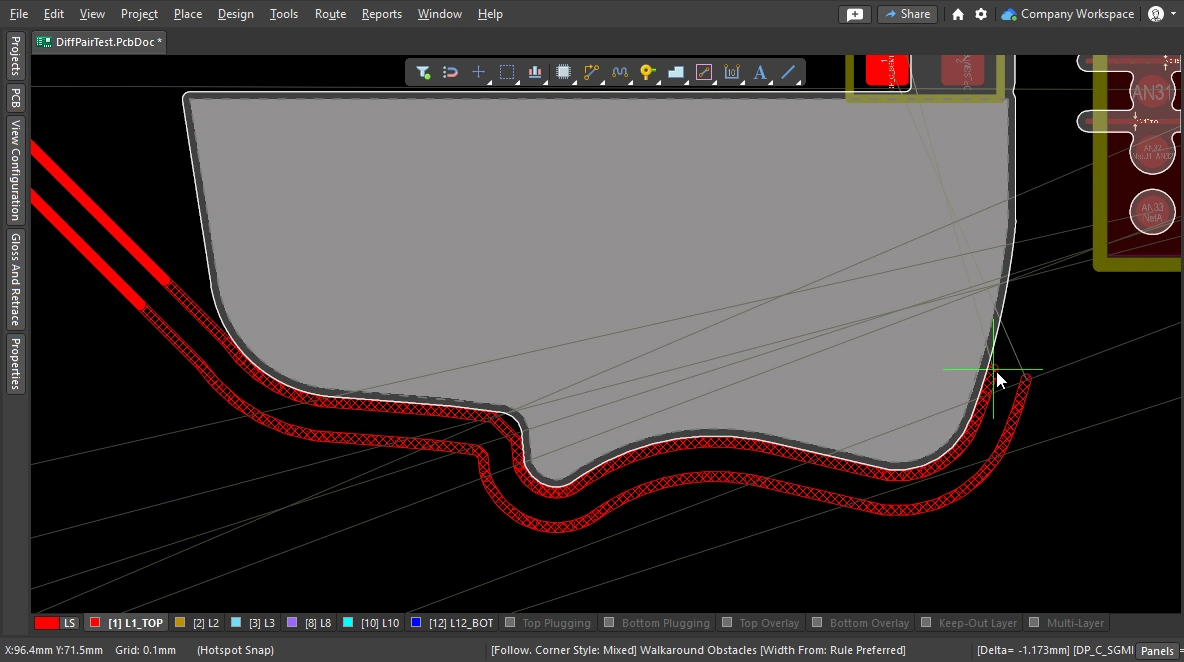 ). ). |
Unterschiedliche Netze gezielt kurzschließen
Es kommt häufig vor, dass zwei unterschiedliche Netze gezielt miteinander verbunden werden müssen. Ein Beispiel dafür ist die kontrollierte Verbindung von Analogmasse und Digitalmasse. Dies wird erreicht, indem die beiden Netze über ein Net-Tie-Bauteil verbunden werden. Ein Net-Tie-Bauteil ist nichts anderes als ein kontrollierter Kurzschluss, mit dem Sie festlegen können, an welcher Stelle auf der Leiterplatte die Netze verbunden werden.
Die Schwierigkeit beim Routing zu einem Net-Tie-Pad besteht darin, dass die Regel-Engine einen bevorstehenden Regelverstoß erkennt und das Routing zum Net-Tie-Pad verhindert. Dies tritt nicht auf, wenn Sie das Routing am Net-Tie-Pad beginnen. Alternativ können Sie vorübergehend Routing Mode auf Ignore Obstacle umstellen.
Beginnen Sie beim Routing eines Net-Ties an den Net-Tie-Pads und routen Sie von dort nach außen.
Erfahren Sie mehr über das gezielte Verbinden zweier Netze.
Fanout und Escape-Routing
Altium Designer enthält Fanout-Werkzeuge für oberflächenmontierte Bauteile, die auch das Escape-Routing für BGAs unterstützen. Die Escape-Routing-Engine versucht, jedes Pad bis knapp über den Rand des Bauteils hinaus zu routen, wodurch sich Verbindungen zu diesen Pads wesentlich einfacher routen lassen. Das Fanout ist für die Ausführung vor dem interaktiven oder automatischen Routing vorgesehen und wird nur für noch nicht geroutete Bauteile versucht.
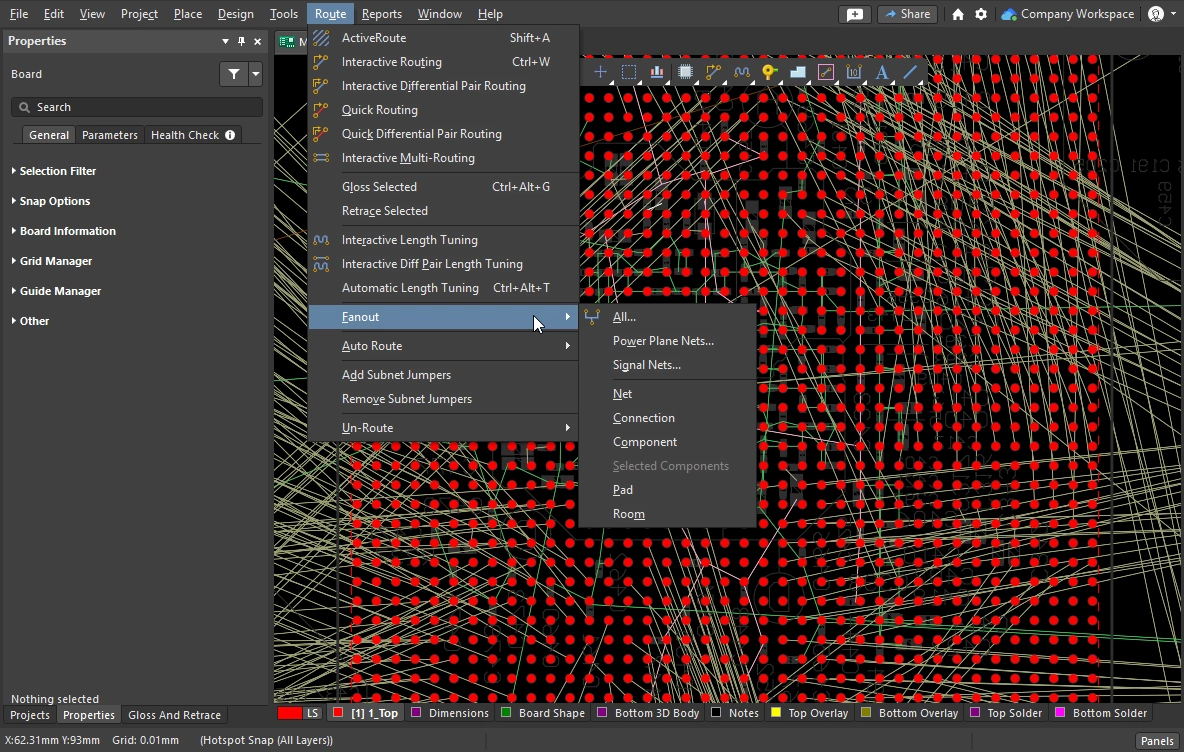
Fanout und Escape-Routing werden über das Untermenü Route » Fanout der Hauptmenüs oder über den Befehl Component Actions » Fanout Component im Kontextmenü des Bauteils gestartet.
Fanout-Optionen festlegen
Nach Auswahl eines der Fanout-Befehle öffnet sich der Dialog Fanout Options . Der Dialog enthält Steuerelemente, mit denen Sie Optionen für Fanout und Escape-Routing sowie für die Verwendung von Blind Vias festlegen können. Die Option für Blind Vias ist nur verfügbar, wenn auf der Registerkarte „Via Types“ des Layer Stack Manager geeignete Blind-Via-Typen definiert sind.
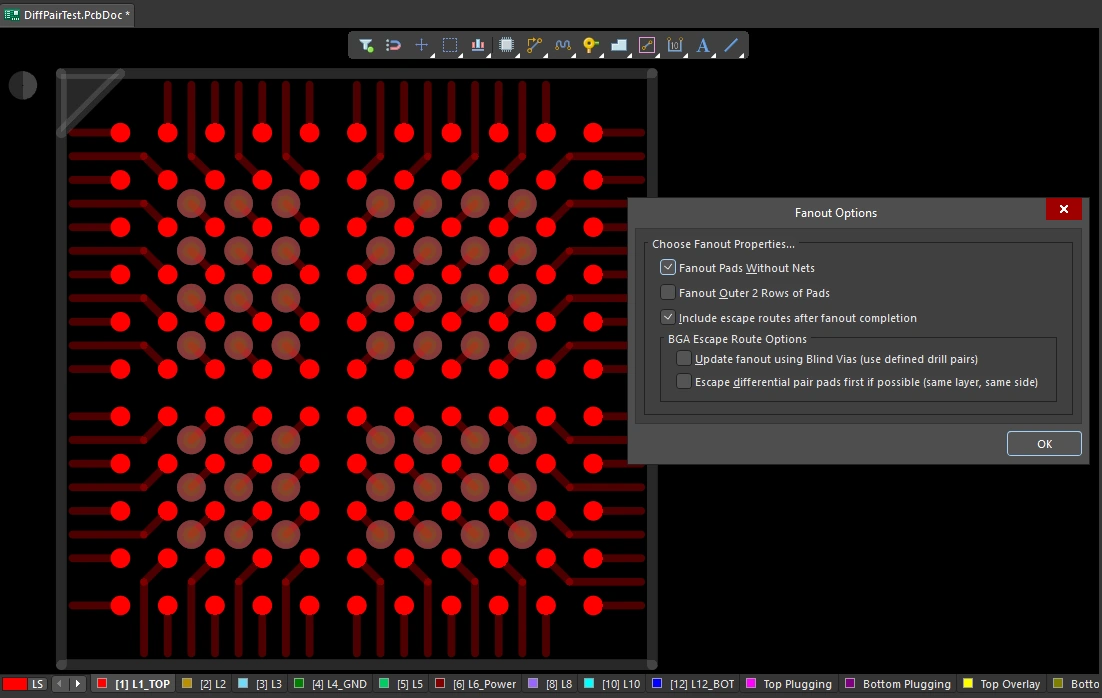 Ein BGA mit ausgeführtem Fanout: Die Pads werden undurchsichtig dargestellt, die Fanout-Leiterbahnen und -Vias halbtransparent. Das Fanout basiert auf den Einstellungen im Dialog und berücksichtigt die Beschränkung zur Fanout-Steuerung.
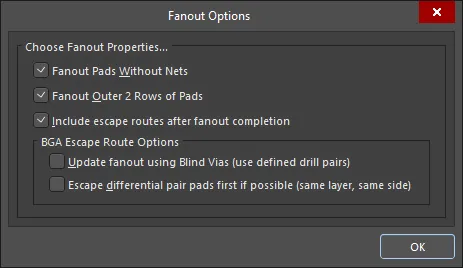
Fanout-Optionen ( |
|
| Fanout Pads Without Nets | Aktivieren Sie diese Option, um auch für Pads des Bauteils ein Fanout zu erstellen, denen keine Netze zugewiesen sind. Wenn diese Option deaktiviert ist, wird nur für Pads mit zugewiesenen Netzen ein Fanout erstellt. |
| Fanout Outer 2 Rows of Pads | Aktivieren Sie diese Option, um auch die Pads der beiden äußeren Reihen aufzufächern (die sich in der Regel leicht routen lassen). |
| Include escape routes after fanout completion | Aktivieren Sie diese Option, um jedem Fanout ein Escape-Routing hinzuzufügen. Beim Escape-Routing werden Leiterbahnen an den Fanout-Vias und Bauteilpads angesetzt und bis zu den Rändern des Bauteils herausgeführt. |
| Update fanout using Blind Vias (BGA escape routing only) | Aktivieren Sie diese Option, um Blind-Vias zwischen den als Bohrlagenpaare konfigurierten Lagen im Lagenaufbau zu platzieren. Wenn diese Option deaktiviert ist, werden unabhängig von den Einstellungen für die Bohrlagenpaare nur durchkontaktierte Vias platziert. Wenn keine Bohrlagenpaare definiert sind, die den Einsatz von Blind-Vias ermöglichen, wird diese Option als Cannot Fanout using Blind Vias (no layer pairs defined) angezeigt. |
| Escape differential pair pads first if possible (same layer, same side) | Aktivieren Sie diese Option, um alle zugewiesenen Differenzialpaar-Netze gemeinsam aufzufächern und per Escape-Routing herauszuführen, bevor andere Fanout-Vorgänge ausgeführt werden. So bleiben ihre Leiterbahnführungen zusammen. Beim Fanout werden die Escape-Leiterbahnen auf derselben Lage und möglichst dicht nebeneinander platziert. |
 )
)Fanout-Verhalten
Verwendete innere Pads werden zuerst mit der herkömmlichen Dog-Bone-Struktur (einer kurzen Leiterbahn mit einem Via am Ende) aufgefächert, um eine andere Lage zu erreichen. Vom Via aus werden sie anschließend per Escape-Routing bis knapp über den Bauteilrand hinausgeführt. Dabei werden die verfügbaren Routing-Lagen nacheinander genutzt, bis alle Pads herausgeführt sind. Für alle Pads, die nicht per Escape-Routing herausgeführt werden konnten, wird ein Bericht erstellt und geöffnet. Klicken Sie auf einen Eintrag im Bericht, um per Cross-Probing zum entsprechenden Objekt auf der Leiterplatte zu springen und es zu untersuchen.
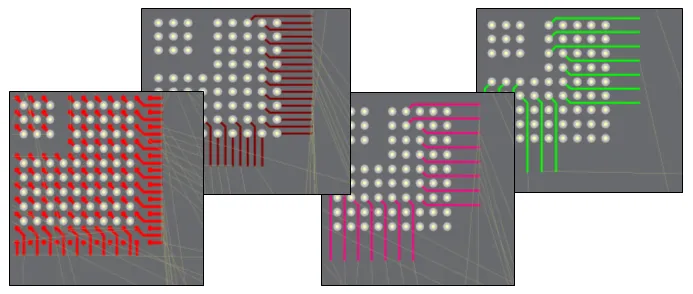 Beispiel für Fanout und Escape-Leiterbahnen bei einem BGA mit 1 mm Rastermaß.
Fanout durchführen |
|
| Running a fanout | Wählen Sie den gewünschten Fanout-Befehl im Untermenü Route » Fanout aus. Unabhängig vom gewählten Menübefehl wird das Dialogfeld Fanout Options geöffnet. Sobald Sie die Einstellungen vorgenommen und auf OK geklickt haben, wird der gewählte Fanout-Vorgang ausgeführt. |
| What controls the fanout process? | Zusätzlich zu den Einstellungen im Dialogfeld Fanout Options erfolgen Fanout und Escape-Routing gemäß den geltenden Designvorgaben, darunter Fanout-Steuerung, Leiterbahnbreite, Routing-Via-Stil (für Fanout-Vias), Routing-Lagen und elektrischer Mindestabstand. |
| Why does nothing happen when I run a fanout command? | Dies kann folgende Ursachen haben:
|
| Why do some of the fanouts show violations as soon as they have been placed? |
|
Fanout-Befehle
Alle Fanout-Befehle sind im Untermenü Route » Fanout verfügbar. Sie können auch das Bauteil direkt unter dem Cursor auffächern: Klicken Sie mit der rechten Maustaste auf ein Bauteil und wählen Sie im Kontextmenü Fanout Component aus.
 )
)Interaktives Multi-Routing
Häufig gibt es Signalgruppen, die gemeinsam entlang desselben Pfads auf der Leiterplatte geroutet werden müssen, beispielsweise Adress- und Datenbusse. Zur Unterstützung bietet der interaktive Router den Befehl interactive multi-routing. Der Multi-Routing-Vorgang wird im Panel Properties für Multi-Routing (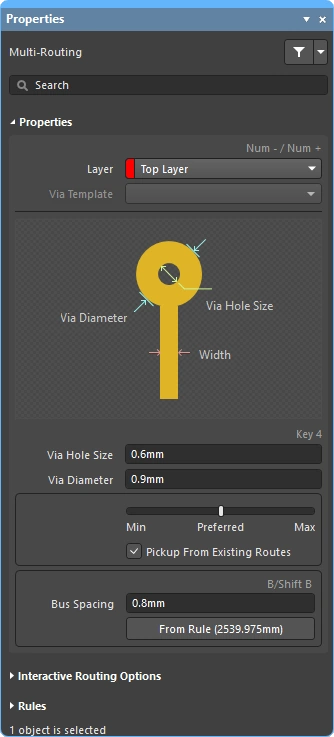 ) konfiguriert und kann auch über Tastenkombinationen gesteuert werden.
Mehrere ausgewählte Netze können gleichzeitig per Multi-Routing geroutet werden.
Drücken Sie während des interaktiven Multi-Routings Tab, um das Panel Properties zu öffnen und die Einstellungen zu konfigurieren.
Multi-Routing durchführen
| Choose the connections to route | Wählen Sie vor dem Aufrufen des Befehls das Ausgangspad jedes Netzes aus, das in das Routing einbezogen werden soll. Shift+click zum Auswählen einzelner Pads, Ctrl+click and drag zum Aufziehen eines Auswahlrechtecks und zur Unterauswahl mehrerer zu einem Bauteil gehörender Pads. |
| Start multi-routing | Der Befehl Interactive Multi-Routing wird über das Menü Route oder Active Bar (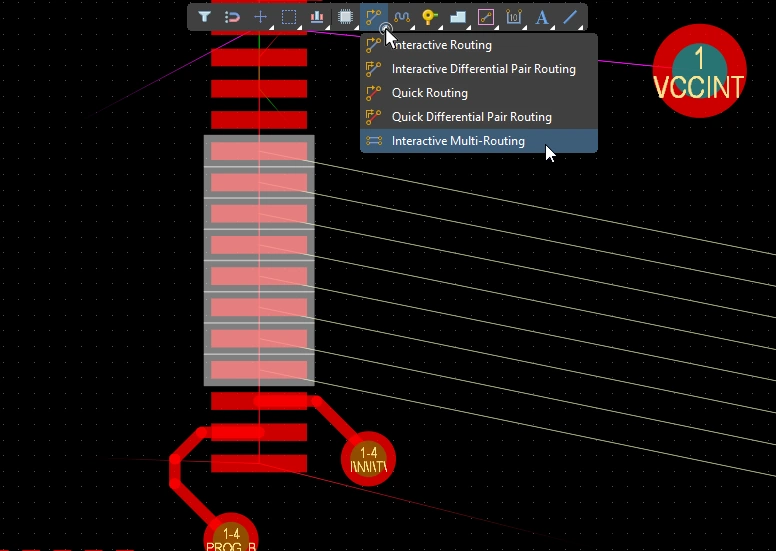 ) aufgerufen. Nach dem Aufrufen des Befehls werden Sie aufgefordert, zu klicken, um das Multi-Routing zu starten. Klicken Sie im Designbereich einfach auf die Stelle, an der Sie die ersten Leiterbahnsegmente platzieren möchten, und setzen Sie das Routing dann wie gewünscht in Richtung Ihres Ziels fort. ) aufgerufen. Nach dem Aufrufen des Befehls werden Sie aufgefordert, zu klicken, um das Multi-Routing zu starten. Klicken Sie im Designbereich einfach auf die Stelle, an der Sie die ersten Leiterbahnsegmente platzieren möchten, und setzen Sie das Routing dann wie gewünscht in Richtung Ihres Ziels fort. |
| Controlling the track spacing | Verwenden Sie die Tastenkombination B, um den Busabstand zu verringern, und die Tastenkombination (Shift+B), um ihn zu vergrößern – jeweils in Schritten des aktuellen Fangrasters. Drücken Sie C, um den Busabstand auf das durch die geltende Designvorgabe für die Leiterbahnbreite zulässige Minimum zu reduzieren. |
| Changing the route properties | Verwenden Sie dieselben Tastenkombinationen wie beim interaktiven Routing, um weitere Aktionen auszuführen, beispielsweise zwischen den Konfliktlösungsmodi zu wechseln, Routing-Lagen zu wechseln, Via-Optionen zu ändern usw. |
Multi-Routing-Eigenschaften ()
| Layer | Die Lage, auf der die Leiterbahnen beim Multi-Routing platziert werden. Wählen Sie über die Dropdown-Liste eine andere Lage aus; Vias werden automatisch hinzugefügt. Alternativ können Sie die Tastenkombinationen für den Lagenwechsel verwenden. |
| Via Template | Wenn das Via mit einer Vorlage verknüpft ist, wird hier der Name der Vorlage angezeigt und kann über die Dropdown-Liste geändert werden. Erfahren Sie mehr über Pad- und Via-Vorlagen. |
| Via Hole Size | Zeigt den verwendeten Via-Bohrungsdurchmesser an. Der Wert kann innerhalb des durch die geltende Designvorgabe für den Routing-Via-Stil zulässigen Bereichs direkt bearbeitet werden. Mehr zur Auswahl der Via-Größe und des Via-Typs während des Routings. |
| Via Diameter | Zeigt den verwendeten Via-Durchmesser an. Der Wert kann innerhalb des durch die geltende Designvorgabe für den Routing-Via-Stil zulässigen Bereichs direkt bearbeitet werden. Mehr zur Auswahl der Via-Größe und des Via-Typs während des Routings. |
| Routing width selector | Stellen Sie mit dem Schieberegler die Leiterbahnbreite auf den Minimal-, Vorzugs- oder Maximalwert ein, der in der geltenden Vorgabe für die Leiterbahnbreite definiert ist. |
| Pickup From Existing Routes | Wenn diese Option aktiviert ist und Sie von einer vorhandenen Leiterbahn aus routen, wird deren Breite verwendet (anstelle der mit dem Schieberegler gewählten Breite). |
| Bus Spacing | Geben Sie den gewünschten Busabstand ein oder verwenden Sie die Tastenkombinationen |
| From Rule | Klicken Sie auf die Schaltfläche (oder verwenden Sie die Tastenkombination C), um den Busabstand auf den in der geltenden Vorgabe für den elektrischen Mindestabstand definierten Wert zu setzen. |
Optionen für interaktives Routing
Mehr zu den Optionen für interaktives Routing.
Designvorgaben für Multi-Routing (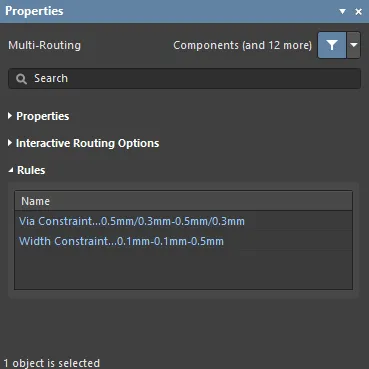 )
)
Die geltenden Routing- und Via-Vorgaben werden im Abschnitt Rules des Panels Properties aufgelistet.
Subnetz-Jumper
Eine der großen Stärken eines FPGA-basierten Designs besteht darin, dass sich die Routing-Aufgabe sowohl auf der Leiterplatte als auch im FPGA lösen lässt. Dadurch sind potenziell weniger Routing-Lagen und eine einfachere Leiterplatte möglich. Damit dies umgesetzt werden kann, muss das Designsystem sowohl vom PCB als auch vom FPGA aus gesteuertes Pin-Swapping unterstützen. Altium Designer unterstützt Pin-Swapping im PCB-Editor – von einfachen Bauteilen mit zwei Pins bis hin zu FPGAs mit hoher Pinanzahl.
Um Pin-Swapping in jeder Phase des Designprozesses zu unterstützen, auch auf der bereits gerouteten Leiterplatte, kann der PCB-Editor kurze Verbindungsstücke, sogenannte subnet jumpers, hinzufügen und entfernen. Ein Subnetz-Jumper ist ein kurzes Leiterbahnsegment, das die Software als ein Element erkennt, das sich einfach platzieren und entfernen lässt – entweder manuell über die Befehle Add und Remove Subnet Jumper im Menü Route oder automatisch durch die Routing-Engine, wenn Sie beim interaktiven Routing zu einem tauschbaren Pin routen.


 ).
).Beim interaktiven Routing wird automatisch ein Subnetz-Jumper hinzugefügt, wenn das Ziel die tauschbare Leiterbahn und nicht die Leiterbahn desselben Netzes ist.
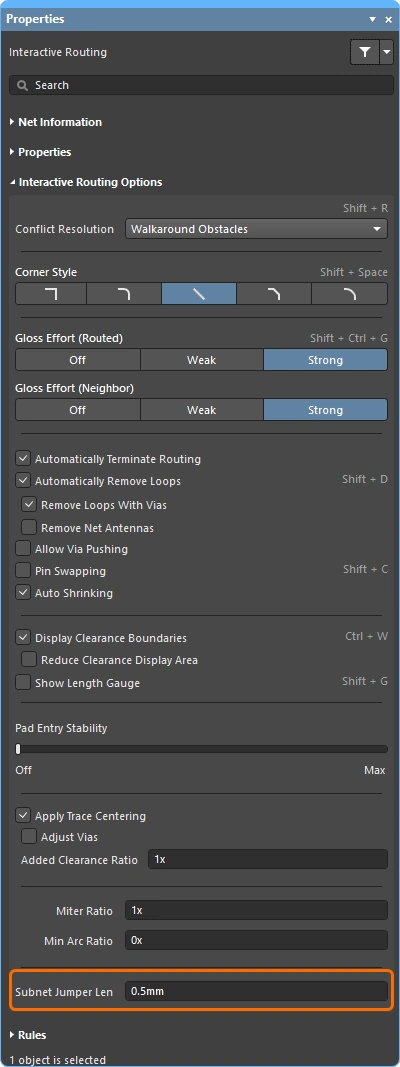 ).
).Schnellrouting-Werkzeuge
Für Entwickler mit weniger anspruchsvollen Designs stehen außerdem zwei quick routing-Befehle zur Verfügung. Das Schnellrouting-Werkzeug hilft auf intuitive Weise, die Routing-Effizienz und Flexibilität zu maximieren. Dazu gehören das Folgen des Cursorpfads beim Verlegen von Leiterbahnabschnitten, das Abschließen des Routings mit einem einzigen Klick, das Verschieben oder Umgehen von Hindernissen sowie das automatische Folgen vorhandener Verbindungen – alles unter Einhaltung der geltenden Designregeln.
Der Befehl Quick Routing (aufrufbar über das Hauptmenü und Active Bar) bietet ein vereinfachtes Routing mit weniger Einstellungen und Funktionen, das sich für einfachere Designs eignet. Das allgemeine Verhalten und die Tastenkombinationen entsprechen denen des Standardbefehls für interaktives Routing.
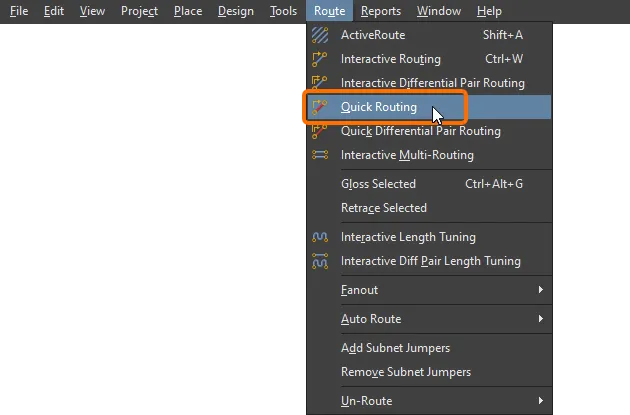
Funktionsübersicht |
|
| Includes | Zu den Funktionen gehören:
|
| Does not support | Dieser Router wird als Quick bezeichnet, da er einen reduzierten Funktionsumfang bietet. Folgende Funktionen sind im Quick Router nicht oder nur eingeschränkt enthalten:
Wenn Sie eine dieser Funktionen benötigen, verwenden Sie das Werkzeug Interaktives Routing. |
Netzinformationen (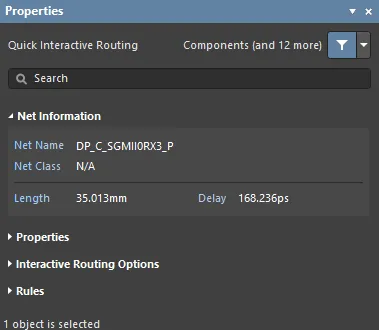 )
)
Während des interaktiven Routings und interaktiven Verschiebens werden Details zum bearbeiteten Netz im Abschnitt Net Information des Panels Properties angezeigt.
Mehr zu den Netzinformationen.
Schnellrouting-Eigenschaften (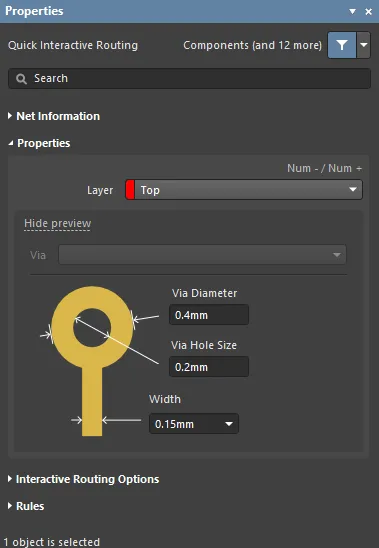 )
)
Während des schnellen interaktiven Routings bzw. differenziellen Paar-Routings können die Eigenschaften der Routing-Objekte im Abschnitt Routing Properties des Panels Properties bearbeitet werden.
Mehr zu den Routing-Eigenschaften.
Optionen für interaktives Routing (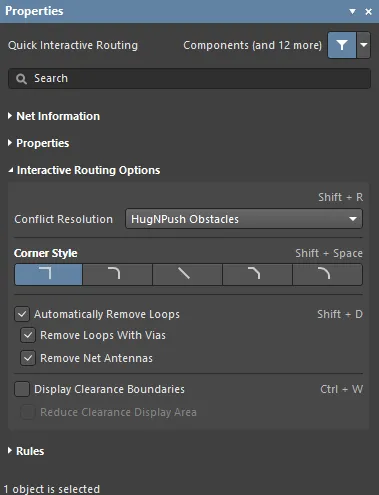 )
)
Die verfügbaren Optionen für interaktives Routing sind im Abschnitt Interactive Routing Options des Panels Properties aufgeführt.
Mehr zu den Optionen für interaktives Routing.
Designvorgaben (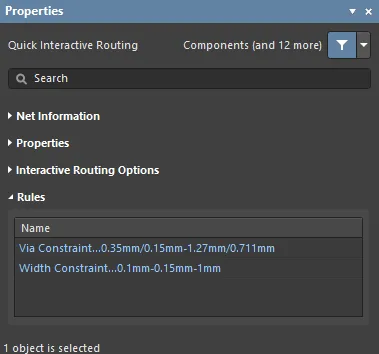 )
)
Die geltenden Routing- und Via-Vorgaben sind im Abschnitt Rules des Panels Properties aufgeführt.
Routing aktualisieren
Routing ist ein interaktiver Prozess, bei dem der Entwickler im Verlauf des Leiterplattendesigns vorhandene Leiterbahnen ständig anpassen, aktualisieren oder sogar entfernen muss.
Am einfachsten ändern Sie das Routing, indem Sie auf eine Leiterbahn klicken, die Maustaste gedrückt halten und die Leiterbahn an eine neue Position ziehen. Manchmal ist Verschieben jedoch nicht die Lösung und Sie müssen stattdessen einen Abschnitt neu routen. Die interaktive Routing-Engine unterstützt dies mit einer Funktion namens Loop Removal. Diese Funktion überwacht den interaktiven Routing-Prozess. Erkennt sie, dass ein neuer Pfad parallel zu einem vorhandenen Pfad geroutet wurde, entfernt sie automatisch die alten, nun überflüssigen Segmente.
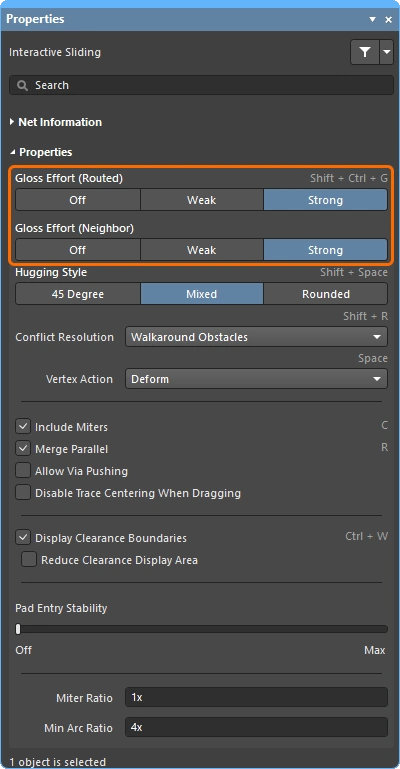
Das Ziehen vorhandener Leiterbahnen wird als Interactive Sliding bezeichnet. Die zugehörigen Steuerelemente werden während des Verschiebens im Panel Properties angezeigt (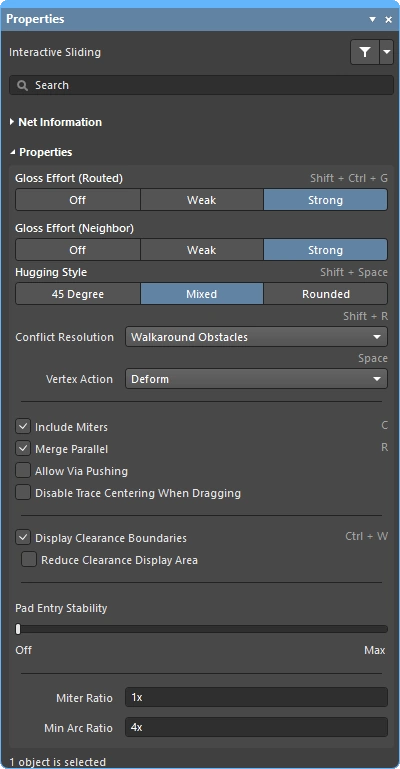 ). Beim Verschieben versucht die interaktive Routing-Engine, die Qualität des Routings unter Einhaltung der geltenden Designvorgaben beizubehalten. Zu den wichtigsten Funktionen zur Steuerung des Verschiebevorgangs gehören der Modus zur Lösung von Routing-Konflikten (Reaktion auf Hindernisse), die Glättungsstärke (Aufwand zur Bereinigung der Ergebnisse) und das Anschmiegen (Umfahren von Hindernissen und Ausbilden von Ecken). Verschiedene Funktionen unterstützen das interaktive Verschieben, darunter das Ziehen von T-Verzweigungen und Eckpunkten, das Ziehen von Vias sowie das Ziehen von Differenzialpaaren.
Außerdem gibt es Funktionen, die das Ziehen bereits gerouteter Bauteile unterstützen.
Strategien zur Auswahl von Leiterbahnen
Eine der großen Herausforderungen bei interaktiven Softwarewerkzeugen besteht darin, ihre Bedienung so zu gestalten, dass Entwickler einfach und flüssig zwischen verschiedenen Aufgaben wechseln können, etwa dem Erstellen, Umformen und Bereinigen von Leiterbahnen. Dafür müssen sich die gewünschten Leiterbahnen einfach auswählen lassen.
Die vielleicht einfachste Möglichkeit, eine Leiterbahn auszuwählen, besteht darin, einmal auf ein beliebiges Objekt im gewünschten Netz zu klicken und anschließend die Taste Tab zu drücken, wie im folgenden Video gezeigt.
Demonstration von Techniken zur Leiterbahnauswahl mit dem Tastenkürzel Tab.
Wenn Sie Tab drücken:
-
Beim ersten Mal – werden alle connected Routing-Objekte auf derselben Lage ausgewählt
-
Beim zweiten Mal – werden alle verbundenen Routing-Objekte auf all layers
-
Beim dritten Mal – wird all objects on that net im Designbereich ausgewählt (wird übersprungen, wenn keine unverbundenen Netzobjekte vorhanden sind)
-
Beim vierten Mal – wird zur ursprünglichen Auswahl zurückgekehrt
Techniken zur Leiterbahnauswahl |
|
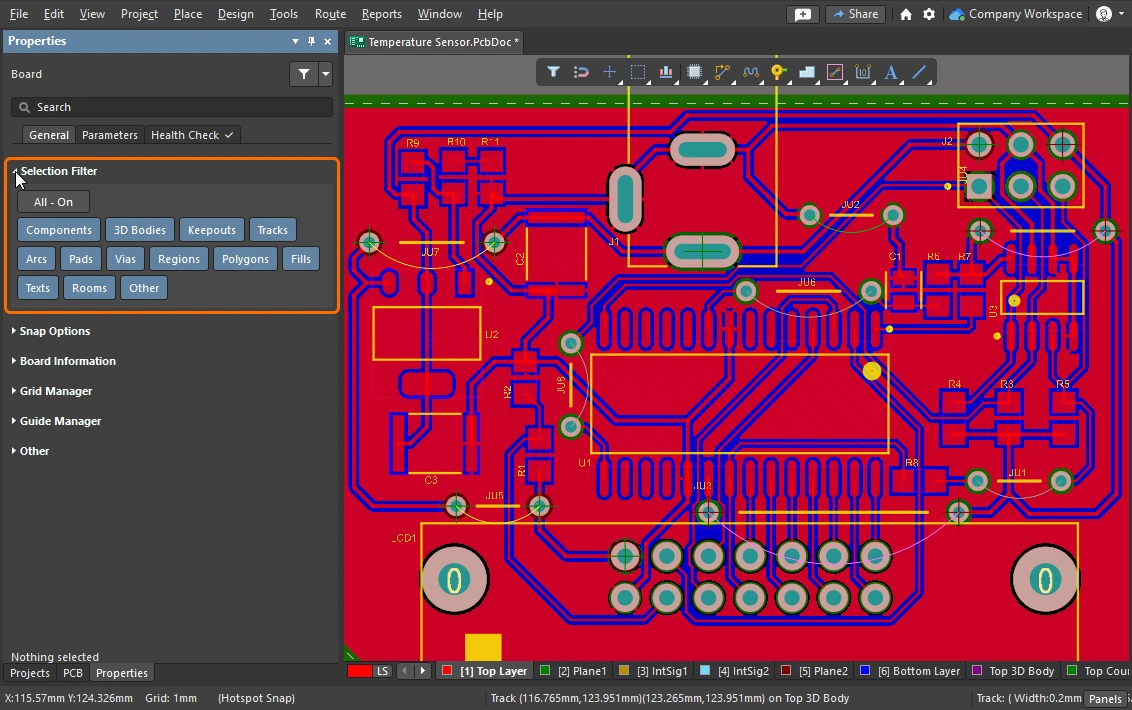
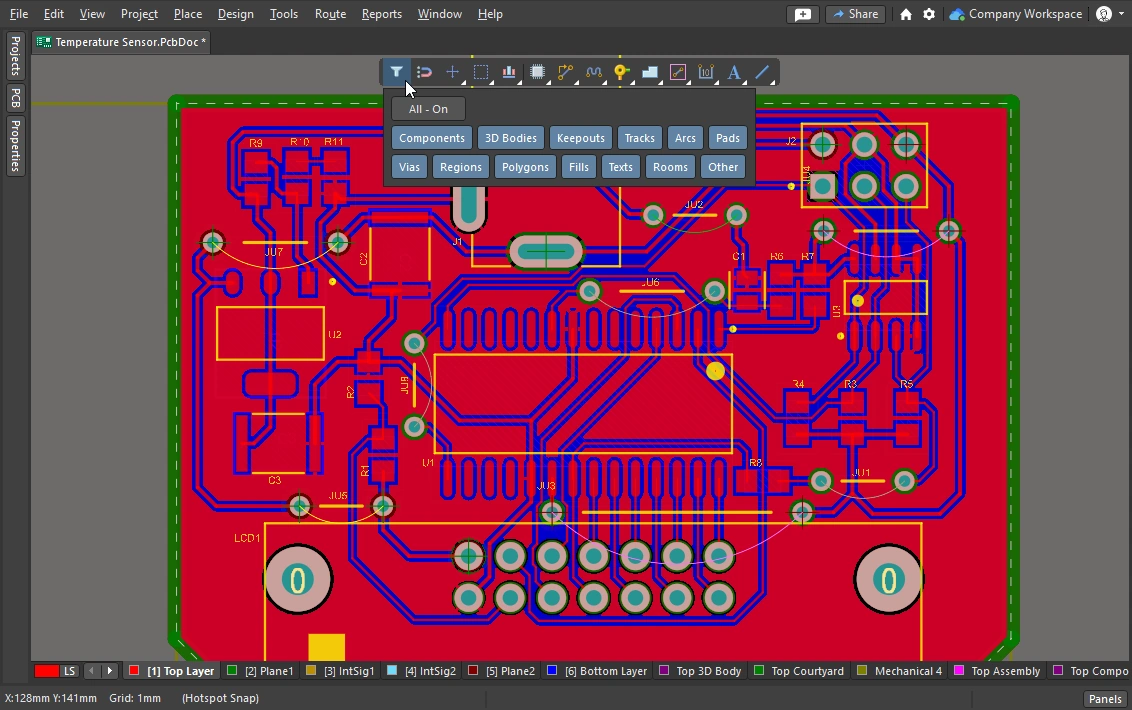
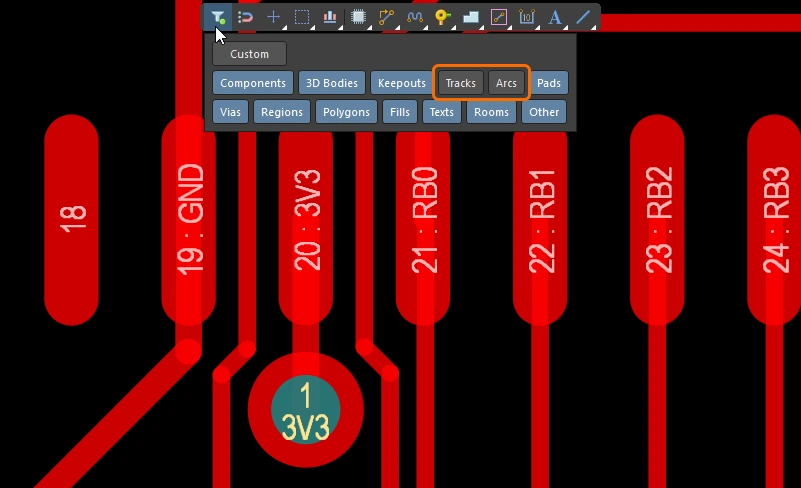
| What can be selected? | Alle grafischen Editoren in Altium Designer verfügen über einen selection filter. Der Filter legt fest, welche Objekttypen derzeit zur Auswahl verfügbar sind. Er ist im Panel Properties ( Erfahren Sie mehr über das Arbeiten mit dem Auswahlfilter und die aktive Leiste. |
| Left Mouse Click | Klicken Sie, um das Objekt unter dem Mauszeiger auszuwählen. Befinden sich mehrere Objekte unter dem Mauszeiger, wird anhand einer Prioritätsreihenfolge nur eines ausgewählt. Wenn die Maus nicht bewegt wird, wählt jeder weitere Mausklick das nächste Objekt im Stapel entsprechend seiner Priorität aus. |
| Selection rectangle – everything touched | Klicken Sie in einen freien Bereich und ziehen Sie nach links. Dabei entsteht ein grünes Auswahlrechteck (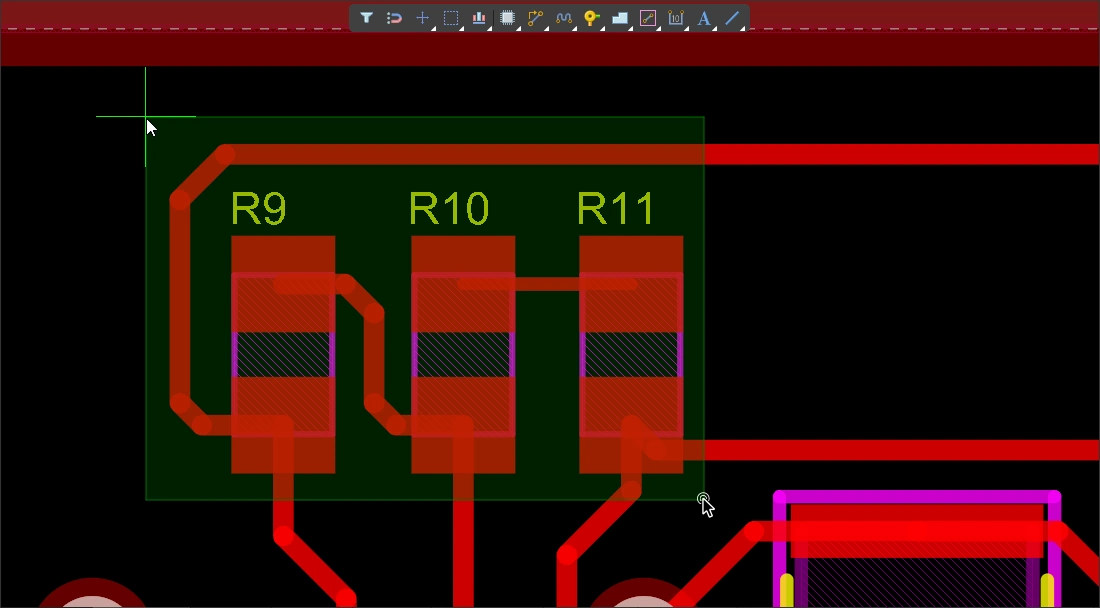 ). Jedes Objekt, das vom grünen Rechteck berührt wird, wird ausgewählt ( ). Jedes Objekt, das vom grünen Rechteck berührt wird, wird ausgewählt (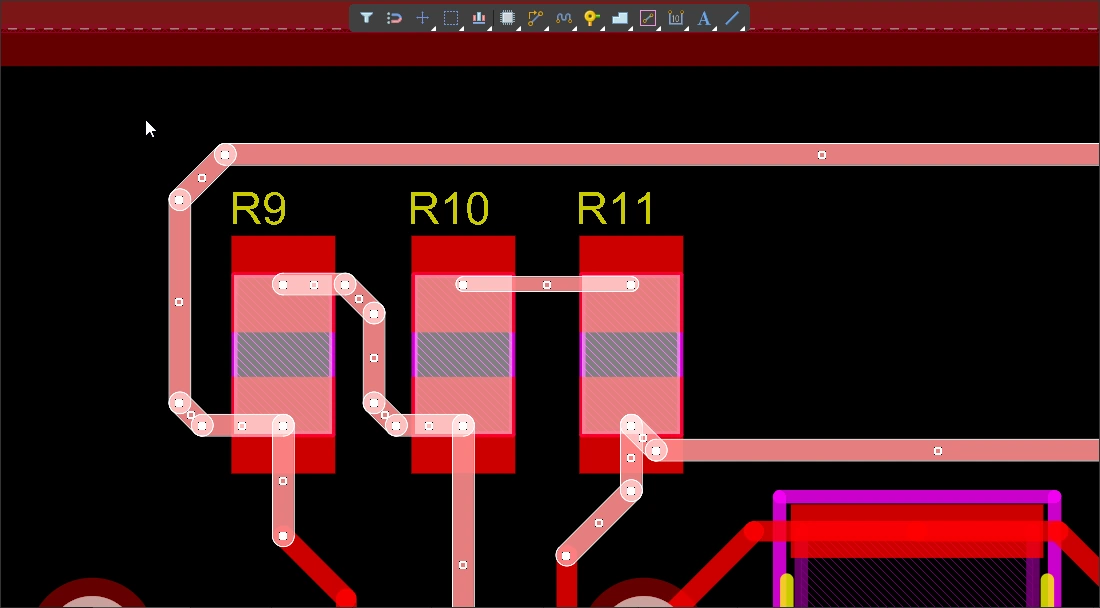 ) (sofern der Auswahlfilter dies zulässt). ) (sofern der Auswahlfilter dies zulässt). |
| Selection rectangle – objects within | Klicken Sie in einen freien Bereich und ziehen Sie nach rechts. Dabei entsteht ein blaues Auswahlrechteck (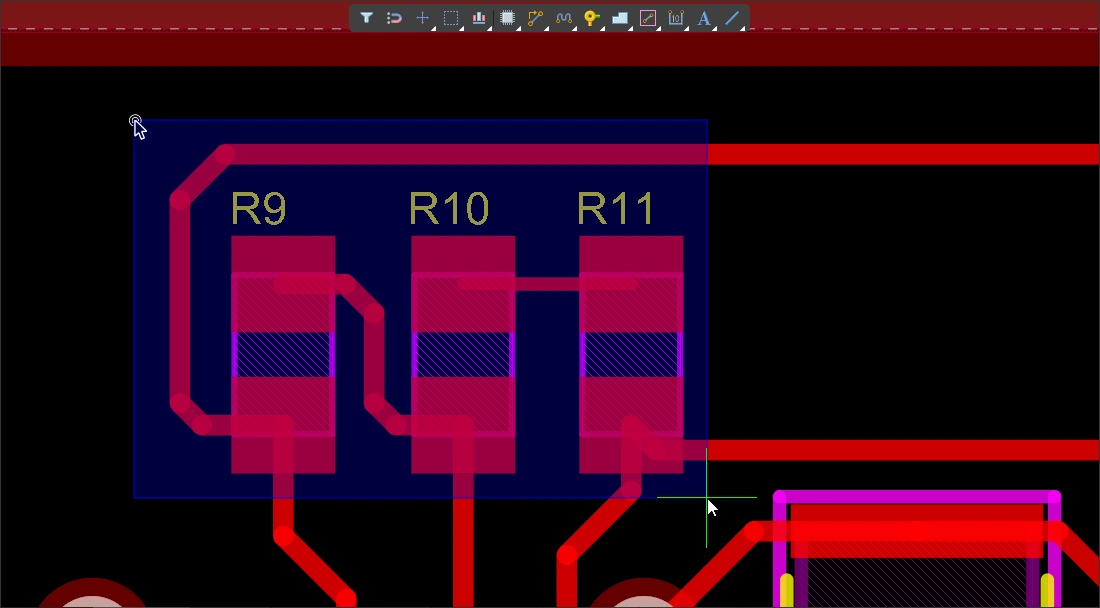 ). Jedes Objekt, das vollständig vom blauen Rechteck umschlossen wird, wird ausgewählt ( ). Jedes Objekt, das vollständig vom blauen Rechteck umschlossen wird, wird ausgewählt (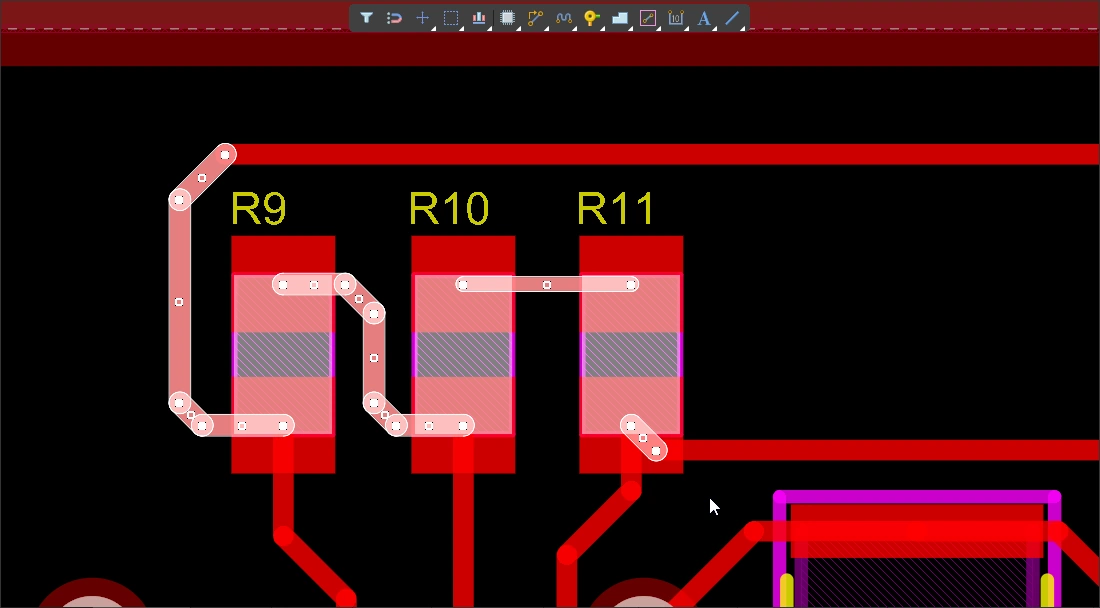 ) (sofern der Auswahlfilter dies zulässt). ) (sofern der Auswahlfilter dies zulässt). |
| Select a connection line | Alt+Left click and drag left ( ). Alle sichtbaren Verbindungslinien, die vom grünen Auswahlrechteck berührt werden, werden ausgewählt. ). Alle sichtbaren Verbindungslinien, die vom grünen Auswahlrechteck berührt werden, werden ausgewählt. |
| Select existing routes | Left click and drag left ( ). Alle nicht gesperrten Leiterbahnsegmente, die vom grünen Auswahlrechteck berührt werden, werden ausgewählt. Verwenden Sie die Taste Tab , um weitere Leiterbahnsegmente in diesen Netzen auszuwählen. ). Alle nicht gesperrten Leiterbahnsegmente, die vom grünen Auswahlrechteck berührt werden, werden ausgewählt. Verwenden Sie die Taste Tab , um weitere Leiterbahnsegmente in diesen Netzen auszuwählen. |
| Select routes under a component |
|
| Select component pads | Ctrl+Left click and drag left ( ). Alle nicht gesperrten Bauteilpads, die vom grünen Auswahlrechteck berührt werden, werden ausgewählt. ). Alle nicht gesperrten Bauteilpads, die vom grünen Auswahlrechteck berührt werden, werden ausgewählt. |
| Adding to the selection | Halten Sie Shift gedrückt, um die aktuelle Auswahl beizubehalten, während Sie weitere Objekte auswählen. |
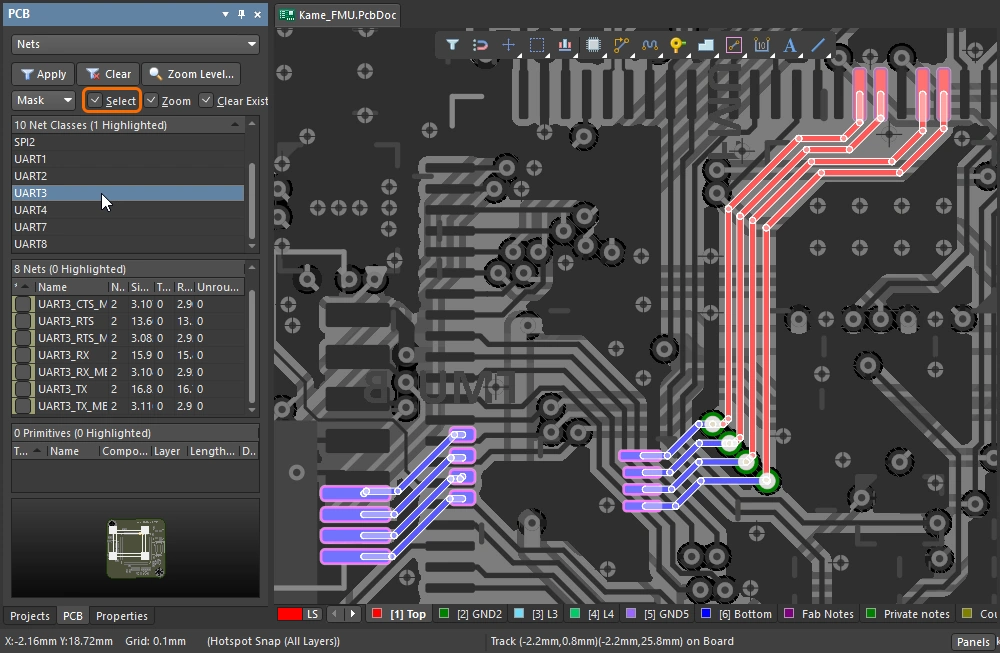
| Selecting from the PCB panel | Wenn Sie wissen, welches Objekt Sie auswählen möchten, aber nicht, wo es sich befindet, können Sie über das Panel PCB Netze, Differenzialpaare, Bauteile und weitere Objekte suchen und auswählen. Sie können Objekte nicht nur über das Panel auswählen, sondern es auch so konfigurieren, dass auf die Objekte gezoomt wird und alle anderen Objekte ausgeblendet werden (durch Maskieren oder Abblenden) ( Erfahren Sie mehr über das PCB-Panel. |
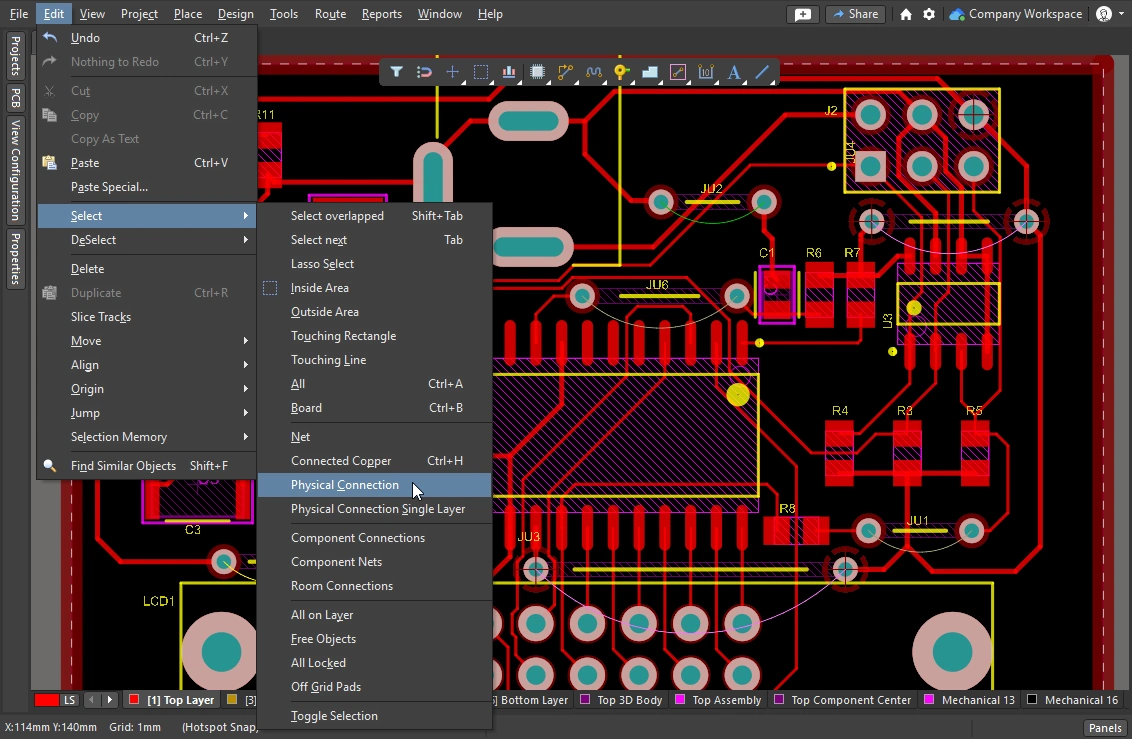
| Accessing all of the selection commands | Öffnen Sie das Menü Edit » Select, um auf alle Auswahlbefehle des PCB-Editors zuzugreifen ( Drücken Sie beispielsweise |
 )
) )
) ).
). ).
). ).
).Dieser Abschnitt fasst die Techniken zur Leiterbahnauswahl zusammen. Erfahren Sie mehr über alle Befehle zur Objektauswahl im PCB-Editor.
Leiterbahnen bereinigen und entfernen
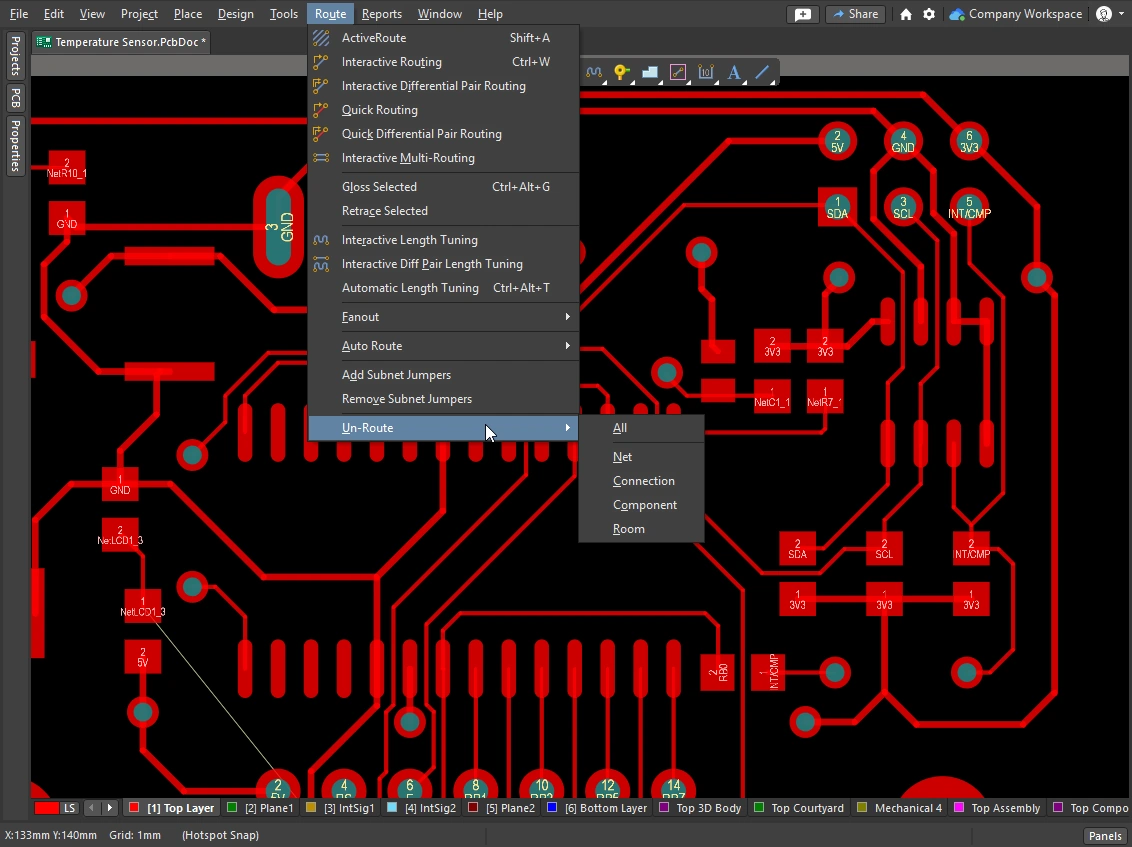
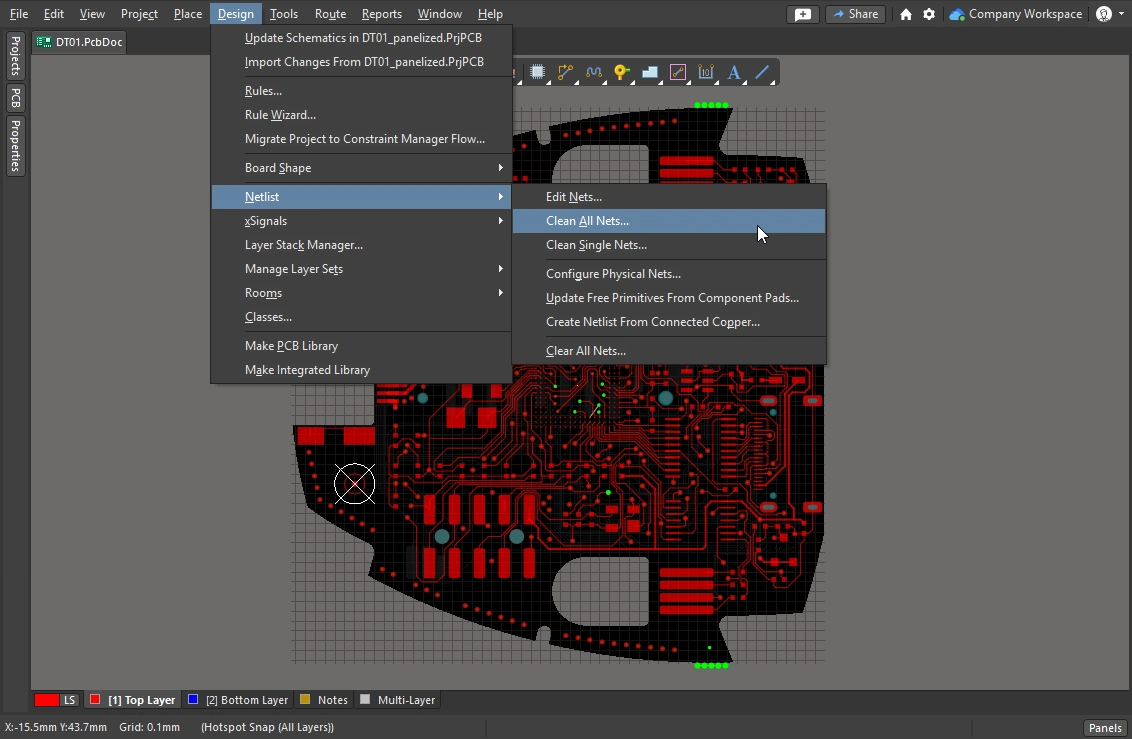
Um die Leiterbahnen eines gesamten Netzes zu entfernen, können Sie diese auswählen und Delete drücken – die Konnektivitäts-Engine stellt die Verbindungslinien automatisch wieder her. Häufig müssen Sie auch gezielt einen Abschnitt der Leiterbahnführung entfernen, etwa eine einzelne physische Verbindung auflösen oder mehrere Leiterbahnsegmente bis zu einem bestimmten Punkt entlang der Leiterbahn entfernen.
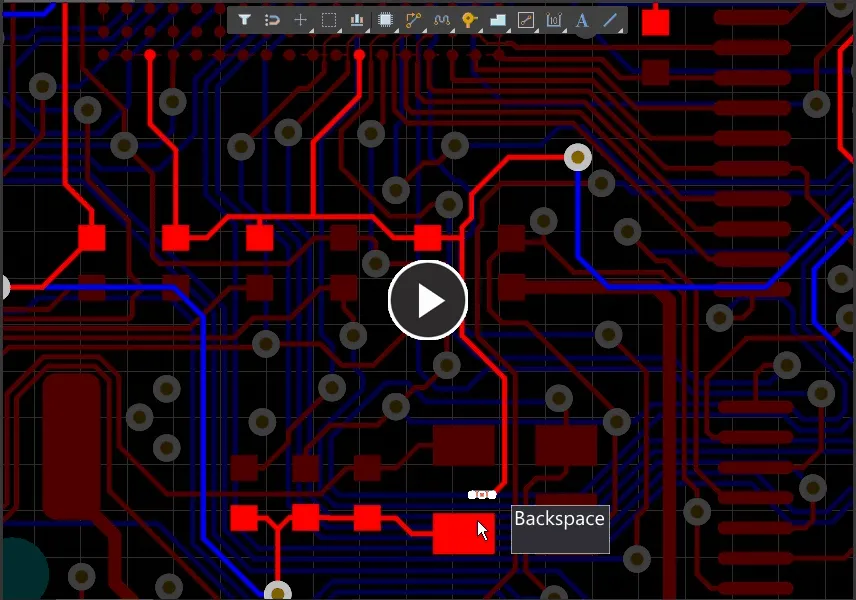
Verwenden Sie die Rücktaste, um ein Segment zu entfernen und anschließend das zuletzt angrenzende Segment auszuwählen.
 )
) )
)Neu routen und Schleifen entfernen
Beim Routen kommt es vor, dass Sie den Verlauf einer vorhandenen Leiterbahn ändern müssen. Bei komplexen Änderungen kann es effizienter sein, einen neuen Pfad zu routen, anstatt die vorhandenen Leiterbahnen zu verschieben. Dies wird durch die Funktion Automatic Loop Removal unterstützt.
Diese Funktion überwacht den interaktiven Routing-Vorgang. Wenn sie erkennt, dass ein neuer Pfad parallel zu einem vorhandenen Pfad geroutet wurde, entfernt sie automatisch die alten, redundanten Segmente. Die Option ist standardmäßig aktiviert (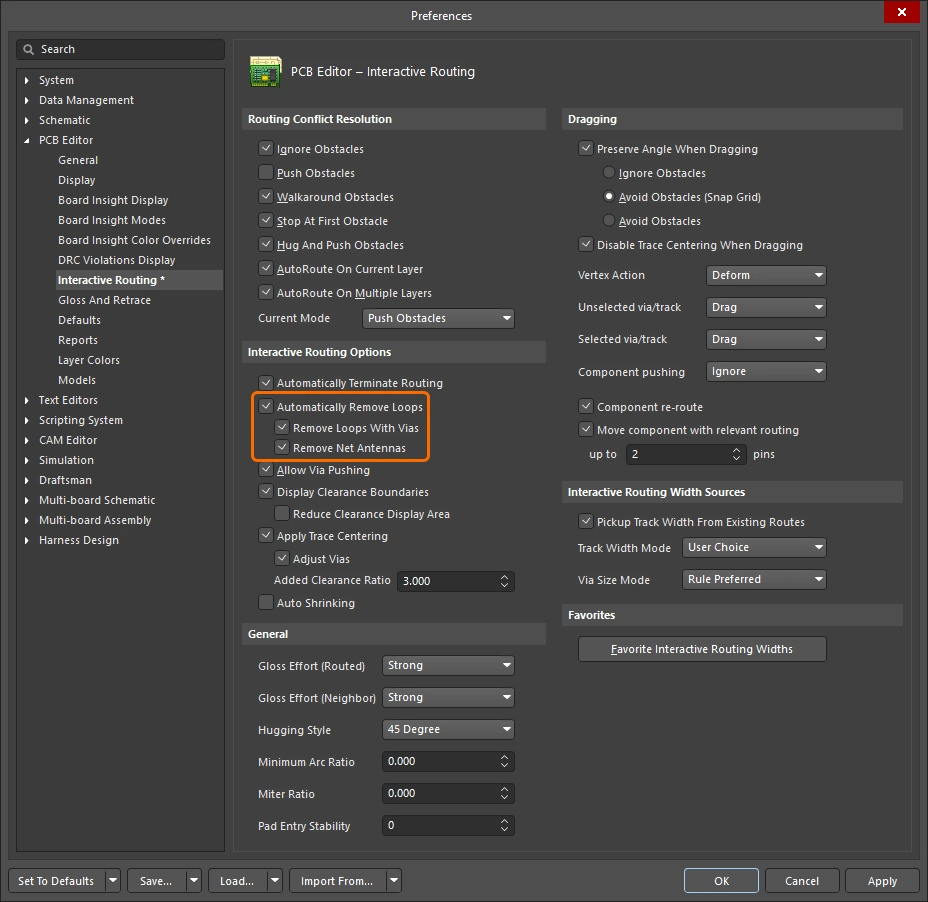 ) und gilt für alle Netze. Sie kann für ausgewählte Netze deaktiviert oder während des interaktiven Routings vorübergehend ausgeschaltet werden, um eine bestimmte Schleife zu erstellen. Die soeben erstellte Schleife bleibt erhalten, wenn die Schleifenentfernung für dieses Netz wieder aktiviert wird.
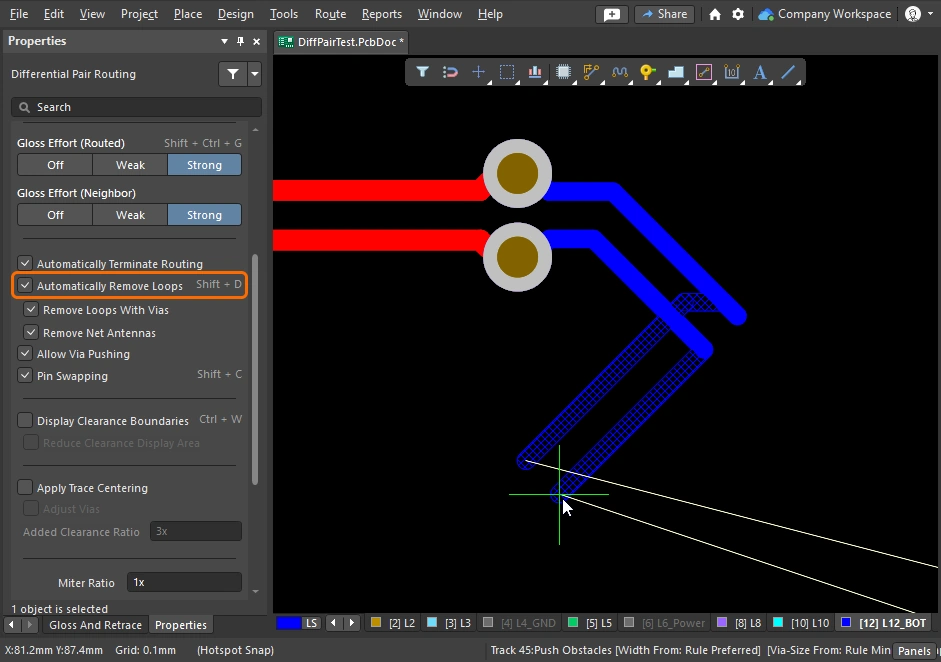
Die automatische Schleifenentfernung ist aktiviert: Wenn der neue Routing-Pfad wieder auf die vorhandene Leiterbahn trifft, wird die alte Schleife automatisch entfernt.
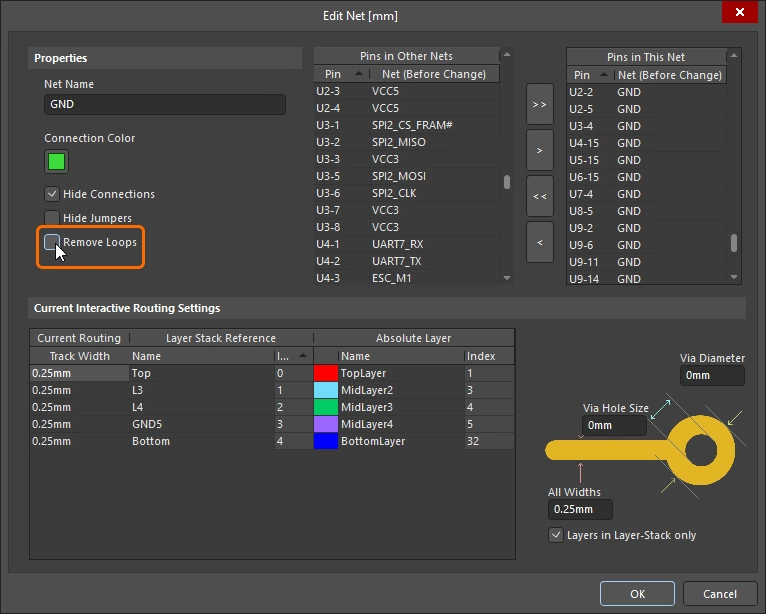 )
)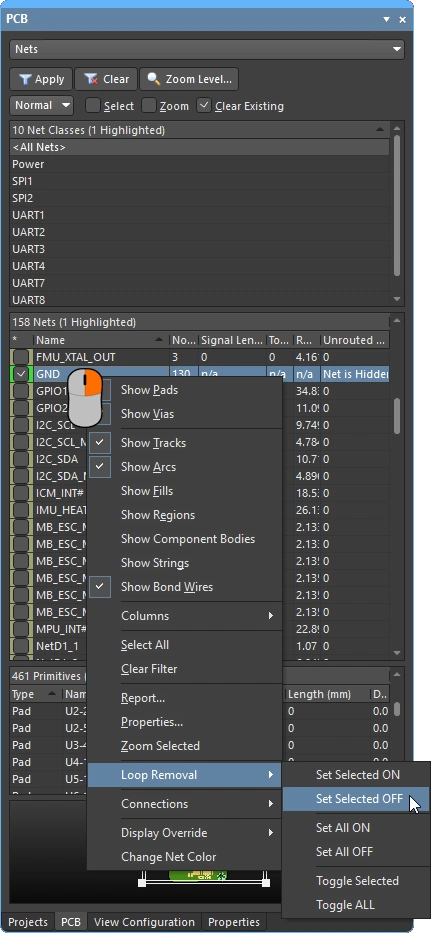 ).
).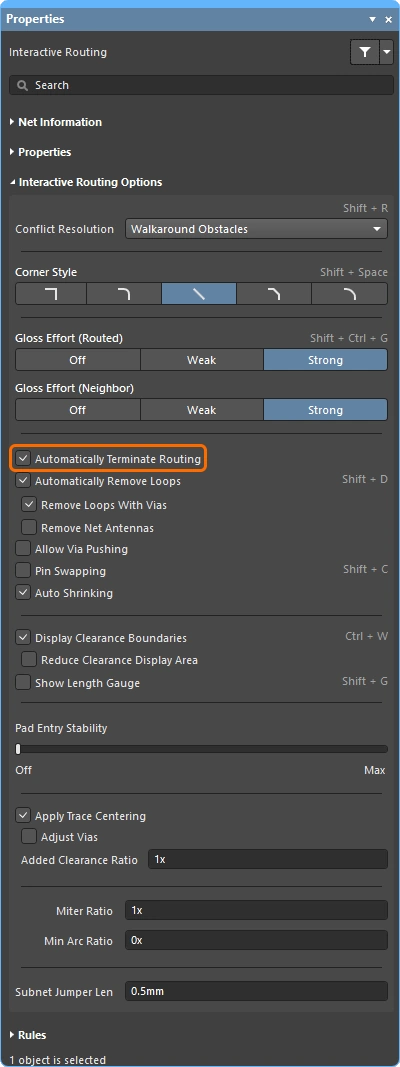 ).
).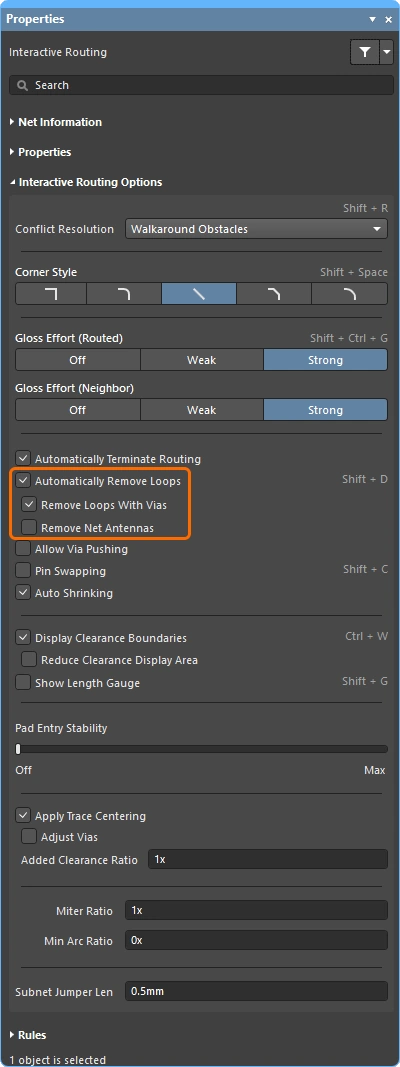 ).
).
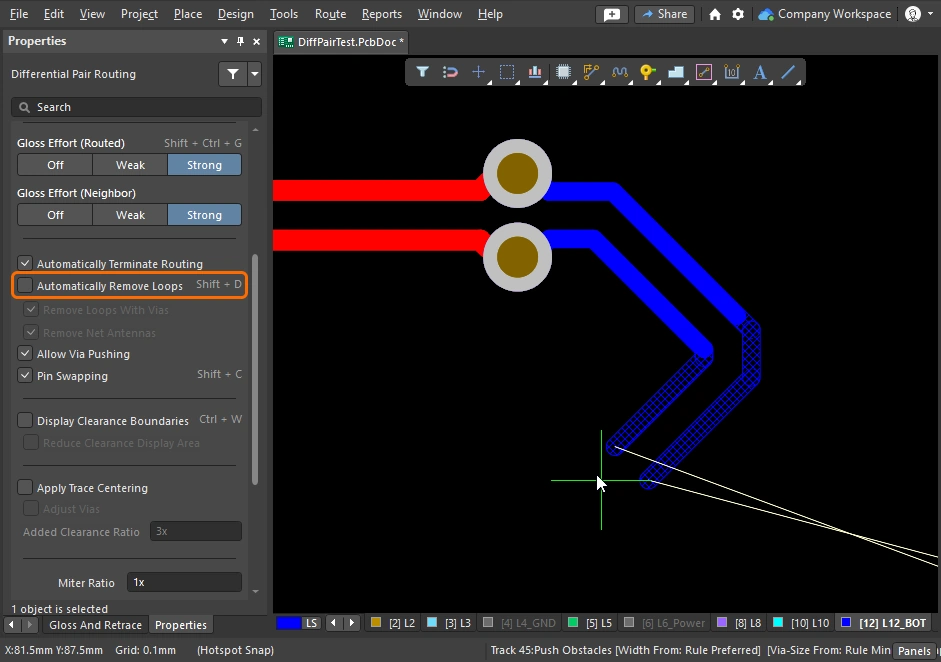
Verschieben von Leiterbahnen
Das Ziehen vorhandener Leiterbahnen wird als interactive sliding. bezeichnet. Die Steuerelemente für das interaktive Verschieben finden Sie im Dialog Preferences (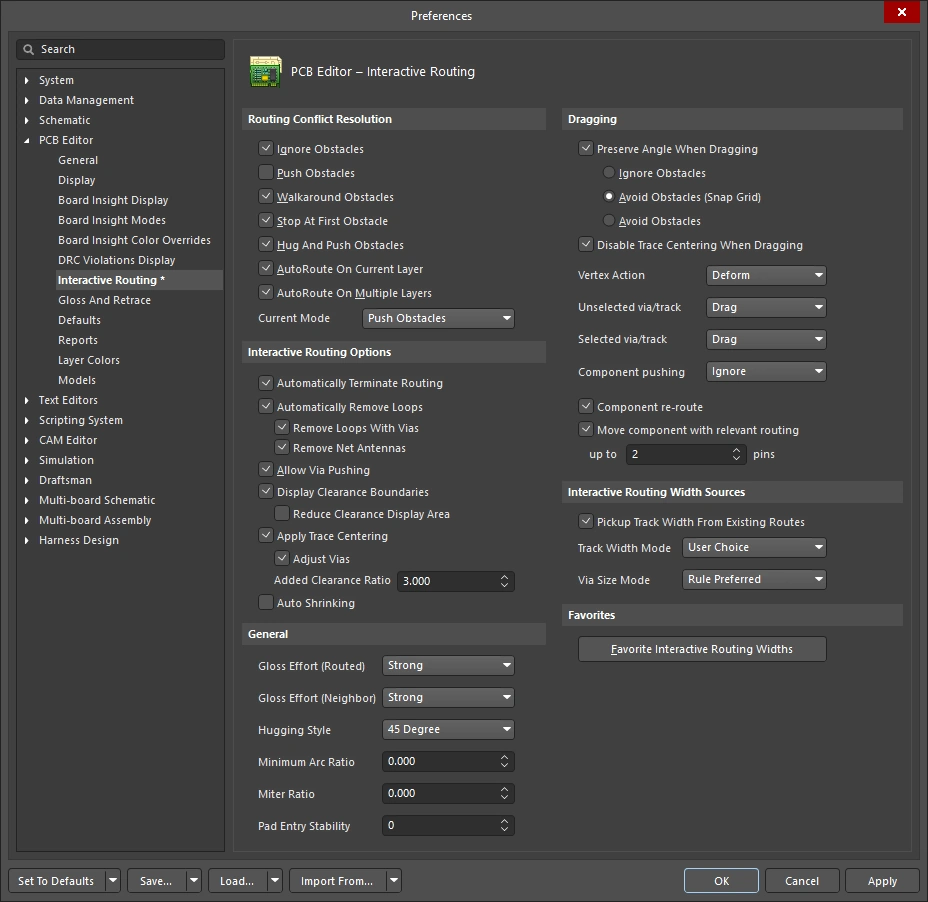 ). Sie können auch während des Verschiebens durch Drücken von
 Tab im Panel Properties darauf zugreifen (). Beim Verschieben versucht die interaktive Routing-Engine, die Qualität des Routings unter Einhaltung der geltenden Designvorgaben beizubehalten.
Zu den wichtigsten Funktionen, die den Verschiebevorgang steuern, gehören der Modus zur Lösung von Routing-Konflikten (Reaktion auf Hindernisse), die Glättungsstärke (Aufwand für die Bereinigung der Ergebnisse) und das Anschmiegen (Umführen um Hindernisse und Ausbilden von Ecken). Das interaktive Verschieben wird durch verschiedene Funktionen unterstützt, darunter das Ziehen von T-Verzweigungen, Eckpunkten und Vias sowie von differenziellen Paaren.
Eine Demonstration des interaktiven Verschiebens zum Ändern vorhandener Leiterbahnen.
Interaktives Verschieben (Ziehen) |
|
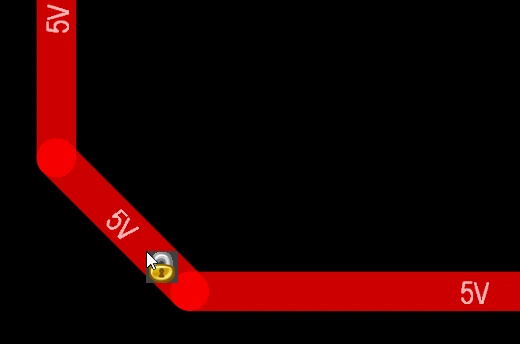
| To slide (drag) a track | Klicken Sie auf das Leiterbahnsegment, halten Sie die Maustaste gedrückt und bewegen Sie die Maus, um die Leiterbahn zu verschieben. Der PCB-Editor behält die 45°-/90°-Winkel zu verbundenen Segmenten automatisch bei und verkürzt oder verlängert diese nach Bedarf. Das interaktive Verschieben unterstützt auch nicht orthogonale Leiterbahnverläufe. Wenn sich die Leiterbahn nicht verschieben lässt, ist sie möglicherweise gesperrt (dies wird durch ein Symbol angezeigt |
| To change the sliding behavior | Drücken Sie während des Verschiebens Tab, um das Panel Properties zu öffnen. Dort können Sie sämtliche Einstellungen für das interaktive Verschieben ändern (). Diese Einstellungen steuern sowohl die verschobene Leiterbahn als auch benachbarte Leiterbahnen, gegen die beim Verschieben gedrückt wird. Passen Sie die Verschiebeoptionen an den auf der Leiterplatte verwendeten Routing-Stil an – beispielsweise sollte Hugging Style auf 45 Degree eingestellt sein, wenn Ihr Routing diagonale Ecken aufweist. Drücken Sie die Tastenkombinationen Shift+Spacebar, um während des Verschiebens zwischen den Modi Hugging Style zu wechseln. |
| How the sliding routes are impacted | Wie stark die bewegten Leiterbahnen beim Verschieben umgeformt werden, wird durch die aktuelle Einstellung Gloss Effort (Routed) gesteuert ( |
How the sliding route responds to existing objects |
Beim Verschieben ist einer der Modi Routing Conflict Resolution (Ignore, Push, HugNPush) aktiv (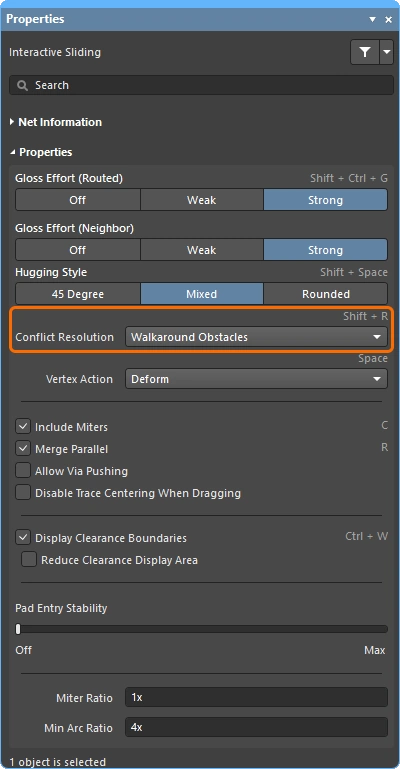 ). Drücken Sie Shift+R, um beim Ziehen eines Leiterbahnsegments zwischen den Modi zu wechseln. ). Drücken Sie Shift+R, um beim Ziehen eines Leiterbahnsegments zwischen den Modi zu wechseln. |
| How neighboring routes are impacted | Welche Auswirkungen die bewegten Leiterbahnen auf benachbarte Leiterbahnen haben, wird durch die aktuelle Einstellung Gloss Effort (Neighbor) gesteuert (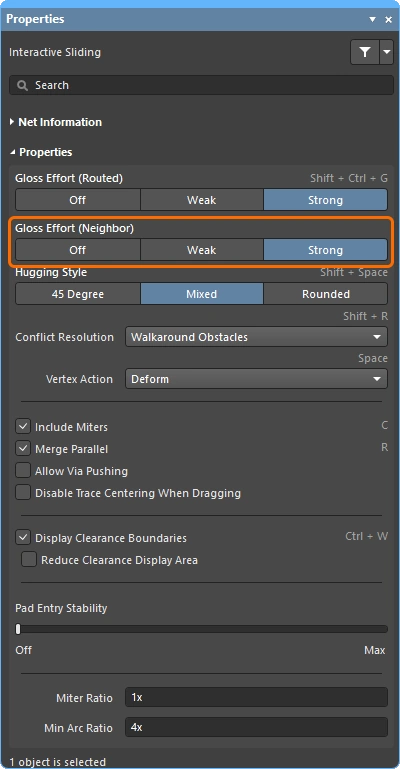 ). Drücken Sie während des Verschiebens Tab, um die Einstellung zu ändern. ). Drücken Sie während des Verschiebens Tab, um die Einstellung zu ändern. |
| Hugging - how glossing wraps around other objects and forms corners | Die Art und Weise, wie die Glättungs-Engine die Leiterbahn um andere Objekte herumführt und die Ecken ausbildet, wird als hugging bezeichnet. Die verfügbaren Einstellungen für den Anschmiegestil umfassen:
|
| Verschieben einer Leiterbahnecke | Die Engine für das interaktive Verschieben enthält spezielle Algorithmen zum Ziehen eines Eckpunkts (einer Ecke).
|
| Move a segment instead of dragging | Standardmäßig werden Leiterbahnen (ausgewählte oder nicht ausgewählte) mit drag verschoben. Wenn Sie ein Segment mit move bewegen möchten, ohne seine Verbindung zu den angeschlossenen Segmenten beizubehalten, halten Sie entweder Ctrl beim Klicken und Ziehen gedrückt oder ändern Sie das Standardverhalten beim Ziehen über die Option Unselected via/track oder Selected via/track im Dialog Preferences (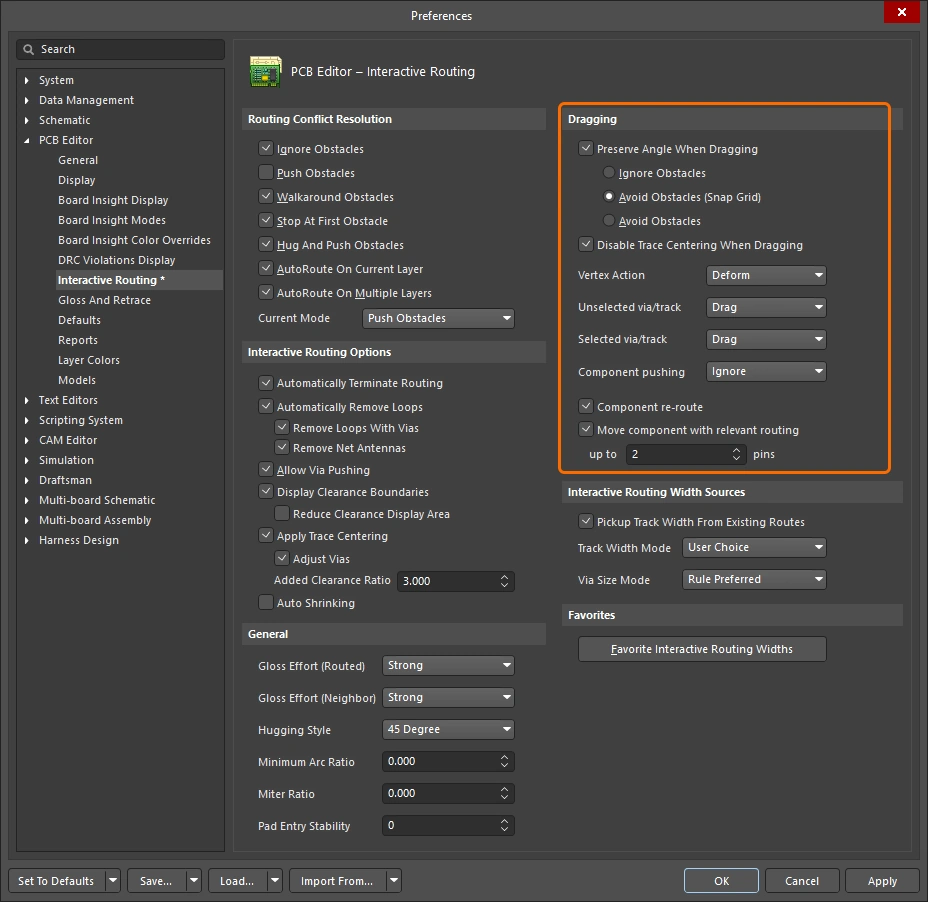 ). ). |
| What you snap to during sliding | Die verschobenen Leiterbahnen rasten nicht nur am aktuellen Fangraster ein, sondern können auch an anderen Objekten einrasten. Dies hängt von den Einstellungen für den Objektfang und den Lagenfang sowie davon ab, ob die Einstellungen für Fanghilfslinien und Achsenfang aktiviert sind ( ). Um das Einrasten beim interaktiven Verschieben vorübergehend zu unterdrücken, halten Sie die Taste Ctrl gedrückt. Eine Zusammenfassung des Cursor-Fangverhaltens finden Sie am Anfang dieser Seite. |
| Modifying T-junctions | Spezielle Algorithmen unterstützen das interaktive Ändern einer T-Verzweigung. Klicken Sie auf den Verzweigungspunkt und ziehen Sie ihn, um die T-Verzweigung zu ändern ( ). |
| Dragging a via | Ergänzend zur Glättung benachbarter Leiterbahnen wird auch das Ziehen von Vias unterstützt. Beim Ziehen von Vias wird Neighbor Glossing unterstützt (
). Drücken Sie während des Ziehens eines Vias Tab, um das Panel zu öffnen und die Einstellungen anzupassen (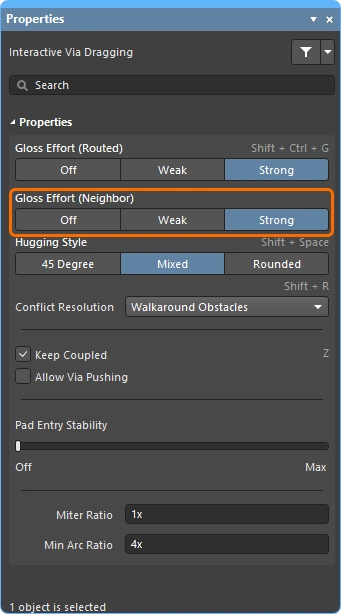 ). ). |
| Dragging a differential pair | Um die zu einem differentiellen Paar gehörenden Elemente zu erkennen, wird das Konzept der Kopplung verwendet (
). Wenn die Software Objekte erkennt, die zu einem differentiellen Paar gehören, versucht sie, die zugehörige Partnerleiterbahn oder das Partner-Via mitzuverschieben, sofern die Option Keep Coupled aktiviert ist ( Um zu bestätigen, dass die Partnerobjekte gekoppelt sind, prüft die Software, ob die Objekte folgende Bedingungen erfüllen:
|
| Push or jump | Vorhandene Pads und Vias werden übersprungen, oder Vias werden bei Bedarf und nach Möglichkeit verschoben, wenn die Option Allow Via Pushing aktiviert ist (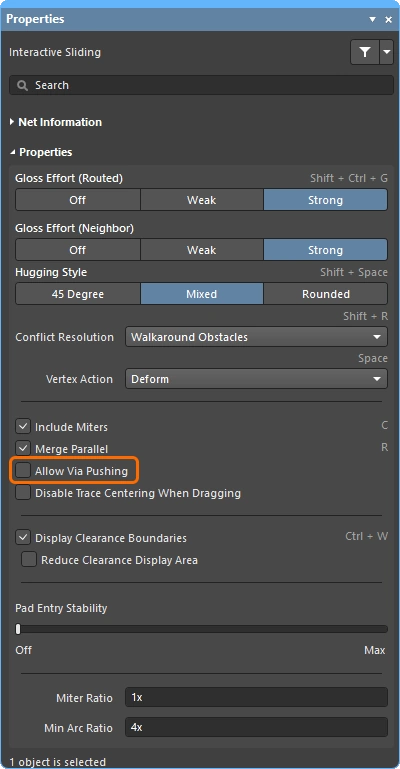 ). ). |
| Break a track segment | Um ein einzelnes Leiterbahnsegment aufzutrennen, wählen Sie zunächst das Segment aus. Positionieren Sie dann den Mauszeiger über dem mittleren Scheitelpunkt und ziehen Sie ihn bei gedrückter Maustaste, um neue Segmente hinzuzufügen. |
| Object visibility | Um die Objekte, aus denen das aktuelle Routing besteht, besser zu erkennen, passen Sie die Transparency der Routing-Objekte im Panel View Configuration an (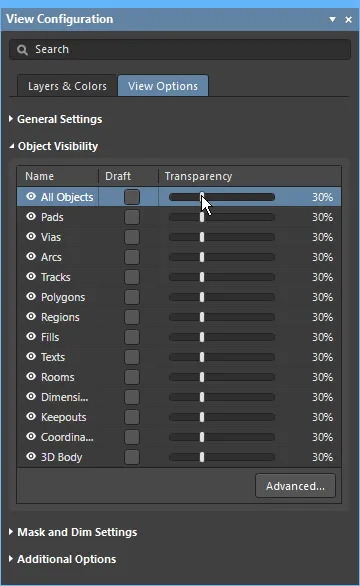 ). ). |
 )
) ).
).Weitere Informationen zu den Optionen für das interaktive Routing.
Verschieben eines gerouteten Bauteils
Beim Routen der Leiterplatte muss häufig die Position eines bereits gerouteten Bauteils angepasst werden, um Platz für zusätzliche Bauteile und neue Leiterbahnen zu schaffen. Zur Unterstützung bietet der PCB-Editor eine Funktion zum Verschieben von Bauteilen unter Berücksichtigung des Routings.
Dieses Werkzeug hat zwei Aufgaben: Zum einen versucht es, das Routing zu den Bauteilpads passend zur neuen Position wiederherzustellen. Zum anderen erkennt es Fanouts, Escape-Leiterbahnen und Leiterbahnen zwischen Pins – zusammen als relevant routing bezeichnet – und kann versuchen, deren Routing-Muster beim Verschieben des Bauteils exakt beizubehalten (sofern aktiviert).
Wenn die Option Component re-route aktiviert ist, werden angeschlossene Leiterbahnen nach dem Platzieren des verschobenen Bauteils wiederhergestellt.
Ein verschobenes Bauteil neu routen |
|
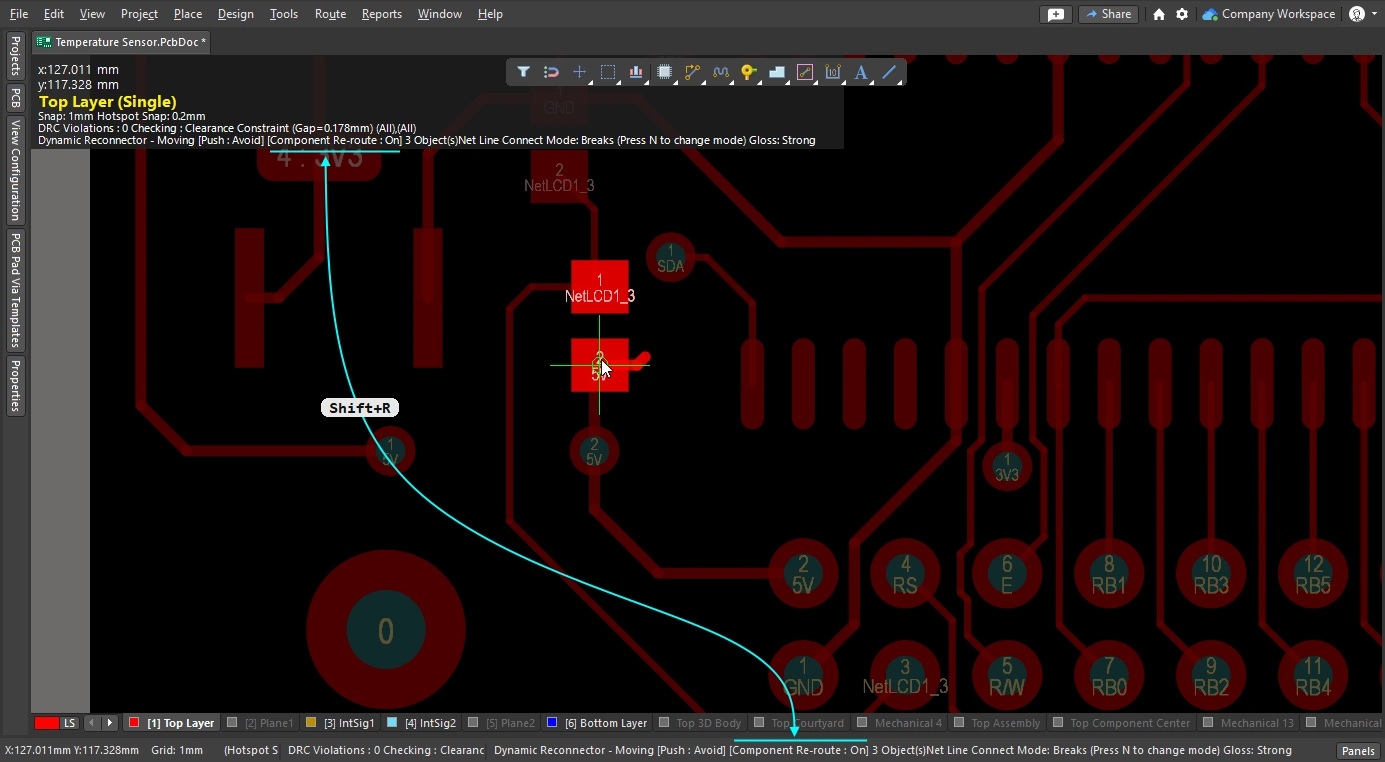
| Enable rerouting of moved component(s) | Aktivieren Sie die Option Component re-route im Dialog „Preferences“ (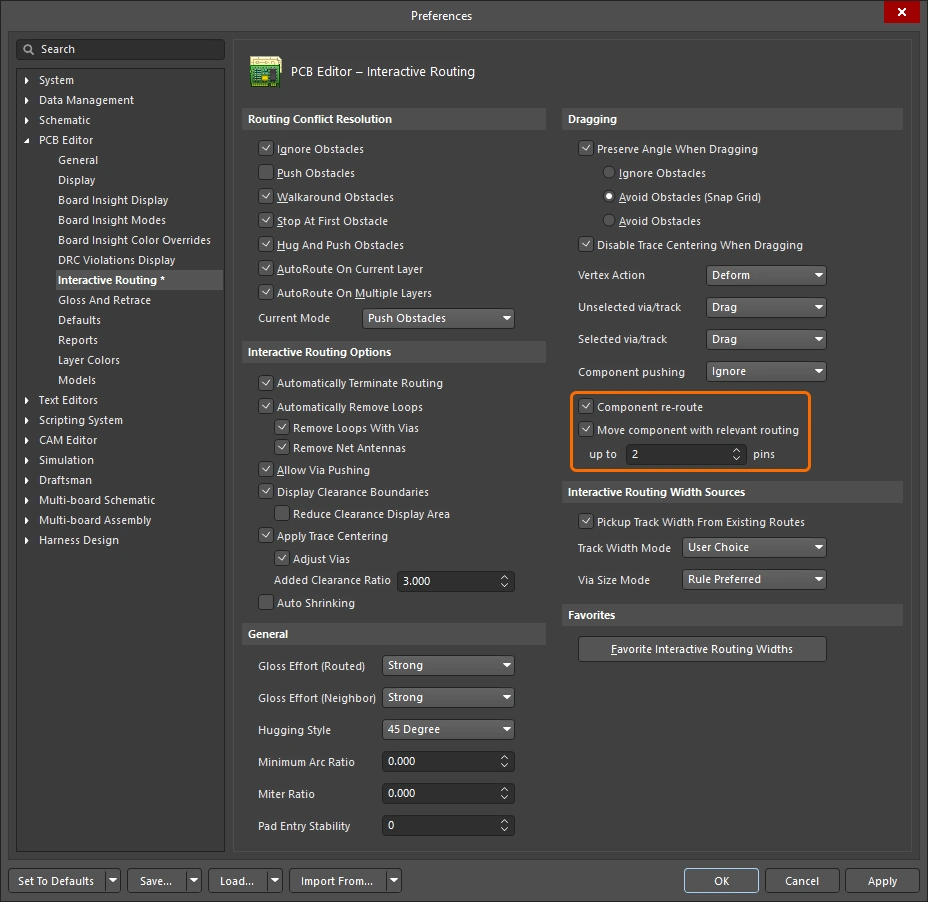 ), oder verwenden Sie das Tastenkürzel ), oder verwenden Sie das Tastenkürzel Shift+R, um sie während des Verschiebens einzuschalten. Die Funktion unterstützt das Verschieben mehrerer Bauteile in einem einzigen Vorgang. |
| When does rerouting happen? | Im Wesentlichen trennt die Funktion das Routing an den Bauteilpads, Fanouts oder Escape-Leiterbahnen auf und versucht anschließend, diese unterbrochenen Verbindungen neu zu routen, sobald die verschobenen Bauteile platziert wurden. |
| Include relevant routing | Fanouts, Escape-Leiterbahnen und Leiterbahnen zwischen Pins werden zusammen als relevantes Routing bezeichnet. Durch Aktivieren der Option Move component with relevant routing ( |
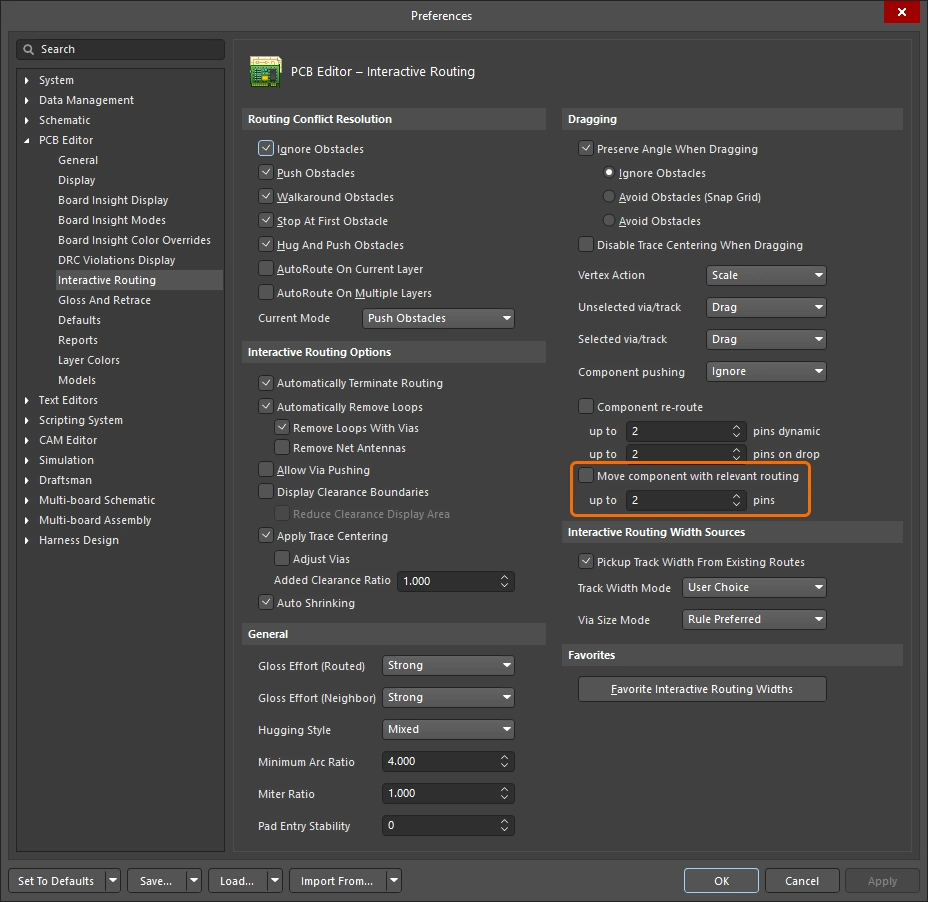 )
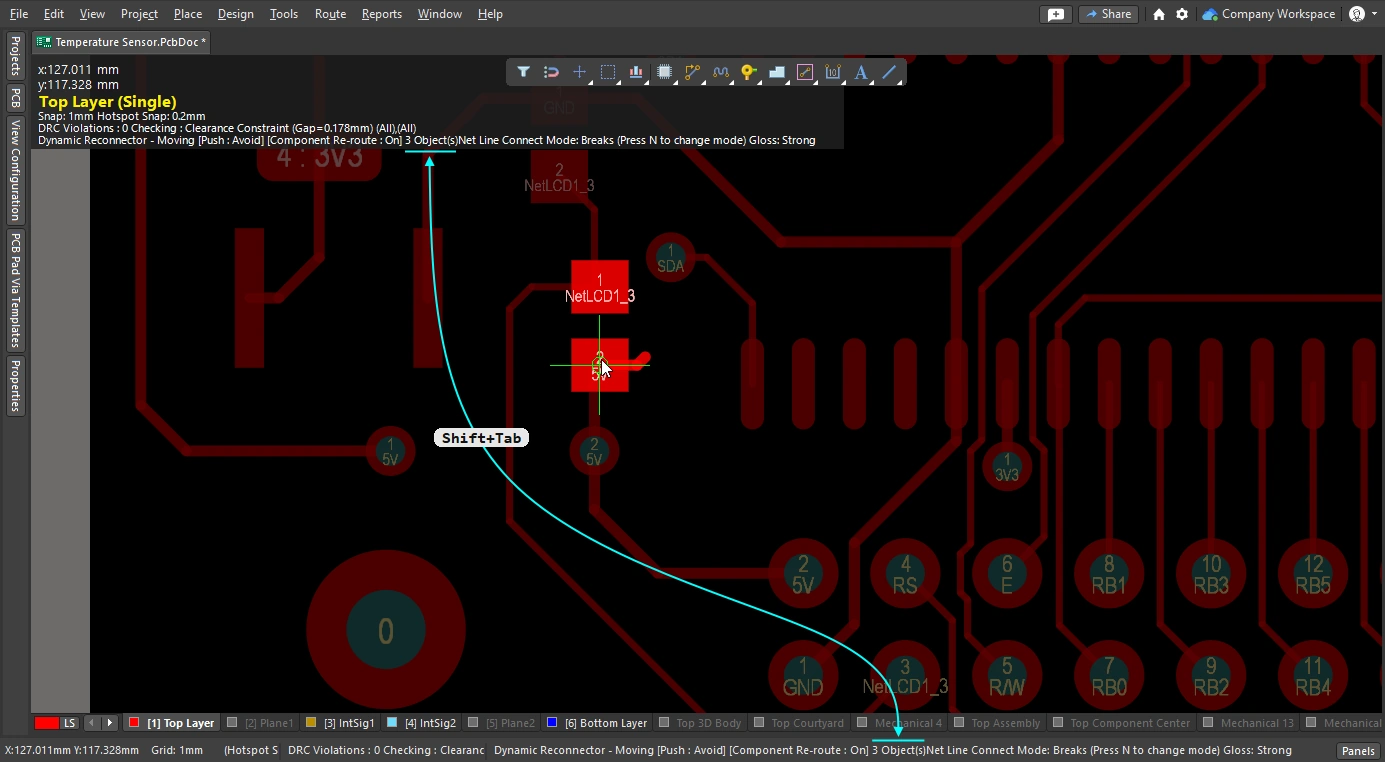
)Die folgenden Folien zeigen, wie Sie die einzelnen Funktionen zum Verschieben von Bauteilen unter Berücksichtigung des Routings steuern.
Vorhandene Leiterbahnführungen glätten und nachführen
Ein zentraler Bestandteil der interaktiven Routing-Engine sind die Glättungsalgorithmen. Bei der Glättung werden die Leiterbahnführungen sorgfältig analysiert, die Anzahl der Ecken reduziert und die Verläufe bereinigt und verkürzt. Die Glättung erfolgt während des interaktiven Routings: Während Sie den Cursor beim Routen bewegen, wird der vorgeschlagene Leiterbahnverlauf kontinuierlich geglättet. Auch beim interaktiven Verschieben wird geglättet: Wenn Sie eine vorhandene Leiterbahnführung ziehen, wird sie kontinuierlich geglättet, ebenso wie benachbarte Leiterbahnführungen, die von der Verschiebung betroffen sind. Die Glättung kann auch als Nachbearbeitung für beliebige ausgewählte Netze ausgeführt werden. Wie stark das Routing geglättet wird, hängt von der aktuell eingestellten Glättungsstärke ab.
Dieser Abschnitt behandelt die Glättung als Nachbearbeitung vorhandener Leiterbahnführungen. Nachdem Sie die gewünschten Leiterbahnführungen ausgewählt haben, konfigurieren Sie die Glättungseinstellungen im Panel Gloss and Retrace (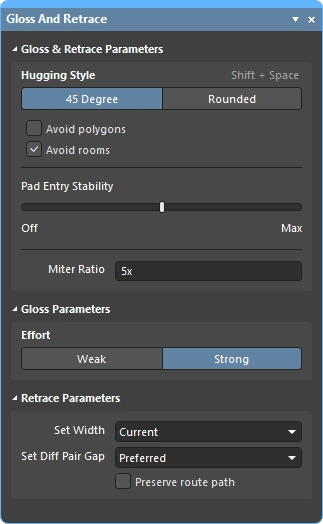 ) und führen anschließend den Befehl Route » Gloss Selected aus.
Die Glättungs-Engine umfasst auch eine Funktion zum retrace. Verwenden Sie diese, wenn Sie ausgewählte Leiterbahnführungen an geänderte Designvorgaben anpassen müssen, beispielsweise an eine andere Leiterbahnbreite oder einen anderen Abstand innerhalb eines differenziellen Paares. Mit der Nachführung können Sie vorhandene Versorgungsleiterbahnen „verbreitern“ oder ein differenzielles Paar an neue Breiten- und Abstandseinstellungen anpassen.
-
Die Glättung konzentriert sich darauf, die Leiterbahngeometrie zu verbessern und dabei die vorhandene Leiterbahnbreite sowie den Abstand innerhalb differenzieller Paare beizubehalten.
-
Die Nachführung konzentriert sich auf die Einhaltung der Designvorgaben und passt die Breiten und Abstände differenzieller Paare an die aktuellen Vorgaben an.
Hinweise zum Befehl zum Glätten der Auswahl
| What does Gloss Selected do? | Die Glättung analysiert die ausgewählten Leiterbahnführungen, reduziert die Anzahl der Ecken und bereinigt und verkürzt die Verläufe. Sie korrigiert außerdem ungünstige Pad-Anbindungen und versucht, die Qualität des Routings differenzieller Paare zu verbessern. |
| What is Glossed? |
|
| What options control Gloss Selected? | Gloss Selected berücksichtigt die aktuellen Einstellungen auf der Seite PCB Editor - Gloss and Retrace des Dialogs Preferences ( |
| Glossing a differential pair |
|
| Support for room-based rules |
|
| Support for Subnet Jumpers | Gloss behandelt Subnet-Jumper-Leiterbahnen als fixiert. |
| Exclusions |
|
| Gloss Selected feedback |
|
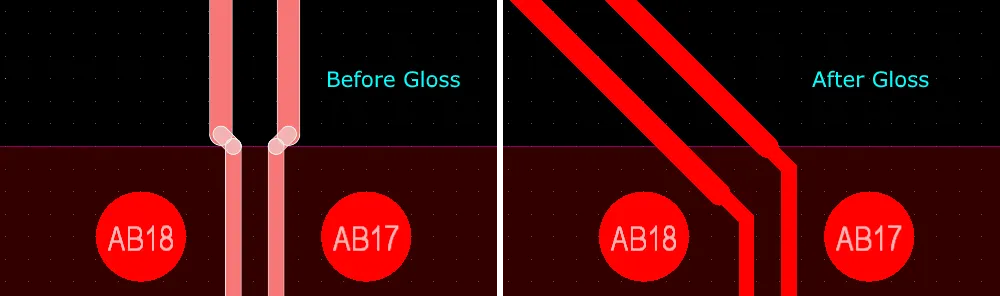
Hinweise zum Befehl Retrace Selected
| What does Retrace Selected do? |
|
| What is Retraced? |
|
| What options control Retrace Selected? | Retrace berücksichtigt die aktuellen Einstellungen, die unter PCB Editor - Gloss And Retrace im Dialog Preferences oder im Panel Gloss And Retrace konfiguriert sind. |
| Updating the vias in Retraced routes | Retrace aktualisiert die Breiten von Leiterbahnen und Bögen gemäß der geltenden Designvorgabe „Routing Width“ oder dem im Feld Set Width des Panels Gloss and Retrace eingegebenen Wert. Routing-Vias werden dabei nicht an Änderungen der Designvorgabe „Routing Via Style“ angepasst. So setzen Sie Änderungen der Via-Größe um:
|
| Retracing a differential pair | Verwenden Sie Retrace, um den Abstand eines differentiellen Paares zu aktualisieren:
|
| Retrace feedback |
|
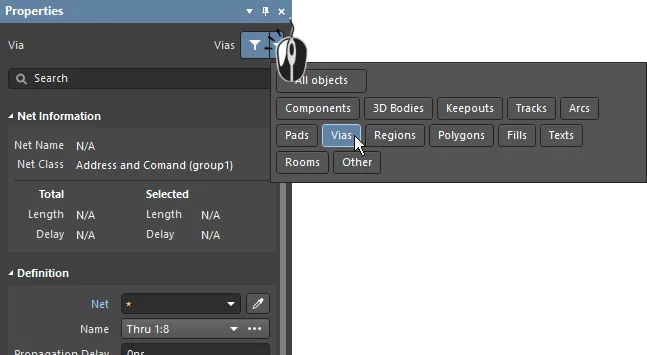 ).
).Optionen für Gloss und Retrace Selected Routing
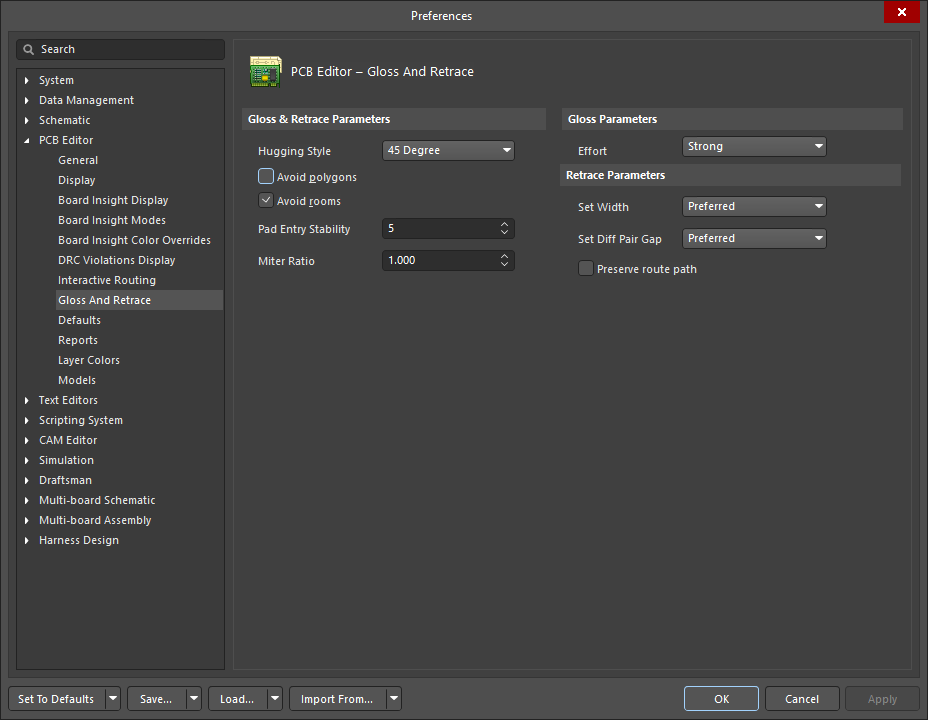
Die Seite PCB Editor – Gloss And Retrace des Dialogs Preferences (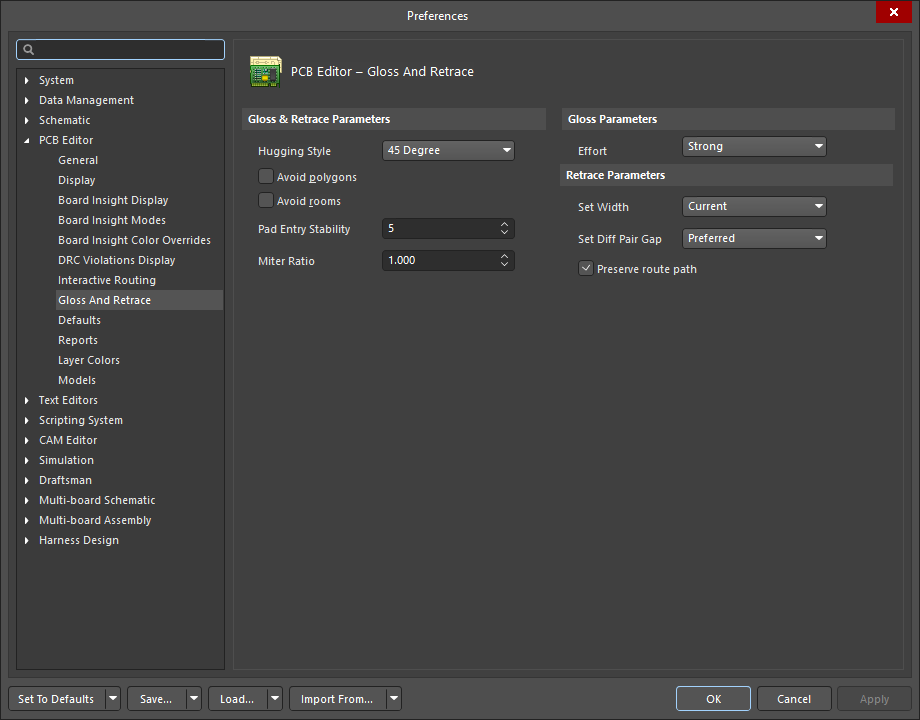 ) und das Panel Gloss And Retrace () bieten zahlreiche Einstellungen für die Funktionen „Gloss Selected“ und „Retrace Selected“ im PCB-Designbereich.
Parameter für Gloss und Retrace |
|
Hugging Style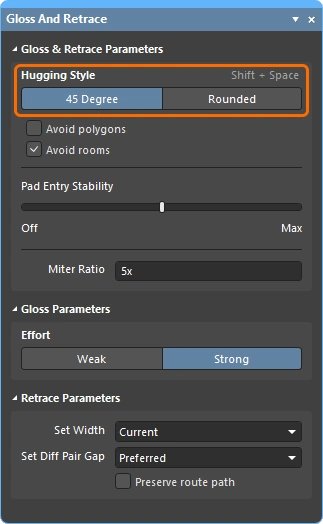 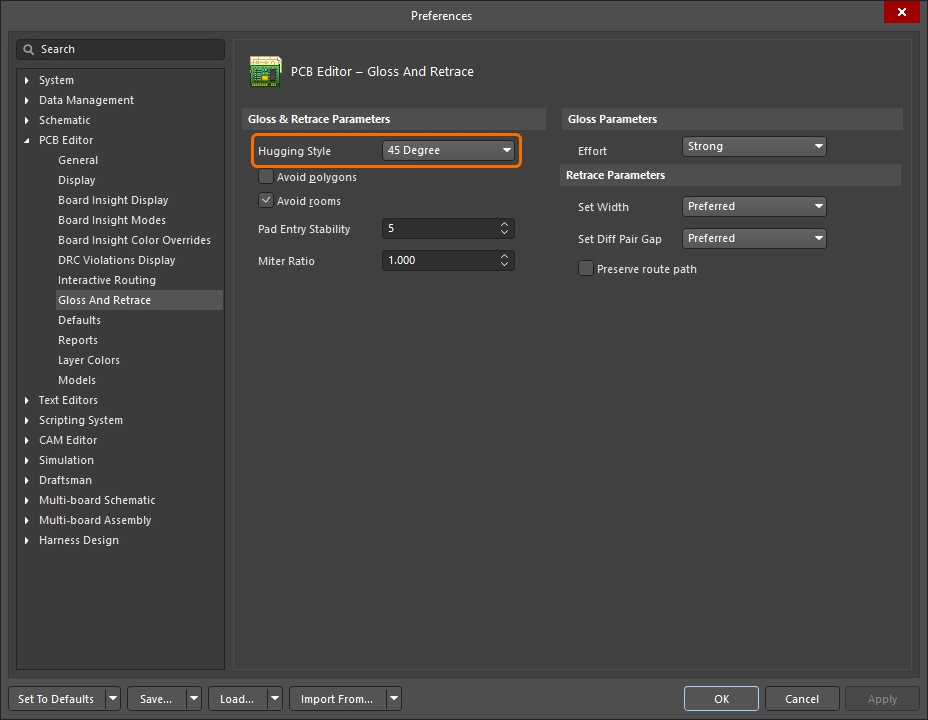 |
|
Avoid polygons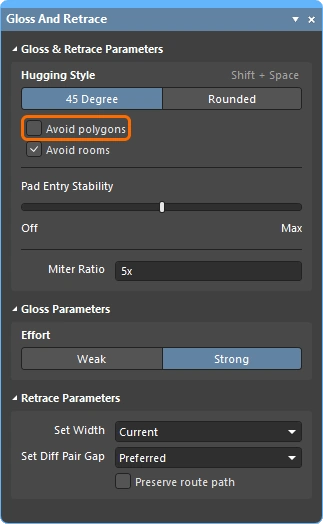 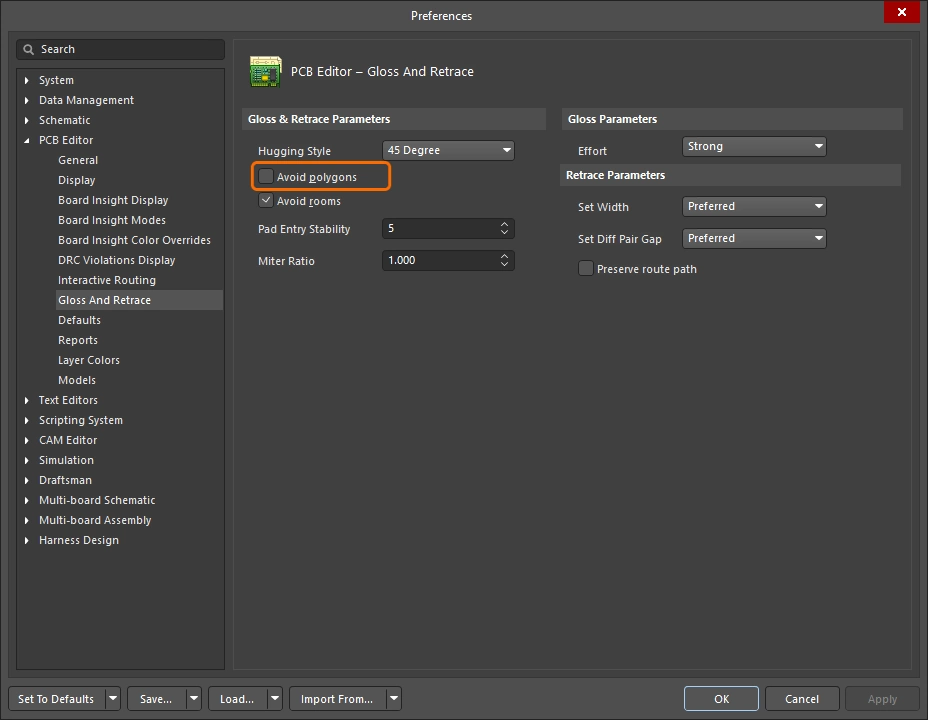 |
Wenn diese Option aktiviert ist, werden vorhandene Polygone beim Ausführen des Befehls Gloss Selected oder Retrace Selected berücksichtigt. Ist die Option deaktiviert, werden vorhandene Polygone ignoriert und durchquert. Betroffene Polygone können anschließend erneut gefüllt werden. |
Avoid rooms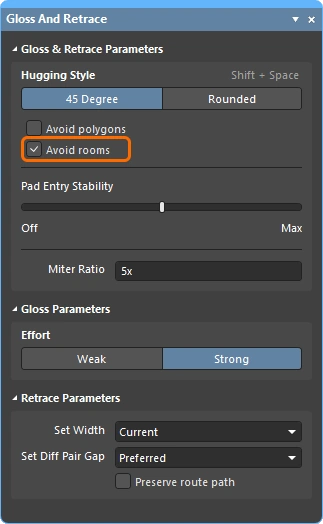 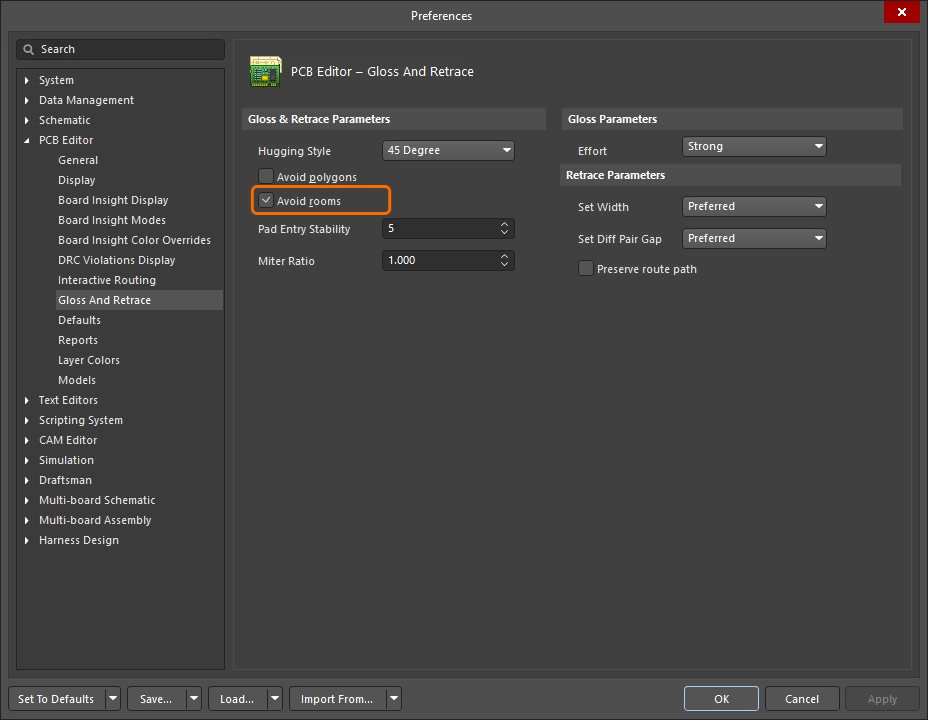 |
Wenn diese Option aktiviert ist, werden vorhandene Rooms beim Ausführen des Befehls Gloss Selected oder Retrace Selected berücksichtigt. Wenn im Design ein Room mit spezifischen Anforderungen an die Leiterbahnbreite definiert ist und das zu glättende bzw. nachzuführende Routing diesen Room nicht durchquert, wird auch das resultierende Routing diesen Room bei aktivierter Option nicht durchqueren. Ist die Option deaktiviert, werden vorhandene Rooms durchquert. Die innerhalb solcher Rooms verwendete Breite entspricht dabei den Vorgaben der Room-basierten Regel. |
Pad Entry Stability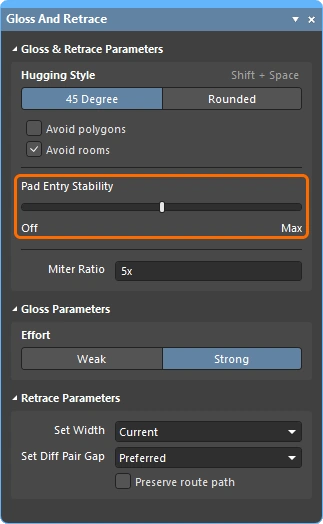 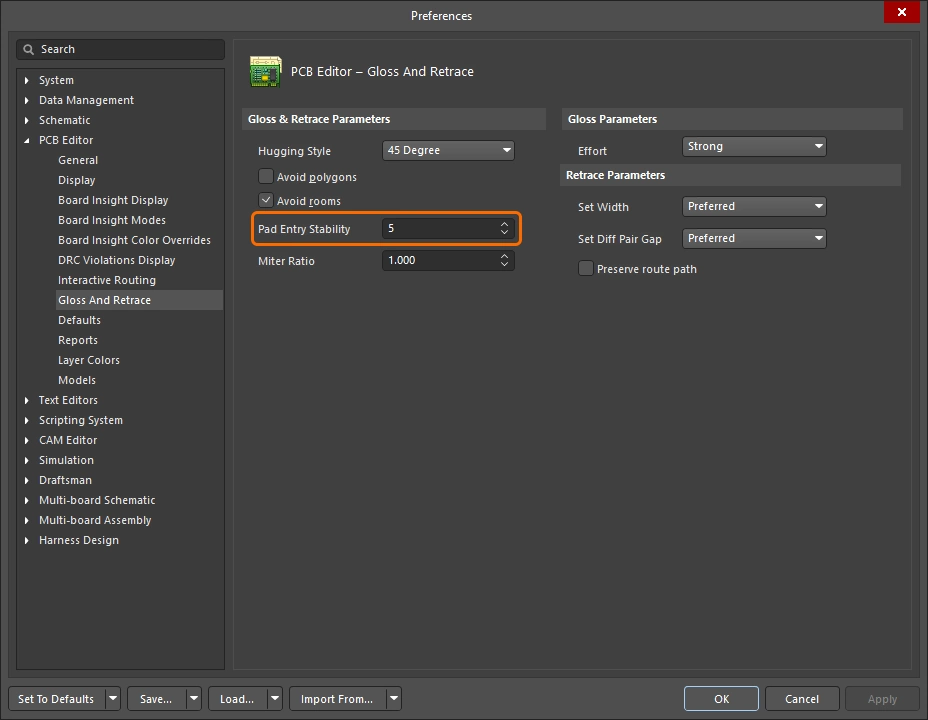 |
Schützt mittige Pad-Anbindungen. Geben Sie die gewünschte Stufe ein (in den Voreinstellungen) oder verwenden Sie den Schieberegler (im Panel), um die Schutzstufe einzustellen. „ |
Miter Ratio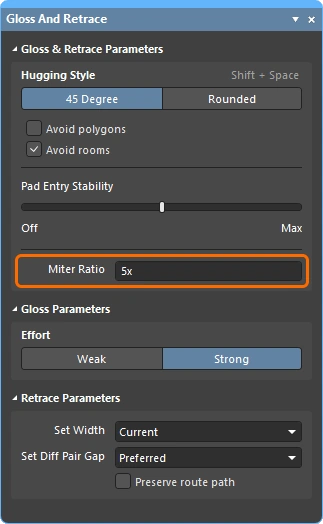 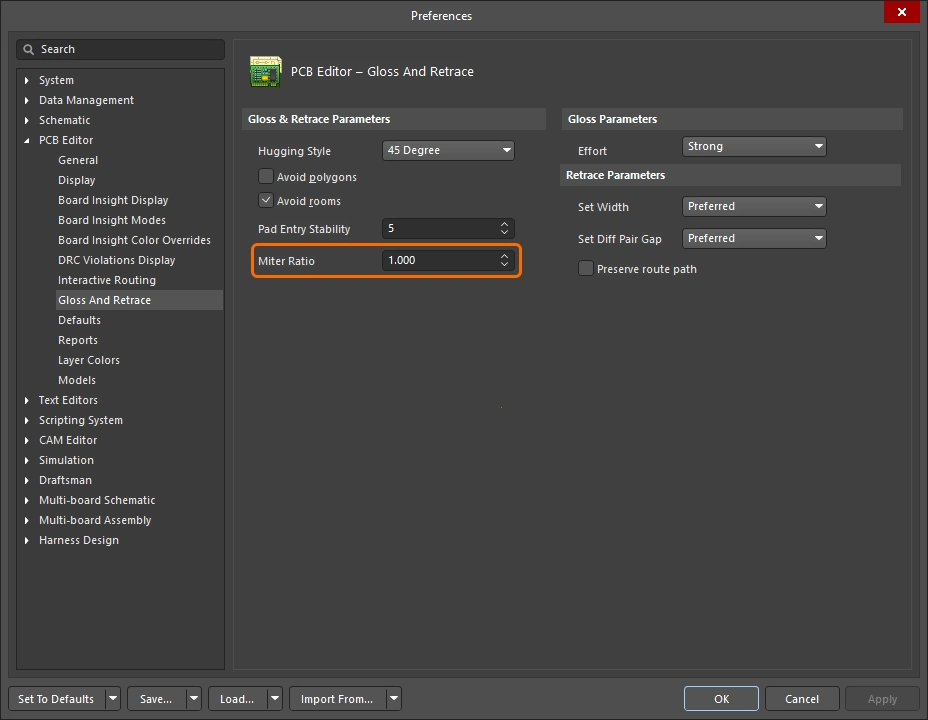 |
Steuert die minimale Enge von Ecken. Das Gehrungsverhältnis multipliziert mit der aktuellen Leiterbahnbreite ergibt den Abstand zwischen den Wänden der engsten U-Form, die bei diesem Verhältnis geroutet werden kann. Geben Sie einen Wert größer oder gleich null ein. |
Effort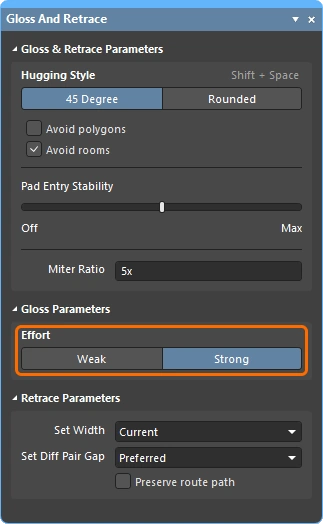 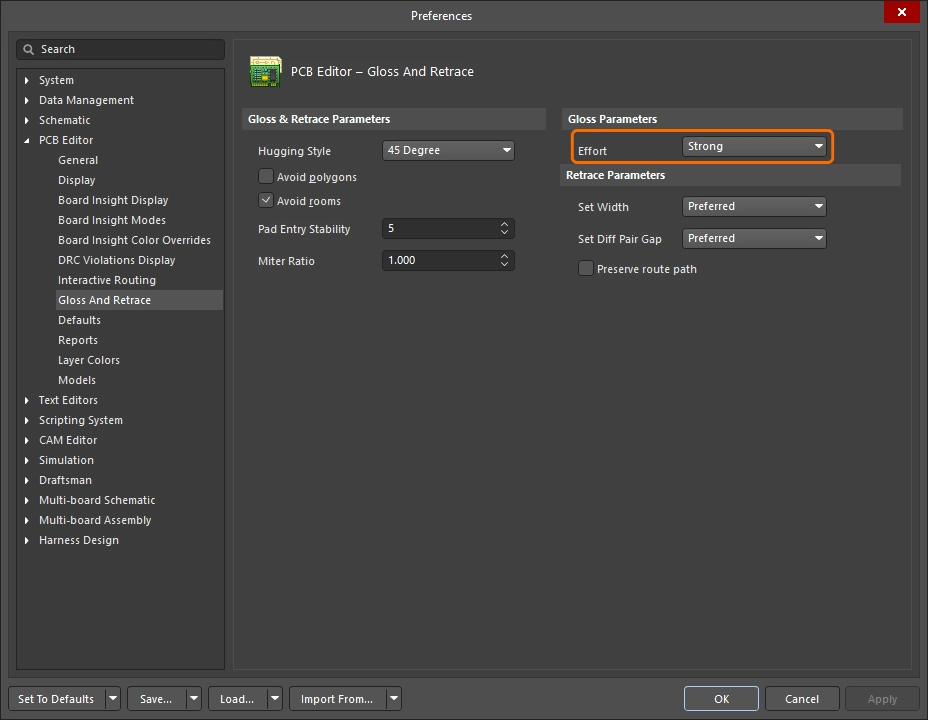 |
Wählen Sie die gewünschte Glättungsstufe aus den folgenden Optionen:
|
Set Width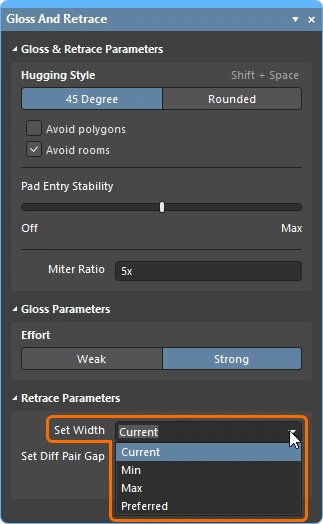 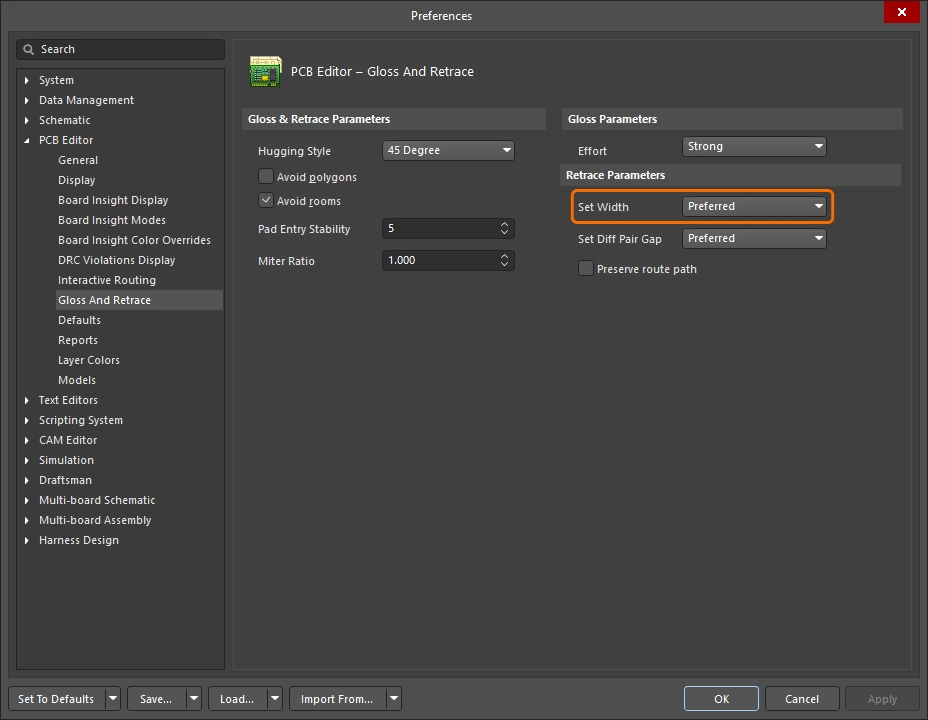 |
Wählen Sie in der Dropdown-Liste eine der regelbasierten Breitenoptionen (Min / Max / Preferred) einer geltenden Designvorgabe „Width“ oder „Differential Pairs Routing“ aus, die beim Ausführen des Befehls Retrace Selected verwendet werden soll, oder führen Sie das Routing mit der Breite Current nach. Alternativ können Sie den gewünschten benutzerdefinierten Breitenwert direkt in das Feld eingeben. |
Set Diff Pair Gap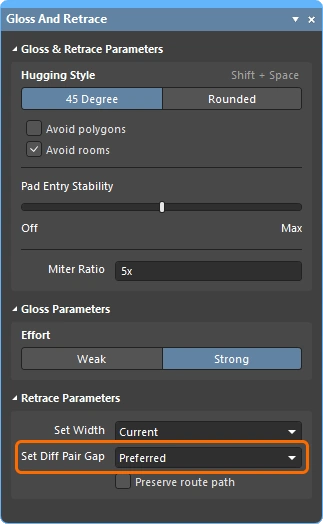 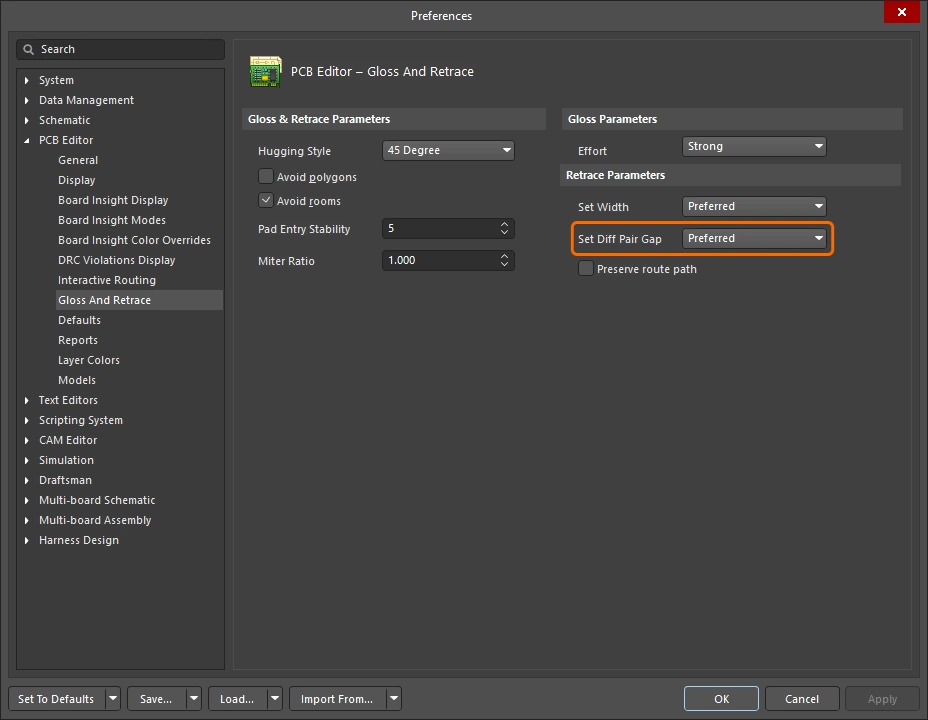 |
Wählen Sie über die Dropdown-Liste eine der regelbasierten Abstandsoptionen (Min / Max / Preferred) einer zutreffenden Designvorgabe für das Routing von Differenzpaaren aus, die beim Ausführen des Befehls Retrace Selected verwendet werden soll, oder führen Sie Retrace mit dem Abstand Current zwischen den Leiterbahnen des Differenzpaars aus. Alternativ können Sie einen gewünschten benutzerdefinierten Abstandswert direkt in das Feld eingeben. Beachten Sie, dass diese Option nur verfügbar ist, wenn die Option 45 Degree für Hugging Style ausgewählt ist. |
Preserve route path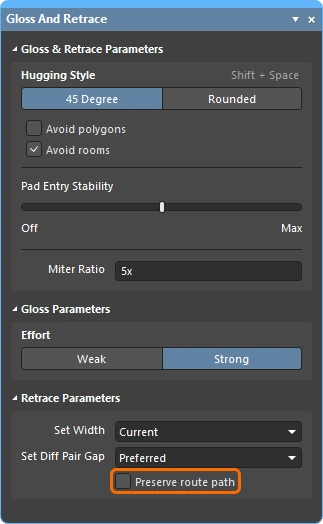 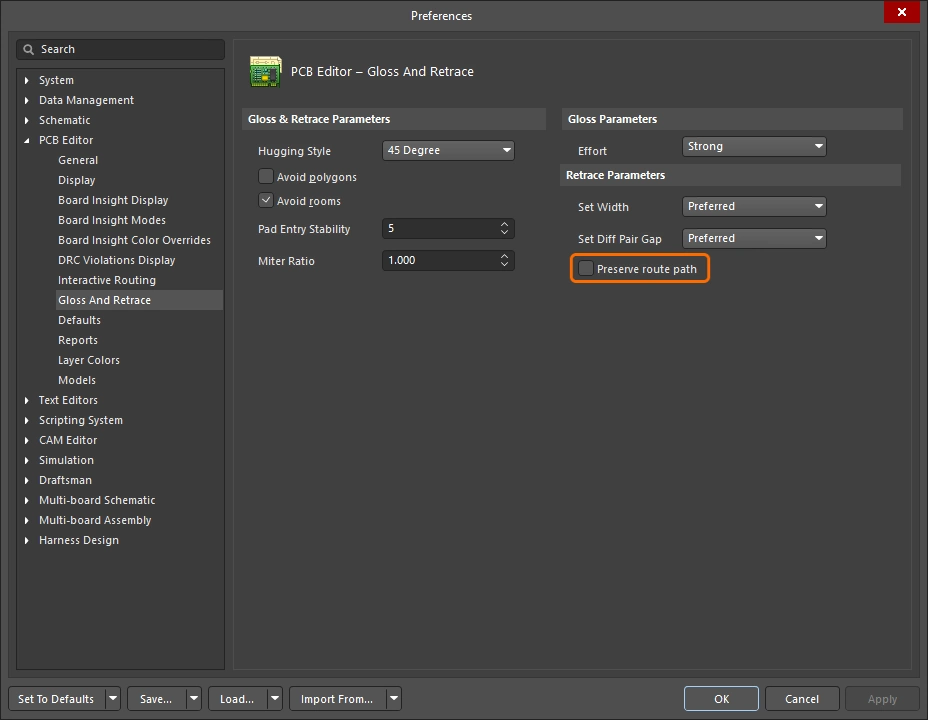 |
Aktivieren Sie diese Option, um die exakte Leiterbahngeometrie während Retrace beizubehalten. Wenn diese Option aktiviert ist, verändern die Retrace-Algorithmen die Mittellinie der Leiterbahn nicht. Leiterbahnen können ihre Breite ändern und in Segmente unterschiedlicher Breite aufgeteilt werden, ihr Verlauf bleibt jedoch unverändert. |
Informations- und Warnmeldungen
Informationsmeldungen ( |
|
Skipped immovable + <Descriptor> |
Ein Objekt ist vor Gloss/Retrace geschützt, beispielsweise weil es gesperrt ist oder zu einem Bauteil gehört. Maximal 20 Meldungen, anklickbar. |
Skipped subnet jumper + <Descriptor> |
Subnetz-Jumper bleiben unverändert; der Benutzer wird in jedem Fall informiert. Maximal 20 Meldungen, anklickbar. |
Skipped reflex angle + <Descriptor> |
Kreisbögen mit einem Winkel von mehr als 180 Grad werden nicht mit Gloss bearbeitet. Maximal 20 Meldungen, anklickbar. |
Skipped objects in user-defined Union |
Objekte, die zu einer Union gehören, werden nicht mit Gloss bearbeitet (gilt nicht für Unions zur Längenabstimmung). Wird einmal pro betroffener Union ausgegeben. Maximal 20 Meldungen, anklickbar; beim Anklicken wird auf das umschließende Rechteck der Union gezoomt. |
Command does not apply to arcs (Retrace only) |
Retrace unterstützt keine Kreisbögen. Maximal 1 Meldung, anklickbar; beim Anklicken wird auf den ersten gefundenen Kreisbogen gezoomt. |
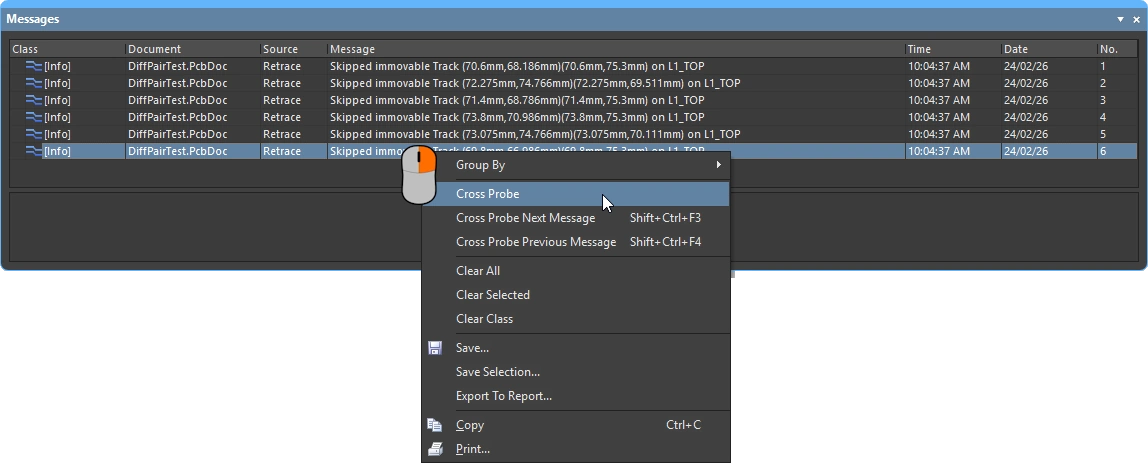 )
)Warnmeldungen |
|
Applicable Diff Pair Routing rule not found for some object(s) + <Descriptor> |
Einige der Zielobjekte für Gloss / Retrace gehören zu einem Differenzpaar-Netz, es gibt jedoch keine zutreffende Regel für das Routing von Differenzpaaren. In solchen Fällen behandelt der Befehl das Zielobjekt als Objekt, das nicht zu einem Differenzpaar gehört. Das bedeutet, dass die beiden Seiten des Paars durch Gloss voneinander weg verschoben werden können. Maximal 1 Meldung, anklickbar. |
Applicable Width rule not found for some object(s) + <Descriptor> |
Retrace verwendet die Regeleinstellungen für die minimale bis zur bevorzugten Breite. Wenn keine zutreffende Breitenregel gefunden wird, bleibt die aktuelle Breite erhalten. Maximal 1 Meldung, anklickbar. |
Pre-existing Min Width violation(s) detected + <Descriptor> |
Retrace verwendet die Regeleinstellungen für die minimale bis zur bevorzugten Breite. Dabei wird die bevorzugte Breite verwendet, sofern sie keine DRC-Verletzungen verursacht, andernfalls bei Bedarf eine geringere Breite, um DRC-Verletzungen zu vermeiden. Eine Leiterbahn ohne DRC-Verletzungen bleibt somit frei von DRC-Verletzungen, wenn sie ursprünglich mindestens die minimale Breite hatte. War sie schmaler, kann das Einstellen auf die minimale Breite zu einer DRC-Verletzung führen. Diese Meldung warnt vor solchen Fällen, unabhängig davon, ob tatsächlich eine DRC-Verletzung entstanden ist. Beachten Sie, dass das ursprünglich schmale Objekt bereits verbreitert und möglicherweise verschoben wurde, bevor Sie die Meldung anklicken können. Möglicherweise müssen Sie die Aktion rückgängig machen, um nachzuvollziehen, was passiert ist. Maximal 1 Meldung, anklickbar. |
Optionen für interaktives Routing und interaktives Verschieben
Unabhängig davon, ob Sie eine neue Verbindung interaktiv routen oder eine vorhandene Leiterbahnführung ziehen (verschieben), um Platz für weitere Leiterbahnen zu schaffen, kommen viele derselben Routing-Technologien zum Einsatz. Dieser Abschnitt fasst die im Panel Properties verfügbaren Optionen für interaktives Routing (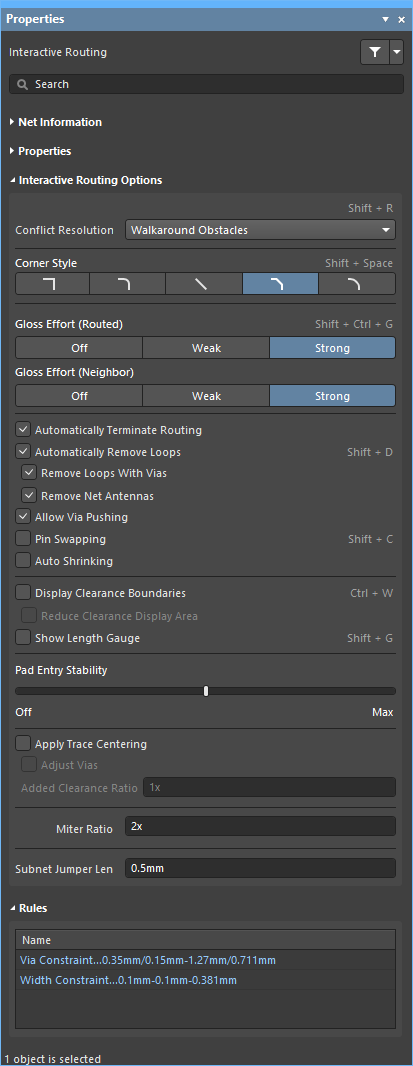 ), interaktives Verschieben () und interaktives Ziehen von Vias (
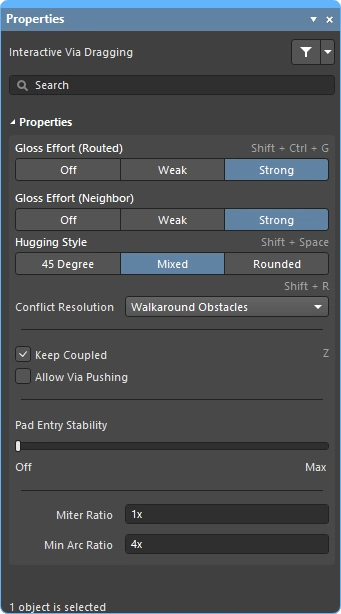 ) zusammen. Die Standardeinstellungen für diese Funktionen werden im Abschnitt PCB Editor des Dialogfelds Preferences konfiguriert (
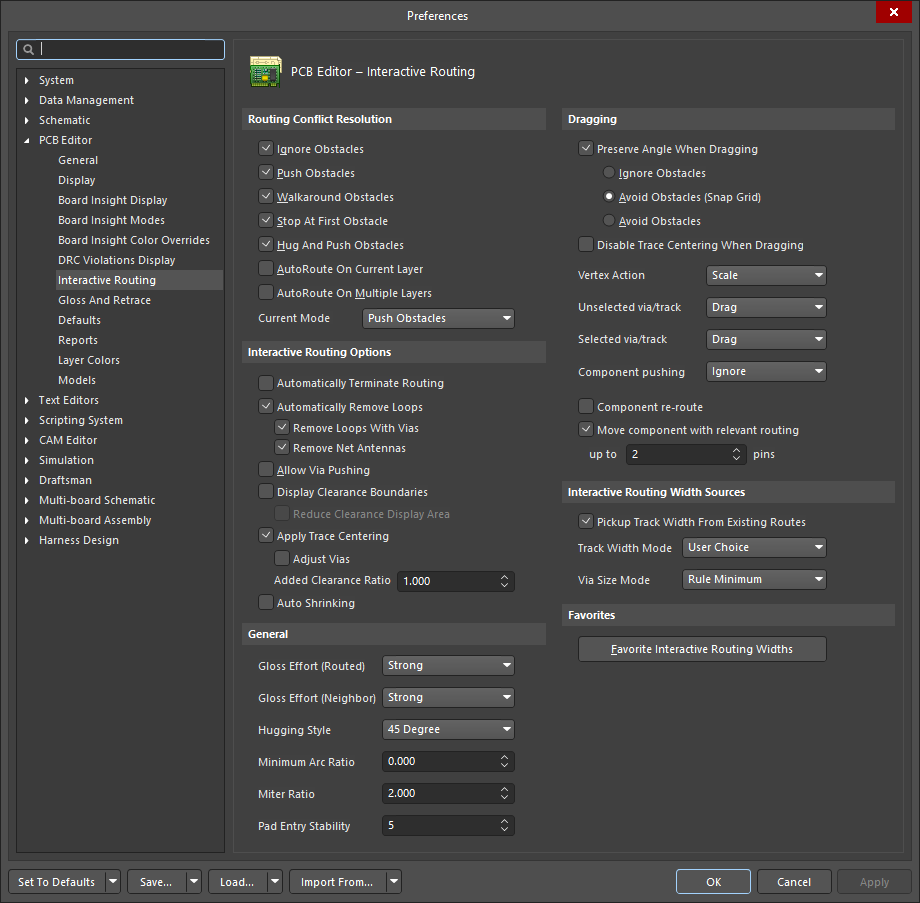 ).
).
 )
)Konfliktlösung 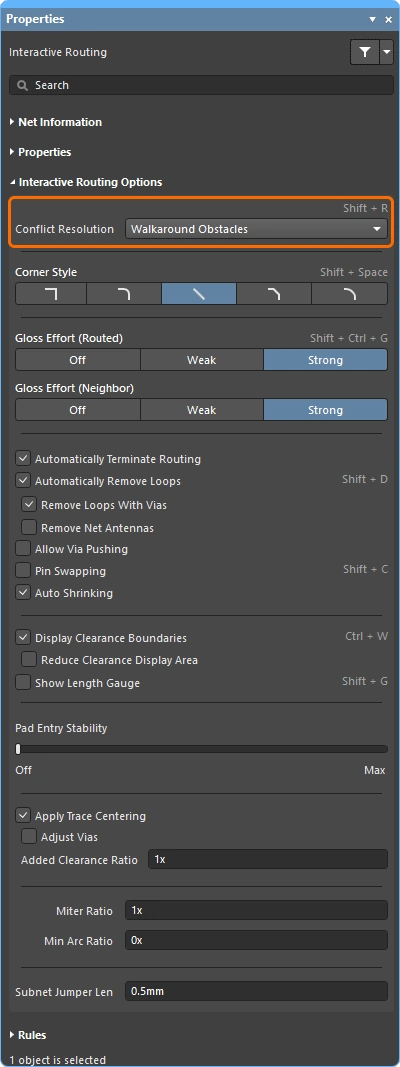
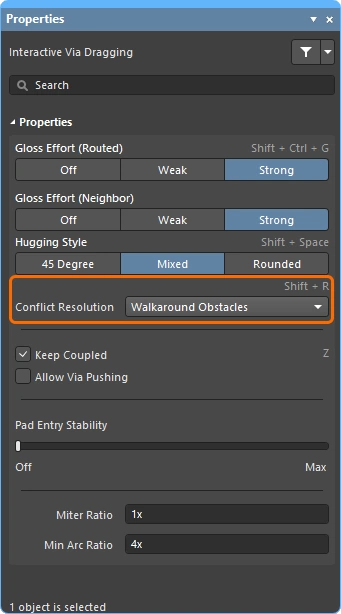
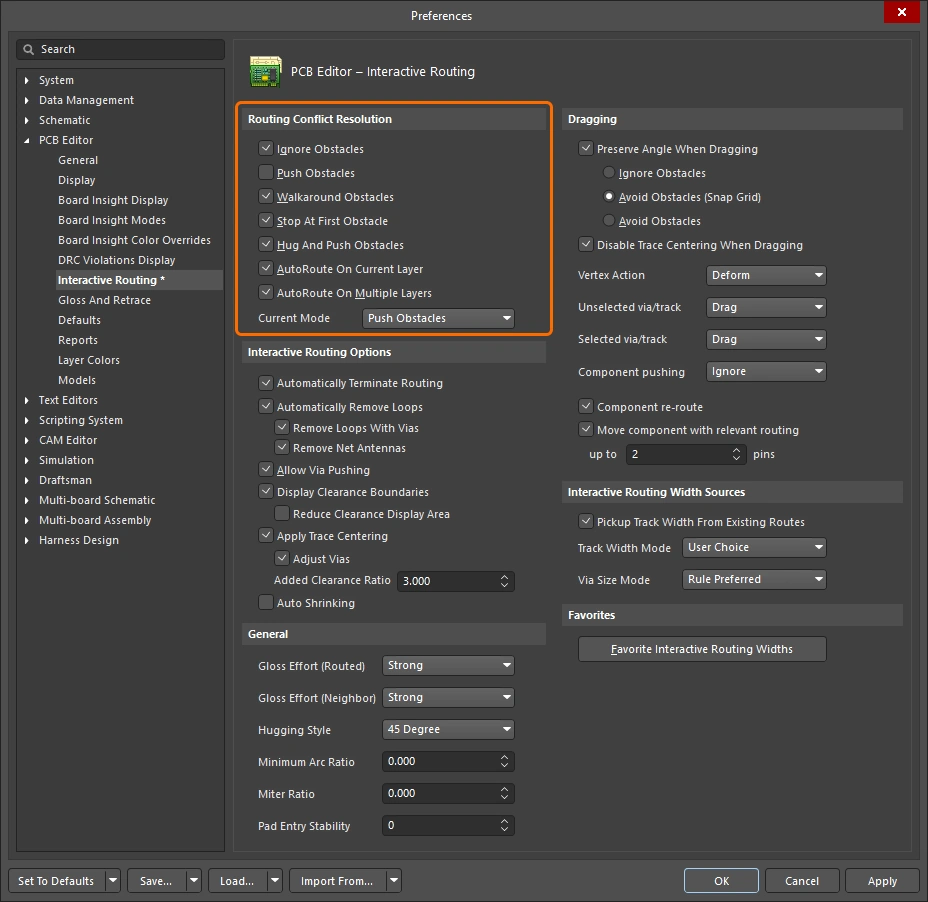
Diese Option legt fest, wie die beim Routing oder Verschieben bearbeiteten Objekte reagieren sollen, wenn sie auf ein vorhandenes Objekt treffen. Drücken Sie während des Routings oder Verschiebens die Tastenkombination Shift+R, um die verfügbaren Modi zu durchlaufen, oder drücken Sie Tab, um das Panel Properties zu öffnen und die gewünschte Einstellung auszuwählen.
Weitere Informationen zum Konfliktlösungsmodus beim interaktiven Routing oder beim interaktiven Verschieben.
| Ignore Obstacles | In diesem Modus kann der interaktive Router Leiterbahnen überall platzieren, auch über vorhandenen Objekten. Potenzielle Regelverletzungen werden angezeigt, aber zugelassen. |
| Walkaround Obstacles | Versucht, vom letzten Klickpunkt bis zur aktuellen Cursorposition einen Weg um vorhandene Objekte wie Leiterbahnen, Pads und Vias zu finden. Der Abstand zu anderen Objekten wird durch die geltende Clearance-Designregel definiert. Kann in diesem Modus ein Hindernis nicht ohne Regelverletzung umgangen werden, zeigt ein Indikator an, dass der Routingpfad blockiert ist. |
| Push Obstacles | Verschiebt vorhandene Leiterbahnen und Vias, um Platz für die neue Leiterbahn zu schaffen. Kann in diesem Modus ein Hindernis nicht ohne Regelverletzung verschoben werden, zeigt ein Indikator an, dass der Routingpfad blockiert ist. Das Verschieben von Vias wird über die Option Verschieben von Vias zulassen gesteuert. |
| HugNPush Obstacles | Die Leiterbahnführung folgt vorhandenen Objekten eng und verschiebt diese nur, wenn für die zu routende Leiterbahn nicht genügend Platz vorhanden ist. Kann in diesem Modus ein Hindernis weder eng umgangen noch verschoben werden, ohne eine Regelverletzung zu verursachen, zeigt ein Indikator an, dass der Routingpfad blockiert ist. |
| Stop at First Obstacle | Das Routing stoppt am ersten Hindernis, das im Weg liegt. |
| Autoroute Current Layer | Nutzt die Intelligenz des Autorouters beim interaktiven Routing und wählt automatisch zwischen Verschieben und Umgehen, um auf der aktuellen Lage die kürzeste Gesamtlänge der Leiterbahnführung zu erzielen. |
| Autoroute MultiLayer | Nutzt die Intelligenz des Autorouters beim interaktiven Routing und wählt automatisch zwischen Verschieben, Umgehen und Lagenwechsel, um die kürzeste Gesamtlänge der Leiterbahnführung zu erzielen. |
Eckenstil 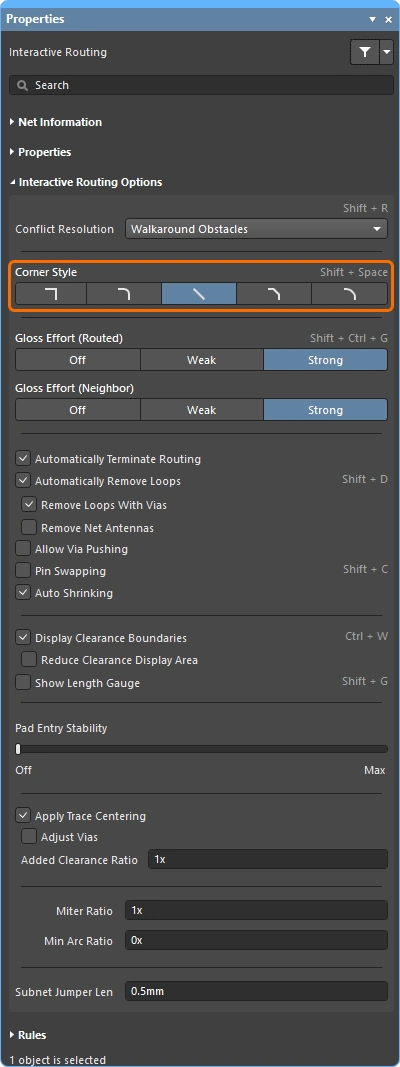
Beim interaktiven Routing wird die Form, die durch die Leiterbahnen und Kreisbögen einer Ecke entsteht, als corner style bezeichnet. Diagonale Ecken sind am häufigsten, aber auch abgerundete Ecken (durch Platzieren von Kreisbögen) sind beliebt.
Drücken Sie Shift+Spacebar, um beim interaktiven Routing (Verschieben) zwischen den fünf Eckenstilen zu wechseln, und drücken Sie Spacebar, um die Eckenrichtung umzuschalten, oder drücken Sie Tab, um das Panel Properties zu öffnen.
Weitere Informationen zur Steuerung des Eckenstils beim interaktiven Routing oder beim interaktiven Verschieben.
Track 45 |
Erstellt die Ecke mit einer 45-Grad-Leiterbahn (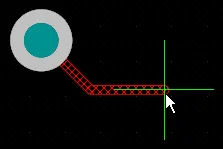 ). Drücken Sie ). Drücken Sie Spacebar, um die Eckenrichtung umzuschalten (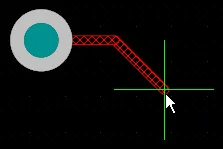 ). ). |
Track 45 with Arc |
Erstellt die Ecke mit einer Leiterbahn und einem 45-Grad-Kreisbogen (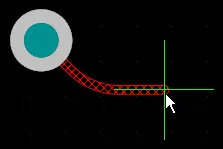 ). Drücken Sie ). Drücken Sie Spacebar, um die Eckenrichtung umzuschalten (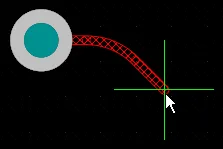 ). Verwenden Sie die Tasten ). Verwenden Sie die Tasten , & ., um den Bogenradius interaktiv zu ändern. Halten Sie Shift gedrückt, um die Radiusänderung zu beschleunigen. |
Track 90 |
Erstellt die Ecke mit zwei Leiterbahnen, die im 90-Grad-Winkel zueinander stehen ( ). Drücken Sie ). Drücken Sie Spacebar, um die Eckenrichtung umzuschalten ( ). ). |
Track 90 with Arc |
Erstellt eine Ecke mit einer Leiterbahn und einem 90-Grad-Kreisbogen (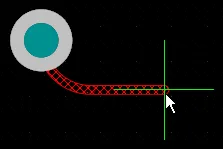 ). Drücken Sie ). Drücken Sie Spacebar, um die Eckenrichtung umzuschalten (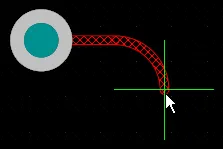 ). Verwenden Sie die Tasten ). Verwenden Sie die Tasten , & ., um den Bogenradius interaktiv zu ändern. Halten Sie Shift gedrückt, um die Radiusänderung zu beschleunigen. |
Any Angle |
Platziert das nächste Segment direkt vom zuletzt platzierten Segment bis zur aktuellen Cursorposition ( ). Verwenden Sie diesen Modus in Verbindung mit starker Glättung, um schlangenförmiges Routing durchzuführen. ). Verwenden Sie diesen Modus in Verbindung mit starker Glättung, um schlangenförmiges Routing durchzuführen. |


Glättungsintensität (geroutete Leiterbahnen) 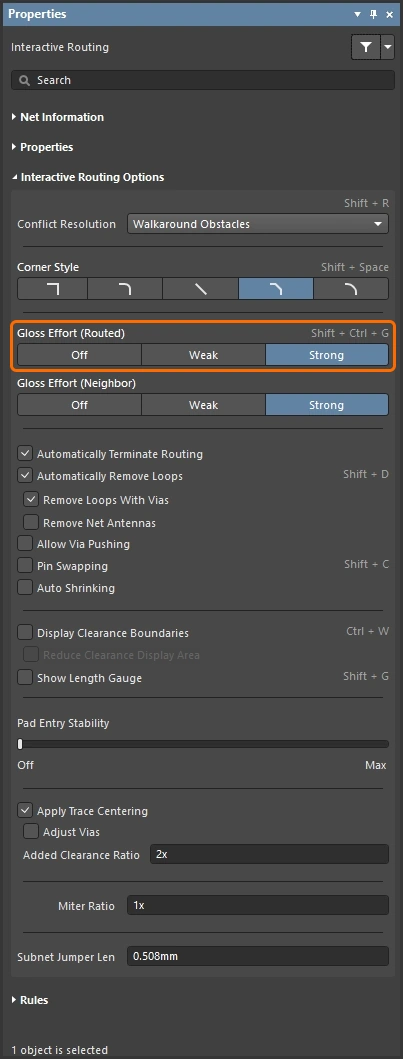
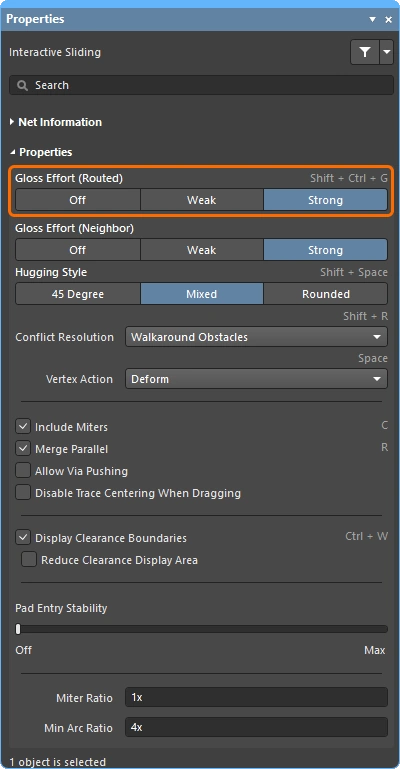
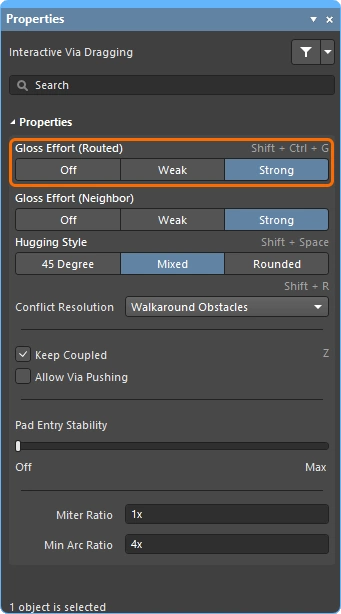
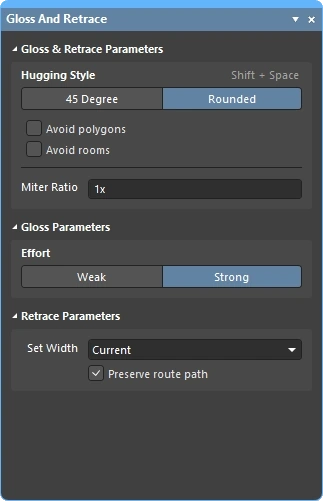
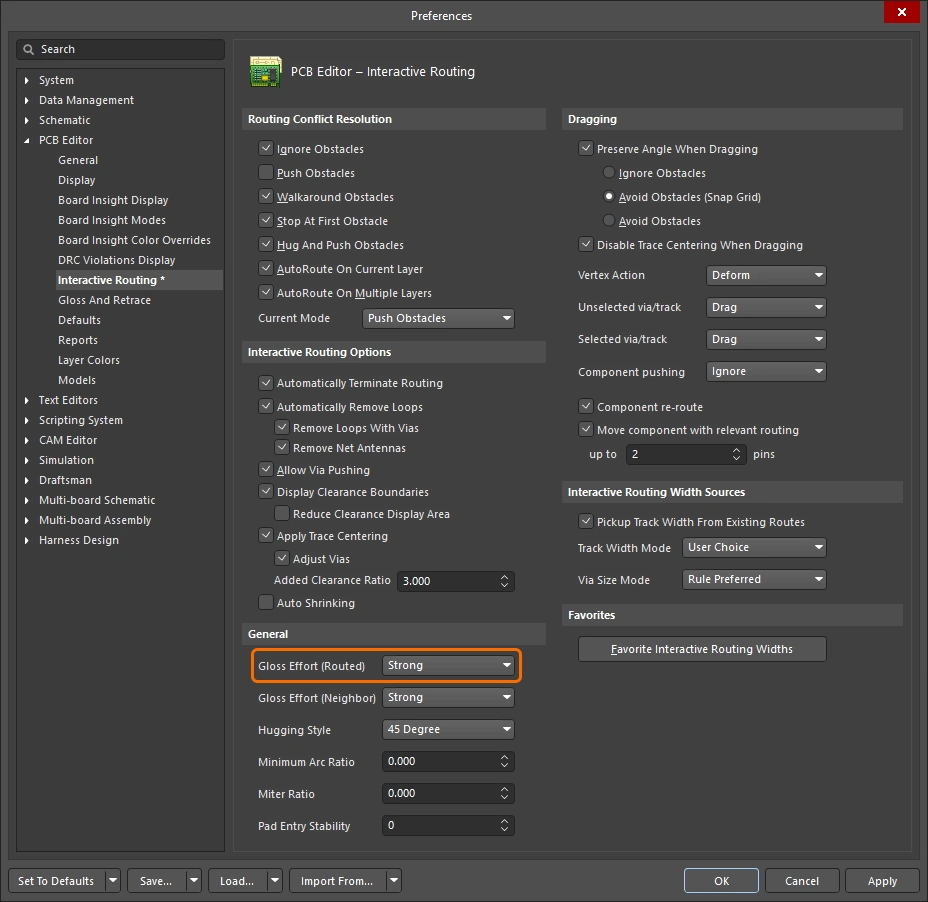
Während eines Routingvorgangs, etwa beim interaktiven Routing oder interaktiven Verschieben, führt die Software die Glättungsroutine aus. Diese überprüft fortlaufend alle Segmente, die durch den aktuellen Routingvorgang platziert oder beeinflusst werden, und versucht, die Qualität des Ergebnisses zu verbessern. Der dabei betriebene Aufwand wird als Gloss Effort bezeichnet.
Zu den Qualitätskriterien der Glättung gehören: weniger Ecken, weniger Segmente, das Entfernen spitzer Winkel und eine geringere Gesamtlänge der Leiterbahnführung. Verwenden Sie das Tastenkürzel Ctrl+Shift+G, um beim interaktiven Routing oder interaktiven Verschieben zwischen den Einstellungen zu wechseln, oder drücken Sie Tab, um das Panel Properties zu öffnen und die gewünschte Einstellung auszuwählen.
Weitere Informationen zur Glättungsintensität beim interaktiven Routing, beim interaktiven Verschieben und beim Glätten oder Nachverfolgen ausgewählter Leiterbahnführungen.
| Off | In diesem Modus ist die Glättung im Wesentlichen deaktiviert. Beachten Sie jedoch, dass nach dem Routing bzw. Ziehen weiterhin eine Bereinigung ausgeführt wird, um beispielsweise überlappende Leiterbahnsegmente zu entfernen. Dieser Modus ist in der Regel in der Endphase des Leiterplattenlayouts nützlich, wenn eine besonders präzise Feinabstimmung erforderlich ist (z. B. beim manuellen Ziehen von Leiterbahnen, beim Bereinigen von Pad-Anbindungen usw.). |
| Weak | Es wird eine geringe Glättungsintensität angewendet. Dabei berücksichtigt der interaktive Router nur die Leiterbahnen, die direkt mit den aktuell gerouteten Leiterbahnen (oder den gezogenen Leiterbahnen/Vias) verbunden sind oder sich in deren Umgebung befinden. Dieser Glättungsmodus ist in der Regel für die Feinabstimmung des Leiterbahnlayouts oder bei kritischen Leiterbahnführungen nützlich. |
| Strong | Es wird eine hohe Glättungsintensität angewendet. Dabei sucht der interaktive Router nach den kürzesten Wegen, glättet Leiterbahnen usw. Dieser Glättungsmodus ist in der Regel in den frühen Phasen des Layoutprozesses nützlich, wenn möglichst schnell ein großer Teil der Leiterplatte geroutet werden soll. |
Beim interaktiven Verschieben wird die Glättung vorübergehend auf „Schwach“ reduziert, damit die Glättungsroutine den Entwickler beim Umpositionieren der Leiterbahnführung nicht behindert.
Glättungsintensität (benachbarte Leiterbahnen) 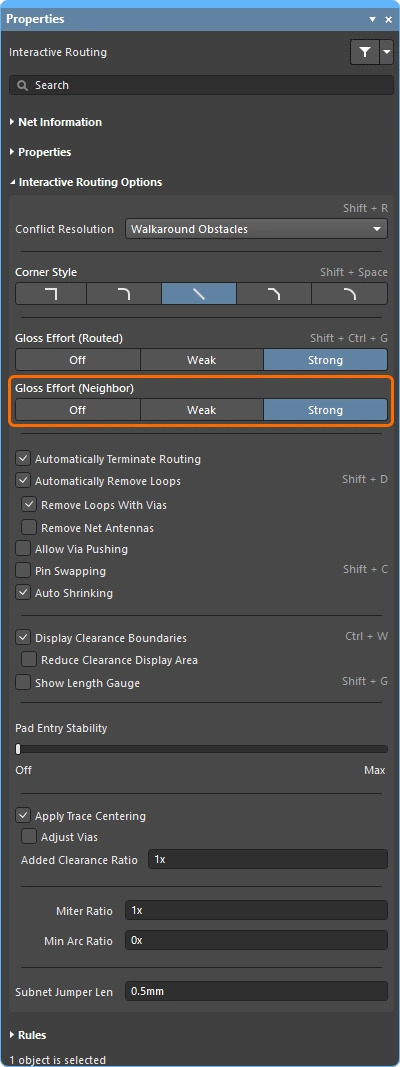
Die Glättungsintensität für benachbarte Leiterbahnen legt fest, wie stark benachbarte Leiterbahnführungen geglättet werden, die vom aktuellen interaktiven Routing oder Verschieben beeinflusst werden. Auch hierfür gibt es drei Einstellungen: Off, Weak und Strong.
Drücken Sie Tab, um das Panel Properties zu öffnen und die gewünschte Einstellung auszuwählen.
Weitere Informationen zur Glättungsintensität beim interaktiven Routing und beim interaktiven Verschieben.
| Off | In diesem Modus ist die Glättung im Wesentlichen deaktiviert. Beachten Sie jedoch, dass nach dem Routing bzw. Ziehen weiterhin eine Bereinigung ausgeführt wird, um beispielsweise überlappende Leiterbahnsegmente zu entfernen. Dieser Modus ist in der Regel in der Endphase des Leiterplattenlayouts nützlich, wenn eine besonders präzise Feinabstimmung erforderlich ist (z. B. beim manuellen Ziehen von Leiterbahnen, beim Bereinigen von Pad-Anbindungen usw.). |
| Weak | Es wird eine geringe Glättungsintensität angewendet. Dabei berücksichtigt der interaktive Router nur die Leiterbahnen, die direkt mit den aktuell gerouteten Leiterbahnen (oder den gezogenen Leiterbahnen/Vias) verbunden sind oder sich in deren Umgebung befinden. Dieser Glättungsmodus ist in der Regel für die Feinabstimmung des Leiterbahnlayouts oder bei kritischen Leiterbahnführungen nützlich. |
| Strong | Es wird eine hohe Glättungsintensität angewendet. Dabei sucht der interaktive Router nach den kürzesten Wegen, glättet Leiterbahnen usw. Dieser Glättungsmodus ist in der Regel in den frühen Phasen des Layoutprozesses nützlich, wenn möglichst schnell ein großer Teil der Leiterplatte geroutet werden soll. |
Anschmiegestil 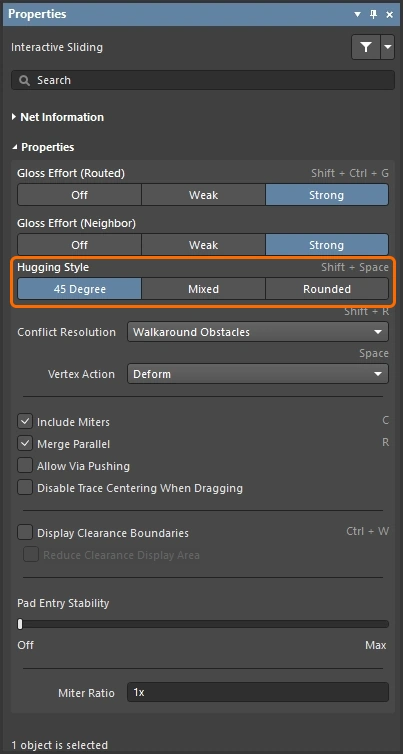
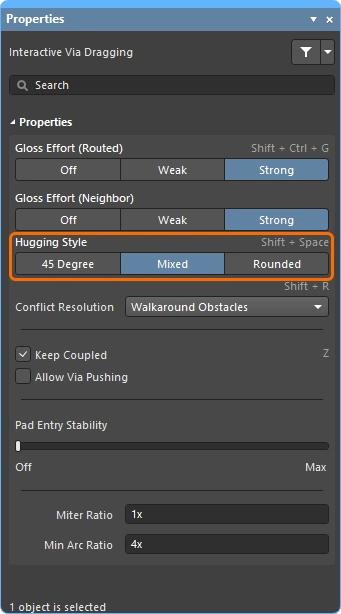
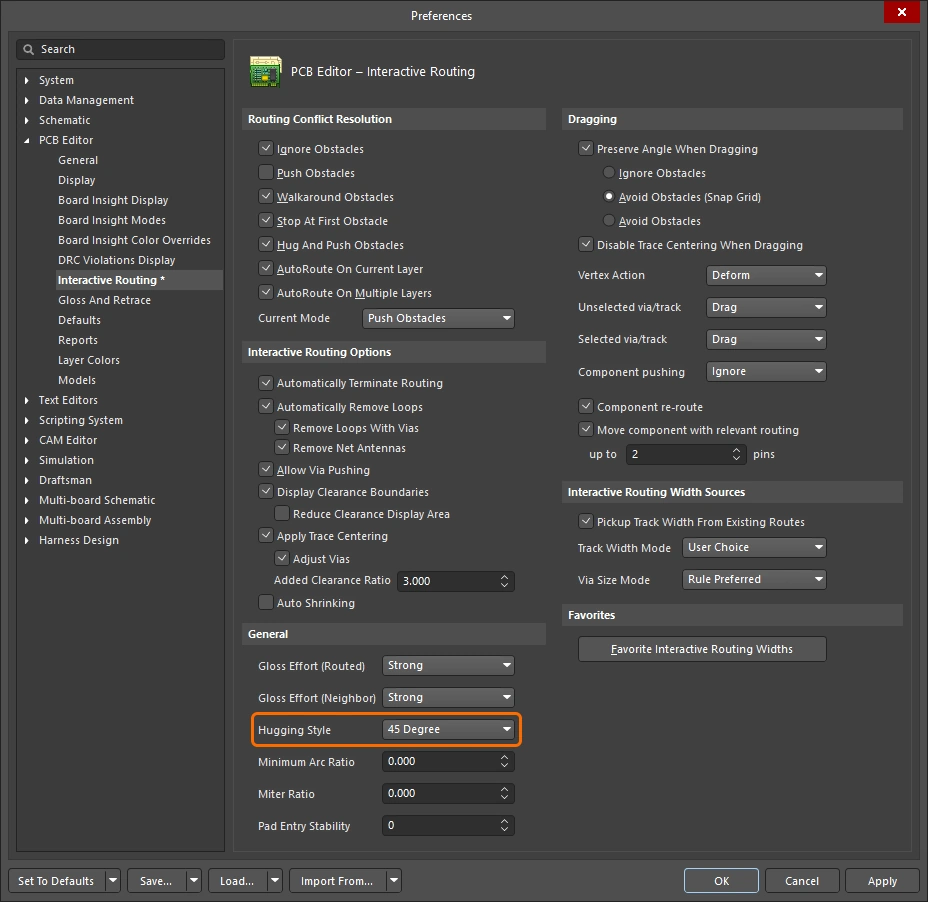
Diese Option steuert, wie Eckformen beim interaktiven Verschieben behandelt werden, und wirkt sich sowohl auf die verschobenen als auch auf die weggedrückten Leiterbahnen aus. Vorhandene Ecken, die beim interaktiven Verschieben durch Leiterbahnbewegungen beeinflusst werden, werden entsprechend dem aktuellen Hugging-Stil umgewandelt (von 45 Grad zu abgerundet oder von abgerundet zu 45 Grad). Der aktuelle Hugging-Stil wird auch beim Glätten oder Nachverfolgen ausgewählter Leiterbahnführungen angewendet.
Mit dem Tastenkürzel Shift+Spacebar können Sie zwischen den drei Modi wechseln.
Mehr über Hugging beim interaktiven Verschieben und beim Glätten oder Nachverfolgen ausgewählter Leiterbahnführungen.
| 45 Degree | Beim Verschieben immer gerade orthogonale/diagonale Segmente zum Erstellen von Ecken verwenden (verwenden Sie diesen Modus für das herkömmliche orthogonale/diagonale Routingverhalten). |
| Mixed | Gerade Leiterbahnsegmente verwenden, wenn die Objekte, an denen entlang verschoben bzw. weggedrückt wird, gerade sind; Kreisbögen verwenden, wenn diese gekrümmt sind. Die minimale Bogengröße wird durch die Option „Min Arc Ratio“ gesteuert. |
| Rounded | An jedem vom Verschieben/Wegdrücken betroffenen Scheitelpunkt Kreisbögen verwenden. Verwenden Sie diesen Modus für Snake-Routing sowie zur Verwendung von Kreisbögen und Leiterbahnen mit beliebigen Winkeln beim Glätten (während des interaktiven Routings und beim manuellen Glätten). |
Scheitelpunktaktion 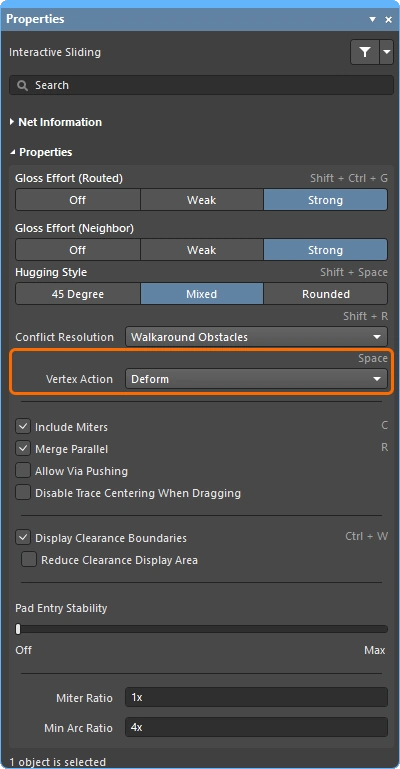
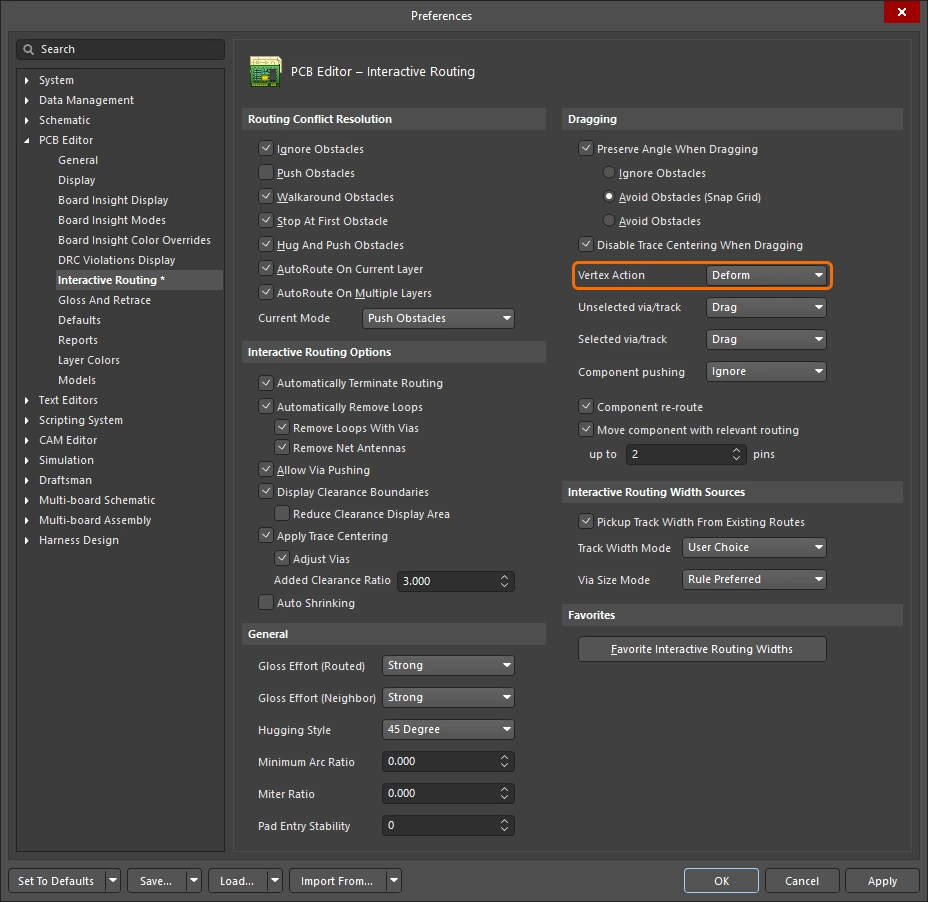
Optionen, die angewendet werden, wenn Sie auf einen Scheitelpunkt klicken und daran ziehen, statt an einem Leiterbahn- oder Bogensegment (der Scheitelpunkt ist die Ecke, an der zwei Segmente zusammentreffen). Mit dem Tastenkürzel Spacebar können Sie während des Verschiebens zwischen den verfügbaren Modi wechseln.
Weitere Routingoptionen
Wenn für eine Option ein Tastenkürzel verfügbar ist, wird es auf der rechten Seite des Properties-Panels angegeben. Jede Beschreibung enthält eine Abbildung, die zeigt, wo diese Option konfiguriert werden kann.
Wenn die aktuell geroutete Verbindung das Zielpad erreicht, das Routing dieses Netzes automatisch beenden, aber im Befehl für interaktives Routing bleiben, sodass Sie durch Klicken mit dem Routing eines anderen Netzes beginnen können. Mehr darüber, wann diese Option beim erneuten Routen verwendet werden sollte. |
|
Wenn diese Option aktiviert ist, können Sie für eine vorhandene Leiterbahnführung einen neuen Pfad routen. Sobald der neue Pfad wieder auf den vorhandenen trifft, wird die überflüssige Schleife automatisch entfernt. Mehr über das automatische Entfernen von Schleifen beim erneuten Routen. |
|
| ↳ Remove Loops with Vias | Bei einer direkten Via-Pad-Verbindung wird das Via entfernt, wenn es nach dem Entfernen der Schleife als nicht mehr erforderlich eingestuft wird. |
| ↳ Remove Net Antennas | Eine Netzantenne ist ein Leiterbahnabschnitt, dessen eines Ende nicht angeschlossen ist. Solche Abschnitte werden automatisch entfernt, wenn das aktuelle Routing ein Objekt beeinflusst, das die Antenne berührt. |
Keep Coupled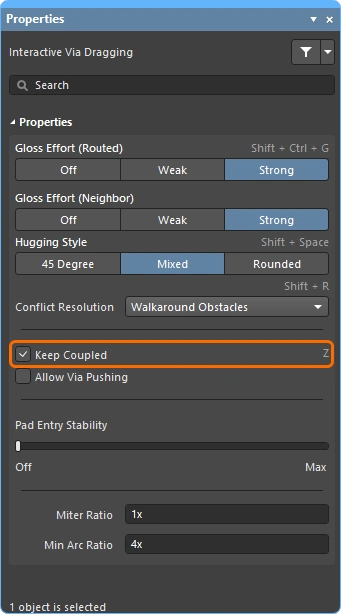 |
Aktivieren Sie diese Option, damit Objekte, die zu einem Differenzpaar gehören, zusammen mit der zugehörigen Partnerleiterbahn oder dem Partner-Via gezogen werden. |
Include Miters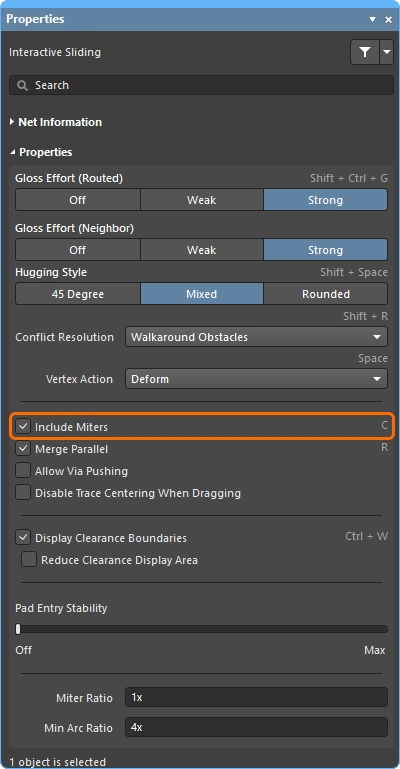 |
Aktivieren Sie diese Option, um beim Ziehen von Leiterbahnsegmenten auch Gehrungen einzubeziehen. |
Merge Parallel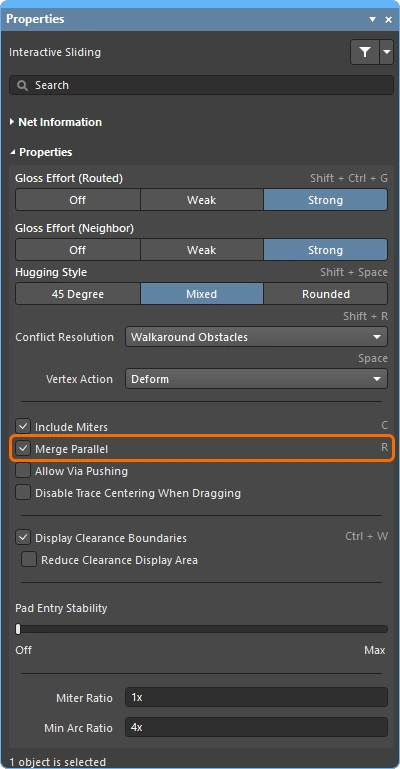 |
Aktivieren Sie diese Option, damit ein gezogenes Leiterbahnsegment mit einem vorhandenen stationären Segment zusammengeführt werden kann, sobald das gezogene Segment am stationären Segment ausgerichtet ist. |
| Aktivieren Sie diese Option, um das Wegdrücken eines Vias in den Modi Push Obstacles oder HugNPush Obstacles zu ermöglichen. | |
Pin Swapping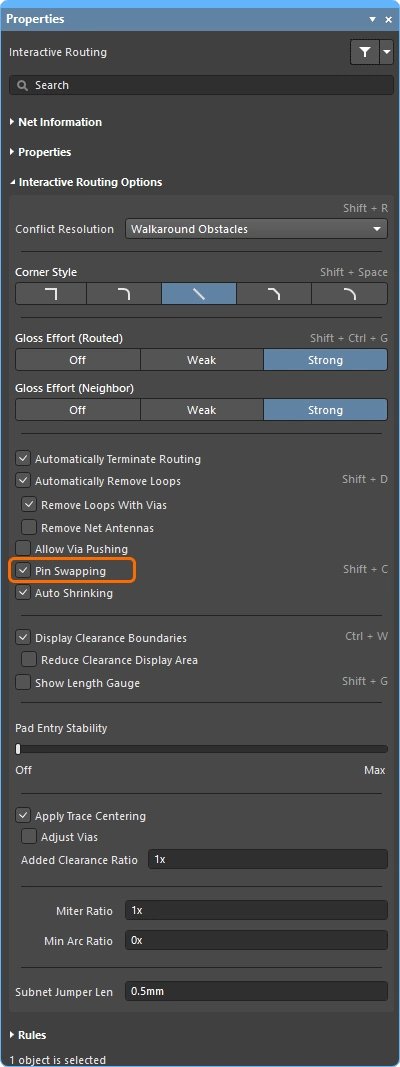 |
Aktivieren Sie diese Option, um Pin-Swapping für dieses Netz zu ermöglichen. Erfahren Sie mehr über die Einrichtung von Pin-Swapping. |
Aktivieren Sie diese Option, um die Leiterbahnbreite automatisch auf einen Wert zu reduzieren, der das Routing an Stellen ermöglicht, an denen die Leiterbahn mit der aktuell gewählten Breite nicht zwischen Hindernissen hindurchgeführt werden kann. Beachten Sie, dass die Breite bis auf den durch die geltende Entwurfsregel „Routing Width“ zulässigen Mindestwert reduziert werden kann. |
|
Den Sperrbereich um vorhandene Objekte ( Mehr über die Steuerung der Anzeige von Leiterbahnführungen. |
|
| ↳ Reduce Clearance Display Area | Die Anzeige der Abstandsgrenzen auf einen kreisförmigen Bereich um die aktuelle Cursorposition beschränken (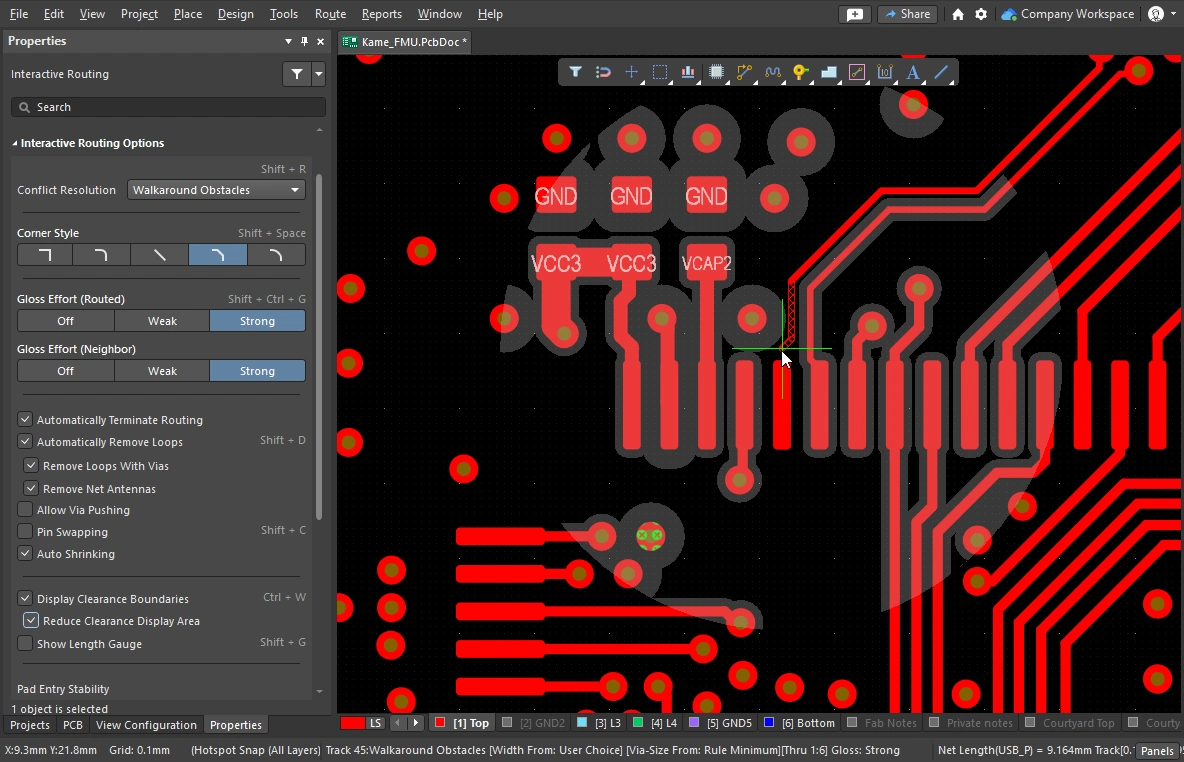 ). ). |
Die Längenanzeige zeigt an, wie gut die aktuelle Leiterbahnführung die geltenden Entwurfsregeln „Length“ und „Matched Lengths“ erfüllt. Erfahren Sie mehr über den Längenabgleich. |
|
Der Schieberegler schützt mittige Pad-Anbindungen und verhindert, dass beim Glätten eine mittig angebundene Leiterbahn aus der Mitte verschoben wird (eine mittige Leiterbahn wird mittig gehalten; eine nicht mittige Leiterbahn wird nicht zentriert). Verwenden Sie den Schieberegler, um den Schutzgrad einzustellen. |
|
Wenn diese Option aktiviert ist, erkennt die interaktive Routing-Engine, wenn eine Leiterbahn zwischen Pads verläuft, und versucht, sie zu zentrieren. Dabei beträgt der maximale Abstand den geltenden Mindestabstand multipliziert mit dem unten angegebenen Added Clearance Ratio. Die Leiterbahnzentrierung kann auch zwischen zwei Vias sowie zwischen einem Via und einem Pad angewendet werden, wenn die Unteroption „Adjust Vias“ aktiviert ist. Diese Funktion kann bei Bedarf während des Verschiebens von Leiterbahnen deaktiviert werden. |
|
Diese Option erfüllt zwei Zwecke:
Um Vias auszuschließen, deaktivieren Sie die Option Adjust Vias. |
|
Ein Multiplikator für den geltenden Mindestabstand; das Ergebnis wird zu diesem Mindestabstand addiert. Wenn der geltende Mindestabstand beispielsweise |
|
Aktivieren Sie diese Option, um die Leiterbahnzentrierung beim interaktiven Verschieben einer Leiterbahn auszuschalten. Wenn diese Option aktiviert ist, wird beim interaktiven Verschieben einer Leiterbahn keine Leiterbahnzentrierung angewendet, auch wenn die übergeordnete Option „Apply Trace Centering“ aktiviert ist. |
|
Das Gehrungsverhältnis (Miter Ratio) bestimmt, wie eng Ecken mindestens sein dürfen. Das Gehrungsverhältnis multipliziert mit der aktuellen Leiterbahnbreite ergibt den Abstand zwischen den Schenkeln der engsten U-Form, die mit diesem Verhältnis geroutet werden kann ( |
|
Das minimale Bogenverhältnis (Min Arc Ratio) wird beim interaktiven Routing mit beliebigen Winkeln sowie beim interaktiven Verschieben mit Mixed Hugging Style angewendet. Das Verhältnis bestimmt den kleinsten zulässigen Bogenradius. Unterschreitet der Bogenradius dieses Minimum, wird der Bogen durch Leiterbahnsegmente ersetzt. Dabei gilt:
|
|
Um das Tauschen von Pins in jeder Phase des Designprozesses zu unterstützen, auch auf einer bereits gerouteten Leiterplatte, kann der PCB-Editor kurze Verbindungsstücke, sogenannte Subnetz-Jumper, in Netze mit aktivierter Pin-Tauschfunktion einfügen und daraus entfernen. Ein Subnetz-Jumper ist ein kurzes Leiterbahnsegment, das die Software als ein Element erkennt, das sich einfach platzieren und entfernen lässt: entweder manuell über die Befehle Add und Remove Subnet Jumper im Menü Route oder automatisch durch die Routing-Engine, wenn Sie beim interaktiven Routing zu einem tauschbaren Pin routen. Dieser Wert definiert die Länge des Subnetz-Jumpers, der beim interaktiven Routing zu einem Netz mit tauschbaren Pins hinzugefügt wird. |
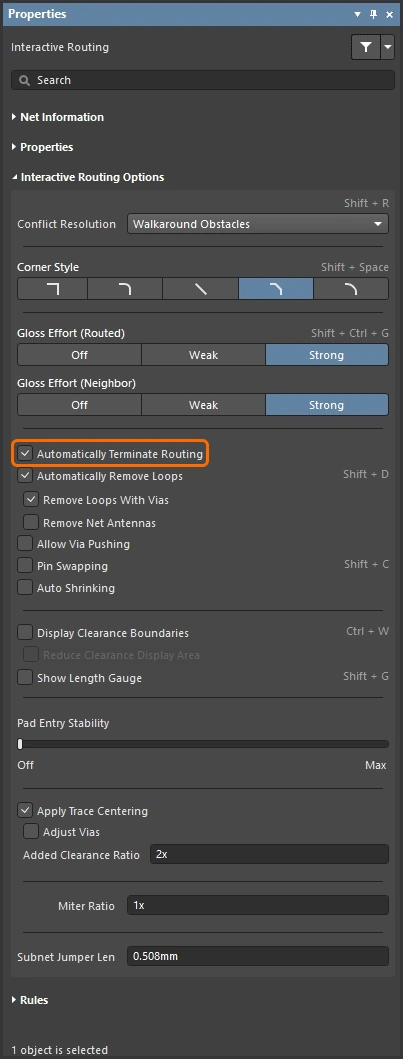
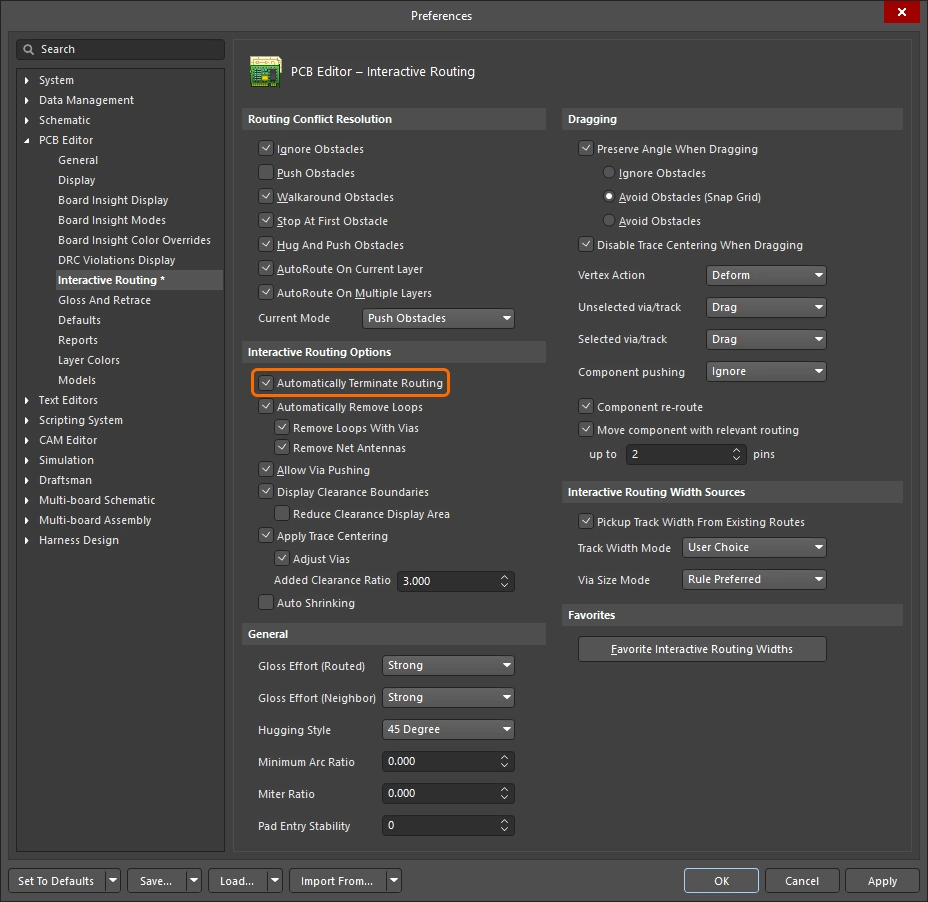
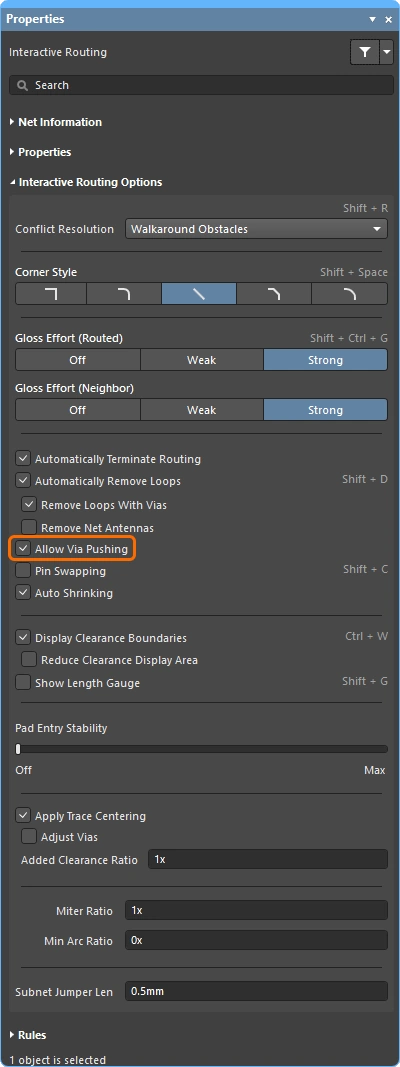
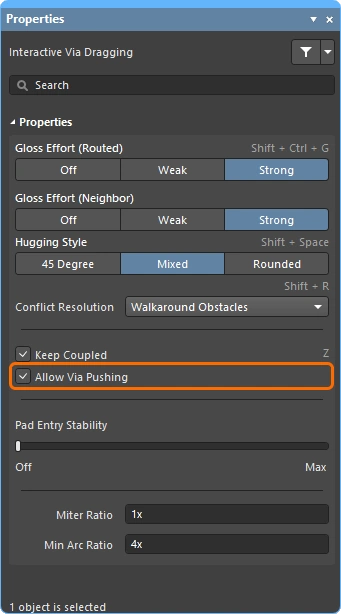
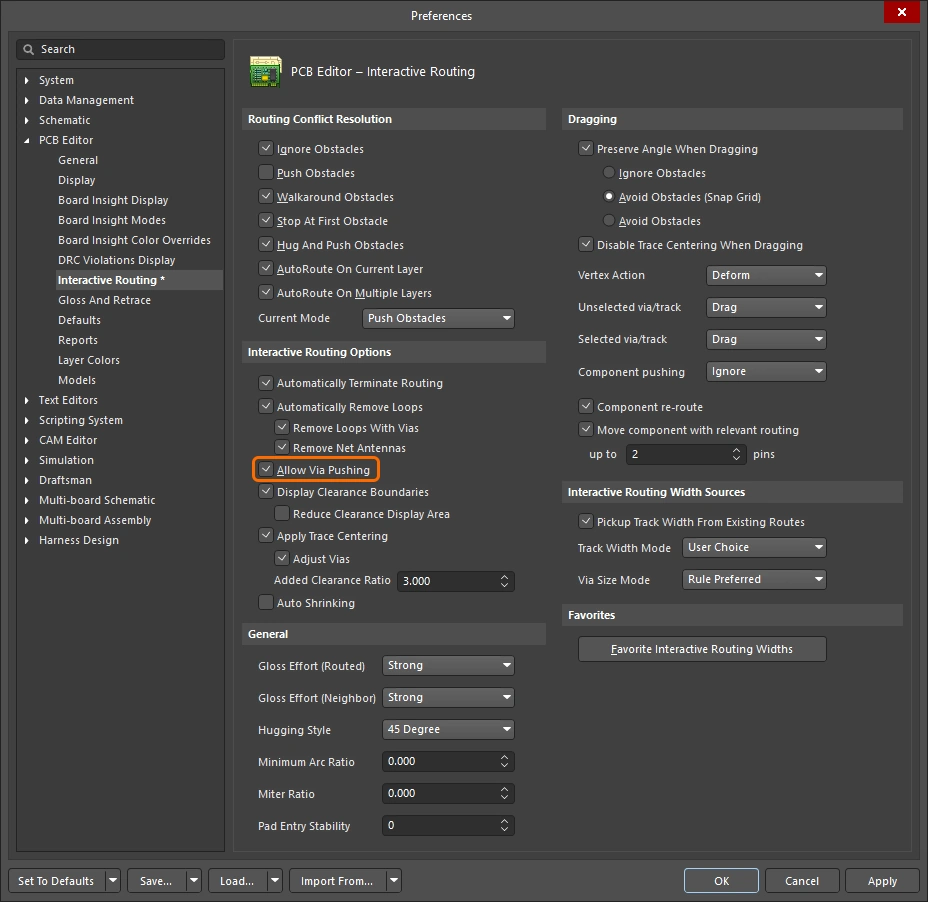
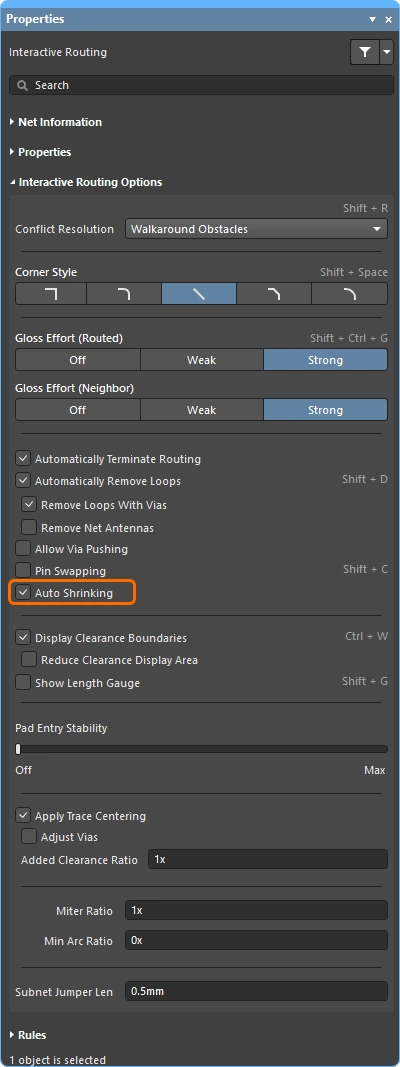
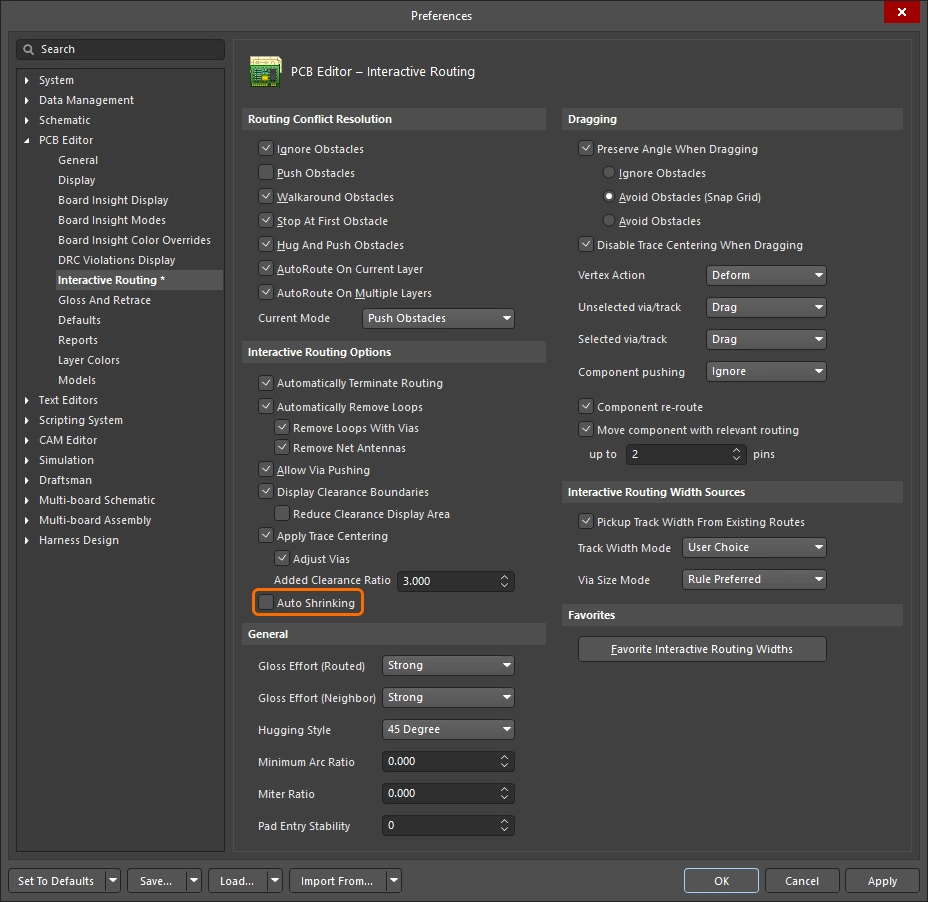
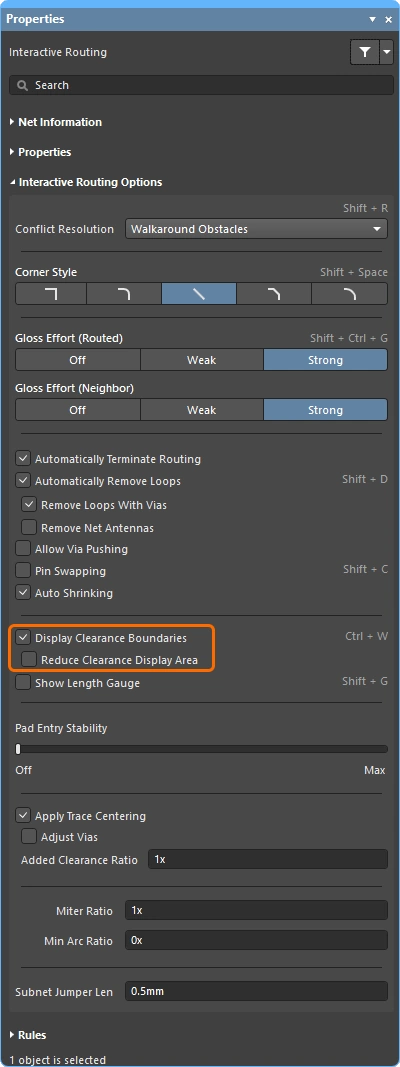
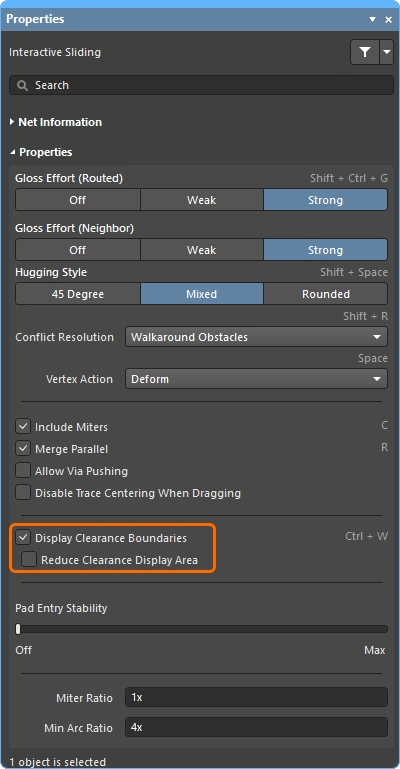
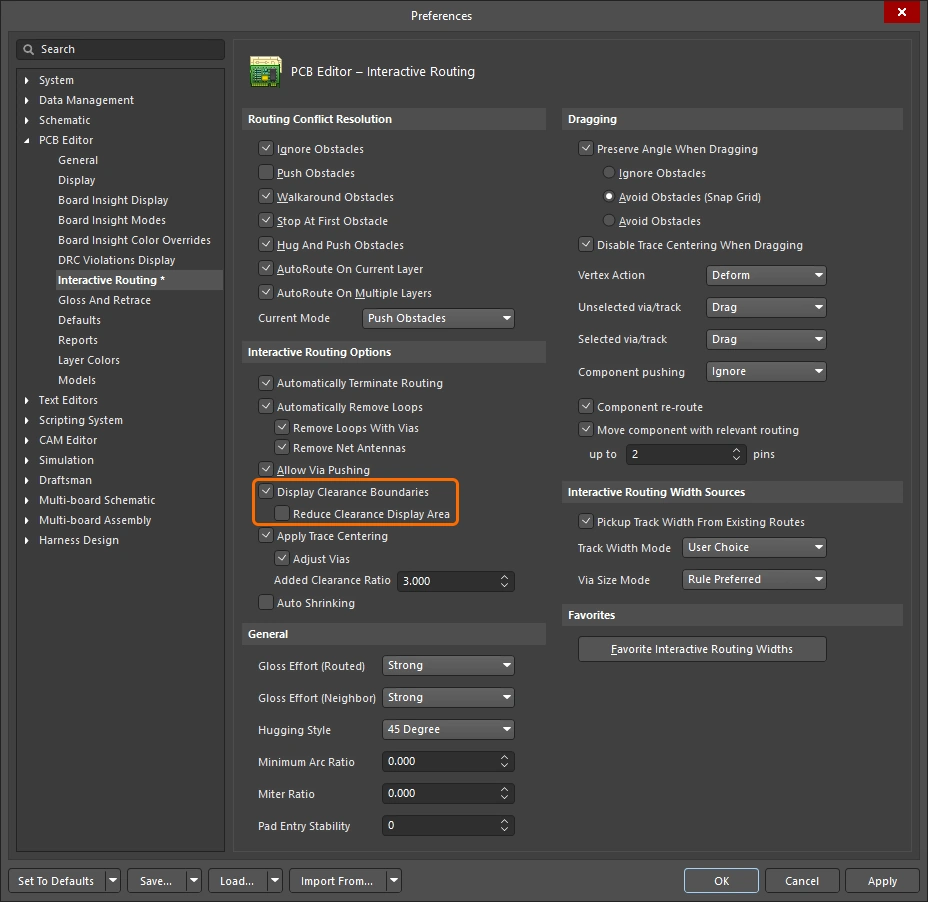
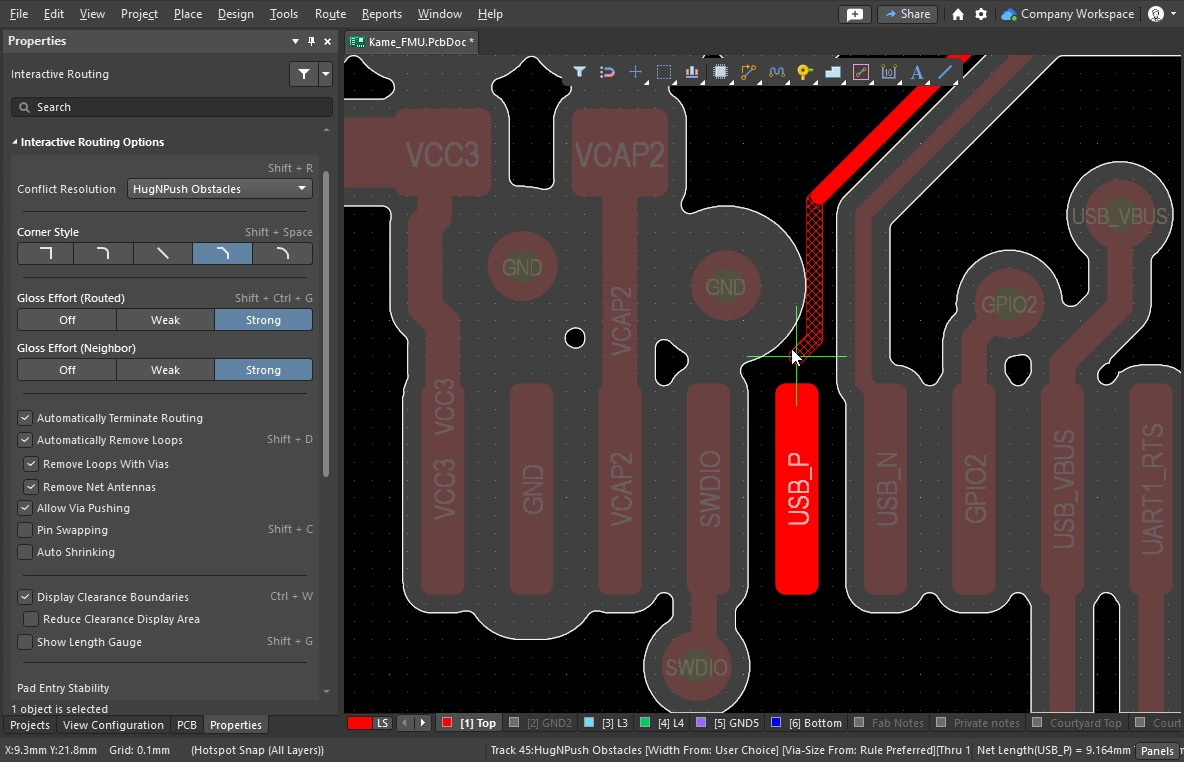 )
)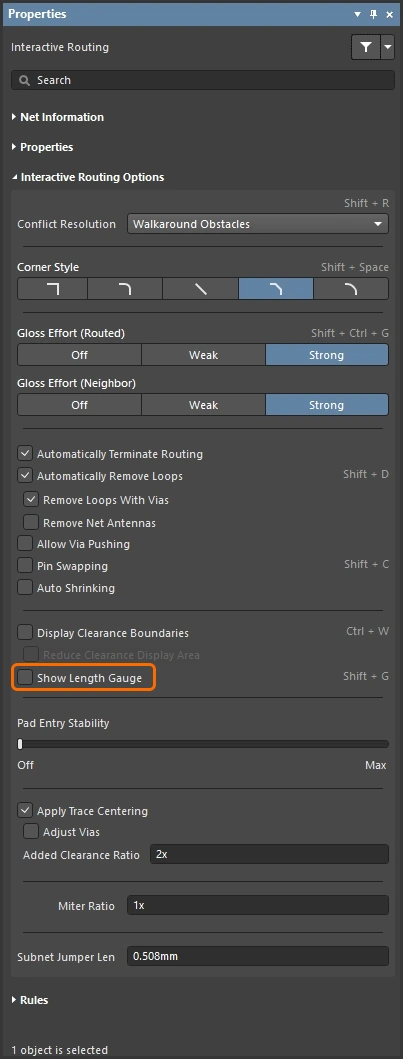
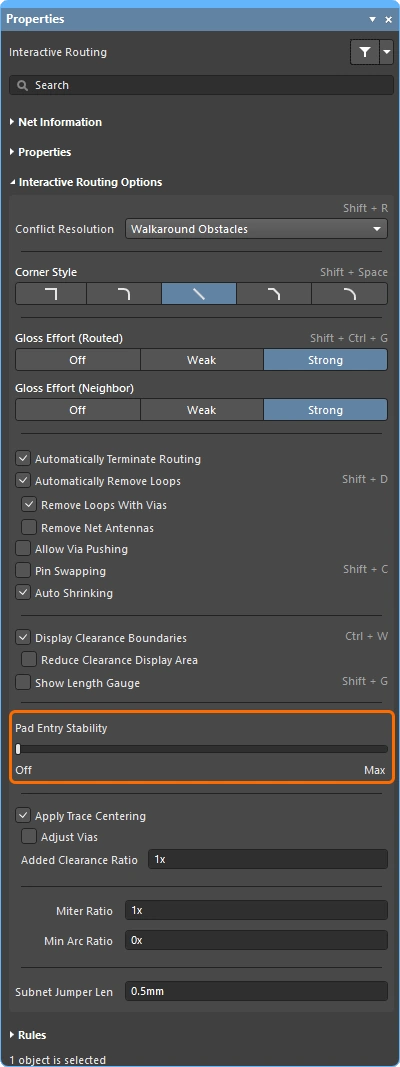
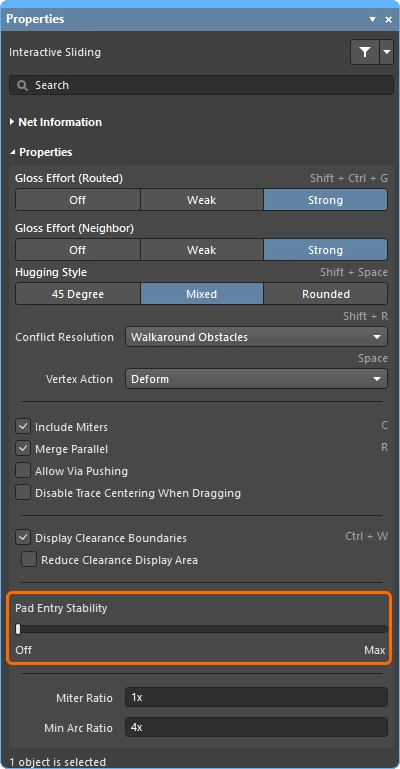
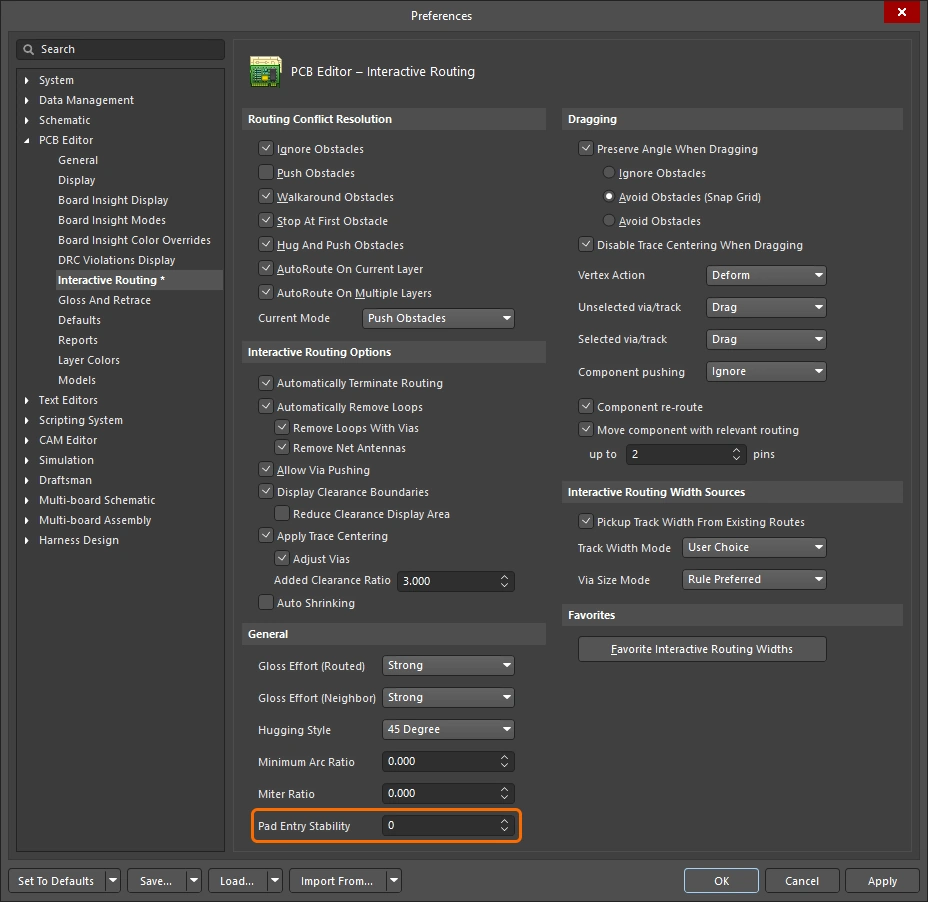
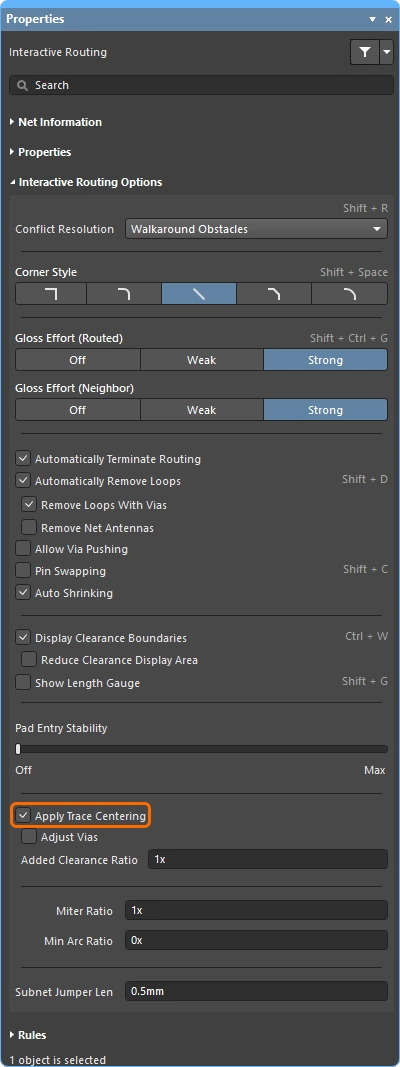
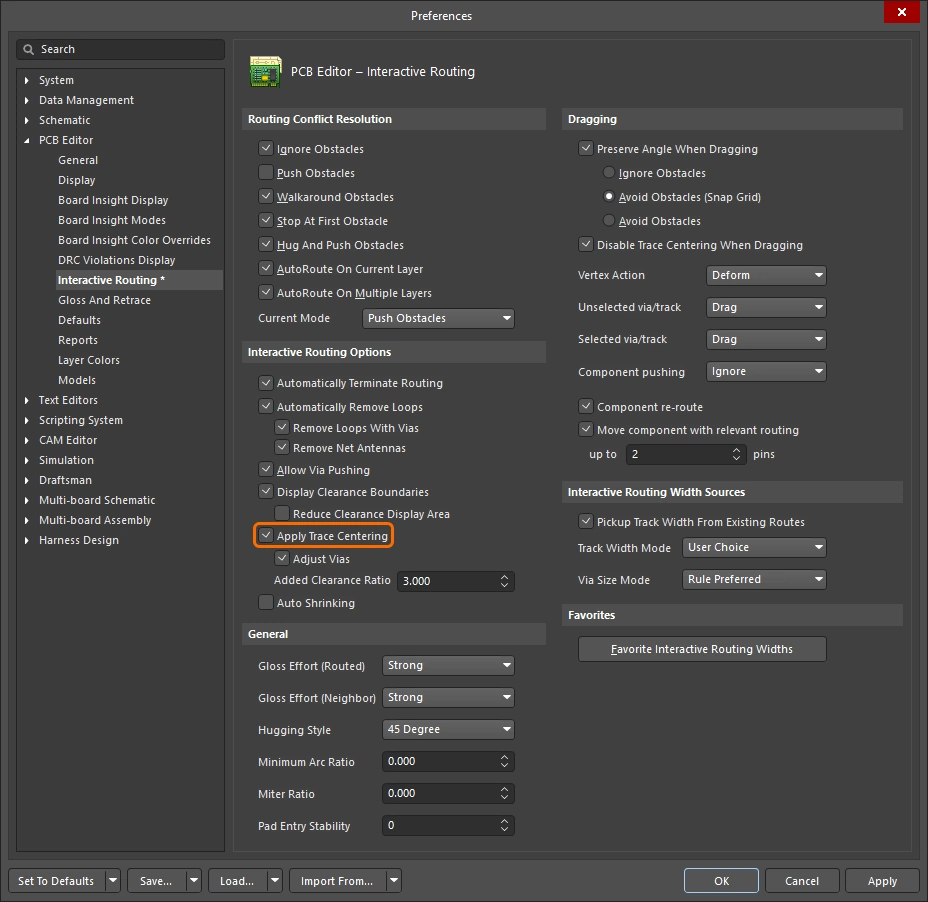
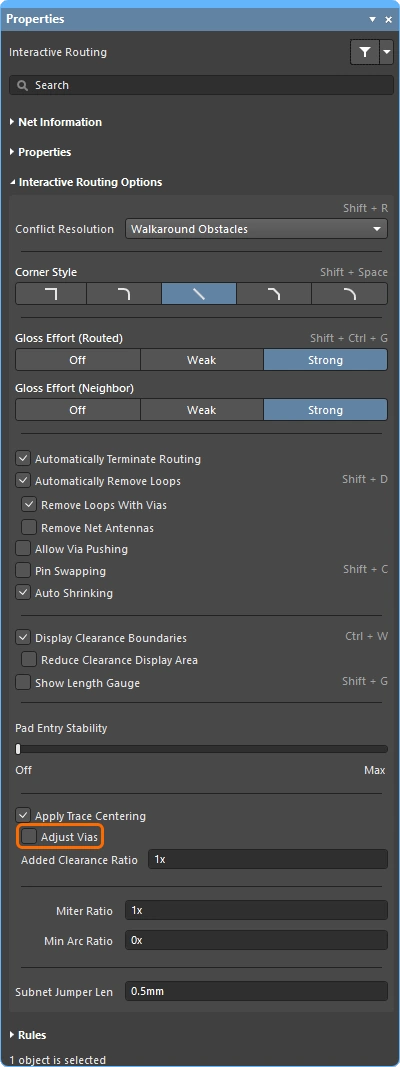
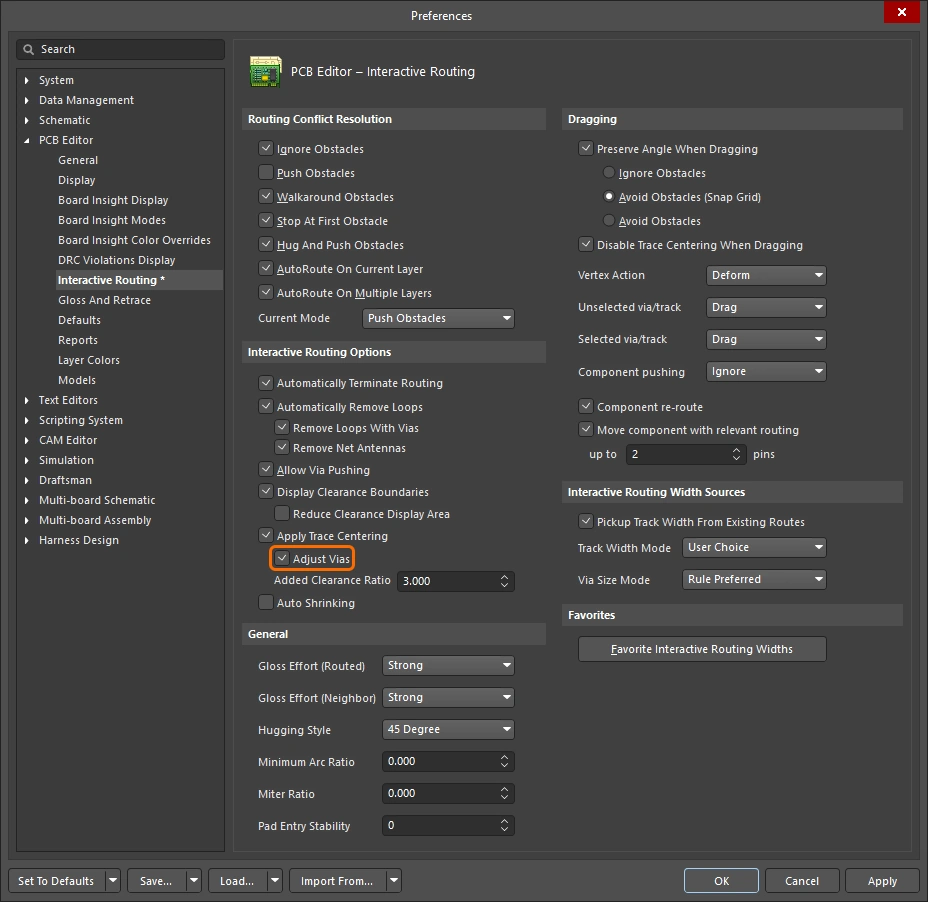
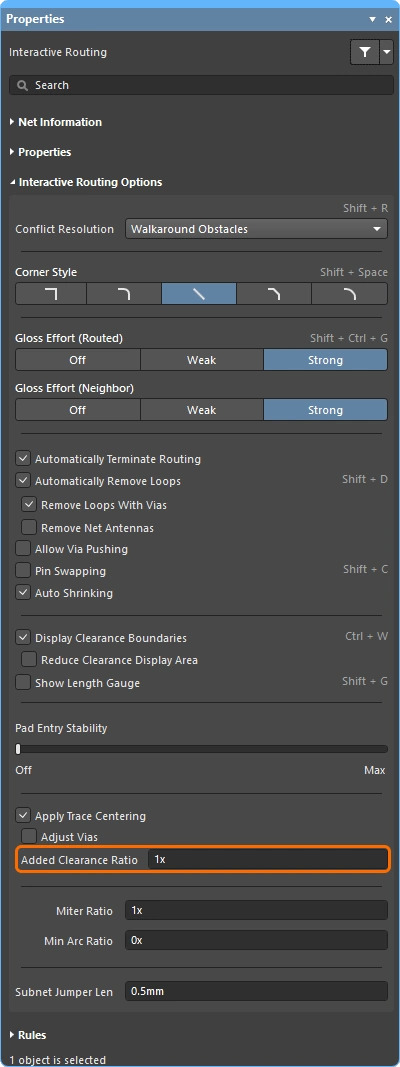
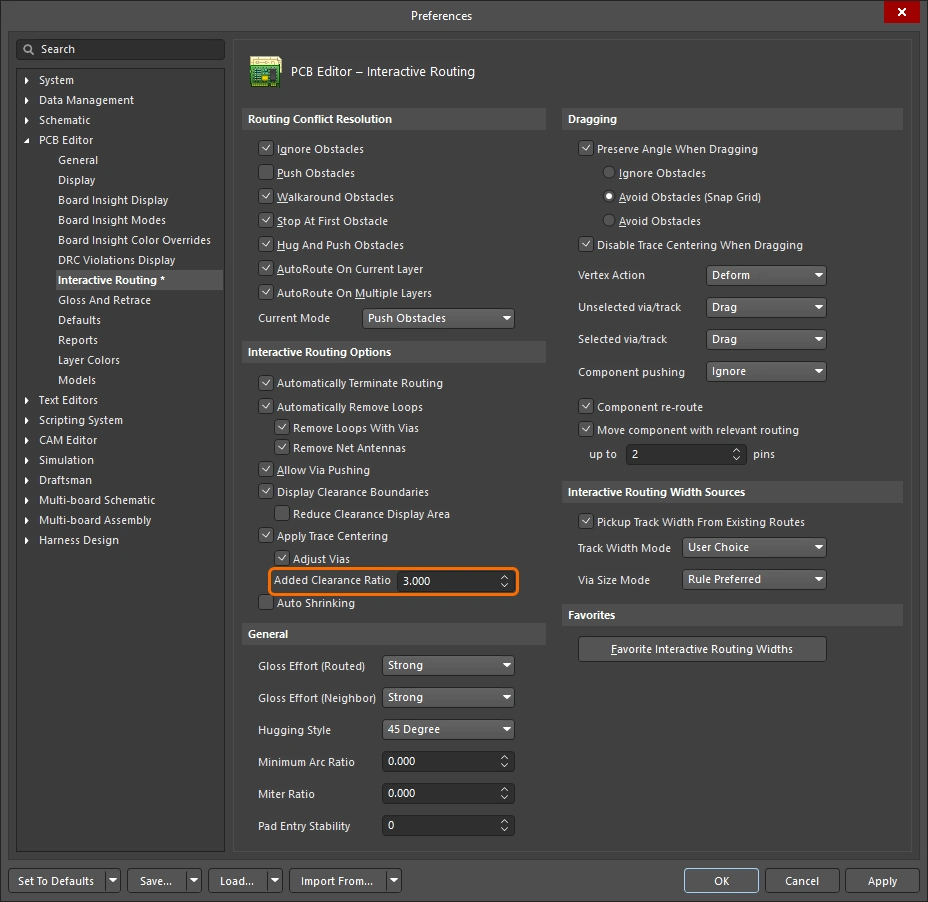
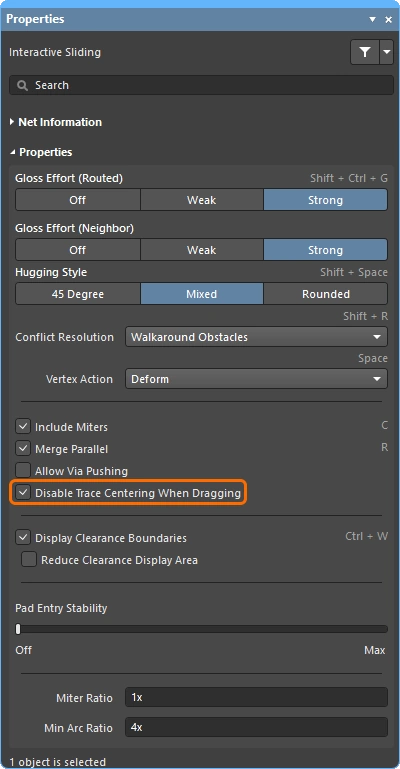
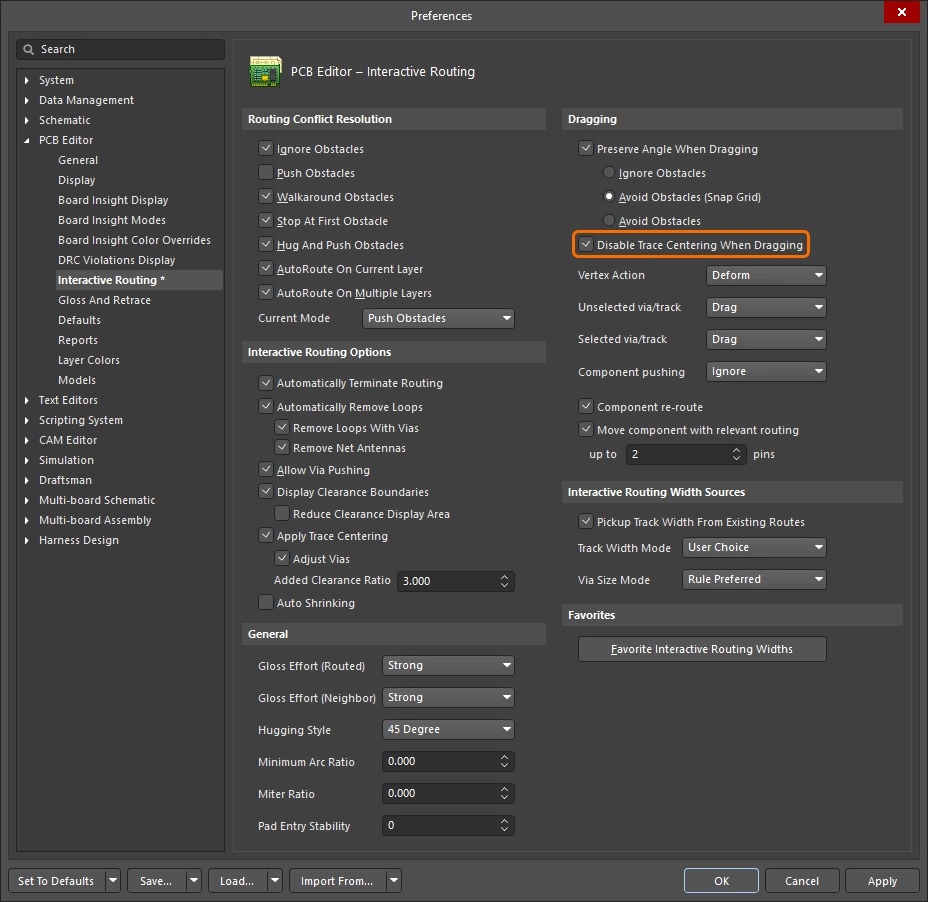
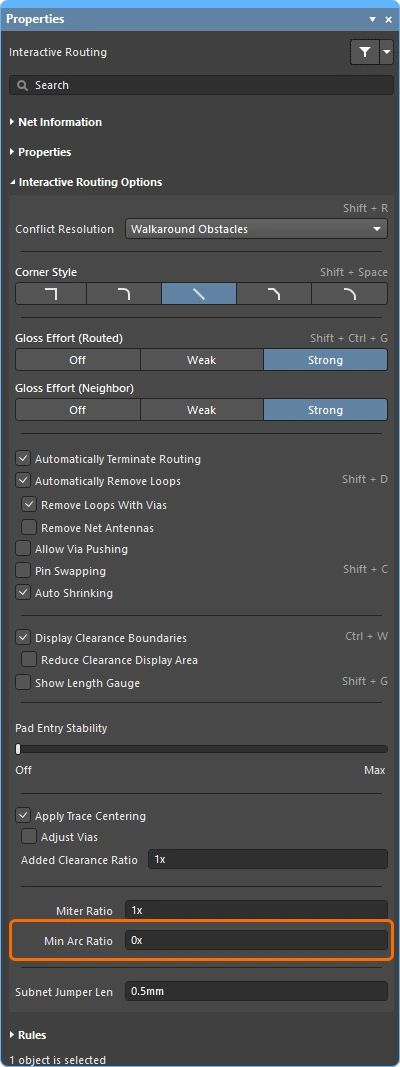
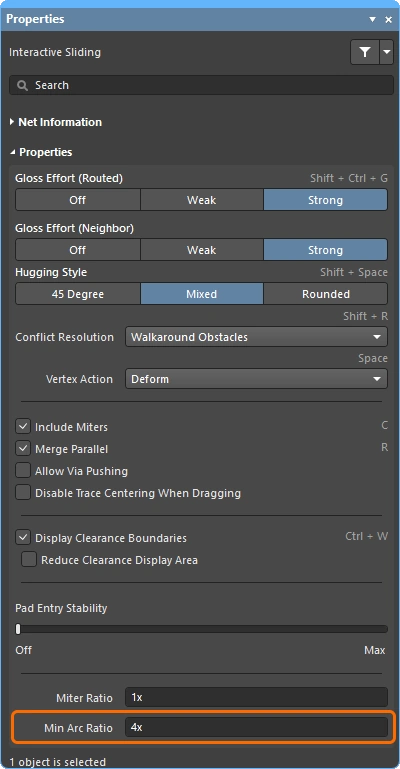
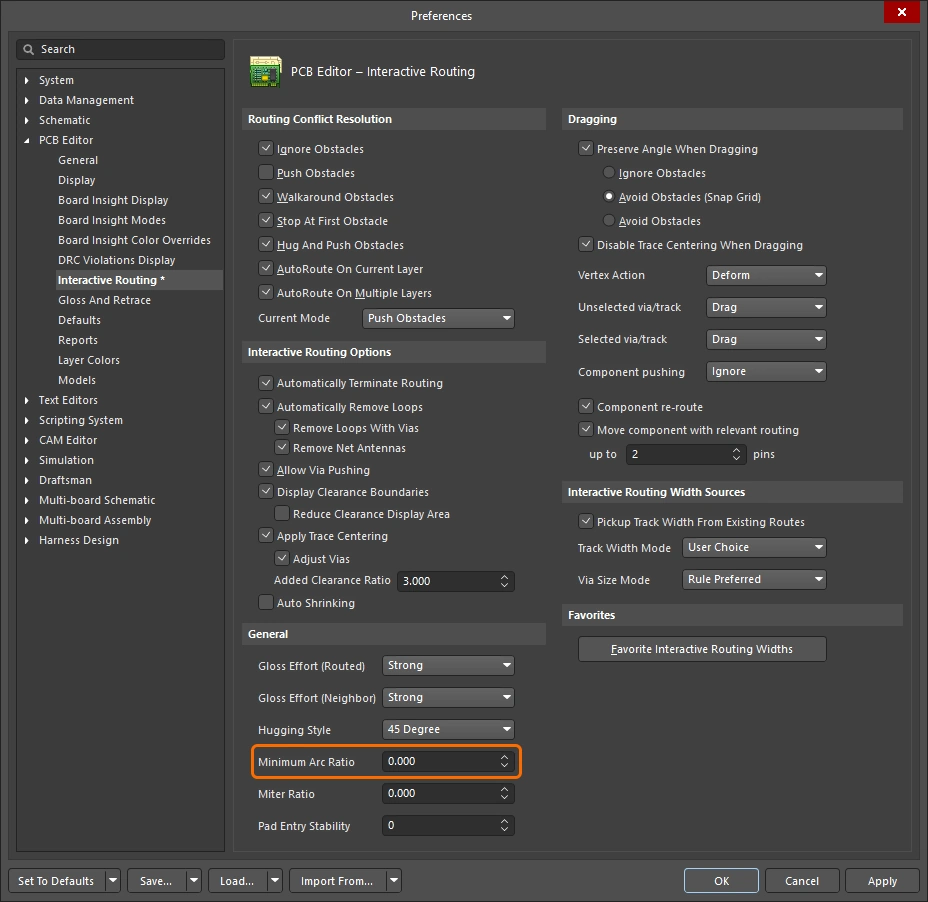
Informationen zu Netzen und differenziellen Paaren 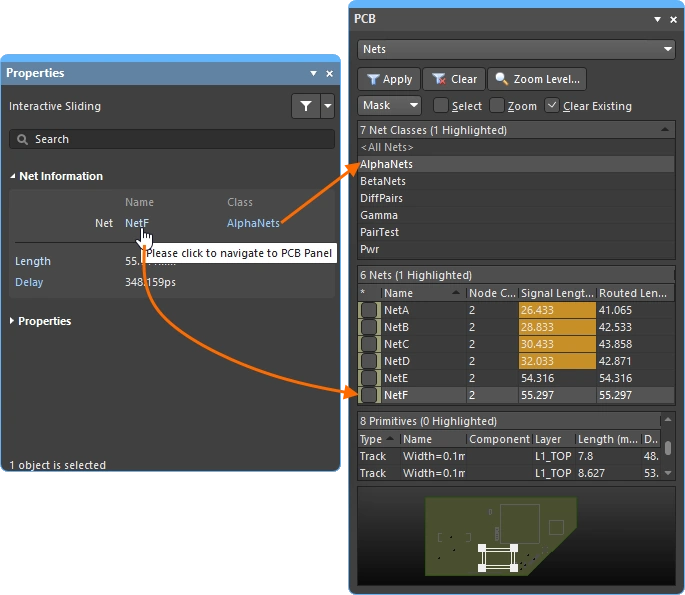
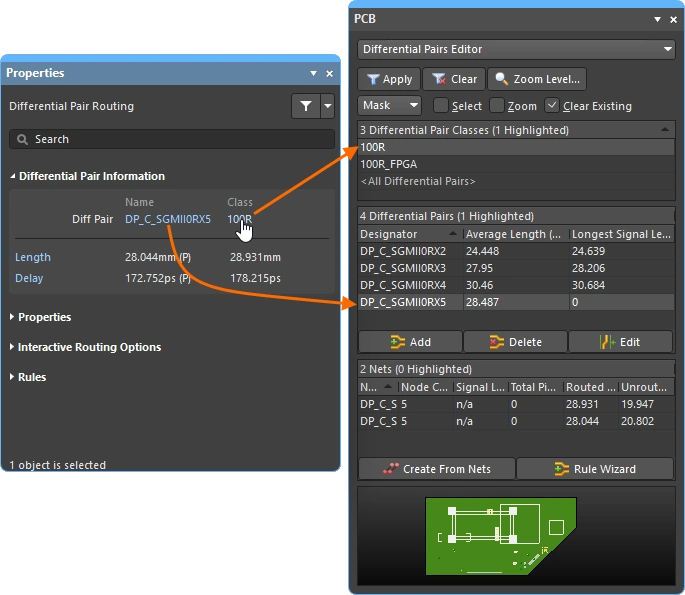
Beim interaktiven Routing/Verschieben und beim Routing/Verschieben differenzieller Paare werden die bearbeiteten Netze oben im Panel Properties angezeigt.
Name & Class |
Der Name des bearbeiteten Netzes oder differenziellen Paars wird zusammen mit der zugehörigen Klasse (sofern vorhanden) angezeigt. Name und Klasse sind anklickbare Links. Klicken Sie darauf, um das Panel PCB mit den entsprechenden Netz- oder Paardetails zu öffnen. |
Length & Delay |
Die Signallänge und die berechnete Verzögerung werden angezeigt. Die angezeigten Werte gelten zum Zeitpunkt des ersten Klicks zum Starten des Routings/Verschiebens. Länge und Verzögerung sind anklickbare Links. Klicken Sie darauf, um das Panel PCB mit den entsprechenden Netz- oder Paardetails zu öffnen, die während des Routings oder Verschiebens in Echtzeit aktualisiert werden. |
Routing-Eigenschaften 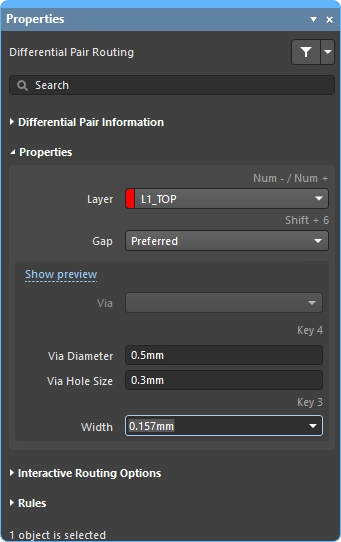
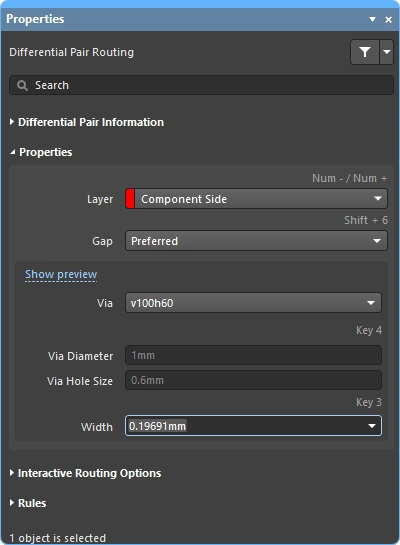
Beim interaktiven Routing können die Eigenschaften der Routing-Objekte im Panel Properties bearbeitet werden.
| Layer | Die Lage, auf der die Mehrfach-Leiterbahnführung platziert wird. Wählen Sie über die Dropdown-Liste eine andere Lage aus. Vias werden automatisch hinzugefügt. Alternativ können Sie die Tastenkombinationen für den Lagenwechsel verwenden. |
| Gap | Wenn es sich bei der aktuellen Leiterbahnführung um ein differenzielles Paar handelt, wird die Option Gap angezeigt. Verwenden Sie die Dropdown-Liste, um den Routing-Abstand auf den in der geltenden Vorgabe für das Routing differenzieller Paare definierten Minimal-, Vorzugs- oder Maximalwert einzustellen. Erfahren Sie mehr über das Routing differenzieller Paare. |
| Via Template | Wenn in der Vorgabe, die das zu platzierende Via definiert, die Option Template Preferred aktiviert ist ( Wenn in der Vorgabe, die das zu platzierende Via definiert, die Option Min/Max Preferred aktiviert ist ( Erfahren Sie mehr über Pad- und Via-Vorlagen. |
| Via Hole Size | Zeigt den zu verwendenden Via-Bohrungsdurchmesser an. Der Wert kann innerhalb des durch die geltende Designvorgabe für den Routing-Via-Stil zulässigen Bereichs direkt bearbeitet werden. Mehr über die Auswahl der Via-Größe und des Via-Typs während des Routings. |
| Via Diameter | Zeigt den zu verwendenden Via-Durchmesser an. Der Wert kann innerhalb des durch die geltende Designvorgabe für den Routing-Via-Stil zulässigen Bereichs direkt bearbeitet werden. Mehr über die Auswahl der Via-Größe und des Via-Typs während des Routings. |
| Width | Wenn Sie auf eine vorhandene Leiterbahn klicken, um von dort aus das Routing zu starten, wird standardmäßig dieselbe Breite verwendet. Verwenden Sie die Dropdown-Liste, um die Routing-Breite auf den in der geltenden Vorgabe für die Routing-Breite definierten Minimal-, Vorzugs- oder Maximalwert einzustellen. Mehr über das Ändern der Routing-Breite während des Routings. |
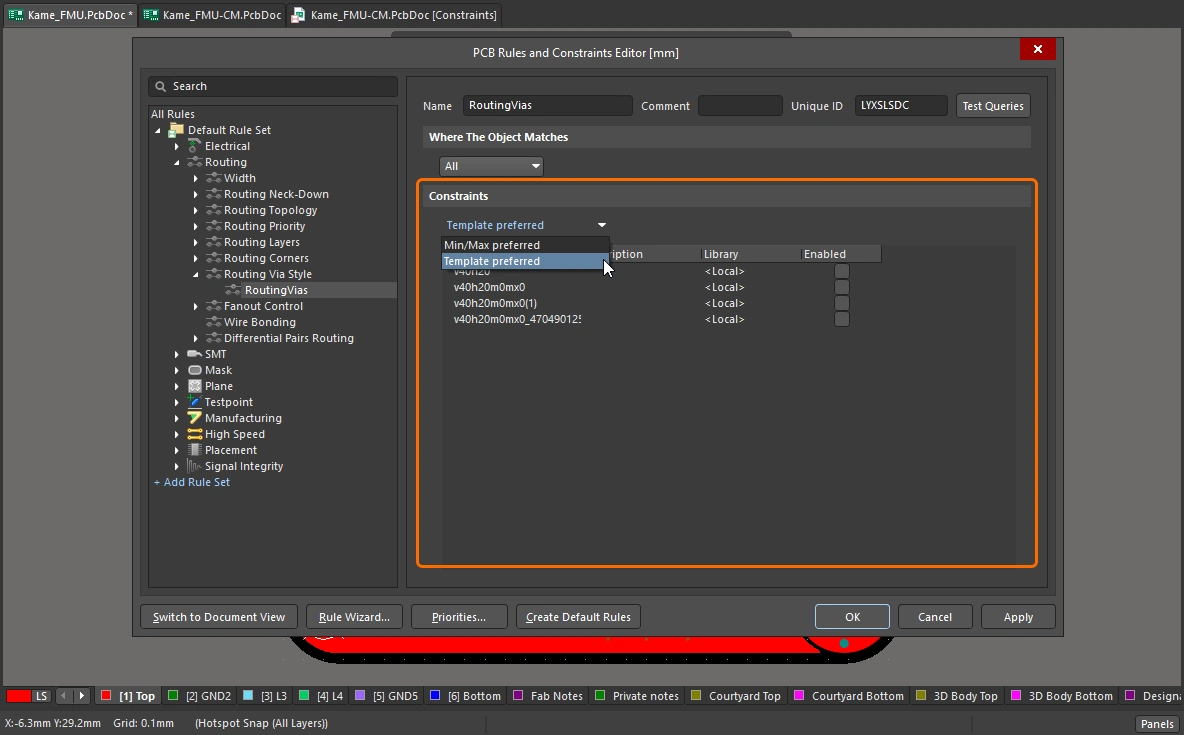 )
)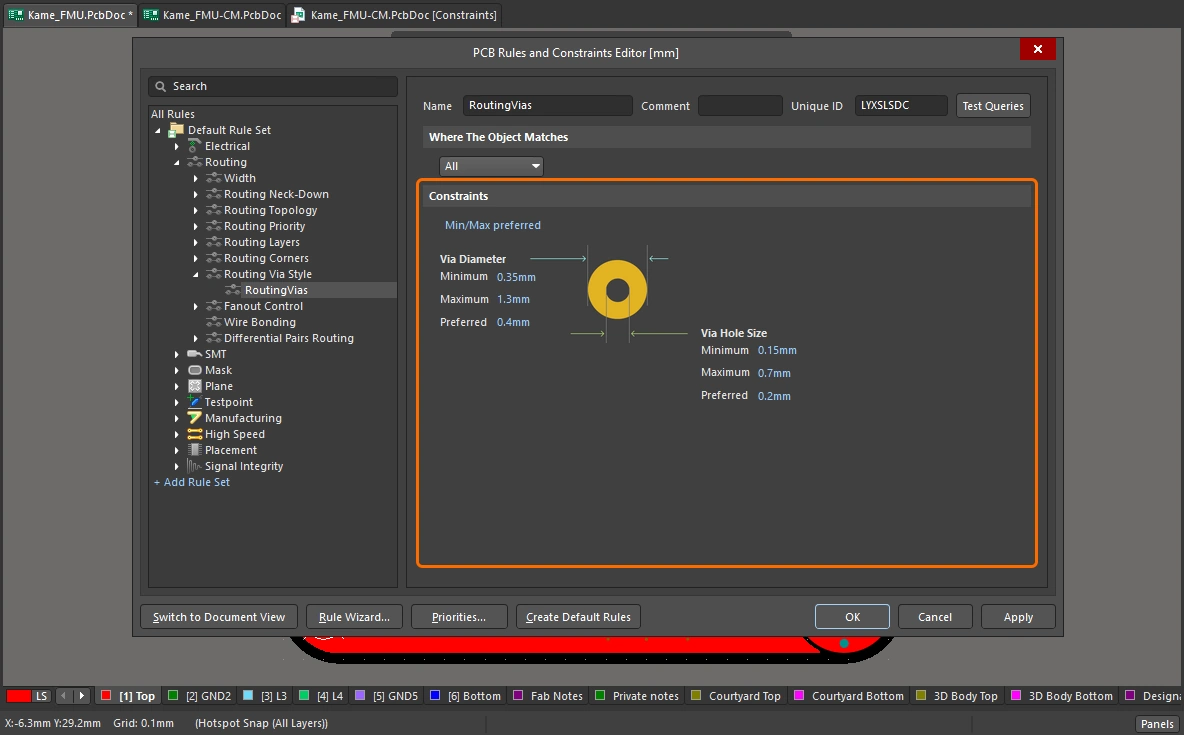 )
)Geltende Designvorgaben (Regeln) 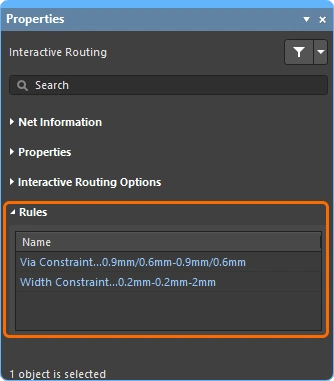
Beim interaktiven Routing bzw. beim Routing differenzieller Paare werden die für die aktuelle Leiterbahnführung geltenden Designvorgaben für Routing-Breite und Routing-Via-Stil im Panel Properties angezeigt. Dabei handelt es sich um anklickbare Links. Klicken Sie darauf, um die entsprechende Designvorgabe zur Überprüfung oder bei Bedarf zur Bearbeitung zu öffnen.
Via Constraint |
Die Designvorgabe für den Routing-Via-Stil, die für die aktuell gerouteten Netze gilt. |
Width Constraint |
Die Designvorgabe für die Routing-Breite, die für die aktuell gerouteten Netze gilt. |
Optionen zum Ziehen
Definiert das Verhalten beim Anklicken und Ziehen eines Objekts.
| Preserve Angle When Dragging | Wenn diese Option aktiviert ist, versucht die Software, beim Ziehen den Winkel gemäß den aktuellen Einstellungen für das interaktive Verschieben im Panel Properties (
|
| Disable Trace Centering When Dragging | |
| Vertex Actions | Weiter oben auf dieser Seite ausführlich beschrieben |
| Unselected via/track | Legt fest, ob beim Ziehen eines unselected Vias oder einer solchen Leiterbahn standardmäßig die Aktion Verschieben oder Ziehen ausgeführt wird. Um den jeweils anderen Modus zu verwenden, halten Sie die Taste bzw. Tastenkombination |
| Selected via/track | Legt fest, ob beim Ziehen eines selected Vias oder einer solchen Leiterbahn standardmäßig die Aktion Verschieben oder Ziehen ausgeführt wird. Um den jeweils anderen Modus zu verwenden, halten Sie die Taste bzw. Tastenkombination Ctrl gedrückt, während Sie auf das Via oder die Leiterbahn klicken und die Maustaste gedrückt halten. |
| Component pushing | Dieses Feld legt den aktuellen Modus zur Lösung von Bauteilkonflikten beim Verschieben von Bauteilen im Designbereich fest. Für diese Funktion werden Bauteile anhand ihres Auswahlbegrenzungsrahmens erkannt. Die folgenden Modi werden unterstützt:
|
| Component re-route | Wenn diese Option aktiviert ist, versucht die Software nach dem Verschieben und Loslassen der Bauteile an einer neuen Position, die Leiterbahnen zu diesen Bauteilen neu zu routen, um unterbrochene Netzverbindungen wiederherzustellen. Während des Verschiebens kann das erneute Routing mit der Tastenkombination Shift+R ein- und ausgeschaltet werden. Beachten Sie, dass das erneute Routing nicht auf ein verschobenes Bauteil angewendet wird, wenn dieses zu einer Union gehört. Weitere Informationen zum Verschieben von Bauteilen mit Routing. |
| Move component with relevant routing | Aktivieren Sie diese Option, um das Verschieben von Bauteilen mit dem zugehörigen Routing zu starten (Bauteile + Via-Fanouts + Escape-Leiterbahnen + Verbindungsleiterbahnen). Mit der Tastenkombination Shift+Tab können Sie die Auswahl zyklisch wechseln. Deaktivieren Sie die Option, um das Verschieben nur mit ausgewählten Bauteilen zu starten. Da die zugehörigen Routingobjekte vor Beginn des Verschiebens ermittelt werden, kann bei deaktivierter Option die Auswahl nicht mit Shift+Tab zyklisch gewechselt werden.
Weitere Informationen zum Verschieben von Bauteilen mit Routing. |
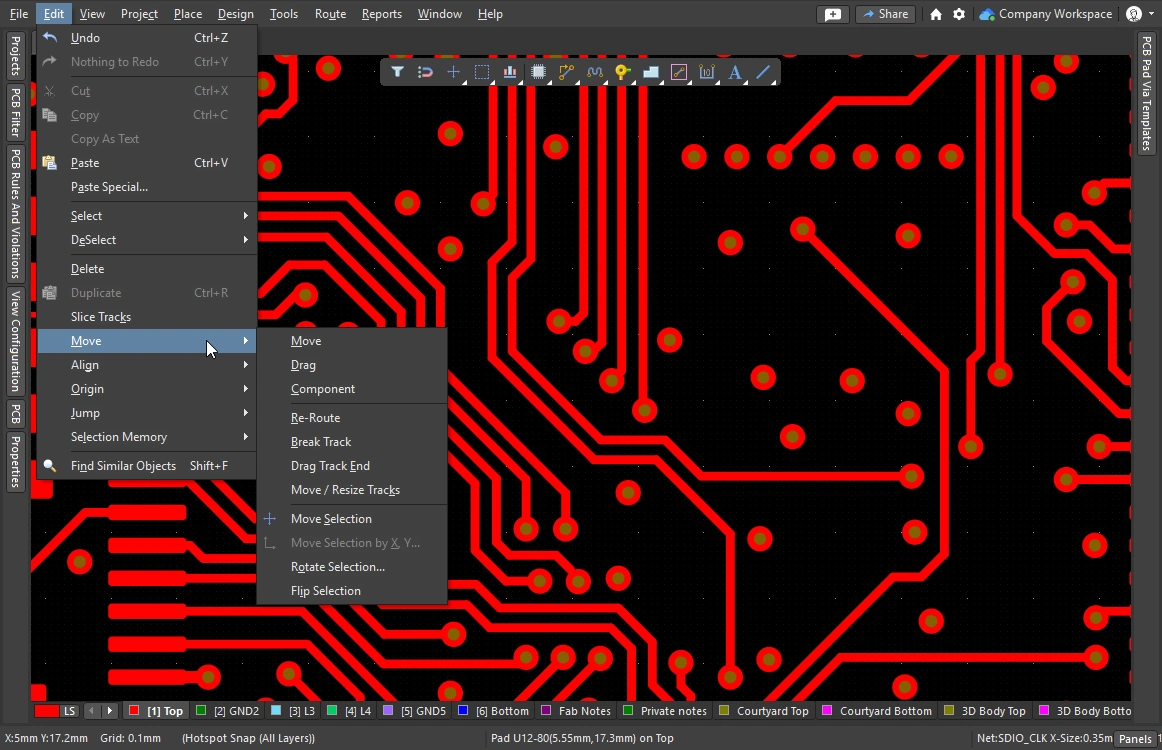 )
)Optionen für die Quelle der Leiterbahnbreite beim interaktiven Routing 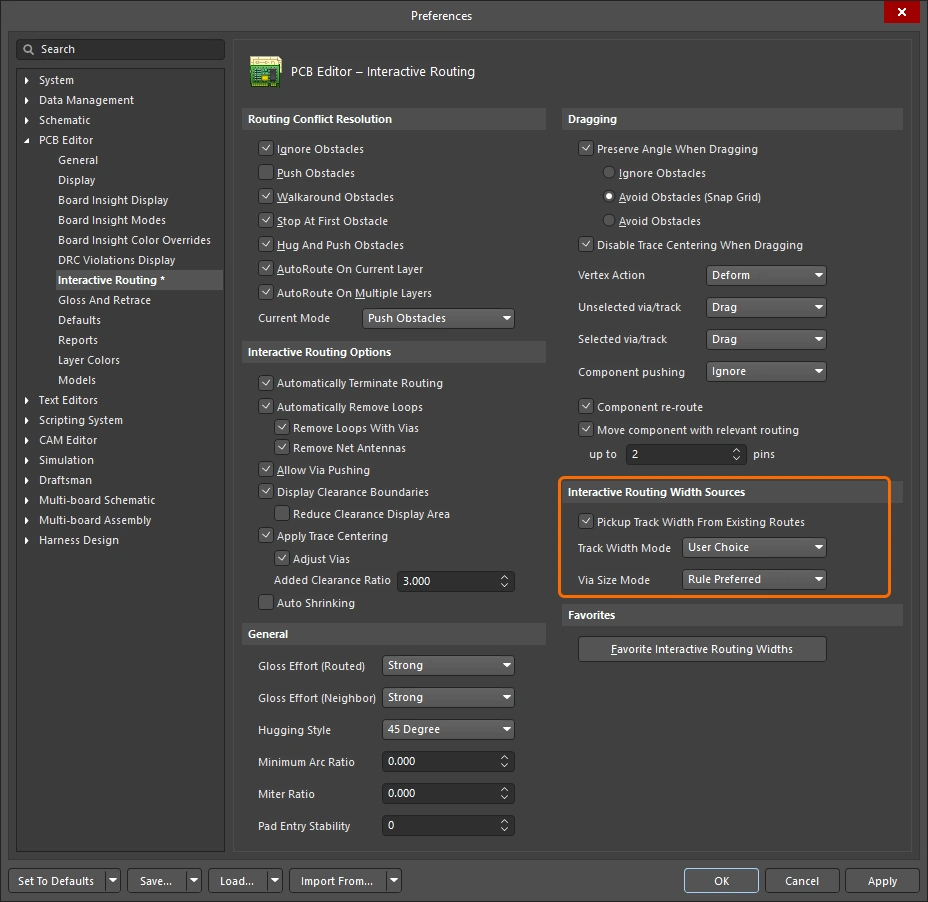
Speichert die zuletzt beim interaktiven Routing ausgewählte Leiterbahnbreite und Via-Größe. Während des interaktiven Routings können Sie mit der Tastenkombination 3 zyklisch zwischen den Modi wechseln.
| Pickup Track Width From Existing Routes | Wenn diese Option aktiviert ist, übernimmt der interaktive Router für die neue Leiterbahn die Breite der Leiterbahn unter dem Cursor, wenn Sie zum Starten des interaktiven Routings klicken, anstatt den unten ausgewählten Leiterbahnbreitenmodus zu verwenden. Befindet sich beim Start des interaktiven Routings kein Leiterbahnsegment unter der Klickposition, wird der aktuelle Leiterbahnbreitenmodus verwendet. |
| Track Width Mode | Eine Verbindung kann mit vier möglichen Breiten geroutet werden: dem durch die Designregeln festgelegten Mindestwert, Vorzugswert oder Höchstwert sowie einem benutzerdefinierten Wert. Diese Option speichert den zuletzt ausgewählten Modus, der beim nächsten Aufruf des Befehls für interaktives Routing verwendet wird. Drücken Sie während des Routings die Tastenkombination Weitere Informationen zur Auswahl des Leiterbahnbreitenmodus während des Routings. |
| Via Size Mode | Für einen Lagenwechsel während des interaktiven Routings können vier mögliche Via-Größen verwendet werden: der durch die Designregeln festgelegte Mindestwert, Vorzugswert oder Höchstwert sowie ein benutzerdefinierter Wert. Diese Option speichert den zuletzt ausgewählten Modus, der beim nächsten Aufruf des Befehls für interaktives Routing verwendet wird. Drücken Sie während eines Lagenwechsels beim Routing die Tastenkombination Weitere Informationen zur Auswahl der Via-Größe und des Via-Typs während des Routings. |
Optionen für bevorzugte Breiten 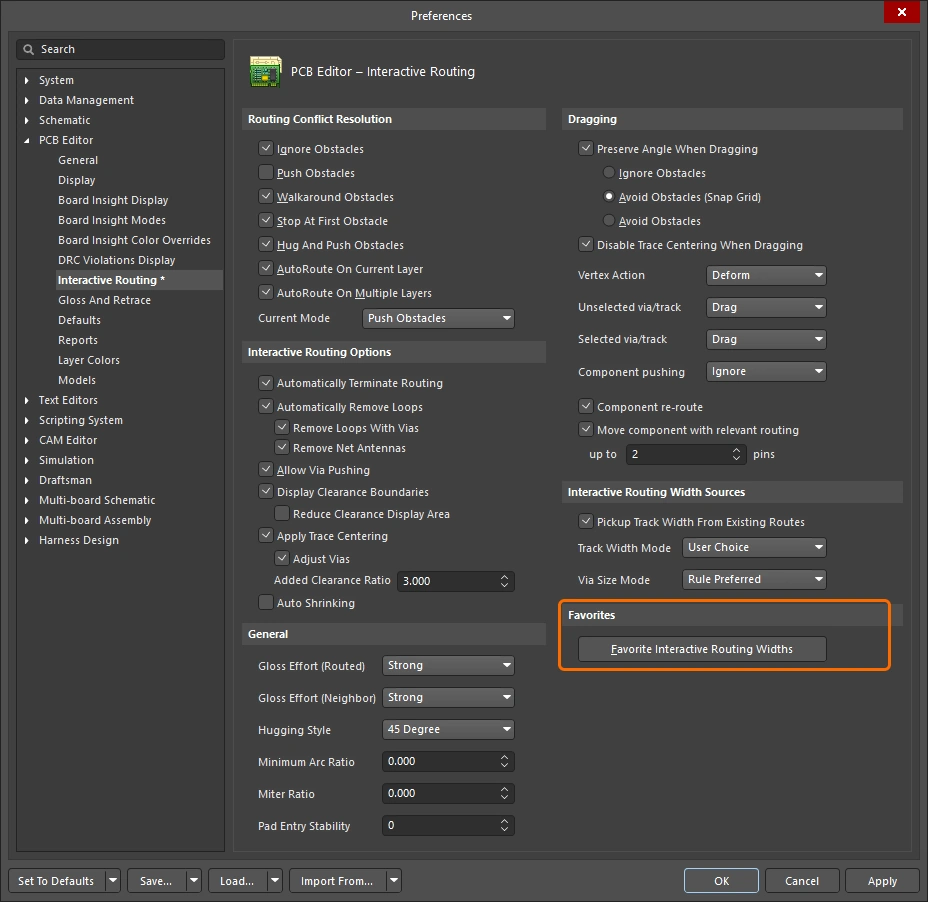
Speichert die benutzerdefinierte Liste der Leiterbahnbreiten, die beim Drücken der Tastenkombination Shift+W während des interaktiven Routings angezeigt wird (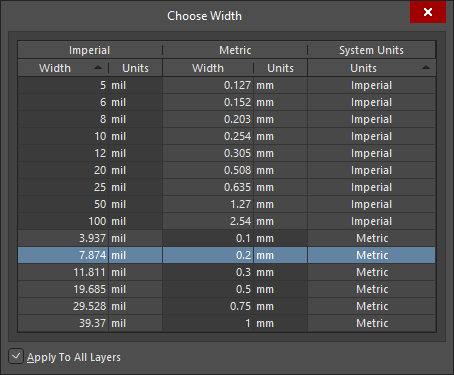 ).
).
| Favorite Interactive Routing Widths | Klicken Sie auf die Schaltfläche, um den Dialog Favorite Interactive Routing Widths zu öffnen. Dort konfigurieren Sie die Liste vordefinierter Breiten, die mit der Tastenkombination Shift+W während des interaktiven Routings angezeigt wird. |
 KI-lokalisiert