
Ein xSignal erstellen
Auf einen Blick
- Lernen Sie die verschiedenen Methoden zum Erstellen von xSignals in Altium Designer kennen – von der manuellen Pad-Auswahl bis zur Verwendung des xSignals Multi-Chip Wizard.
- Erfahren Sie, wie der Assistent Quellbauteile, Netze, Zielbauteile und mögliche Signalverläufe analysiert, einschließlich Pfaden über in Reihe geschaltete passive Bauteile und Verzweigungen.
- Sehen Sie, wie Sie xSignals in Klassen organisieren und bei Bedarf als Grundlage für Regeln zum Längenabgleich verwenden können.
Ein xSignal ist ein vom Entwickler definierter Signalpfad zwischen zwei Knoten; dabei kann es sich um zwei Knoten innerhalb desselben Netzes oder um zwei Knoten in unterschiedlichen Netzen handeln.
xSignals werden mit den folgenden Methoden definiert:
- Verwenden Sie den xSignals Multi-Chip Wizard. Dies ist die gängigste Vorgehensweise zum Erstellen von xSignals und wird weiter unten beschrieben.
Alternativ können Sie die folgenden Methoden verwenden, indem Sie zunächst die gewünschten Objekte auswählen und anschließend den entsprechenden Befehl ausführen:
-
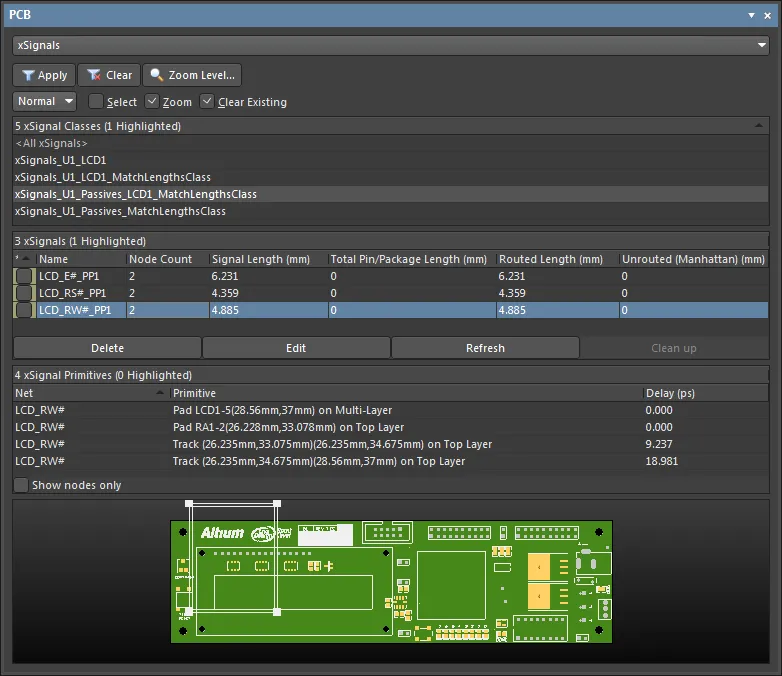
Erstellen Sie ein einzelnes xSignal auf Basis ausgewählter Pads. Wählen Sie das gewünschte Start- und Endpad aus (diese Pads können sich in unterschiedlichen Netzen befinden, wenn ein Bauteil zur Serienterminierung vorhanden ist). Pads können direkt im Arbeitsbereich ausgewählt werden. Alternativ können Sie das Panel PCB im Modus Nets verwenden, um die Pads zu suchen und auszuwählen (wie in der Abbildung unten gezeigt). Sobald die Pads ausgewählt sind, klicken Sie entweder mit der rechten Maustaste auf ein ausgewähltes Pad im Arbeitsbereich und führen anschließend den Befehl xSignals » Create xSignal from Selected Pins aus, oder klicken Sie mit der rechten Maustaste auf eines der ausgewählten Pads im Panel PCB und führen Sie den Befehl Create xSignal aus. Das neue xSignal wird im Modus xSignals des PCB-Panels aufgeführt.
- Wählen Sie das Quellbauteil aus, klicken Sie anschließend mit der rechten Maustaste darauf und wählen Sie im Kontextmenü den Befehl xSignal » Create xSignals between Components . Das Dialogfeld Create xSignals Between Components wird geöffnet, wobei das gewählte Quellbauteil bereits ausgewählt ist. Das Dialogfeld wird weiter unten beschrieben.
- Wählen Sie ein oder mehrere in Reihe geschaltete Bauteile im Arbeitsbereich aus, klicken Sie anschließend mit der rechten Maustaste auf eines der ausgewählten Bauteile und wählen Sie im Kontextmenü den Befehl xSignal » Create xSignals from Connected Nets . Das Dialogfeld Create xSignals From Connected Nets wird geöffnet. Das gewählte Quellbauteil und die damit verbundenen Netze sind bereits ausgewählt. Das Dialogfeld wird weiter unten beschrieben.
- Es kann auch Situationen geben, in denen Sie ein xSignal innerhalb eines vorhandenen xSignals erstellen möchten. Verwenden Sie in diesem Fall den Modus xSignal des Panels PCB. Stellen Sie sicher, dass die Option Select oben im Panel aktiviert ist, suchen Sie das vorhandene xSignal und wählen Sie die gewünschten Pads im Bereich xSignal Primitives des Panels aus. Klicken Sie anschließend mit der rechten Maustaste auf eines der ausgewählten Pads im Arbeitsbereich und schließen Sie den Vorgang mit der in Schritt 2 dieser Liste beschriebenen Methode ab.
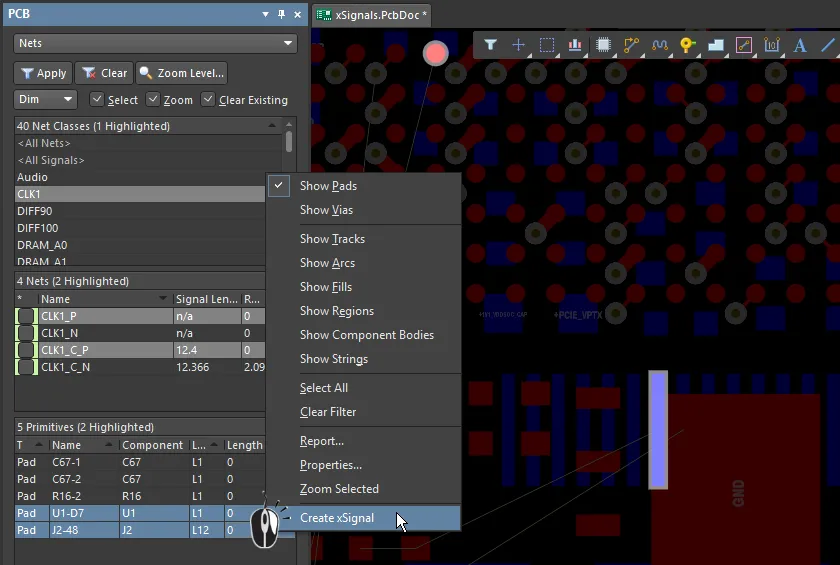
Wählen Sie die beiden Pads im Modus Nets des Panels aus, klicken Sie mit der rechten Maustaste auf eines der ausgewählten Pads und wählen Sie anschließend Create xSignal. Beachten Sie, dass sich die Pads in unterschiedlichen Netzen befinden.
xSignals Multi-Chip Wizard
Der xSignals Multi-Chip Wizard wird verwendet, um xSignals zwischen einem einzelnen Quellbauteil und mehreren Zielbauteilen zu erstellen. Der Wizard verwendet einen bauteilorientierten Ansatz zur Ermittlung potenzieller xSignals: Sie wählen ein einzelnes Quellbauteil, die relevanten Netze und die Zielbauteile aus. Anschließend analysiert der Wizard alle potenziellen Pfade vom Quellbauteil zu den Zielbauteilen, die durch in Reihe geschaltete passive Bauteile und entlang vorhandener Verzweigungen verlaufen. Als Entwickler können Sie dann die xSignals auswählen, die generiert werden sollen, und bei Bedarf auch Designregeln für den Längenabgleich (Matched Lengths) erstellen. Der Wizard kann außerdem verwendet werden, um xSignals und xSignal-Klassen für verschiedene gängige Schnittstellen- und Speicherschaltungen automatisch zu erstellen.
Der Assistent kann auch mehrfach durchlaufen werden: Aus der übergeordneten Gesamtgruppe der xSignals, die Sie zunächst auf der Seite xSignal Routes erstellen, können Sie eine Teilmenge auswählen und Klassen sowie Regeln dafür definieren. Anschließend können Sie zur Gesamtgruppe zurückkehren, eine weitere Teilmenge auswählen, dafür Klassen und Regeln definieren und so weiter.
Eine der großen Stärken des Wizard ist das einfache Zusammenspiel zwischen dem Wizard und dem PCB-Editor. Klicken Sie auf einer beliebigen Seite des Assistenten auf ein xSignal, werden die zugehörigen Pads und alle vorhandenen Leiterbahnen auf der Leiterplatte visuell hervorgehoben.
Derzeit unterstützt der Assistent das automatische Hinzufügen von Kennzeichnungen für T-Verzweigungen, häufig auch als Verbindungspunkte oder Verzweigungspunkte bezeichnet, nicht. Wenn Ihr Design verzweigte Leiterbahnen enthält, wird folgende Vorgehensweise empfohlen:
- Gleichen Sie die Länge vom Quellbauteil bis zum passiven Bauteil (z. B. einem Serienterminierungswiderstand) ab, sofern ein solches vorhanden ist.
- Gleichen Sie die Länge in jedem Zweig von der T-Verzweigung bis zum Zielbauteil ab.
- Gleichen Sie bei Bedarf die verbleibende Länge zwischen dem passiven Bauteil (bzw. dem Quellbauteil, wenn keine passiven Bauteile vorhanden sind) und der T-Verzweigung ab.
Um den xSignals Multi-Chip Wizard aufzurufen, wählen Sie den Befehl Design » xSignals » Run xSignals Wizard in den Hauptmenüs aus oder klicken Sie mit der rechten Maustaste in das PCB-Layout und wählen Sie anschließend xSignals » Run xSignals Wizard. Die Startseite des Assistenten wird angezeigt.
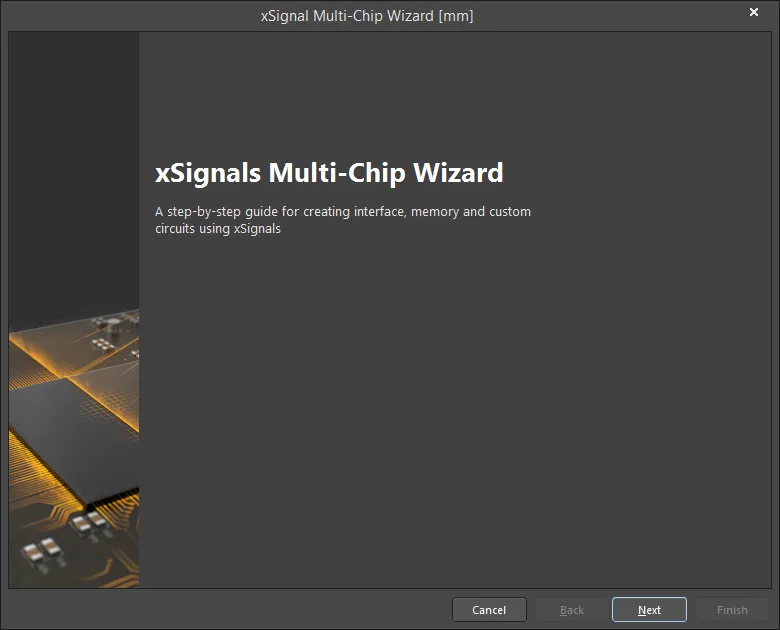
Die Startseite des xSignals Multi-Chip Wizard
Modi des xSignals Multi-Chip Wizard
Auf der zweiten Seite des Wizard werden Sie aufgefordert, entweder Custom Multi-Component Interconnect, On-Board DDR3 / DDR4 oder USB 3.0 auszuwählen. Der Modus Custom Multi-Component Interconnect dient zum Definieren mehrerer xSignals zwischen einem ausgewählten Quellbauteil und mehreren Zielbauteilen, während der Modus On-Board DDR3 / DDR4 zum Erstellen von xSignals für Ihren DDR3- oder DDR4-Speicher verwendet wird. Der Modus USB 3.0 erstellt die xSignals, xSignal-Klassen und Matched-Lengths-Regeln für jeden USB-3.0-Kanal. Wählen Sie den für Ihre Anforderungen geeigneten Modus aus.
Der Modus Custom Multi-Component Interconnect
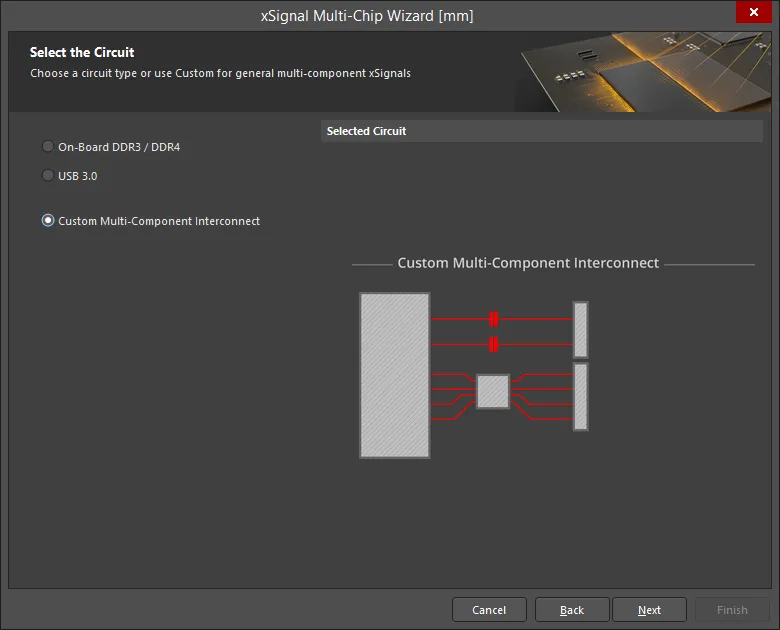
In diesem Modus können Sie mit dem Assistenten mehrere xSignals zwischen einer ausgewählten Quellkomponente und mehreren Zielkomponenten definieren. Der Assistent verwendet einen komponentenorientierten Ansatz zur Ermittlung möglicher xSignals: Sie wählen eine einzelne Quellkomponente, die relevanten Netze und die Zielkomponenten aus. Anschließend analysiert er alle möglichen Pfade von der Quellkomponente zu den Zielkomponenten, die über passive Serienkomponenten und entlang etwaiger Verzweigungen verlaufen. Als Entwickler können Sie dann auswählen, welche xSignals erzeugt werden sollen. Neben der Definition durchgängiger xSignals für mehrere Netze zwischen Komponenten ermöglicht der Assistent auch die Erstellung von xSignals für Teilstrecken dieser durchgängigen Signale (vom Ausgangspin der Quelle zur Serienterminierungskomponente und von der Serienterminierungskomponente zum Eingangspin des Ziels). Je nach den aktivierten Einstellungen kann der Assistent außerdem xSignal-Klassen und Designregeln vom Typ Matched Net Lengths für diese xSignals erstellen. Nach Abschluss des Assistenten können Sie mit dem Längenabgleich beginnen.
Der Assistent wird auf mehreren Seiten konfiguriert. Die Anzahl der Seiten hängt von der Schaltungskonfiguration ab. Sind beispielsweise Serienterminierungen vorhanden, werden zusätzliche Seiten angezeigt. Die Konfiguration der einzelnen Seiten wird im Folgenden beschrieben.
Quellkomponente auswählen
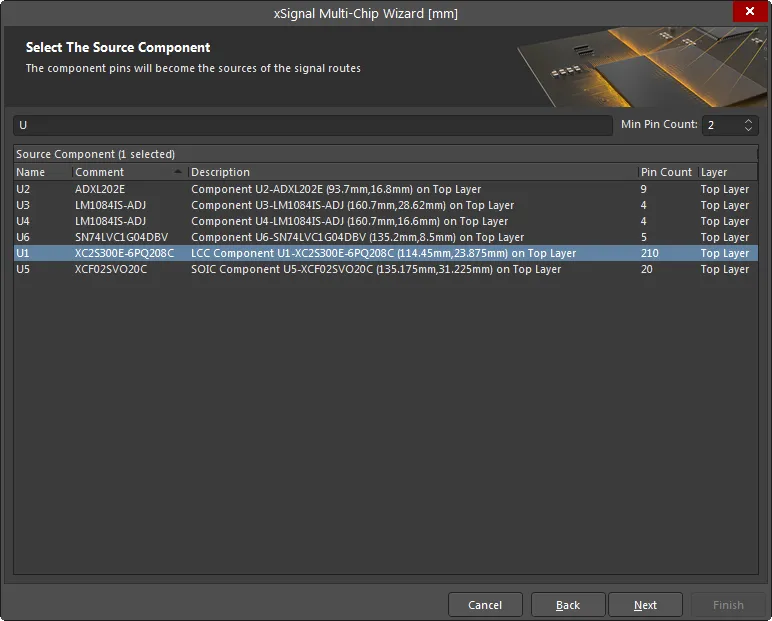
Auf dieser Seite wählen Sie eine einzelne Quellkomponente aus. Verwenden Sie die Felder Filter und Min Pin Count oberhalb der Tabelle, um die gewünschte Komponente zu finden. Die Platzhalter * und ? werden unterstützt.
Quellnetze auswählen
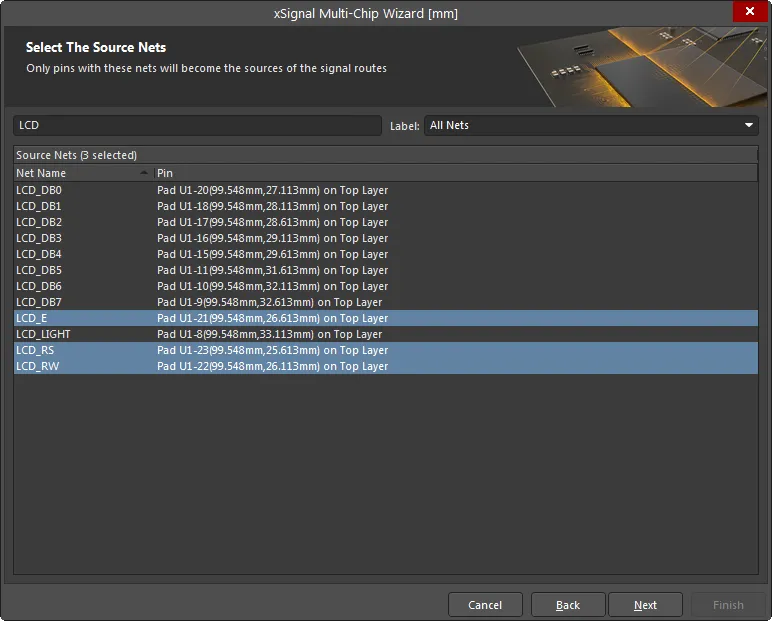
Wählen Sie die relevanten Netze aus, die mit der ausgewählten Quellkomponente verbunden sind. Verwenden Sie die Felder Filter und Label oberhalb der Tabelle, um die gewünschten Netze zu finden. Nur Pins mit den aufgeführten Netzen werden als Ausgangspunkte der Signalpfade verwendet.
Zielkomponenten auswählen
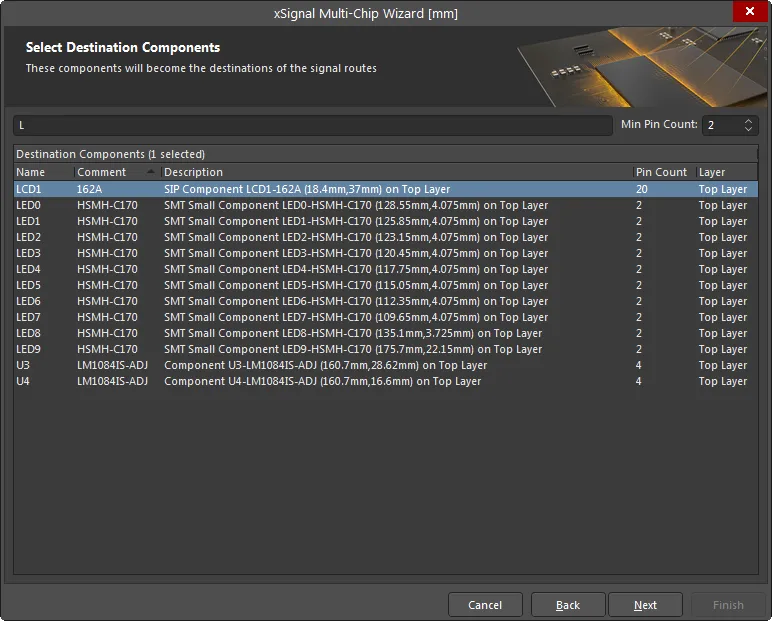
Wählen Sie die gewünschten Zielkomponenten aus. Verwenden Sie die Felder Filter und Min Pin Count oberhalb der Tabelle, um die gewünschte Komponente zu finden.
xSignal-Pfade
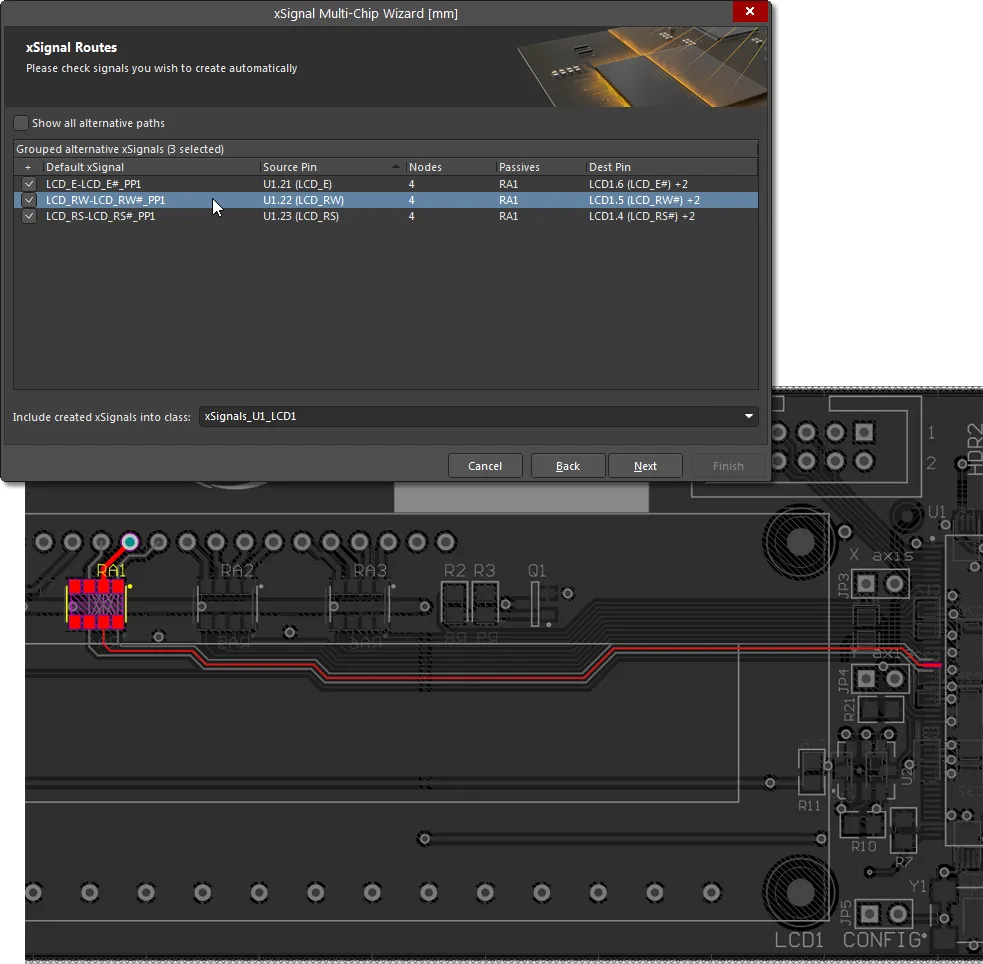
Auf dieser Seite des Assistenten werden die vorgeschlagenen xSignals von jedem Source Pin bis zu jedem Destination Pin aufgelistet. Klicken Sie auf einen Eintrag, um das entsprechende xSignal auf der Leiterplatte hervorzuheben.
Nach der Analyse der Netzpfade zur Ermittlung möglicher xSignals versucht der Assistent, die Auswahl so einzuschränken, dass nur die für Sie relevanten Kombinationen aufgelistet werden. Dabei handelt es sich um die durchgängigen xSignals. Die obige Abbildung zeigt sie zwischen den Quell- und Zielkomponenten, die auf den vorherigen Seiten des Assistenten ausgewählt wurden. Die Abbildung zeigt außerdem, dass der Assistent in jedem Pfad die Serienterminierungskomponente RA1 erkannt hat. RA1 ist tatsächlich ein Widerstandsnetzwerk mit vier Widerständen. In diesem Fall erstellt der Assistent automatisch logische Zuordnungen: Er geht davon aus, dass jeder Widerstand quer durch das Gehäuse verläuft, und ordnet die Netze paarweise zu, die mit gegenüberliegenden Pins der Komponente verbunden sind.
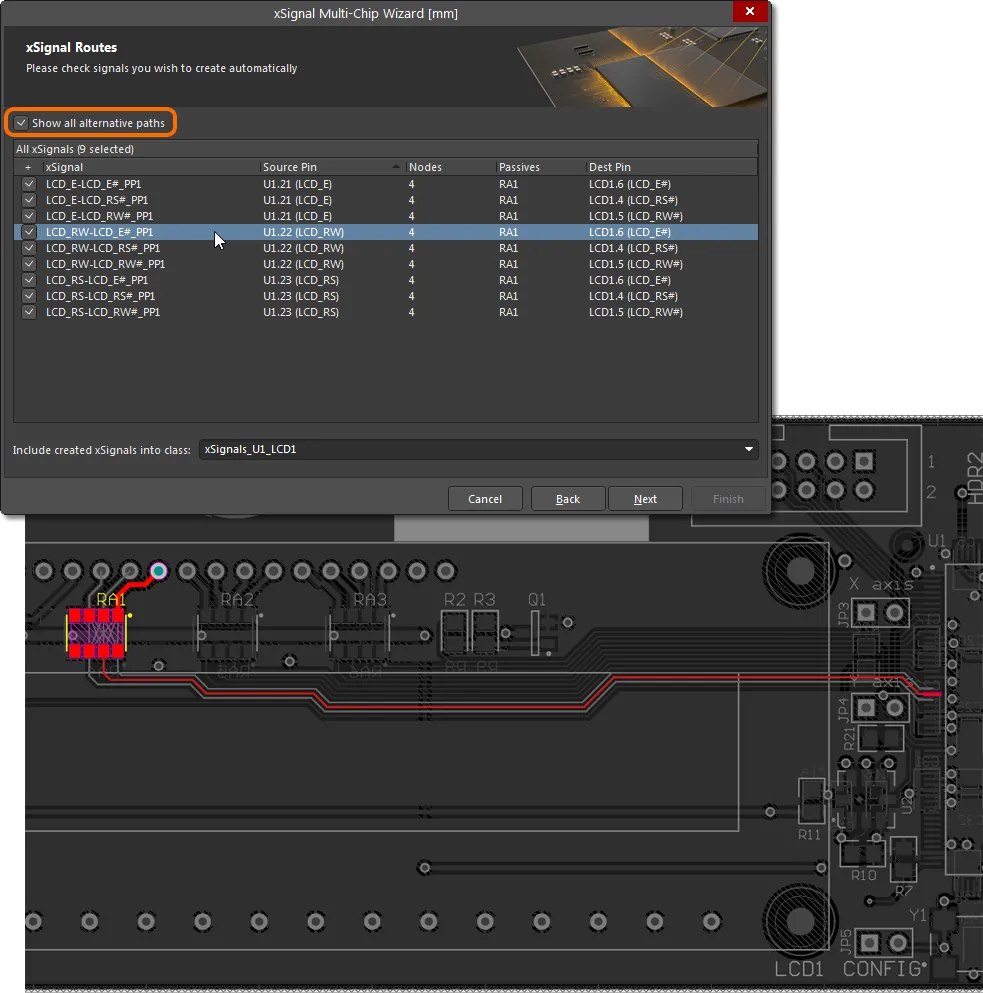
Da die Annahme, dass sich die Pins jedes Widerstands gegenüberliegen, nicht immer zutrifft, können Sie über die Dropdown-Liste in der Spalte Dest Pin ein beliebiges anderes verfügbares abgehendes Netz auswählen. Alternativ können Sie die Option Show all alternative paths oberhalb der Tabelle aktivieren, um alle möglichen Netzkombinationen anzuzeigen, aus denen xSignals erzeugt werden könnten. Aktivieren Sie das Kontrollkästchen jeder Zeile, für die Sie ein xSignal erstellen möchten. Die aktivierten xSignals werden der Klasse hinzugefügt, die im Feld Include created xSignals into class unten auf dieser Seite angezeigt wird. Geben Sie einen neuen Namen ein oder wählen Sie einen aus der Dropdown-Liste aus.
Längenabgleich für xSignals
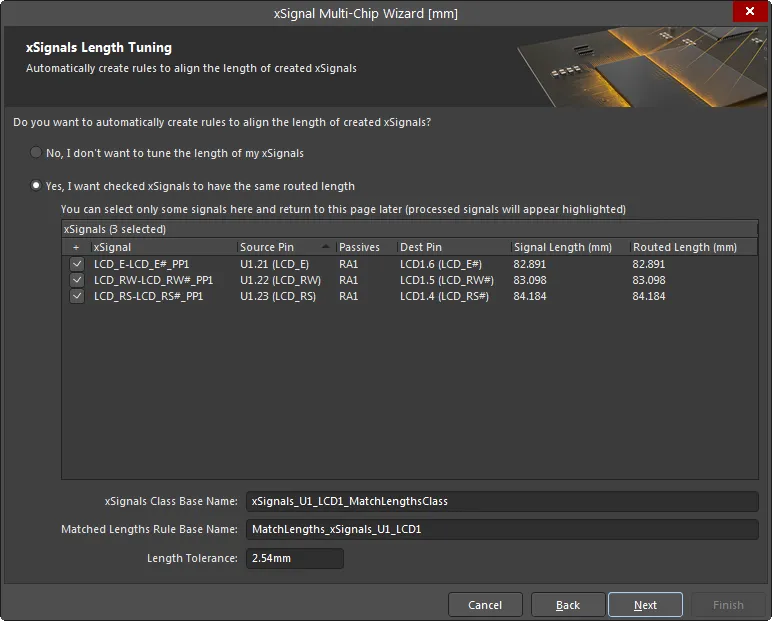
Auf dieser Seite wird automatisch eine Designregel vom Typ Matched Lengths für die aktivierten xSignals erstellt. Aktivieren Sie mit only die xSignals, auf die diese neue Designregel angewendet werden soll. Wenn Ihr Design mehrere Regeln mit unterschiedlichen Anforderungen erfordert, können Sie im weiteren Verlauf zusätzliche Regeln für die xSignals definieren, denen noch keine Regel zugewiesen wurde. In diesem ersten Schritt werden ebenfalls die durchgängigen xSignals angezeigt. Auf späteren Seiten des Assistenten können Sie Designregeln für Teilstrecken innerhalb der xSignals definieren – beispielsweise für die Strecken vom Ausgangspin zum Serienterminierungswiderstand.
Wenn Sie keinen Längenabgleich für Ihre xSignals durchführen möchten, aktivieren Sie No, I don't want to tune the length of my xSignals. Ist diese Option aktiviert, sind keine weiteren Optionen auf dieser Seite verfügbar. Um die anderen Optionen bearbeiten und auf sie zugreifen zu können, aktivieren Sie Yes, I want checked xSignals to have the same routed length.
Im Feld xSignals Class Base Name legen Sie einen Namen für die aktuell ausgewählten xSignals fest. Geben Sie einen aussagekräftigen Namen ein und bedenken Sie dabei, dass Sie diesen Vorgang möglicherweise für andere xSignals wiederholen werden. Auf diese Gruppe von xSignals wird dann eine Designregel mit dem im Feld Matched Lengths Rule Base Name eingegebenen Namen und dem angegebenen Wert für Length Tolerance angewendet.
Längenabgleich von der Quelle zu passiven Komponenten
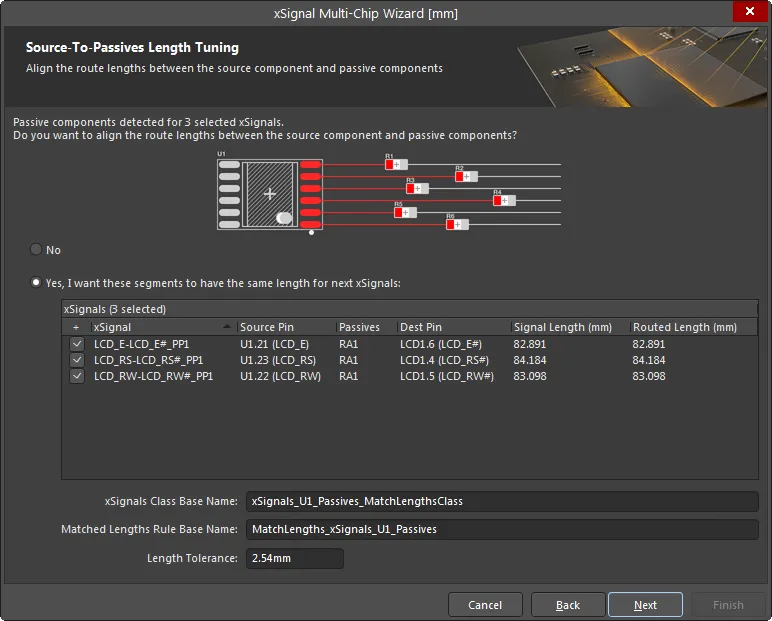
Wenn die ausgewählten Netze Serienterminierungskomponenten enthalten, werden zusätzliche Seiten im Assistenten angezeigt. Dort können Sie weitere xSignals und Designregeln für diese Teilstrecken der Netze erstellen. In der obigen Abbildung sehen Sie, wie auf dieser Seite des Assistenten eine Designregel vom Typ Matched Lengths für die ausgewählten xSignals erstellt wird, die von den Quellpins zu den Terminierungskomponenten verlaufen. Wenn Sie hierfür xSignals, eine xSignal-Klasse oder eine Designregel benötigen, aktivieren Sie die Option Yes, I want these segments to have the same length for next xSignals, aktivieren Sie die gewünschten xSignals und legen Sie xSignals Class Base Name, Matched Lengths Rule Base Name und Length Tolerance fest. Für die Verwendung mit dieser Matched Lengths-Regel werden zusätzliche xSignals erstellt.
Längenabgleich von passiven Komponenten zu den Zielen
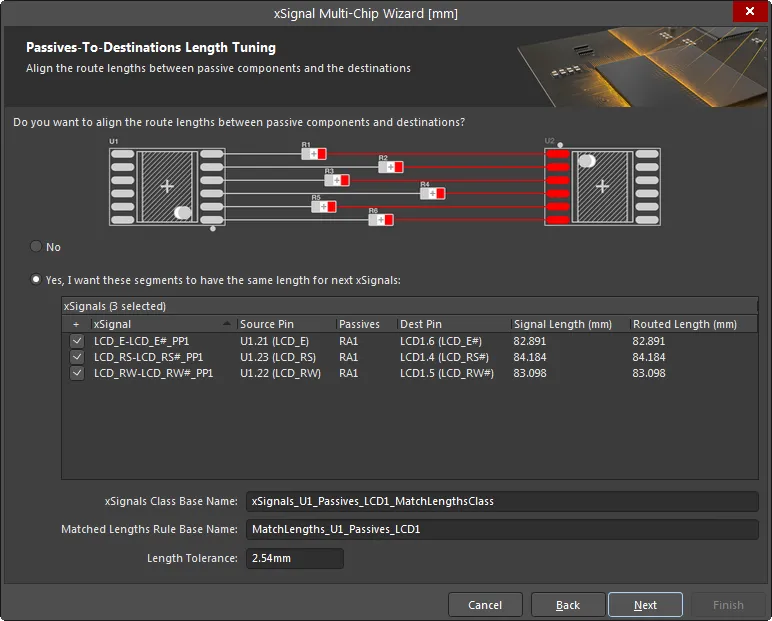
Auf dieser Seite erstellen Sie eine Designregel vom Typ Matched Lengths für die ausgewählten xSignals, die von den Terminierungskomponenten zu den Zielpins verlaufen. Falls erforderlich, aktivieren Sie die Option Yes, I want these segments to have the same length for next xSignals , aktivieren Sie die gewünschten xSignals und legen Sie xSignals Class Base Name, Matched Lengths Rule Base Name und Length Tolerance fest. Für die Verwendung mit dieser Matched Lengths-Regel werden zusätzliche xSignals erstellt.
Bericht und Fortsetzung
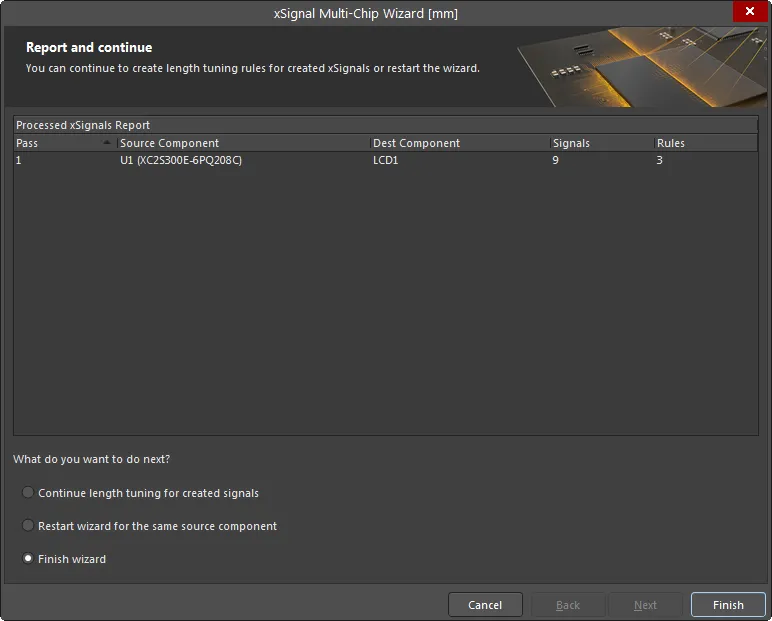
Auf dieser Seite des Assistenten werden die Anzahl der zu erstellenden xSignals und die Anzahl der zu erstellenden Designregeln aufgeführt.
Unten auf der Seite stehen Ihnen folgende Möglichkeiten zur Auswahl:
- Continue length tuning for created signals – Wählen Sie diese Option, wenn Sie auf vorherigen Seiten bestimmte xSignals deaktiviert haben und nun zusätzliche Regeln für diese xSignals definieren müssen.
- Restart wizard for the same source component – Wählen Sie diese Option, wenn Sie diese Einstellungen verwerfen und den Assistenten mit denselben ausgewählten Komponenten und Netzen neu starten möchten.
- Finish wizard – Wählen Sie diese Option, wenn Sie die Erstellung von xSignals und Designregeln für diese Quellkomponente abgeschlossen haben.
Diese xSignals sind bereit für den Längenabgleich. Wählen Sie zunächst die Option Interactive Length Tuning ( ) im Hauptmenü Route oder im Active Bar.
On-Board-DDR3 / DDR4
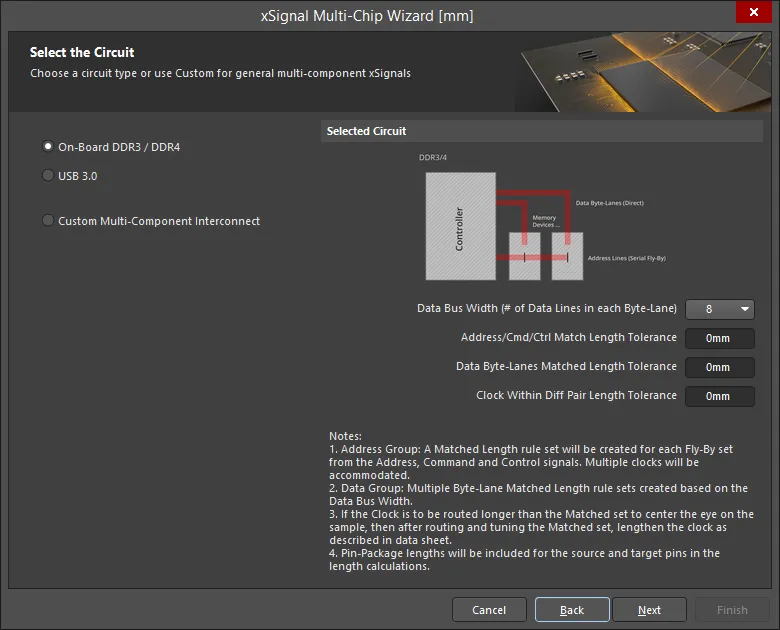
In diesem Modus erstellt der Assistent automatisch die xSignals, xSignal-Klassen, Gruppen für den Längenabgleich, Regeln für den Längenabgleich von Differenzpaaren und die Fly-by-Topologie für On-Board-DDR3/DDR4. Der Assistent geht davon aus, dass eine Fly-by-Routingtopologie verwendet wird.
Quellbauteile auswählen
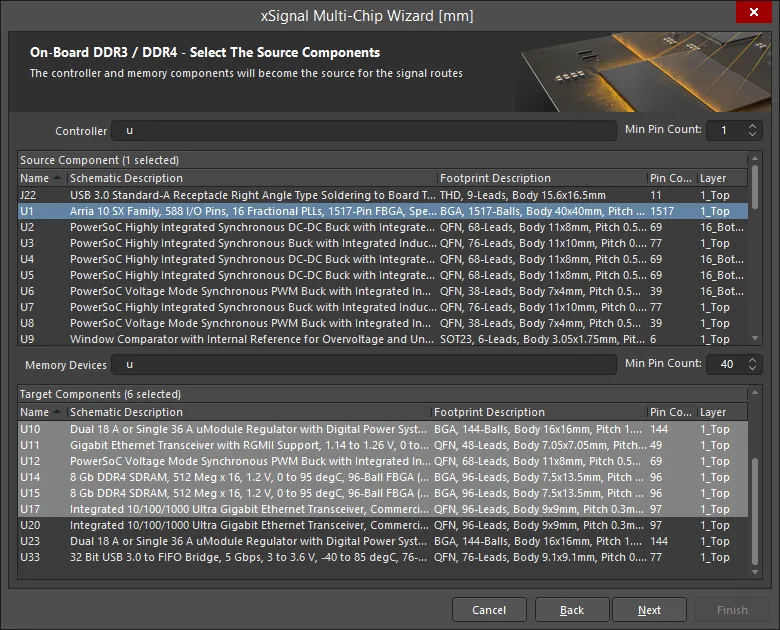
Auf dieser Seite identifiziert der Wizard alle potenziellen Quell- und Zielbauteile anhand des Bezeichnerpräfixes und der Anzahl der Pins. Verwenden Sie die Felder Controller/Memory Devices , um Bauteile/Speicherbausteine zu filtern, und stellen Sie mit den Aufwärts-/Abwärtspfeilen den Min Pin Count nach Bedarf sowohl für Source Component als auch für Target Components ein. Wählen Sie dann ein einzelnes Quellbauteil und das bzw. die Zielbauteile aus.
Adressgruppe
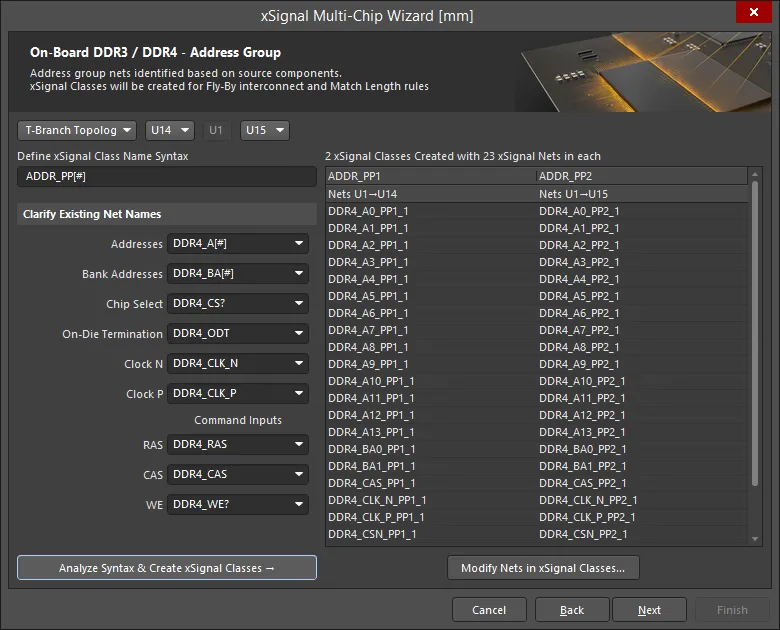
Diese Seite bietet folgende Funktionen:
-
Fly-By Topology und T-Branch Topology werden als Optionen unterstützt. Wählen Sie die gewünschte Topologie aus der Dropdown-Liste aus.
- Wenn Fly-By Topology ausgewählt ist, werden die Zielbausteine in der Punkt-zu-Punkt-Reihenfolge des Fly-by-Routings aufgeführt. Die Software versucht, die Reihenfolge automatisch zu ermitteln. Wenn der Assistent vor der Bauteilplatzierung ausgeführt wird, muss die Punkt-zu-Punkt-Reihenfolge manuell über die Dropdown-Felder festgelegt werden.
- Wenn T-Branch Topology ausgewählt ist (wie oben gezeigt), wird die Hälfte der Zielbausteine vor der Quelle und die andere Hälfte danach angezeigt. Ordnen Sie die Zielbauteile mithilfe der Dropdown-Felder nach Bedarf an.
-
Define xSignal Class Name Syntax:
-
Die anfängliche Standardeinstellung ist
ADDR_PP[#] -
Der
[#]steht für die Anzahl der Speicherbausteine. -
Das Suffix
PPkann bei Bedarf geändert werden.
-
Die anfängliche Standardeinstellung ist
-
Der Assistent analysiert die Bauteile, sucht im Design nach diesen Suffixen und zeigt die vollständige Namenssyntax anhand des unten beschriebenen Verfahrens an. Korrigieren Sie die Angaben, falls sie nicht stimmen.
- Ziel ist es, die Netze, die diesen Funktionen entsprechen, automatisch zu finden. Sobald die Netze gefunden wurden, wird die Namenssyntax in die Felder eingetragen.
-
Anschließend werden die Netze zwischen den Bauteilen überprüft. Sobald das Suffix gefunden wurde, wird das Präfix ermittelt. Beispielsweise sucht der Assistent nach
_A[#], um die Adressleitungen zu finden. - Wenn keine Netze mit einem Suffix gefunden werden, das mit „_“ beginnt, wird nur nach dem Text hinter dem „_“ gesucht. Alternative Trennzeichen wie „-“ oder „.“ werden ebenfalls berücksichtigt.
- Wenn die Syntax nicht automatisch ermittelt werden kann, müssen Sie diese Felder selbst ausfüllen. Wählen Sie über die Dropdown-Felder aus den vorhandenen Netzen auf der Leiterplatte aus.
- Sobald die Reihenfolge und die Namenssyntax festgelegt sind, klicken Sie auf die Schaltfläche Analyze Syntax & Create xSignal Classes, um die Liste der xSignals zu erstellen. Der Assistent prüft die Syntax und die Verbindungen zwischen den Bauteilen und erstellt die xSignal-Klassen, die in der Tabelle auf der rechten Seite des Dialogs angezeigt werden. Die Anzahl der Classes Created entspricht der Anzahl der Speicherbausteine.
- Die Anzahl der erstellten Klassen (z. B. 4) und die Anzahl der xSignal-Netze in jeder Klasse (z. B. 26).
- Die xSignals werden für jede xSignal-Klasse in einer Spalte gruppiert. Für jede Klasse wird eine Designregel für den Längenabgleich erstellt. Die Zwischenüberschriften in der Tabelle stehen für die Quell- und Zielbauteile dieser xSignals.
- Wenn die automatisch erstellte Liste unvollständig oder fehlerhaft ist, klicken Sie auf die Schaltfläche Modify Nets in xSignal Classes, um den Dialog Edit xSignal Class zu öffnen und einer Klasse manuell Netze hinzuzufügen oder Netze daraus zu löschen. Beachten Sie, dass manuelle Änderungen verloren gehen, wenn Sie anschließend erneut auf die Schaltfläche Analyze Syntax & Create xSignal Classes klicken.
Netze der Datengruppe identifizieren
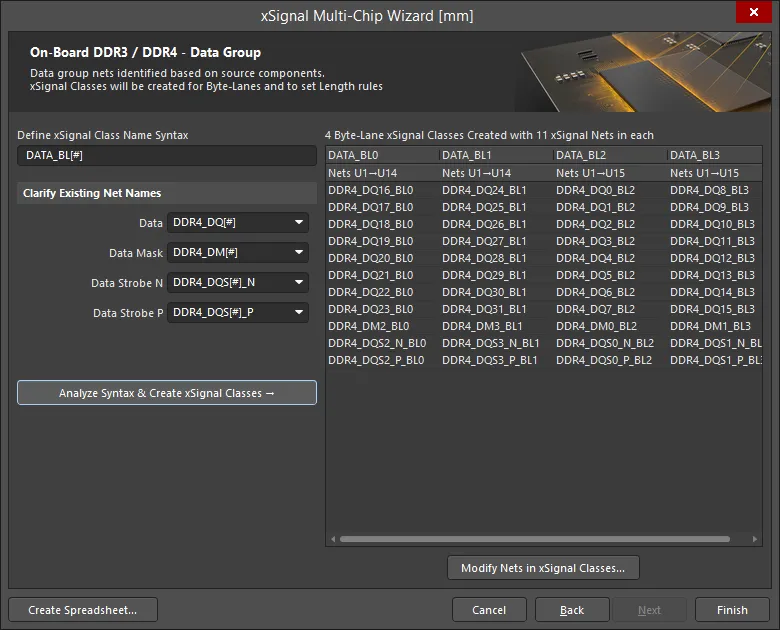
Im letzten Schritt werden alle Netze identifiziert, die zur Datengruppe gehören.
Diese Seite bietet folgende Funktionen:
-
Benutzerdefinierte Namenssyntax für xSignal-Klassen:
-
Die anfängliche Standardeinstellung ist
DATA_BL[#] -
Der
[#]steht für die Anzahl der Byte-Lanes. Diese ergibt sich aus der Gesamtzahl der Datenleitungen geteilt durch die zuvor festgelegte Datenbusbreite. -
Das Suffix
BLkann bei Bedarf geändert werden.
-
Die anfängliche Standardeinstellung ist
- Der Assistent analysiert die Bauteile, sucht im Design nach diesen Suffixen und zeigt anschließend die vollständige Namenssyntax an. Korrigieren Sie die Angaben bei Bedarf über die Dropdown-Felder.
- Sobald die Namenssyntax festgelegt ist, klicken Sie auf die Schaltfläche Analyze Syntax & Create xSignal Classes, um die Liste der xSignals zu erstellen. Der Assistent prüft die Syntax und die Verbindungen zwischen den Bauteilen und erstellt die xSignal-Klassen, die in der Tabelle auf der rechten Seite des Dialogs angezeigt werden. Die Anzahl der erstellten Klassen entspricht der Anzahl der mit den Speicherbausteinen verbundenen Byte-Lanes. Oberhalb der Tabelle werden die Anzahl der erstellten Klassen (z. B. 8) und die Anzahl der xSignal-Netze in jeder Klasse (z. B. 11) angezeigt.
- Für diese xSignal-Klassen werden Designregeln für den Längenabgleich erstellt. Die Zwischenüberschriften in der Tabelle stehen für die Quell- und Zielbauteile der Byte-Lane-xSignals.
- Wenn die automatisch erstellte Liste unvollständig oder fehlerhaft ist, klicken Sie auf die Schaltfläche Modify Nets in xSignal Classes, um den Dialog Edit xSignal Class zu öffnen und einer Klasse manuell Netze hinzuzufügen oder Netze daraus zu löschen. Beachten Sie, dass manuelle Änderungen verloren gehen, wenn Sie anschließend erneut auf die Schaltfläche Analyze Syntax & Create xSignal Classes klicken.
- Klicken Sie auf die Schaltfläche Create Spreadsheet, um eine Tabelle im XLS-Format mit den vom Assistenten erstellten xSignals zu erzeugen.
Erstellte xSignals und xSignal-Klassen
Der Assistent erstellt automatisch xSignals und xSignal-Klassen für:
- Die auf der Seite Address Group aufgeführten Adress-xSignals.
- Die auf der Seite Data Group aufgeführten Daten-xSignals.
USB 3.0
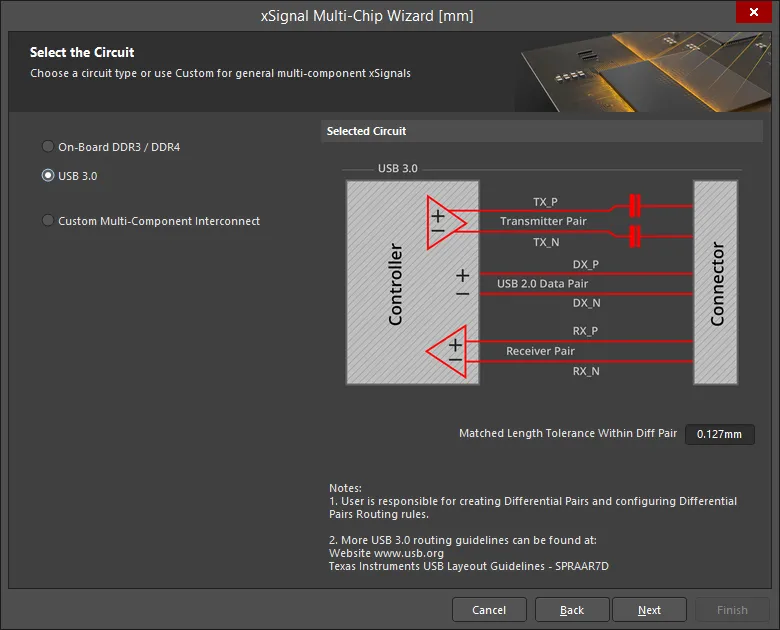
Der Assistent kann alle USB-3.0-Kanäle zwischen den vom Benutzer angegebenen Controller-Steckverbinder-Paaren verarbeiten. Er wertet automatisch die an den Controller angeschlossenen Differenzpaar-Netze aus und erkennt diejenigen, die bis zum Steckverbinder reichen. Die Verbindung kann passive Bauteile und mehrere Netze umfassen. Der Assistent kennzeichnet jedes dieser Paare durch eine xSignal-Klasse, wobei jeder Zweig des Paares durch ein xSignal vom Controller zum Steckverbinder gekennzeichnet wird.
Sobald Sie USB 3.0 ausgewählt haben, enthält die Seite eine Einstellung für Matched Length Tolerance Within Diff Pair. Geben Sie einen geeigneten Wert ein. Dieser Wert wird für die vom Assistenten erstellte Designregel verwendet und kann jederzeit im PCB-Regel- und Constraint-Editor geändert werden. Benutzerdefinierte Einstellungen wie diese werden für die spätere Verwendung gespeichert.
Bei USB 3.0 wird jeder USB-Benutzeranschluss als channel bezeichnet. Wie in der Abbildung zu sehen, umfasst jeder Kanal drei Differenzpaare: Senden, Empfangen und Daten.
Quell- und Zielbauteile auswählen
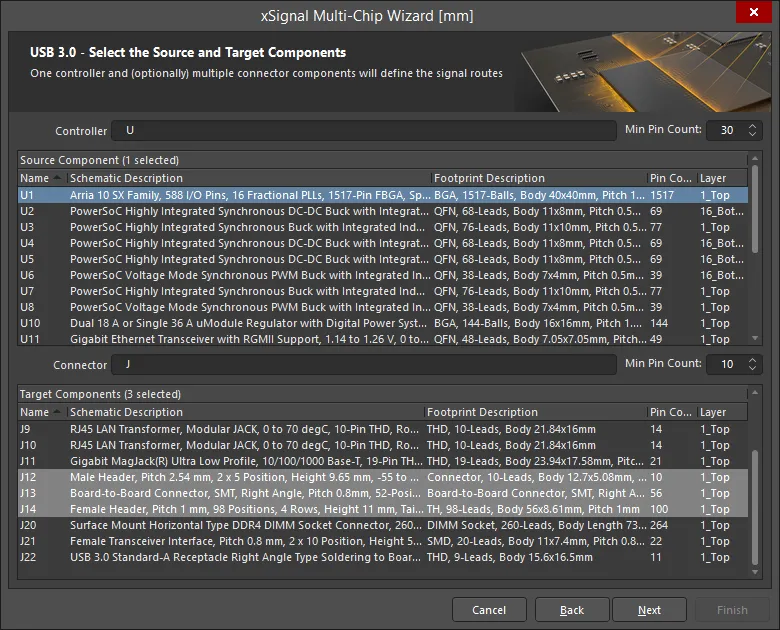
Auf dieser Seite ermittelt der Assistent alle potenziellen Quellbauteile und Zielsteckverbinder anhand des Bezeichnerpräfixes und der Anzahl der Pins.
- Legen Sie die Filterpräfixe für den Controller-Bezeichner und den Connector-Bezeichner sowie die Min Pin Count-Werte nach Bedarf fest.
- Wählen Sie ein einzelnes Quellbauteil aus.
- Wählen Sie die Zielbauteile aus.
Kanäle definieren Differenzpaargruppen
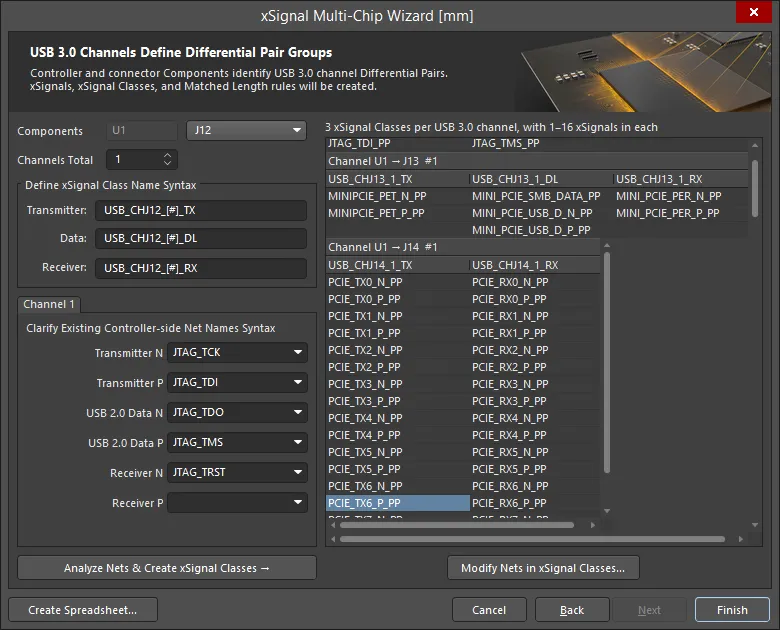
Definieren Sie auf dieser Seite eine Benennungssyntax, anhand derer der Assistent die relevanten Sende-, Empfangs- und Datenpaar-Netze identifizieren kann, die anschließend in xSignals aufgenommen werden. Jedes xSignal-Paar wird dann zu einer xSignal-Klasse zusammengefasst. Diese Klassen dienen dazu, den Geltungsbereich der Designregel „Matched Lengths“ festzulegen.
Diese Seite bietet folgende Funktionen:
-
Der Bezeichner des Controllers wird neben der Beschriftung Components angezeigt. Die daneben angeordnete Dropdown-Liste enthält alle Connectors, die auf der vorherigen Seite des Assistenten ausgewählt wurden.
- Die angezeigten Optionen für die Benennungssyntax gelten für jeden der in der Dropdown-Liste aufgeführten Steckverbinder. Wählen Sie diese nacheinander aus und prüfen Sie, ob die gewählte Benennungssyntax vollständig und geeignet ist.
- Wie bereits erwähnt, wird bei USB 3.0 jeder USB-Benutzeranschluss als channel bezeichnet. Sie können die Anzahl der Kanäle (Channels Total) auf einen Wert zwischen 1 und 32 einstellen. In der Regel verfügt jeder Steckverbinder über einen einzigen Kanal.
-
Innerhalb jedes USB-3.0-Kanals gibt es drei Differenzpaarpfade: Senden, Empfangen und Daten. Sie verlaufen vom Controller zum Steckverbinder. Der Assistent erstellt für jedes positive Netz ein xSignal, das bei Bedarf Serienbauteile überspannt, und für jedes negative Netz ein weiteres xSignal. Anschließend erstellt er eine xSignal-Klasse, die dieses Controller-Steckverbinder-Paar repräsentiert. In der Gruppe Define xSignal Class Name Syntax werden die Namen dieser xSignal-Klassen festgelegt. Der Assistent erstellt außerdem geeignete Differenzpaare, sofern noch keine definiert sind.
-
Define xSignal Class Name Syntax – Die erstellten xSignal-Klassen werden wie angegeben benannt, wobei jedem Kanal anstelle von
[#]ein numerischer Wert zugewiesen wird. Geben Sie die gewünschte Zeichenfolge ein.
-
Define xSignal Class Name Syntax – Die erstellten xSignal-Klassen werden wie angegeben benannt, wobei jedem Kanal anstelle von
-
Channel <N> – Diese Felder definieren die Masken, mit denen die relevanten Sende-/Empfangs-/Daten-Netznamen identifiziert werden.
- Der Assistent verfügt über eine umfangreiche Vorlage mit vordefinierten Benennungsschemata, die er prüft, und füllt diese Felder in der Regel automatisch aus. Ist dies nicht der Fall, wählen Sie den richtigen Namen aus der Dropdown-Liste aus oder geben Sie eine geeignete Syntax für die Netznamen ein.
-
Sobald die Benennungsfelder konfiguriert sind, klicken Sie auf die Schaltfläche Analyze Nets & Create xSignal Classes.
-
Der Assistent erstellt die xSignals, xSignal-Klassen und „Matched Lengths“-Regeln für alle Kanäle. Beachten Sie, dass diese bei jeder erneuten Ausführung des Assistenten erstellt werden. Löschen Sie sie, wenn Sie den Assistenten erneut ausführen möchten.
-
- Die resultierenden xSignal-Klassennamen und die zugehörigen xSignals werden in der Tabelle aufgeführt.
- Klicken Sie auf die Schaltfläche Create Spreadsheet, um eine Tabelle im XLS-Format mit den vom Assistenten erstellten xSignals zu erzeugen.
- Klicken Sie auf Finish, um den Assistenten abzuschließen.
Dialog „Create xSignals Between Components“
Wenn Sie eine große Anzahl von xSignals definieren müssen, ist es effizienter, den Dialog Create xSignals Between Components zu verwenden. Der über den Befehl Design » xSignals » Create xSignals aufrufbare Dialog zeigt Quell- und Zielbauteile an und ermöglicht es Ihnen, ein oder mehrere xSignals in einem einzigen Vorgang zu erstellen.
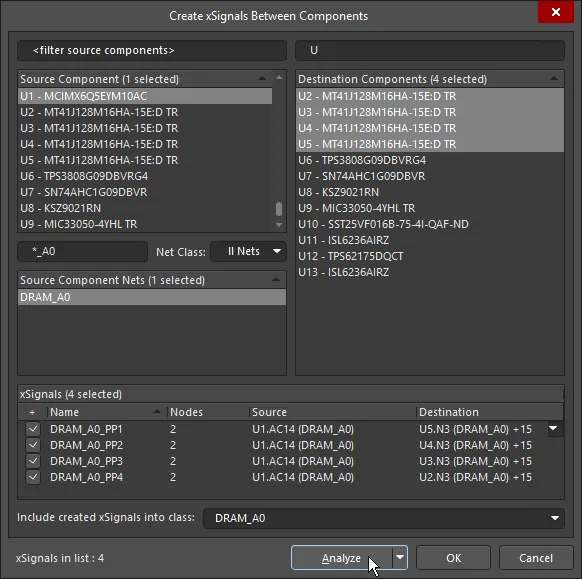
Mit diesem Dialog können Sie schnell mehrere xSignals identifizieren, erstellen und der gewünschten xSignal-Klasse hinzufügen.
Gehen Sie dazu wie folgt vor:
- Wählen Sie ein einzelnes Source Component aus.
- Wählen Sie ein oder mehrere benötigte Destination Components aus.
- Wählen Sie die relevanten Source Net(s) aus. Alle Netze, die derzeit mit dem gewählten Quellbauteil verbunden sind, werden aufgelistet. Für Netze, die einer bestimmten Klasse zugeordnet sind, wählen Sie diese Klasse aus der Dropdown-Liste Net Class aus.
- Klicken Sie auf die Schaltfläche Analyze. Die Software versucht, für die ausgewählten Netze potenzielle xSignals zwischen den gewählten Quell- und Zielbauteilen zu identifizieren. Alle möglichen xSignals, die die gewählten Netze enthalten und zwischen den gewählten Quell- und Zielbauteilen verlaufen, werden im Feld xSignals aufgelistet. Beachten Sie, dass der Analysealgorithmus der aktuellen Topologie der gewählten Netze folgt und diese die vorgeschlagenen xSignals beeinflusst.
- Nach Abschluss der Analyse werden potenzielle xSignals im unteren Bereich des Dialogs aufgelistet. Alle sind zunächst zur Erstellung aktiviert. Prüfen Sie die Liste der vorgeschlagenen xSignals sorgfältig und aktivieren Sie nur diejenigen, die benötigt werden. Über die Befehle im Rechtsklick-Kontextmenü können Sie mehrere Einträge gleichzeitig umschalten.
- Wählen Sie unten im Dialog die gewünschte class aus oder geben Sie einen Namen ein, um eine neue Klasse zu erstellen. Wenn keine Klasse ausgewählt wird, werden die xSignals dennoch erstellt. Sie können sie im Dialog Objektklassen-Explorer (Design » Classes) einer beliebigen xSignal-Klasse hinzufügen. Die Verwendung von Klassen kann die Erstellung und Konfiguration von Designregeln erheblich vereinfachen.
- Klicken Sie auf OK, um die xSignals zu erstellen.
Das Dialogfeld wird geschlossen und Sie kehren zum Designbereich zurück. Die neuen xSignals werden im Modus xSignals des Panels PCB aufgelistet.
Dialogfeld „xSignals aus verbundenen Netzen erstellen“
Wenn Sie xSignals erstellen, die Serienterminierungskomponenten enthalten, empfiehlt sich der Befehl Create xSignals from connected nets. Dieser Befehl ist verfügbar, sobald eine Komponente ausgewählt ist – entweder über das Untermenü Design » xSignals im Hauptmenü oder über das Untermenü xSignals im Kontextmenü.
Dieser Befehl erstellt xSignals ausgehend von einer ausgewählten Serienterminierungskomponente, beispielsweise einem Widerstand oder Kondensator. Er unterstützt sowohl eine oder mehrere diskrete Komponenten als auch eine oder mehrere Komponenten mit mehreren Teilkomponenten in einem gemeinsamen Gehäuse, etwa Widerstandsnetzwerke. Nach dem Ausführen dieses Befehls wird das Dialogfeld Create xSignals From Connected Nets geöffnet.
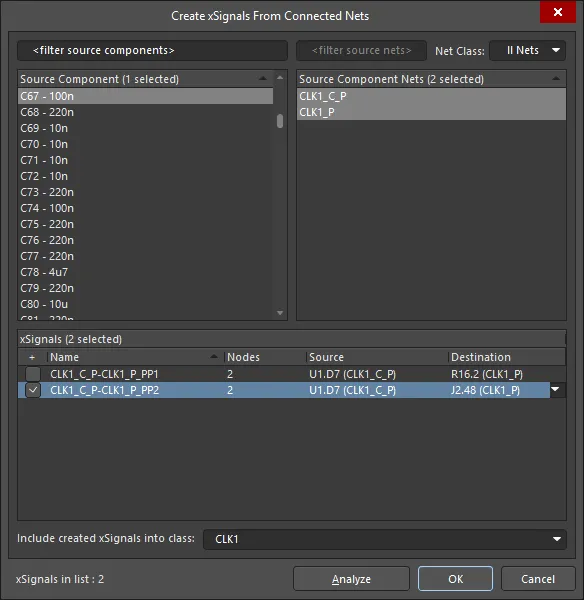
Mit diesem Dialogfeld erstellen Sie xSignals, die sich über eine ausgewählte Serienkomponente erstrecken. In diesem Beispiel wurden zwei mögliche xSignals vorgeschlagen, von denen nur eines erstellt werden soll.
Gehen Sie wie folgt vor:
- Wählen Sie eine einzelne Source Component aus.
- Wählen Sie die gewünschten Source Net(s) aus. Alle Netze, die derzeit mit der ausgewählten Quellkomponente verbunden sind, werden aufgelistet. Um Netze einer bestimmten Klasse anzuzeigen, wählen Sie diese Klasse in der Dropdown-Liste Net Class aus.
- Klicken Sie auf die Schaltfläche Analyze. Die Software versucht, mögliche xSignals für die ausgewählten Quellkomponenten und deren ausgewählte Netze zu ermitteln. Alle möglichen xSignals werden im Feld xSignals aufgelistet.
- Nach der Analyse werden mögliche xSignals im unteren Bereich des Dialogfelds aufgelistet. Alle sind zunächst zur Erstellung aktiviert. Prüfen Sie die Liste der vorgeschlagenen xSignals sorgfältig und aktivieren Sie nur die benötigten. Mit den Befehlen im Kontextmenü können Sie mehrere Einträge gleichzeitig aktivieren oder deaktivieren.
- Wählen Sie unten im Dialogfeld die gewünschte class aus oder geben Sie einen Namen ein, um eine neue Klasse zu erstellen. Wenn keine Klasse ausgewählt ist, werden die xSignals dennoch erstellt. Sie können sie anschließend im Dialogfeld Objektklassen-Explorer (Design » Classes) einer beliebigen xSignal-Klasse hinzufügen. Die Verwendung von Klassen kann die Erstellung und Konfiguration von Designregeln erheblich vereinfachen.
- Klicken Sie auf OK, um die xSignals zu erstellen.
Das Dialogfeld wird geschlossen und Sie kehren zum Designbereich zurück. Die neuen xSignals werden im Modus xSignals des Panels PCB aufgelistet.
Die Rolle der Netztopologie
Ein xSignal wird zwischen zwei Knoten oder Pads definiert. Wenn Sie dieses xSignal jedoch im Modus xSignals des Panels PCB auswählen, folgt es tatsächlich dem Verlauf der Verbindungslinien zwischen diesen beiden Pads. Damit wird angezeigt, welchen Routing-Pfad die Software für das xSignal annimmt. Dies liegt daran, dass die Software die für dieses Netz definierte Topologie berücksichtigt. Die Netztopologie wird durch die geltende Designregel Routing Topology festgelegt; die Standardtopologie ist „Kürzeste Verbindung“.
Die einfache Animation zeigt eine CPU, die mit vier DDR3-Speicherchips verbunden ist und mit einer Fly-by-Routing-Strategie geroutet werden soll. Die xSignal-Klasse DRAM_A2 enthält vier xSignals. Zunächst wird die Klasse ausgewählt, danach werden die einzelnen xSignals nacheinander ausgewählt. Sie können sehen, wie der xSignal-Pfad der Topologie des Netzes folgt, die derzeit auf den Standardwert „Kürzeste Verbindung“ eingestellt ist.
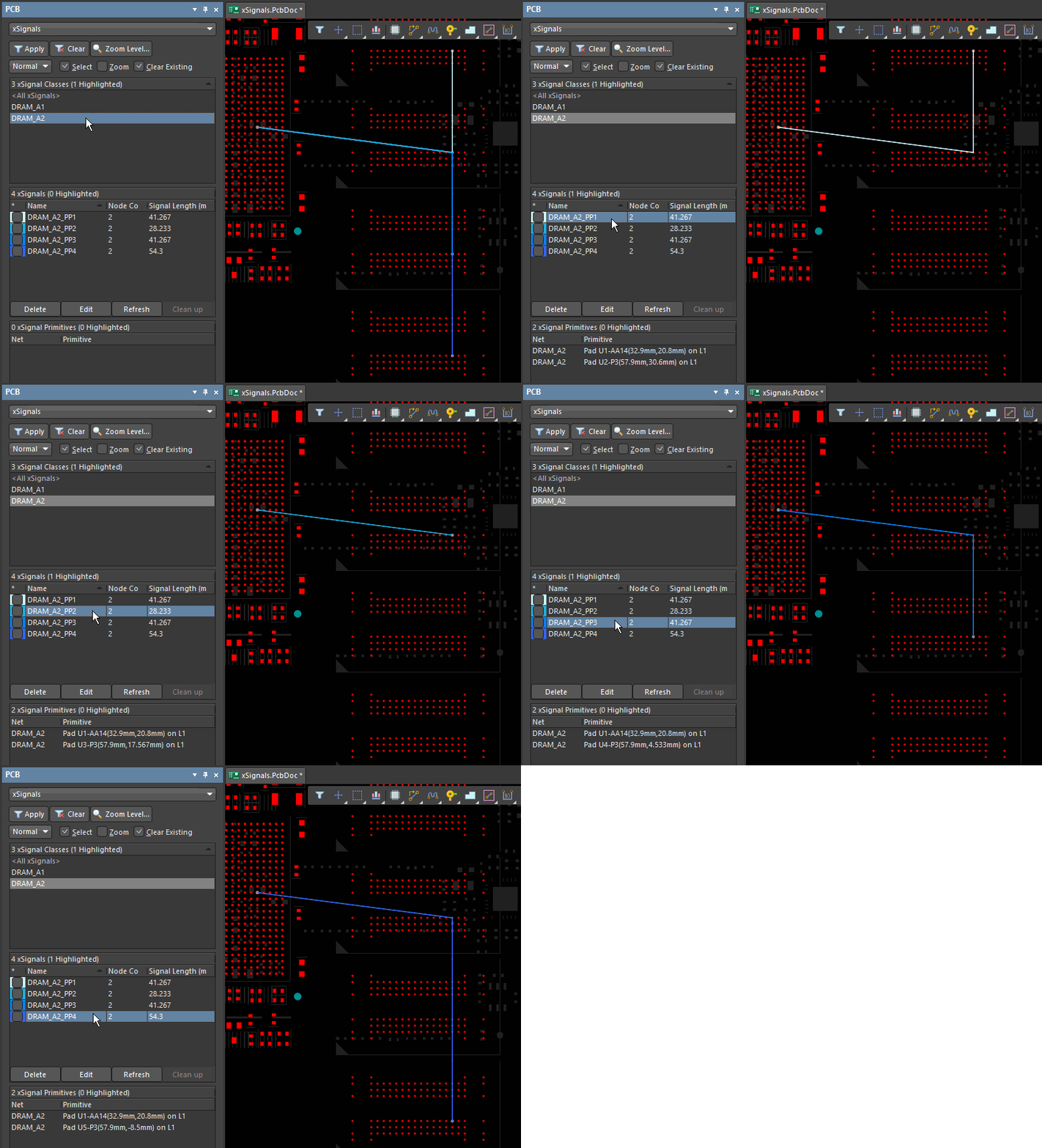
Da die Netztopologie derzeit auf „Kürzeste Verbindung“ eingestellt ist, folgen die xSignals nicht dem erforderlichen Pfad vom Prozessor zu den Speicherchips.
Befehle zum Erstellen von xSignals
Neben dem Befehl Design » xSignals » Create xSignals stehen im Untermenü xSignals weitere Befehle zum Erstellen von xSignals zur Verfügung, wenn bestimmte Bedingungen erfüllt sind.
Nachfolgend finden Sie eine Übersicht über die Befehle und deren Verfügbarkeit:
| Befehl | Beschreibung |
|---|---|
| Create xSignal from selected pins | Erstellt sofort ein einzelnes xSignal. Dieser Befehl ist verfügbar, wenn im Designbereich mindestens zwei Pads ausgewählt sind. Es handelt sich um denselben Befehl, der angezeigt wird, wenn Sie mit der rechten Maustaste auf eines der ausgewählten Pads klicken. |
| Create xSignals between components | Dieser Befehl ist verfügbar, wenn im Designbereich Komponenten ausgewählt sind. Beim Ausführen wird das Dialogfeld xSignals zwischen Komponenten erstellen geöffnet, in dem die Komponenten bereits vorausgewählt sind. Stellen Sie sicher, dass die richtigen Quell- und Zielkomponenten ausgewählt sind, und führen Sie anschließend die Analyse und Erstellung durch. Nach dem Aufrufen des Befehls wird das Dialogfeld „xSignals zwischen Komponenten erstellen“ geöffnet. Erstellen Sie Ihre xSignals darin wie folgt:
|
| Create xSignals from connected nets | Verwenden Sie diesen Befehl, wenn Sie xSignals für eine oder mehrere Serienterminierungskomponenten erstellen möchten. Wählen Sie die Terminierungskomponenten aus und führen Sie dann den Befehl aus, um das Dialogfeld xSignals aus verbundenen Netzen erstellen zu öffnen und die Erstellung einer Gruppe von xSignals abzuschließen. Erstellen Sie Ihre xSignals darin wie folgt:
|
| Create xSignals | Öffnet den Dialog xSignals zwischen Bauteilen erstellen. Dieser Befehl ist immer verfügbar. Erstellen Sie Ihre xSignals mithilfe des Dialogs wie folgt:
|
Definieren des Verzweigungspunkts in einer symmetrischen T-Struktur
Eine der Herausforderungen einer symmetrischen T-Routingstrategie besteht darin, die Längen der Stammleitungen und der Zweige hinter den T-Verzweigungspunkten abzugleichen. Die verfügbaren Knoten im Netz befinden sich ausschließlich an den Pads. Daher ist es nicht möglich, separate xSignals für die Stammleitung sowie vom Verzweigungspunkt bis zum Ende jedes Zweigs zu definieren. Die Verzweigungspunkte sind in der folgenden Abbildung durch rote Punkte gekennzeichnet.
Eine Möglichkeit, dieses Problem zu lösen, besteht darin, dem Netz ein Bauteil mit einem einzigen Pin hinzuzufügen. Erstellen Sie ein Bauteil mit einem einzelnen Pad, dessen Größe den im Design verwendeten Vias entspricht. Wenn das Pad des Verzweigungspunkt-Bauteils nur auf einer Lage liegt, kann es auch in Kombination mit einem Blind Via oder Buried Via verwendet werden. Platzieren Sie es dazu auf der Start- oder Endlage des Vias. So bleiben Sie bei der Ausführung des Routings vollkommen flexibel. Wenn Sie das Verzweigungspunkt-Bauteil nur auf der Leiterplatte verwenden möchten, setzen Sie dessen Type auf Mechanical, um es aus der Stückliste auszuschließen und Synchronisierungsprobleme mit dem Schaltplan zu vermeiden. Wenn Sie das Verzweigungspunkt-Bauteil auch im Schaltplan verwenden möchten, kann die Eigenschaft Type des Bauteils auf Standard (no BOM) gesetzt werden.
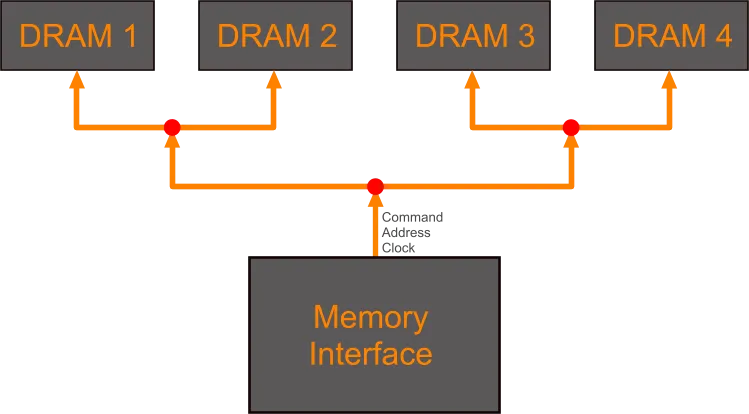
Symmetrisches T-Routing kann einen Längenabgleich zwischen dazwischenliegenden Verzweigungspunkten erfordern.
Da der Verzweigungspunkt ein Knoten im Netz ist, können Sie nun bei Bedarf separate xSignals für die Stammleitung, für jeden Hauptzweig und für jeden Unterzweig definieren. Diese können anschließend verwendet werden, um den Geltungsbereich von Designregeln für den Längenabgleich festzulegen. So hat der Designer die volle Kontrolle darüber, wie fein abgestuft der Längenabgleich durchgeführt werden soll.
 KI-lokalisiert