
Das Layout Ihrer PCB

Altium Essentials: PCB Introduction
This content is part of the official Altium Professional Training Program. For full courses, materials and certification, visit Altium Training.
In jedem Elektronikprodukt befindet sich eine Leiterplatte bzw. PCB. Heute sind die Bauteile so stark geschrumpft, dass sie in Bruchteilen eines Millimeters statt in Zentimetern gemessen werden, und die Leiterbahnbreiten haben sich von gut beabstandeten, 10 mil breiten Linien zu dünnen, haarähnlichen 2- oder 3-mil-Linien entwickelt, die dicht an dicht verlaufen. Mit steigenden Signalgschwindigkeiten haben sich auch die PCB-Verbindungen verändert: von einfachen Kupferleitern, die elektrische Energie transportieren, hin zu Hochgeschwindigkeits-Übertragungsleitungen, die entsprechende Designtechniken erfordern. Auch die mechanischen Anforderungen sind komplexer geworden. Kompakte, ungewöhnlich geformte moderne Elektronikprodukte erfordern kompakte, ungewöhnlich geformte Leiterplatten, die häufig als Starrflex-Strukturen umgesetzt werden – diese Leiterplatten können gekrümmte Kanten und Aussparungen aufweisen und erfordern sorgfältig positionierte Komponenten.
Diese Herausforderungen lassen sich mit den PCB-Designtechnologien von Altium bewältigen. Der PCB-Editor von Altium Designer ermöglicht es Ihnen, Ihre PCB-Designs zu erstellen, zu bearbeiten und zu verifizieren.
Einrichten des PCB-Editors
Die Kategorie PCB Editor im Dialog Preferences (aufgerufen durch Klicken auf das Symbol  oben rechts im Designbereich) bietet Zugriff auf Seiten mit Voreinstellungen, die das Verhalten des PCB-Editors beeinflussen. Greifen Sie jederzeit auf diese Voreinstellungen zu, um die Einstellungen nach Bedarf zu konfigurieren.
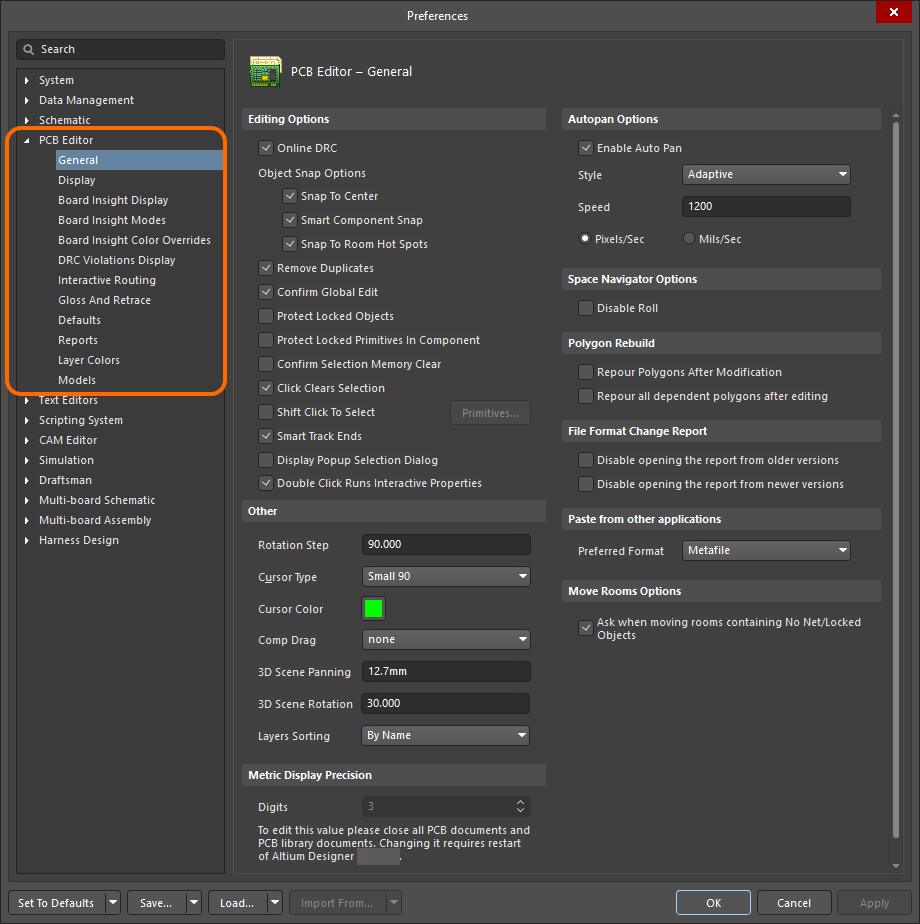
Verwenden Sie die Kategorie PCB Editor in Preferences von Altium Designer, um den PCB-Editor einzurichten.
Weitere Informationen zu den PCB-Voreinstellungen: PCB Editor Preferences.
Einrichten eines PCB-Dokuments
Um mit dem Layout Ihrer PCB zu beginnen, fügen Sie dem PCB-Projekt ein neues PCB-Dokument hinzu. Klicken Sie dazu mit der rechten Maustaste auf den Projekteintrag im Bedienfeld Projects und wählen Sie im Kontextmenü den Befehl Add New to Project » PCB. Das standardmäßige PCB-Dokument wird im Designbereich angezeigt.

Ein neu erstelltes PCB-Dokument ist das aktive Dokument im Designbereich.
Optionen für ein PCB-Dokument werden im Bedienfeld Properties konfiguriert, wenn im Designbereich kein Objekt ausgewählt ist. Die Hauptoptionen werden auf der Registerkarte General des Bedienfelds konfiguriert:
-
Gittereinstellung (Bereich Grid Manager) – konfigurieren Sie Optionen für das standardmäßige globale Gitter oder fügen Sie bei Bedarf zusätzliche Gitter (kartesisch und polar) hinzu. Gitter gewährleisten eine präzise Bewegung und Platzierung von Objekten.
- Einheiten (Bereich Other) – wählen Sie die bevorzugten Maßeinheiten (mm oder mils) für das Dokument aus.

Konfigurieren Sie die Optionen des PCB-Dokuments im Bedienfeld Properties.
Weitere Informationen zum Konfigurieren eines PCB-Dokuments: PCB Environment Setup.
Definieren der Leiterplattenform und des Ursprungs
Die Leiterplattenform, auch als Leiterplattenumriss bezeichnet, definiert die Gesamtabmessungen der Leiterplatte. Standardmäßig ist die Leiterplatte ein Rechteck mit 6000 x 4000 mil (152,4 x 101,6 mm). Der PCB-Editor bietet verschiedene Werkzeuge, um die Leiterplattenform nach Bedarf zu definieren.
Sie können eine neue Leiterplattenform interaktiv in folgendem Ablauf definieren:
-
Wechseln Sie in den Board Planning Mode des Editors, indem Sie im Hauptmenü den Befehl View » Board Planning Mode auswählen.
-
Wählen Sie im Hauptmenü den Befehl Design » Redefine Board Shape aus.
-
Positionieren Sie den Cursor und klicken Sie, um den Startscheitelpunkt der Leiterplattenform zu setzen.
-
Bewegen Sie den Cursor zur Position des zweiten Scheitelpunkts und klicken Sie, um ihn zu platzieren.
-
Bewegen Sie die Maus weiter und klicken Sie, um weitere Scheitelpunkte zu platzieren.
-
Klicken Sie nach dem Platzieren des letzten Scheitelpunkts mit der rechten Maustaste, um die Definition der Leiterplattenform zu schließen und abzuschließen. Es ist nicht erforderlich, die Leiterplattenform manuell zu schließen, da der PCB-Editor die Form automatisch vervollständigt, indem er den Startpunkt mit dem zuletzt platzierten Punkt verbindet.
Sie können die vorhandene Form auch bearbeiten, anstatt sie neu zu definieren, und dabei wie folgt vorgehen:
- Wechseln Sie in den Board Planning Mode des Editors, indem Sie im Hauptmenü den Befehl View » Board Planning Mode auswählen.
- Wählen Sie im Hauptmenü den Befehl Design » Edit Board Shape aus.
-
Klicken Sie auf eine Seite oder einen Scheitelpunkt der Leiterplattenform, halten Sie die Maustaste gedrückt und ziehen Sie, um sie bzw. ihn zu verschieben.
- Verlassen Sie den Bearbeitungsmodus, indem Sie irgendwo im Designbereich klicken (auf oder außerhalb der Leiterplattenform).
Verwenden Sie im Hauptmenü den Befehl View » 2D Layout Mode, um zum 2D Layout Mode des Editors zurückzukehren.
Weitere Informationen zu verfügbaren Techniken zur Definition der Leiterplattenform: Defining the Board Shape.
Konfigurieren der Anzeige von Layern
Neben den Layern, die zur Fertigung der Leiterplatte verwendet werden – darunter Signal-, Power-Plane-, Masken- und Siebdruck-Layer – unterstützt der PCB-Editor auch zahlreiche weitere nicht-elektrische Layer. Die Layer werden häufig wie folgt gruppiert:
-
Electrical Layers – umfasst 128 Signallayer und 16 interne Power-Plane-Layer.
-
Component Layers – Layer, die beim Entwurf der Komponenten verwendet werden, einschließlich Overlay- (Siebdruck-), Solder- und Paste-Layern. Wenn im Bibliothekseditor ein Objekt in einem Komponenten-Footprint auf einem dieser Layer platziert wird und die Komponente von der Oberseite auf die Unterseite der Leiterplatte gespiegelt wird, werden alle auf einem Component Layer erkannten Objekte auf den zugehörigen Partner-Component-Layer gespiegelt. Dazu gehören auch Objekte auf benutzerdefinierten Component Layer Pairs (gepaarte mechanische Layer).
-
Mechanical Layers – die Software unterstützt unbegrenzt viele mechanische Layer für allgemeine Zwecke, die für Konstruktionsaufgaben wie Bemaßungen, Fertigungsdetails, Montageanweisungen usw. verwendet werden. Diese Layer können bei Bedarf selektiv in die Druck- und Gerber-Ausgabe einbezogen werden. Mechanische Layer können auch gepaart werden; wenn sie gepaart sind, verhalten sie sich wie Component Layers. Gepaarte Component Layers werden für Aufgaben wie die Platzierung von 3D-Körpern, Klebepunkten und selektiver Goldbeschichtung an Edge-Connectors verwendet.
-
Other Layers – dazu gehören der Keep-Out-Layer (zum Definieren von Keepouts, die auf alle Kupferlayer angewendet werden), der Multi-Layer (für Objekte, die auf allen Signallayern vorhanden sind, wie Pads und Vias), der Drill-Drawing-Layer (zum Platzieren von Bohrinformationen, z. B. einer Bohrtabelle) und der Drill-Guide-Layer (zum Anzeigen von Markierungen, die Bohrpositionen und -größen kennzeichnen).
Die Kupferlayer werden im Layer Stack Manager zum Design hinzugefügt und daraus entfernt; dieser wird im nächsten Abschnitt behandelt. Alle anderen Layer werden im Bedienfeld View Configuration aktiviert und konfiguriert.


Die beiden Registerkarten des Bedienfelds View Configuration
Neben den Einstellungen für Layeranzeige und Farbe bietet das Bedienfeld View Configuration auch Zugriff auf weitere Anzeigeeinstellungen, darunter:
-
Farbe und Sichtbarkeit von System Colors, z. B. die Auswahlfarbe oder ob Verbindungslinien sichtbar sind.
-
Wie jeder Objekttyp angezeigt wird (voll oder Entwurfsdarstellung) sowie seine Transparenz (Abschnitt Object Visibility).
-
Verschiedene Anzeigeoptionen, z. B. ob Origin Marker, Pad Net-Namen und Pad Numbers angezeigt werden sollen (Abschnitt Additional Options).
-
Wie stark die Anzeige ausgeblendet wird, wenn Objekte abgeblendet oder maskiert werden (Abschnitt Mask and Dim Settings).
-
Das Erstellen von Layer Sets, die über das Steuerelement
 eine schnelle Möglichkeit bieten, umzuschalten, welche Layer aktuell sichtbar sind (Abschnitt Layers).
-
Das Erstellen und Auswählen von View Configurations, die verwendet werden, um alle Layereigenschaften wie Farbe, Sichtbarkeit, Objekttransparenz usw. vorzukonfigurieren (Abschnitt General Settings).
Einige Hinweise zu Layern:
-
Die aktuell aktivierten Layer werden als Reihe von Registerkarten am unteren Rand des PCB-Designbereichs angezeigt, wie im folgenden Bild dargestellt. Klicken Sie mit der rechten Maustaste auf eine Registerkarte, um häufig verwendete Befehle zur Layeranzeige aufzurufen.

-
Beim Platzieren von Objekten auf einer PCB sollten Sie berücksichtigen, auf welchem Layer sie platziert werden. Objekte werden auf dem aktuellen Layer platziert, der als aktive Layer-Registerkarte am unteren Rand des Designbereichs angezeigt wird. Im obigen Bild ist Top Layer der aktive Layer.
-
So wechseln Sie den aktiven Layer:
-
Klicken Sie unten im Designbereich auf den Ebenen-Tab oder
-
drücken Sie die numerischen Tasten + oder -, um durch alle Ebenen zu schalten, oder
-
drücken Sie die numerische Taste *, um durch die Signalebenen zu schalten, oder
-
verwenden Sie die Tastenkombinationen Ctrl+Shift+Mouse Wheel.
-
-
Bei einem komplexen Design kann es hilfreich sein, nur die Ebene anzuzeigen, auf der gerade gearbeitet wird; dies wird als Single Layer Mode bezeichnet. Um die Anzeige des Einzelebenenmodus ein-/auszuschalten, drücken Sie die Tastenkombination Shift+S. Die Available Single Layer Modes werden auf der Seite PCB Editor – Board Insight Display im Dialog Preferences konfiguriert. Mit jedem Drücken von Shift+S wird zum nächsten aktivierten Einzelebenenmodus weitergeschaltet.
Erfahren Sie mehr über die Konfiguration der PCB-Ansicht: Your View of the PCB.
Definieren des Layer-Stacks
Die PCB wird als Ebenenstapel entworfen und aufgebaut, der im Layer Stack Manager definiert wird (Design » Layer Stack Manager). Der Layer Stack Manager wird in einem Dokumenteditor geöffnet, genauso wie ein Schaltplanblatt, die PCB und andere Dokumenttypen. Die Funktionalität ist auf die Tabs verteilt, die am unteren Rand des Layer Stack Manager angezeigt werden. Die wichtigsten Konfigurationsvorgänge werden auf den Tabs Stackup und Via Types durchgeführt.
Der Tab Stackup enthält die Fertigungsebenen. In diesem Tab werden Ebenen hinzugefügt, entfernt und konfiguriert.
|
Um eine Ebene hinzuzufügen, wählen Sie im Rasterbereich eine Ebene aus, oberhalb/unterhalb derer eine neue Ebene eingefügt werden soll, klicken Sie oben im Add auf die Schaltfläche Layer Stack Manager und verwenden Sie das daraufhin angezeigte Popup. Um eine Ebene zu löschen, wählen Sie sie im Rasterbereich aus und klicken auf die Schaltfläche Delete. Um ein Ebenenmaterial aus der Materialbibliothek auszuwählen, markieren Sie die gewünschte Ebene im Rasterbereich und klicken Sie auf die Schaltfläche Modify. Die für das gewählte Material definierten Eigenschaften werden auf die Ebene angewendet. Die Eigenschaften der aktuell ausgewählten Ebene können auch direkt im Rasterbereich oder im Bereich Properties bearbeitet werden. |


Der Tab Via Types wird verwendet, um die zulässigen Z-Ebenen-übergreifenden Anforderungen der im Design verwendeten Vias zu definieren.
|
Der Standard-Via-Typ Durchkontaktierung ist in einem PCB-Design immer vorhanden. Um einen zusätzlichen Via-Typ (Blind, Buried oder Micro Via) hinzuzufügen, klicken Sie oben im Add auf die Schaltfläche Layer Stack Manager und wählen Sie dann bei ausgewähltem Via-Typ im Rasterbereich im Bereich First layer und Last layer in den Dropdowns Properties die Ebenen aus, die dieser Via-Typ überbrückt. Um einen hinzugefügten Via-Typ zu löschen, wählen Sie ihn im Rasterbereich aus und klicken auf die Schaltfläche Delete . |


Verwenden Sie den Befehl File » Save to PCB in Layer Stack Manager, um die Änderungen in der PCB zu übernehmen.
Erfahren Sie mehr über Layer Stack Manager: Defining the Layer Stack, Blind, Buried & Micro Via Definition.
Konfigurieren von Designregeln
Designregeln überwachen und prüfen Ihr Design auf unterschiedliche Designanforderungen, z. B. Abstände zwischen Kupferobjekten, Leiterbahnbreiten, Netzlängen usw. Zusammen bilden die Designregeln einen Befehlssatz, dem der PCB-Editor folgt.
Designregeln werden im Dialog PCB Rules and Constraints Editor definiert und verwaltet, der über den Befehl Design » Rules in den Hauptmenüs geöffnet wird.
Der Dialog PCB Rules and Constraints Editor hat zwei Bereiche:
- Die linke Seite des Dialogs zeigt eine Baumstruktur mit den verfügbaren Regelkategorien, den Regeltypen in jeder Kategorie und den einzelnen Regeln jedes Typs, die aktuell definiert sind.
- Die rechte Seite des Dialogs zeigt Informationen zu dem, was derzeit in der Baumstruktur ausgewählt ist. Wählen Sie beispielsweise eine einzelne Regel aus, um die Einstellungen für diese Regel anzuzeigen.


Designregeln haben drei unten beschriebene und in den nachfolgenden Abbildungen gezeigte Einstellungsgruppen:
- Hauptattribute der Regel – hier können Sie der Regel einen aussagekräftigen Namen geben und einen optionalen Kommentar hinzufügen.
- Regelbereich – definiert die spezifischen Objekte innerhalb eines Designs, auf die die Regel abzielt. Je nach Regeltyp muss ein (für eine unäre Regel, die das erforderliche Verhalten eines Objekts definiert) oder zwei (für eine binäre Regel, die die Interaktion zwischen zwei Objekten definiert) Bereiche definiert werden.
- Regel-Constraints – spezifische Constraints für die Regel.
|
Regeln vom Typ Width sind unäre Regeln. Für eine unäre Regel muss ein einzelner Bereich (Where the Object Matches) definiert werden. Regeln vom Typ Clearance sind binäre Regeln. Für eine binäre Regel müssen zwei Bereiche (Where the First Object Matches und Where the Second Object Matches) definiert werden. |


Um eine neue Regel zu erstellen, klicken Sie in der Baumstruktur des Dialogs mit der rechten Maustaste auf den gewünschten Regeltyp und wählen im Kontextmenü den Befehl New Rule aus. Die neue Regel wird in der Baumstruktur unter der ausgewählten Kategorie hinzugefügt. Wählen Sie den Eintrag der Regel in der Baumstruktur aus, um sie zu bearbeiten.

Wenn mehrere Regeln desselben Typs auf dieselben Objekte abzielen, verwendet der PCB-Editor die Regelpriorität, um sicherzustellen, dass die anwendbare Regel mit der höchsten Priorität angewendet wird. Klicken Sie unten im Dialog Priorities auf die Schaltfläche PCB Rules and Constraints Editor, um den Dialog Edit Rule Priorities zu öffnen und die Prioritäten nach Bedarf zu ändern. 1 ist die höchste Priorität. Wenn eine neue Regel hinzugefügt wird (mit dem Befehl New Rule), erhält sie die höchste Priorität.

Erfahren Sie mehr über die Arbeit mit PCB-Designregeln und bestimmten Regeltypen: Defining, Scoping & Managing PCB Design Rules, PCB Design Rule Types.
Platzieren von Komponenten
Wenn die Designdaten aus den Schaltplänen des PCB-Projekts in das PCB-Dokument übertragen werden (über den Befehl Design » Update PCB Document in den Hauptmenüs des Schaltplaneditors und den anschließenden ECO-Ausführungsprozess), werden die Standard-Footprints der in den Schaltplänen verwendeten Komponenten an beliebigen Positionen im PCB-Dokument platziert. Die Pads der Komponenten werden entsprechend den in den Schaltplänen definierten Netzen (verbundene Komponentenpins) durch Verbindungslinien verbunden.

Eine PCB nach der Aktualisierung aus den Schaltplänen.
Die grundlegenden Techniken zum Festlegen der Position einer Komponente auf einer PCB sind:
- Um eine Komponente an die gewünschte Position zu verschieben, Click, Hold&Drag und lassen Sie dann die Maustaste los, um sie zu platzieren.
- Um eine Komponente zu drehen, drücken Sie während des Ziehens Spacebar.
- Um eine Komponente auf die andere Seite der Platine zu spiegeln, drücken Sie während des Ziehens L.
Die Verbindungslinien werden automatisch neu optimiert, wenn Sie eine Komponente verschieben. Nutzen Sie sie, um die Komponenten so auszurichten und zu positionieren, dass sich die Anzahl der Kreuzungen von Verbindungslinien verringert.
Erfahren Sie mehr über Konnektivität auf einer PCB und die Platzierung von Komponenten: Konnektivität auf Ihrer PCB verstehen, Komponentenplatzierung.
Leiterbahnen auf dem Board routen
Routing ist der Prozess des Platzierens von Leiterbahnen, Bögen und Vias auf dem Board, um die Pads der Komponenten zu verbinden. Der PCB-Editor bietet Werkzeuge, darunter interaktive Routing-Tools, die Sie beim Routen der Verbindungen auf Ihrem Board unterstützen.
Da die Routing-Tools regelgesteuert sind, ist es wichtig, die Designregel zu konfigurieren, bevor Sie mit dem Routing beginnen. Die wichtigsten Designregeln, die während des interaktiven Routing-Prozesses verwendet werden, sind:
- Die Clearance-Regel (die Kategorie Electrical) – definiert, wie nah die Leiterbahnen des aktuell gerouteten Netzes an andere Objekte auf dem Board herankommen dürfen.
- Die Width-Regel (die Kategorie Routing) – definiert die Breite der Leiterbahnen für das aktuell geroutete Netz.
- Der Routing-Via-Stil (die Kategorie Routing) – definiert den Durchmesser und die Bohrungsgröße von Vias, die beim Wechseln der Layer während des Routings platziert werden.
Es wird außerdem empfohlen, ein für das Routing geeignetes Snap-Raster einzustellen.
Zum Routen einer einzelnen Verbindung wird das Werkzeug Interaktives Routing verwendet. Der Ablauf ist wie folgt:
-
Wählen Sie den Befehl Route » Interactive Routing im Hauptmenü aus.
-
Klicken Sie auf ein Komponenten-Pad, von dem aus Sie das Routing starten möchten.
-
Positionieren Sie den Cursor und klicken Sie dann im Designbereich, um die Leiterbahnen bis zum Cursor zu platzieren. Fahren Sie fort, den Routing-Pfad zu definieren.
-
Klicken Sie auf das Ziel-Pad, um das Routing der Verbindung abzuschließen. Die Verbindung wird automatisch freigegeben, und Sie bleiben im interaktiven Routing-Modus, bereit, die nächste Verbindung zu routen.
-
Klicken Sie mit der rechten Maustaste, um den interaktiven Routing-Modus zu verlassen.
Hinweise zum interaktiven Routing:
-
Wenn Sie den Cursor während des interaktiven Routings in die Nähe eines Pads bewegen, rastet er automatisch in der Mitte des Pads ein. Dafür sorgt die Objekt-Hotspot-Funktion, die den Cursor zum Hotspot des nächstgelegenen elektrischen Objekts zieht.
Erfahren Sie mehr über das Arbeiten mit dem Cursor-Snap-System.
-
Während des interaktiven Routings können Sie die folgenden Shortcuts verwenden:
-
Tab, um das Routing zu pausieren und das Fenster Properties zu öffnen, in dem Sie die Optionen für das interaktive Routing konfigurieren können. Klicken Sie anschließend im Designbereich auf die Schaltfläche
 , um in den interaktiven Routing-Modus zurückzukehren.
-
Shift+Spacebar, um durch die Eckstile zu schalten: Track 45, Line 45/90 With Arc, Any Angle usw.
-
Spacebar , um die Eckrichtung umzuschalten.
-
Shift+R , um durch die verfügbaren Modi zur Auflösung von Routing-Konflikten zu schalten: Walkaround Obstacles, Push Obstacles, Ignore Obstacles usw.
-
Ctrl+Shift+Wheel Scroll, um zum nächsten verfügbaren Signal-Layer zu wechseln und ein Via einzufügen.
-
Shift+F1, um die Liste der Shortcuts für interaktives Routing anzuzeigen.
-
-
Während des Routings werden Leiterbahnsegmente auf unterschiedliche Weise dargestellt (wie in den Bildern unten gezeigt):
-
Solid – das Segment wurde platziert.
-
Hatched – schraffierte Segmente sind vorgeschlagen, aber noch nicht bestätigt; sie werden platziert, wenn Sie klicken.
-
Hollow – dies wird als Look-Ahead-Segment bezeichnet; es ermöglicht Ihnen festzulegen, wo das letzte vorgeschlagene Segment enden soll. Dieses Segment wird not platziert, wenn Sie klicken, es sei denn, der nächste Klick vervollständigt die Route. In diesem Fall greift die Option Automatically Terminate Routing ein und überschreibt das standardmäßige Look-Ahead-Verhalten. Der Look-Ahead-Modus kann während des Routings mit dem Shortcut
1ein-/ausgeschaltet werden.


Durchgezogene Segmente sind platziert, schraffierte sind vorgeschlagen, aber nicht bestätigt, und hohle Segmente sind Look-Ahead-Segmente. -
-
Eine hervorragende Funktion, um den für das Routing verfügbaren Platz zu visualisieren, ist die Möglichkeit, Clearance-Grenzen um alle Objekte anderer Netze herum anzuzeigen (
 ). Verwenden Sie den Shortcut
 Ctrl+W, um die Clearance-Grenzen ein- und auszuschalten. Wenn die Funktion aktiviert ist und ein Netz geroutet wird, zeigen alle Objekte anderer Netze eine Clearance-Grenze an, die durch die jeweils geltende elektrische Clearance-Beschränkung definiert ist. Es ist während des Routings nicht möglich, diese Grenze zu überschreiten. -
Während des Routings stehen in der Heads-Up-Anzeige und in der Statusleiste (
 ) zahlreiche nützliche Details zur Verfügung, darunter der Name des Netzes und die aktuelle Breiteneinstellung.
-
Anstatt bis zum Ziel-Pad zu routen, können Sie auch
Ctrl+Clickdrücken, um die Funktion Auto-Complete zu verwenden und die Routing-Engine anzuweisen, zu versuchen, die gesamte Verbindung zu routen. Die Auto-Complete-Funktion verhält sich wie folgt:-
Sie nimmt den kürzesten Weg, was möglicherweise nicht der beste Weg ist, da Sie immer auch die Pfade für andere Verbindungen berücksichtigen müssen, die noch geroutet werden müssen. Wenn Sie sich im Push-Modus befinden, kann Auto-Complete vorhandene Leiterbahnen verschieben, um das Ziel zu erreichen.
-
Bei längeren Verbindungen ist der Auto-Complete-Pfad möglicherweise nicht immer verfügbar, da der Routing-Pfad abschnittsweise abgebildet wird und eine vollständige Abbildung zwischen Quell- und Ziel-Pads möglicherweise nicht möglich ist.
-
Sie können Auto-Complete (
Ctrl+Click) auch direkt auf einem Pad oder einer Verbindungsleitung verwenden.
-

Es gibt keine einzige richtige Lösung zum Routen eines Boards, daher ist es unvermeidlich, dass Sie das Routing ändern möchten. Der PCB-Editor enthält Funktionen und Werkzeuge, die Sie dabei unterstützen. Es gibt zwei Ansätze: neu routen oder neu anordnen.
-
Reroute – wählen Sie den Befehl Route » Interactive Routing aus und beginnen Sie an einem beliebigen Punkt einer vorhandenen Route zu routen, um den Verbindungspfad neu zu definieren. Die Funktion Loop Removal entfernt automatisch alle überflüssigen Leiterbahnsegmente (und Vias), sobald Sie die Schleife schließen und mit der rechten Maustaste angeben, dass Sie fertig sind.
-
Rearrange –
Click, Hold&Drag, um Leiterbahnsegmente interaktiv über das Board zu schieben oder zu ziehen.
Erfahren Sie mehr über das Routing der PCB: Routing der PCB.
Polygone platzieren
Um einen Signal-Layer der PCB mit einer großen Fläche aus Kupfer zu bedecken, kann ein Polygon Pour verwendet werden. Ein Polygon Pour füllt automatisch um vorhandene Objekte herum und verbindet sich nur mit Objekten, die demselben Netz wie das Polygon Pour angehören. Abstände und Verbindungseigenschaften werden durch die jeweils geltenden Designregeln für Clearance und Polygon Connection Style gesteuert.
So platzieren Sie ein Polygon Pour:
- Wählen Sie den Befehl Place » Polygon Pour im Hauptmenü aus.
-
Während der Platzierung können Sie die Taste Tab drücken, um das Fenster Properties zu öffnen und die Eigenschaften des zu platzierenden Polygons zu konfigurieren: Netz, Layer, Füllmodus usw. Klicken Sie anschließend im Designbereich auf die Schaltfläche , um in den Platzierungsmodus zurückzukehren.
- Positionieren Sie den Cursor und klicken Sie, um den Startscheitelpunkt für das Polygon Pour zu setzen.
-
Bewegen Sie den Cursor, um den zweiten Scheitelpunkt zu platzieren, und klicken Sie, um ihn zu setzen.
- Bewegen Sie die Maus weiter und klicken Sie, um weitere Scheitelpunkte zu platzieren.
- Klicken Sie nach dem Platzieren des letzten Scheitelpunkts mit der rechten Maustaste, um das Polygon Pour zu schließen und die Platzierung abzuschließen. Es ist nicht erforderlich, die Polygonform manuell zu schließen, da der PCB-Editor die Form automatisch vervollständigt, indem er den Startpunkt mit dem zuletzt platzierten Punkt verbindet.
- Platzieren Sie weitere Polygon Pours oder klicken Sie mit der rechten Maustaste, um den Platzierungsmodus zu beenden.
Wenn ein Polygon Pour geändert wird (zum Beispiel wenn seine Form oder Eigenschaften geändert wurden), muss es neu gegossen werden, damit die Änderungen übernommen werden. Um ein Polygon neu zu gießen, klicken Sie bei ausgewähltem Polygon oben im Fenster Properties auf die Schaltfläche Repour.
Erfahren Sie mehr über Polygon Pours: Polygone auf Signal-Layern.
Eine Design Rule Check durchführen
Der PCB-Editor bietet Design Rules Checking (DRC)-Funktionen, mit denen geprüft wird, ob Ihr Design den aktivierten Designregeln entspricht.
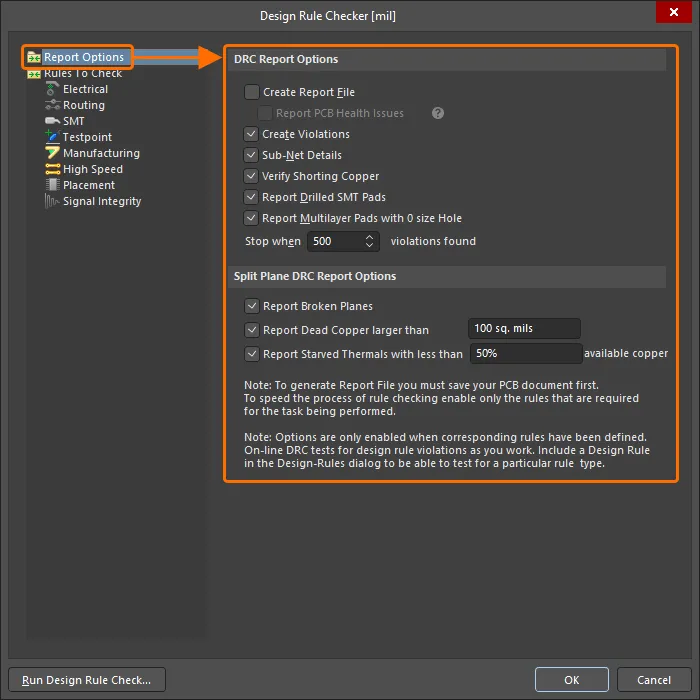
Die Konfiguration für die Design Rule Check erfolgt im Dialogfeld Design Rule Checker, das über den Befehl Tools » Design Rule Check im Hauptmenü aufgerufen wird.
-
Klicken Sie auf den Eintrag Report Options im Baum auf der linken Seite des Dialogfelds, um zusätzliche Optionen zu konfigurieren, die bei der Ausführung eines Batch-DRC verfügbar sind.
-
Klicken Sie auf den Eintrag Rules to Check oder auf einen Eintrag für eine bestimmte Regelkategorie, um den Dialog mit einer Liste von Regeltypen zu laden und jeden Regeltyp nach Bedarf für Online- und/oder Batch-DRC zu aktivieren:
-
Online-DRC – die Prüfung wird in Echtzeit während des Entwurfs durchgeführt.
-
Batch-DRC – die Prüfung wird als Batch-Prozess durch Klicken auf die Schaltfläche Run Design Rule Check im Dialog ausgeführt; die Ergebnisse werden im Bereich Messages aufgelistet, optional auch in einem generierten Bericht.
-


Wenn eine Online- oder Batch-DRC ausgeführt wird, werden erkannte Regelverstöße im Designbereich angezeigt (mithilfe der benutzerdefinierten Verstoßgrafiken und/oder des Verstoß-Overlays). Einige Beispiele für Verstöße im Designbereich sind unten dargestellt:

Leiterbahnen, die gegen eine Breitenregel verstoßen. Der Verstoß wird sowohl durch benutzerdefinierte Verstoßgrafiken als auch durch das Verstoß-Overlay angezeigt.

Eine Leiterbahn, die gegen eine Net-Antennae-Regel verstößt. Der Verstoß wird durch benutzerdefinierte Verstoßgrafiken angezeigt.
Sie können konfigurieren, wie Verstöße verschiedener Regeltypen im Designbereich dargestellt werden, und zwar über die Seite PCB Editor – DRC Violations Display im Dialog Preferences.
Auf Grundlage der Information, um wie viel ein Verstoß die Vorgabe verfehlt, können Sie entscheiden, wie sich der Verstoß am besten beheben lässt. Wenn zum Beispiel die Mindestvorgabe für den Lötstoppmaskensteg auf 0,25 mm gesetzt ist und der tatsächliche Steg 0,24 mm beträgt, ist die Situation nicht allzu kritisch, und Sie können die Vorgabe möglicherweise anpassen, um diesen Wert zu akzeptieren. Beträgt der tatsächliche Stegwert jedoch 0,02, dann lässt sich diese Situation wahrscheinlich nicht durch Anpassen der Vorgabe beheben.
-
Das Detail ist im Bereich Messages enthalten. Der tatsächliche Wert wird zusammen mit dem angegebenen Wert detailliert aufgeführt (zum Beispiel 0.017mm < 0.254mm).
-
Sie können auch mit der rechten Maustaste auf einen Verstoß klicken und das Untermenü Violations öffnen, um zu prüfen, welche Vorgabe verletzt wird und unter welchen Verstoßbedingungen (
 ).
).
-
Der PCB-Editor enthält außerdem praktische Messwerkzeuge, mit denen Sie den Abstand zwischen zwei Punkten messen, ausgewählte Objekte messen (Länge ausgewählter Leiterbahnen und Bögen) und den Abstand zwischen zwei Primitiven messen können. Weitere Informationen finden Sie auf der Seite Measuring Distances on a PCB.
Der Bereich PCB Rules And Violations ist eine hervorragende Funktion zum Auffinden und Verstehen von Verstoßbedingungen. Standardmäßig wird [All Rules] in der Liste Rule Classes angezeigt. Sobald Sie einen interessierenden Regeltyp identifiziert haben, wählen Sie diese spezifische Regelklasse aus, sodass unten im Bereich nur diese Verstöße angezeigt werden. Der Bereich beschreibt den Verstoßtyp, den gemessenen Wert, die Vorgabe und die Objekte, die gegen die Regel verstoßen. Erkannte Regelverstöße für die ausgewählte Regelklasse oder die spezifische Regel werden außerdem im Bereich Violations des Panels aufgelistet. Klicken Sie auf einen Verstoßeintrag, um den Verstoß im Designbereich hervorzuheben, entsprechend der Einstellung oben im Bereich: Mask/Dim/Normal, Select, Zoom. Doppelklicken Sie auf einen Verstoß, um den Dialog Violation Details zu öffnen.

DRC kann auch für alle Regeln, Regeln eines bestimmten Typs oder eine bestimmte Regel ausgeführt werden, indem Sie mit der rechten Maustaste auf den zugehörigen Eintrag im Bereich PCB Rules And Violations klicken und den Befehl Run DRC auswählen.

Führen Sie DRC direkt im Bereich PCB Rules And Violations aus. Die Ausführung der DRC für alle definierten Clearance-Regeln wird hier gezeigt.
Erfahren Sie mehr über DRC: Design Rule Check (DRC).
 KI-lokalisiert