
Validierung Ihres Designprojekts

Altium Essentials: Schematic Electrical Rules Validation
This content is part of the official Altium Professional Training Program. For full courses, materials and certification, visit Altium Training.
Schaltpläne sind mehr als nur einfache Zeichnungen – sie enthalten Informationen über die elektrische Konnektivität der Schaltung. Sie können dieses Wissen über die Konnektivität nutzen, um Ihr Design zu validieren.
Schaltplanvalidierung und Konfiguration der Validierungsoptionen
Um Ihr Design zu validieren, wählen Sie den Befehl Validate PCB Project <ProjectName> im Hauptmenü Project aus. Um das im Projects-Bereich fokussierte Projekt zu validieren, können Sie auch den Befehl Validate Project im Kontextmenü des Projekteintrags oder das Steuerelement  oben im Bereich verwenden.

Validieren Sie Ihr Design mit dem Befehl Validate PCB Project <ProjectName>.
Die Software prüft auf logische, elektrische und Zeichnungsfehler zwischen dem Unified Data Model und den Projekteinstellungen für die Prüfung. Wenn Validierungsfehler und Warnungen zur Anzeige im Schaltplan aktiviert sind (aktiviert auf der Seite Schematic – Compiler page im Dialog Preferences), wird unter einem fehlerhaften Objekt eine farbige Wellenlinie angezeigt. Wenn Sie den Mauszeiger über das Objekt bewegen, erscheint ein Popup-Hinweis mit einer Zusammenfassung des Verstoßes. Eine Benachrichtigung wird außerdem im Bereich Messages angezeigt.
Es gibt eine große Anzahl von Zeichnungs- und elektrischen Prüfungen, die am validierten Design durchgeführt werden können. Diese werden als Teil der Projektoptionen konfiguriert. Wählen Sie den Befehl Project » Project Options aus den Hauptmenüs, um den Dialog Project Options zu öffnen. Die Standardeinstellungen sind nicht für jedes Design geeignet; daher ist es wichtig, sich mit den Optionen vertraut zu machen und zu wissen, wie sie passend für Ihr Design konfiguriert werden.
Zeichnungsprüfungen
Während der Validierung werden allgemeine Zeichnungs- und Bearbeitungsfehler entsprechend den Einstellungen auf der Registerkarte Error Reporting tab des Dialogs Project Options geprüft. Die Fehlerprüfungen sind in Gruppen organisiert, zum Beispiel Violations Associated with Nets, Violations Associated with Components usw. Die Gruppen werden im Dialog alphabetisch aufgelistet. Die Report Mode jedes Verstoßes kann durch Anklicken und Auswahl des gewünschten Werts in der Dropdown-Liste auf einen von vier Werten geändert werden.
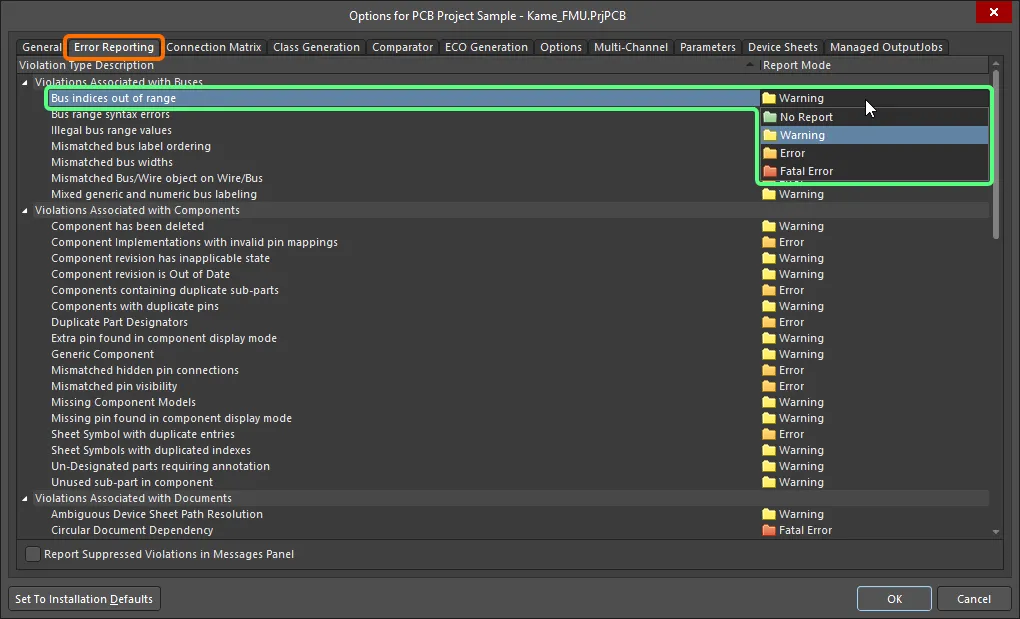
Konfigurieren Sie die erforderlichen Fehlerprüfungen auf der Registerkarte Error Reporting des Dialogs Project Options. Klicken Sie in die Zelle Report Mode eines Verstoßes, um sie für diesen Verstoß zu ändern.
Im Allgemeinen ist es besser, das Design zunächst mit den Standardeinstellungen zu validieren und die Warnungen zu prüfen. Für Warnungen, die für das aktuelle Design kein Problem darstellen, kann dann die Meldungsstufe geändert werden.
Ausführliche Informationen zu jeder Fehlerprüfung finden Sie im Abschnitt PCB Design Violation Types weiter unten.
Konnektivitätsprüfungen
Die elektrische Konnektivität wird entsprechend den Einstellungen auf der Registerkarte Connection Matrix tab des Dialogs Project Options geprüft.
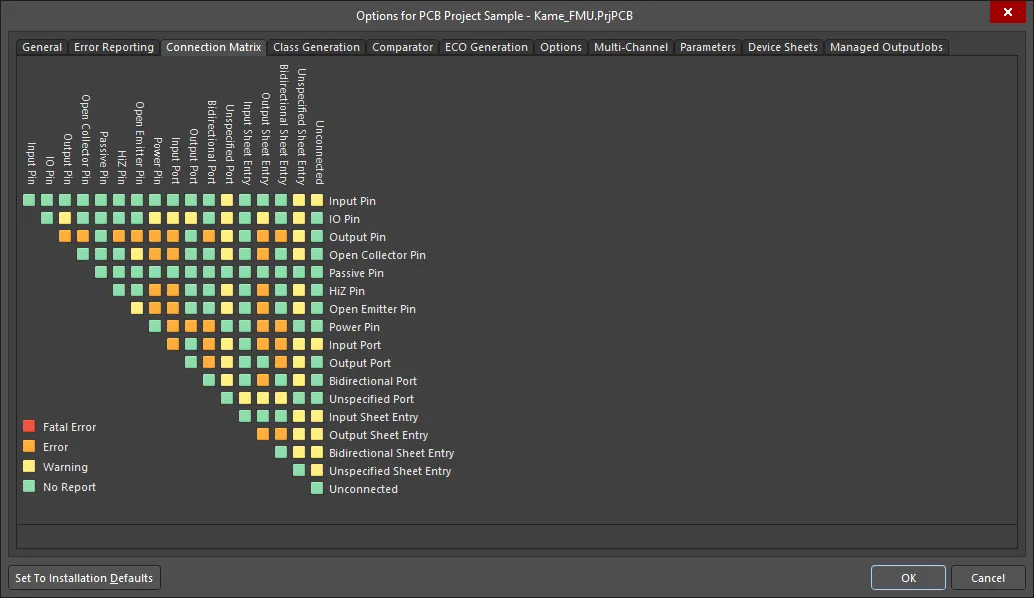
Die Connection Matrix definiert, welche elektrischen Bedingungen zulässig sind und welche nicht.
Die Matrix bietet einen Mechanismus zum Festlegen von Konnektivitätsregeln zwischen Bauteilpins und Netzkennungen, wie Ports und Sheet Entries. Sie definiert die logischen oder elektrischen Bedingungen, die als Warnungen oder Fehler gemeldet werden sollen. Beispielsweise würde ein Ausgangspin, der mit einem anderen Ausgangspin verbunden ist, normalerweise als Fehlerzustand betrachtet, zwei verbundene passive Pins hingegen nicht.
Klicken Sie auf das kleine Quadrat in der Matrix, um eine bestimmte Regel zu ändern. Jede Regel bestimmt die Meldungsstufe für eine bestimmte Kombination aus Pin und Netzkennung. Für jede Regel gibt es vier mögliche Werte: Fatal Error, Error, Warning und No Report.
Interpretation von Meldungen und Auffinden von Fehlern
Wenn das Projekt validiert wird, wird jede Bedingung, die eine Warnung oder einen Fehler erzeugt, im Bereich Messages aufgelistet. Beachten Sie, dass sich der Bereich Messages nur dann automatisch öffnet, wenn mindestens eine Bedingung vom Typ Error oder Fatal Error vorliegt. Um auf Warning zu prüfen, müssen Sie den Bereich manuell öffnen, indem Sie unten rechts im Designbereich auf die Schaltfläche Panels klicken und dann Messages auswählen. Sobald das Projekt validiert wurde, listet der Bereich alle erkannten Warnungen und Fehler auf.
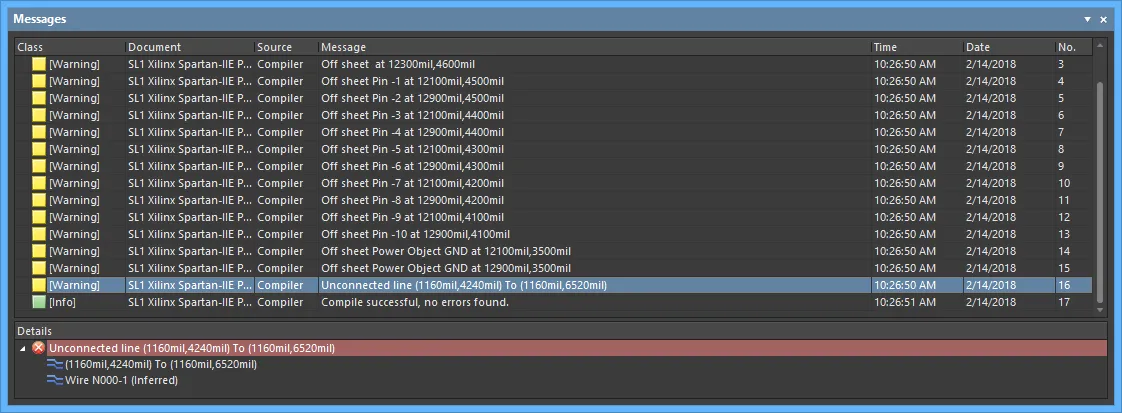
Der Bereich Messages zeigt die im Projekt erkannten Warnungen und Fehler an.
Der Bereich Messages ist die zentrale Stelle für die Darstellung von Verstößen. Zu beachten ist dabei:
-
Der Bereich Messages hat zwei Bereiche – der obere Rasterbereich fasst die Warnungen/Fehler zusammen; der untere Bereich enthält Details zur aktuell ausgewählten Warnung bzw. zum aktuell ausgewählten Fehler.
-
Doppelklicken Sie auf eine Meldung, um zu dieser Warnung bzw. diesem Fehler zu springen. Doppelklicken Sie auf ein Detail, um dieses spezifische Objekt anzuzeigen.
-
Sie können auf eine beliebige Spaltenüberschrift im Bereich Messages klicken (z. B. Class, Document, Message), um das Sortieren der Fehler und Warnungen zu erleichtern.
-
Klicken Sie mit der rechten Maustaste in den Bereich Messages und verwenden Sie dann die Optionen des Untermenüs Group By, um die Fehler und Warnungen nach einem bestimmten Kriterium zu gruppieren.
-
Klicken Sie mit der rechten Maustaste in den Bereich Messages und verwenden Sie dann den entsprechenden Befehl Clear, um Meldungen zu löschen, oder den Befehl Export To Report, um die Meldungen in einen Bericht zu exportieren.
-
Der Bereich enthält Warnungen und Fehler, die aus den Einstellungen sowohl auf der Registerkarte Error Reporting als auch auf der Registerkarte Connection Matrix erkannt wurden.
-
Wenn Sie mit der rechten Maustaste auf eine Warnung/einen Fehler im Bereich Messages klicken und dann den Befehl Place Specific No ERC for this violation auswählen, springen Sie automatisch zur Fehlerposition, und eine No ERC-Direktive erscheint am Cursor, bereit zur Platzierung an der Fehlerposition, um Fehlerprüfungen zu unterdrücken. Erfahren Sie mehr über Suppressing ERC Violations.

Beheben einer Warnung oder eines Fehlers
Es ist wichtig, jede erkannte Warnung oder jeden erkannten Fehler zu behandeln. Die Standard-Fehlereinstellungen sind tendenziell konservativ, da es besser ist, wenn die Software eher vorsichtig ist und Ihnen die Entscheidung überlässt, ob die Prüfgrenzen gelockert werden können. Beispielsweise kann Ihr Design erfordern, dass IO-Pins mit Input-Ports verbunden werden, sodass Sie die entsprechende Zelle auf der Registerkarte Connection Matrix anpassen müssen. Eine weitere häufig geänderte Fehlerprüfung ist Nets with no driving source, was erfordert, dass Sie diese Prüfung auf der Registerkarte Error Reporting deaktivieren.
Es wird Situationen geben, in denen Sie das gesamte Design auf eine bestimmte Bedingung prüfen möchten, aber eine Warnung/einen Fehler an einer bestimmten Stelle in der Schaltung ignorieren möchten. Beispielsweise möchten Sie möglicherweise zulassen, dass ein Netz an einer bestimmten Stelle umbenannt wird, aber nur an dieser Stelle. Dies kann durch Platzieren einer No ERC-Direktive an dieser Stelle erreicht werden.
Unterdrücken von ERC-Verstößen
Wenn Sie zulassen müssen, dass ein bestimmter Punkt in der Schaltung keinen Fehler meldet, platzieren Sie an diesem Punkt eine No ERC (Electrical Rules Check)-Direktive, was do not flag a warning/error at this location bedeutet. Verwenden Sie eine No ERC-Direktive, um die Fehlerprüfung an einer bestimmten Stelle in der Schaltung bewusst einzuschränken, von der Sie wissen, dass sie eine Warnung erzeugen wird (z. B. ein unverbundener Pin), während der Rest der Schaltung weiterhin umfassend geprüft wird.
Die No ERC-Direktive unterstützt eine Reihe verschiedener Stile und kann in jeder Farbe angezeigt werden. Nutzen Sie diese Möglichkeit, um die Designabsicht für diesen Punkt in der Schaltung widerzuspiegeln.
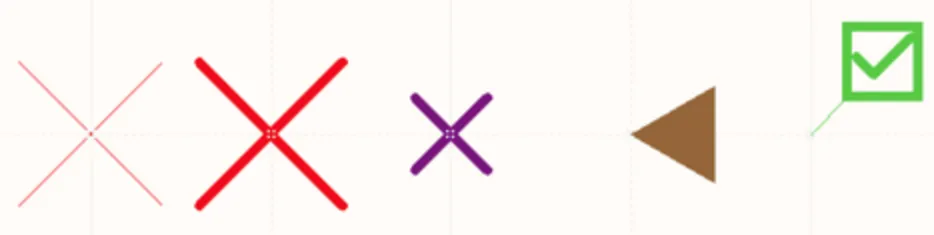
Wählen Sie einen No ERC-Stil, der seine Funktion an dieser Stelle in der Schaltung am besten widerspiegelt.
Die No ERC-Direktive hat zwei Betriebsmodi:
- Suppress All Violations – in diesem Modus werden alle möglichen Warnungen und/oder Fehlerbedingungen unterdrückt. Die Direktive wird in diesem Modus oft als Generic No ERC-Direktive bezeichnet.
- Suppress Specific Violations – in diesem Modus werden nur die ausgewählten Warnungen oder Fehlerbedingungen unterdrückt; alle anderen Warnungen oder Fehler werden erkannt und gemeldet. Die Direktive wird in diesem Modus oft als Specific No ERC-Direktive bezeichnet.
Beispielverwendung
Wie oft ist Ihnen schon eine Warnung begegnet, dass ein Netz „keine treibende Quelle“ hat, nur um dann festzustellen, dass diese Meldung bedenkenlos ignoriert werden kann? Vielleicht wird ein Eingangspin von einem Steckverbinder gespeist, dessen Pin nominell passiv ist und dessen treibendes Signal nur vorhanden ist, wenn ein externes Kabel eingesteckt ist? Oder das Netz wird von einem Pull-up-Widerstand oder Schalter gespeist, also ebenfalls von passiver Natur? Eine der folgenden Strategien könnte angewendet werden, um diese Warnung zu beheben:
- Sie könnten die elektrische Eigenschaft eines Quellpins im Netz ändern. Das ist eher eine Korrektur als eine Unterdrückung, aber da dabei der Standardbetriebsmodus eines Pins geändert wird, kann dies später Probleme verursachen. Betrachten Sie zum Beispiel Verdrahtungsänderungen an einem Design, bei denen die grafische Anzeige der Pinrichtung nicht aktiviert ist. Solche Änderungen könnten dazu führen, dass ein Ausgang mit einem Pin eines passiven Bauteils verbunden wird. Wenn der Pin dieses Bauteils elektrisch als Ausgang festgelegt wurde (um frühere Warnungen wegen fehlender treibender Quelle zu vermeiden), haben Sie damit einen Verbindungsverstoß erzeugt.
- Sie könnten den Berichtsmodus für die zugehörige Verstoßprüfung – definiert auf der Registerkarte Error Reporting im Dialog Options For Project – auf No Report setzen. Dadurch wird die Prüfung auf diesen speziellen Verstoß deaktiviert, allerdings könnten dann auch echte Fehler an anderer Stelle im Design nicht mehr erkannt werden.
-
Die dritte (und wohl beste) Möglichkeit besteht darin, eine No ERC-Direktive auf dem Netz zu platzieren. Sie ändern das Design dabei in keiner Weise, außer dass Sie Warnmeldungs-„Rauschen“ unterdrücken, von dem Sie wissen, dass es kein Problem darstellt.
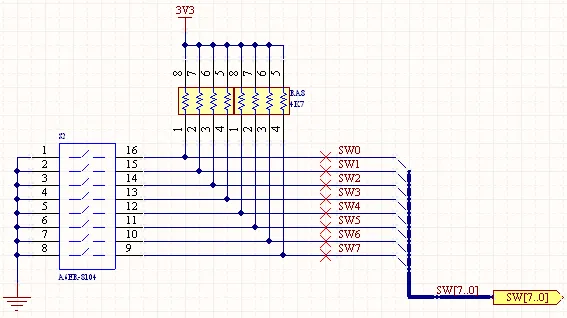
Platzieren Sie No ERC-Direktiven auf Netzen, von denen Sie wissen, dass sie Warnungen wegen „keiner treibenden Quelle“ verursachen werden.
Platzieren einer No ERC-Direktive
Eine No ERC-Direktive kann auf verschiedene Arten in einem Schaltplandokument platziert werden:
-
Platzieren Sie eine generische No ERC-Direktive, indem Sie den Befehl Place » Directives » Generic No ERC im Hauptmenü wählen, auf die Schaltfläche
 in der Wiring toolbar klicken oder im Designbereich mit der rechten Maustaste klicken und den Befehl Place » Directives » Generic No ERC auswählen.
-
Platzieren Sie eine spezifische No ERC-Direktive an einer Stelle im Schaltkreis, an der bereits ein Verstoß angezeigt wird, indem Sie im Designbereich mit der rechten Maustaste auf ein Objekt mit Verstoß klicken (hervorgehoben durch eine farbige Wellenlinie) und im Kontextmenü den Befehl Place NoERC to Suppress wählen.
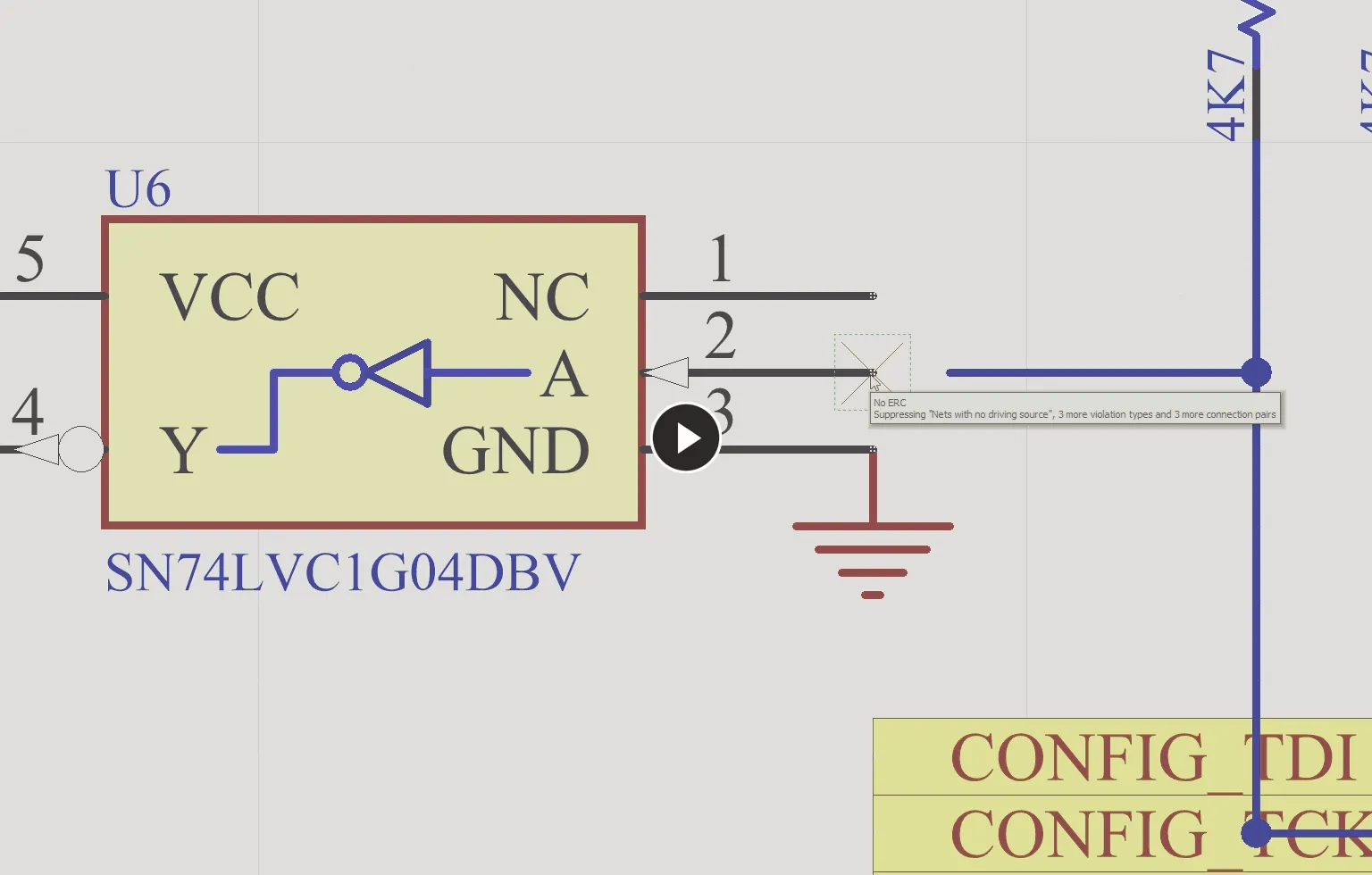
Verwenden des Kontextmenüs per Rechtsklick zum Platzieren einer spezifischen No ERC-Direktive. -
Platzieren Sie eine spezifische No ERC-Direktive an einer Stelle im Schaltkreis, an der bereits ein Verstoß angezeigt wird, indem Sie in der Ansicht Messages mit der rechten Maustaste auf eine Warnung/einen Fehler klicken, den Befehl Place Specific No ERC for this violation wählen, dann direkt zu dieser Stelle im Schaltplan springen und eine No ERC-Direktive platzieren, die so konfiguriert ist, dass sie diese Warnung/diesen Fehler unterdrückt.
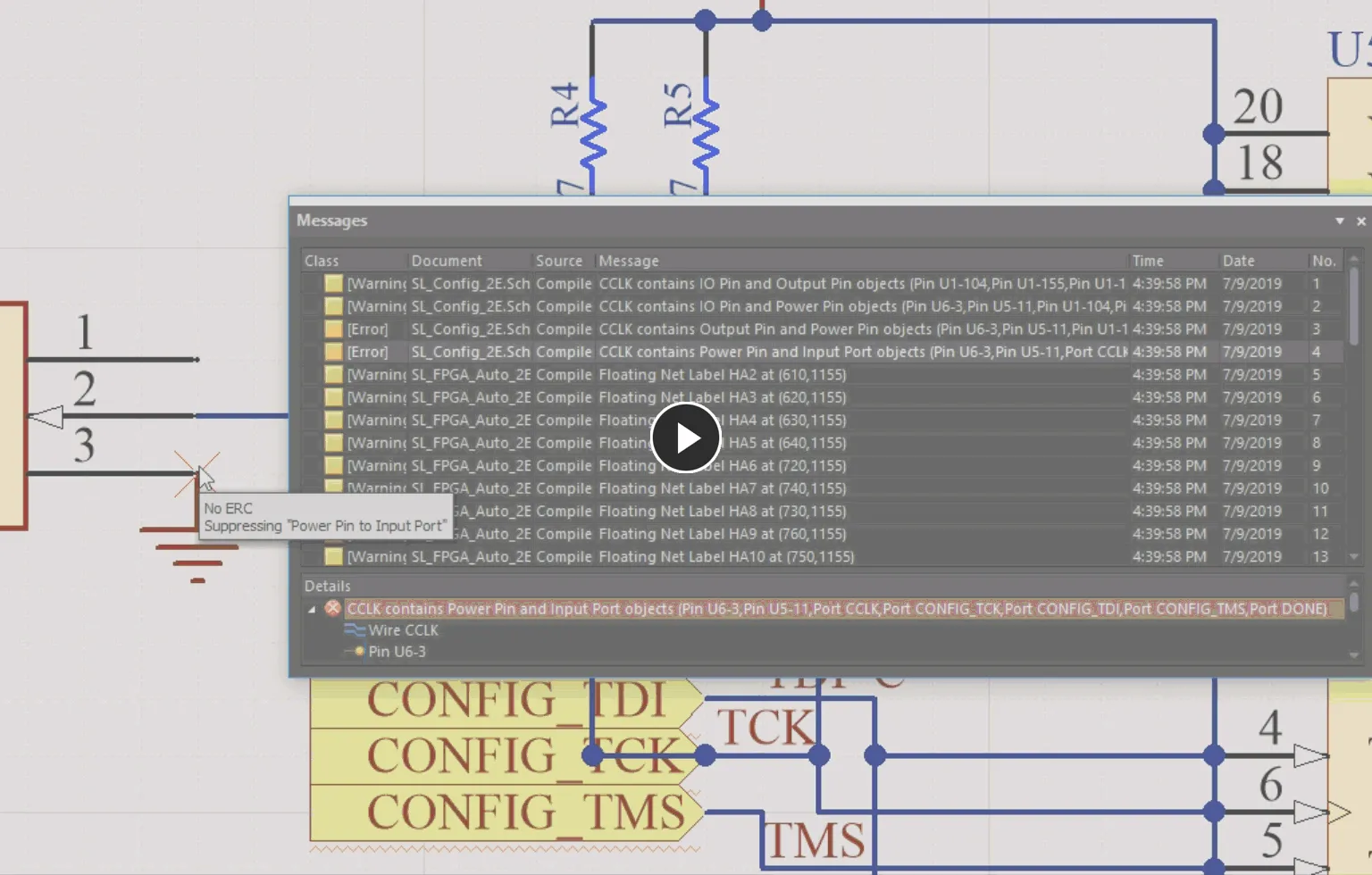
Verwenden des Kontextmenüs per Rechtsklick im Bereich Messages , um eine spezifische No ERC-Direktive zu platzieren.
Bearbeiten einer No ERC-Direktive
Während der Platzierung und solange das No ERC-Objekt noch am Cursor „hängt“, können die folgenden Bearbeitungsaktionen durchgeführt werden:
-
Über das Properties panel. Diese Bearbeitungsmethode verwendet den zugehörigen Modus des Properties , um die Eigenschaften eines Objekts zu ändern.
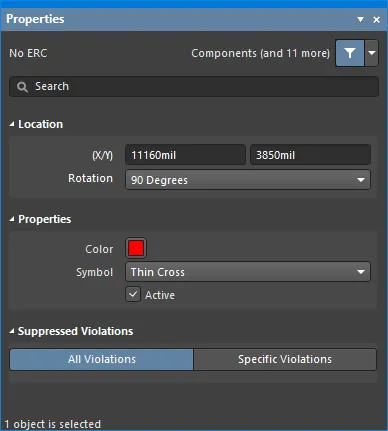
Der Modus No ERC des Properties panelWährend der Platzierung kann auf den Modus No ERC des Properties zugegriffen werden, indem die Taste Tab gedrückt wird.
Nach der Platzierung kann auf den Modus No ERC des Properties auf eine der folgenden Arten zugegriffen werden:
- Doppelklicken Sie auf die platzierte Direktive.
- Bewegen Sie den Cursor über die Direktive, klicken Sie dann mit der rechten Maustaste und wählen Sie Properties aus dem Kontextmenü.
- Wenn das Properties bereits aktiv ist, wählen Sie die Direktive aus.
-
Über den Dialog No ERC. Diese Bearbeitungsmethode verwendet den No ERC-Dialog, um die Verstoßtypen und Verbindungsfehler eines spezifischen No ERC-Objekts zu ändern.

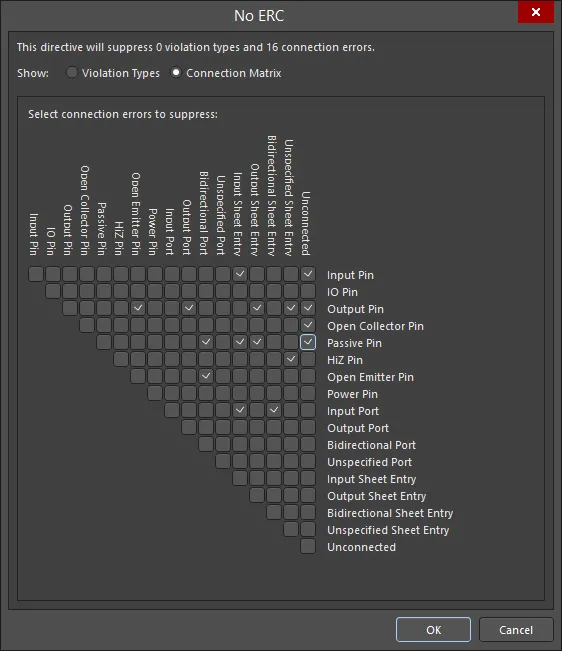
Der Dialog No ERC mit dem Modus Violation Types (erstes Bild) und dem Modus Connection Matrix (zweites Bild)Auf den Dialog kann zugegriffen werden, indem in der Region Suppressed Violations des Bereichs Properties im Modus No ERC (oben erwähnt) auf Specific Violations geklickt wird.

Options and Controls of the No ERC Dialog
- Top statement - Diese Angabe ermöglicht es Ihnen, schnell zu sehen, wie viele Verstoßtypen und Verbindungsfehler derzeit unterdrückt werden. Die Angabe wird aktualisiert, während Sie Änderungen im Dialog vornehmen.
- Show - wählen Sie entweder Violation Types oder Connection Matrix, um die jeweilige No ERC-Direktive anzuzeigen und zu konfigurieren.
Verstoßtypen
In diesem Modus können Sie Verstoßtypen unterdrücken oder die Unterdrückung aufheben.- Violation Type To Suppress - zeigt eine Liste der verfügbaren Verstoßtypen an, die konfiguriert werden können.
- Report Mode - zeigt den aktuellen Berichtsmodus für den aufgeführten Verstoßtyp an.
- Suppress - aktivieren Sie das Kontrollkästchen, um den zugehörigen Verstoßtyp zu unterdrücken; deaktivieren Sie es, um die Unterdrückung aufzuheben.
Rechtsklickmenü
- Suppress only "[xxx]" - verwenden Sie dies, um nur die in Anführungszeichen aufgeführten Verstoßtypen zu unterdrücken.
- Unsuppress only "[xxx]" - verwenden Sie dies, um nur die in Anführungszeichen aufgeführten Verstoßtypen nicht mehr zu unterdrücken.
- Suppress All "[xxx]" - verwenden Sie dies, um alle Verstoßtypen des in Anführungszeichen aufgeführten Objekts zu unterdrücken.
- Unsuppress All "[xxx]" - verwenden Sie dies, um die Unterdrückung aller Verstoßtypen des in Anführungszeichen aufgeführten Objekts aufzuheben.
- Suppress All - verwenden Sie dies, um alle aufgeführten Verstoßtypen unabhängig vom Objekt oder der Cursorposition zu unterdrücken.
- Unsuppress All - verwenden Sie dies, um die Unterdrückung aller aufgeführten Verstoßtypen unabhängig vom Objekt oder der Cursorposition aufzuheben.
- Toggle All - verwenden Sie dies, um das Kontrollkästchen Suppress für alle Verstoßtypen umzuschalten.
Verbindungsmatrix
In diesem Modus können Sie Verbindungsfehler unterdrücken oder die Unterdrückung aufheben.- Grid - verwenden Sie die Kontrollkästchen im Raster, um die gewünschten Verbindungsfehler zu unterdrücken (aktiviert) oder die Unterdrückung aufzuheben (deaktiviert).
Rechtsklickmenü
- Suppress only "[xxx]" - verwenden Sie dies, um nur die in Anführungszeichen aufgeführten Verbindungsfehler zu unterdrücken.
- Unsuppress only "[xxx]" - verwenden Sie dies, um nur die in Anführungszeichen aufgeführten Verbindungsfehler nicht mehr zu unterdrücken.
- Suppress All "[xxx]" - verwenden Sie dies, um alle Verbindungsfehler innerhalb der Anführungszeichen zu unterdrücken. Es gibt zwei dieser Befehle, einen für jeden Teil der Verbindung.
- Unsuppress All "[xxx]" - verwenden Sie dies, um die Unterdrückung aller Verbindungsfehler innerhalb der Anführungszeichen aufzuheben. Es gibt zwei dieser Befehle, einen für jeden Teil der Verbindung.
- Suppress All - verwenden Sie dies, um alle Verbindungsfehler im Raster zu unterdrücken.
- Unsuppress All - verwenden Sie dies, um die Unterdrückung aller Verbindungsfehler im Raster aufzuheben.
- Toggle All - verwenden Sie dies, um das Kontrollkästchen aller Verbindungsfehler umzuschalten. Aktivierte Kontrollkästchen werden deaktiviert; deaktivierte Kontrollkästchen werden aktiviert.
-
Über die Bereiche SCH List und SCH Filter. Ein List ermöglicht die Anzeige von Designobjekten aus einem oder mehreren Dokumenten in Tabellenform und damit eine schnelle Prüfung und Änderung von Objektattributen. In Verbindung mit einer geeigneten Filterung – unter Verwendung des entsprechenden Filter oder des Dialogs Find Similar Objects dialog – können nur diejenigen Objekte angezeigt werden, die in den Geltungsbereich des aktiven Filters fallen, sodass Sie mehrere Designobjekte mit höherer Genauigkeit und Effizienz gezielt bearbeiten können.

Deaktivieren einer No ERC-Direktive
Anstatt eine No ERC-Direktive zu löschen, kann sie inaktiv gemacht werden (für die Validierung deaktiviert). Dieser Zustand kann durch Umschalten der Eigenschaft Active der Direktive geändert werden – verfügbar über jede der Bearbeitungsmethoden. Eine inaktive No ERC-Direktive wird im Arbeitsbereich grau dargestellt.
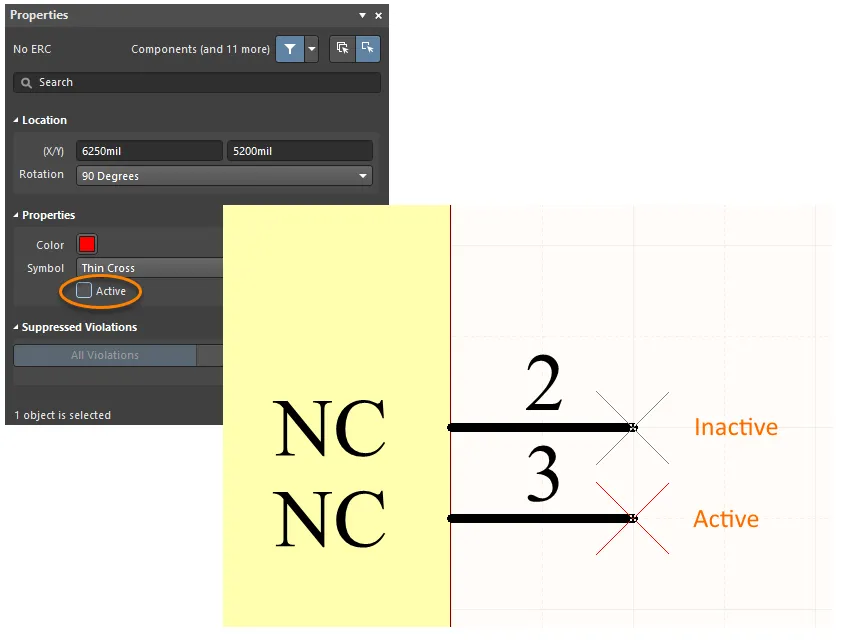
Wenn Sie die Verwendung einer No ERC-Direktive vorübergehend aufheben müssen, setzen Sie sie auf inaktiv, anstatt sie zu löschen.
Steuern des Druckens von No ERC-Direktiven
Standardmäßig werden No ERC-Markierungen beim Drucken einbezogen. Um dies zu steuern – entweder indem ihre Einbeziehung vollständig deaktiviert wird oder indem nur bestimmte Symbole ausgeschlossen werden – verwenden Sie den Druckdialog wie unten gezeigt.
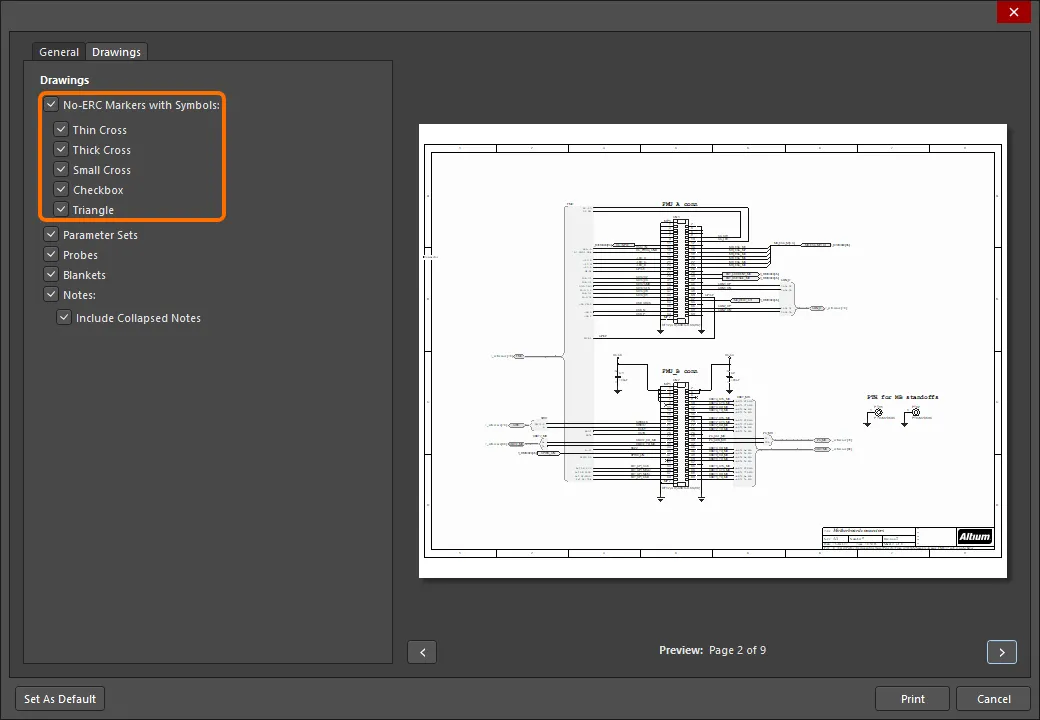
Steuern Sie das Drucken von No ERC-Markierungen im Print Dialog.
No ERC
 Verwenden Sie No ERC-Markierungen, um Fehler-/Warnmeldungen zu einem bestimmten Knoten im Schaltkreis zu unterdrücken.
Zusammenfassung
Das No ERC-Objekt ist eine Design-Direktive. Es wird auf einem Knoten im Schaltkreis platziert, um alle gemeldeten Warnungen der Electrical Rule Check und/oder Fehlerverletzungsbedingungen zu unterdrücken, die beim Kompilieren des Schaltplanprojekts erkannt werden. Verwenden Sie No ERC, um die Fehlerprüfung an einer bestimmten Stelle im Schaltkreis, von der Sie wissen, dass sie eine Warnung erzeugt (z. B. ein nicht verbundener Pin), bewusst einzuschränken, während der Rest des Schaltkreises weiterhin umfassend geprüft wird.
Die No ERC-Direktive unterstützt eine Reihe verschiedener Stile und kann in jeder Farbe angezeigt werden. Nutzen Sie diese Möglichkeit, um die Entwurfsabsicht für diesen Punkt im Schaltkreis widerzuspiegeln.
Wählen Sie einen No ERC-Stil, der seine Funktion an dieser Stelle im Schaltkreis am besten widerspiegelt.
Die No ERC-Direktive hat zwei Typen:
- All Violations – alle möglichen Warnungen und/oder Fehlerbedingungen werden unterdrückt.
- Specific Violations – nur die ausgewählten Warnungen oder Fehlerbedingungen werden unterdrückt; alle anderen Warnungen oder Fehler werden erkannt und gemeldet.
Verfügbarkeit
No ERC-Design-Direktiven stehen nur zur Platzierung im Schaltplaneditor zur Verfügung. So platzieren Sie eine No ERC-Direktive:
- Klicken Sie in den Hauptmenüs auf Place » Directives » Generic No ERC, um eine No ERC-Markierung zu platzieren, die vorkonfiguriert ist, um alle Verletzungen zu adressieren. Dies wird manchmal als generische No ERC-Direktive bezeichnet.
- Klicken Sie mit der rechten Maustaste im Schaltplaneditor und dann auf Place » Directives » Generic No ERC.
Platzierung – Generische No ERC-Direktive
Nach dem Starten des Befehls ändert sich der Cursor zu einem Fadenkreuz und Sie wechseln in den Platzierungsmodus. Führen Sie Folgendes aus, um die No ERC-Direktive zu platzieren:
- Positionieren Sie den Cursor über einem Draht oder einem anderen Netzobjekt und klicken Sie dann auf Enter , um an dieser Stelle im Schaltkreis eine Direktive zu platzieren.
- Platzieren Sie weitere No ERC-Direktiven oder klicken Sie mit der rechten Maustaste bzw. drücken Sie Esc , um den Platzierungsmodus zu verlassen.
Zusätzliche Aktionen, die während der Platzierung ausgeführt werden können:
- Drücken Sie die Taste Tab, um die Platzierung anzuhalten und auf den No ERC-Modus des Properties-Panels zuzugreifen, wo seine Eigenschaften direkt geändert werden können. Klicken Sie auf die Pause-Schaltflächenüberlagerung im Arbeitsbereich, um die Platzierung fortzusetzen.
Grafische Bearbeitung
Die No ERC-Markierung kann grafisch nicht verändert werden, außer durch Ändern ihrer Position. Um eine No ERC-Markierung zu verschieben, klicken und halten Sie sie gedrückt, während Sie sie an eine neue Position ziehen.
Nichtgrafische Bearbeitung
Die folgenden Methoden der nichtgrafischen Bearbeitung stehen zur Verfügung.
Bearbeitung über den No ERC-Dialog oder das Properties-Panel
Panel page: No ERC Properties
Diese Bearbeitungsmethode verwendet den zugehörigen No ERC-Dialog und den Modus des Properties Panels, um die Eigenschaften eines Objekts zu ändern.

 Der Dialog No ERC (erstes Bild) und der Modus No ERC des Properties-Panels (zweites Bild)
Nach der Platzierung kann auf den Dialog No ERC wie folgt zugegriffen werden:
- Doppelklicken auf das platzierte No ERC-Objekt.
- Den Cursor über das No ERC-Objekt bewegen, mit der rechten Maustaste klicken und dann Properties aus dem Kontextmenü wählen.
Während der Platzierung kann auf den No ERC-Modus des Properties Panels durch Drücken der Taste Tab zugegriffen werden. Sobald No ERC platziert ist, werden alle Optionen angezeigt.
Nach der Platzierung kann auf den No ERC-Modus des Properties Panels auf eine der folgenden Arten zugegriffen werden:
- Wenn das Properties Panel bereits aktiv ist, durch Auswählen des No ERC-Objekts.
- Nach Auswahl des No ERC-Objekts wählen Sie das Properties Panel über die Schaltfläche Panels unten rechts im Arbeitsbereich oder durch Auswahl von View » Panels » Properties im Hauptmenü.
Bearbeitung über einen zugehörigen Eigenschaftendialog
Diese Bearbeitungsmethode verwendet den Dialog No ERC, um die Verletzungstypen und Verbindungsfehler eines spezifischen No ERC-Objekts zu ändern.

 Der Dialog No Erc, der den Modus Violation Types (erstes Bild) und den Modus Connection Matrix (zweites Bild) zeigt
Auf den Dialog kann durch Klicken auf Specific Violations im Bereich Suppressed Violations des Dialogs No ERC und des Properties Panels im Modus No ERC zugegriffen werden.
Bearbeiten mehrerer Objekte
Das Properties Panel unterstützt die Bearbeitung mehrerer Objekte, wobei Eigenschaftseinstellungen, die in allen aktuell ausgewählten Objekten identisch sind, geändert werden können. Wenn mehrere Objekte desselben Typs manuell, über den Dialog Find Similar Objects dialog oder über ein SCH Filter- oder SCH List-Panel ausgewählt werden, kann ein Feldeintrag im Properties Panel, der nicht als Sternchen (*) angezeigt wird, für alle ausgewählten Objekte bearbeitet werden.

Bearbeitung über ein Listen-Panel
Panel pages: SCH List, SCH Filter
Ein List Panel ermöglicht es Ihnen, Designobjekte aus einem oder mehreren Dokumenten in Tabellenform anzuzeigen, wodurch eine schnelle Prüfung und Änderung von Objektattributen möglich wird. In Verbindung mit geeigneter Filterung – durch Verwendung des entsprechenden Filter Panels oder des Dialogs Find Similar Objects dialog – ermöglicht es die Anzeige genau der Objekte, die in den Geltungsbereich des aktiven Filters fallen, sodass Sie mehrere Designobjekte mit höherer Genauigkeit und Effizienz gezielt bearbeiten können.
No ERC Properties
Objekteigenschaften im Schaltplaneditor sind definierbare Optionen, die den visuellen Stil, den Inhalt und das Verhalten des platzierten Objekts festlegen. Die Eigenschaftseinstellungen für jeden Objekttyp werden auf zwei verschiedene Arten definiert:
-
Pre-placement settings – die meisten Eigenschaften des No ERC-Objekts bzw. diejenigen, die sinnvoll vordefiniert werden können, stehen als bearbeitbare Standardeinstellungen auf der Seite Schematic - Defaults des Dialogs Preferences zur Verfügung (Zugriff über die Schaltfläche
 oben rechts im Arbeitsbereich). Wählen Sie das Objekt im Primitive List aus, um seine Optionen rechts anzuzeigen.

- Post-placement settings – alle Eigenschaften des No ERC-Objekts können im Dialog No ERC und im Properties Panel bearbeitet werden, wenn ein platziertes No ERC im Arbeitsbereich ausgewählt ist.

Position (Properties nur im Panel)
-
(X/Y)
- X (erstes Feld) – die aktuelle X-Koordinate (horizontal) des Referenzpunkts des Objekts relativ zum aktuellen Ursprung des Designbereichs. Bearbeiten Sie diesen Wert, um die X-Position des Objekts zu ändern. Der Wert kann entweder metrisch oder imperial eingegeben werden; geben Sie die Einheiten an, wenn Sie einen Wert eingeben, dessen Einheiten nicht den aktuellen Standardeinheiten entsprechen.
- Y (zweites Feld) – die aktuelle Y-Koordinate (vertikal) des Referenzpunkts des Objekts relativ zum aktuellen Ursprung. Bearbeiten Sie diesen Wert, um die Y-Position des Objekts zu ändern. Der Wert kann entweder metrisch oder imperial eingegeben werden; geben Sie die Einheiten an, wenn Sie einen Wert eingeben, dessen Einheiten nicht den aktuellen Standardeinheiten entsprechen.
- Rotation – verwenden Sie die Dropdown-Liste, um die Drehung auszuwählen.
Eigenschaften
- Color – klicken Sie auf das farbige Feld, um eine Dropdown-Liste zu öffnen, aus der Sie die Standardfarbe auswählen können.
- Symbol – verwenden Sie die Dropdown-Liste, um den Standardwert aus den verfügbaren Optionen auszuwählen.
- Active – aktivieren Sie diese Option, um das Primitive aktiv zu machen.
Unterdrückte Violations (Properties nur im Panel)
- All Violations – auswählen, um alle Violations für dieses Objekt anzuzeigen. Die Violation Type und Report Mode für die Violations werden im Raster angezeigt.
- Specific Violations – auswählen, um bestimmte Violations für dieses Objekt anzuzeigen. Die Violation Type und Report Mode für die Violations werden im Raster angezeigt.
-
Add – klicken Sie hier, um den Dialog No ERC zu öffnen und eine neue Violation hinzuzufügen. Nach dem Klicken auf OK wird die neue Violation dem Raster hinzugefügt. Klicken Sie auf
 , um die aktuell ausgewählte Violation zu entfernen.
PCB-Design-Violation-Typen
Mit Bussen verknüpfte Violations
Bus indices out of range
Diese Violation tritt auf, wenn der Index eines mit einem Bus verbundenen Teilnetzes außerhalb des Bereichs liegt, der durch das Netz angegeben ist, dem der Bus zugeordnet ist.
Benachrichtigung im Messages Panel
Eine Benachrichtigung wird im MessagesPanel im folgenden Format angezeigt:
Bus index out of range on <NetPrefix> Index = <NetIndex>
wobei:
-
NetPrefixdas Präfix des mit dem Bus verbundenen Teilnetzes ist (z. B.Afür das NetzA8, das mit einem Bus verbunden ist, der dem NetzA[0..7]zugeordnet ist). -
NetIndexder fehlerhafte Index des Teilnetzes ist (z. B. hat das NetzA8den Index8).
Empfehlung zur Behebung
Ändern Sie entweder den Index des fehlerhaften Netzes so, dass er innerhalb des korrekten Bereichs liegt, oder benennen Sie das Netz vollständig um. Letzteres ist typisch, wenn Sie das Netz versehentlich benannt haben und es kein Teil des vom Busobjekt transportierten Netzes ist.
Bus range syntax errors
Diese Violation tritt auf, wenn die Syntax des Netzes, dem der Bus zugeordnet ist, falsch angegeben wurde.
Benachrichtigung im Messages Panel
Eine Benachrichtigung wird im MessagesPanel im folgenden Format angezeigt:
Bus range syntax error <NetName> at <Location>
wobei:
-
NetNameder Name des übergeordneten Netzes ist, dem das fehlerhafte Busobjekt zugeordnet ist. -
Locationdie X-, Y-Koordinaten des elektrischen Hotspots des fehlerhaften Busobjekts sind.
Empfehlung zur Behebung
Definieren Sie die Bussyntax des fehlerhaften Netzbezeichners (z. B. Netzlabel, Port, Sheet Entry usw.) korrekt. Die korrekte Syntax sollte in einem der folgenden Formate erscheinen:
-
NetName[LowerIndex..UpperIndex] -
NetName[UpperIndex..LowerIndex]
Betrachten Sie beispielsweise einen Bus, der zwei Teilnetze transportiert, A0 und A1. Die Bussyntax sollte in diesem Fall A[0..1] oder A[1..0] sein. Beispiele für eine falsche Syntax sind: A[0.1], A[1-0], A[0,1], A[..1] und A[0..].
Illegal bus range values
Diese Violation tritt auf, wenn mindestens ein Index in der Syntax eines einem Bus zugeordneten Netzes einen negativen Wert hat.
Benachrichtigung im Messages Panel
Eine Benachrichtigung wird im MessagesPanel im folgenden Format angezeigt:
Illegal bus range value <BusLabel> at <Location>
wobei:
-
BusLabeldie definierte Busbeschriftung ist, bei der der unzulässige Wert erkannt wurde. -
Locationdie X-, Y-Koordinaten des elektrischen Hotspots des fehlerhaften Busobjekts sind.
Empfehlung zur Behebung
Definieren Sie die Bussyntax des fehlerhaften Netzbezeichners (z. B. Netzlabel, Port, Sheet Entry usw.) korrekt. Die korrekte Syntax sollte in einem der folgenden Formate erscheinen:
-
<NetName>[<LowerIndex>..<UpperIndex>] -
<NetName>[<UpperIndex>..<LowerIndex>]
Mismatched bus label ordering
Diese Violation tritt auf, wenn zwei Netzbezeichner, die demselben Busslice zugeordnet sind, Buslabels mit einer Reihenfolge definieren, die nicht in dieselbe Richtung verläuft (aufsteigend oder absteigend).
Benachrichtigung im Messages Panel
Eine Benachrichtigung wird im MessagesPanel im folgenden Format angezeigt:
Mismatched bus ordering on <NetName> Low value first and High value first
wobei:
-
NetNameder Name des übergeordneten Netzes ist, dem die nicht übereinstimmende Busreihenfolge zugeordnet ist.
Empfehlung zur Behebung
Identifizieren Sie die Netzbezeichner (Port, Netzlabel, Sheet Entry usw.), deren Busreihenfolge nicht konsistent ist. Bestimmen Sie die korrekte Reihenfolge und korrigieren Sie die Benennung des fehlerhaften Objekts.
Mismatched bus widths
Diese Violation tritt auf, wenn zwei Netzbezeichner, die demselben Busslice zugeordnet sind, Buslabels mit unterschiedlichen Breiten definieren. Beispielsweise könnte ein Port mit dem Namen A[0..7] mit einem Bus verbunden sein, dessen zugehöriges Netzlabel als A[0..15] definiert ist.
Benachrichtigung im Messages Panel
Eine Benachrichtigung wird im MessagesPanel im folgenden Format angezeigt:
Mismatched bus widths on bus section <NetName> (<BusSize1> and <BusSize2>)
wobei:
-
NetNameder Name des übergeordneten Netzes ist, dem die nicht übereinstimmenden Busobjekte zugeordnet sind. -
BusSize1die Breite des ersten fehlerhaften Busobjekts ist. -
BusSize2die Breite des zweiten fehlerhaften Busobjekts ist.
Empfehlung zur Behebung
Identifizieren Sie die Netzbezeichner (Port, Netzlabel, Sheet Entry usw.), deren Buslabel-Breiten nicht konsistent sind. Bestimmen Sie die korrekte Breite und korrigieren Sie die Benennung des fehlerhaften Objekts.
Mismatched Bus/Wire object on Wire/Bus
Diese Violation tritt auf, wenn ein Wire-Objekt fälschlicherweise mit einem Bus verbunden ist oder ein Busobjekt fälschlicherweise mit einem Wire verbunden ist. Beispielsweise könnte der Port A mit einem Bus verbunden sein, aber die korrekte Buslabel-Syntax (z. B. A[0..1]) wurde nicht für den Portnamen eingegeben. Tatsächlich ist der Port ein einzelnes Signal- (oder Wire-)Objekt, das nun fälschlicherweise mit einem Bus verbunden ist.
Benachrichtigung im Messages Panel
Eine Benachrichtigung wird im MessagesPanel im folgenden Format angezeigt:
<ObjectIdentifier> at <Location> placed on a <ObjectType>
wobei:
-
ObjectIdentifierdas nicht übereinstimmende Objekt darstellt, das entweder ein Bus- oder Wire-Objekt sein kann (z. B. Pin, Port, Power Port, Netzlabel, Off-Sheet Connector, Sheet Entry). Der Bezeichner erscheint in einem der folgenden zwei Formate:-
Für einen Bus –
Bus <Object> <Name>(z. B.Bus Net Label GND_BUS[..]). -
Für einen Wire –
Wire <Object> <Name>(z. B.Wire Port TXD).
-
Für einen Bus –
-
Locationsind die X,Y-Koordinaten des elektrischen Hotspots des Objekts. -
ObjectTypeist das Objekt, auf dem das fehlerhafte Objekt platziert wurde – entweder ein Wire oder ein Bus.
Empfehlung zur Behebung
Berücksichtigen Sie zur Behebung des Problems Folgendes:
- Is the connection correct? – sollte ein Bus, der mit dem Objekt verbunden ist, tatsächlich ein Wire sein und umgekehrt?
-
Is the object defined correctly? – stellen Sie bei einem Busobjekt sicher, dass der Objektname mit der korrekten Bussyntax in der Form
<Name>[<LowIndex>..<HighIndex>]oder<Name>[<HighIndex>..<LowIndex>]angegeben ist. Beispielsweise könnte ein datenbreiter Ausgangsport mit Byte-Breite alsDAT_OUT[7..0]angegeben werden. Stellen Sie bei einem Wire-Objekt sicher, dass der Objektname ein einzelnes Signal definiert und nicht mit Bussyntax angegeben ist.
Mixed generic and numeric bus labeling
Diese Violation tritt auf, wenn sich zwei Netzbezeichner (Port, Netzlabel, Sheet Entry usw.), die mit demselben Busslice verbunden sind, in ihrer Bussyntax unterscheiden – einer definiert einen Busbereich im numerischen Format (z. B. A[0..2]), während der andere den Bereich in einem generischen Format definiert (z. B. A[0..b]).
Benachrichtigung im Messages Panel
Eine Benachrichtigung wird im MessagesPanel im folgenden Format angezeigt:
Mismatched generic and numeric bus labeling on <NetName> <Level> value first and Generic
wobei:
-
NetNameist der Name des übergeordneten Netzes, dem die fehlerhafte Bus-Beschriftung zugeordnet ist. -
Levelhängt von der numerischen Reihenfolge für das Netz ab. Bei aufsteigender Reihenfolge (z. B.[0..2]) wirdLevelalsLowangezeigt. Bei absteigender Reihenfolge (z. B.[2..0]) wirdLevelalsHighangezeigt.
Empfehlung zur Behebung
Bestimmen Sie, welches der beanstandeten Objekte in seiner Bus-Beschriftung fehlerhaft ist, und ändern Sie es entsprechend.
Verstöße im Zusammenhang mit Komponenten
Component has been deleted
Dieser Verstoß tritt auf, wenn mindestens eine Komponente aus einem Projektdesign gelöscht wurde. Als „Soft Delete“ werden gelöschte Komponenten an einen speziellen Trash Speicherort verschoben, von dem sie wiederhergestellt (Restore) oder über die Menüoptionen eines gelöschten Eintrags (Permanently Delete) in der Browseroberfläche des verbundenen Workspace vollständig entfernt (⋯) werden können.
Benachrichtigung im Messages Panel
Im Messages Panel wird eine Benachrichtigung im folgenden Format angezeigt:
ComponentName: Component has been deleted
wobei:
-
ComponentNameder Name der Workspace-Komponente ist.
Empfehlung zur Behebung
Wenn die Komponente versehentlich gelöscht wurde, kann sie von einer Person mit entsprechenden Zugriffsrechten auf der Seite Trash der Browseroberfläche des Workspace wiederhergestellt werden. Andernfalls ersetzen Sie die im Design verwendete Komponente durch eine andere gleichwertige Komponente, die im verbundenen Workspace is verfügbar ist.
Component Implementations with invalid pin mappings
Dieser Verstoß tritt beim Kompilieren eines Integrated Library Package (*.LibPkg) auf, wenn das Pin-Mapping zwischen der Schaltplankomponente und dem verknüpften Modell als ungültig erkannt wird.
Benachrichtigung im Messages Panel
Im Messages Panel wird eine Benachrichtigung im folgenden Format angezeigt:
ComponentName: Could not find port <ModelPinNumber> on model <ModelName> for pin <ComponentPinNumber> – bezogen auf das PCB-Modell
ComponentName: Could not map port <ModelPinNumber> on model <ModelName> to a pin – bezogen auf das Simulationsmodell
wobei:
-
ComponentNameder Name der Komponente in der Quell-Schaltplanbibliothek ist. -
ModelPinNumberdie erwartete Bezeichnung für den Pin/das Pad ist, die bzw. das im verknüpften Modell nicht gefunden werden konnte. -
ModelNameder Name des Modells ist, das mit der Komponente verknüpft ist. -
ComponentPinNumberdie Bezeichnung des Pins an der Quell-Schaltplankomponente ist, dem der fehlerhafte Pin des Modells zugeordnet ist.
Empfehlung zur Behebung
Zur Behebung muss auf das Mapping zwischen dem Schaltplansymbol und dem Modell der Zieldomäne zugegriffen werden. Dazu müssen Sie zunächst die Eigenschaften der betreffenden Schaltplanbibliothekskomponente anzeigen. Doppelklicken Sie auf den Eintrag der Komponente in der Liste Components des SCH Library panel, um auf das Properties panel zuzugreifen, wobei die Eigenschaften dieser Komponente geladen werden.
Wenn die auf das PCB-Modell bezogene Verstoßmeldung angezeigt wird, wählen Sie das Modell im Abschnitt Footprint des Panels aus und klicken Sie auf die Schaltfläche  unterhalb der Liste, um auf das Dialogfeld PCB Model dialog zuzugreifen. Klicken Sie dort auf die Schaltfläche Pin Map, um auf das Dialogfeld Model Map dialog zuzugreifen. Suchen Sie in der Spalte Component Pin Designator nach der Pinnummer, die in der Meldung markiert ist (
ComponentPinNumber). Der Verstoß entsteht, weil der entsprechende Eintrag in der Spalte Model Pin Designator auf eine Pad-Bezeichnung verweist, die im PCB-Modell nicht existiert. Korrigieren Sie den Eintrag nach Bedarf. Typischerweise besteht eine Eins-zu-eins-Zuordnung, wobei die Bezeichnungen auf beiden Seiten identisch sind.
Wenn die auf das Simulationsmodell bezogene Meldung angezeigt wird, wählen Sie das Modell im Abschnitt Models des Panels aus und klicken Sie auf die Schaltfläche unterhalb der Liste, um auf das Dialogfeld Sim Model zuzugreifen. Klicken Sie dort auf die Registerkarte Port Map. Dieser Verstoß tritt auf, wenn der Modell-Pin nicht korrekt einem Pin der Schaltplankomponente zugeordnet ist. Dies kann passieren, wenn der Eintrag für den Modell-Pin auf einen Pin gesetzt wurde, der bereits zugeordnet ist, oder auf Not Connected. Korrigieren Sie den Eintrag nach Bedarf.
Component revision has inapplicable state
Dieser Verstoß tritt auf, wenn mindestens eine platzierte Instanz einer Component Item Revision – platziert aus einem verbundenen Workspace – als in einem nicht anwendbaren Zustand erkannt wird. Zum Beispiel ist die Komponente derzeit Depracated oder Obsolete und sollte daher im neuesten Design-Spin keinen Platz haben. Die Anwendbarkeit wird über die Option Allowed to be used in designs im Dialogfeld State Properties dialog bestimmt. Greifen Sie innerhalb des Dialogfelds Edit Lifecycle Definitions dialog für den gewünschten Zustand auf dieses Dialogfeld zu, entweder durch Doppelklick auf den Eintrag des Zustands innerhalb der übergeordneten Lifecycle-Definition oder durch Auswahl des Eintrags und Klicken auf das angezeigte Bearbeitungssymbol ( ). Wenn diese Option aktiviert ist, darf eine Item Revision in diesem Zustand in einem Design verwendet werden. Sie gilt dann als Applicable. Wenn diese Option deaktiviert ist, kann eine Item Revision in diesem Zustand nicht gültig verwendet werden und gilt als Inapplicable (oder nicht anwendbar).
Benachrichtigung im Messages Panel
Im Messages Panel wird eine Benachrichtigung im folgenden Format angezeigt:
Component <Designator> <Comment>: Component revision has inapplicable state
wobei:
-
Designatorder Designator der Komponenteninstanz ist. -
Commentder Comment der Komponenteninstanz ist.
Empfehlung zur Behebung
Verwenden Sie das Dialogfeld Item Manager dialog, um eine Ersatz-Component Item Revision auszuwählen, die für die Verwendung im Design gültig ist. Tun Sie dies für jede Komponente, die sich in einem nicht anwendbaren Zustand befindet. Alternativ können Sie eine vorhandene Component Item Revision auf Ebene der einzelnen Komponente durch eine andere Revision oder eine Revision eines anderen Component Item ersetzen. Wählen Sie die Komponente im Schaltplan aus, um über das Properties panel auf ihre Eigenschaften zuzugreifen. Klicken Sie im Abschnitt Properties des Panels entweder auf die Schaltfläche Update, um die neueste Revision des aktuellen Component Item zu verwenden, oder auf die Schaltfläche  rechts neben dem Feld Design Item ID, um auf Ihren Workspace zuzugreifen und nach einer anderen zu verwendenden Component Item Revision zu suchen.
Hinweise
-
Wenn eine platzierte Komponente die Verbindung zu ihrem Quell-Workspace verliert – zum Beispiel weil der Workspace, aus dem sie platziert wurde, getrennt ist oder Sie von Ihrem Workspace abgemeldet sind –, verstößt sie gegen die Prüfung
Component revision has inapplicable state. Dies wird im Messages Panel durch einen Eintrag in folgender Form angezeigt:Component <Designator> <Comment>: Can't perform revision status validation: Failed to get session: Access denied! User login required for this service. -
Sie können Komponenten, die in einem Design ungültig verwendet werden, auch während des Design-Release-Prozesses erkennen. Fügen Sie Component State Checking zu Ihrem gesamten Release-Validierungsregime hinzu und konfigurieren Sie es entsprechend.
Component revision is Out of Date
Dieser Verstoß tritt auf, wenn erkannt wird, dass eine Komponente – platziert aus einem verbundenen Workspace – veraltet ist.
Benachrichtigung im Messages Panel
Im Messages Panel wird eine Benachrichtigung im folgenden Format angezeigt:
Component <Designator> at <Location>: Component revision is Out of Date
wobei:
-
Designatorder Designator der Komponenteninstanz ist. -
Locationdie X-, Y-Koordinaten sind, die den Ursprung der beanstandeten Komponenteninstanz markieren.
Empfehlung zur Behebung
Verwenden Sie das Dialogfeld Item Manager dialog, um Komponenten zu identifizieren und zu aktualisieren, die nicht auf der neuesten Revision sind. Das Item Manager enthält eine Spalte Revision Status; bei Komponenten, die nicht auf der neuesten Revision sind, lautet der Status der Komponente Out of Date. Wählen Sie die veraltete(n) Komponente(n) aus, klicken Sie mit der rechten Maustaste und wählen Sie Update to latest revision aus dem Menü. Sobald dies erfolgt ist, führen Sie Generate ein ECO aus, um diese Änderungen auf die betroffenen Schaltpläne anzuwenden.
Alternativ können Sie eine vorhandene Component Item Revision auf Ebene der einzelnen Komponente durch die neueste Revision ersetzen. Wählen Sie einfach die Komponente im Schaltplan aus, um über das Properties panel auf ihre Eigenschaften zuzugreifen. Klicken Sie im Abschnitt Properties des Panels auf die Schaltfläche Update, um die neueste Revision des aktuellen Component Item zu verwenden.
Hinweis
Wenn eine platzierte Komponente die Verbindung zu ihrem Quell-Workspace verliert – zum Beispiel weil der Workspace, aus dem sie platziert wurde, getrennt ist oder Sie von Ihrem Workspace abgemeldet sind –, verstößt sie gegen die Prüfung Component revision is Out of Date. Dies wird im Messages Panel durch einen Eintrag in folgender Form angezeigt: Component <Designator> <Comment>: Can't perform revision status validation: Failed to get session: Access denied! User login required for this service.
Komponenten mit doppelten Unterteilen
Diese Verletzung tritt auf, wenn derselbe Teil einer Multi-Part-Komponenteninstanz in einem Schaltplandesign mehr als einmal platziert wurde. Beispielsweise haben Sie eine 74HC32 Komponente mit dem Bezeichner U9 platziert, aber versehentlich zwei Instanzen von Teil eins dieser Komponente platziert, was zu zwei Instanzen von U9A im Design führt.
Benachrichtigung im Messages Panel
Eine Benachrichtigung wird im Messages Panel im folgenden Format angezeigt:
Component <ComponentName> has duplicate sub-parts at <Location1> and <Location2>
wobei:
-
ComponentNameder Name der betroffenen Komponente in Form ihres Bezeichners und Bibliotheksreferenz ist. -
Location1die X-, Y-Koordinaten für die erste Instanz des betreffenden Unterteils sind. -
Location2die X-, Y-Koordinaten für die doppelte Instanz des betreffenden Unterteils sind.
Empfehlung zur Behebung
Ändern Sie die Teilenummer der betroffenen Teile nach Bedarf mit dem Befehl Increment Part Number – verfügbar im Hauptmenü Edit oder im Untermenü Part Actions (beim Rechtsklick auf das Teil). Der Vorteil beim Starten des Befehls aus dem Menü Edit besteht darin, dass Sie im Inkrementmodus bleiben und so durch die Teilenummern blättern können, bis Sie die gewünschte erreicht haben.
Komponenten mit doppelten Pins
Diese Verletzung tritt auf, wenn zwei oder mehr Pins in einer Komponente denselben Bezeichner haben.
Benachrichtigung im Messages Panel
Eine Benachrichtigung wird im Messages Panel im folgenden Format angezeigt:
Duplicate pins in component Pin <Identifier1> and Pin <Identifier2>
wobei:
-
Identifier1die Kennung für die erste Instanz des doppelten Pins ist, dargestellt durch die Paarung aus Teilbezeichner und Pinbezeichner -
Identifier2die Kennung für die zweite Instanz des doppelten Pins ist, dargestellt durch die Paarung aus Teilbezeichner und Pinbezeichner.
Empfehlung zur Behebung
Ändern Sie den Bezeichner des/der betroffenen Pins entsprechend, sodass jeder eine eindeutige Zuordnung hat. Pin-Bezeichner können im Schaltplaneditor für eine bereits platzierte Komponente bearbeitet werden:
- Wenn die Komponenten-Pins nicht gesperrt sind, können Sie den Pin einfach auswählen und seinen Bezeichner im Properties panel bearbeiten.
-
Andernfalls bearbeiten Sie den/die Pin(s) im Dialog Component Pin Editor dialog. Wenn die Komponente im Designbereich ausgewählt ist, erfolgt der Zugriff auf diesen Dialog über das Properties panel, indem Sie auf die Schaltfläche unterhalb des Abschnitts Pins auf der Registerkarte Pins des Panels klicken.
Typischerweise befindet sich die Duplizierung in der Bibliothekskomponente. In diesem Fall sollten Sie den Pin-Bezeichner für diese Komponente in der Quell-Schaltplanbibliothek bearbeiten und die Änderung dann mit den Befehlen Update From Libraries (Schematic Editor) oder Update Schematics (Schematic Library Editor) an die platzierten Instanzen der Komponente weitergeben. Beide Befehle sind jeweils in den Hauptmenüs Tools dieser Editoren verfügbar.
Hinweis
Für jede eindeutige Komponente wird im Messages Panel nur eine Verletzungsinstanz aufgeführt. Eine Komponente kann durchaus mehr als zwei Pins mit demselben Bezeichner haben, aber bei der Untersuchung der Verletzung über den Bereich Details des Panels werden nur die ersten beiden doppelten Pins (in alphabetischer Reihenfolge der Pinnamen) aufgeführt.
Doppelte Teilbezeichner
Diese Verletzung tritt auf, wenn mindestens zwei Teile über Quell-Schaltplanblätter in einem Design hinweg denselben zugeordneten Bezeichner haben.
Benachrichtigung im Messages Panel
Eine Benachrichtigung wird im Messages Panel im folgenden Format angezeigt:
Duplicate Component Designators <PartDesignator>
wobei:
-
PartDesignatorder betroffene Bezeichner ist.
Empfehlung zur Behebung
Weisen Sie den Duplikaten nach Bedarf unterschiedliche und eindeutige Bezeichner zu. Dies kann manuell durch Bearbeiten jedes betroffenen Bezeichners oder mithilfe des Dialogs Annotate dialog (Tools » Annotation » Annotate Schematics) erfolgen.
Alternativ setzen Sie zunächst die doppelten Komponentenbezeichner mit dem Befehl Tools » Annotation » Reset Duplicate Schematic Designators zurück und verwenden dann den Befehl Tools » Annotation » Annotate Schematics Quietly, um zu annotieren, ohne den Dialog Annotate zu öffnen.
Zusätzlicher Pin im Komponenten-Anzeigemodus gefunden
Diese Verletzung tritt auf, wenn in einem der Anzeigemodi eines Teils ein zusätzlicher Pin erkannt wurde.
Benachrichtigung im Messages Panel
Eine Benachrichtigung wird im Messages Panel im folgenden Format angezeigt:
<NumberOfExtraPins> extra pins in <DisplayMode> of design item <DesignItemID>
wobei:
-
NumberOfExtraPinsdie Anzahl der im Teil gefundenen zusätzlichen Pins ist. -
DisplayModeder spezifische grafische Darstellungsmodus für das Teil ist, in dem der/die zusätzliche(n) Pin(s) gefunden wurde(n). Ein Teil hat einen Normal Modus und kann bis zu 255 definierte Alternate Modi haben. -
DesignItemIDdie Design Item ID-Eigenschaft des betroffenen Teils ist.
Empfehlung zur Behebung
Diese Verletzung entsteht typischerweise, wenn für eine Komponente ein alternativer grafischer Modus definiert ist und in diesem Modus ein zusätzlicher Pin vorhanden ist. Ein Pin gilt als zusätzlich, wenn er zur Anzeige hinzugefügt wurde, aber im normalen Anzeigemodus nicht angegeben ist (d. h. zwischen den grafischen Anzeigemodi muss eine identische Anzahl von Pins vorhanden sein).
Zeigen Sie in der Quell-Schaltplanbibliothek den betroffenen Anzeigemodus für die Komponente an und löschen Sie den zusätzlichen Pin. Dies kann direkt auf dem Schaltplanblatt für ein bereits platziertes Teil durchgeführt werden, typischerweise beheben Sie das Problem jedoch in der Bibliothek und übertragen dann die Änderung (Tools » Update Schematics).
Generische Komponente
Diese Verletzung tritt auf, wenn eine Generic Component in ein finales Design aufgenommen wurde. Generic Components können schnell in einem Design platziert werden, ohne dass ein spezifisches Herstellerteil aus den verfügbaren Komponentenquellen gesucht und ausgewählt werden muss, und sind als Platzhalter gedacht, die sich leicht durch eine geeignete Komponente ersetzen lassen.
Benachrichtigung im Messages Panel
Eine Benachrichtigung wird im Messages Panel im folgenden Format angezeigt:
Generic Component <PartDesignator> is placed at <Location>
wobei:
-
Designatordie Designator der platzierten generischen Komponenteninstanz ist. -
Locationdie X-, Y-Koordinaten sind, die den Ursprung der betroffenen generischen Komponenteninstanz markieren.
Empfehlung zur Behebung
Wenn ein Design so weit fortgeschritten ist, dass eine Generic Component durch eine spezifische physische Komponente ersetzt werden kann, können Sie den Dialog Replace Component dialog verwenden, indem Sie das Ellipsenmenü im Design Item ID field des Properties Panels auswählen. Beachten Sie, dass dies auch über den Item Manager oder über das ActiveBOM-Dokument des Projekts erfolgen kann.
Nicht übereinstimmende Pinsichtbarkeit
Diese Verletzung bezieht sich auf die Versorgungspins (VCC und GND) einer Multi-Part-Komponente. Typischerweise sind diese Pins Teil 0 zugeordnet, werden automatisch mit den VCC- und GND-Netzen des Designs verbunden und sind ausgeblendet. Wenn Sie für eines der Komponententeile die Sichtbarkeit eines solchen Pins aktivieren, ist dieser nicht mehr mit dem Ziel-Versorgungsnetz verbunden und der Fehler wird gemeldet.
Benachrichtigung im Messages Panel
Eine Benachrichtigung wird im Messages Panel im folgenden Format angezeigt:
Pin is visible in one sub-part and hidden in another sub-part
Empfehlung zur Behebung
Deaktivieren Sie entweder die Anzeige der betroffenen Versorgungspins im Designbereich oder stellen Sie, wenn die Pins sichtbar bleiben sollen, sicher, dass ein VCC- und/oder GND-Power-Port-Objekt entsprechend an den Pin(s) angeschlossen ist.
Fehlende Komponentenmodelle
Diese Verletzung tritt beim Kompilieren eines Integrated Library Package (*.LibPkg) auf, wenn ein verknüpftes Modell für eine Komponente in der Quell-Schaltplanbibliothek nicht gefunden werden konnte.
Benachrichtigung im Messages Panel
Wenn das verknüpfte Modell ein Footprint-Modell oder Simulationsmodell ist, wird im Messages Panel eine Benachrichtigung in einem der folgenden Formate angezeigt:
<ComponentName>: Could not find <ModelName> – wenn der Suchbereich für das Modell Any ist.
<ComponentName>: Could not find <ModelName> in <LibraryName> – wenn der Suchbereich für das Modell Library Name ist.
<ComponentName>: Could not find <ModelName> in <Path> – wenn der Suchbereich für das Modell Library Path ist.
wobei:
-
ComponentNameder Name der Komponente in der Quell-Schaltplanbibliothek ist. -
ModelNameder Name des Footprints oder Simulationsmodells ist, das mit der Quellkomponente verknüpft ist und nicht gefunden werden konnte. -
LibraryNameder Name der Bibliotheksdatei ist, die das verknüpfte Modell enthalten soll. -
Pathder absolute Pfad zu einer Bibliotheksdatei ist, die das verknüpfte Modell enthalten soll.
Wenn das verknüpfte Modell ein Signal-Integrity-Modell ist, wird die Meldung im Messages-Bereich im folgenden Format angezeigt:
<ComponentName>: Could not find 'GenericEntity' in <Path>
wobei:
-
ComponentNameder Name der Komponente in der Quell-Schaltplanbibliothek ist. -
Pathder absolute Pfad zu einer Bibliothek/einem Modell ist.
Empfehlung zur Behebung
Wenn das Problem ein verknüpfter Footprint oder ein Simulationsmodell ist
Dieses Problem wird typischerweise durch eines der folgenden Szenarien verursacht:
- Der Modellname wurde beim Definieren der Modellverknüpfung falsch angegeben.
- Das verknüpfte Modell befindet sich nicht in der angegebenen Bibliotheksdatei.
- Die Bibliotheksdatei, die das verknüpfte Modell enthält, wurde verschoben oder gelöscht.
Die erste Anlaufstelle zur Behebung dieses Verstoßes ist der zugehörige Einrichtungsdialog für den Modelltyp, auf den Sie verlinken – der PCB Model dialog oder der Sim Model-Dialog. Prüfen Sie in jedem Fall Folgendes und stellen Sie sicher:
- Der Name des Modells, auf das Sie verlinken, ist korrekt, und
- die richtige Option wird verwendet, um die Bibliotheks-/Modelldatei zu finden, in der sich dieses Modell befindet.
Das Format der angezeigten Fehlermeldung hängt vom aktivierten Suchbereich beim Auffinden des Modells ab und kann bei der Nachverfolgung des Problems mit der Modellverknüpfung sehr hilfreich sein:
-
Wenn das Modell in einem angegebenen Pfad nicht gefunden werden konnte (Suchbereich:
Library path), stellen Sie sicher, dass die von Ihnen angegebene Bibliotheks-/Modelldatei an diesem Speicherort tatsächlich vorhanden ist, und prüfen Sie außerdem die Bibliotheks-/Modelldatei darauf, ob das Modell mit dem angegebenen Namen darin enthalten ist. -
Wenn das Modell in einer angegebenen Bibliotheks-/Modelldatei nicht gefunden werden konnte (Suchbereich:
Library name), stellen Sie sicher, dass die Bibliotheks-/Modelldatei zur Liste der verfügbaren Bibliotheken hinzugefügt wurde (Projektbibliotheken, installierte Bibliotheken, Projektsuchpfade). Prüfen Sie außerdem, ob die Bibliotheks-/Modelldatei das Modell mit demselben Namen enthält, der in der Verknüpfung angegeben ist. -
Wenn das Modell einfach nicht gefunden werden konnte (Suchbereich:
Any), stellen Sie sicher, dass eine Bibliotheks-/Modelldatei – die ein Modell mit demselben Namen enthält wie in der Verknüpfung angegeben – zur Liste der verfügbaren Bibliotheken hinzugefügt wurde.
Wenn das Problem ein verknüpftes Signal-Integrity-Modell ist
Dies wird typischerweise dadurch verursacht, dass der Typ des Signal-Integrity-Modells (z. B. Diode, IC) nicht angegeben ist. Dies wird im zugehörigen Einrichtungsdialog für Signal-Integrity-Modelle behoben. Am einfachsten greifen Sie darauf über das Properties panel zu, wenn Sie die Eigenschaften der ausgewählten Komponente anzeigen. Prüfen Sie, dass Sie im Abschnitt Models auf der Registerkarte General des Bereichs das richtige Modell verwenden, und korrigieren Sie dies bei Bedarf. Mit den Schaltflächen Add und kann ein neues Modell erstellt (wählen Sie Signal Integrity aus der Liste) oder das vorhandene Signal-Integrity-Modell geändert werden. Dadurch erhalten Sie Zugriff auf den Dialog Signal Integrity Model, in dem mit der Schaltfläche Import Ibis Pin-Modelle aus einer IBIS-Modelldatei importiert werden können.
Missing pin found in component display mode
Dieser Verstoß tritt auf, wenn in einem der Anzeigemodi eines Bauteils ein fehlender Pin erkannt wurde.
Benachrichtigung im Messages Panel
Eine Benachrichtigung wird im Messages-Bereich im folgenden Format angezeigt:
<NumberOfMissingPins> missing pins in <DisplayMode> of design item <DesignItemID>
wobei:
-
NumberOfMissingPinsdie Anzahl der im Bauteil gefundenen fehlenden Pins ist. -
DisplayModeder spezifische grafische Darstellungsmodus für das Bauteil ist, in dem der/die fehlende(n) Pin(s) gefunden wurde(n). Ein Bauteil hat einen Normal-Modus und kann bis zu 255 definierte Alternate-Modi haben. -
DesignItemIDdie Eigenschaft „Design Item ID“ des betroffenen Bauteils ist.
Empfehlung zur Behebung
Dieser Verstoß entsteht typischerweise, wenn für eine Komponente ein alternativer grafischer Modus definiert ist, aber nicht alle im Normalmodus angegebenen Pins auch für den alternativen Modus angegeben wurden (d. h. zwischen den grafischen Anzeigemodi muss eine identische Anzahl von Pins vorhanden sein).
Kopieren Sie in der Quell-Schaltplanbibliothek die fehlenden Pins aus einem vorhandenen Anzeigemodus in den betroffenen Anzeigemodus der Komponente. Dies kann direkt auf dem Schaltplanblatt für ein bereits platziertes Bauteil durchgeführt werden, typischerweise würden Sie das Problem jedoch innerhalb der Bibliothek beheben und die Änderung dann übertragen (Tools » Update Schematics).
Sheet Symbol with duplicate entries
Dieser Verstoß tritt auf, wenn ein Sheet Symbol zwei Sheet Entries mit demselben Namen enthält.
Benachrichtigung im Messages Panel
Eine Benachrichtigung wird im Messages-Bereich im folgenden Format angezeigt:
Sheet Symbol with duplicate entries Sheet Entry <Identifier> at <Location1> and <Location2>
wobei:
-
Identifierzur Darstellung des betroffenen Sheet Entry verwendet wird. Der Bezeichner erscheint im FormatSheetSymbolName-SheetEntryName(SheetEntryIOType). -
Location1sind die X-, Y-Koordinaten des ersten verletzenden Sheet Entry. -
Location2sind die X-, Y-Koordinaten des zweiten verletzenden Sheet Entry.
Empfehlung zur Behebung
Ändern Sie den Namen des betroffenen Sheet-Entry-Objekts nach Bedarf, entweder durch direktes Bearbeiten des Namens oder durch Doppelklicken auf den betroffenen Sheet Entry und Bearbeiten seines Name im Abschnitt Properties des Properties panel – das alle Eigenschaften für den ausgewählten Sheet Entry anzeigt.
Sheet Symbols with duplicated indexes
Dieser Verstoß tritt in einem Mehrkanaldesign auf, wenn zwei oder mehr Sheet Symbols, die auf dasselbe untergeordnete Schaltplanblatt verweisen und das Schlüsselwort Repeat in ihren Designator-Feldern enthalten, gemeinsame Werte von Kanalindexbereichen haben.
Benachrichtigung im Messages Panel
Eine Benachrichtigung wird im Messages-Bereich im folgenden Format angezeigt:
Sheet Symbols <ChannelIdentifier> have duplicated indexes: <ChannelIndexList>
wobei:
-
ChannelIdentifierder Kanalbezeichner ist, der im Designator-Feld der Sheet Symbols verwendet wird. -
ChannelIndexListdie kommagetrennte Liste der Kanalindizes ist, die bei den betroffenen Sheet Symbols doppelt vorkommen.
Empfehlung zur Behebung
Ändern Sie die Designatoren der betroffenen Sheet-Symbol-Objekte so, dass ihre Indexbereiche keine gemeinsamen Werte haben, entweder durch direktes Bearbeiten eines Designators oder durch Doppelklicken auf ein betroffenes Sheet Symbol und Bearbeiten seines Designator im Abschnitt Properties des Properties panel – das alle Eigenschaften für das ausgewählte Sheet Symbol anzeigt.
Un-Designated parts requiring annotation
Dieser Verstoß tritt auf, wenn festgestellt wird, dass eine Komponente im Design einen Standard-Designator (mit einem ?-Suffix) hat, d. h. entweder wurde sie noch nicht annotiert oder der Designator wurde zurückgesetzt.
Benachrichtigung im Messages Panel
Eine Benachrichtigung wird im Messages-Bereich im folgenden Format angezeigt:
Un-Designated Part <PartDesignator>
wobei
-
PartDesignatorder Standard-Designator für das nicht bezeichnete Bauteil ist (z. B.U?,D?,C?usw.).
Empfehlung zur Behebung
Weisen Sie der betroffenen Komponente nach Bedarf einen eindeutigen Designator zu. Dies kann manuell durch Bearbeiten des Designators oder mithilfe des Annotate dialog erfolgen (Tools » Annotation » Annotate Schematics).
Alternativ verwenden Sie den Befehl Tools » Annotation » Annotate Schematics Quietly, um zu annotieren, ohne den Dialog Annotate zu öffnen.
Hinweis
Im Messages-Bereich wird für jeden unterschiedlichen Designator-Typ (U?, D?, C? usw.) nur eine Fehlerinstanz aufgeführt. Es können mehrere Fehler vorhanden sein.
Unused sub-part in component
Dieser Verstoß tritt auf, wenn ein Teil einer Instanz einer mehrteiligen Komponente im Design nicht verwendet wurde. Beispielsweise können bei einer Instanz einer 74HC32-Komponente drei von vier Teilen platziert und verdrahtet worden sein, der vierte jedoch nicht.
Benachrichtigung im Messages Panel
Eine Benachrichtigung wird im Messages-Bereich im folgenden Format angezeigt:
Component <Identifier> has unused sub-part(s) (<PartNumber>)
wobei
-
Identifierdie übergeordnete Komponente ist, dargestellt im FormatDesignator Library Reference(z. B.U11 74HC32) -
PartNumbereine Ganzzahl ist, die angibt, welcher spezifische Teil nicht verwendet wird (z. B.1steht für TeilA,2steht für TeilBusw.).
Empfehlung zur Behebung
Platzieren Sie den ungenutzten Teil und verbinden Sie seine Eingänge mit Masse. Um denselben Stamm-Designator sicherzustellen, kopieren Sie einen vorhandenen Teil für die Instanz dieser Komponente und erhöhen nach dem Einfügen dessen Teilenummer entsprechend.
Verstöße im Zusammenhang mit Dokumenten
Ambiguous Device Sheet Path Resolution
Dieser Verstoß tritt auf, wenn ein Ziel-Device-Sheet – angegeben im Feld File Name für ein Sheet Symbol – in mehreren deklarierten Device-Sheet-Ordnern gefunden wurde.
Benachrichtigung im Messages Panel
Eine Benachrichtigung wird im Messages-Bereich im folgenden Format angezeigt:
Ambiguous Device Sheet Resolution for <DeviceSheetName>
wobei:
-
DeviceSheetNameist der aktuelle Eintrag für das Feld File Name des übergeordneten Device-Sheet-Symbols. Im Gegensatz zum Eintrag im Feld File Name enthält die Meldung auch die Erweiterung (*.SchDoc).
Empfehlung zur Behebung
Verwenden Sie den Bereich Details im Fenster Messages, um per Cross-Probing zum betreffenden Device-Sheet-Symbol zu springen. Doppelklicken Sie auf das Symbol, um über das Properties panel auf dessen Eigenschaften zuzugreifen. Im Abschnitt Source auf der Registerkarte General des Fensters wird der vollständige Pfad zu der aktuell verwendeten Instanz des Device Sheets angezeigt.
Beachten Sie, dass die verwendete Device-Sheet-Instanz die zuerst erkannte Instanz in den deklarierten Device-Sheet-Ordnern ist und dass diese Ordner – deklariert auf der Seite Data Management – Device Sheets page des Dialogs Preferences – in der Reihenfolge von oben nach unten durchsucht werden. Wenn das aktuell verwendete Device Sheet die richtige Instanz ist, können Sie diese Verletzung einfach ignorieren. Falls nicht, wählen Sie den Ordner aus, in dem sich die richtige Instanz befindet, und klicken Sie auf die Schaltfläche Move Up, bis dieser Ordner oben in der Liste steht.
Beachten Sie jedoch, dass dies zwar das unmittelbare Problem für dieses spezielle Device Sheet lösen kann, die Mehrdeutigkeit jedoch bestehen bleibt. Um dieses Problem vollständig zu beheben, identifizieren Sie das/die redundante(n) Device Sheet(s) und entfernen Sie es/sie aus den anderen deklarierten Device-Sheet-Ordnern.
Circular Document Dependency
Diese Verletzung tritt nach Verwendung des Befehls Create Sheet Symbol From Sheet aus dem Hauptmenü auf, wenn im Dialog Design bereits ein schematisches Dokument ausgewählt wird, das schon ein untergeordnetes Dokument im Projekt ist, und zwischen den ausgewählten schematischen Dokumenten Device-Sheet-Verknüpfungen bestehen.
Benachrichtigung im Messages Panel
Im Fenster Messages wird eine Benachrichtigung im folgenden Format angezeigt:
Circular dependency between document <DocumentName1> and document <DocumentName2>
wobei:
-
DocumentName1undDocumentName2die Namen der beiden Dokumente sind, die Device-Sheet-Verknüpfungen zueinander haben.
Empfehlung zur Behebung
Prüfen Sie die in der Fehlermeldung aufgeführten schematischen Dokumente und korrigieren Sie die Device-Sheet-Verknüpfungen zwischen ihnen.
Missing child sheet for sheet symbol
Diese Verletzung tritt auf, wenn die Verknüpfung zwischen einem Sheet-Symbol und einem schematischen Ziel-Unterdokument ungültig ist. Dies kann auftreten, wenn:
- Ein Sheet-Symbol manuell platziert wurde, aber kein Verweis auf ein Dokument der Unterebene in das Feld File Name des Symbols eingetragen wurde.
- Der Dokumentverweis im Feld File Name des Symbols falsch eingegeben wurde – wodurch effektiv auf ein Dokument verwiesen wird, das nicht existiert.
- Das referenzierte Zieldokument aus dem Projekt entfernt oder gelöscht wurde.
Benachrichtigung im Messages Panel
Im Fenster Messages wird eine Benachrichtigung im folgenden Format angezeigt:
Missing child-sheet in <SymbolFileName> in Symbol <SymbolDesignator>
wobei:
-
SymbolFileNameder aktuelle Eintrag für das Feld File Name des übergeordneten Sheet-Symbols ist. -
SymbolDesignatorist der Bezeichner des übergeordneten Sheet-Symbols.
Empfehlung zur Behebung
Prüfen Sie den Eintrag im Feld File Name des Sheet-Symbols im Abschnitt Properties auf der Registerkarte General des Properties panel (wenn das Sheet-Symbol im Arbeitsbereich ausgewählt ist). Das Zieldokument selbst wird im Abschnitt Source angegeben (auf derselben Registerkarte des Fensters), wobei die Quelle für ein Standard-Sheet-Symbol auf Local gesetzt ist. Wenn das erforderliche Zieldokument bereits existiert, stellen Sie sicher, dass der Dokumentname (einschließlich Erweiterung) korrekt in das Feld eingetragen ist. Wenn das Zieldokument aus dem Projekt entfernt wurde und Sie Zugriff darauf haben, fügen Sie es wieder dem Projekt hinzu. Wenn das Zieldokument nicht existiert, klicken Sie mit der rechten Maustaste auf das Symbol und wählen Sie den Befehl Create Sheet From Symbol aus dem Untermenü Sheet Symbol Actions.
Hinweis
Dieser Fehler wird auch erzeugt, wenn ein Device-Sheet-Symbol platziert wurde, das Ziel-Device-Sheet jedoch nicht gefunden werden kann. Das Zieldokument selbst wird im Abschnitt Source auf der Registerkarte General des Properties panel angegeben (wenn das Device-Sheet-Symbol im Arbeitsbereich ausgewählt ist), wobei die Quelle für ein Device-Sheet-Symbol auf Device gesetzt ist.
Multiple Top-Level Documents
Diese Verletzung tritt in hierarchischen Designs auf, wenn sich zwei oder mehr Schaltplanblätter auf der obersten Ebene der Struktur befinden.
Benachrichtigung im Messages Panel
Im Fenster Messages wird eine Benachrichtigung im folgenden Format angezeigt:
Multiple top level documents: <SheetName> has been used
wobei:
-
SheetNameder Name des schematischen Dokuments ist, das derzeit als Top-Level-Blatt verwendet wird.
Empfehlung zur Behebung
Dieses Problem entsteht typischerweise dadurch, dass das Sheet-Symbol auf dem tatsächlichen Top-Level-Blatt nicht korrekt auf das vorgesehene Unterblatt verweist. Um dieses Problem zu beheben, bestimmen Sie zunächst, welches Schaltplanblatt das vorgesehene Unterblatt ist. Prüfen Sie, ob auf dem Top-Level-Schaltplan ein Sheet-Symbol für das vorgesehene Unterblatt platziert wurde:
- Wenn kein Sheet-Symbol vorhanden ist, erstellen Sie es – entweder durch manuelle Platzierung oder mithilfe des Befehls Design » Create Sheet Symbol From Sheet aus den Hauptmenüs.
- Wenn das Sheet-Symbol vorhanden ist, stellen Sie sicher, dass es auf das Unterblatt verweist. Prüfen Sie den Eintrag im Feld File Name des Sheet-Symbols im Abschnitt Properties auf der Registerkarte General des Properties panel (wenn das Sheet-Symbol im Arbeitsbereich ausgewählt ist). Das Zieldokument selbst wird im Abschnitt Source angegeben (auf derselben Registerkarte des Fensters), wobei die Quelle für ein Standard-Sheet-Symbol auf Local gesetzt ist.
Port not linked to parent sheet symbol
Diese Verletzung tritt auf, wenn ein Port auf einem untergeordneten Blatt nicht mit einem Sheet Entry auf dem übergeordneten Sheet-Symbol abgeglichen ist. Alle Sheet Entries im übergeordneten Sheet-Symbol müssen mit den entsprechenden Ports auf dem untergeordneten Blatt synchronisiert (abgeglichen) werden.
Benachrichtigung im Messages Panel
Im Fenster Messages wird eine Benachrichtigung im folgenden Format angezeigt:
Port <PortName> not matched to Sheet-Entry at <Location>
wobei:
-
PortNameder Name des Ports auf dem untergeordneten Blatt ist. -
Locationsind die X-/Y-Koordinaten des elektrischen Hotspots des Ports.
Empfehlung zur Behebung
Dieses Problem kann aus verschiedenen Gründen auftreten:
- Der entsprechende Sheet Entry für den Port existiert nicht.
- Der entsprechende Sheet Entry für den Port existiert, hat aber einen anderen Namen.
- Der entsprechende Sheet Entry für den Port existiert, hat aber einen anderen I/O-Typ.
Verwenden Sie Ctrl+Double Click für den betreffenden Port, um zum übergeordneten Sheet-Symbol aufzusteigen. Klicken Sie mit der rechten Maustaste auf das Sheet-Symbol und wählen Sie Sheet Symbol Actions » Synchronize Sheet Entries and Ports aus dem angezeigten Menü. Dadurch wird der Dialog Synchronize Ports To Sheet Entries dialog für dieses Sheet-Symbol geöffnet.
Verwenden Sie den Dialog, um den betreffenden Port dem erforderlichen Sheet Entry zuzuordnen. Wenn der Sheet Entry nicht existiert, können Sie ihn direkt im Dialog erstellen. Wenn der Sheet Entry existiert, Name und/oder I/O-Typ jedoch abweichen, können Sie im Rahmen der Zuordnung festlegen, ob Name und I/O-Typ vom Port oder vom Sheet Entry übernommen werden sollen.
Hinweise
Wenn Sheet Entry und Port existieren, aber unterschiedliche Namen und/oder I/O-Typen haben, gibt es eine entsprechende Fehlermeldung, die besagt, dass der Sheet Entry nicht einem Port zugeordnet ist. Durch das Synchronisieren des Sheet Entry mit dem Port werden beide Fehler behoben.
Sheet Entry not linked to child sheet
Diese Verletzung tritt auf, wenn ein Sheet Entry nicht mit einem Port auf dem untergeordneten Blatt abgeglichen ist, auf das das übergeordnete Sheet-Symbol verweist. Alle Sheet Entries im übergeordneten Sheet-Symbol müssen mit den entsprechenden Ports auf dem untergeordneten Blatt synchronisiert (abgeglichen) werden.
Benachrichtigung im Messages Panel
Im Fenster Messages wird eine Benachrichtigung im folgenden Format angezeigt:
Sheet-Entry <SheetEntryName> not matched to Port at <Location>
wobei:
-
SheetEntryNameder Name des Sheet Entry ist, der dem übergeordneten Sheet-Symbol zugeordnet ist. -
Locationsind die X-/Y-Koordinaten des elektrischen Hotspots des Sheet Entry.
Empfehlung zur Behebung
Dieses Problem kann aus verschiedenen Gründen auftreten:
- Der entsprechende Port für den Sheet Entry existiert nicht.
- Der entsprechende Port für den Sheet Entry existiert, hat aber einen anderen Namen.
- Der entsprechende Port für den Sheet Entry existiert, hat aber einen anderen I/O-Typ.
Klicken Sie mit der rechten Maustaste auf das übergeordnete Sheet-Symbol, das dem betreffenden Sheet Entry übergeordnet ist, und wählen Sie dann Sheet Symbol Actions » Synchronize Sheet Entries and Ports aus dem angezeigten Menü. Dadurch erhalten Sie Zugriff auf den Dialog Synchronize Ports To Sheet Entries dialog für dieses Sheet-Symbol.
Verwenden Sie den Dialog, um den betreffenden Sheet Entry dem erforderlichen Port zuzuordnen. Wenn der Port nicht existiert, können Sie ihn direkt im Dialog erstellen. Wenn der Port existiert, Name und/oder I/O-Typ jedoch abweichen, können Sie im Rahmen der Zuordnung festlegen, ob Name und I/O-Typ vom Sheet Entry oder vom Port übernommen werden sollen.
Hinweis
Wenn Sheet Entry und Port existieren, aber unterschiedliche Namen und/oder I/O-Typen haben, gibt es eine entsprechende Fehlermeldung, die besagt, dass der Port nicht einem Sheet Entry zugeordnet ist. Durch das Synchronisieren des Sheet Entry mit dem Port werden beide Fehler behoben.
Namenskonflikt bei Schaltplanblättern
Diese Verletzung tritt auf, wenn das Projekt mehr als ein Schaltplandokument mit demselben Namen in unterschiedlichen Ordnern enthält.
Benachrichtigung im Messages Panel
Im Messages Panel wird eine Benachrichtigung im folgenden Format angezeigt:
Project <ProjectName> contains several documents named <SchematicDocumentName>
wobei:
-
ProjectNameder Name des Projekts ist, das dem Fehler zugeordnet ist. -
SchematicDocumentNamedas Schaltplandokument ist, das denselben Namen wie andere Schaltplandokumente im Projekt hat.
Empfehlung zur Behebung
Speichern Sie die betroffenen Schaltplandokumente unter einem anderen Namen.
Verletzungen im Zusammenhang mit Harnesses
Widersprüchliche Harness-Definition
Diese Verletzung tritt auf, wenn es widersprüchliche Harness Entries für denselben Harness Type gibt, entweder auf grafischer oder auf textueller Ebene (in der Harness Definition File).
Benachrichtigung im Messages Panel
Im Messages Panel wird eine Benachrichtigung im folgenden Format angezeigt:
Conflicting Harness Definition for <HarnessType>
wobei:
-
HarnessTypeder aktuell widersprüchliche Harness Type ist.
Empfehlung zur Behebung
Aktualisieren Sie die Harness Definition File, um die Änderungen zu übernehmen, oder entfernen Sie den betreffenden Harness Entry, oder ändern Sie den Harness Type des betreffenden Harness Entry.
Syntaxfehler beim Harness Connector Type
Diese Verletzung tritt auf, wenn entweder der Harness Type ungültige Zeichen enthält (wie z. B. [ ] { } . : ) oder wenn der Harness Type leer ist.
Benachrichtigung im Messages Panel
Im Messages Panel wird eine Benachrichtigung angezeigt.
Wenn der Harness Type ungültige Zeichen enthält, wird diese Meldung im folgenden Format angezeigt:
Harness Connector Type <HarnessType> should not contain these characters [] {}. :
wobei:
-
HarnessTypeder aktuell widersprüchliche Harness Type ist.
Wenn der Harness Type leer ist, wird diese Meldung im folgenden Format angezeigt:
Harness Connector Type cannot be Blank
Empfehlung zur Behebung
Wählen Sie den betreffenden Harness Connector aus und geben Sie im Abschnitt Harness Type im Properties Bereich des Properties panel einen gültigen Wert an. Stellen Sie sicher, dass der Eintrag keine ungültigen Zeichen enthält.
Ungültige Verbindung zu einem Harness Connector
Diese Verletzung tritt auf, wenn ein Draht, Bus oder Signal Harness innerhalb eines Harness Connectors endet oder mit dessen Kante verbunden ist, aber nicht mit einem Harness Entry verbunden ist.
Benachrichtigung im Messages Panel
Im Messages Panel wird eine Benachrichtigung im folgenden Format angezeigt:
<ObjectType> (<Location1> To <Location2>) ends inside Harness Connector <HarnessType> but it is not connected to any of its Harness Entries
wobei:
-
ObjectTypeder Typ des betreffenden Objekts ist –Net(für einen Draht),BusoderSignal Harness. -
Location1die X-, Y-Koordinaten des Startpunkts des betreffenden Objekts sind. -
Location2die X-, Y-Koordinaten des Endpunkts des betreffenden Objekts sind. -
HarnessTypeder Harness Type des betreffenden Harness Connectors ist.
Empfehlung zur Behebung
Stellen Sie sicher, dass der Draht, Bus oder Signal Harness mit einem Harness Entry des Harness Connectors verbunden ist, oder bearbeiten Sie den Draht / Bus / Signal Harness so, dass er nicht innerhalb eines Harness Connectors endet oder mit dessen Kante verbunden ist.
Fehlender Harness Type auf Harness
Diese Verletzung tritt auf, wenn bei einem Signal Harness, der Sheet Entries verbindet oder einen Sheet Entry mit einem Port verbindet, ein Harness Type fehlt.
Benachrichtigung im Messages Panel
Im Messages Panel wird eine Benachrichtigung im folgenden Format angezeigt:
Missing Harness Type on Signal Harness
Empfehlung zur Behebung
Geben Sie über den Signal Harness hinweg für mindestens eines der Objekte einen Harness Type an:
- Port – geben Sie einen Harness Type im Abschnitt Properties auf der Registerkarte General des Properties panel an (das alle Eigenschaften des ausgewählten Objekts anzeigt).
- Sheet Entry – geben Sie einen Harness Type im Abschnitt Properties des Properties panel an (das alle Eigenschaften des ausgewählten Objekts anzeigt).
Mehrere Harness Types auf Harness
Diese Verletzung tritt auf, wenn über einen Signal Harness hinweg mehrere Harness Types definiert sind.
Benachrichtigung im Messages Panel
Im Messages Panel wird eine Benachrichtigung im folgenden Format angezeigt:
Multiple harness types on harness <HarnessType1>, <HarnessType2>
wobei:
-
HarnessType1undHarnessType2die mehreren Harness Types sind, die über den Signal Harness hinweg angegeben wurden.
Empfehlung zur Behebung
Geben Sie über den Signal Harness hinweg nur einen Harness Type an:
- Port – geben Sie einen Harness Type im Abschnitt Properties auf der Registerkarte General des Properties panel an (das alle Eigenschaften des ausgewählten Objekts anzeigt).
- Sheet Entry – geben Sie einen Harness Type im Abschnitt Properties des Properties panel an (das alle Eigenschaften des ausgewählten Objekts anzeigt).
- Harness Connector – geben Sie einen Harness Type im Abschnitt Properties des Properties panel an (das alle Eigenschaften des ausgewählten Objekts anzeigt).
- Harness Entry – geben Sie einen Harness Type im Abschnitt Properties des Properties panel an (das alle Eigenschaften des ausgewählten Objekts anzeigt).
Nicht verbundener Harness Entry
Diese Verletzung tritt auf, wenn kein Draht, Bus oder Signal Harness mit dem Harness Entry verbunden ist.
Benachrichtigung im Messages Panel
Im Messages Panel wird eine Benachrichtigung im folgenden Format angezeigt:
Unconnected Harness Entry <Identifier>
wobei:
-
Identifierverwendet wird, um den betreffenden Harness Entry zu identifizieren. Die Kennung erscheint im FormatHarnessType-HarnessName.
Empfehlung zur Behebung
Stellen Sie sicher, dass ein Draht, Bus oder Signal Harness mit dem Harness Entry verbunden ist.
Unbekannter Harness Type
Diese Verletzung tritt auf, wenn ein Harness Type gefunden wird, aber keine passende Definition in einer Harness Definition File gefunden werden kann. Dies kann aus einem von zwei Gründen passieren:
- Ein Signal Harness ist mit einem Objekt (Sheet Entry, Port oder Harness Entry) mit einem unbekannten Harness Type verbunden.
- Wenn ein Harness Entry in einer Harness Definition File auf einen unbekannten Harness Type verweist.
Benachrichtigung im Messages Panel
Im Messages Panel wird eine Benachrichtigung im folgenden Format angezeigt:
Unknown Harness Type <HarnessType>
wobei:
-
HarnessTypeder aktuell unbekannte Harness Type ist.
Empfehlung zur Behebung
Stellen Sie sicher, dass Sheet Entries, Ports und Harness Entries einen bekannten Harness Type haben und dass die Harness-Definitionen korrekt sind:
- Port – geben Sie einen Harness Type im Abschnitt Properties auf der Registerkarte General des Properties panel an (das alle Eigenschaften des ausgewählten Objekts anzeigt).
- Sheet Entry – geben Sie einen Harness Type im Abschnitt Properties des Properties panel an (das alle Eigenschaften des ausgewählten Objekts anzeigt).
- Harness Entry – geben Sie einen Harness Type im Abschnitt Properties des Properties panel an (das alle Eigenschaften des ausgewählten Objekts anzeigt).
Verletzungen im Zusammenhang mit Netzen

Bus-Objekt auf einem Harness
Dieser Verstoß tritt auf, wenn ein Port, ein Sheet Entry oder ein Net Label innerhalb eines Signal Harness einen Namen in der Form [X..Y] hat, der auf ein Bus-Objekt hinweist.
Benachrichtigung im Messages Panel
Im Bereich Messages wird eine Benachrichtigung im folgenden Format angezeigt:
Bus <Object> <ObjectName> at <Location> placed on a harness
wobei:
-
Objectder betroffene Port, Sheet Entry oder das betroffene Net Label ist. -
ObjectNameder Name des betroffenen Objekts ist. -
Locationdie X-, Y-Koordinaten des betroffenen Objekts sind.
Empfehlung zur Behebung
Ändern Sie den Namen des betroffenen Objekts so, dass keine Bus-Syntax verwendet wird.
Polarität der Netzverbindung eines differentiellen Paars vertauscht
Dieser Verstoß erscheint, wenn die Polarität eines Netzes eines differentiellen Paars nicht mit der des differentiellen Paar-Pins übereinstimmt, mit dem es verbunden ist. Zum Beispiel ist das positive Netz mit dem negativen Pin verbunden oder umgekehrt.
Benachrichtigung im Messages Panel
Im Bereich Messages wird eine Benachrichtigung im folgenden Format angezeigt:
Inversed connection on differential pair <PairName>: net <NetName> is connected to pin <PinDesignator> (<Polarity>)
wobei:
-
PairNameder Name des differentiellen Paars ist (z. B.V_TX1). -
NetNameder Name des betroffenen Netzes ist (z. B.V_TX1_P). -
PinDesignatordie Bezeichnung des Geräte-Pins ist, mit dem das betroffene Netz verbunden ist (z. B.E6). -
Polaritydie Polarität des Pins ist (z. B.negative).
Empfehlung zur Behebung
Stellen Sie sicher, dass das am verbundenen Draht angebrachte Net Label dieselbe Polarität hat wie der differentielle Paar-Pin, mit dem die Verbindung hergestellt wurde. Wenn der Pinname beispielsweise IO_L02N_0 und das Net Label V_TX1_P ist, ändern Sie das Net Label in V_TX1_N.
Wenn ein Paar von Verstoßmeldungen dieses Typs erscheint – eine für das positive Netz des Paars, das am negativen Pin des Bauteils anliegt, und eine für das negative Netz desselben Paars, das am positiven Pin anliegt –, tauschen Sie einfach die angebrachten Net Labels.
Netz eines differentiellen Paars nicht mit differentiellen Paar-Pin verbunden
Dieser Verstoß erscheint, wenn ein Netz eines differentiellen Paars nicht mit einem differentiellen Paar-Pin eines physischen Bauteils verbunden ist.
Benachrichtigung im Messages Panel
Im Bereich Messages wird eine Benachrichtigung im folgenden Format angezeigt:
Net <NetName> of differential pair <PairName> is not connected to a differential pair pin
wobei:
-
NetNameder Name des Netzes mit positiver oder negativer Polarität im Paar ist (z. B.V_RX1_NoderV_RX1_P). -
PairNameder Name des differentiellen Paars ist (z. B.V_RX1).
Empfehlung zur Behebung
Ein echter differentieller Paar-Pin ist für ein physisches Bauteil fest verdrahtet (z. B. ein Xilinx Virtex-II Pro FPGA-Bauteil). Obwohl ein solcher Pin möglicherweise die Kennung N (für negativ) oder P (für positiv) als Teil seines Namens trägt, können Sie einen Pin nicht einfach durch Ändern seines Namens differentiell machen.
Beachten Sie bei der Behebung eines Verstoßes dieses Typs Folgendes:
- Wenn das Netz des differentiellen Paars korrekt ist, aber an den falschen Pin des Bauteils angeschlossen/verdrahtet wurde, ermitteln Sie den richtigen Pin und verschieben Sie das Net Label entsprechend.
- Wenn das Netz des differentiellen Paars irrtümlich als differentielles Paar-Netz festgelegt wurde, ändern Sie das zugehörige Net Label in die korrekte (nicht-differentielle) Benennung und entfernen Sie die angebrachte Differential-Pair-Direktive vom Verbindungsdraht.
- Wenn der Pin, mit dem das Netz des differentiellen Paars derzeit verbunden ist, im Design tatsächlich überhaupt nicht verwendet werden soll, stellen Sie sicher, dass Net Label, Draht und Differential-Pair-Direktive entfernt werden, und platzieren Sie darauf eine No ERC-Markierung.
Differentielles Paar nicht korrekt mit Bauteil verbunden
Dieser Verstoß erscheint, wenn ein Netz eines differentiellen Paars nicht korrekt mit einem differentiellen Paar-Pin eines physischen Bauteils verbunden ist.
Benachrichtigung im Messages Panel
Im Bereich Messages wird eine Benachrichtigung im folgenden Format angezeigt:
Misconnected differential pair <PairName>: net <NetName> should be connected to pin <PinDesignator>
wobei:
-
PairNameder Name des differentiellen Paars ist (z. B.V_TX1). -
NetNameder Name des Netzes mit positiver oder negativer Polarität im Paar ist (z. B.V_TX1_NoderV_TX1_P). -
PinDesignatordie Bezeichnung des Geräte-Pins ist, mit dem das betroffene Netz verbunden sein sollte (z. B.E6).
Empfehlung zur Behebung
Dieser Verstoßtyp tritt typischerweise auf, wenn das Drahtobjekt für das Netz des differentiellen Paars keine elektrische Verbindung mit dem Zielpin des Bauteils herstellt. Stellen Sie eine korrekte Verbindung zwischen dem Draht des Netzes und dem Geräte-Pin selbst sicher.
Doppelte Netze
Dieser Verstoß tritt auf, wenn im Design zwei Netze mit demselben Namen erkannt wurden.
Benachrichtigung im Messages Panel
Im Bereich Messages wird eine Benachrichtigung im folgenden Format angezeigt:
Duplicate Net Names <Object> <NetName>
wobei:
-
ObjectentwederWireoderBus SliceoderElement[n](für ein Bus-Element) ist. -
NetNameder Name des betroffenen Netzes ist.
Empfehlung zur Behebung
Dieser Verstoß kann beispielsweise auftreten, wenn:
-
Das Design flach ist und Ports im Design verwendet wurden. Der Net Identifier Scope wird automatisch (oder manuell) auf
Flat (Only ports global)gesetzt. Der Verstoß tritt auf, wenn zwischen Schaltplänen dasselbe Net Label verwendet wurde. Das liegt daran, dass auf jedem Schaltplan definierte Net Labels selbst bei gleichem Namen lokal für diese Schaltpläne bleiben. Die Lösung besteht in diesem Fall darin, sicherzustellen, dass zwischen den Schaltplänen eindeutige Net Labels verwendet werden. - Die Netzkontinuität zwischen abgeflachten Schaltplanblättern durch die versehentliche Verwendung von Ports oder Off-Sheet-Connectors mit unterschiedlichen Namen unterbrochen wird. Verfolgen Sie das Netz bis zum eingehenden/ausgehenden Port auf jedem Schaltplan zurück und stellen Sie sicher, dass die Namen der Ports identisch sind.
- Dasselbe Netz kann in zwei verschiedenen Zweigen eines hierarchischen Designs verwendet werden – d. h. unterschiedliche Sheet-Symbole werden verwendet, um auf unterschiedliche Child-Sheets zu verweisen, aber für die Sheet Entries der obersten Ebene und die nachgeordneten Ports wird derselbe Name verwendet, und die beiden Symbole sind durch eine physische Leitung oder einen Bus verbunden. Die Netzkontinuität zwischen diesen Zweigen kann durch die versehentliche Verwendung von Sheet Entries mit unterschiedlichen Namen oder durch das Fehlen eines physischen Busses/einer physischen Leitung, der/die die Sheet Entries verbindet, unterbrochen werden. Stellen Sie sicher, dass die physische Leitung, die die beiden Sheet-Symbole verbindet, vorhanden und korrekt verdrahtet ist und dass die Sheet Entries gleich benannt sind.
Externe und Schaltplan-Netznamen sind nicht synchronisiert
Dieser Verstoß tritt auf, wenn ein Netzname eines Pins einer schematischen FPGA-Komponente nicht mit dem Netznamen des externen Quelldatei-Pins übereinstimmt.
Benachrichtigung im Messages Panel
Eine Benachrichtigung wird im Messages Panel im folgenden Format angezeigt:
External <NetLabelName> and Schematic <NetLabelName> are Unsynchronized for Pin <xx>
dabei gilt:
-
NetLabelNameist der Name des betroffenen Netzlabels. -
xxist die Pinnummer.
Empfehlung zur Behebung
Wählen Sie im Dialog Pin Mapper den betroffenen Pin aus, greifen Sie im Bereich Schematic auf die Lösungsoptionen im Dropdown-Menü zu und wählen Sie dann Update Pin File ( ), um den Netznamen vom Schaltplan in die externe FPGA-Pindatei zu übertragen. Validieren Sie anschließend das Projekt erneut.
Freischwebende Netzlabels
Dieser Verstoß tritt auf, wenn erkannt wurde, dass ein Netzlabel im Design freischwebend ist, d. h. nicht an ein Leitungs- oder Busobjekt angeschlossen ist. Die Meldung erscheint auch bei einem Bus-Power-Port-Objekt, das elektrisch nicht mit dem Rest der Schaltung verbunden ist.
Benachrichtigung im Messages Panel
Eine Benachrichtigung wird im Messages Panel im folgenden Format angezeigt:
Floating Net Label <NetLabelName>
dabei gilt:
-
NetLabelNameist der Name des betroffenen Netzlabels.
Empfehlung zur Behebung
Stellen Sie sicher, dass das betroffene Netzlabel-Objekt mit dem erforderlichen Leitungs- oder Busobjekt verbunden ist. Wenn das Netzlabel überflüssig ist, löschen Sie es aus dem Design.
Prüfen Sie außerdem, dass sich das Leitungs-/Busobjekt und das zugehörige Netzlabel auf dem Raster befinden. Ein Objekt kann manuell wieder auf das Raster verschoben werden oder mit dem Befehl Edit » Align » Align To Grid.
Freischwebende Power-Objekte
Dieser Verstoß tritt auf, wenn erkannt wurde, dass ein Power-Port-Objekt im Design freischwebend ist – also elektrisch nicht mit einer Komponente verbunden ist. Zum Beispiel kann der Power-Port platziert worden sein, ohne bereits mit dem Rest der Schaltung verdrahtet zu sein.
Benachrichtigung im Messages Panel
Eine Benachrichtigung wird im Messages Panel im folgenden Format angezeigt:
Floating Power Object <NetName>
dabei gilt:
-
NetNameist der Name des Netzes, das dem freischwebenden Power-Port-Objekt zugeordnet ist.
Empfehlung zur Behebung
Stellen Sie sicher, dass das betroffene Power-Port-Objekt wie erforderlich mit der Schaltung verbunden ist. Wenn der Power-Port überflüssig ist, löschen Sie ihn aus dem Design.
Hinweis
Diese Meldung bezieht sich auf die standardmäßigen Power-Port-Objekte für einzelne Signale.
Änderungen des Geltungsbereichs globaler Power-Objekte
Dieser Verstoß tritt auf, wenn ein portbasiertes Objekt (Port, Off-Sheet-Connector) mit einem Power-Port-Objekt verbunden wurde. Das Power-Objekt kann dann nicht mehr auf globaler Ebene – verbunden mit einem globalen Power-Netz – existieren und wird stattdessen in ein Power-Netz auf lokaler Ebene umgewandelt.
Benachrichtigung im Messages Panel
Eine Benachrichtigung wird im Messages Panel im folgenden Format angezeigt:
Global Power-Object <NetName> at <Location1> has been reduced to local level by presence of port at <Location2>
dabei gilt:
-
NetNameist das Netz, dem das Power-Port-Objekt zugeordnet ist. -
Location1sind die X-, Y-Koordinaten des elektrischen Hotspots des Power-Port-Objekts. -
Location2sind die X-, Y-Koordinaten des elektrischen Hotspots des Port-Objekts.
Empfehlung zur Behebung
Dieser Verstoß kann typischerweise auftreten, wenn ein Power-Port-Objekt fälschlicherweise mit einem Port statt mit dem vorgesehenen Pin oder Sheet Entry verdrahtet wurde. Es kann jedoch Fälle geben, in denen Sie eine solche Änderung des Geltungsbereichs bewusst erzwingen (und verwenden) möchten. Prüfen Sie, ob die Verbindung zwischen Port und Power-Port beabsichtigt ist, und entfernen Sie andernfalls den Power-Port und verdrahten Sie das verbleibende Port-Objekt wie erforderlich mit seinem vorgesehenen Ziel.
Harness-Objekt an einem Bus
Dieser Verstoß tritt auf, wenn ein Objekt wie ein Port, Sheet Entry oder Harness Entry einen zugeordneten Harness Type hat, der eine Verbindung zu einem Signal Harness darstellt, aber mit einem Bus verdrahtet ist.
Benachrichtigung im Messages Panel
Eine Benachrichtigung wird im Messages Panel im folgenden Format angezeigt:
Harness <Object> <ObjectName> at <Location> placed on bus
dabei gilt:
-
Objectist der betroffene Port, Sheet Entry oder Harness Entry. -
ObjectNameist die Beschriftung des betroffenen Objekts. -
Locationsind die X-, Y-Koordinaten des betroffenen Objekts.
Empfehlung zur Behebung
Stellen Sie sicher, dass das betroffene Objekt (Port, Sheet Entry oder Harness Entry) nicht mit einem Bus, sondern mit einem Signal Harness verbunden ist.
Harness-Objekt an einer Leitung
Dieser Verstoß tritt auf, wenn ein Objekt wie ein Port, Sheet Entry oder Harness Entry einen zugeordneten Harness Type hat, der eine Verbindung zu einem Signal Harness darstellt, das Objekt jedoch mit einer Leitung verbunden ist.
Benachrichtigung im Messages Panel
Eine Benachrichtigung wird im Messages Panel im folgenden Format angezeigt:
Harness <Object> <ObjectName> at <Location> placed on wire
dabei gilt:
-
Objectist der betroffene Port, Sheet Entry oder Harness Entry. -
ObjectNameist die Beschriftung des betroffenen Objekts. -
Locationsind die X-, Y-Koordinaten des betroffenen Objekts.
Empfehlung zur Behebung
Stellen Sie sicher, dass das betroffene Objekt (Port, Sheet Entry oder Harness Entry) nicht mit einer Leitung, sondern mit einem Signal Harness verbunden ist.
Fehlendes negatives Netz in einem differentiellen Paar
Dieser Verstoß erscheint, wenn für ein bestimmtes Differential-Pair-Objekt innerhalb eines Designs kein Netz mit negativer Polarität erkannt wurde. Das Netz mit positiver Polarität für das Paar existiert.
Benachrichtigung im Messages Panel
Eine Benachrichtigung wird im Messages Panel im folgenden Format angezeigt:
Missing Negative Net for differential pair <PairName>, positive net <NetName>
dabei gilt:
-
PairNameist der Name des differentiellen Paars, für das bereits ein Netz mit positiver Polarität definiert wurde (z. B.V_RX1). -
NetNameist der Name des Netzes mit positiver Polarität (z. B.V_RX1_P).
Empfehlung zur Behebung
Dieser Verstoß tritt typischerweise in den folgenden Situationen auf:
-
Eine Differential-Pair-Direktive wurde nicht an die Leitung mit negativer Polarität der Signalpaarung angehängt. Das erforderliche Netzlabel (z. B.
V_RX1_N) wurde wie erforderlich an die Leitung angehängt. -
Ein passend benanntes Netzlabel (z. B.
V_RX1_N) wurde nicht an die Leitung mit negativer Polarität der Signalpaarung angehängt. Die erforderliche Differential-Pair-Direktive wurde wie erforderlich an die Leitung angehängt.
Um diesen Verstoß zu beheben, suchen Sie das negative Leitungsobjekt des Paars und stellen Sie sicher, dass sowohl das Netzlabel als auch die Differential-Pair-Direktive angehängt sind und dass der Name des Netzlabels wie erforderlich angegeben ist. Das Netzlabel für die negative Leitung ist im Wesentlichen dasselbe wie das für die positive Leitung, jedoch mit einem _N Suffix anstelle eines _P. Alternativ kann, wenn das negative Leitungsobjekt mit einem passend benannten Port-Objekt verbunden ist, die Option Allow Ports to Name Nets auf der Registerkarte Options des Dialogs Project Options aktiviert werden, anstatt ein Netzlabel an die Leitung anzuhängen.
Fehlendes positives Netz in einem differentiellen Paar
Dieser Verstoß erscheint, wenn für ein bestimmtes Differential-Pair-Objekt innerhalb eines Designs kein Netz mit positiver Polarität erkannt wurde. Das Netz mit negativer Polarität für das Paar existiert.
Benachrichtigung im Messages Panel
Eine Benachrichtigung wird im Messages Panel im folgenden Format angezeigt:
Missing Positive Net for differential pair <PairName>, negative net <NetName>
dabei gilt:
-
PairNameist der Name des differentiellen Paars, für das bereits ein Netz mit positiver Polarität definiert wurde (z. B.V_RX1). -
NetNameist der Name des Netzes mit negativer Polarität (z. B.V_RX1_N).
Empfehlung zur Behebung
Dieser Verstoß tritt typischerweise in den folgenden Situationen auf:
-
Eine Differential-Pair-Direktive wurde nicht an die Leitung mit positiver Polarität der Signalpaarung angehängt. Das erforderliche Netzlabel (z. B.
V_RX1_P) wurde wie erforderlich an die Leitung angehängt. -
Ein passend benanntes Netzlabel (z. B.
V_RX1_P) wurde nicht an die Leitung mit positiver Polarität der Signalpaarung angehängt. Die erforderliche Differential-Pair-Direktive wurde wie erforderlich an die Leitung angehängt.
Um diesen Verstoß zu beheben, suchen Sie das positive Drahtobjekt des Paars und stellen Sie sicher, dass sowohl das Netzlabel als auch die Differential-Pair-Direktive angehängt sind und dass der Name des Netzlabels wie erforderlich angegeben ist. Das Netzlabel für den positiven Draht ist im Wesentlichen dasselbe wie das für den negativen Draht, jedoch mit einem _P-Suffix anstelle eines _N. Alternativ kann, wenn das positive Drahtobjekt mit einem passend benannten Portobjekt verbunden ist, die Option Allow Ports to Name Nets auf der Registerkarte Options des Dialogs Project Options aktiviert werden, anstatt ein Netzlabel an den Draht anzuhängen.
Net Parameters with no name
Dieser Verstoß tritt auf, wenn ein Parametersatzobjekt an ein Netzobjekt (Draht oder Bus) angehängt ist und mindestens einer der im Satz definierten Parameter keinen zugewiesenen Namen hat.
Benachrichtigung im Messages Panel
Eine Benachrichtigung wird im MessagesPanel in folgendem Format angezeigt:
Invalid net-parameter name at <Location>
dabei gilt:
-
Locationsind die X-/Y-Koordinaten des Hotspots des dem Netz zugeordneten Parametersatzobjekts.
Empfehlung zur Behebung
Öffnen Sie den Modus Parameter Set mode of the Properties panel für das betreffende Parametersatzobjekt und stellen Sie sicher, dass alle darin definierten Parameter einen zugewiesenen Namen haben. Wenn der betreffende enthaltene Parameter nicht benötigt wird, entfernen Sie ihn einfach aus dem Satz.
Net Parameters with no value
Dieser Verstoß tritt auf, wenn ein Parametersatzobjekt an ein Netzobjekt (Draht oder Bus) angehängt ist und mindestens eine der im Satz definierten Klassen keinen zugewiesenen Wert hat.
Benachrichtigung im Messages Panel
Eine Benachrichtigung wird im MessagesPanel in folgendem Format angezeigt:
Invalid net-parameter value at <Location>
dabei gilt:
-
Locationsind die X-/Y-Koordinaten des Hotspots des dem Netz zugeordneten Parametersatzobjekts.
Empfehlung zur Behebung
Wählen Sie das betreffende Parametersatzobjekt im Arbeitsbereich aus, um seine Eigenschaften im Properties panel aufzurufen. Stellen Sie sicher, dass allen im Abschnitt Classes definierten Parametern ein Wert zugewiesen ist. Wenn der betreffende Klassenparameter nicht benötigt wird, entfernen Sie ihn aus dem Satz.
Nets containing floating input pins
Dieser Verstoß tritt auf, wenn erkannt wurde, dass ein Eingangspin eines im Design platzierten Bauteils schwebend ist, d. h. elektrisch mit keinem anderen Teil der Schaltung verbunden ist.
Benachrichtigung im Messages Panel
Eine Benachrichtigung wird im MessagesPanel in folgendem Format angezeigt:
Net <NetName> contains floating input pins (<PinList>)
dabei gilt:
-
NetNameist der Name des betreffenden Netzes. -
PinListist die kommagetrennte Liste der Pins in diesem Netz, die schwebend sind.
Empfehlung zur Behebung
Dieser Verstoß kann in verschiedenen Situationen auftreten. Beachten Sie bei der Behebung eines Verstoßes dieses Typs Folgendes:
-
Wenn der Pin im Design nicht verwendet werden soll, verbinden Sie ihn entweder mit der entsprechenden Versorgungsleitung (z. B.
GND) oder platzieren Sie eine No ERC directive darauf. - Stellen Sie sicher, dass die Verdrahtung zum Pin elektrischen Kontakt herstellt, d. h. dass der Draht oder Bus mit dem elektrischen Hotspot des Pins verbunden ist.
- Verwenden Sie das Navigator panel, um die Konnektivität des übergeordneten Netzes nachzuverfolgen, dem der betreffende Pin zugeordnet ist. Manchmal kann ein Pin dadurch „schwebend“ werden, dass sich an anderer Stelle im Netz eine Unterbrechung befindet. Beispielsweise kann ein Pin sein Signal von einem Eingangsport auf dem Blatt erhalten, der wiederum von einem verknüpften Sheet Entry weiter oben in der Designhierarchie gespeist wird. Der Eingang zu diesem Sheet Entry kann getrennt sein. Wenn Sie die Verbindung zum Sheet Entry korrigieren, wird der Verstoß wegen des schwebenden Eingangspins behoben.
- Suchen Sie im MessagesPanel nach zusätzlichen Verstoßmeldungen, die sich auf dasselbe übergeordnete Netz beziehen, insbesondere nach solchen, in denen nicht verbundene Objekte erwähnt werden. Dies kann einen Hinweis darauf geben, wo die Unterbrechung der Konnektivität liegt.
Nets containing multiple similar objects
Dieser Verstoß tritt auf, wenn erkannt wurde, dass zwei oder mehr Objekte desselben Typs (Pin, Port, Sheet Entry) und mit derselben elektrischen E/A-Spezifikation im selben übergeordneten Netz miteinander verbunden sind. Zum Beispiel ein Input Port, das mit einem Input Port verbunden ist.
Benachrichtigung im Messages Panel
Eine Benachrichtigung wird im MessagesPanel in folgendem Format angezeigt:
Net <NetName> contains multiple <ObjectType> (<ObjectList>)
dabei gilt:
- NetName ist der Name des betreffenden Netzes.
- ObjectType ist der Objekttyp, von dem mehrere Instanzen im betreffenden Netz gefunden wurden. Der Eintrag gibt außerdem den elektrischen Typ des Objekts wieder.
- ObjectList ist eine kommagetrennte Liste aller Instanzen des Objekts, die im betreffenden Netz gefunden wurden.
Empfehlung zur Behebung
Prüfen Sie, ob die betreffenden verbundenen Objekte tatsächlich ein Konnektivitätsproblem darstellen, und ändern Sie gegebenenfalls die E/A-Spezifikation für eines oder beide Objekte entsprechend. Wenn ein Objekt redundant ist, entfernen Sie es aus dem Design. Wenn ein Objekt eigentlich mit einem anderen Teil des Designs verdrahtet werden sollte und mit dem falschen Ziel verbunden wurde (und dadurch Teil des falschen Netzes geworden ist), stellen Sie sicher, dass es von seinem aktuellen Netz getrennt und mit dem richtigen verbunden wird.
Hinweise
- Der tatsächlich für einen Verstoß dieses Typs verwendete Berichtsmodus hängt von den spezifischen Objekttypen, ihren elektrischen E/A-Typen und der entsprechenden Berichtsstufe ab, die auf der Registerkarte Connection Matrix tab des Dialogs Options for ProjectProject » Project Options definiert ist.
-
Die Einstellung Report Mode auf der Registerkarte Error Reporting tab des Dialogs Options for Project hat keine Auswirkung auf die Einstellung Report Mode, die für einen Verstoß dieses Typs im Messages Panel angezeigt wird. Sie wird jedoch von der Online-Fehlerberichterstattung (in Echtzeit) direkt im Arbeitsbereich verwendet. Steuerelemente für die Online-Berichterstattung sind auf der Seite Schematic – Compiler page des Dialogs Preferences verfügbar. Beachten Sie, dass die Online-Fehlerberichterstattung für eine bestimmte Paarung aus Objekttyp und E/A-Typ nicht vorhanden ist, wenn die einzelne Prüfung für diese Kombination in der Connection Matrix auf
No Reportgesetzt wurde.
Nets with multiple names
Dieser Verstoß tritt auf, wenn erkannt wurde, dass ein Netz im Design mehrere zugeordnete Namen hat.
Benachrichtigung im Messages Panel
Eine Benachrichtigung wird im MessagesPanel in folgendem Format angezeigt:
Nets <Identifier> has multiple names (<NameList>)
dabei gilt:
-
Identifiersteht für den Verbindungstyp und den Namen des Netzes. Die Verbindung kann eine der folgenden sein:-
Wire – wobei die Kennung im Format
Wire NetNameerscheint (z. B.Wire DTSA). -
Bus – wobei die Kennung im Format
Bus Slice NetNameerscheint (z. B.Bus Slice A[0..7]). -
Bus Element – wobei die Kennung im Format
Element[n]: NetPrefixerscheint (z. B.Element[0]: A).
-
Wire – wobei die Kennung im Format
-
NameListist eine kommagetrennte Liste aller Namen, die dem betreffenden Netz zugeordnet gefunden wurden. Diese Namen können von angehängten Netzlabels, Sheet Entries, Power Ports und Off-Sheet-Connectors stammen.
Empfehlung zur Behebung
Dieser Verstoß kann behoben werden, indem sichergestellt wird, dass die Namen aller Netzkennungen, die einem bestimmten Netz zugeordnet sind, identisch sind. In vielen Fällen ist es jedoch vorteilhaft, für ein bestimmtes Netz unterschiedliche Namen zu verwenden – zum Beispiel, wenn dieses Netz in verschiedenen Zweigen eines hierarchischen Designs vorhanden ist und unterschiedliche Namen das in diesen Zweigen geführte Signal besser widerspiegeln. Ebenso möchten Sie möglicherweise den Sheet Entry eines bestimmten Sheet Symbols mit einem anderen Namen versehen als dem des Netzlabels, das am eingehenden/ausgehenden Draht oder Bus angehängt ist.
Um mehrere Namen für Netze in Ihrem Design frei zu verwenden und zu verhindern, dass entsprechende Verstoßmeldungen im MessagesPanel erscheinen, setzen Sie die Report Mode für diesen Verstoßtyp auf No Report auf der Registerkarte Error Reporting tab des Dialogs Options for ProjectProject » Project Options.
Nets with no driving source
Dieser Verstoß tritt auf, wenn erkannt wurde, dass ein Netz im Design keine treibende Quelle hat. Das heißt, das Netz enthält nicht mindestens einen Pin mit einem der folgenden elektrischen Typen:
- IO
- Ausgang
- Open Collector
- HiZ
- Open Emitter
- Versorgung
Es ist nicht ungewöhnlich, dass ein Netz keinen Pin eines dieser Typen enthält; dies kann zum Beispiel passieren, wenn:
- Ein Netz von einem Steckverbinder-Pin zu einem Eingangspin verbunden ist.
- Ein Netz von einem passiven Serienbauteil (das passive Pins hat) zu einem Eingangspin verbunden ist.
Benachrichtigung im Messages Panel
Eine Benachrichtigung wird im Messages-Panel im folgenden Format angezeigt:
Net <NetName> has no driving source (<PinList>)
wobei:
-
NetNameder Name des fehlerhaften Netzes ist. -
PinListdie kommagetrennte Liste der Pins in diesem Netz ist.
Empfehlung zur Behebung
Bearbeiten Sie den Pin des Steckverbinders/passiven Bauteils so, dass er einem der oben aufgeführten elektrischen Typen entspricht.
Nets with only one pin
Diese Verletzung tritt auf, wenn ein Bauteil-Pin mit einem elektrischen Objekt (z. B. einem Draht oder Net Label) verbunden ist, was darauf hinweist, dass dieser Pin zu einem Netz gehört, sich jedoch keine weiteren Pins in diesem Netz befinden. Typischerweise geschieht dies bei einem Verdrahtungsfehler oder wenn ein unbenutzter Bauteil-Pin einen daran angeschlossenen Drahtabschnitt hat.
Benachrichtigung im Messages Panel
Eine Benachrichtigung wird im Messages-Panel im folgenden Format angezeigt:
Net <NetName> has only one pin (Pin <PinName>)
wobei:
-
NetNameder Name des übergeordneten Netzes ist. -
PinNamedie Kennung aus Bauteilbezeichner und Pinbezeichner ist.
Empfehlung zur Behebung
Standardmäßig wird diese Meldung nicht im Messages-Panel angezeigt. Wenn Sie die Berichterstattung für diesen Verletzungstyp aktiviert haben und das Problem beheben möchten, stellen Sie sicher, dass das fehlerhafte Netz im Design mit mindestens zwei Bauteil-Pins verdrahtet ist.
Nets with possible connection problems
Diese Verletzung tritt auf, wenn zwei auf demselben Netz miteinander verbundene Objekte nicht übereinstimmende elektrische Typen haben, die zu problematischer Konnektivität führen könnten. Das von dieser Fehlerprüfung betrachtete Paar von Objekttypen kann jede Kombination aus Pins, Ports oder Sheet Entries sein. Zum Beispiel ein Output Port , das mit einem Bidirectional Port verbunden ist.
Benachrichtigung im Messages Panel
Eine Benachrichtigung wird im Messages-Panel im folgenden Format angezeigt:
<NetName> contains <ObjectType1> and <ObjectType2> objects (<Reference>)
wobei:
- NetName der Name des übergeordneten Netzes ist, das die möglicherweise konfliktbehafteten Objekte enthält.
- ObjectType1 der erste fehlerhafte Objekttyp ist.
- ObjectType2 der zweite fehlerhafte Objekttyp ist.
-
Reference die Kennung für eines oder beide Objekte ist (z. B.
Port PortName,Pin PinName,and Sheet EntrySheetSymbolName-SheetEntryName).
Empfehlung zur Behebung
Prüfen Sie, ob die fehlerhaft verbundenen Objekte tatsächlich ein Konnektivitätsproblem darstellen, und ändern Sie gegebenenfalls die I/O-Spezifikation für eines oder beide Objekte entsprechend.
Hinweise
- Der tatsächlich für eine Verletzung dieses Typs verwendete Berichtsmodus hängt von den spezifischen Objekttypen, ihren elektrischen I/O-Typen und der entsprechenden Berichtsstufe ab, die auf der Registerkarte Connection Matrix des Dialogs Options for Project definiert ist (Project » Project Options).
-
Die Einstellung Report Mode auf der Registerkarte Error Reporting des Dialogs Options for Project hat keine Auswirkung auf die Einstellung Report Mode, die für eine Verletzung dieses Typs im Messages Panel angezeigt wird. Sie wird jedoch von der Online-Fehlerberichterstattung (in Echtzeit) direkt im Designbereich verwendet. Steuerelemente für die Online-Berichterstattung sind auf der Seite Schematic – Compiler des Dialogs Preferences verfügbar. Beachten Sie, dass die Online-Fehlerberichterstattung für eine bestimmte Paarung aus Objekttyp und I/O-Typ nicht vorhanden ist, wenn die einzelne Prüfung für diese Kombination in der Connection Matrix auf
No Reportgesetzt wurde.
Ports with no matching ports
Diese Verletzung tritt auf, wenn es keinen passenden Port gibt oder ein Port nicht verbunden ist.
Benachrichtigung im Messages Panel
Eine Benachrichtigung wird im Messages-Panel im folgenden Format angezeigt:
<Port> Port with no matching ports detected at <Location>
wobei:
- Port der Name des fehlerhaften Ports ist.
- Location die X-, Y-Koordinaten des fehlerhaften Ports sind.
Empfehlung zur Behebung
Platzieren Sie in einem beliebigen Quell-Schaltplandokument innerhalb des Projekts einen entsprechenden/passenden Port oder verbinden Sie den fehlerhaften Port nach Bedarf.
Hinweis
-
Dieser Verletzungstyp wird nur erkannt, wenn die Option Net Identifier Scope auf der Registerkarte Options des Dialogs Project Options entweder auf
Flat (Only ports global)oder aufGlobal (Netlabels and ports global)gesetzt ist.
Same Net used in Multiple Differential Pairs
Diese Verletzung tritt auf, wenn dasselbe Polaritätsnetz (positiv oder negativ) in mehreren Differentialpaar-Objekten im Design erkannt wurde.
Benachrichtigung im Messages Panel
Eine Benachrichtigung wird im Messages-Panel im folgenden Format angezeigt:
Net <NetName> is used in more than one differential pair objects: <ObjectList>
wobei:
-
NetNameder Name des positiven oder negativen Polaritätsnetzes ist, das in mehreren Differentialpaar-Objekten verwendet wird (z. B.V_RX1_NoderV_RX1_P). -
ObjectListeine Liste der Differentialpaar-Objekte ist, in denen das fehlerhafte Netz verwendet wird. Da der Name des Differentialpaars als Stamm des Netznamens verwendet wird, sind die Namen in dieser Liste identisch (z. B.V_RX1 V_RX1).
Empfehlung zur Behebung
Diese Verletzung entsteht typischerweise, wenn dasselbe Net Label an mehrere Drahtobjekte angehängt wurde, an denen auch Differentialpaar-Direktiven angebracht wurden. Suchen Sie die fehlerhaften Net-Label-Objekte und passen Sie die Namen nach Bedarf an.
Die positiven und negativen Leitungen in einem Paar sollten zugehörige Net Labels mit demselben Stammnamen für das Netz sowie jeweils einem Suffix _P bzw. _N haben. Wenn beispielsweise zwei Leitungen in einem bestimmten Paar dasselbe Net Label V_RX1_N haben, ändern Sie das Net Label der positiven Leitung in V_RX1_P.
Sheets containing duplicate ports
Diese Verletzung tritt auf, wenn zwei Ports mit demselben Namen auf demselben Schaltplanblatt im Design erkannt werden.
Benachrichtigung im Messages Panel
Eine Benachrichtigung wird im Messages-Panel im folgenden Format angezeigt:
Sheet contains duplicate ports Port <Identifier> at <Location1> and <Location2>
wobei:
-
Identifierder Name des fehlerhaften Ports ist. -
Location1die X-, Y-Koordinaten der ersten Instanz des betreffenden Ports sind. -
Location2die X-, Y-Koordinaten der zweiten Instanz des Ports sind.
Empfehlung zur Behebung
Ermitteln Sie, welches der doppelten Port-Objekte fehlerhaft ist, und benennen Sie es entweder um oder löschen Sie es aus dem Design.
Unconnected objects in net
Diese Verletzung tritt auf, wenn ein Pin-, Port- oder Sheet-Entry-Objekt nicht mit dem Rest der Schaltung verdrahtet ist.
Benachrichtigung im Messages Panel
Eine Benachrichtigung wird im Messages-Panel im folgenden Format angezeigt:
Unconnected <Object> at <Location>
wobei:
-
Objectder Typ und Name des fehlerhaften Objekts (Pin, Port oder Sheet Entry) ist. -
Locationdie X-, Y-Koordinaten des Objekts auf dem Quell-Schaltplanblatt sind.
Empfehlung zur Behebung
Berücksichtigen Sie zur Behebung dieses Fehlers Folgendes:
- Wenn der Pin/Port/Sheet Entry verwendet werden soll, stellen Sie sicher, dass er entsprechend mit dem Rest der Schaltung verdrahtet ist.
- Wenn ein Port oder Sheet Entry überflüssig ist, entfernen Sie ihn aus dem Design.
- Verbinden Sie alle unbenutzten Eingangspins mit der entsprechenden Versorgungsleitung.
- Platzieren Sie No-ERC-Direktiven auf unbenutzten Eingangs- oder Ausgangspins.
Hinweise
- Wenn das nicht verbundene Objekt ein Eingangspin ist, erscheint zusätzlich eine Verletzungsmeldung, die Sie darauf hinweist, dass das Netz, dem der Pin zugeordnet ist, schwebende Eingangspins enthält. Die Kennung des Pins wird in dieser Meldung aufgeführt.
- Der tatsächlich für eine Verletzung dieses Typs verwendete Berichtsmodus hängt vom spezifischen Objekttyp, seinem elektrischen I/O-Typ und der entsprechenden Berichtsstufe ab, die auf der Registerkarte Connection Matrix des Dialogs Options for Project definiert ist (Project » Project Options).
- Die Einstellung Report Mode auf der Registerkarte Error Reporting des Dialogs Options for Project hat keine Auswirkung auf die Einstellung Report Mode, die für eine Verletzung dieses Typs im Messages Panel angezeigt wird. Sie wird jedoch von der Online-Fehlerberichterstattung in Echtzeit direkt im Designbereich verwendet. Steuerelemente für die Online-Berichterstattung sind auf der Seite Schematic – Compiler des Dialogs Preferences verfügbar.
Unconnected wires
Diese Verletzung tritt auf, wenn erkannt wird, dass ein Drahtobjekt schwebt, d. h. elektrisch mit keinem Teil des Schaltungsdesigns verbunden ist.
Benachrichtigung im Messages Panel
Eine Benachrichtigung wird im Messages-Panel im folgenden Format angezeigt:
Unconnected line <Location1> To <Location2>
wobei:
-
Location1die X-, Y-Koordinaten des Startpunkts des schwebenden Drahts sind. -
Location2sind die X-/Y-Koordinaten des Endpunkts der freischwebenden Leitung.
Empfehlung zur Behebung
Stellen Sie sicher, dass das betreffende Leitungsobjekt wie erforderlich mit der Schaltung verbunden ist. Wenn die Leitung überflüssig ist, löschen Sie sie aus dem Design. Wenn sich die Leitung (oder ein anderes Objekt) außerhalb des Blatts befindet und nicht direkt ausgewählt werden kann, verwenden Sie den Befehl Edit » Select » Outside Area, um sie auszuwählen, und löschen Sie sie dann.
Verstöße im Zusammenhang mit Sonstigem
Duplicated project files
Dieser Verstoß tritt auf, wenn im Ordner eines Workspace-Projekts mehr als eine Projektdatei (.PrjPCB) gefunden wird.
Benachrichtigung
Im Bereich Messages wird eine Benachrichtigung im folgenden Format angezeigt:
Duplicate .PrjPcb files found in this project, which can cause design files to display incorrectly in a web browser. To fix this, please remove any extra .PrjPcb files from your project folder.
Empfehlung zur Behebung
Entfernen Sie alle zusätzlichen .PrjPcb-Dateien aus dem Projektordner, sodass er nur eine .PrjPcb-Datei enthält.
Fail to add alternate item
Dieser Verstoß tritt auf, wenn ein alternatives Bauteil – ausgewählt zur Verwendung für eine Komponente in einer definierten Variante des aktiven Designprojekts – nicht hinzugefügt werden kann. Dies geschieht, wenn in verschiedenen Varianten des Projekts Teile mit demselben Namen verwendet werden, die sich jedoch in unterschiedlichen Bibliotheken befinden. Die Datei .PrjPcbVariants, in der die Informationen zu den ausgewählten alternativen Bauteilen gespeichert werden, kann nicht mehrere Teile mit demselben Namen speichern; daher werden Verweise auf die andere(n) Instanz(en) in anderen Bibliotheken nicht hinzugefügt. Betrachten Sie beispielsweise den Fall, dass die folgenden Varianten eines Designprojekts definiert wurden und für einen platzierten Kondensator jeweils ein alternatives Bauteil ausgewählt wurde:
-
Variant 1 – Alternatives Bauteil
Capausgewählt, das sich in BibliothekLib1.SchLibbefindet. -
Variant 2 – Alternatives Bauteil
Capausgewählt, das sich in BibliothekLib2.SchLibbefindet.
Floating Directive Object
Dieser Verstoß tritt auf, wenn ein freischwebendes Parameter-Set-Direktiv, NoERC-Direktiv, Differential-Pair-Direktiv oder Probe-Objekt vorhanden ist.
Benachrichtigung
Im Bereich Messages wird eine Benachrichtigung im folgenden Format angezeigt:
Floating <Parameter Set directive, NoERC directive, Differential Pair directive, or Probe object> at <Location>,
wobei:
-
Parameter Set directive, NoERC directive, Differential Pair directive, or Probe objectdas freischwebende Objekt ist, das sich im Designbereich befindet. -
Locationdie X-/Y-Koordinaten des freischwebenden Objekts sind.
Empfehlung zur Behebung
Befestigen Sie das freischwebende Parameter-Set-Direktiv, NoERC-Direktiv, Differential-Pair-Direktiv oder Probe-Objekt an seiner vorgesehenen Position.
Incorrect link in project variant
Dieser Verstoß tritt auf, wenn für eine mehrteilige Komponente in einer definierten Variante des aktiven Designprojekts eine einteilige Komponente als Alternate Part ausgewählt wurde und mehr als ein Teil der ursprünglichen Basisdesign-Komponente im Design platziert ist. Betrachten Sie beispielsweise ein Basisdesign mit der mehrteiligen Komponente R1 – einem isolierten Widerstandsnetzwerk mit 8 Unterteilen. Nehmen Sie außerdem an, dass vier dieser Teile platziert wurden (R1A, R1B, R1C, R1D). Betrachten Sie nun eine definierte Variante dieses Basisdesigns, in der ein alternatives Bauteil ausgewählt wurde, das anstelle dieses ursprünglichen Basisteils verwendet werden soll. Das ausgewählte Teil sollte ebenfalls eine mehrteilige Komponente sein, die den Austausch der vier derzeit im Design verwendeten Unterteile problemlos ermöglicht. Wenn jedoch versehentlich eine einteilige Widerstandskomponente als Alternative ausgewählt wird, hat sie nicht die Kapazität, den Austausch der vorhandenen Unterteile R1B, R1C und R1D zu ermöglichen. Der Compiler kennzeichnet dies daher als falsche Verknüpfung.
Benachrichtigung
Im Bereich Messages wird eine Benachrichtigung im folgenden Format angezeigt:
Incorrect link between project variant "<VariantName>" and schematic component Component <ComponentPhysicalDesignator> (<ComponentLogicalDesignator>) <BasePartComment>
wobei:
-
VariantNameder Name der Designvariante ist, in der die fehlerhafte alternative Komponente definiert wurde. -
ComponentPhysicalDesignatorder physische Bezeichner der betroffenen Komponente ist (der Bezeichner, wie er in der kompilierten Registerkartenansicht des entsprechenden Schaltplandokuments angezeigt wird, in dem sich die betreffende Komponente befindet). -
ComponentLogicalDesignatorder logische Bezeichner der betroffenen Komponente ist (der Bezeichner, wie er in der Registerkartenansicht Editor des entsprechenden Schaltplandokuments angezeigt wird, in dem sich die betreffende Komponente befindet). Wenn logischer und physischer Bezeichner identisch sind, wird dieser Eintrag nicht angezeigt. -
BasePartCommentder Wert des Parameters Comment für die betroffene Komponente ist, wie im Basisdesign definiert.
Empfehlung zur Behebung
Wenn nur ein Teil der betreffenden ursprünglichen mehrteiligen Komponente verwendet wird, können Sie einfach alle anderen platzierten Instanzen löschen und das Projekt erneut validieren. Da das alternative Bauteil eine einteilige Komponente ist, reicht es als Ersatz für den einen verwendeten Teil der ursprünglichen mehrteiligen Komponente aus.
Dieser Ansatz ist jedoch zwar wirksam, aber nicht wirklich wünschenswert. Er ist eher ein Provisorium, anstatt das zugrunde liegende Problem zu lösen. Ein deutlich besserer Ansatz besteht darin, für die Komponente in der betreffenden Designvariante ein besser geeignetes alternatives Bauteil auszuwählen. Gehen Sie dazu wie folgt vor:
-
Machen Sie die betreffende Variante im Ordner
Variantsdes übergeordneten Projekts im Bereich Projects zur aktuellen Variante. Wechseln Sie zur Registerkarte Compiled des Dokuments, klicken Sie mit der rechten Maustaste auf einen Teil der mehrteiligen Basiskomponente und wählen Sie dann Part Actions » Variants. Dadurch wird das Dialogfeld Variant Management geöffnet, wobei only die betreffende Komponente in only der ausgewählten Variante angezeigt wird. - Verwenden Sie das Feld Component Variation, um das Dialogfeld Edit Component Variation zu öffnen.
- Verwenden Sie bei weiterhin ausgewählter Option Alternate Part die übrigen Optionen im Dialogfeld, um zu einer besser geeigneten Ersatzkomponente zu navigieren und diese auszuwählen, die in dieser spezifischen Variante des Designs verwendet werden soll.
- Klicken Sie auf OK, um die Dialogfelder zu schließen und das Designprojekt erneut zu validieren. Der Verstoß wegen falscher Verknüpfung sollte damit behoben sein und nicht mehr angezeigt werden (es sei denn, es gibt natürlich mehrere Komponenten mit diesem Problem; in diesem Fall wiederholen Sie die vorherigen Schritte).
Object not completely within sheet boundaries
Dieser Verstoß tritt auf, wenn sich ein Designobjekt außerhalb der Begrenzungen des Schaltplanblatts befindet.
Benachrichtigung
Im Bereich Messages wird eine Benachrichtigung im folgenden Format angezeigt:
Off sheet <ObjectIdentifier> at <Location>
wobei:
-
ObjectIdentifierdas konkrete Objekt bezeichnet, das sich derzeit nicht vollständig innerhalb der durch das Blatt definierten Begrenzung befindet. Die Kennung setzt sich aus dem Objekttyp und seinem Namen/Bezeichner zusammen (z. B.Port <PortName>). -
Locationdie X-/Y-Koordinaten des elektrischen Hotspots des Objekts sind.
Empfehlung zur Behebung
Beim Platzieren oder Einfügen von Objekten auf ein Blatt wird verhindert, dass Sie diese außerhalb der Blattgrenzen platzieren/einfügen. Dieses Problem tritt typischerweise auf, wenn Größe und Ausrichtung des Blatts nach der Platzierung von Objekten geändert werden. Ziehen Sie Folgendes in Betracht, um das Problem zu beheben:
- Ändern Sie die Blattausrichtung.
- Wählen Sie ein größeres Blattformat.
- Verschieben Sie die betreffenden Objekte zurück innerhalb der Blattgrenze.
Die ersten beiden Optionen werden im Abschnitt Page Options auf der Registerkarte General des Bereichs Properties ausgeführt (zugänglich, wenn derzeit keine Objekte im Designbereich ausgewählt sind). Das Ändern der Blattgröße ist die einfachste Möglichkeit, das Problem zu beheben. Das manuelle Verschieben von Objekten kann Layoutänderungen an der Schaltung erfordern, um genügend Platz für die betreffenden Objekte zu schaffen.
Off-grid object
Dieser Verstoß tritt auf, wenn ein Objekt nicht am aktuellen Fangraster ausgerichtet ist.
Benachrichtigung
Im Bereich Messages wird eine Benachrichtigung im folgenden Format angezeigt:
Off grid <ObjectIdentifier> at <Location>
wobei:
-
ObjectIdentifierdas konkrete Objekt bezeichnet, das sich derzeit außerhalb des Rasters befindet. Die Kennung setzt sich aus dem Objekttyp und seinem Namen/Bezeichner zusammen (z. B.Pin <PinDesignator>). -
Locationdie X-/Y-Koordinaten des elektrischen Hotspots des Objekts sind.
Empfehlung zur Behebung
Stellen Sie sicher, dass das Fangraster wie erforderlich definiert und im Abschnitt General auf der Registerkarte General des Bereichs Properties aktiviert ist (zugänglich, wenn derzeit keine Objekte im Designbereich ausgewählt sind). Das betreffende Objekt kann manuell wieder auf das Raster verschoben oder mit dem Befehl Edit » Align » Align To Grid dorthin bewegt werden.
Verstöße im Zusammenhang mit Parametern
Same parameter containing different types
Dieser Verstoß tritt auf, wenn zwei Parameter mit demselben Namen demselben Designobjekt zugewiesen wurden, die Parameter jedoch unterschiedliche Typen haben.
Benachrichtigung
Im Bereich Messages wird eine Benachrichtigung im folgenden Format angezeigt:
Same parameter contains different types <Object> <Types>
wobei:
-
Objectdas konkrete Objekt ist, dem der betreffende Parameter zugeordnet ist. -
Typesdie unterschiedlichen Typen des Parameters als Paarung anzeigt (z. B.BOOLEANundSTRING).
Empfehlung zur Behebung
Typischerweise sollten einem Objekt nicht mehrere Parameter mit demselben Namen zugeordnet sein. Überprüfen Sie die dem Objekt zugewiesenen Parameter und entfernen Sie den fehlerhaften/überflüssigen Parameter.
Gleicher Parameter mit unterschiedlichen Werten
Dieser Verstoß tritt auf, wenn einem selben Designobjekt zwei Parameter zugewiesen wurden, sie denselben Namen haben und vom selben Typ sind, jedoch unterschiedliche Werte aufweisen.
Benachrichtigung
Eine Benachrichtigung wird im Messages-Bereich im folgenden Format angezeigt:
Same parameter contains different values <Object> <Values>
wobei:
-
Objectdas jeweilige Objekt ist, dem der beanstandete Parameter zugeordnet ist. -
Valueszeigen die unterschiedlichen Werte des Parameters als Wertepaar an.
Empfehlung zur Behebung
Typischerweise sollten einem Objekt nicht mehrere Parameter mit demselben Namen zugeordnet sein. Überprüfen Sie die dem Objekt zugewiesenen Parameter und entfernen Sie den fehlerhaften/überflüssigen Parameter.
 KI-lokalisiert