
Herramientas adicionales para trabajar con cuerpos 3D
Orientación y posicionamiento del modelo 3D
Una vez que el modelo MCAD se ha colocado cerca de la huella del componente, se puede posicionar. Es habitual que un modelo MCAD 3D deba reorientarse para ajustarse a la huella.
Hay una serie de herramientas y funciones que ayudan con este proceso.
Punto de referencia y puntos de ajuste
Los puntos de referencia y de ajuste proporcionan una forma de sujetar un objeto 3D Body durante su colocación. Si la opción Snap to Center está habilitada en la página PCB Editor – General del cuadro de diálogo Preferences, el cursor se ajustará automáticamente al vértice/punto de referencia/punto de ajuste más cercano cuando haga clic y mantenga pulsado para mover el objeto.
Los modelos genéricos tendrán un punto de referencia asignado en el software MCAD en el que fueron diseñados.
Los puntos de ajuste son ubicaciones definidas por el usuario, que permiten sujetar el objeto en esa ubicación mientras se mueve por el espacio de diseño. Los puntos de ajuste suelen asignarse a un borde o esquina del objeto o a una ubicación central, por ejemplo, el centro de una patilla o de un poste de montaje. Los puntos de ajuste se utilizan como marcadores de referencia en objetos 3D y pueden resultar útiles al orientar o alinear el 3D Body con primitivas u otros puntos de ajuste en la PCB o la huella de PCB. Se pueden añadir puntos de ajuste a cualquier 3D Body, independientemente del tipo de modelo: extruido, cilindro, esfera, modelos vinculados/incrustados (STEP, Parasolid, SOLIDWORKS) o un modelo 3D referenciado desde un Workspace.
Los puntos de ajuste se pueden añadir introduciendo las ubicaciones X, Y y Z en la región Snap Points del panel Properties o se pueden añadir de forma interactiva mediante el comando Add Snap Points From Vertices. Es más fácil añadir puntos de ajuste de forma interactiva en modo 3D.
Para añadir puntos de ajuste:
- Pulse 3 para cambiar al modo de diseño 3D.
- Seleccione el comando Tools » 3D Body Placement » Add Snap Points From Vertices.
-
Como se muestra en la barra de estado, el siguiente paso es Pick the STEP model to add snap points to; haga clic para seleccionar el objeto 3D Body requerido. El cursor cambiará al cursor posicional 3D (azul, de seis puntas).
- Pulse la Spacebar para seleccionar el modo requerido.
- Haga clic en un vértice para definir la ubicación del punto de ajuste. Mueva el cursor 3D sobre la superficie del modelo 3D. Al acercarse lo suficiente a un vértice local, el cursor 3D será atraído magnéticamente hacia ese vértice.
- Si se está utilizando el modo de dos clics, haga clic en un segundo vértice para definir la segunda ubicación; el punto de ajuste se creará a mitad de camino entre las dos ubicaciones seleccionadas.
- Continúe colocando puntos de ajuste o haga clic con el botón derecho o pulse Esc para finalizar el comando.
Los puntos de ajuste añadidos al modelo elegido aparecerán en la lista de la sección Snap Points al visualizar las propiedades del modelo seleccionado en el panel Properties.
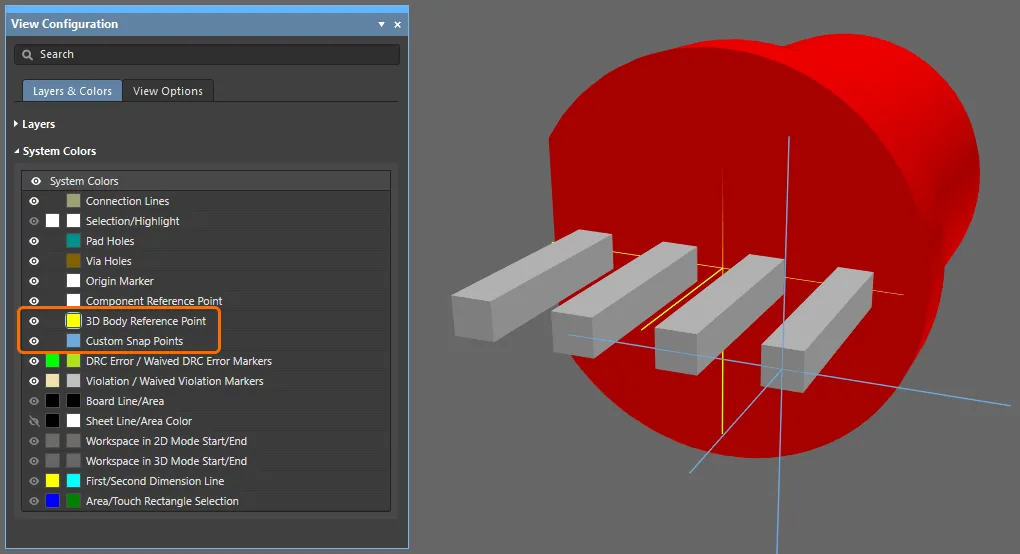
Los controles de visibilidad para el punto de referencia del 3D Body y los puntos de ajuste personalizados se encuentran en la región System Colors del panel View Configuration.
Ajuste al centro para modelos 3D
Para mejorar la comodidad y la precisión al añadir puntos de ajuste a un modelo 3D, durante la definición del punto de ajuste se realiza el ajuste automático a los siguientes puntos:
- Todos los centros de orificios.
- Las ubicaciones a 90° (puntos que cruzan los ejes ortogonales) alrededor del círculo del orificio.
- La mitad de una línea de borde.
- El eje del cuerpo del modelo.
- El punto central de una línea entre dos puntos de ajuste (modo de barra espaciadora).
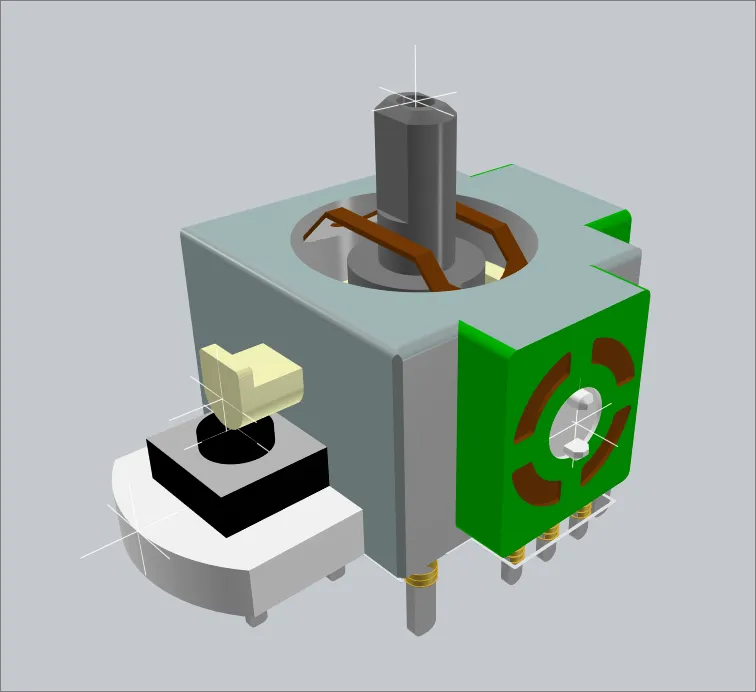
Estos puntos de ajuste se añadieron utilizando la capacidad de ajuste automático al centro del orificio.
Orientación de un modelo en el panel Properties
Un método excelente para orientar un modelo es usar el modo 3D Body mode del panel Properties. Como los valores se pueden editar desde el teclado, es fácil probar rápidamente varios valores X, Y o Z y cambiar la orientación mientras observa el modelo en 3D. El teclado puede utilizarse para:
- Ctrl+F – para voltear la vista.
- M – para mover un objeto.
- J – para saltar a una ubicación en el espacio de diseño.
-
R – para seleccionar Reference (el origen del espacio de diseño del editor de bibliotecas PCB) en el submenú Jump.
– para aplicar el valor que se acaba de escribir en el panel y también para colocar el modelo que se está moviendo.
Esto se puede utilizar para rotar el modelo alrededor de cada eje y elevarlo o bajarlo en el plano Z (como se muestra en el video a continuación).
El panel Properties se puede utilizar para reorientar visualmente el modelo.
Uso de los comandos de colocación de 3D Body
El software incluye comandos para orientar y posicionar un 3D Body.
Orientar y posicionar 3D Body
Esta función requiere que seleccione tres puntos de anclaje situados en la superficie del modelo 3D y, a continuación, indique los tres puntos de referencia en la PCB con los que debe emparejarse cada uno de estos puntos de ajuste. Esta técnica no requiere necesariamente que se hayan colocado puntos de ajuste, ya que se puede utilizar cualquier vértice del modelo 3D.
El proceso es el siguiente:
- Cambie al modo 3D Layout (atajo: 3).
- Elija el comando Tools » 3D Body Placement » Orient and Position 3D Body en los menús principales.
- La barra de estado le pedirá que seleccione un modelo; haga clic en el modelo genérico que desea recolocar.
- El cursor cambiará al cursor posicional 3D (azul, de seis puntas), y se le pedirá que seleccione puntos en el modelo 3D. Ahora deben seleccionarse tres anclajes, uno tras otro. Idealmente, estos serán una referencia precisa, como un punto de referencia del modelo predefinido o un punto de ajuste situado en el centro de una patilla. La barra de estado indicará qué anclaje está seleccionando en ese momento. Tenga en cuenta que la barra de estado muestra un valor numérico de referencia para el vértice o punto de ajuste que está actualmente bajo el cursor: los puntos de ajuste definidos por el usuario tienen un valor bajo, a partir de 2; vigile este valor para ayudar a identificar la ubicación correcta del clic. Consulte la sección Defining Snap Points para obtener más información sobre cómo añadir puntos de ajuste.
- Una vez elegidos los tres anclajes, el siguiente paso es seleccionar, en el mismo orden, las tres ubicaciones de la huella donde deben situarse estos anclajes. Utilice la barra de estado como guía mientras selecciona las tres ubicaciones. Tenga en cuenta que el cursor será azul mientras se desplaza por el espacio de diseño, pero cambiará a verde si está sobre el centro de un objeto, como un pad.
- Tan pronto como se haga clic en la ubicación del tercer anclaje, el modelo cambiará su orientación y posición mientras el software intenta emparejar estas tres ubicaciones. Luego, el comando finalizará.
Los valores de rotación resultantes y la altura de separación se reflejarán para el 3D Body seleccionado, después del movimiento, en el panel Properties. Estos pueden ajustarse para afinar la colocación según sea necesario.
Este proceso se muestra en el video a continuación.
Video que muestra el proceso de reorientación de un modelo genérico.
Posicionar 3D Body
Esta función utiliza dos puntos para realizar su operación: uno seleccionado en el modelo 3D y luego un punto correspondiente elegido en la placa/huella. Esta técnica no requiere necesariamente que se haya colocado un punto de ajuste, ya que se puede utilizar cualquier vértice del modelo 3D.
El proceso es el siguiente:
- Cambie al modo 3D Layout (atajo: 3).
- Elija el comando Tools » 3D Body Placement » Position 3D Body en los menús principales. El cursor cambiará a una cruz y se le pedirá que seleccione el modelo 3D que desea posicionar.
- Coloque el cursor sobre el modelo 3D de interés y haga clic, o pulse Enter. El cursor cambiará al cursor posicional 3D (azul, de seis puntas), y se le pedirá que seleccione un punto en el modelo 3D.
- Mueva el cursor 3D sobre un vértice, o punto de ajuste, y haga clic, o presione Enter, para definir el punto de anclaje principal. Este es el anchor point del modelo 3D, que se utilizará para intersectar con precisión con el punto de anclaje de la placa/huella.
- Ahora el cursor cambiará para mostrarse como dos conos azules (modo de selección), y se le solicitará seleccionar un punto en la placa/huella.
- Coloque el cursor y haga clic, o presione Enter, para definir el destino del punto de anclaje principal. Este es el punto de destino para el punto de anclaje principal del modelo 3D cuando el cuerpo se reposicione.
- Después de elegir el punto de destino para la placa/huella, el modelo 3D se reposicionará en consecuencia.
Establecer altura del cuerpo
Esta función se utiliza para ajustar la altura de un cuerpo 3D elegido con respecto a la superficie superior de la placa/huella.
El proceso es:
- Cambie al modo de diseño 3D (atajo: 3).
- Elija el comando Tools » 3D Body Placement » Set Body Height en los menús principales. El cursor cambiará a una cruz y se le solicitará seleccionar el modelo 3D que desea posicionar. Se admiten todos los tipos de modelos 3D.
- Coloque el cursor sobre el modelo 3D de interés y haga clic, o presione Enter. El cursor cambiará al cursor posicional 3D (azul, de seis puntas), y se le solicitará seleccionar un punto en el modelo 3D.
- Mueva el cursor 3D sobre un vértice (o punto de ajuste) en el modelo 3D, y haga clic, o presione Enter, para definir el punto del modelo cuya altura sobre la placa/huella se va a establecer.
-
Aparece el cuadro de diálogo Choose Height Above Board Top Surface. Ahora deberá especificar dónde se ubicará ese punto del modelo en el plano Z; ya sea en Board Surface, o a una distancia Custom desde la superficie del lado de la placa en el que actualmente está colocado el modelo 3D.
-
Si se requiere una altura personalizada, seleccione Custom e introduzca la altura requerida (positiva o negativa) para el punto designado en el modelo 3D con relación a la superficie de la placa/huella.

El cuadro de diálogo Choose Height Above Board Top Surface - Haga clic en OK : el modelo 3D se reposicionará en el plano Z en consecuencia.

Alinear cara con la placa
Esta función se utiliza para posicionar un cuerpo 3D elegido de modo que su cara seleccionada quede alineada con la superficie de la placa/huella.
El proceso es el siguiente:
- Cambie al modo de diseño 3D (atajo: 3).
- Elija el comando Tools » 3D Body Placement » Align Face With Board en los menús principales. El cursor cambiará a una cruz y se le solicitará seleccionar el modelo 3D que desea alinear.
- Coloque el cursor sobre el modelo 3D que desea alinear y haga clic, o presione Enter. El modelo se volverá transparente.
- Mueva el cursor sobre el modelo 3D para localizar una cara. Cuando se encuentre una superficie plana bajo el cursor, esta se volverá opaca con un borde azul fino.
- Una vez encontrada la cara adecuada, haga clic, o presione Enter : la cara seleccionada se alineará con la superficie de la placa/huella.
Realizar comprobaciones de colisión 3D dentro del editor de PCB
Quizás la mayor fortaleza del editor de PCB 3D sea la capacidad de realizar pruebas de colisión 3D. Además de detectar colisiones generales entre componentes, también puede posicionar con confianza un componente debajo de otro, o comprobar si la placa cargada encaja correctamente en la carcasa.
Las pruebas de colisión se basan en la regla de diseño Component Clearance. Agregue reglas de diseño de separación entre componentes para comprobar colisiones entre componentes que incluyan objetos de cuerpo 3D en los planos X, Y y Z. Esto le permite comprobar la separación de un componente respecto de otro. Se pueden definir varias reglas para gestionar distintos requisitos de separación. Tenga en cuenta que la comprobación de reglas de diseño no verifica si un objeto de cuerpo 3D está atravesando la placa.
Esta es una regla binaria, lo que significa que prueba between este/os objeto(s) y aquel/los objeto(s).
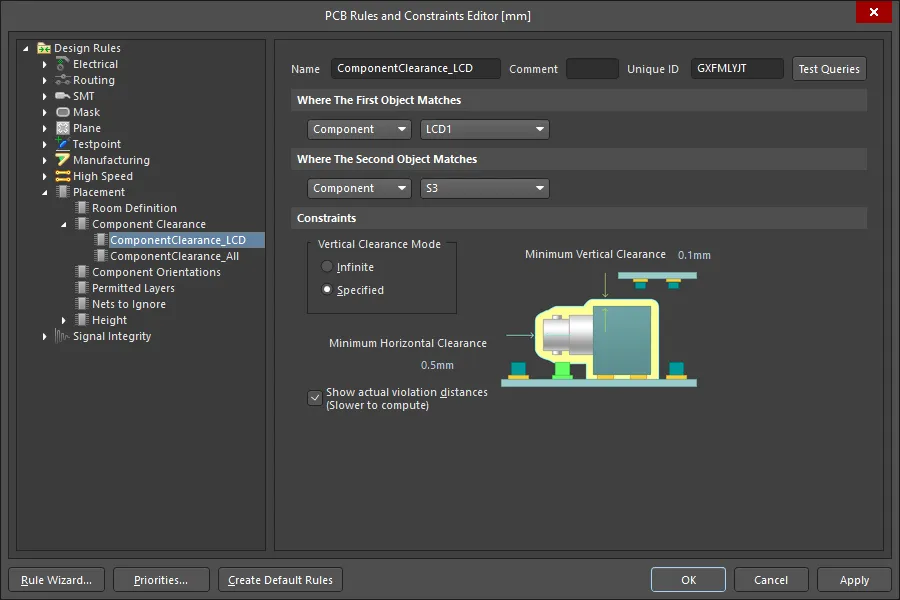
Se pueden definir varias reglas de diseño de separación entre componentes para controlar con precisión el proceso de prueba de colisiones.
El comportamiento predeterminado es mostrar los objetos en infracción y la distancia entre esos dos objetos. Para ver la ubicación exacta de la separación mínima entre los objetos, habilite la opción Show actual violation distances en la regla de diseño Component Clearance.
Las colisiones se detectan a medida que trabaja. La regla que se aplica en esta animación se muestra en la imagen anterior; permite que el cuerpo del pulsador encaje debajo de la LCD.
También puede importar la carcasa del producto, y se puede realizar la comprobación de separación 3D (pase el cursor sobre la imagen de abajo).
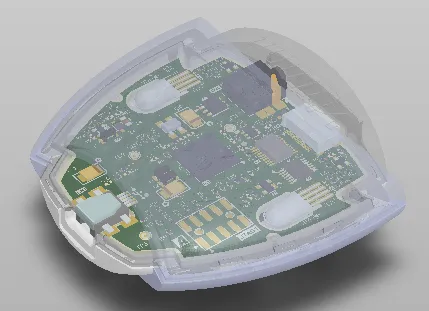
Para un diseño rígido-flexible, la placa puede plegarse de forma interactiva, lo que resulta ideal para realizar comprobaciones de separación de la placa en su estado instalado.
Hacer referencia a un modelo 3D en una regla de diseño
Para sacar el máximo provecho del sistema de reglas de diseño, es importante entender cómo definir correctamente el alcance de la regla. El alcance de la regla define el conjunto de objetos al que se dirige esa regla; por ejemplo, una regla con alcance definido mediante la palabra clave InPolygon se aplicará a todas las primitivas dentro de todos los polígonos de la placa. Para dirigirse a los objetos dentro de un polígono específico, usaría la palabra clave InNamedPolygon('PolygonNameHere').
Si está creando una regla para dirigirse a un componente específico, puede usar la palabra clave de consulta InComponent('ComponentDesignatorHere'). Ese alcance de regla se dirigirá a todos los objetos dentro del componente C1, incluidos los pads, pistas de serigrafía, modelo 3D, etc.
Si solo desea que la regla se dirija al modelo 3D de un componente, puede usar la palabra clave id en la regla de diseño. Por ejemplo, en el video anterior, la LCD es un subensamblaje independiente, con el designador LCD1. El modelo 3D utilizado en ese componente tiene un valor de id de LCD_2x16, como se muestra en la primera imagen de abajo. Para usar este id, la regla podría haberse configurado como se muestra en la segunda imagen de abajo.


El identificador del cuerpo 3D se puede usar para definir el alcance de una regla de diseño de modo que solo se dirija al modelo 3D del componente.
Extracción de modelos 3D de una biblioteca PCB
Cuando se hayan incrustado modelos 3D (STEP, Parasolid® y SOLIDWORKS®) en los modelos de huella 2D dentro de un documento de biblioteca PCB (*.PcbLib), el editor de huellas PCB proporciona una utilidad con la que extraer esos modelos. Para hacerlo:
- Abra la biblioteca PCB de la que desea extraer modelos 3D.
- Elija el comando Tools » Extract 3D Models en los menús principales.
-
En el cuadro de diálogo Generate 3D Model Files from PCB Libraries que aparece, especifique dónde se almacenarán los archivos generados: ya sea en una subcarpeta de la ubicación en la que reside la biblioteca PCB de origen (la opción Specify the destination for output files) o en una carpeta especificada en otra ubicación (la opción In the specified dicrectory). Si la carpeta indicada existe, se utilizará. Si no, se creará. Seleccione (
 ) para especificar el directorio en el que desea que residan los archivos de salida.
- Opcionalmente, elija Overwrite existing files: hacer que los archivos de modelos 3D existentes con el mismo nombre se sobrescriban cuando se generen archivos nuevos.
- Después de definir las opciones según sea necesario, haga clic en OK. Se procederá con la generación y aparecerá un cuadro de diálogo de confirmación cuando el proceso se complete, indicando cuántos archivos de modelos 3D se generaron.
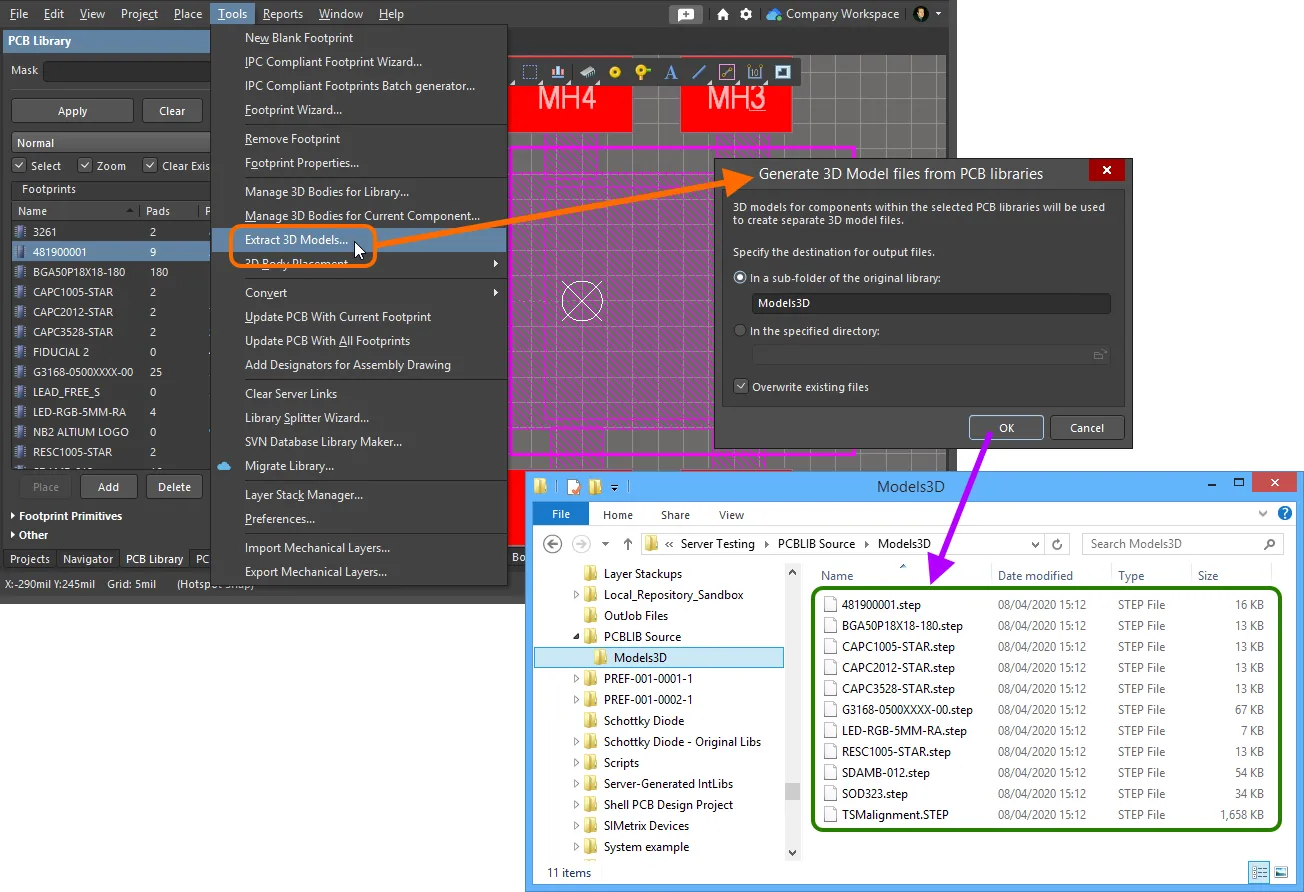
Ejemplo de archivos de modelos 3D generados desde una biblioteca PCB mediante el uso de la herramienta de extracción.
Carga de modelos 3D en un Workspace conectado
Altium Designer, en conjunto con su Workspace conectado, ofrece la capacidad de crear y gestionar modelos 3D de Workspace. Utilizado de forma similar a los modelos 3D vinculados basados en archivos, un modelo 3D de Workspace puede contener un archivo de modelo 3D que luego se referencia mediante un cuerpo 3D adjunto a una huella 2D estándar.
Se puede crear una nueva revisión de un elemento de modelo 3D cargando el archivo de modelo correspondiente. Esto puede realizarse de un par de maneras; consulte Uploading Data into a New Revision of an Item para obtener más información.
Los formatos compatibles para el archivo de modelo cargado son:
-
Archivo STEP (
*.step;*.stp) -
Archivo Parasolid (
*.x_t;*.x_b) -
Archivo de pieza de SolidWorks (
*.sldprt)
Tenga en cuenta que, al cargar más de un archivo de modelo 3D mediante una operación de arrastrar y soltar desde el Explorador de Windows al panel Explorer, se abre el cuadro de diálogo Release Manager .
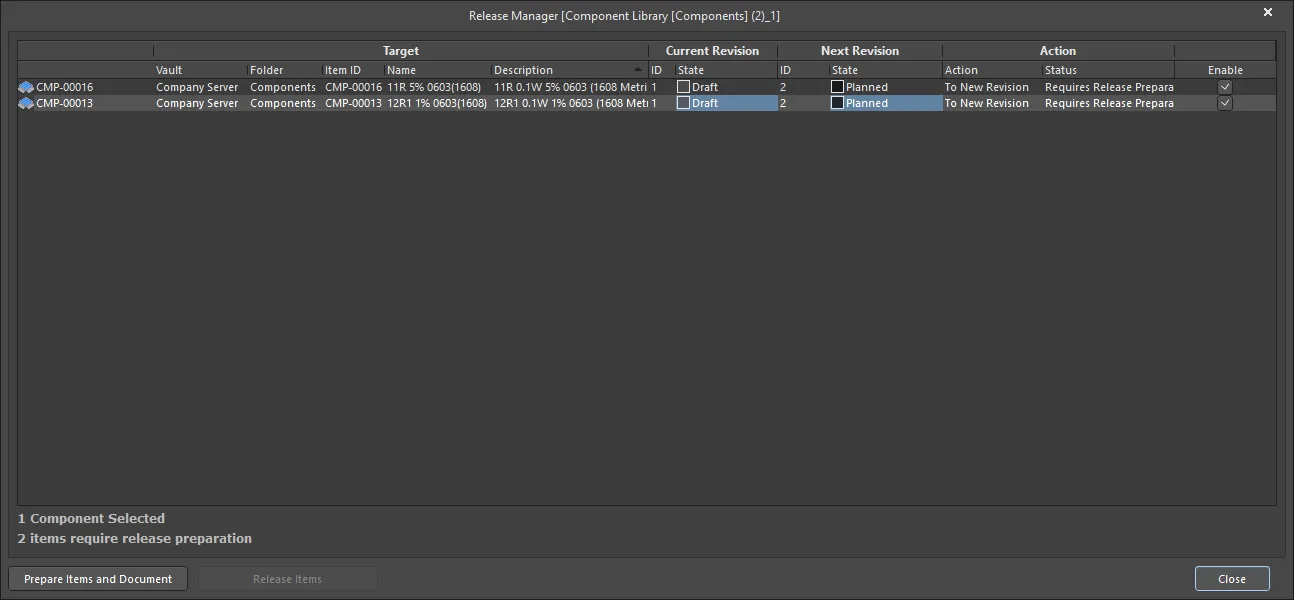
El cuadro de diálogo Release Manager
Options and Controls of the Release Manager Dialog
Región de cuadrícula
La cuadrícula presenta toda la información relacionada con el vínculo entre un elemento y su Item basado en vault, así como las acciones que se llevarán a cabo si la entidad de origen se incluye en el proceso de liberación. Se muestra la siguiente información:
- Component - el componente que se va a liberar.
- Target - proporciona información sobre el vínculo con el Item que ya está establecido (si ya fue liberado) o que se establecerá (si está a la espera de la liberación inicial). Consta del Vault de destino, el Folder dentro de ese vault, el Item ID, Name y Description del propio Item.
- Current Revision - si el item se ha liberado anteriormente, esta región proporciona información sobre la revisión liberada más reciente. Incluye la ID de revisión y el State de ciclo de vida.
-
Next Revision - proporciona información sobre la siguiente revisión del item que se creará para recibir datos de una liberación posterior del item. Incluye la ID de revisión y el State de ciclo de vida de esa revisión que, para una nueva liberación, siempre estará en el estado
Planned. -
Action - muestra la Action que realizará Release Manager para este item en particular como parte del proceso de liberación. Para una entidad que aún no se ha liberado, esta entrada mostrará
To New Revision. El campo Status asociado se utiliza para indicar el siguiente paso que se realizará en el proceso (por ejemplo,Requires Release Preparation) y, una vez completado el proceso de liberación, refleja el resultado. - Enable - esta casilla de verificación controla si el item se incluye como parte del proceso de liberación (marcada) o se excluye del proceso (desmarcada).
- xx Component(s) Selected - muestra el número de items seleccionados en el cuadro de diálogo.
- xx Items require release preparation - muestra el número de items que requieren preparación de liberación antes de la liberación.
- Prepare Items and Document - haga clic para preparar los documentos y los items correspondientes para las entidades que se están liberando.
- Release Items - después de que los items estén preparados para la liberación, el botón Release Items estará disponible, invitándole a continuar con la liberación. Si se da cuenta de que hay items que preferiría no liberar, desmarque en este momento la casilla Enable asociada.
Actualización de un modelo 3D del Workspace
Si necesita cambiar el modelo 3D almacenado en un modelo 3D del Workspace, cargue el nuevo modelo requerido en ese modelo 3D del Workspace; el nuevo modelo se almacenará en la siguiente revisión de ese modelo 3D del Workspace.
Actualización de footprints relacionados
Cuando realiza un cambio en un modelo 3D, en el momento en que carga ese cambio en una nueva revisión del modelo 3D del Workspace, cualquier Workspace Footprint que use ese modelo quedará efectivamente desactualizado, ya que seguirá utilizando la revisión anterior. En la mayoría de los casos, sin duda querrá volver a guardar esos Workspace Footprints, con los respectivos vínculos del modelo actualizados para usar la revisión más reciente disponible. Para agilizar este proceso, su Workspace, junto con Altium Designer, facilita la capacidad de actualizar los footprints relacionados en el momento de cargar la revisión más reciente del modelo 3D.
Una vez cargado, si algún footprint hace referencia actualmente al modelo 3D, aparecerá un cuadro de diálogo preguntando si desea o no actualizar esos Workspace Footprints.
A continuación se abre un documento de footprint de PCB en su editor temporal asociado (para edición directa). Cuando varios footprints usan el modelo 3D, en lugar de abrirse instancias separadas de footprints de PCB, se presenta un documento que contiene todos los modelos de componentes PCB 2D/3D afectados.
Una vez que el cuerpo 3D de un modelo se actualiza para hacer referencia a la revisión más reciente del modelo 3D del Workspace (cuando sea necesario), seleccione el comando Save to Server de los menús principales (atajo: Ctrl+Alt+S) para guardar el/los modelo(s) modificado(s) en nueva(s) revisión(es) de los Workspace Footprint(s) correspondientes, de vuelta en el Workspace de destino.
Exploración de cuerpos 3D utilizados en un diseño de PCB
En el modo 3D Models del panel PCB , sus tres regiones principales cambian para reflejar la jerarquía de cuerpos 3D del diseño actual de PCB (en orden desde la parte superior):
- Component Classes
- Components específicos asociados con la clase de componente que tienen objeto(s) de cuerpo 3D asociados o modelos libres (cuerpos 3D no montados en PCB, flotantes)
- Los cuerpos 3D individuales para cada componente o libre Models
Haga doble clic en una entrada de componente en la región Components del panel (o haga clic con el botón derecho y luego elija Properties) para abrir el modo de componente del panel de propiedades , donde puede editar sus propiedades en detalle. Del mismo modo, haga doble clic en una entrada de modelo en la región Models del panel (o haga clic con el botón derecho y luego elija Properties) para abrir el modo de cuerpo 3D del panel de propiedades , en el que puede editar las propiedades completas del cuerpo 3D.
El panel PCB puede utilizarse para seleccionar propiedades de visualización para modelos 3D. Los iconos  representan distintos niveles de transparencia desde 100 % (oculto) hasta 0 % (sólido), en incrementos del 25 %. Puede seleccionar varios componentes y aplicarles los mismos controles de visualización a la vez mediante las opciones Highlighted Models.
El icono  puede utilizarse para habilitar o deshabilitar la comprobación de reglas de diseño de tipos de objetos 3D que contienen un modelo STEP. Se puede hacer clic una vez en el icono para desmarcar (o deshabilitar) la función, o hacer clic dos veces para marcarla (o habilitarla).
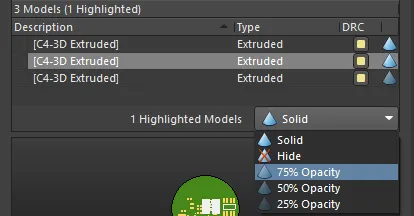
El modelo seleccionado se configura en 75% Opacity. También se pueden seleccionar y cambiar varios modelos en un solo paso.
 Localizado por IA