
Herramientas adicionales para trabajar con cuerpos 3D
De un vistazo
- Aprende cómo los puntos de referencia y los puntos de ajuste personalizados facilitan la sujeción, la alineación y el posicionamiento preciso de los modelos 3D.
- Descubre qué herramientas de colocación integradas ofrece Altium Designer para girar, desplazar y establecer la altura de los cuerpos 3D.
- Comprende cómo el panel Propiedades, los modos de visualización y las opciones de puntos seleccionables permiten orientar los modelos y realizar ajustes finos con mayor rapidez.
Orientación y posicionamiento del modelo 3D
Una vez colocado el modelo MCAD cerca de la huella del componente, se puede posicionar. Es habitual que sea necesario reorientar un modelo MCAD 3D para adaptarlo a la huella.
Hay varias herramientas y funciones que ayudan en este proceso.
Punto de referencia y puntos de ajuste
Los puntos de referencia y de ajuste permiten sujetar un objeto de cuerpo 3D durante su colocación. Si la opción Snap to Center está habilitada en la página Editor de PCB – General del cuadro de diálogo Preferences, el cursor se ajustará automáticamente al vértice, punto de referencia o punto de ajuste más cercano al hacer clic y mantener pulsado para mover el objeto.
Los modelos genéricos tendrán un punto de referencia asignado en el software MCAD en el que se diseñaron.
Los puntos de ajuste son ubicaciones definidas por el usuario que permiten sujetar el objeto por esa ubicación al moverlo en el espacio de diseño. Los puntos de ajuste suelen asignarse a una arista o esquina del objeto o a una ubicación central, por ejemplo, el centro de un pin o de una espiga de montaje. Los puntos de ajuste se utilizan como marcadores de referencia en objetos 3D y pueden resultar útiles al orientar o alinear el cuerpo 3D con primitivas u otros puntos de ajuste de la PCB o de la huella de PCB. Se pueden añadir puntos de ajuste a cualquier cuerpo 3D, independientemente del tipo de modelo: extruido, cilindro, esfera, modelos vinculados/incrustados (STEP, Parasolid, SOLIDWORKS) o un modelo 3D referenciado desde un espacio de trabajo.
Los puntos de ajuste se pueden añadir introduciendo las ubicaciones X, Y y Z en la región Snap Points del panel Properties o de forma interactiva mediante el comando Add Snap Points From Vertices. Es más fácil añadir puntos de ajuste de forma interactiva en el modo 3D.
Para añadir puntos de ajuste:
- Pulse 3 para cambiar al modo de diseño 3D.
- Seleccione el comando Tools » 3D Body Placement » Add Snap Points From Vertices.
-
Como se indica en la barra de estado, el siguiente paso es Pick the STEP model to add snap points to; haga clic para seleccionar el objeto de cuerpo 3D deseado. El cursor cambiará al cursor de posicionamiento 3D (azul, de seis puntas).
- Pulse Spacebar para seleccionar el modo deseado.
- Haga clic en un vértice para definir la ubicación del punto de ajuste. Mueva el cursor 3D sobre la superficie del modelo 3D. Al acercarse a un vértice local, el cursor 3D será atraído magnéticamente hacia ese vértice.
- Si se utiliza el modo de dos clics, haga clic en un segundo vértice para definir la segunda ubicación; el punto de ajuste se creará a medio camino entre las dos ubicaciones seleccionadas.
- Continúe colocando puntos de ajuste o haga clic con el botón derecho o pulse Esc para finalizar el comando.
Los puntos de ajuste añadidos al modelo elegido aparecerán en la lista de la sección Snap Points al consultar las propiedades del modelo seleccionado en el panel Properties.
Los controles de visibilidad del punto de referencia del cuerpo 3D y de los puntos de ajuste personalizados se encuentran en la región System Colors del panel Configuración de vista.
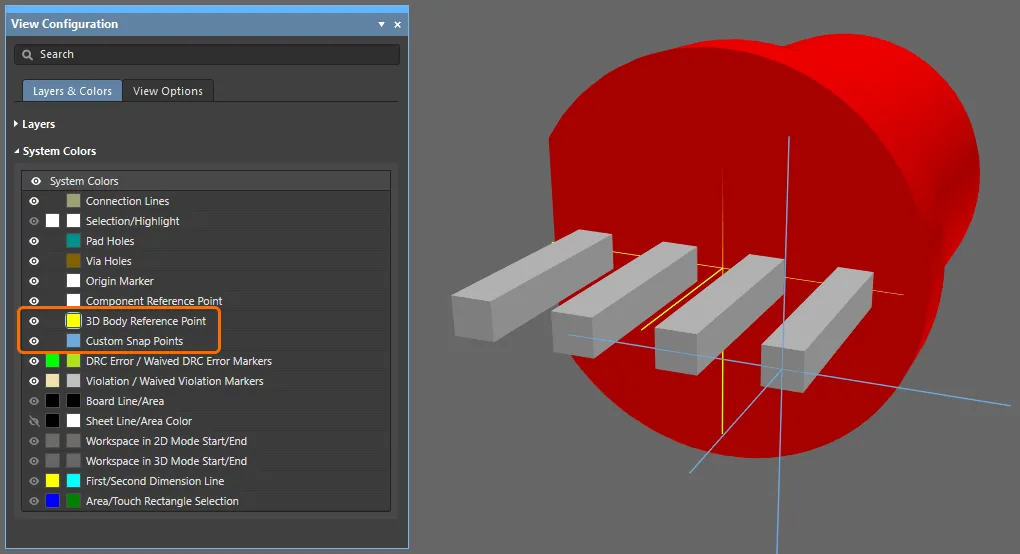
Ajuste al centro para modelos 3D
Para facilitar la adición de puntos de ajuste a un modelo 3D y mejorar su precisión, el cursor se ajusta automáticamente a los siguientes puntos durante la definición de un punto de ajuste:
- Todos los centros de los orificios.
- Las posiciones a 90° (puntos de intersección con los ejes ortogonales) alrededor de la circunferencia de un orificio.
- El punto medio de una línea de borde.
- El eje del cuerpo del modelo.
- El punto central de una línea entre dos puntos de ajuste (modo de barra espaciadora).
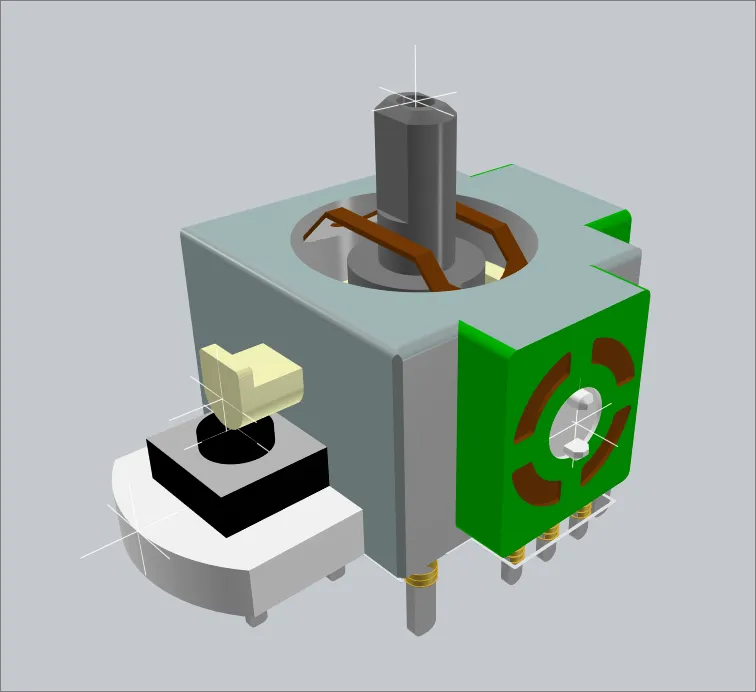
Estos puntos de ajuste se añadieron mediante la función de ajuste automático al centro de los orificios.
Orientación de un modelo en el panel Propiedades
Una excelente forma de orientar un modelo es utilizar el modo Cuerpo 3D del panel Properties. Como los valores se pueden editar con el teclado, resulta fácil probar rápidamente distintos valores X, Y o Z y cambiar la orientación mientras se observa el modelo en 3D. El teclado se puede utilizar para:
- Ctrl+F – voltear la vista.
- M – mover un objeto.
- J – saltar a una ubicación en el espacio de diseño.
- R – seleccionar Reference (el origen del espacio de diseño del editor de bibliotecas de PCB) en el submenú Jump.
- Enter – aplicar el valor que se acaba de introducir en el panel y también colocar el modelo que se está moviendo.
Esto permite girar el modelo alrededor de cada eje y elevarlo o bajarlo en el plano Z (como se muestra en el vídeo siguiente).
El panel Properties se puede utilizar para reorientar visualmente el modelo.
Uso de los comandos de colocación de cuerpos 3D
El software incluye comandos para orientar y posicionar un cuerpo 3D.
Orientar y posicionar un cuerpo 3D
Esta función requiere seleccionar tres puntos de anclaje situados en la superficie del modelo 3D y, a continuación, indicar los tres puntos de referencia de la PCB con los que debe coincidir cada uno de estos puntos de ajuste. Esta técnica no requiere necesariamente que se hayan colocado puntos de ajuste, ya que se puede utilizar cualquier vértice del modelo 3D.
El proceso es el siguiente:
- Cambie al modo de diseño 3D (atajo: 3).
- Elija el comando Tools » 3D Body Placement » Orient and Position 3D Body en los menús principales.
- La barra de estado le pedirá que seleccione un modelo; haga clic en el modelo genérico que desee reposicionar.
- El cursor cambiará al cursor de posicionamiento 3D (azul, de seis puntas) y se le pedirá que seleccione puntos en el modelo 3D. Ahora debe seleccionar tres puntos de anclaje, uno tras otro. Lo ideal es que sean referencias precisas, como un punto de referencia predefinido del modelo o un punto de ajuste situado en el centro de un pin. La barra de estado indicará qué punto de anclaje está seleccionando. Tenga en cuenta que la barra de estado muestra un valor de referencia numérico para el vértice o punto de ajuste situado bajo el cursor: los puntos de ajuste definidos por el usuario tienen un valor bajo, a partir de 2; observe este valor para identificar la ubicación correcta en la que debe hacer clic. Consulte la sección Definición de puntos de ajuste para obtener más información sobre cómo añadir puntos de ajuste.
- Una vez elegidos los tres puntos de anclaje, el siguiente paso es seleccionar, en el mismo orden, las tres ubicaciones de la huella donde deben situarse estos puntos. Utilice la barra de estado como guía al seleccionar las tres ubicaciones. Tenga en cuenta que el cursor será azul mientras lo mueve por el espacio de diseño, pero cambiará a verde si se encuentra sobre el centro de un objeto, como un pad.
- En cuanto haga clic en la ubicación del tercer punto de anclaje, el modelo cambiará de orientación y posición mientras el software intenta hacer coincidir estas tres ubicaciones. A continuación, finalizará el comando.
Tras el movimiento, los valores de rotación y la altura de separación resultantes se reflejarán para el cuerpo 3D seleccionado en el panel Properties. Estos valores pueden ajustarse para afinar la colocación según sea necesario.
Este proceso se muestra en el siguiente vídeo.
Vídeo que muestra el proceso de reorientación de un modelo genérico.
Posicionar cuerpo 3D
Esta función utiliza dos puntos: uno seleccionado en el modelo 3D y otro correspondiente seleccionado en la placa/huella. Esta técnica no requiere necesariamente que se haya colocado un punto de ajuste, ya que puede utilizarse cualquier vértice del modelo 3D.
El proceso es el siguiente:
- Cambie al modo de diseño 3D (atajo: 3).
- Seleccione el comando Tools » 3D Body Placement » Position 3D Body en los menús principales. El cursor cambiará a una cruz y se le pedirá que seleccione el modelo 3D que desea posicionar.
- Sitúe el cursor sobre el modelo 3D de interés y haga clic o pulse Enter. El cursor cambiará al cursor de posicionamiento 3D (azul, de seis puntas) y se le pedirá que seleccione un punto en el modelo 3D.
- Mueva el cursor 3D sobre un vértice o punto de ajuste y haga clic o pulse Enter para definir el punto de anclaje principal. Este es el anchor point del modelo 3D, que se utilizará para hacerlo coincidir con precisión con el punto de anclaje de la placa/huella.
- El cursor cambiará ahora a dos conos azules (modo de selección) y se le pedirá que seleccione un punto en la placa/huella.
- Sitúe el cursor y haga clic o pulse Enter para definir el destino del punto de anclaje principal. Este es el punto de destino del punto de anclaje principal del modelo 3D cuando se reposicione el cuerpo.
- Tras elegir el punto de destino en la placa/huella, el modelo 3D se reposicionará en consecuencia.
Establecer altura del cuerpo
Esta función se utiliza para ajustar la altura de un cuerpo 3D seleccionado con respecto a la superficie superior de la placa/huella.
El proceso es el siguiente:
- Cambie al modo de diseño 3D (atajo: 3).
- Seleccione el comando Tools » 3D Body Placement » Set Body Height en los menús principales. El cursor cambiará a una cruz y se le pedirá que seleccione el modelo 3D que desea posicionar. Se admiten todos los tipos de modelos 3D.
- Sitúe el cursor sobre el modelo 3D de interés y haga clic o pulse Enter. El cursor cambiará al cursor de posicionamiento 3D (azul, de seis puntas) y se le pedirá que seleccione un punto en el modelo 3D.
- Mueva el cursor 3D sobre un vértice (o punto de ajuste) del modelo 3D y haga clic o pulse Enter para definir el punto del modelo cuya altura sobre la placa/huella desea establecer.
-
Aparecerá el cuadro de diálogo Choose Height Above Board Top Surface. Ahora debe especificar dónde se situará ese punto del modelo en el plano Z: en Board Surface o a una distancia Custom de la superficie de la cara de la placa en la que se encuentra actualmente el modelo 3D.
-
Si necesita una altura personalizada, seleccione Personalizada e introduzca la altura requerida (positiva o negativa) para el punto designado del modelo 3D con respecto a la superficie de la placa/huella.

El cuadro de diálogo Choose Height Above Board Top Surface - Haga clic en OK : el modelo 3D se reposicionará en el plano Z en consecuencia.

Alinear cara con la placa
Esta función se utiliza para posicionar un cuerpo 3D seleccionado de modo que la cara elegida quede alineada con la superficie de la placa/huella.
El proceso es el siguiente:
- Cambie al modo de diseño 3D (atajo: 3).
- Seleccione el comando Tools » 3D Body Placement » Align Face With Board en los menús principales. El cursor cambiará a una cruz y se le pedirá que seleccione el modelo 3D que desea alinear.
- Sitúe el cursor sobre el modelo 3D que desea alinear y haga clic o pulse Enter. El modelo se volverá transparente.
- Mueva el cursor sobre el modelo 3D para localizar una cara. Cuando haya una superficie plana bajo el cursor, se volverá opaca y mostrará un borde azul fino.
- Una vez localizada la cara adecuada, haga clic o pulse Enter : la cara seleccionada se alineará con la superficie de la placa/huella.
Realizar comprobaciones de colisiones 3D en el editor de PCB
Quizá la mayor ventaja del editor de PCB en 3D sea la capacidad de realizar comprobaciones de colisiones en 3D. Además de detectar colisiones generales entre componentes, también puede colocar con confianza un componente debajo de otro o comprobar si la placa con los componentes montados encaja correctamente en la carcasa.
La comprobación de colisiones se basa en la regla de diseño Separación entre componentes. Añada reglas de diseño de separación entre componentes para comprobar si hay colisiones entre componentes que incluyan objetos de cuerpo 3D en los planos X, Y y Z. Esto permite comprobar la separación de un componente situado sobre otro. Se pueden definir varias reglas para gestionar distintos requisitos de separación. Tenga en cuenta que la comprobación de reglas de diseño no verifica si un objeto de cuerpo 3D atraviesa la placa.
Esta es una regla binaria, lo que significa que comprueba between estos objetos y aquellos objetos.
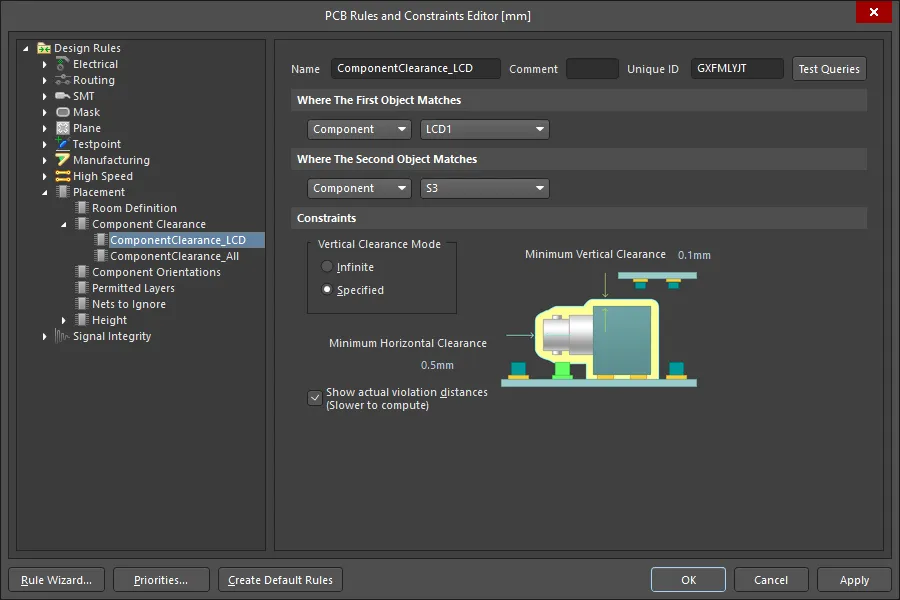
Se pueden definir varias reglas de diseño de separación entre componentes para controlar con precisión el proceso de comprobación de colisiones.
El comportamiento predeterminado consiste en mostrar los objetos que incumplen la regla y la distancia entre ellos. Para ver la ubicación exacta de la separación mínima entre los objetos, active la opción Show actual violation distances en la regla de diseño de separación entre componentes.
Las colisiones se detectan mientras trabaja. La regla aplicada en esta animación se muestra en la imagen anterior y permite que el cuerpo del pulsador encaje debajo de la pantalla LCD.
También puede importar la carcasa del producto y realizar una comprobación de separación en 3D (pase el cursor sobre la imagen siguiente).
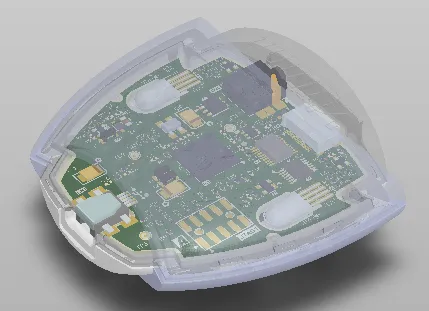
En un diseño rígido-flexible, la placa puede plegarse de forma interactiva, lo que resulta ideal para comprobar las separaciones de la placa en su estado instalado.
Referencia a un modelo 3D en una regla de diseño
Para aprovechar al máximo el sistema de reglas de diseño, es importante saber cómo definir de la mejor manera el ámbito de la regla de diseño. El ámbito de la regla define el conjunto de objetos a los que se aplica; por ejemplo, una regla cuyo ámbito se define con la palabra clave InPolygon se aplicará a todas las primitivas de todos los polígonos de la placa. Para seleccionar los objetos de un polígono específico, se utiliza la palabra clave InNamedPolygon('PolygonNameHere').
Si está creando una regla para un componente específico, puede utilizar la palabra clave de consulta InComponent('ComponentDesignatorHere'). Ese ámbito de regla abarcará todos los objetos del componente C1, incluidos los pads, las pistas de serigrafía, el modelo 3D, etc.
Si solo desea que la regla se aplique al modelo 3D de un componente, puede utilizar la palabra clave id en la regla de diseño. Por ejemplo, en el vídeo anterior, la pantalla LCD es un subensamblaje independiente con el designador LCD1. El modelo 3D utilizado en ese componente tiene el valor de identificador LCD_2x16, como se muestra en la primera imagen siguiente. Para utilizar este identificador, la regla podría haberse configurado como se muestra en la segunda imagen siguiente.


El identificador del cuerpo 3D se puede utilizar para definir el ámbito de una regla de diseño de modo que solo se aplique al modelo 3D del componente.
Extracción de modelos 3D de una biblioteca de PCB
Cuando se han integrado modelos 3D (STEP, Parasolid® y SOLIDWORKS®) en los modelos de huella 2D de un documento de biblioteca de PCB (*.PcbLib), el editor de huellas de PCB ofrece una utilidad para extraer esos modelos. Para hacerlo:
- Abra la biblioteca de PCB de la que desea extraer los modelos 3D.
- Seleccione el comando Tools » Extract 3D Models en los menús principales.
-
En el cuadro de diálogo Generate 3D Model Files from PCB Libraries que aparece, especifique dónde se almacenarán los archivos generados: en una subcarpeta de la ubicación donde se encuentra la biblioteca de PCB de origen (la opción Specify the destination for output files) o en una carpeta especificada en otra ubicación (la opción In the specified dicrectory). Si la carpeta indicada existe, se utilizará. Si no existe, se creará. Seleccione (
 ) para especificar el directorio donde desea guardar los archivos de salida.
- Si lo desea, seleccione Overwrite existing files para sobrescribir los archivos de modelos 3D existentes que tengan el mismo nombre cuando se generen archivos nuevos.
- Una vez definidas las opciones según sus necesidades, haga clic en OK. Se iniciará la generación y, cuando termine el proceso, aparecerá un cuadro de diálogo de confirmación que indicará cuántos archivos de modelos 3D se han generado.
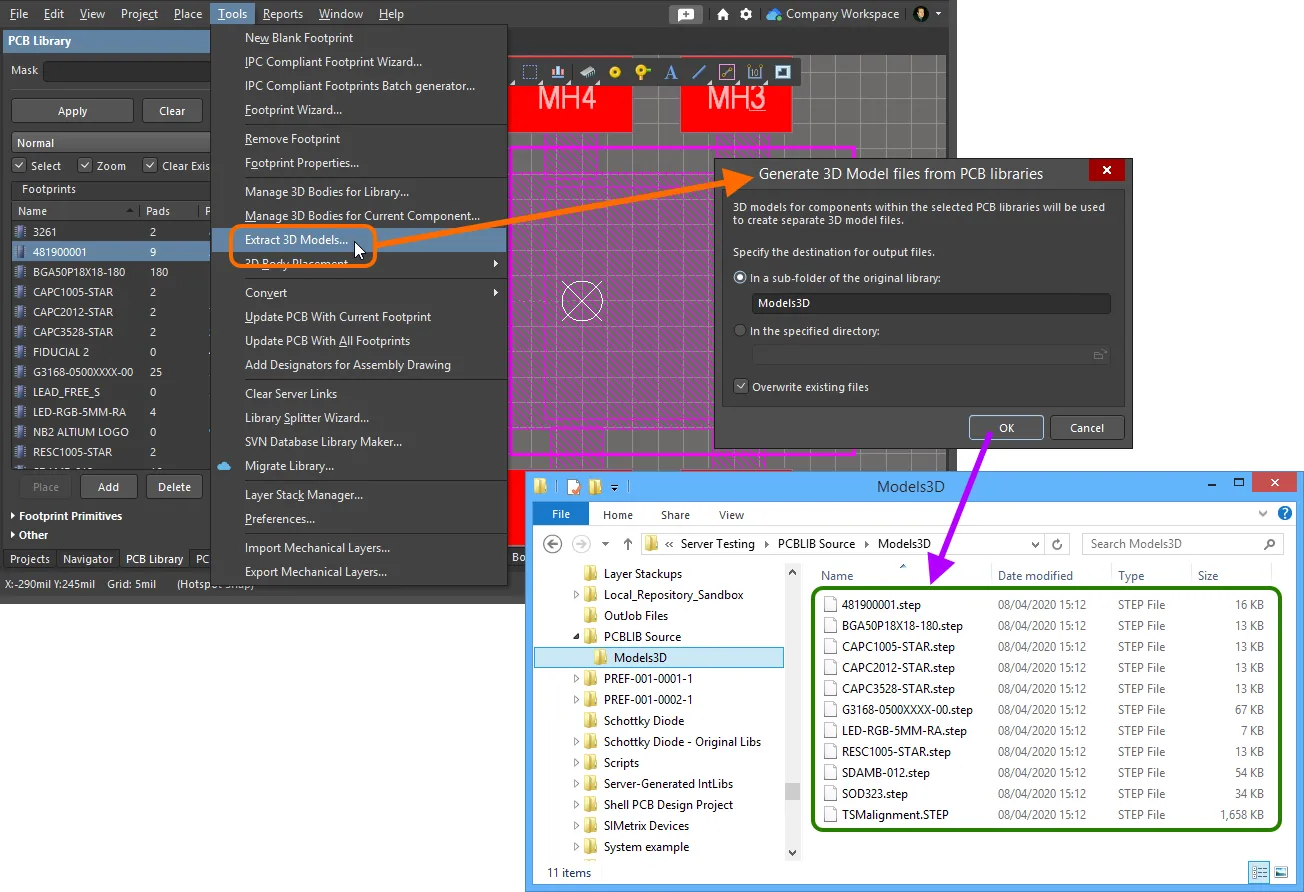
Ejemplos de archivos de modelos 3D generados a partir de una biblioteca de PCB mediante la herramienta de extracción.
Carga de modelos 3D en un espacio de trabajo conectado
Altium Designer, junto con su espacio de trabajo conectado, permite crear y gestionar modelos 3D del espacio de trabajo. Un modelo 3D del espacio de trabajo se utiliza de forma similar a los modelos 3D vinculados basados en archivos y puede contener un archivo de modelo 3D al que se hace referencia mediante un cuerpo 3D asociado a una huella 2D estándar.
Se puede crear una nueva revisión de un elemento de modelo 3D cargando el archivo de modelo correspondiente. Esto se puede hacer de varias maneras; consulte Carga de datos en una nueva revisión de un elemento para obtener más información.
Los formatos admitidos para el archivo de modelo cargado son:
-
Archivo STEP (
*.step;*.stp) -
Archivo Parasolid (
*.x_t;*.x_b) -
Archivo de pieza de SolidWorks (
*.sldprt)
Tenga en cuenta que, al cargar más de un archivo de modelo 3D mediante una operación de arrastrar y soltar desde el Explorador de Windows al panel Explorer, se abre el cuadro de diálogo Release Manager .
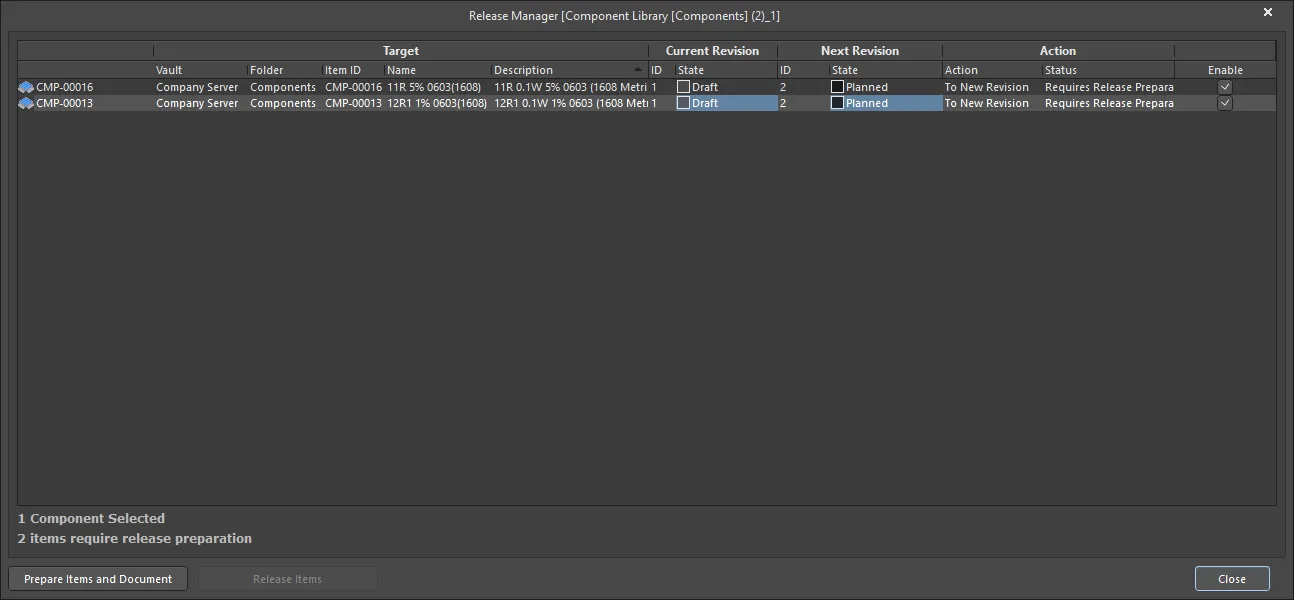
El cuadro de diálogo Release Manager
Opciones y controles del cuadro de diálogo Release Manager
Área de la cuadrícula
La cuadrícula presenta toda la información relativa al vínculo entre un elemento y su elemento almacenado en el repositorio, así como las acciones que se realizarán si la entidad de origen se incluye en el proceso de publicación. Se muestra la siguiente información:
- Component - el componente que se va a publicar.
- Target - proporciona información sobre el vínculo con el elemento que ya se ha establecido (si ya se ha publicado) o que se establecerá (si está pendiente de la publicación inicial). Consta del Vault de destino, el Folder dentro de ese repositorio, el Item ID, Name y Description del propio elemento.
- Current Revision - si el elemento se ha publicado anteriormente, esta área proporciona información sobre la última revisión publicada. Incluye el ID de la revisión y el State del ciclo de vida.
-
Next Revision - proporciona información sobre la siguiente revisión del elemento que se creará para recibir datos de una publicación posterior del elemento. Incluye la revisión ID y el ciclo de vida State de esa revisión que, para una nueva publicación, siempre estará en el estado
Planned. -
Action - muestra la Action que realizará el Administrador de publicaciones para este elemento concreto como parte del proceso de publicación. Para una entidad que aún no se haya publicado, esta entrada mostrará
To New Revision. El campo Status asociado se utiliza para indicar el siguiente paso del proceso (p. ej.,Requires Release Preparation) y, una vez completado el proceso de publicación, refleja el resultado. - Enable - esta casilla controla si el elemento se incluye en el proceso de publicación (marcada) o se excluye de él (desmarcada).
- xx Component(s) Selected - muestra el número de elementos seleccionados en el cuadro de diálogo.
- xx Items require release preparation - muestra el número de elementos que requieren preparación antes de su publicación.
- Prepare Items and Document - haga clic para preparar los documentos y los elementos correspondientes de las entidades que se van a publicar.
- Release Items - una vez preparados los elementos para su publicación, el botón Release Items se habilita para que pueda continuar con la publicación. Si se da cuenta de que hay elementos que prefiere no publicar, desmarque ahora la casilla Enable asociada.
Actualización de un modelo 3D del espacio de trabajo
Si necesita cambiar el modelo 3D almacenado en un modelo 3D del espacio de trabajo, cargue el nuevo modelo requerido en ese modelo 3D del espacio de trabajo; el nuevo modelo se almacenará en su siguiente revisión.
Actualización de las huellas relacionadas
Cuando realiza un cambio en un modelo 3D, en el momento en que carga ese cambio en una nueva revisión del modelo 3D del espacio de trabajo, todas las huellas del espacio de trabajo que utilicen ese modelo quedarán desactualizadas, ya que seguirán utilizando la revisión anterior. En la mayoría de los casos, seguramente querrá volver a guardar esas huellas del espacio de trabajo con los enlaces a los modelos correspondientes actualizados para utilizar la última revisión disponible. Para agilizar este proceso, el espacio de trabajo, junto con Altium Designer, permite actualizar las huellas relacionadas al cargar la última revisión del modelo 3D.
Una vez cargado, si alguna huella hace referencia al modelo 3D, aparecerá un cuadro de diálogo que le preguntará si desea actualizar esas huellas del espacio de trabajo.
A continuación, se abre un documento de huella de PCB en su editor temporal asociado (para la edición directa). Cuando varias huellas utilizan el modelo 3D, en lugar de abrir instancias independientes de las huellas de PCB, se presenta un documento que contiene todos los modelos de componentes 2D/3D de PCB afectados.
Una vez actualizado el cuerpo 3D de un modelo para que haga referencia a la última revisión del modelo 3D del espacio de trabajo (cuando sea necesario), seleccione el comando Save to Server en los menús principales (atajo: Ctrl+Alt+S) para guardar los modelos modificados en nuevas revisiones de las huellas correspondientes del espacio de trabajo, en el espacio de trabajo de destino.
Exploración de los cuerpos 3D utilizados en un diseño de PCB
En el modo 3D Models del panel PCB, sus tres regiones principales cambian para reflejar la jerarquía de cuerpos 3D del diseño de PCB actual (de arriba abajo):
- Component Classes
- Components específicos asociados a la clase de componentes que tienen objetos de cuerpo 3D asociados o modelos libres (cuerpos 3D flotantes, no montados en la PCB)
- Los cuerpos 3D individuales de cada componente o modelo libre Models
Haga doble clic en una entrada de componente en la región Components del panel (o haga clic con el botón derecho y seleccione Properties) para abrir el modo Componente del panel Propiedades, donde puede editar sus propiedades en detalle. Del mismo modo, haga doble clic en una entrada de modelo en la región Models del panel (o haga clic con el botón derecho y seleccione Properties) para abrir el modo Cuerpo 3D del panel Propiedades, en el que puede editar todas las propiedades del cuerpo 3D.
El panel PCB se puede utilizar para seleccionar las propiedades de visualización de los modelos 3D. Los iconos  representan distintos niveles de transparencia, desde el 100 % (oculto) hasta el 0 % (sólido), en incrementos del 25 %. Puede seleccionar varios componentes y aplicarles los mismos controles de visualización a la vez mediante las opciones de Highlighted Models.
El icono  se puede utilizar para habilitar o deshabilitar la comprobación de reglas de diseño de los tipos de objetos 3D que contienen un modelo STEP. Puede hacer clic una vez en el icono para desmarcar (o deshabilitar) la función, o dos veces para marcarla (o habilitarla).
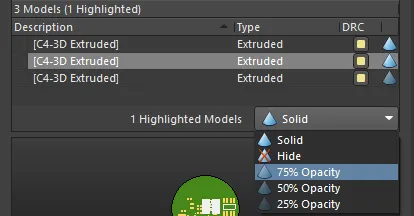
El modelo seleccionado se está configurando como 75% Opacity. También se pueden seleccionar y modificar varios modelos en un solo paso.
 Localizado por IA