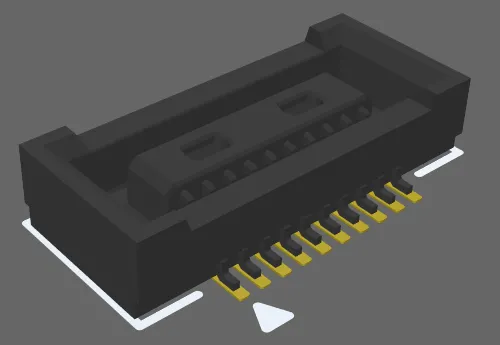
Una huella de componente PCB completada con un cuerpo 3D.
Un cuerpo 3D es un objeto de diseño primitivo que se utiliza como contenedor en el que se puede importar un modelo 3D genérico en formato estándar para representar la forma tridimensional del componente físico montado en la PCB ensamblada. La forma 3D real se muestra cuando el editor se cambia al modo de visualización 3D (haga clic en View » 3D Layout Mode o presione el atajo 3).
Hay modelos 3D disponibles de muchos fabricantes de componentes y sitios web de la comunidad. Se admiten los siguientes formatos de archivo:
-
STEP – *.Stp y *.Step
-
SOLIDWORKS parts – *.SldPrt
Para obtener información sobre las versiones de SOLIDWORKS cuyos archivos *.SldPrt exportados son compatibles con la importación en Altium Designer, consulte la página Mechanical Data Import-Export Support.
-
Parasolid Models – *.x_t y *.x_b
Colocar objetos 3D Body para definir la forma de los componentes permite obtener una percepción real de la disposición de los componentes en la placa ensamblada. Además de poder ver cómo se verá la placa terminada, se puede realizar una verificación de separación 3D en tiempo real, lo que permite detectar colisiones entre componentes y entre componentes y carcasa durante la etapa de diseño.
Normalmente, un 3D Body se coloca en el editor de huellas PCB como parte de la huella PCB. La huella define los puntos de conexión y el área de la placa que ocupa el componente y es el mínimo requerido para el diseño de la placa. El 3D Body es opcional; puede añadirse a la huella para definir el volumen envolvente del componente que se monta sobre esa huella.
La compatibilidad con modelos 3D no se limita a los componentes. También puede usarse para importar otros detalles mecánicos, como un soporte o la carcasa final. Importe la carcasa directamente en el editor PCB.
Aunque colocar modelos 3D genéricos es una forma recomendada de usar objetos 3D Body, ya que proporciona una representación precisa y detallada del componente en la PCB y ofrece pruebas de colisión 3D más precisas en el editor PCB, un objeto 3D Body también puede utilizarse para colocar formas 3D Body extruidas, cilíndricas y esféricas, ya sea en el editor PCB o en una huella de componente de una biblioteca PCB. Para obtener información sobre cómo trabajar con estos objetos, consulte la página
Working with Extruded, Spherical & Cylindrical 3D Bodies in Altium Designer .
Colocación de objetos 3D Body
Un modelo genérico, como un modelo de componente en formato STEP, se coloca enlazándolo o incrustándolo en un objeto 3D Body.
Para colocar un modelo genérico incrustado dentro de la huella PCB o del documento PCB:
-
Elija el comando Place » 3D Body en los menús principales o use el comando 3D Body (
 ) en Active Bar.
-
En el cuadro de diálogo estándar de Windows Open que aparece después de iniciar el comando de colocación de 3D Body, seleccione el tipo de archivo requerido en la lista desplegable, luego busque y localice el archivo de modelo requerido, y haga clic en Open. El cursor cambiará a una cruz, con el modelo 3D seleccionado flotando sobre él.
-
Presione Tab para pausar la colocación y mostrar el panel Properties en modo 3D Body. La superposición del botón de pausa (
 ) aparecerá en el espacio de diseño, indicando que puede acceder a los campos del panel Properties. En el panel se seleccionará el Generic 3D Model Type, junto con Embed Model como origen del 3D Body (lo que significa que el archivo del modelo 3D se incrustará dentro de la biblioteca PCB o del archivo PCB).
-
El color predeterminado del modelo puede reemplazarse si es necesario. En la sección Display del panel, habilite la casilla Override Color y luego configure Color y Opacity según sea necesario.
-
Una vez finalizada la edición en el panel, haga clic en la superposición del botón de pausa para volver al espacio de diseño.
-
El modelo flotará sobre el cursor; colóquelo en la posición deseada y luego haga clic para colocarlo.
-
El comportamiento predeterminado del software es permanecer en modo de colocación. Coloque más modelos si es necesario o haga clic con el botón derecho para salir del modo de colocación de modelos.
-
Es bastante probable que el modelo genérico necesite reorientarse; consulte la sección Orienting and Positioning the 3D Model de la página Additional Tools for Working with 3D Bodies para obtener más información.
Para colocar un modelo genérico que use un origen distinto de Embed Model (Server o Link to Model):
-
Seleccione el comando Place » Extruded 3D Body en los menús principales o el icono
 en Active Bar. El cursor cambiará a una cruz y estará en el modo de colocación predeterminado, colocando un objeto Extruded 3D Body.
-
Presione Tab para pausar la colocación y mostrar el panel Properties en modo 3D Body. La superposición del botón de pausa () aparecerá en el espacio de diseño, indicando que puede acceder a los campos del panel Properties.
-
En la región 3D Model Type del panel Properties, haga clic en el botón Generic.
-
En la sección Source del panel Properties, haga clic para establecer el origen en:
-
Server – el modelo 3D se recuperará de un Workspace. Luego haga clic en el botón Choose para abrir el cuadro de diálogo Choose Item, en el que puede acceder al contenido de un connected Workspace. Consulte la sección Referencing a Workspace-based 3D Model a continuación para obtener más información.
-
Link to Model – el archivo del modelo 3D está vinculado a la PCB; esta opción no está disponible en el editor de bibliotecas PCB. Luego haga clic en el botón Choose para abrir el
![]() Choose Model dialog en el que puede seleccionar el modelo requerido. Si la ubicación del modelo requerido no aparece en el cuadro de diálogo Choose Model, consulte la sección Working with a Linked Model a continuación para obtener más información.
Choose Model dialog en el que puede seleccionar el modelo requerido. Si la ubicación del modelo requerido no aparece en el cuadro de diálogo Choose Model, consulte la sección Working with a Linked Model a continuación para obtener más información.
-
Volverá al panel Properties, con la información del modelo elegido mostrada.
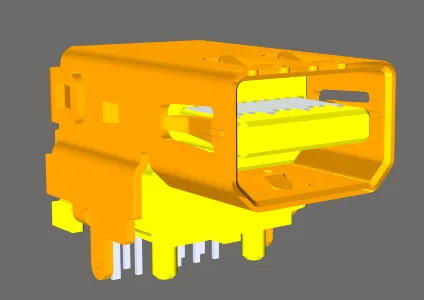
Hay disponibles modelos de componentes precisos y detallados.
-
Un modelo 3D se importa en un objeto 3D Body. Si hace clic para seleccionar un modelo MCAD en el editor de bibliotecas PCB, el panel Properties mostrará las propiedades del objeto 3D Body que contiene ese modelo MCAD.
-
Antes de colocar un 3D Body, puede asignar un par de capas de componente del tipo
3D Body que contendrá cuerpos 3D. Consulte la página Working with Mechanical Layers para obtener más información sobre capas mecánicas y pares de capas de componente.
-
Hay varias opciones disponibles para comprobar la separación entre componentes, incluido un modo que permite que un modelo 3D encaje dentro de otro. Consulte la Component Clearance design rule para obtener más información.
-
En algunos casos, los modelos mecánicos 3D pueden obtenerse del fabricante del componente.
-
Existen excelentes sitios web de portales comunitarios, como 3D Content Central y GrabCAD, donde los diseñadores comparten modelos.
-
También hay un número creciente de sitios 3D comerciales, incluido PCB 3D.
Si no puede ver los cuerpos 3D en el editor PCB o de huellas PCB, presione
L para abrir el panel
View Configuration panel y asegúrese de que la opción
Show 3D Bodies esté configurada en
On en la región
General Settings de la pestaña
View Options (atajo:
Shift+Z).
Trabajar con un modelo vinculado
Normalmente, esta función se utiliza para vincular un modelo MCAD grande, como la carcasa del producto, que desea colocar en el editor PCB para comprobar si la placa cargada encaja correctamente. La ventaja de vincular el modelo es que, si el software detecta que un archivo de modelo externo vinculado se ha actualizado, emitirá una advertencia al abrir el archivo, lo que permitirá actualizar el modelo vinculado.
Los modelos vinculados deben almacenarse en una ubicación definida en la página PCB Editor – Models page del cuadro de diálogo Preferences. Si la ubicación requerida no aparece en el cuadro de diálogo Choose Model, haga clic en el botón Add Directories para abrir el cuadro de diálogo Preferences.
Para agregar una nueva ubicación en la página PCB Editor – Models Preferences:
-
Escriba la ruta completa o haga clic en el botón a la derecha del campo Model Search Path (
 ) para abrir el cuadro de diálogo Windows Browse for Folder.
-
Después de localizar la carpeta requerida y hacer clic en OK en el cuadro de diálogo, volverá al cuadro de diálogo Preferences. Haga clic en el botón Add para incluir esta ubicación en la lista de rutas de búsqueda de modelos disponibles.
-
Tenga en cuenta que solo se busca en la carpeta especificada para los archivos de modelo; no se buscan subcarpetas.
-
Una vez especificada la ubicación requerida, haga clic en OK para cerrar el cuadro de diálogo Preferences y volver al cuadro de diálogo Choose Model.
Hacer referencia a un modelo 3D basado en Workspace
Para hacer referencia a un modelo 3D almacenado en un connected Workspace:
-
Seleccione Server en la región Source del modo 3D Body del panel Properties.
-
Haga clic en el botón Choose a la derecha del campo Item Revision.
-
Se abrirá el cuadro de diálogo Choose Item; use este cuadro de diálogo para buscar y seleccionar la revisión del modelo 3D de Workspace requerido.
- Después de hacer clic en OK, se creará un vínculo entre el Cuerpo 3D y la revisión de destino del modelo 3D del Espacio de trabajo. La evidencia de este vínculo se puede ver de nuevo en el panel Properties. Tenga en cuenta que el campo Identifier del cuerpo 3D se rellenará con el ID de elemento-revisión del modelo 3D del Espacio de trabajo vinculado.
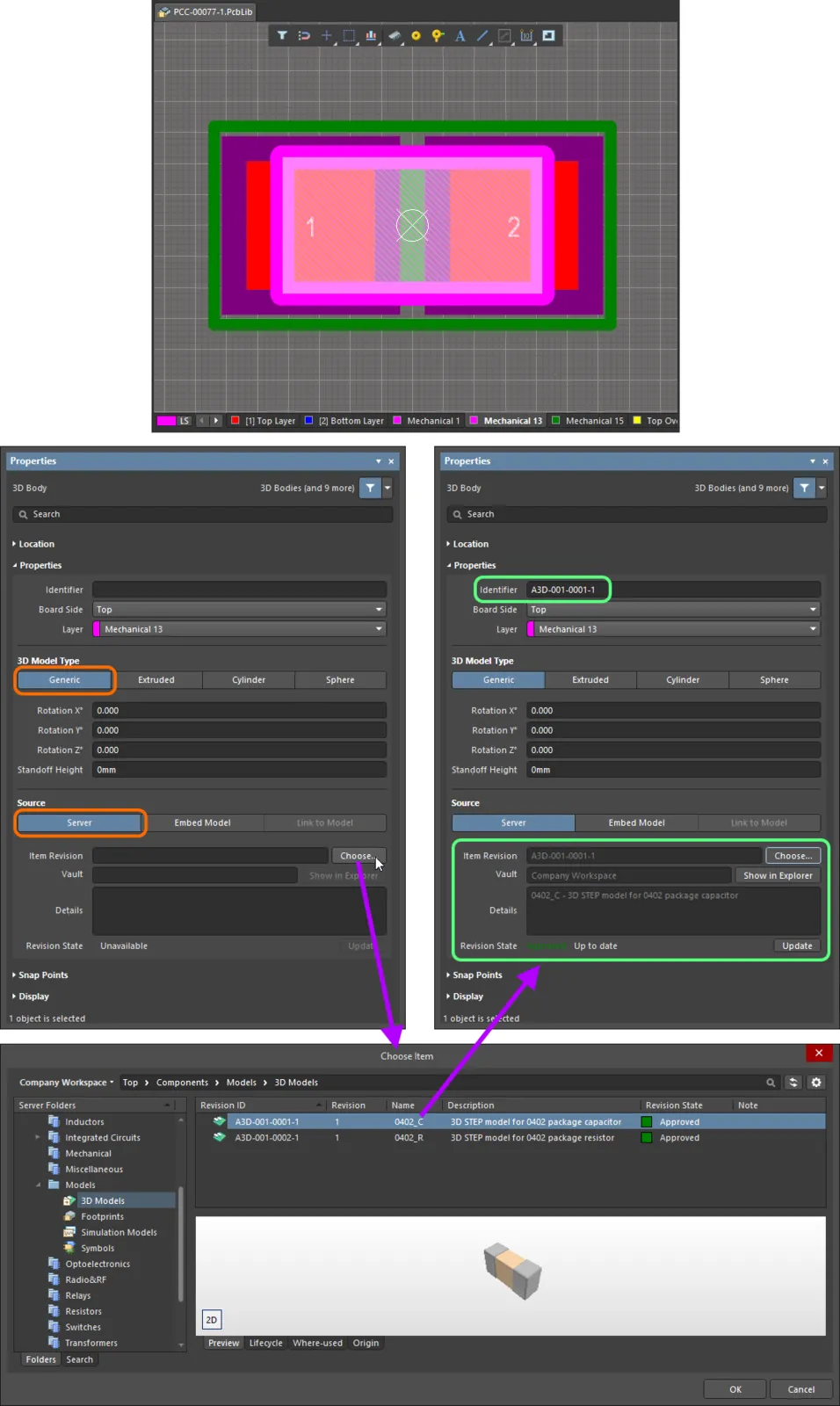
Vinculación de un objeto Cuerpo 3D a una revisión de un modelo 3D del Espacio de trabajo
Edición gráfica
El método gráfico de edición le permite seleccionar un objeto de cuerpo 3D colocado directamente en el espacio de diseño y cambiar su ubicación gráficamente.
Haga clic en el cuerpo 3D y luego arrástrelo para reposicionarlo. Mientras arrastra, el cuerpo 3D puede rotarse o reflejarse:
-
Presione Spacebar para rotar el cuerpo 3D en sentido antihorario o Shift+Spacebar para una rotación en sentido horario. El tamaño del Rotation Step se define en la página PCB Editor – General del cuadro de diálogo Preferences.
-
Presione las teclas X o Y para reflejar el cuerpo 3D a lo largo del eje X o del eje Y.
Edición no gráfica
Este método de edición utiliza el modo de panel asociado Properties para modificar las propiedades de un objeto Cuerpo 3D.
3D Body Properties
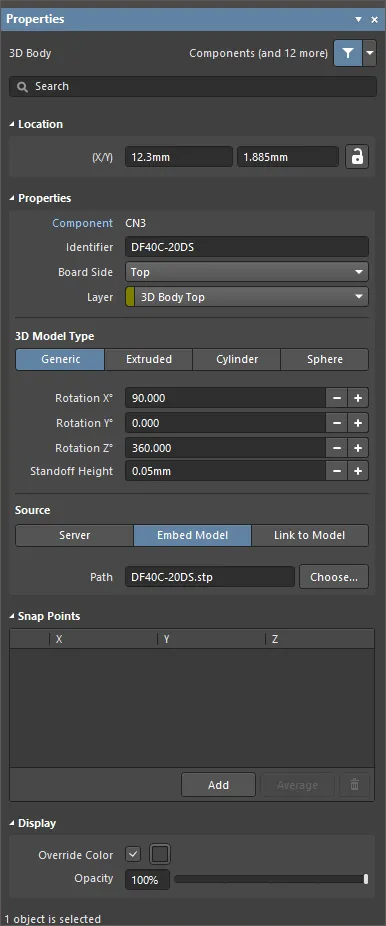
El modo 3D Body del panel Properties.
Ubicación
El icono

(bloqueado) situado a la derecha de esta región debe mostrarse como

(desbloqueado) para poder acceder a los campos siguientes. Alterne el icono de bloqueo/desbloqueo para cambiar su estado.
-
(X/Y)
-
X (primer campo): la coordenada X (horizontal) actual del punto de referencia del Cuerpo 3D, relativa al origen actual del espacio de diseño. Edite para cambiar la posición X del Cuerpo 3D. El valor puede introducirse en unidades métricas o imperiales; incluya las unidades al introducir un valor cuyas unidades no sean las predeterminadas actuales.
-
Y (segundo campo): la coordenada Y (vertical) actual del punto de referencia del Cuerpo 3D, relativa al origen actual. Edite para cambiar la posición Y del Cuerpo 3D. El valor puede introducirse en unidades métricas o imperiales; incluya las unidades al introducir un valor cuyas unidades no sean las predeterminadas actuales.
Propiedades
-
Component – este campo se muestra en el editor PCB solo cuando el Cuerpo 3D seleccionado es una parte constituyente de un componente PCB y muestra el designador del componente PCB principal. Seleccione el enlace en el que se puede hacer clic Component para abrir el modo Componente del panel Propiedades del componente principal.
-
Identifier - introduzca un nombre legible por humanos que se utilice para identificar el objeto Cuerpo 3D. Los identificadores son útiles para seleccionar un cuerpo 3D en el panel PCB.
-
Board Side - utilice la lista desplegable para seleccionar desde qué lado de la placa sobresaldrá el Cuerpo 3D. Esta configuración se cambia automáticamente si el objeto Cuerpo 3D se voltea al otro lado de la placa como parte de un volteo del componente.
-
Layer - utilice la lista desplegable para seleccionar en qué capa existe el Cuerpo 3D. Solo están disponibles las capas que están habilitadas actualmente. Si la capa elegida está emparejada, entonces cuando el cuerpo se voltee al otro lado de la placa como parte de su componente, también se moverá a la capa emparejada.
Tipo de modelo 3D
Seleccione un tipo de modelo para el objeto cuerpo 3D entre las opciones disponibles: Generic, Extruded, Cylinder o Sphere. Las opciones varían para cada tipo y proporcionan los controles necesarios para el dimensionamiento y el posicionamiento en el espacio de diseño 3D.
-
Generic - cuando se elige esta opción, el objeto 3D Body actúa como contenedor para él y se redimensiona automáticamente para encerrar el modelo elegido.
-
Rotation X° - la rotación angular (en grados) del modelo 3D alrededor del eje X. Haga clic en los +/- botones para cambiar la rotación angular en incrementos de 9
0° o introduzca el valor manualmente.
-
Rotation Y° - la rotación angular (en grados) del modelo 3D alrededor del eje Y. Haga clic en los +/- botones para cambiar la rotación angular en incrementos de 9
0° o introduzca el valor manualmente.
-
Rotation Z° - la rotación angular (en grados) del modelo 3D alrededor del eje Z. Haga clic en los +/- botones para cambiar la rotación angular en incrementos de 9
0° o introduzca el valor manualmente.
-
Standoff Height - la distancia desde la superficie de la placa hasta la cara inferior del modelo 3D. Haga clic en los +/- botones para aumentar o disminuir el valor, o introduzca el valor manualmente. Use un valor negativo para un modelo que deba atravesar hacia abajo la PCB.
-
Source
-
Server
-
Item Revision - la revisión del elemento de modelo 3D requerido. Haga clic en el botón Choose situado a la derecha del campo Item Revision para abrir el cuadro de diálogo Choose Item. Use este cuadro de diálogo para buscar y seleccionar la revisión deseada. Después de hacer clic en OK, se creará un vínculo entre el 3D Body y la revisión de destino del elemento de modelo 3D.
-
Vault - muestra el servidor de destino. Use el botón Show in Explorer para abrir el panel Explorer.
-
Details - muestra los detalles de la revisión.
-
Revision State - muestra el estado del elemento de modelo 3D vinculado.
-
Update - si hay disponible una revisión más reciente del elemento vinculado, haga clic para usar la revisión más reciente.
-
Embed Model - use esta opción para seleccionar un modelo 3D (STEP, Parasolid, SolidWorks Part) para incrustar.
-
Path - haga clic en Choose para buscar y seleccionar la ruta del modelo.
-
Link to Model - use esta opción para vincular a un modelo 3D.
-
Path - haga clic en Choose para buscar y seleccionar la ruta del modelo. Haga clic en
 para actualizar la ruta.
-
Extruded
-
Overall Height - la distancia desde la superficie de la placa hasta la cara superior del cuerpo extruido.
-
Standoff Height - la distancia desde la superficie de la placa hasta la cara inferior del cuerpo extruido. Haga clic en los +/- botones para aumentar o disminuir el valor, o introduzca el valor manualmente. Use un valor negativo para cuerpos extruidos que deban atravesar hacia abajo la PCB.
-
Texture
-
Texture File - define una imagen que se mostrará en la superficie superior del cuerpo extruido. Los formatos de archivo aceptados son
*.bmp, *.dds, *.dib, *.hdr, *.jpg, *.pfm, *.png, *.ppm, and *.tga. Haga clic en  para abrir un cuadro de diálogo y buscar y seleccionar el archivo deseado.
-
Center - los desplazamientos X e Y que tendrá el centro de la imagen de textura con respecto al centro de la superficie superior del cuerpo extruido. Por ejemplo, un valor de 100mil, 0mil desplazará el punto central de la imagen 100 mils en la dirección X desde el punto central de la superficie superior del cuerpo extruido.
-
Size - el ancho (dirección X) y la altura (dirección Y) de la imagen de textura. De forma predeterminada, la imagen de textura se escalará uniformemente para ajustarse a los límites de la superficie superior del cuerpo extruido.
-
Rotation - la rotación del cuerpo extruido.
-
Cylinder
-
Height - la altura del cuerpo cilíndrico.
-
Radius - el radio del cuerpo cilíndrico.
-
Rotation X° - la rotación angular (en grados) del cuerpo cilíndrico alrededor del eje X. Haga clic en los +/- botones para cambiar la rotación angular en incrementos de 9
0° o introduzca el valor manualmente.
-
Rotation Y° - la rotación angular (en grados) del cuerpo cilíndrico alrededor del eje Y. Haga clic en los +/- botones para cambiar la rotación angular en incrementos de 9
0° o introduzca el valor manualmente.
-
Rotation Z° - la rotación angular (en grados) del cuerpo cilíndrico alrededor del eje Z. Haga clic en los +/- botones para cambiar la rotación angular en incrementos de 9
0° o introduzca el valor manualmente.
-
Standoff Height - la distancia desde la superficie de la placa hasta la cara inferior del cuerpo cilíndrico. Haga clic en los +/- botones para aumentar o disminuir el valor, o introduzca el valor manualmente. Use un valor negativo para un cuerpo cilíndrico que deba atravesar hacia abajo la PCB.
-
Sphere
-
Radius - el radio del cuerpo esférico.
-
Standoff Height - la distancia desde la superficie de la placa hasta el borde más bajo del cuerpo esférico. Haga clic en los +/- botones para aumentar o disminuir el valor, o introduzca el valor manualmente. Use un valor negativo para un cuerpo esférico que deba atravesar hacia abajo la PCB.
Snap Points
-
Grid region - muestra los puntos de ajuste X, Y y Z de la esfera.
-
Add - haga clic para agregar un nuevo punto de ajuste.
-
Average - haga clic para usar los promedios de todos los puntos de ajuste seleccionados como un punto de ajuste individual. Esta opción solo está disponible cuando se seleccionan dos o más puntos de ajuste en la cuadrícula.
-
 - haga clic para eliminar el punto de ajuste seleccionado.
Display
-
Override Color - habilite esta opción si lo desea y, a continuación, haga clic en el cuadro de color para acceder a las opciones de especificación del color del objeto.
-
Opacity - use la barra deslizante o introduzca el porcentaje directamente para especificar la transparencia del 3D Body, desde invisible (extremo izquierdo) hasta completamente opaco (extremo derecho).
Esta configuración es permanente para este objeto; sin embargo, también es posible ajustar la opacidad del objeto temporarily en el panel PCB cuando está establecido en el modo 3D Models.

 AI-localized