
Tipos de reglas de colocación
Las reglas de diseño de la categoría Placement se describen a continuación.

La categoría Placement de reglas de diseño.
Definición de Room
Regla predeterminada: no requerida
Esta regla se puede usar de las siguientes maneras:
-
Para especificar una región rectangular o poligonal en la cara superior o inferior de la placa, donde los componentes están permitidos o no.
-
Para definir una región (área) con nombre en la placa, donde esa región con nombre se usa luego para delimitar otras reglas de diseño. Cuando se usa de esta forma, el room simplemente define un área de la placa. Para restringirlo de otras maneras, como a una capa específica, inclúyalo en la Query de la regla. Hay un ejemplo de una regla de Routing Width que usa este enfoque en la imagen de la nota, que se muestra a continuación.
Restricciones

Restricciones predeterminadas para la regla Room Definition
-
Room Locked - le permite bloquear el room en su posición actual dentro del diseño, evitando movimientos accidentales ya sea manualmente o mediante los Autoplacers. Si intenta mover el room cuando está bloqueado, aparecerá un cuadro de diálogo de advertencia preguntando si desea continuar con el movimiento. El estado de bloqueo del room permanece vigente después de ese movimiento manual forzado.
-
Components Locked - le permite bloquear la posición de los componentes organizados dentro del room y asociados a él. Si intenta mover un componente dentro de un room cuando esta opción está habilitada, al mover el componente también se moverán todo el room y todos los componentes dentro de él.
-
Define button - le permite definir el área y la ubicación del room. Después de hacer clic, volverá a la ventana principal de diseño, el cursor cambiará a una cruz y, esencialmente, entrará en el modo de colocación de room. Defina el room poligonal según sea necesario y en la ubicación requerida. La pertenencia de componentes al room debe definirse después; no se crea automáticamente si el área del room se define alrededor de componentes ya colocados en el diseño.
-
x1 and y1 - muestra las coordenadas de la ubicación de la esquina inferior izquierda del rectángulo delimitador del room. Estos campos no son editables; si coloca el room desde el cuadro de diálogo PCB Rules and Constraints Editor dialog, debe usarse el botón Define.
-
x2 and y2 - muestra las coordenadas de la ubicación de la esquina superior derecha del rectángulo delimitador del room. Estos campos no son editables; si coloca el room desde el cuadro de diálogo PCB Rules and Constraints Editor, debe usarse el botón Define.
-
Layer - define en qué lado de la placa se dibuja el room. Los objetos que contiene el room no necesitan estar en la misma capa; la condición de pertenecer o no al room se establece mediante la Query de la regla.
-
Confinement Mode - especifica si los componentes alcanzados por el alcance (Full Query) de la regla deben mantenerse Inside del room o mantenerse Outside del room.
Aplicación de la regla
DRC en línea y DRC por lotes.
Notas
-
Un componente puede quedar dentro del alcance de varias reglas Room Definition. En este caso, se obedecen todas las reglas. No es posible que haya conflictos entre reglas.
-
Un room solo puede colocarse gráficamente. Para posicionar un room en una ubicación específica, coloque guías Verticales, Horizontales o de Punto (Snap) adecuadas, y habilite el ajuste a Guías en el panel Properties (en modo Board). Obtenga más información sobre Guides y sobre la configuración del Cursor-Snap System.
-
La forma de un room puede editarse gráficamente o en el panel Properties cuando el room está seleccionado. Haga clic en un room para seleccionarlo; luego haga clic y arrastre en un vértice de esquina o borde para cambiar su tamaño gráficamente. Para editar un room poligonal, o realizar ediciones de tipo poligonal en un room rectangular, use el comando Design » Rooms » Edit Polygonal Room Vertices (o haga clic con el botón derecho en el room y ejecute el comando desde el submenú Room Actions). Se utilizan las técnicas estándar de edición de objetos poligonales, incluida Shift+Spacebar para alternar entre los modos de edición de vértices (Miter, Incurvate, Move). Observe la barra de estado o la visualización Heads up para comprobar el modo actual.
-
Si necesita una forma compleja de room basada en ubicaciones precisas, la forma puede crearse como un contorno colocando una secuencia de líneas (y arcos), y luego seleccionando y convirtiendo este contorno en un room mediante el comando Tools » Convert » Create Room from Selected Primitives. Tenga en cuenta que los puntos finales de los segmentos contiguos de pista/arco deben coincidir para que este comando detecte correctamente la forma. Pase el cursor sobre la imagen de abajo para ver el room.
-
Además de definir un room haciendo clic en el botón Define en la regla de diseño, los Rooms también pueden crearse/editarse usando los distintos comandos disponibles en el submenú Design » Rooms. Al colocar un room en el diseño usando comandos del submenú Design » Rooms, el room puede colocarse vacío y asociar componentes en una etapa posterior, o puede colocarse alrededor de componentes del diseño, asociándolos automáticamente al room:
-
Cuando se coloca un room vacío en el diseño, los componentes que deban colocarse en el room deben agruparse creando una clase de componentes específica (Design » Classes). Se creará automáticamente una regla Room Definition y se asignará al room, con un alcance inicial (Full Query) de
All. Edite esta query para apuntar a la clase específica de componentes definida previamente. Los componentes pueden moverse al room ejecutando el comando Tools » Component Placement » Arrange Within Room. -
Al colocar un room alrededor de uno o más componentes, de manera que queden completamente dentro de sus límites, los componentes se asociarán automáticamente al room. El alcance (o query) para la regla de definición del room depende de si todos los componentes forman parte o no de una clase de componentes existente. Si es así, se utilizará esa clase de componentes. Si no, se crea una nueva clase de componentes con esos componentes como miembros. Por lo tanto, es posible tener múltiples rooms, cada uno con un alcance dirigido a una clase de componentes particular, y tener uno o más miembros de componente mutuos entre esas clases.
-
-
Use los comandos Create Room basados en componentes seleccionados (submenú Design » Rooms) para generar automáticamente un room de forma rectangular, ortogonal o no ortogonal, cuyos miembros son los componentes seleccionados. Se define automáticamente una clase de componentes para incluir la selección. Luego se crea un room, cuya regla Room Definition se define para asociar la clase de componentes creada. El room se dimensionará en consecuencia para ajustarse a todos los componentes de la selección, según lo definido por los límites de sus rectángulos delimitadores.
-
Una vez que los componentes se han asignado a un room, se mueven cuando el room se mueve. Para mover un room sin mover los componentes, deshabilite temporalmente la regla Room Definition asociada.
-
Además de ser una regla de diseño por sí misma para contener o excluir componentes, un room también puede usarse para definir el alcance de otra regla, como Clearance, Height, Routing Width, Solder Mask Expansion, Power Plane Connections, etc. Como el room se va a usar como un objeto en lugar de como una regla, puede deshabilitar la regla o establecer la query (alcance de la regla) en
False, como se muestra en la imagen a continuación. Las siguientes dos queries pueden usarse al utilizar un objeto room en la definición de alcance de otras reglas:-
TouchesRoom(RoomName) - úselo para encontrar objetos que estén total o parcialmente dentro del room.
-
WithinRoom(RoomName) - úselo para encontrar objetos que estén completamente dentro del room.
 Un Room puede usarse como Query para otra regla refiriéndose a él por su nombre, como se muestra arriba.
 Tenga en cuenta que dentro del room, el ancho de ruteo, el estilo de conexión al plano y la expansión de la máscara de soldadura tienen valores diferentes de los valores fuera del room.
-


Separación entre componentes
Regla predeterminada: requerida
Esta regla especifica la distancia mínima a la que los componentes pueden colocarse entre sí. La separación entre componentes incluye la separación entre modelos 3D incluidos como parte del footprint del componente. En ausencia de modelos 3D, o cuando la opción de restricción de la regla Check clearance by component boundary está habilitada, se utiliza en su lugar el área de selección del componente. El área de selección del componente se resalta en blanco cuando se hace clic sobre un componente.
El comportamiento predeterminado del área de selección del componente se denomina modo de selección by graphic. En este modo, el área de selección del componente es el área definida por las geometrías combined presentes en el Courtyard (tipo de capa, no el nombre de la capa) + la Silkscreen + los objetos 3D Body + las capas de cobre (se excluyen las cadenas de texto).
Si es necesario, el área de selección del componente puede cambiarse del modo by graphic predeterminado al modo by layer. En el modo by layer, se utiliza el first layer que contiene las geometrías, y las capas se buscan en el siguiente orden: Courtyard (Tipo de capa); 3D Body; Silkscreen + capas de cobre; capas de cobre. El modo se elige estableciendo el valor de PCB.ComponentSelection Advanced Setting. Obtenga más información sobre el área de selección del componente y los modos de selección disponibles. Obtenga más información sobre Mechanical Layers y el tipo de capa Courtyard.
La separación entre componentes se calcula mediante un mallado 3D preciso para definir la forma y el contorno del componente a través de su modelo 3D asociado. Estos pueden ser modelos 3D reales incrustados o formas 2D extruidas. El uso de cuerpos 3D proporciona la mayor precisión cuando se trata de comprobar separaciones, especialmente en sentido vertical y en el contexto de formas complejas de componentes.
Restricciones

Restricciones predeterminadas para la regla Component Clearance
-
Vertical Clearance Mode – hay dos modos disponibles para especificar la separación vertical:
-
Infinite – la comprobación de separación se realiza usando un valor que representa infinito. Esto significa que cualquier componente colocado por encima o por debajo constituirá una violación. Un ejemplo de uso sería una placa que tiene un mecanismo de ajuste que debe permanecer accesible. El uso de esta regla en ese componente provocará una violación con cualquier componente que sobresalga hacia el área situada por encima o por debajo del componente.
-
Specified – la comprobación de separación se realiza usando la forma exacta definida por los cuerpos 3D del componente o las propiedades de la huella del componente. Cuando se usan cuerpos 3D, es posible tener un voladizo aceptable de un componente sobre otro, siempre que no exista una violación. Con este modo habilitado, la siguiente restricción pasa a estar disponible:
-
Minimum Vertical Clearance – el valor de la separación mínima permitida, en sentido vertical, entre los componentes colocados en el diseño.
-
-
-
Minimum Horizontal Clearance – el valor de la separación mínima permitida, en el plano horizontal, entre los componentes colocados en el diseño. Se comprueba un valor igual o mayor que cero con respecto a ese valor.
-
Show actual violation distances – habilite esta opción para mostrar líneas entre los puntos de mayor violación entre componentes. Se muestra la distancia de la línea y puede ser útil para calcular la distancia necesaria para mover un objeto y resolver la violación.
-
Do not check components without 3D body
-
Cuando la opción está habilitada – todos los componentes que no incluyen un 3D Body quedan excluidos de la comprobación de separación por esta regla.
-
Cuando la opción está deshabilitada – para los componentes que no tienen un cuerpo 3D, el cuadro delimitador de selección del componente define su área en el plano X-Y, y el atributo Height del componente se utiliza para la comprobación de separación en la dirección vertical (Z).
-
-
Check clearance by component boundary
-
Cuando esta opción está habilitada – en lugar de usar el modelo 3D real para la comprobación de separación, se usa el límite del componente. El límite del componente se define mediante el cuadro delimitador de selección del componente. El cuadro delimitador de selección predeterminado es el
by graphic mode, lo que significa que las geometrías del tipo de capa Courtyard, la Silkscreen, los objetos 3D Body y las capas de cobre se combinan para definir la envolvente (las cadenas de texto se excluyen). Use esta opción cuando los requisitos de su diseño estipulen el uso de un patio del componente. Tenga en cuenta que, si la forma definida en la capa courtyard es una forma cerrada creada a partir de tracks/arcs, cuyos vértices finales coinciden (se tocan exactamente), la línea central de esas pistas se usa para definir el cuadro delimitador. Dado que se comprueban las líneas centrales de las pistas, esta función permite que los contornos de courtyard se superpongan cuando Minimum Horizontal Clearance = cero ( ).
).
-
Cuando la opción está deshabilitada – se usa el modelo 3D para la comprobación de separación. Si el does not del componente incluye algún objeto 3D Body, se usa el cuadro delimitador de selección del componente . Si el componente incluye un 3D Body, entonces la forma exacta del modelo 3D contenido se usa para la comprobación de separación sin tener en cuenta los objetos de cualquier otra capa. La detección de forma exacta se aplica a todas las formas 3D, incluidos los modelos 3D importados, así como los objetos 3D Body extruidos, cilíndricos y esféricos.
-


Aplicación de la regla
DRC en línea y DRC por lotes.
Notas
-
Un cuerpo 3D extruido (simple) es un objeto de forma poligonal que puede colocarse en un componente de biblioteca o en un documento PCB en cualquier capa mecánica habilitada. Para una huella de componente, el cuerpo 3D puede utilizarse para definir específicamente el tamaño y la forma físicos de un componente en los ejes X, Y y Z.
-
Se pueden usar múltiples primitivas de cuerpo 3D para definir formas de cualquier complejidad. Esto puede resultar especialmente útil en sentido vertical, ya que permite variar la altura de un componente en diferentes regiones de ese componente.
-
Si los componentes incluidos en el alcance de una regla de diseño Component Clearance tienen el límite del componente definido por una forma cerrada en el tipo de capa Courtyard y el valor de Minimum Horizontal Clearance de la regla está establecido en
0, no habrá violaciones de esta regla cuando los contornos courtyard de los componentes se superpongan exactamente ( ).
).
-
La regla Component Clearance comprueba violaciones de separación entre bond wires y otros objetos (que no sean bond wires) en el espacio 3D (
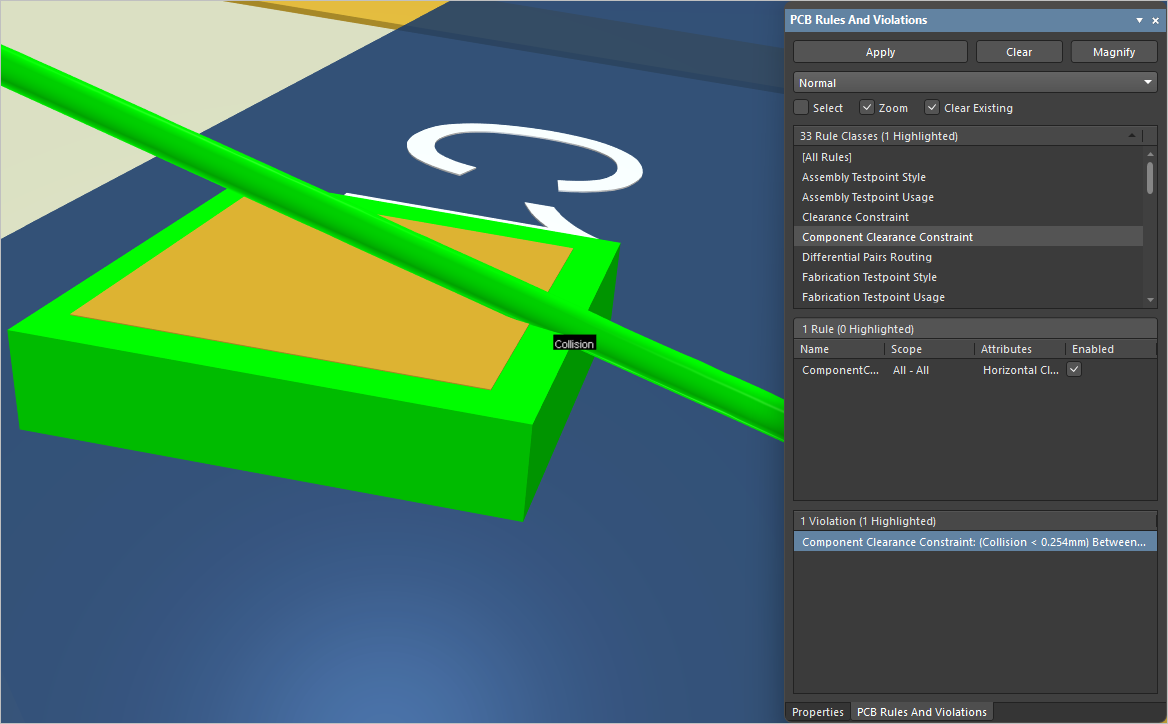 ). Para obtener más información sobre wire bonding, consulte la página Wire Bonding.
Orientaciones de componentes
Regla predeterminada: no requerida
Actualmente, la herramienta DRC no aplica esta regla.
Capas permitidas
Regla predeterminada: no requerida
Esta regla especifica las capas en las que se pueden colocar componentes.
Restricciones

Restricciones predeterminadas para la regla Permitted Layers
Permitted Layers - las capas permitidas para usar al colocar componentes. Están disponibles las siguientes opciones de capa:
- Top Layer - permite la colocación de componentes en la capa superior.
- Bottom Layer - permite la colocación de componentes en la capa inferior.
Aplicación de la regla
DRC por lotes.
Nota
La regla actúa como una comprobación al realizar un DRC por lotes, para asegurar que los componentes —a los que se dirige la expresión de consulta del alcance de la regla— se coloquen únicamente en una capa permitida. Los parámetros especificados para los componentes en el esquemático, y que se han transferido a las huellas en la PCB, pueden utilizarse con gran eficacia precisamente para este fin. Por ejemplo, se puede definir una regla de este tipo para comprobar que los componentes que no admiten soldadura por ola no se coloquen en la capa inferior. Si consideramos que se ha definido un parámetro de componente, SupportsWaveSolder, para los componentes y se ha transferido como parámetro de las huellas en la PCB, entonces el alcance de la regla podría ser:
CompParameterValue('SupportsWaveSolder') <> 'Yes'
y solo se permitiría la restricción Top Layer, con la restricción Bottom Layer deshabilitada.
Redes a ignorar
Regla predeterminada: no requerida
Actualmente, la regla no es observada por la herramienta DRC.
Altura
Regla predeterminada: requerida
Esta regla especifica restricciones de altura para los componentes colocados dentro del diseño.
Restricciones

Restricciones predeterminadas para la regla de Altura
- Minimum - el valor de la altura mínima permisible del componente.
- Preferred - el valor de la altura preferida del componente.
- Maximum - el valor de la altura máxima permisible del componente.
Aplicación de la regla
La configuración Preferred se respeta al mostrar la placa en 3D. Las configuraciones Minimum y Maximum son respetadas por el DRC en línea y el DRC por lotes.
Notas
-
La altura de un componente se define por:
-
Si el componente no incluye un cuerpo 3D, se utiliza la propiedad Height del componente.
-
Si el componente incluye un cuerpo 3D, se utiliza la altura total de ese objeto de cuerpo 3D.
-
-
Se puede crear una clase de componentes y usarla en la definición de alcance de una regla de altura, para marcar cualquier componente miembro cuya altura incumpla los criterios de restricción de altura especificados por la regla.
 AI-localized