En armonía con la colocación de componentes, el enrutamiento es un factor clave para el éxito de su diseño de PCB. Altium Designer incluye una serie de funciones intuitivas de enrutamiento interactivo para ayudarle a enrutar su placa de manera eficiente y precisa, desde una simple placa de doble cara hasta una placa multicapa, rígido-flex, de alta densidad y alta velocidad.
Altium Designer cuenta con varias capacidades de enrutamiento interactivo, entre ellas:
-
La herramienta de enrutamiento interactivo. El enrutamiento interactivo es rápido y eficiente, con modos walkaround, hug and push y push que le permiten completar el trabajo de forma rápida y eficaz.
-
Hay compatibilidad total con el enrutamiento de pares diferenciales, así como con el ajuste de longitud de una sola cara y de pares diferenciales.
-
También podría interesarle explorar ActiveRoute, una tecnología automatizada de enrutamiento interactivo que ofrece algoritmos eficientes de enrutamiento multi-red, aplicados a las redes o conexiones específicas que seleccione. ActiveRoute también le permite definir interactivamente una trayectoria de enrutamiento o guía, que luego define the river por donde fluirán las nuevas rutas.
-
El autorouter topológico produce rutas como las de un diseñador de placas experto. Al ser un enrutador topológico, no está limitado a una cuadrícula ortogonal, sino que se guía por configuraciones de dirección preferida y trayectorias de conexión.
-
Hoy en día, el enrutamiento ya no es un simple proceso de unir los puntos. Las altas velocidades de conmutación de los dispositivos hacen que muchas placas tengan señales de alta velocidad, lo que requiere que se definan perfiles de impedancia y un enrutamiento de impedancia controlada. La regla de diseño del ancho de enrutamiento del editor de PCB puede estar basada en el ancho o en la impedancia, donde el ancho de enrutamiento cambia a medida que el trazado pasa de una capa a otra.
¿Está listo para enrutar?
Existe un dicho que afirma que el diseño de PCB es 90 % colocación y 10 % enrutamiento. Aunque se podría discutir sobre los porcentajes, en general se acepta que una buena colocación de componentes es el aspecto más importante de un buen diseño de placa, ya que determina el flujo de las conexiones entre los componentes. Al igual que el enrutamiento, la colocación de componentes es fluida y puede actualizarse a lo largo del proceso de diseño, según sea necesario.
¿Aún no está seguro de si está listo para empezar a enrutar? Use lo siguiente como una lista de verificación rápida...
Configure the Layers
Una placa de circuito impreso se fabrica como un conjunto de capas discretas: capas de cobre, capas de máscara, superposiciones de componentes, capas de máscara antisoldante, junto con una variedad de otras capas de propósito especial, todas las cuales pasan a formar parte de la PCB final fabricada. Configure las capas que necesitará su placa antes de comenzar el enrutamiento.
Configure las capas
|
| Configure the copper layers |
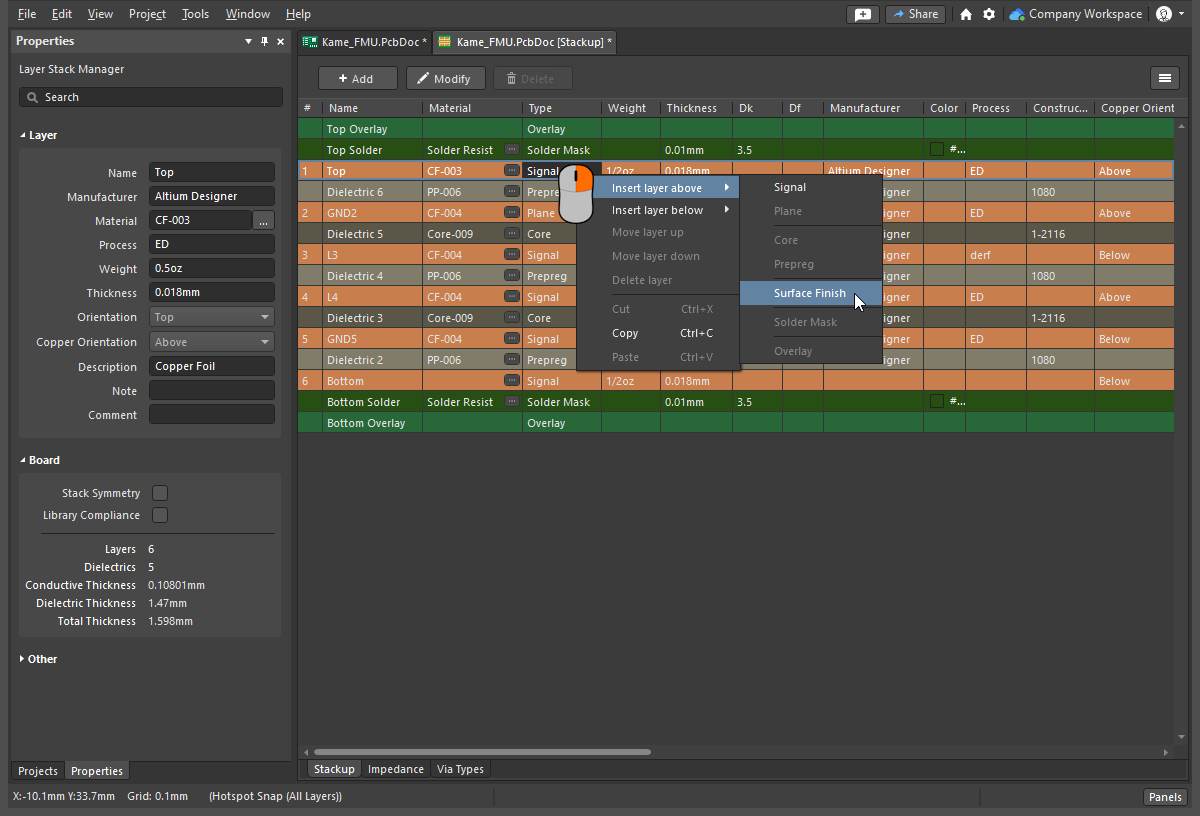
Las capas de enrutamiento, también llamadas capas de señal, se configuran en el Layer Stack Manager, como se muestra arriba. Use los comandos del menú principal para seleccionar una pila de capas predefinida y luego haga clic con el botón derecho para agregar capas y establecer su ubicación en la pila de capas.
Obtenga más información sobre la configuración de la pila de capas.
|
| Other fabrication layers |
Los planos de potencia, las máscaras antisoldantes, las superposiciones de componentes y todas las demás capas que forman parte de la fabricación de la placa de circuito impreso también se configuran en el Layer Stack Manager. |
| Add Mechanical layers |
Las capas mecánicas pueden usarse en pares, para tareas relacionadas con el lado de la placa, como los contornos de componente, o individualmente, para tareas de propósito general, como el contorno de la placa. Las capas mecánicas se agregan en el panel View Configuration (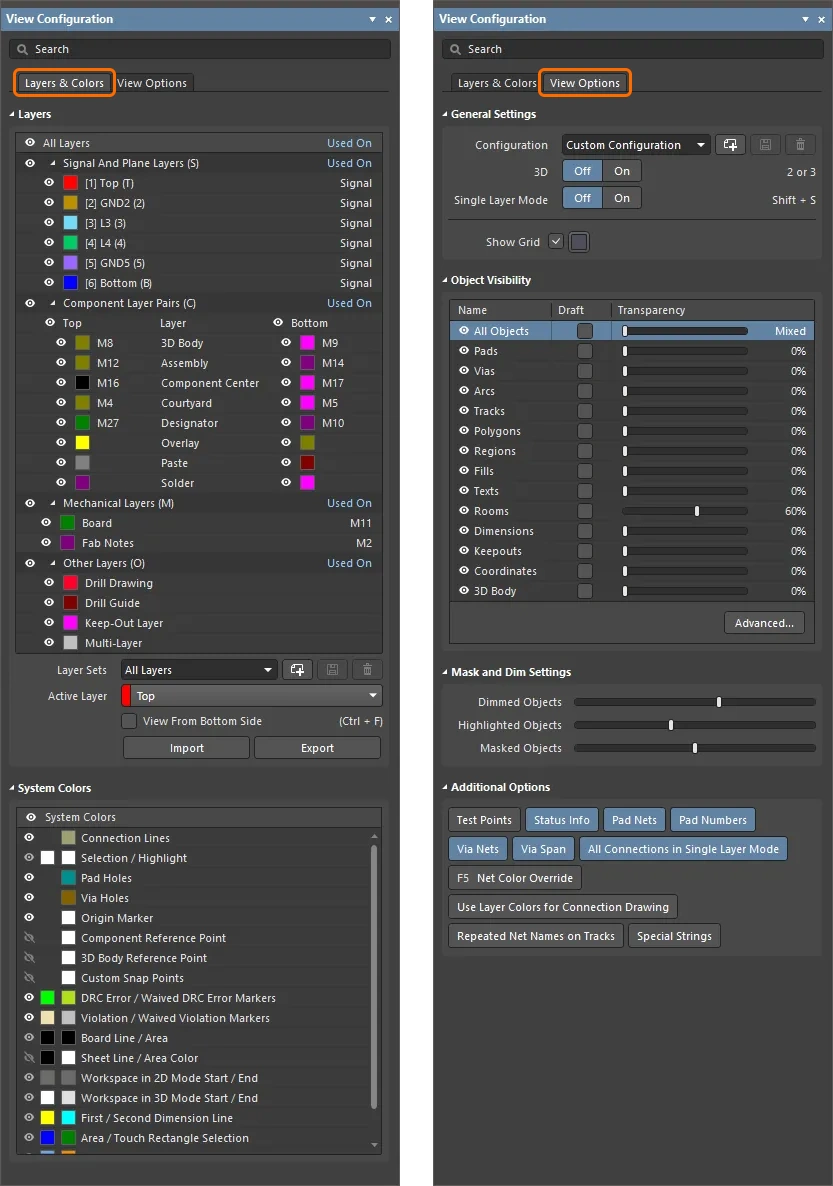 ). ).
Obtenga más información sobre las capas mecánicas.
|
| Controlling the display of layers |
La visibilidad de todas las capas se configura en el panel View Configuration (); presione L en cualquier momento para abrir el panel. Además de activar y desactivar capas, también puede controlar la transparencia, el nivel de atenuación de los objetos difuminados y la visualización de detalles del diseño, como los nombres de red.
Obtenga más información sobre la configuración de la visualización de capas en el panel View Configuration.
|
Set up the Design Constraints
El editor de PCB es un entorno de diseño guiado por restricciones: el ancho de cada red que enrute, el tamaño de la vía que se coloca cuando cambia de capa de enrutamiento y su separación respecto de otros objetos en la placa, todo está controlado por las restricciones de diseño aplicables. Las restricciones son un elemento fundamental de su diseño, y un conjunto bien configurado de restricciones contribuirá a la rapidez y eficacia con que pueda enrutar la placa.
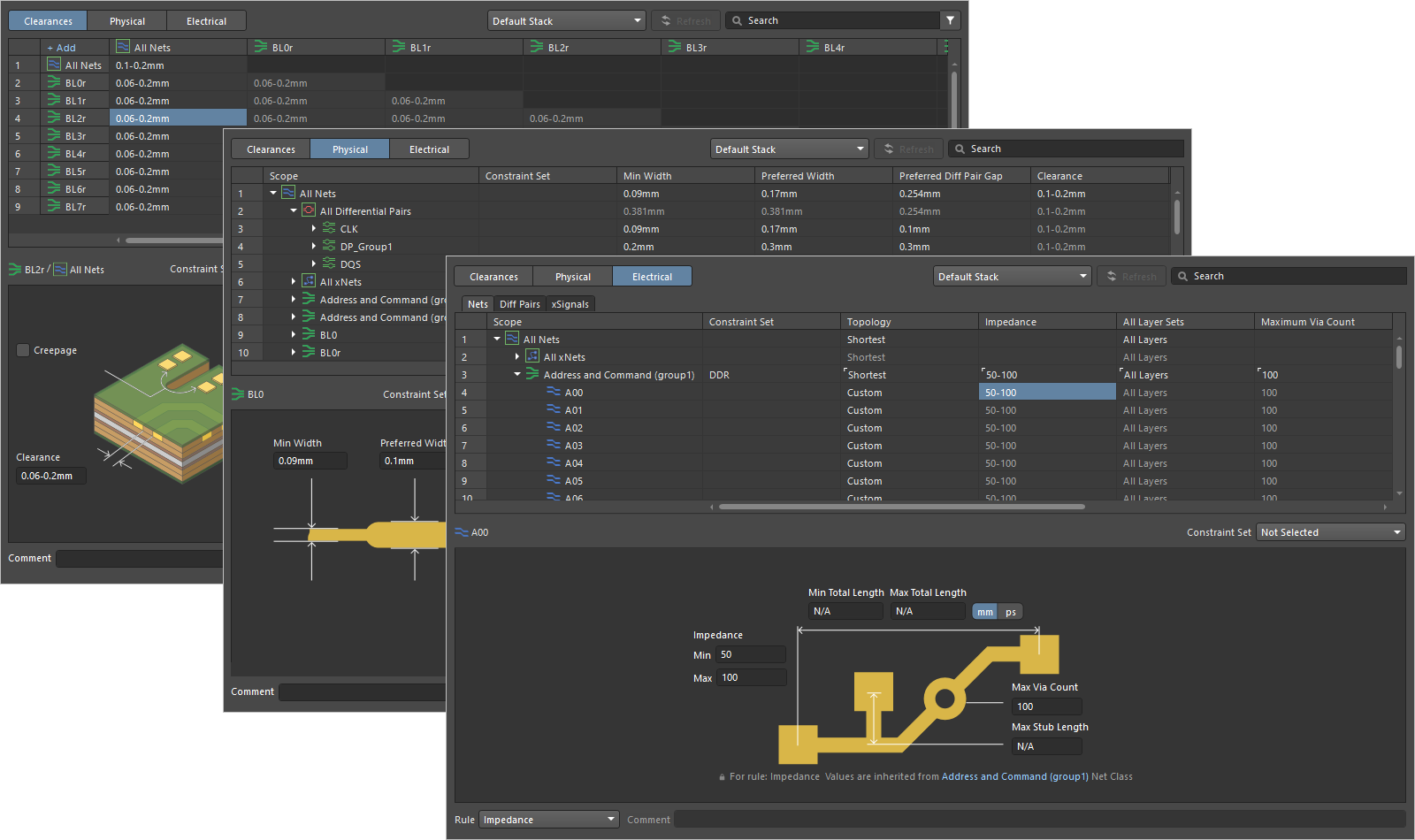 Constraint Manager es una interfaz de usuario basada en documentos, similar a una hoja de cálculo, que le permite ver, crear y gestionar las restricciones de diseño utilizadas en sus diseños de PCB.
¿Están listas las restricciones de diseño?
|
| Am I using Design Rules or the Constraint Manager? |
La interfaz original para el motor de reglas del editor de PCB es un cuadro de diálogo, el PCB Rules and Constraints Editor (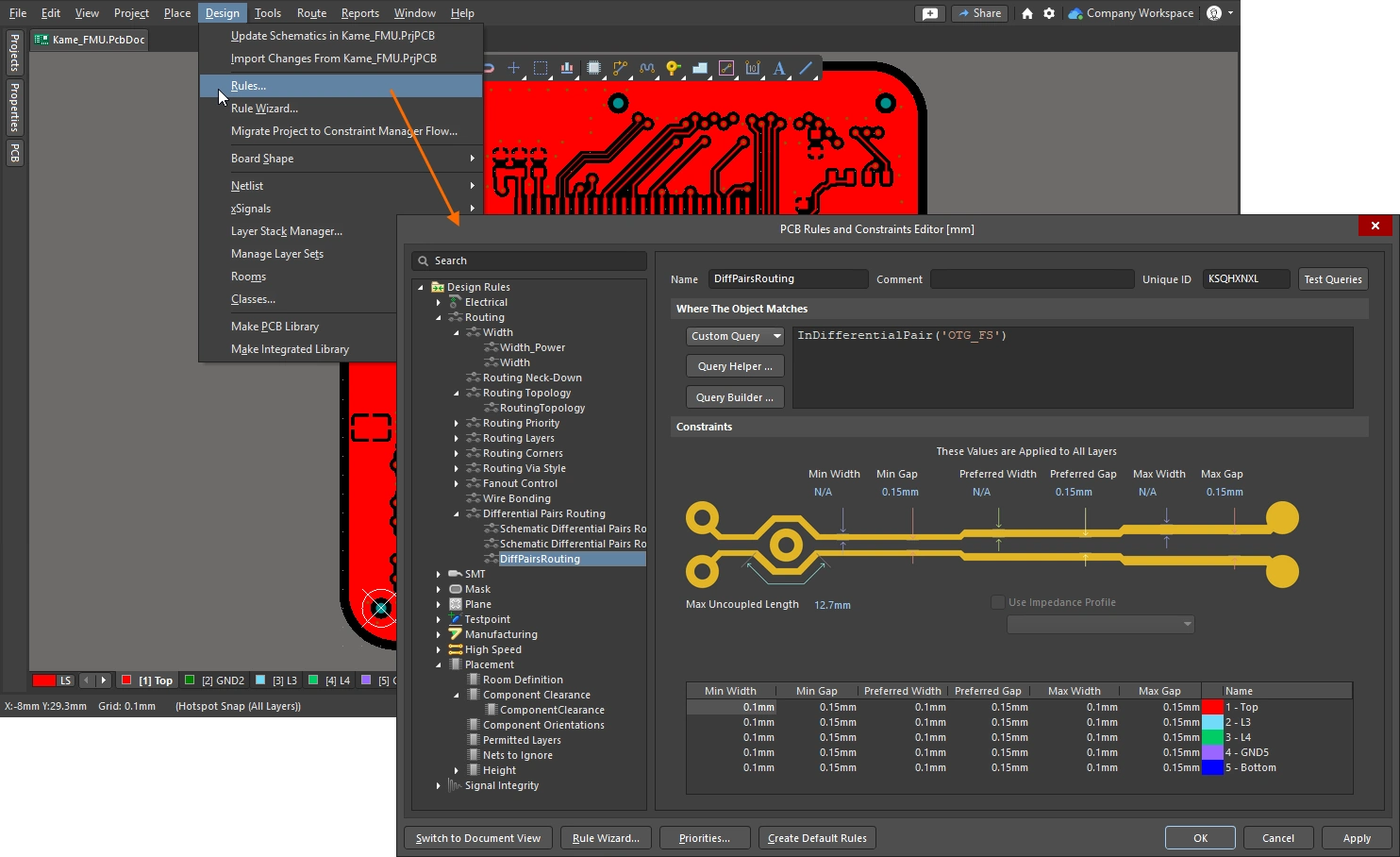 ). Aunque esta es una excelente interfaz para configurar los requisitos de diseño, no incorpora compatibilidad con funciones relacionadas con reglas, como la configuración y gestión de clases de diseño. Tampoco admite la definición de restricciones de diseño al comienzo del ciclo de desarrollo, durante la captura esquemática. ). Aunque esta es una excelente interfaz para configurar los requisitos de diseño, no incorpora compatibilidad con funciones relacionadas con reglas, como la configuración y gestión de clases de diseño. Tampoco admite la definición de restricciones de diseño al comienzo del ciclo de desarrollo, durante la captura esquemática.
La introducción de Constraint Manager (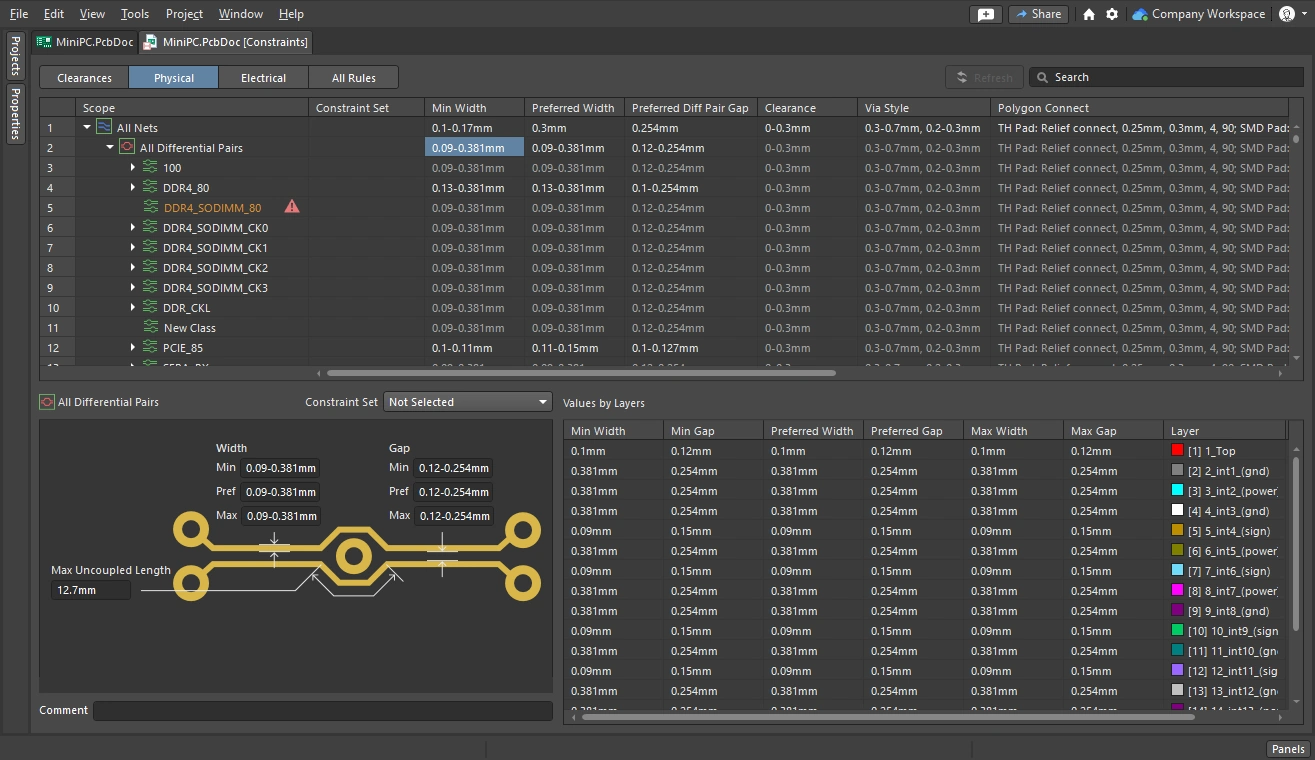 ) aporta un enfoque más simple y estructurado para definir requisitos como clases, junto con los demás requisitos físicos y eléctricos del diseño. Las restricciones se convierten en configuraciones a nivel de proyecto que pueden editarse en cualquier momento desde el editor esquemático o el editor de PCB, pero aun así deben sincronizarse mediante el sistema ECO. ) aporta un enfoque más simple y estructurado para definir requisitos como clases, junto con los demás requisitos físicos y eléctricos del diseño. Las restricciones se convierten en configuraciones a nivel de proyecto que pueden editarse en cualquier momento desde el editor esquemático o el editor de PCB, pero aun así deben sincronizarse mediante el sistema ECO.
Para comprobar qué enfoque de restricciones de diseño se usa en su proyecto de PCB actual, vea si el comando Design » Constraint Manager está disponible en los menús principales del editor esquemático o del editor de PCB cuando hay un documento esquemático o PCB abierto. Si el comando está ahí, entonces se usa Constraint Manager para este proyecto. De lo contrario, si ve el comando Design » Rules en el editor de PCB, entonces se usa el cuadro de diálogo PCB Rule and Constraints Editor para este proyecto. Usted elige qué enfoque se usa cuando el proyecto se crea por primera vez. Obtenga más información sobre Constraint Manager.
|
| What is a design rule, or design constraint |
En lugar de exigirle que defina los atributos de cada objeto de enrutamiento que coloque, el editor de PCB utiliza un sistema de restricciones (también llamado motor de reglas) para definir las propiedades de los objetos colocados durante el enrutamiento interactivo. Por ejemplo, cuando coloca una pista en la red GND, el editor de PCB pregunta al motor de reglas qué restricciones se aplican a este objeto y entre este objeto y sus vecinos; el motor de reglas devuelve los requisitos, por ejemplo, esta red debe tener un ancho de 0,3 mm y debe mantenerse a 0,2 mm de distancia de cualquier cobre de otras redes.
Hay dos aspectos clave en una regla/restricción de diseño: qué settings it must have (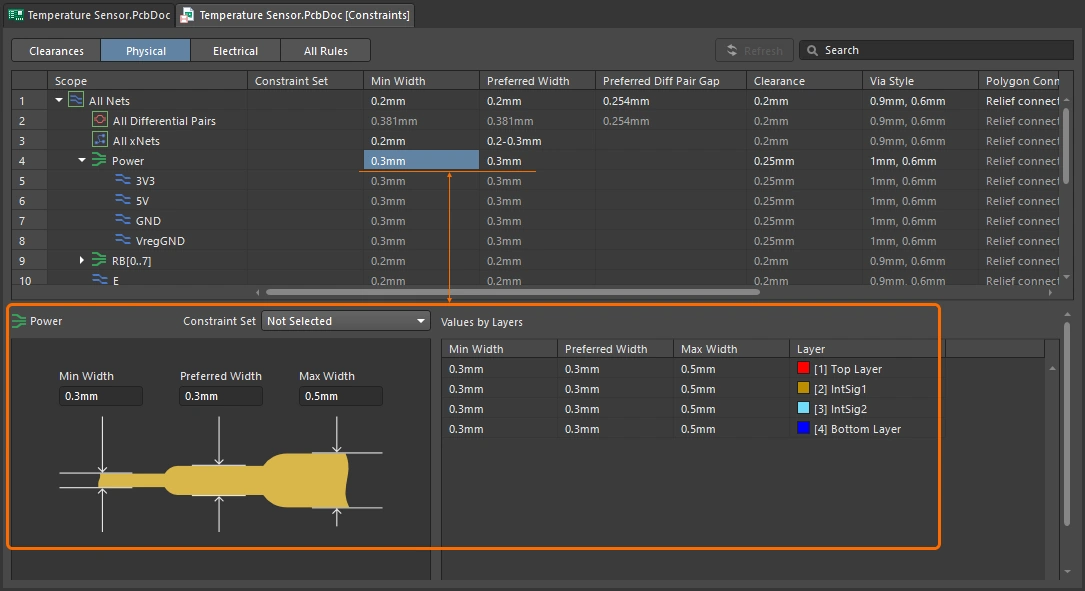 ) y what objects it applies to (the scope) ( ) y what objects it applies to (the scope) (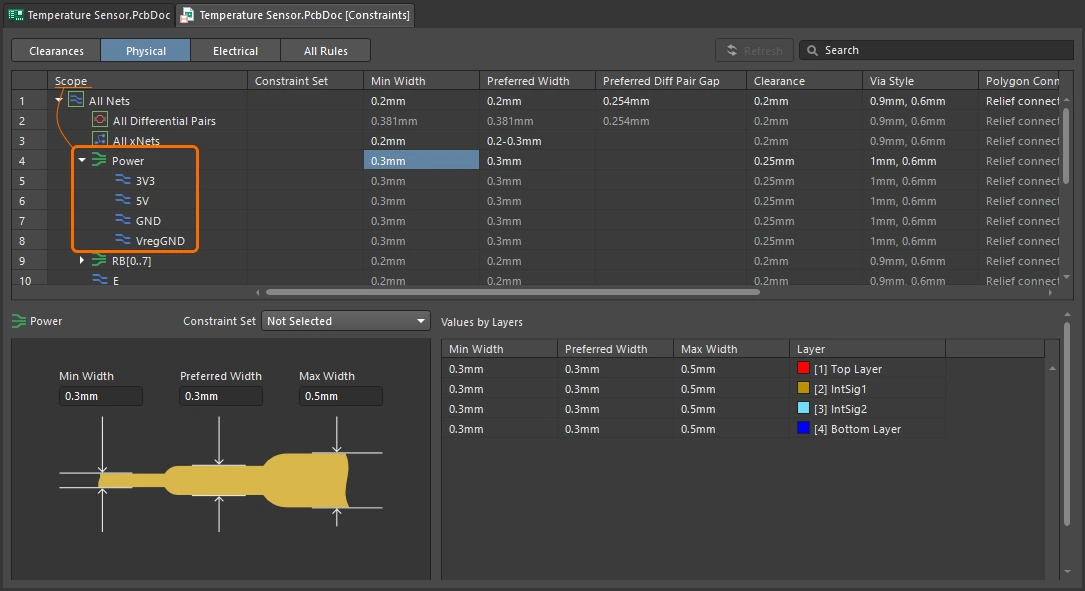 ). ).
|
| The constraint (settings) |
Estos son los ajustes que desea aplicar al objeto: podría ser el ancho de la ruta, el tamaño de la vía o la separación entre objetos de cobre (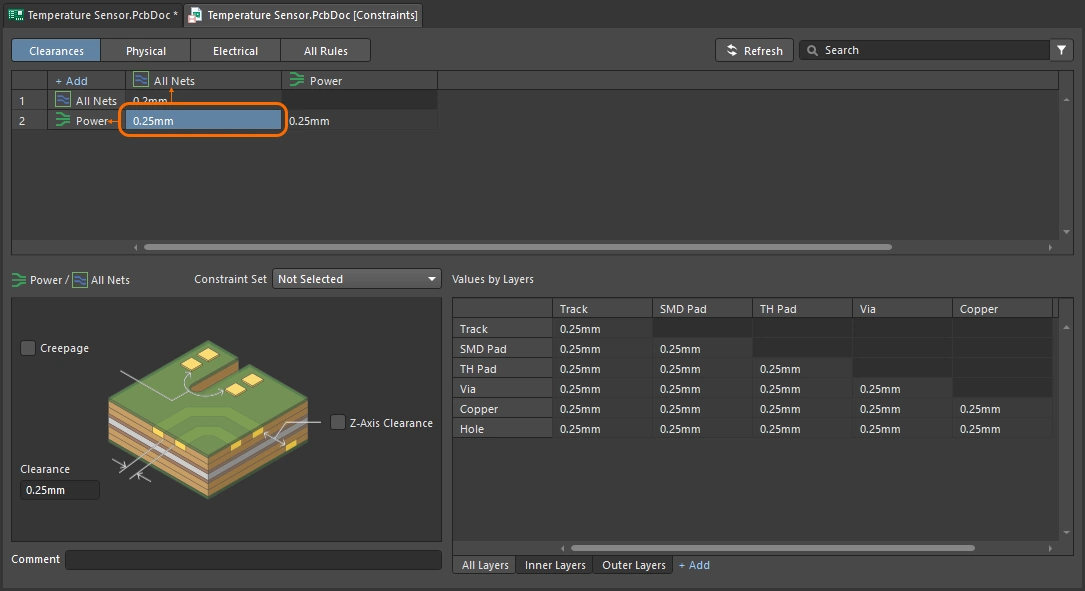 ). ). |
| The scope |
El alcance define el conjunto de objetos a los que se aplica esta restricción de diseño (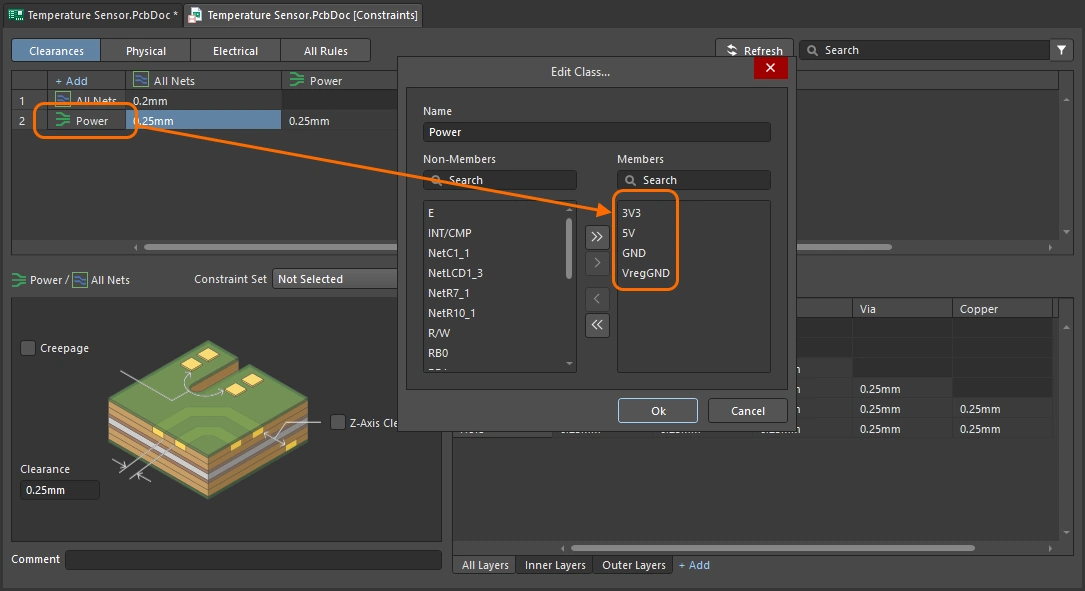 ). Podría ser all objects en la placa, o en esta component class, o esa differential pair. Las reglas tienen prioridad, por lo que la restricción que define el ancho de enrutamiento de todas las redes es anulada por una restricción de mayor prioridad dirigida a las redes de potencia. ). Podría ser all objects en la placa, o en esta component class, o esa differential pair. Las reglas tienen prioridad, por lo que la restricción que define el ancho de enrutamiento de todas las redes es anulada por una restricción de mayor prioridad dirigida a las redes de potencia. |
| The width constraint |
La restricción de Width define los anchos de minimum, preferred y maximum de los segmentos de pista que componen el enrutado. La configuración puede definirse como anchos físicos, o requerir que la(s) red(es) se enruten utilizando un perfil de impedancia especificado. Una función muy útil es la capacidad de cambiar el ancho de enrutado entre los valores mínimo y máximo mientras enruta, o hacer que la ruta se estreche automáticamente para ajustarse al pasar por una zona estrecha. Puede leer más sobre estas funciones en la página de Enrutado Interactivo.
Obtenga más información sobre la restricción de ancho de enrutado.
|
| The clearance constraint |
Junto con la restricción de ancho está la restricción de separación; esta define qué tan cerca puede estar la red que está enrutando de otros objetos en la placa. Nuevamente, puede definir múltiples restricciones de separación para mantener las redes de mayor voltaje o las redes de pares diferenciales alejadas de otros trazados, o para mantener los vertidos de polígonos a una distancia específica del enrutado, y así sucesivamente.
Obtenga más información sobre la restricción de separación.
|
| The routing via style |
La tercera restricción principal que debe configurar antes de comenzar es el estilo de vía de enrutado. Esta restricción define la vía que se coloca automáticamente al cambiar de capa durante el enrutado. Al igual que con el ancho de enrutado, mientras enruta puede cambiar el tamaño de la vía entre los valores mínimo y máximo, o cambiar el estilo de la vía (las capas que abarca); encontrará más información sobre estos atajos en la página de Enrutado Interactivo.
Obtenga más información sobre la restricción de vía de enrutado.
|
Ha configurado las restricciones de diseño de clearance, routing width y routing via style; ¡ya está listo para enrutar! Cuando hace clic para comenzar a enrutar, ¿cómo sabe el enrutador qué ancho de pista usar y qué tamaño de vía usar cuando cambia de capa? Puede encontrar un resumen de cómo controlar estas propiedades, junto con un video de demostración, en la página de Enrutado Interactivo.
Finding the Nets
Una buena manera de abordar el enrutado es trabajar desde el esquemático, donde puede localizar fácilmente componentes importantes y redes críticas. Puede realizar selección cruzada y sondeo cruzado directamente desde los componentes y redes del esquemático, resaltando los elementos equivalentes en la PCB. Obtenga más información sobre la selección cruzada y el sondeo cruzado entre el esquemático y el editor de PCB.
También puede controlar la visualización de las líneas de conexión enmascarando u ocultando las redes que no le interesan. Otro enfoque es establecer el color de las redes importantes para ayudarle a gestionar el proceso de enrutado; a continuación se incluye un resumen de estas funciones. Obtenga más información sobre la gestión de la visualización de las líneas de conexión.
Una placa sin enrutar puede parecer intimidante: una masa de líneas de conexión que se cruzan por toda la placa. Por razones obvias, esta masa de líneas de conexión suele denominarse ratsnest. Si le interesa profundizar en el ratsnest y en la conectividad que representa, consulte la página Comprender la conectividad.
Añadir color a las redes
|
| Applying color to nets |
En el editor de PCB, todas las líneas de conexión tienen aplicado un color predeterminado y, una vez que se enrutan, cada red se muestra con el color de la capa en la que está enrutada (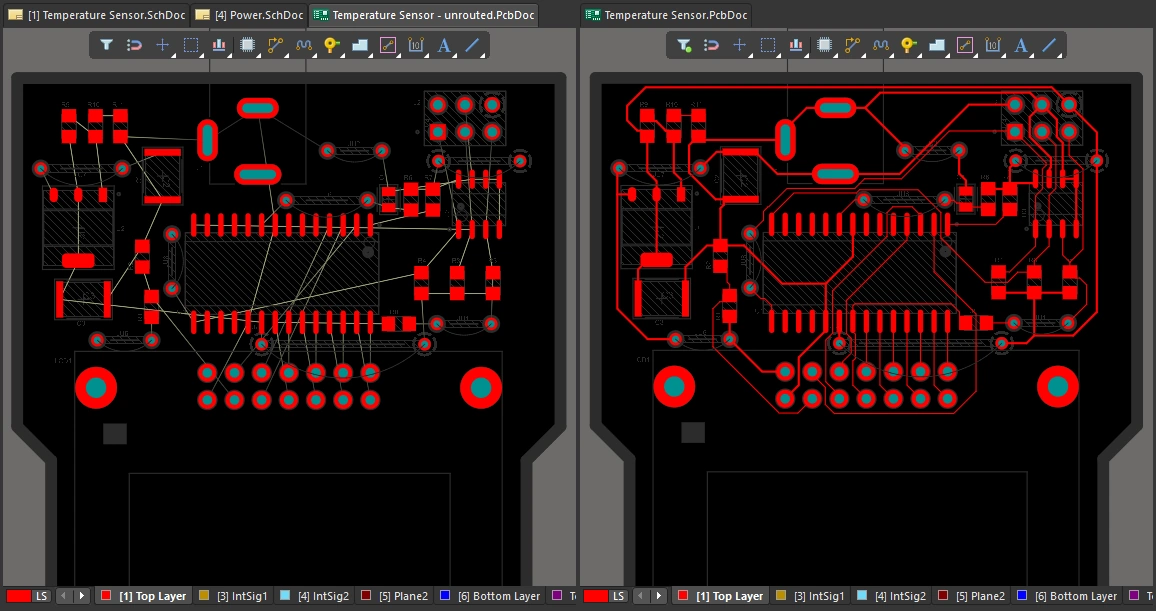 ). Para facilitar la interpretación del diseño, puede cambiar el color de las líneas de conexión y configurar el editor de PCB para que use ese color en el enrutado, mediante una función llamada net color override ( ). Para facilitar la interpretación del diseño, puede cambiar el color de las líneas de conexión y configurar el editor de PCB para que use ese color en el enrutado, mediante una función llamada net color override (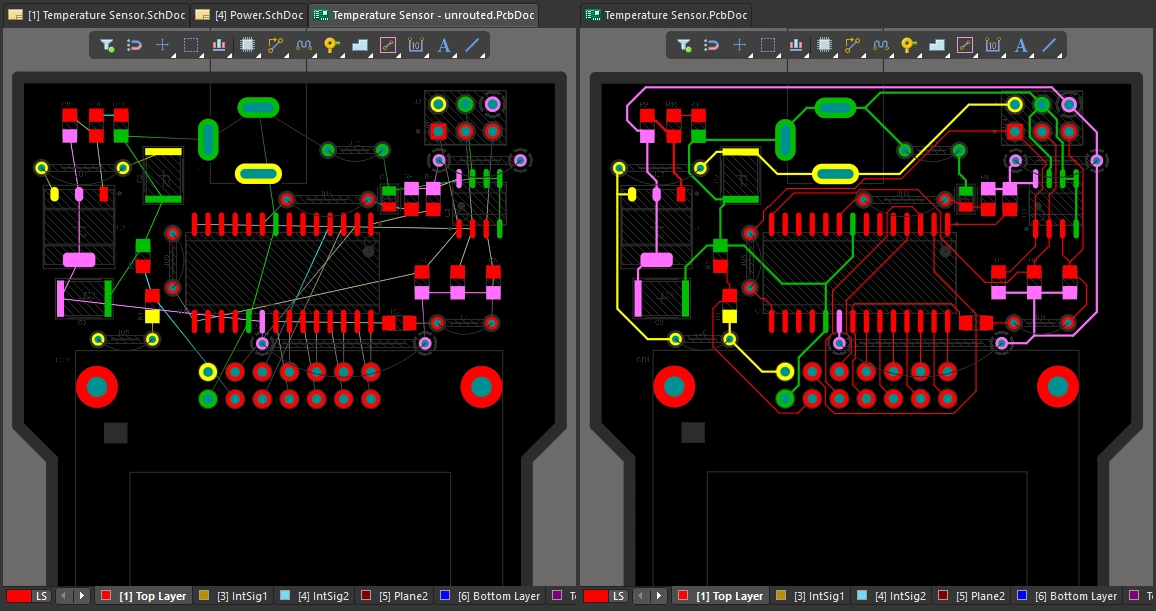 ). ).
|
| Apply the color in the schematic |
Si es necesario, puede aplicar color a las redes en el esquemático usando el submenú View » Net Colors (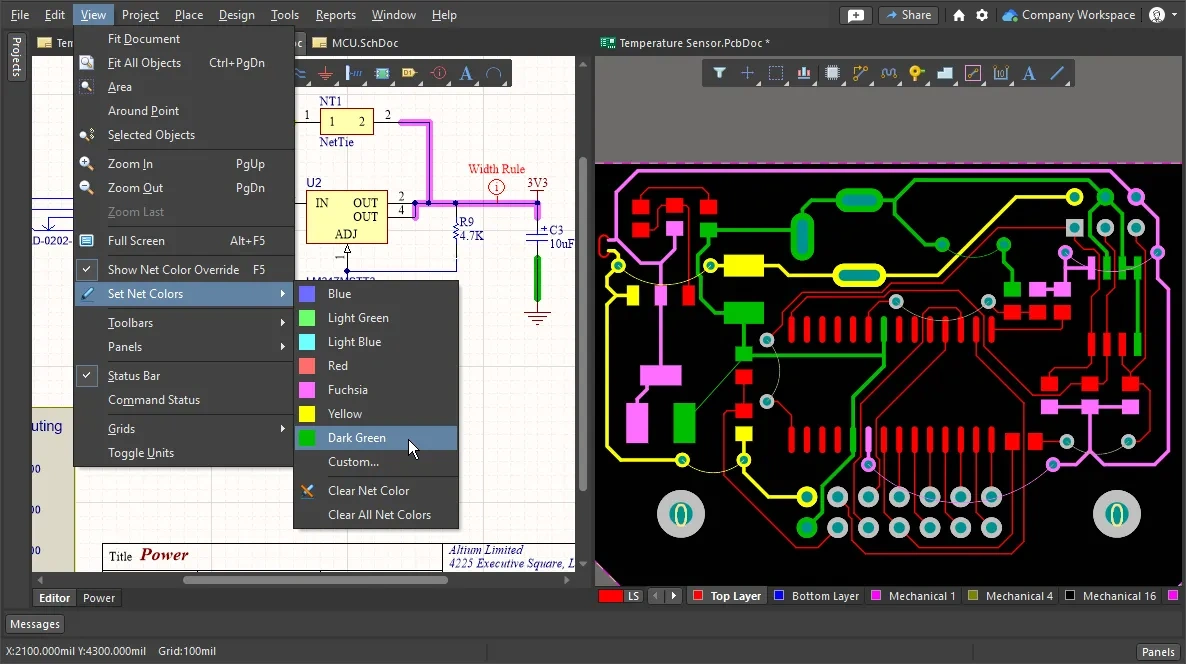 ). Los colores se transfieren a esas redes en la PCB cuando se sincroniza el diseño. ). Los colores se transfieren a esas redes en la PCB cuando se sincroniza el diseño. |
| Apply color in the PCB editor |
No es obligatorio que los colores de las redes se apliquen en el esquemático; si lo prefiere, los colores de red pueden definirse directamente en el editor de PCB. La forma más sencilla de hacerlo es en el panel PCB, donde puede aplicar cambios a una sola red, a una clase de redes o a un conjunto de redes que haya seleccionado de forma interactiva. Use las técnicas estándar de selección de Windows para seleccionar varios nombres de red en el modo Nets del panel PCB, luego haga clic con el botón derecho y seleccione el comando Change Net Color del menú contextual (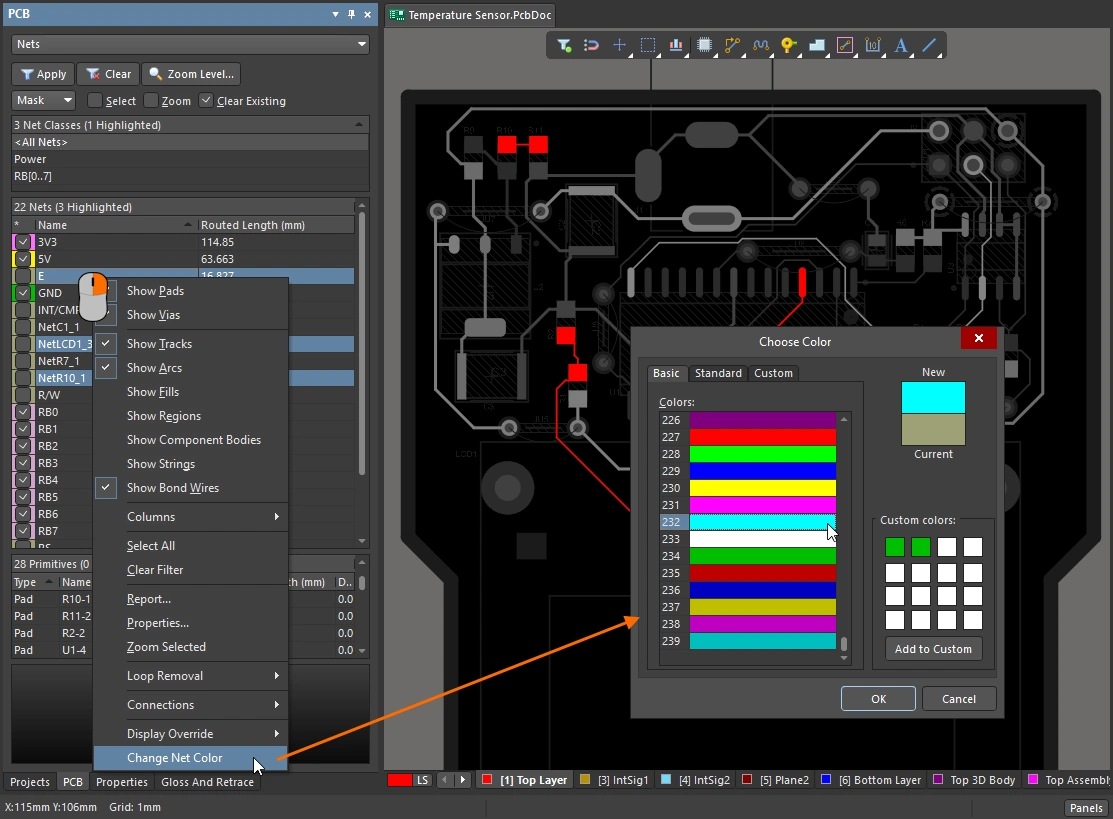 ). ). |
| Apply the color to the routing |
En el editor de PCB, la función de sustitución de color de red puede controlarse a nivel de red individual, lo que le permite activarla solo para las redes que le interesan en ese momento (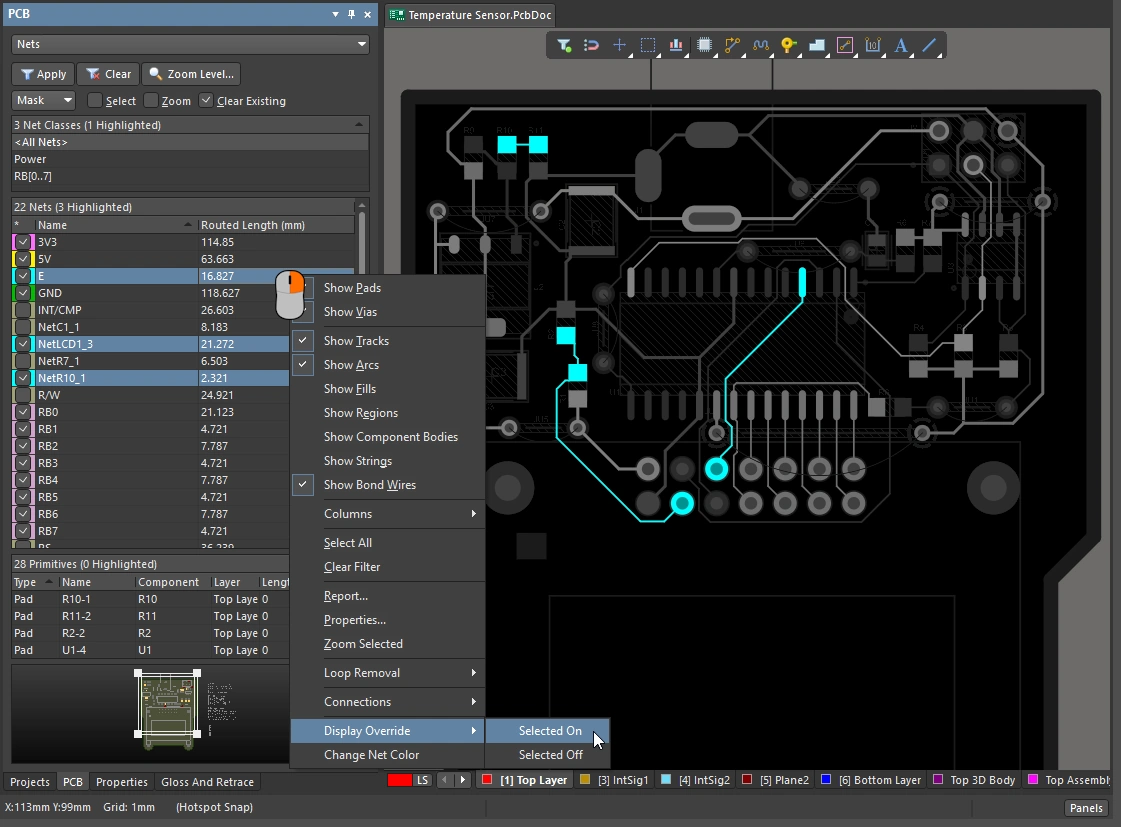 ). ). |
| Toggle the Net Color Override feature on and off |
La sustitución de color de red también puede activarse (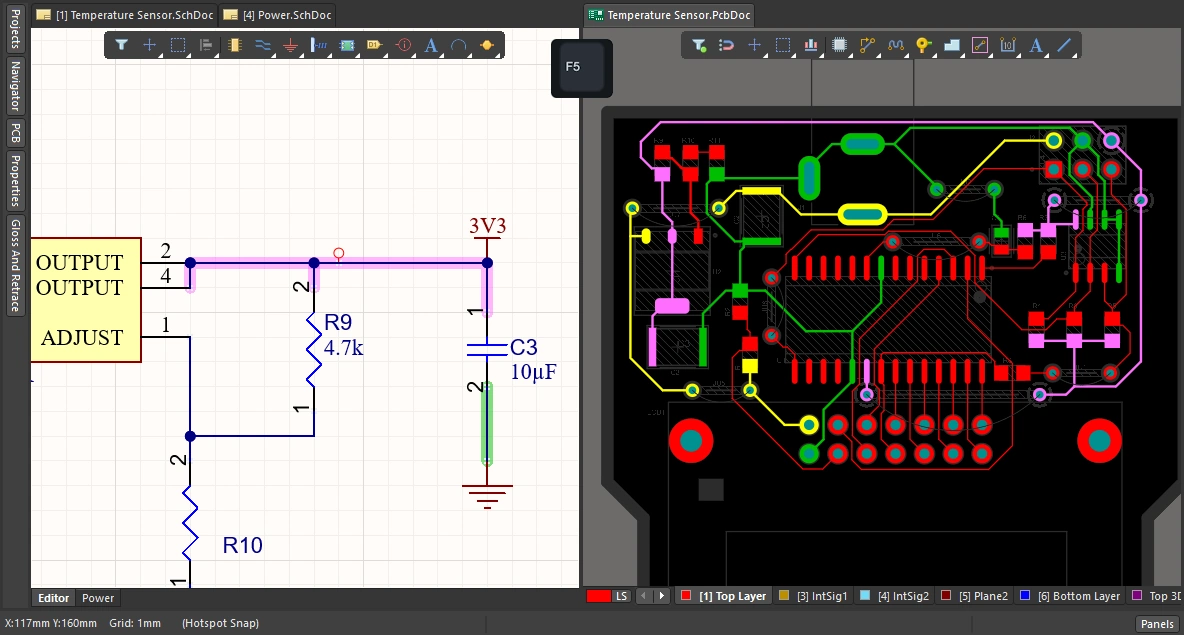 ) y desactivarse ( ) y desactivarse (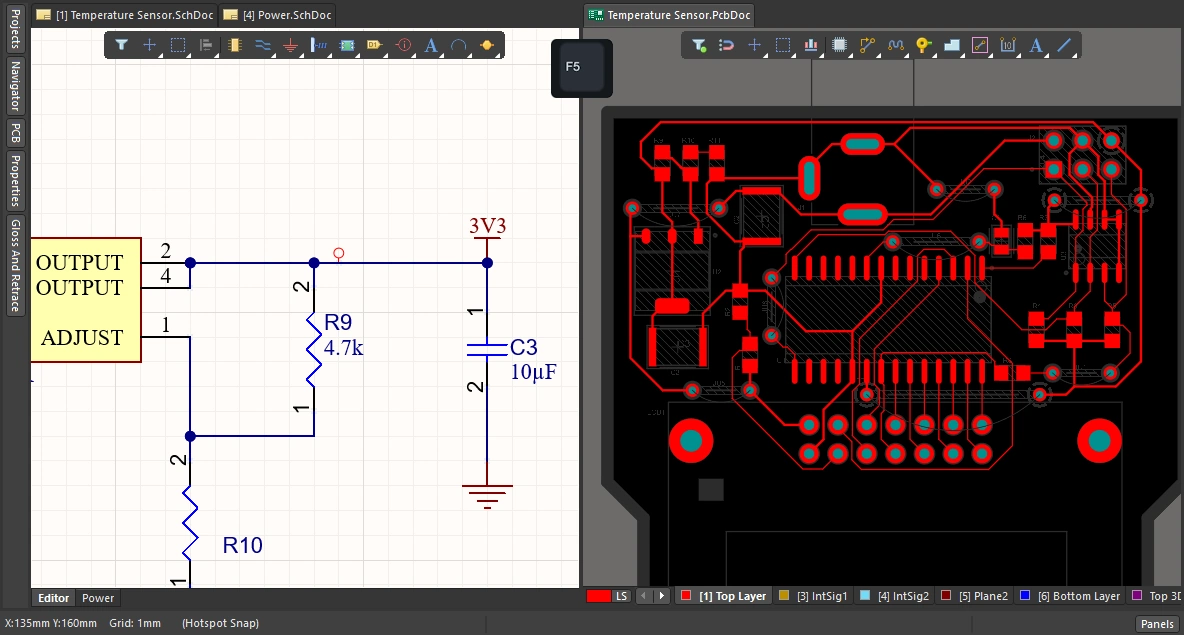 ) tanto en el editor esquemático como en el editor de PCB, presionando el atajo ) tanto en el editor esquemático como en el editor de PCB, presionando el atajo F5. |
Obtenga más información sobre el uso del color para resaltar redes.

 AI-localized