
Unión por hilo
El objetivo principal del wire bonding es establecer una conexión eléctrica segura y de baja resistencia entre un chip semiconductor y su encapsulado, o entre distintos chips dentro de un módulo multichip. Este proceso consiste en unir un hilo fino, normalmente de oro, aluminio o cobre, desde la almohadilla de unión del chip hasta una almohadilla correspondiente en el sustrato del encapsulado o en otro chip.
El wire bonding transmite potencia y señales entre sustratos y chips. Es la tecnología básica mediante la cual se establece una conexión eléctrica entre las superficies de contacto del chip (pads) y el portachip o sustrato mediante la microsoldadura de microhilos. En general, se considera la tecnología de interconexión más rentable y flexible, y se utiliza para ensamblar la mayoría de los encapsulados semiconductores.
Altium Designer admite el diseño de placas híbridas con tecnología chip-on-board (CoB) mediante Wire Bonding. Esta función le permite crear un componente con Die Pads definidos y, una vez colocado en un esquema y sincronizado (mediante ECO) con la PCB, puede cablearse a pads normales (o a cualquier cobre) de la placa principal usando Bond Wires. Cuando se conecta a un pad normal, ese pad adquiere la apariencia de un pad Bond Finger.
Creación de la huella de un componente Chip-on-Board
Puede definir un encapsulado completo y simple con pads de dado, pads de bond finger y bond wires, todo ello como parte de la huella del componente.
Los pads de dado y los cuerpos 3D del dado se colocan en una capa de un par de capas de componente Die dedicado. Se puede agregar un par de capas de componente de este tipo usando el panel View Configurations.
Obtenga más información sobre cómo agregar pares de capas de componente.
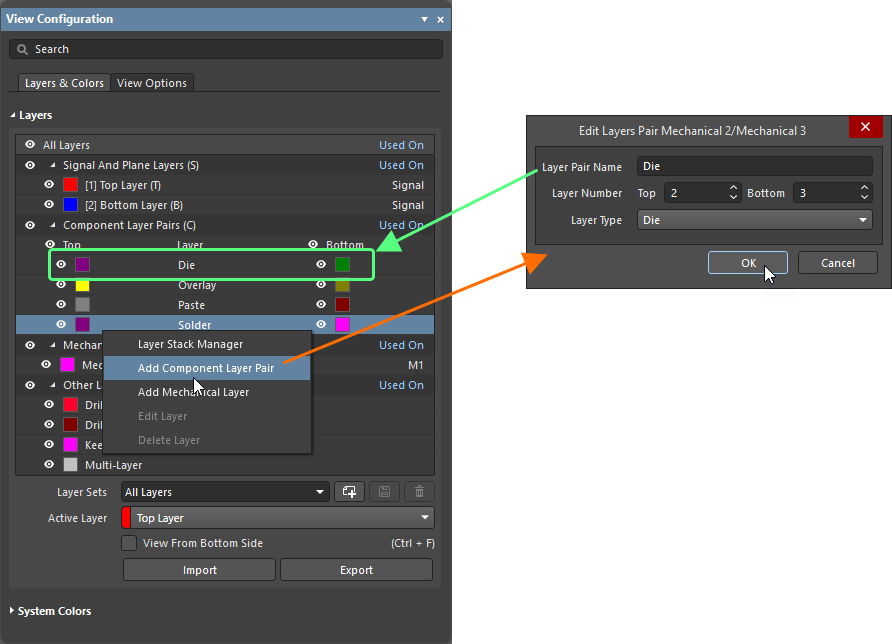
Los pads de dado se colocan sobre un cuerpo 3D genérico (formatos de modelo STEP, SOLIDWORKS Part y Parasolid) o un cuerpo 3D extruido en la capa Die (denominado Die Body).


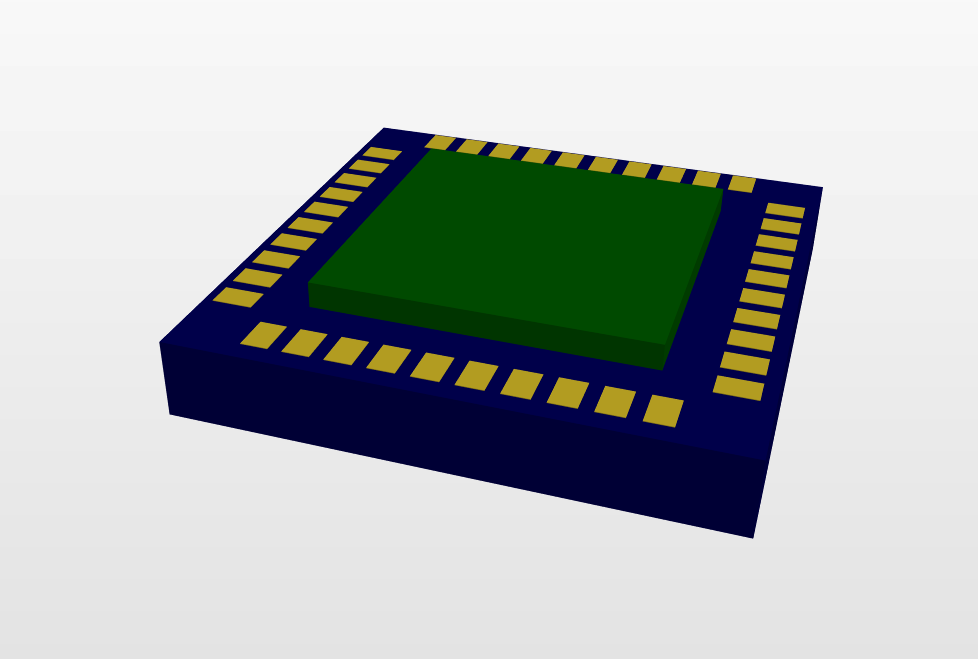
Coloque objetos pad normales en una capa de cobre (por ejemplo, la Top Layer). Después de conectarles bond wires, estos pads se considerarán pads de bond finger.
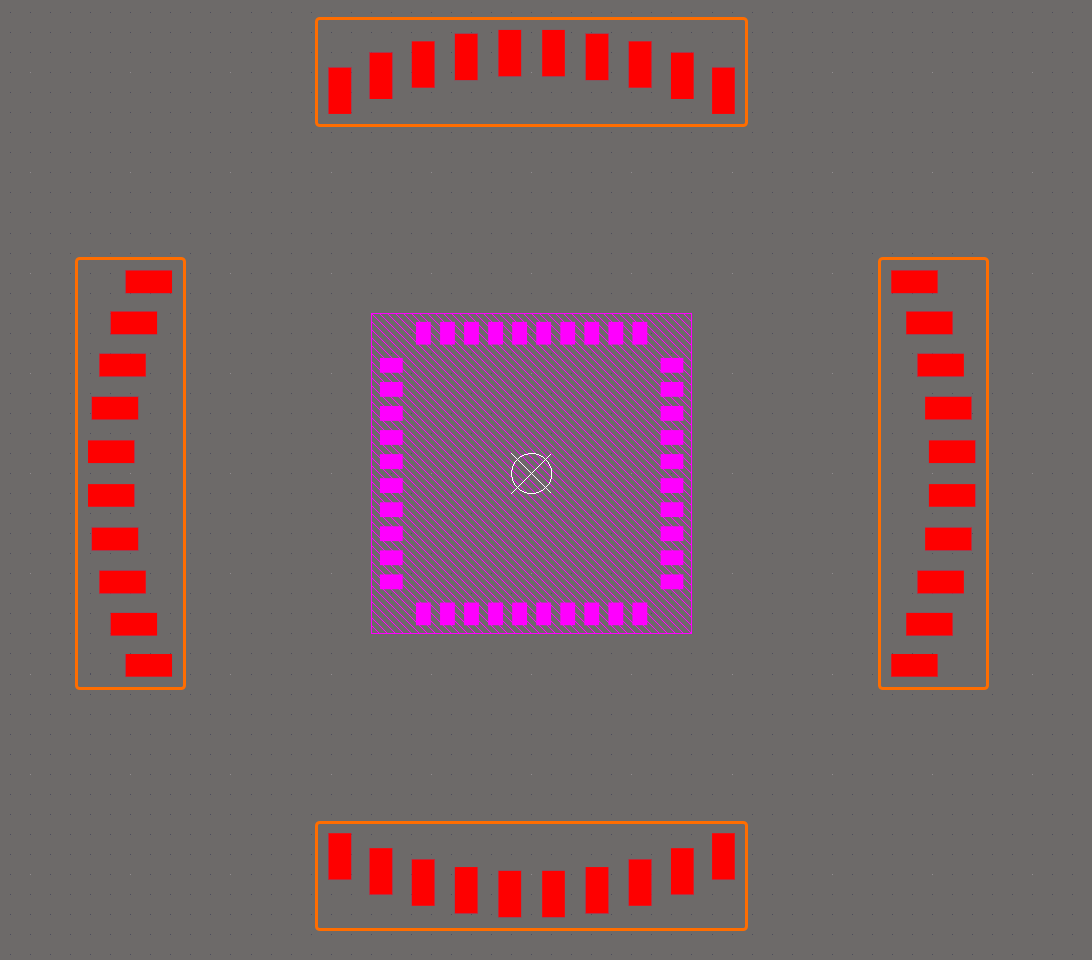
En este ejemplo, los pads colocados en la Top Layer alrededor del dado actuarán como pads de bond finger.
 ).
).Los bond wires se colocan en una capa de un par de capas de componente Wire Bonding dedicado, que también puede añadirse mediante el panel View Configurations.
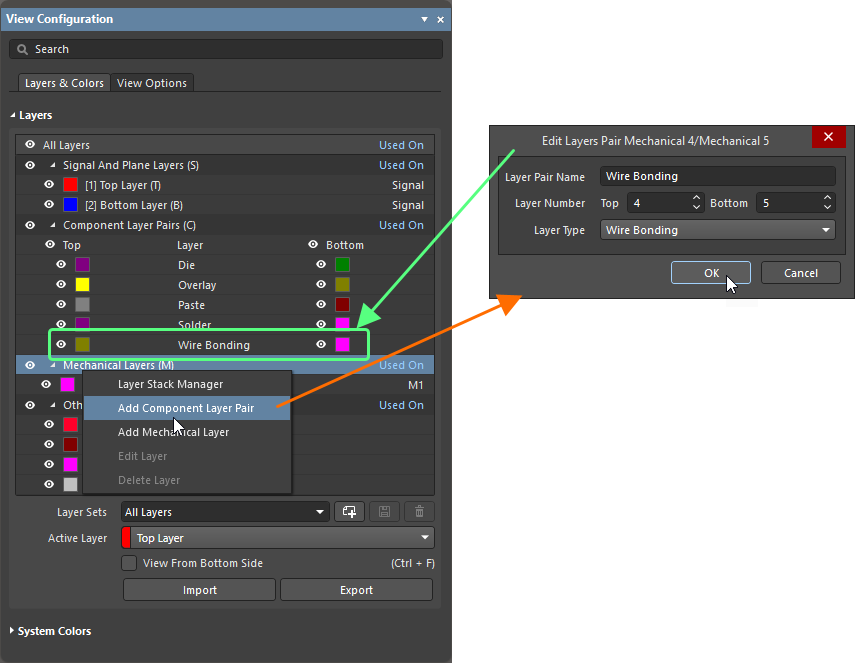
Use el comando Place » Bond Wire o el icono  en Active Bar para colocar un bond wire. Después de seleccionar el comando, haga clic secuencialmente en los dos puntos que desea conectar con un bond wire (por ejemplo, el punto central de un pad de dado y el punto central de un finger pad). En 2D se mostrará una línea recta, que es una proyección del bond wire sobre el plano XY. En 3D, el bond wire se representa en función de la posición de sus puntos inicial y final, y de otras propiedades.
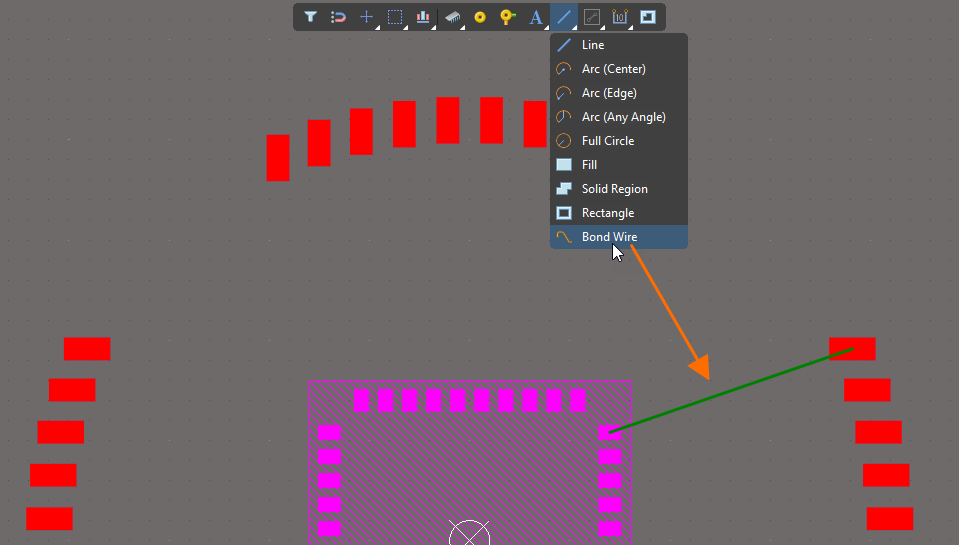
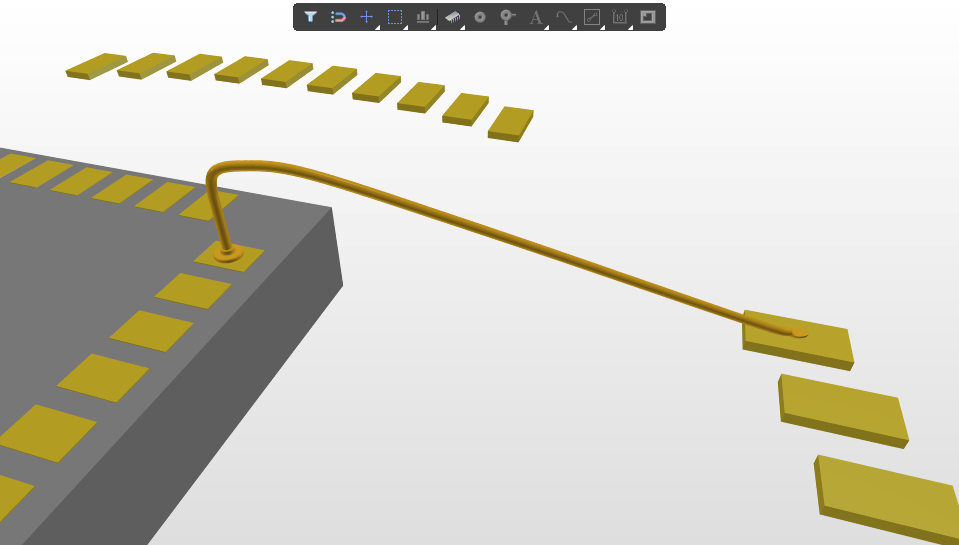
Use los campos de la región Profile del panel Properties para especificar los valores deseados de Loop Height y Diameter de un bond wire, su Angle (α) inicial y Angle (β) final, así como el Type que define la forma en el punto inicial del bond wire (Ball - Wedge o Wedge - Wedge).


Si los pads de bond finger deben orientarse de modo que el lado más largo del pad quede paralelo al bond wire conectado, puede seleccionar los bond wires y los pads de bond finger conectados a ellos, hacer clic con el botón derecho en la selección y, a continuación, elegir el comando Pad Actions » Align Bond Finger with Bond Wire en el menú contextual.


A continuación se muestra un ejemplo de una huella completa que incluye wire bonding.

Colocación de Wire Bonds en una PCB
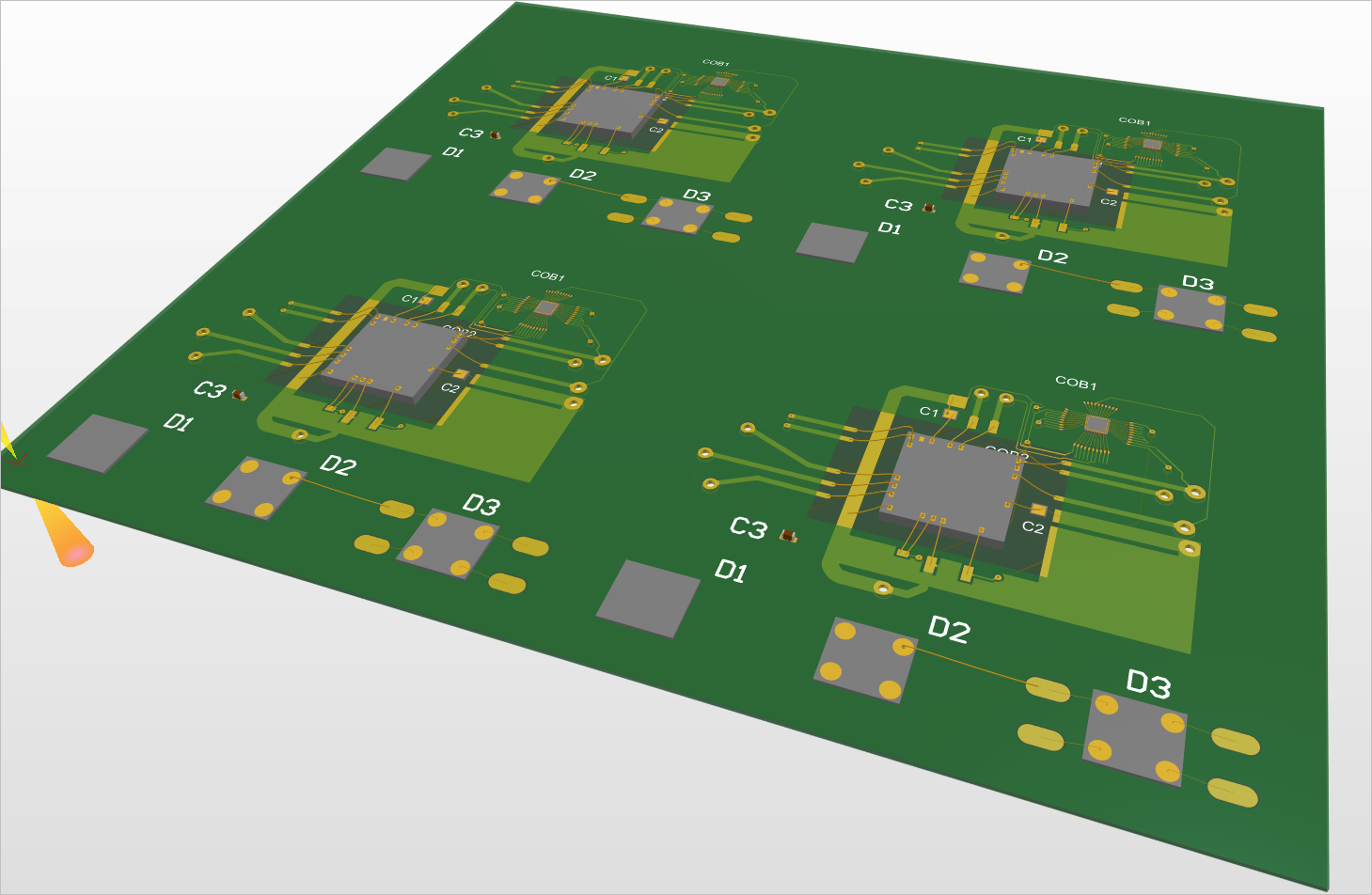
Al usar el enfoque Chip-on-Board, también puede colocar bond wires manualmente (de la misma manera que se describió anteriormente) para conectar los pads de dado del chip con cualquier cobre de la placa principal. Un bond wire heredará la red de su pad de dado de origen. Varios bond wires pueden partir del mismo pad de dado y, a la inversa, varios bond wires pueden terminar en el mismo cobre de la placa principal.
A continuación se muestra un ejemplo de una PCB que incluye wire bonding.

 ).
).Comprobaciones de reglas de diseño para wire bonding
Se puede definir una regla de diseño Wire Bonding (de la categoría Routing) en la vista All Rules de Constraint Manager cuando se accede desde un PCB y en el cuadro de diálogo PCB Rules and Constraints Editor (cuando se utiliza el enfoque anterior para la definición y administración de reglas de diseño). La regla permite definir restricciones para la distancia permitida entre hilos de unión adyacentes (Wire To Wire), Min Wire Length y Max Wire Length, y Bond Finger Margin, que es la distancia/separación entre un hilo de unión y el borde de la almohadilla bond finger a la que está conectado. La regla de diseño Wire Bonding es compatible con el DRC por lotes.

Una regla de Wire Bonding definida en Constraint Manager

Una regla de Wire Bonding definida en el cuadro de diálogo PCB Rules and Constraints Editor
Las comprobaciones de reglas eléctricas (Un-Routed Net y Short Circuit) también se aplican a Wire Bonding.


Los objetos de hilo de unión también se incluyen en la comprobación de Component Clearance, para detectar violaciones de separación entre hilos de unión y otros objetos (que no sean hilos de unión) en el espacio 3D.
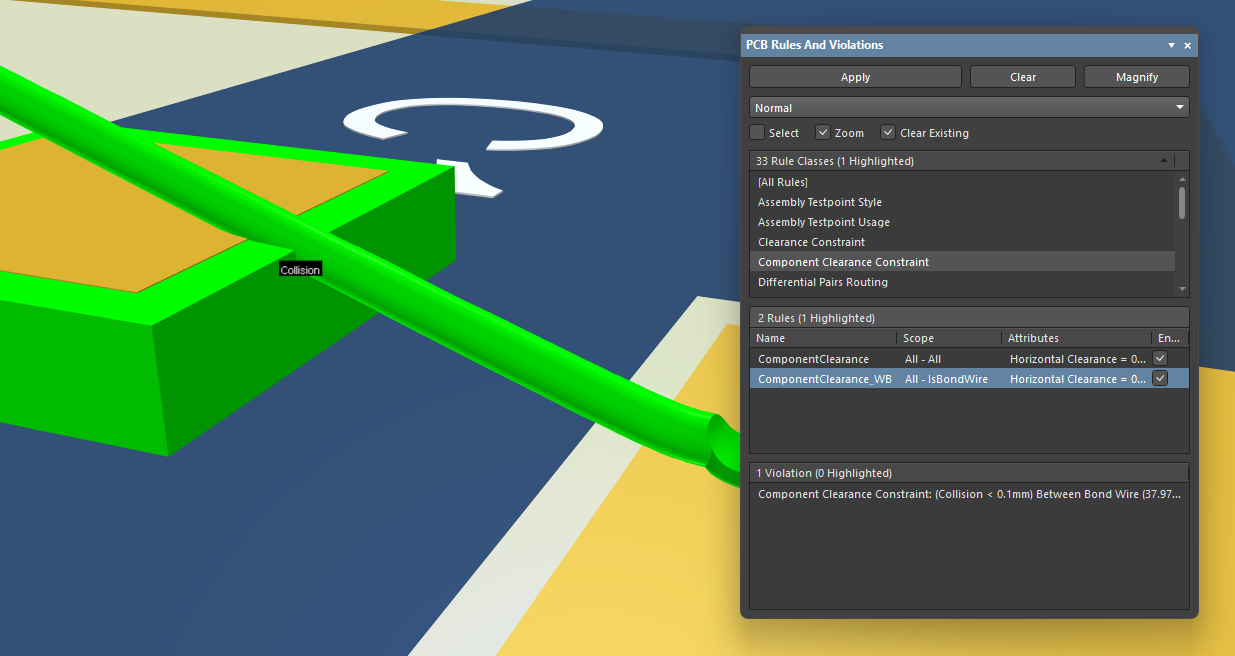
Un ejemplo de una colisión detectada entre un hilo de unión y un cuerpo 3D.
Palabras clave de consulta para Wire Bonding
Las siguientes palabras clave del lenguaje de consulta están disponibles para usarse en expresiones lógicas de consulta al crear alcances de reglas de diseño (tanto en Constraint Manager como en el cuadro de diálogo PCB Rules and Constraints Editor ), así como al construir expresiones de consulta para usar en el filtrado de objetos en un PCB o en una biblioteca PCB:
-
IsBondFinger – devuelve una primitiva de pad SMD en una capa de cobre que tiene conectado un hilo de unión.
-
IsBondWire – devuelve una primitiva de hilo de unión.
-
IsBondWireConnected – devuelve cualquier primitiva que tenga conectado un hilo de unión.
Wire Bonding en un documento Draftsman
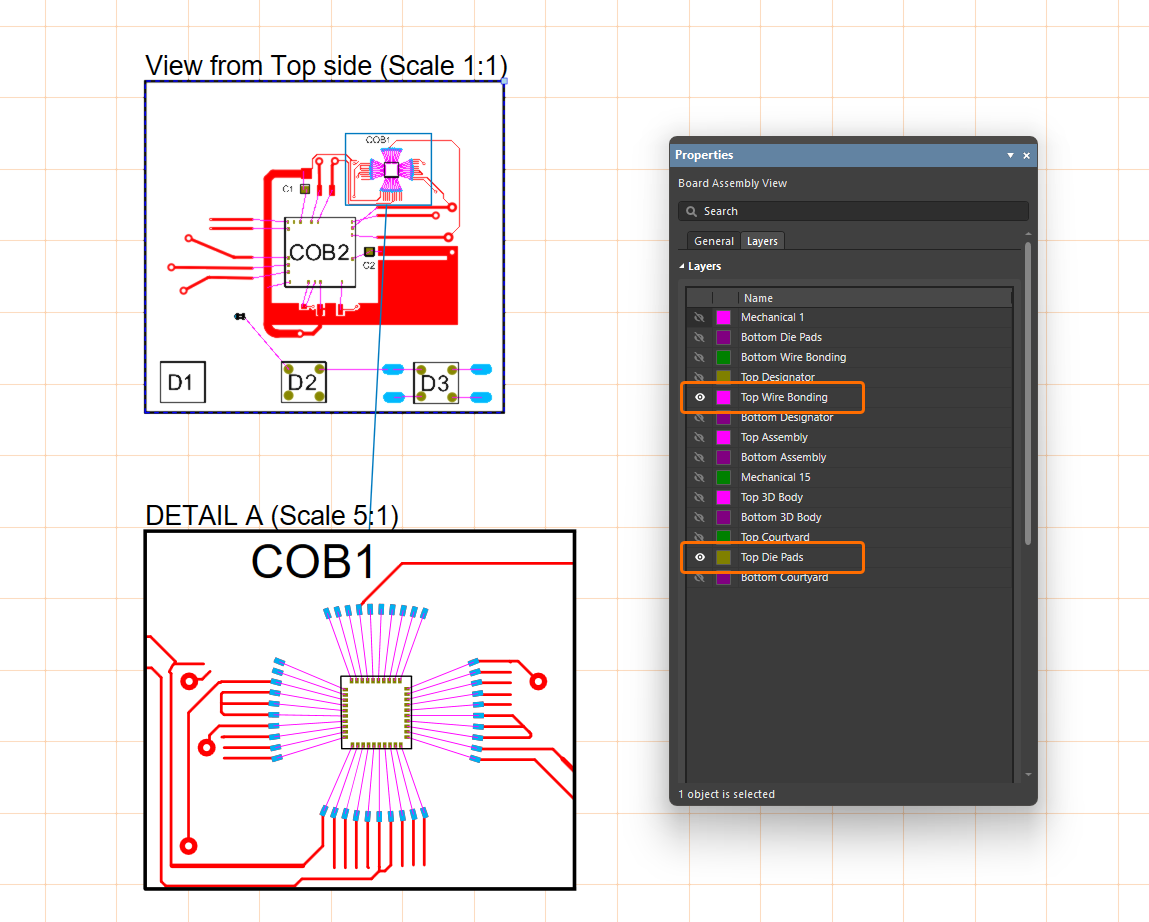
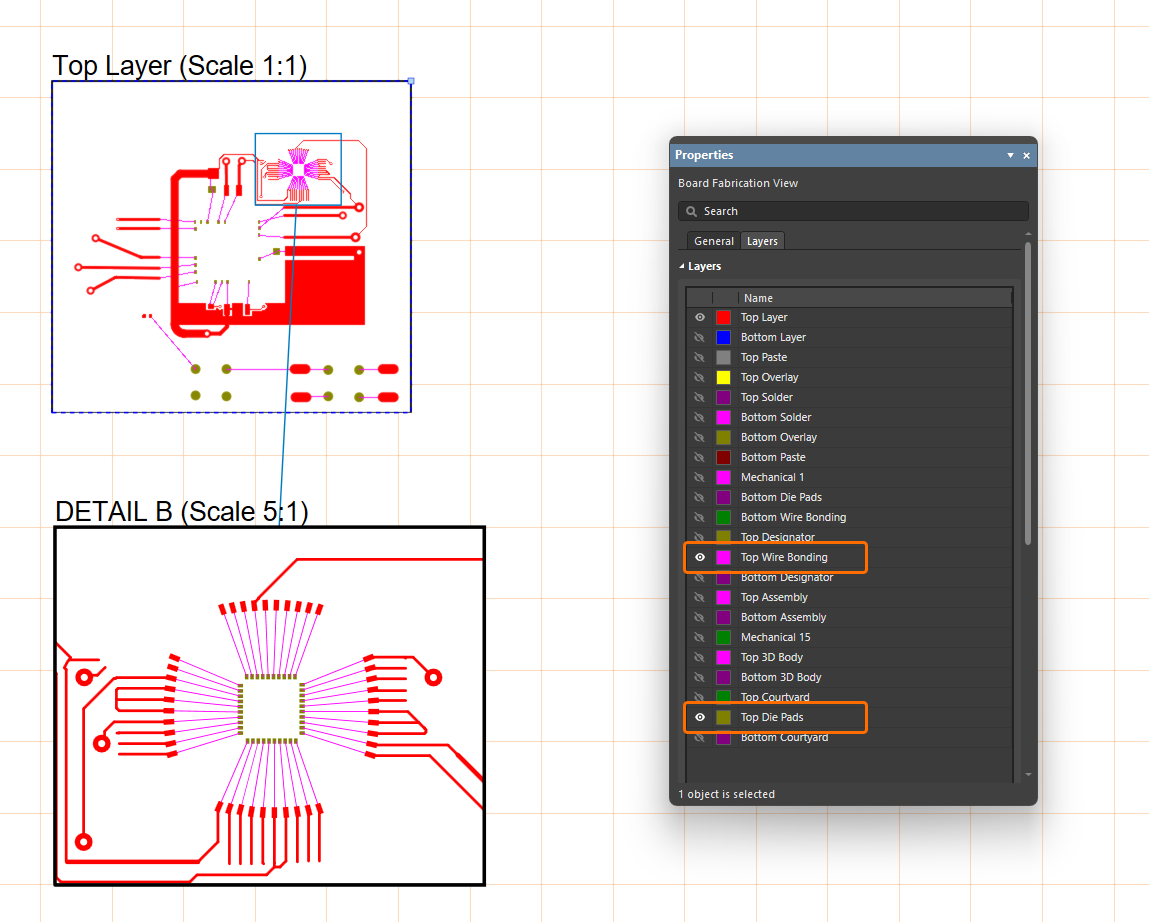
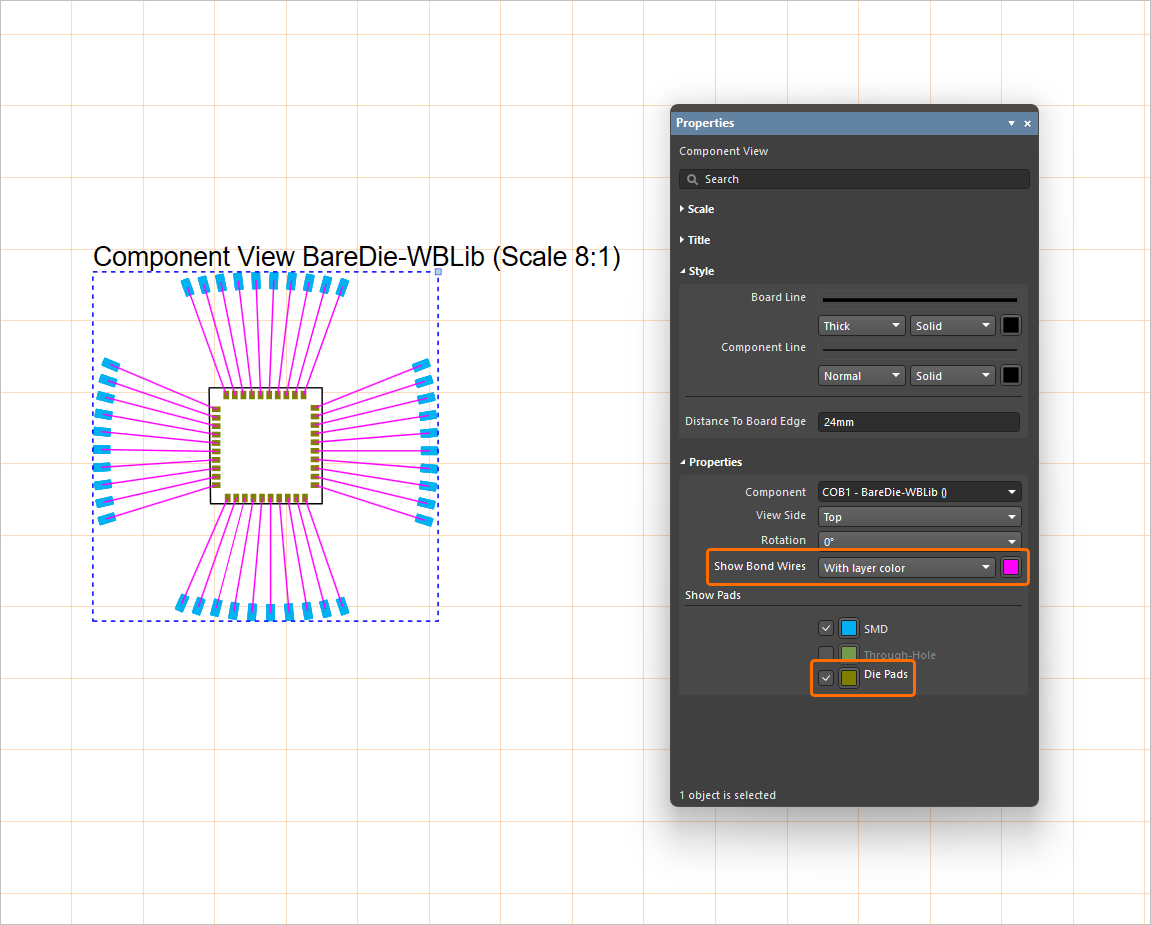
Draftsman admite wire bonding tanto en su board assembly view habitual (para el enfoque principal Chip-on-Board), como en board fabrication view, y también en component view (cuando el “paquete” de wire bonding se ha definido completamente dentro de la huella).
-
Habilite las capas para las almohadillas de dado y los hilos de unión en la pestaña Layers del panel Properties de la vista de ensamblaje de placa o vista de fabricación de placa seleccionada para mostrar estas capas en la vista (y en las board detail views derivadas, como se muestra a continuación).
-
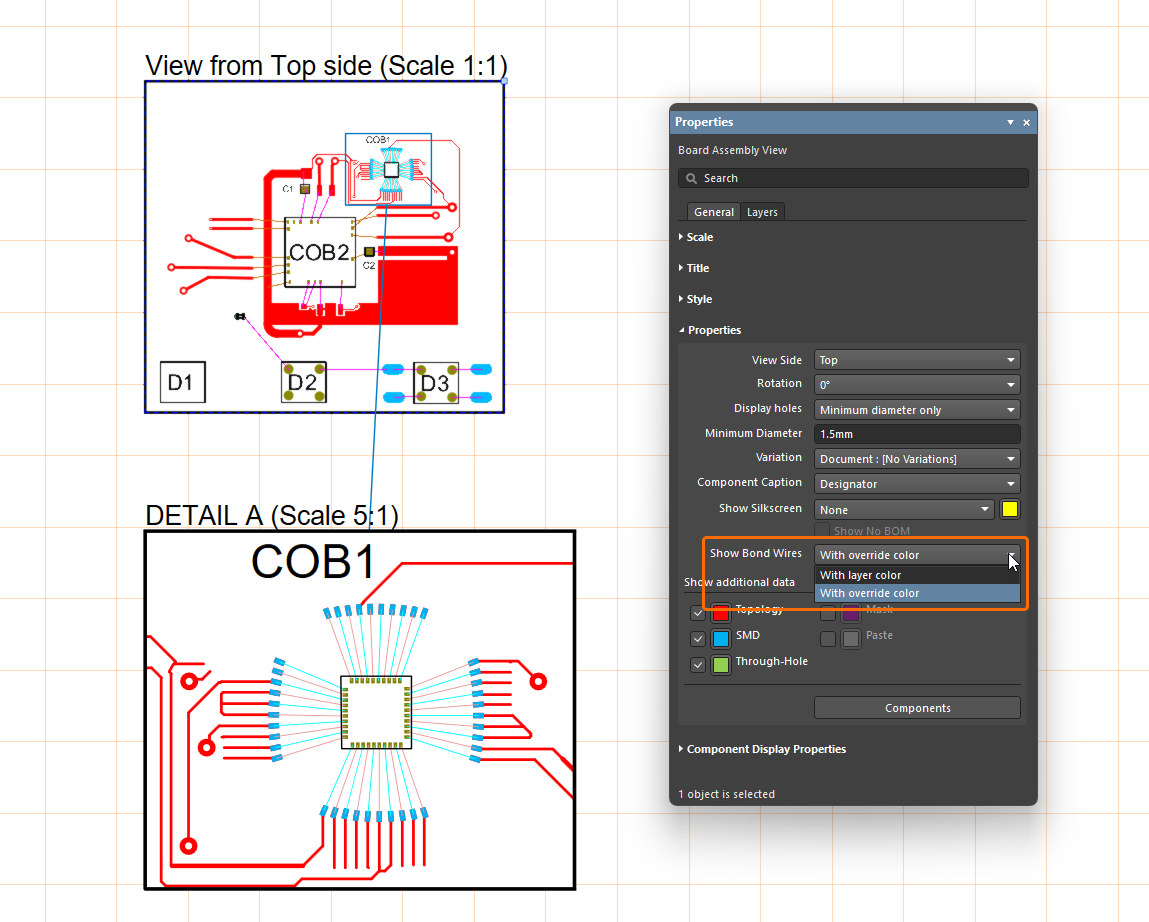
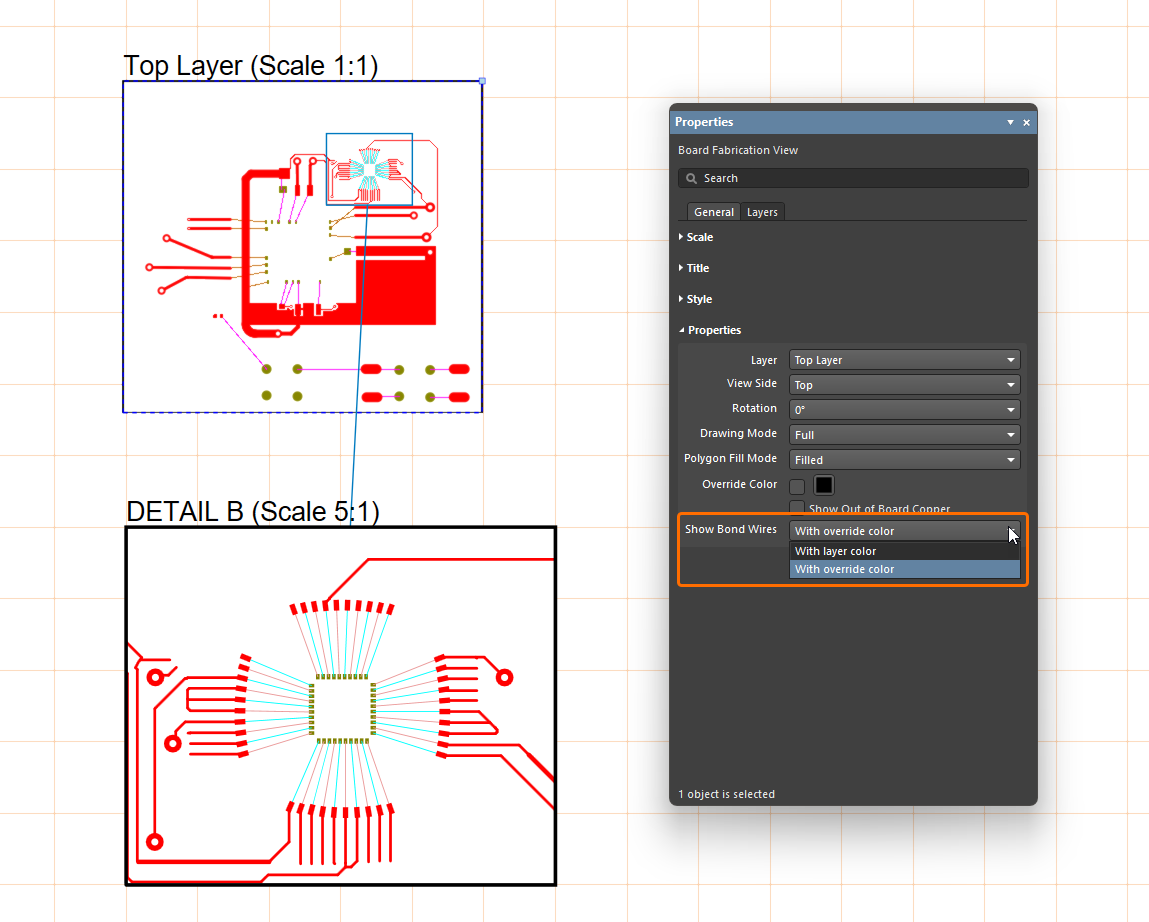
Cuando la visualización de hilos de unión está habilitada para una vista de ensamblaje de placa o una vista de fabricación de placa, puede elegir usar el color de capa (definido en la pestaña Layer del panel Properties) o el color de reemplazo (si se especificó para los hilos de unión en el lado del PCB) usando la opción Show Bond Wires en la pestaña General del panel Properties de la vista.
-
Cuando un componente incluye wire bonding (es decir, tiene almohadilla(s) de dado y hilos de unión conectados a ellas), hay disponibles opciones adicionales Show Bond Wires y Die Pads en el panel Properties para la vista de componente seleccionada colocada para este componente. Use la opción Show Bond Wires para habilitar los gráficos de los hilos de unión y elegir usar el color de capa (definido con el botón de color asociado) o el color de reemplazo (si se especificó para los hilos de unión en el lado del PCB). Use la opción Die Pads para habilitar los gráficos de las almohadillas de dado y definir su color.
Salidas de Wire Bonding
La información de wire bonding es compatible al generar PCB Prints normales. Al configurar las capas y designadores que se imprimirán, puede crear un diagrama de wire bonding.

Un ejemplo de una impresión de PCB configurada como diagrama de wire bonding.
Además, se puede generar un Wire Bonding Table Report que proporciona información relacionada con las conexiones de los hilos de unión (en formato CSV). Use la salida Wire Bonding Table Report de la región Assembly Outputs de un archivo Output Job file para agregar una nueva salida de este tipo. Como alternativa, seleccione el comando File » Assembly Outputs » Wire Bonding Table Report en los menús principales del editor PCB para generar el informe directamente desde el editor.

Agregue una nueva salida de Wire Bonding Table Report al archivo Outjob.

Un ejemplo de un Wire Bonding Table Report generado
Las entradas de un informe de tabla de wire bonding se ordenan de la siguiente manera:
-
Primero, se enumeran los hilos de unión que comienzan en primitivas de componente. Las entradas dentro de este grupo se ordenan alfabéticamente por designadores de componente y luego por designadores de pad.
-
Then, se enumeran los hilos de unión que comienzan en primitivas libres y terminan en primitivas de componentes. Las entradas dentro de este grupo se ordenan alfabéticamente por nombres de primitivas y/o designadores.
-
Luego, se enumeran los hilos de unión que comienzan y terminan en primitivas libres. Las entradas dentro de este grupo también se ordenan alfabéticamente.
 AI-localized