
Synchronisation des données de la base de données de la chaîne d’approvisionnement vers l’espace de travail
Grâce au concept de Part Choices, les composants hébergés dans un Altium 365 Workspace ou un Enterprise Server Workspace peuvent être associés à des pièces fournisseur (vendeur) réelles, sur la base de la pièce fabricant spécifiée. Par défaut, ces données de chaîne d’approvisionnement proviennent du service cloud Altium Parts Provider et incluent des informations fournisseur en temps réel, telles que les niveaux de stock, le prix unitaire et les seuils de remise par quantité.
Cependant, pour de nombreuses organisations, les données des fournisseurs de composants proviennent (et doivent provenir) d’un système d’entreprise interne qui fournit un ensemble propriétaire de données fournisseur sur les pièces — pouvant être basé sur une plage de vendeurs strictement approuvée et/ou sur des structures tarifaires spécifiques. Cette situation est prise en charge par l’alternative Altium Custom Parts Provider, qui, lorsqu’elle est configurée pour la synchronisation via Altium Designer, permet de faire correspondre les données fournisseur d’une source de base de données spécifiée avec les données de chaîne d’approvisionnement du Workspace.
À l’aide de la fonctionnalité Altium Designer Custom Parts Provider Synchronization, comme indiqué ci-dessous, les données fournisseur d’une table sélectionnée dans une base de données maître sont mappées pour devenir une source de données alternative pour les Part Choices de composants effectués dans Altium Designer. En pratique, la configuration de mappage que vous créez est utilisée pour synchroniser la base de données source avec les données fournisseur du Workspace selon un processus planifié, ou simplement à la demande. Il en résulte que les mises à jour des données fournisseur dans la base de données maître sont propagées vers les données fournisseur correspondantes des composants dans le Workspace connecté.
Cette fonctionnalité permet aux entreprises qui gèrent de façon centralisée les données fournisseur des composants dans la base de données d’un système d’entreprise de tirer parti des avantages d’un Altium Workspace tout en maintenant la synchronisation avec leur système d’entreprise (PLM, PDM, ERP, etc.) — ou simplement avec une base de données partagée ou un fichier CSV. En mode de synchronisation automatique, une tâche planifiée Windows effectuera la mise à jour des données de la base vers le Workspace indépendamment du client de conception Altium Designer.
-
Voir Importing Existing Libraries to Your Connected Workspace pour plus d’informations sur l’importation de bibliothèques de base de données dans votre Workspace.
-
Voir Component Database to Workspace Data Synchronization pour plus d’informations sur le processus associé de synchronisation des données de paramètres des composants du Workspace avec une source de base de données.
Création d’une configuration de synchronisation de fournisseur de pièces personnalisé
La synchronisation des fournisseurs de pièces de la base de données vers le Workspace est établie via la création et la configuration d’un document Custom Parts Provider Synchronization Configuration (*.PrtSync) dans Altium Designer. L’interface du document et sa fonctionnalité sont similaires à celles du Components Synchronizer. Lorsque vous êtes connecté à votre Altium Workspace, créez le nouveau document à partir de la commande du menu File » New » Custom Parts Provider Synchronization Configuration.
Ajoutez la source de données maître souhaitée à la configuration de synchronisation à partir du bouton  , ou en faisant glisser-déposer des fichiers de données compatibles dans la zone Data Sources de l’interface. La configuration prend en charge les sources de données de paramètres de composants suivantes :
-
Fichiers de base de données Access (
*.mdb,*.accdb) -
Feuilles de calcul Excel (
*.xlsx) -
Fichiers CSV (
*.csv) -
Autres sources de données, telles que des interfaces compatibles OLE DB basées sur serveur (y compris des bases de données PostgreSQL), via une chaîne de connexion propriétaire. Voir la section MySQL Configuration section ci-dessous pour la procédure de connexion ODBC MySQL.
Dans l’exemple présenté ici, une base de données hébergeant les données fournisseur des pièces (pour des composants de diode Zener) a été ajoutée à la configuration. La base de données source (SupplierData.mdb) contient deux tables — CustomSupplierParts1 et CustomSupplierParts2 — dont la première est activée pour le mappage et la synchronisation.

ODBC Configuration Procedure for MySQL
La synchronisation du Custom Parts Provider avec une base de données MySQL est configurée à l’aide de Microsoft OLE DB Provider for ODBC avec l’application MySQL Connector/ODB. La procédure de connexion et de configuration est la suivante :
-
Téléchargez et installez MySQL Connector, disponible via l’option d’installation personnalisée de MySQL Installer 8. Exécutez ensuite l’application Windows ODB Data Sources pour ajouter le type MySQL ODBC ANSI Driver, spécifiez votre source MySQL et votre base de données dans MYSQL Connector, puis confirmez la source de données ODB nouvellement ajoutée.

-
Créez une nouvelle configuration de synchronisation de pièces dans Altium Designer (File » New » Custom Parts Provider Synchronization Configuration) et sélectionnez l’option Use Connection String dans le menu
 .
.
-
Dans la boîte de dialogue Data Link Properties qui suit, sélectionnez l’option
Microsoft OLER DB Provider for ODBC Driverssous l’onglet Provider, cliquez sur Next, puis, sous l’onglet Connection de la boîte de dialogue, saisissez les détails de la source de données établis à l’étape Step 1 ci-dessus.
-
Activez la table de base de données MySQL souhaitée dans le panneau Properties d’Altium Designer.

-
Sélectionnez la table de base de données dans la hiérarchie Data Source puis mappez les colonnes de données aux paramètres Altium dans le panneau Properties, selon les besoins.

Mappage des paramètres de données fournisseur
La table de base de données est accessible comme source de données paramétrique par la nouvelle configuration Custom Parts Provider. Lorsque la table est sélectionnée dans l’arborescence Data Sources de la configuration, elle peut être mappée aux paramètres de données fournisseur standard utilisés par Altium Designer et l’Altium Workspace.
Les paramètres de données fournisseur sont mappés de la base de données source vers la configuration Parts Provider dans la région Parameter Mapping du panneau Properties. Utilisez les options du menu déroulant de l’entrée Column pour choisir un paramètre de source de base de données qui correspond correctement à un paramètre de données fournisseur. Chaque ensemble de données de paramètres est ajouté à la liste Components Preview au fur et à mesure de son mappage. Ces colonnes peuvent être réorganisées en faisant glisser leurs en-têtes et activées/désactivées via le menu Select Columns (accessible par clic droit sur un en-tête).

Les seuils de remise par quantité pour les composants représentent le nombre de composants à commander auprès d’un fournisseur pour bénéficier d’un coût unitaire réduit. Les quantités de commande requises sont généralement organisées par paliers de puissance de dix — 10 unités, 100 unités, etc. — et sont prises en charge par les entrées Part Choice des données fournisseur d’Altium.
Ces données numériques peuvent être mappées des entrées de la base de données source vers les données fournisseur du Workspace en ajoutant des entrées de seuil de prix Quantity dans la section Price Breaks du panneau Properties ( ) — qui augmentent séquentiellement par puissances de dix — puis en mappant ces entrées aux champs de base de données appropriés. Notez que le paramètre de coût conventionnel unit (
Price) est inclus dans la section générale Parameter Mapping.

Synchronisation de la base de données vers le Workspace
Une fois la configuration du mappage des données fournisseur jugée satisfaisante, enregistrez le document de configuration du fournisseur de pièces personnalisé (File » Save) et effectuez une synchronisation des données de la base source vers les données serveur à partir du bouton  , ou configurez une synchronisation planifiée (
 ). L’étape de synchronisation initiale téléchargera les données fournisseur mappées depuis la base de données de votre entreprise vers l’Altium Workspace, et les cycles de synchronisation suivants mettront à jour ces données.

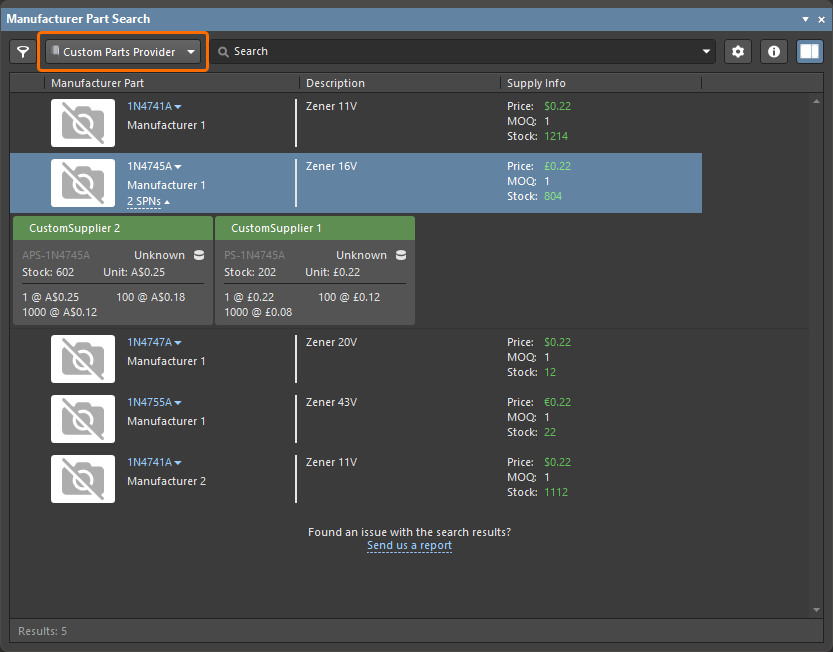
Dans l’exemple présenté ici, les données fournisseur des pièces de diode Zener synchronisées depuis la base de données source vers le Workspace deviennent disponibles en tant que données Custom Parts Provider pour ces composants — en plus des données fournisseur normales fournies par le service cloud Altium Parts Provider.
Une preuve immédiate de cela peut être observée dans le panneau Manufacturer Part Search panel lorsque la catégorie Custom Parts Provider est sélectionnée, laquelle proposera des solutions d’approvisionnement de composants provenant du service Custom Parts Provider, telles que synchronisées depuis la base de données fournisseur de votre organisation.
Fusion des données fournisseur
Si le nom du fabricant et la référence fabricant d’une pièce dans la base de données fournisseur que vous avez synchronisée sont identiques au nom du fabricant et à la référence fabricant d’une pièce fournie par le Altium Parts Provider, alors les données fournisseur de votre Custom Parts Provider configuré sont fusionnées avec celles du Altium Parts Provider afin de présenter toutes les informations fournisseur combinées partout où les données fournisseur (SPN) sont affichées dans l’interface logicielle, y compris le panneau Manufacturer Part Search , ActiveBOM, et lors de l’ajout de part choices.
Part Choices à partir des données du fournisseur personnalisé
Lors de l’ajout d’informations Part Choices aux entrées de composants dans le panneau Components panel (clic droit, Operations » Create/Edit PCL), les données fournisseur fournies par le Custom Parts Provider apparaîtront en haut de la liste dans la boîte de dialogue Add Part Choices — comme illustré ici pour l’entrée de diode Zener 1N4747A. L’entrée sélectionnée (mise en surbrillance) sera ajoutée comme Part Choice pour le composant sélectionné dans le panneau Components.

Comme pour le service Altium Parts Provider, le Custom Parts Provider prend également en charge des données fournisseur pour plusieurs fabricants et provenant de plusieurs fournisseurs — celles-ci sont dérivées de plusieurs entrées distinctes dans la table de base de données source. Notez également que les données du fournisseur personnalisé incluront les seuils de remise par quantité et les informations de niveau de stock synchronisés depuis la base de données source.

En plus du panneau Components comme montré ici, les Part Choices fournisseur des composants peuvent être rattachés à une référence de composant dans les interfaces Altium Designer suivantes :
- Le panneau Explorer panel.
- Un document ActiveBOM document.
- Le Single Component Editor.
- Le Batch Component Editor.
 pour voir les données fournisseur les plus récentes.
Synchronisation planifiée
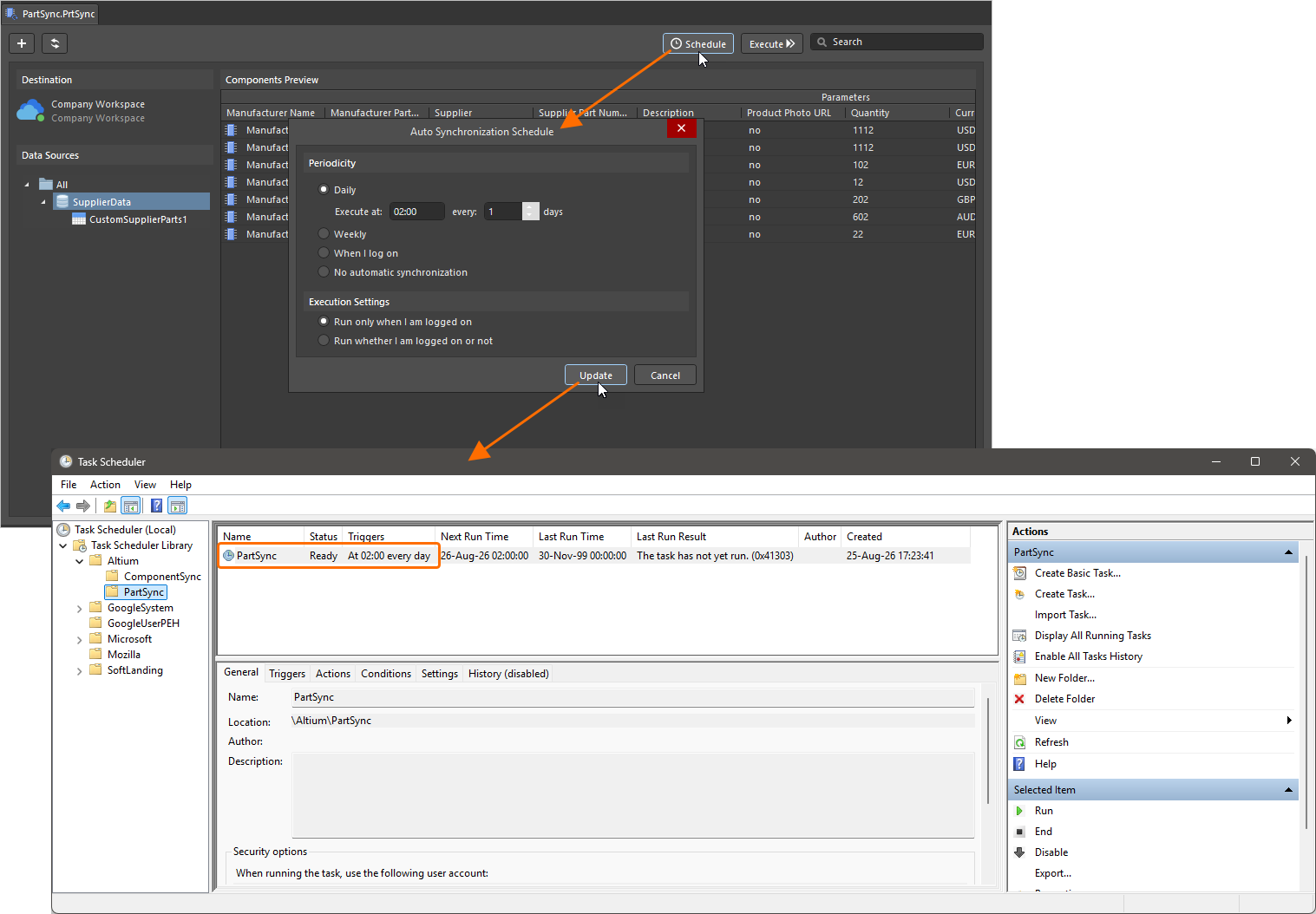
Les configurations de synchronisation de pièces enregistrées sont configurées pour un traitement automatisé des données de la base vers le Workspace via la boîte de dialogue Auto Synchronization Schedule, ouverte à partir du bouton dans l’interface principale.
La synchronisation planifiée, conformément au profil de configuration actuel, peut être définie à une heure précise chaque jour, à une heure particulière certains jours de la semaine, ou lors de votre connexion à Windows. Vous pouvez également désactiver la synchronisation lorsque vous n’êtes pas connecté. Lorsque vos paramètres sont confirmés avec le bouton  , la configuration sera ajoutée comme tâche récurrente dans le Windows Task Scheduler. Réglez sur No automatic synchronization pour supprimer un calendrier de synchronisation existant.
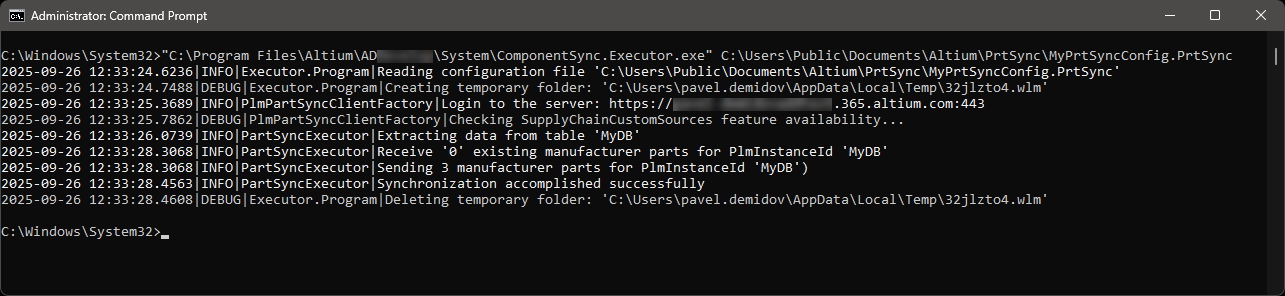
La synchronisation des données de la base de données vers les données de pièces peut également être exécutée manuellement depuis la ligne de commande à l’aide de l’application ComponentSync.Executor.exe, située dans le dossier \System de l’installation du logiciel. La syntaxe de commande est ComponentSync.Executor.exe [configuration file name]. La configuration MyPrtSyncConfig de cet exemple a été exécutée dans l’image ci-dessous, à l’aide de la chaîne de commande suivante :
"C:\Program Files\Altium\AD<Solution/Version>\System\ComponentSync.Executor.exe" C:\Users\Public\Documents\PrtSync\MyPrtSyncConfig.PrtSync
 Localisé par IA