
Synchronisation des données de la base de données de la chaîne d’approvisionnement vers l’espace de travail
Grâce au concept de choix de références, les composants hébergés dans un espace de travail Altium 365 ou un espace de travail Enterprise Server peuvent être associés à des références réellement proposées par les fournisseurs (vendeurs), sur la base de leur référence fabricant spécifiée. Par défaut, ces données de chaîne d'approvisionnement proviennent du service cloud Altium Parts Provider et comprennent des informations en temps réel sur les références fournisseurs, telles que les niveaux de stock, les prix unitaires et les seuils de remise par quantité.
Pour de nombreuses organisations, toutefois, les données des fournisseurs de composants proviennent (et doivent provenir) d'un système d'entreprise interne qui fournit un ensemble de données propriétaires sur les fournisseurs de composants, pouvant reposer sur une sélection strictement approuvée de vendeurs et/ou sur des structures tarifaires spécifiques. Cette situation est prise en charge par l'alternative Altium Custom Parts Provider qui, lorsqu'elle est configurée pour la synchronisation via Altium Designer, permet de mettre en correspondance les données fournisseurs d'une source de base de données spécifiée avec les données de chaîne d'approvisionnement de l'espace de travail.
À l'aide de la fonctionnalité Custom Parts Provider Synchronization d'Altium Designer, décrite ci-dessous, les données fournisseurs d'une table sélectionnée dans une base de données principale sont mises en correspondance afin de constituer une source de données alternative pour les choix de références des composants effectués dans Altium Designer. En pratique, la configuration de correspondance que vous créez est utilisée pour synchroniser la base de données source avec les données fournisseurs de l'espace de travail, selon une planification ou simplement à la demande. Ainsi, les mises à jour des données fournisseurs dans la base de données principale sont répercutées dans les données fournisseurs des composants correspondants de l'espace de travail connecté.
Cette fonctionnalité permet aux entreprises qui gèrent de manière centralisée les données des fournisseurs de composants dans la base de données d'un système d'entreprise de profiter des avantages d'un espace de travail Altium tout en maintenant la synchronisation avec leur système d'entreprise (PLM, PDM, ERP, etc.), ou simplement avec une base de données partagée ou un fichier CSV. En mode de synchronisation automatique, une tâche Windows planifiée effectue la mise à jour des données de la base de données vers l'espace de travail indépendamment du client de conception Altium Designer.
-
Consultez Importation de bibliothèques existantes dans votre espace de travail connecté pour obtenir des informations sur l'importation de bibliothèques de bases de données dans votre espace de travail.
-
Consultez Synchronisation des données d'une base de données de composants avec l'espace de travail pour obtenir des informations sur le processus associé de synchronisation des données des paramètres de composants de l'espace de travail avec une source de base de données.
Création d'une configuration de synchronisation d'un fournisseur de composants personnalisé
La synchronisation des données fournisseurs des composants entre une base de données et l'espace de travail est établie en créant et en configurant un document Custom Parts Provider Synchronization Configuration (*.PrtSync) dans Altium Designer. L'interface du document et ses fonctionnalités sont similaires à celles du synchroniseur de composants. Lorsque vous êtes connecté à votre espace de travail Altium, créez le nouveau document à l'aide de la commande de menu File » New » Custom Parts Provider Synchronization Configuration.
Ajoutez la source de données principale souhaitée à la configuration de synchronisation à l'aide du bouton  , ou en faisant glisser des fichiers de données compatibles dans la zone Data Sources de l'interface. La configuration prend en charge les sources de données de paramètres de composants suivantes :
-
Fichiers de base de données Access (
*.mdb,*.accdb) -
Feuilles de calcul Excel (
*.xlsx) -
Fichiers CSV (
*.csv) -
Autres sources de données, telles que des interfaces compatibles OLE DB hébergées sur un serveur (y compris les bases de données PostgreSQL), via une chaîne de connexion propriétaire. Consultez la section Configuration de MySQL ci-dessous pour connaître la procédure de connexion ODBC à MySQL.
Dans l'exemple présenté ici, une base de données contenant des données fournisseurs de composants (pour des diodes Zener) a été ajoutée à la configuration. La base de données source (SupplierData.mdb) contient deux tables, CustomSupplierParts1 et CustomSupplierParts2, dont la première est activée pour la mise en correspondance et la synchronisation.

Procédure de configuration ODBC pour MySQL
La synchronisation d'un fournisseur de composants personnalisé avec une base de données MySQL est configurée à l'aide du Microsoft OLE DB Provider for ODBC et de l'application MySQL Connector/ODB. La procédure de connexion et de configuration est la suivante :
-
Téléchargez et installez le MySQL Connector, disponible via l'option d'installation personnalisée de MySQL Installer 8. Exécutez ensuite l'application Windows ODB Data Sources pour ajouter le type MySQL ODBC ANSI Driver, indiquez votre source MySQL et votre base de données dans le MYSQL Connector, puis confirmez la source de données ODB nouvellement ajoutée.

-
Créez une nouvelle configuration de synchronisation de composants dans Altium Designer (File » New » Custom Parts Provider Synchronization Configuration) et sélectionnez l'option Use Connection String dans le menu
 .
.
-
Dans la boîte de dialogue Data Link Properties qui s'affiche, sélectionnez l'option
Microsoft OLER DB Provider for ODBC Driversdans l'onglet Provider, cliquez sur Next, puis, dans l'onglet Connection de la boîte de dialogue, saisissez les informations de la source de données définies dans Step 1 ci-dessus.
-
Activez la table de base de données MySQL souhaitée dans le panneau Properties d'Altium Designer.

-
Sélectionnez la table de base de données dans l'arborescence Data Source puis mettez en correspondance les colonnes de données avec les paramètres Altium dans le panneau Properties, selon les besoins.

Mise en correspondance des paramètres des données fournisseurs
La nouvelle configuration de fournisseur de composants personnalisé accède à la table de base de données en tant que source de données paramétriques. Lorsque la table est sélectionnée dans l'arborescence Data Sources de la configuration, elle peut être mise en correspondance avec les paramètres standard des données fournisseurs utilisés par Altium Designer et l'espace de travail Altium.
Les paramètres des données fournisseurs sont mis en correspondance entre la base de données source et la configuration du fournisseur de composants dans la zone Parameter Mapping du panneau Properties. Utilisez les options du menu déroulant de l'entrée Column pour choisir un paramètre de la base de données source correspondant correctement à un paramètre de données fournisseurs, ou pour supprimer un paramètre de la synchronisation (<Skip>). Chaque ensemble de données de paramètres est ajouté à la liste Components Preview au fur et à mesure de la mise en correspondance. Ces colonnes peuvent être réorganisées en faisant glisser leurs en-têtes, et activées ou désactivées via le menu Select Columns (accessible par un clic droit sur un en-tête).
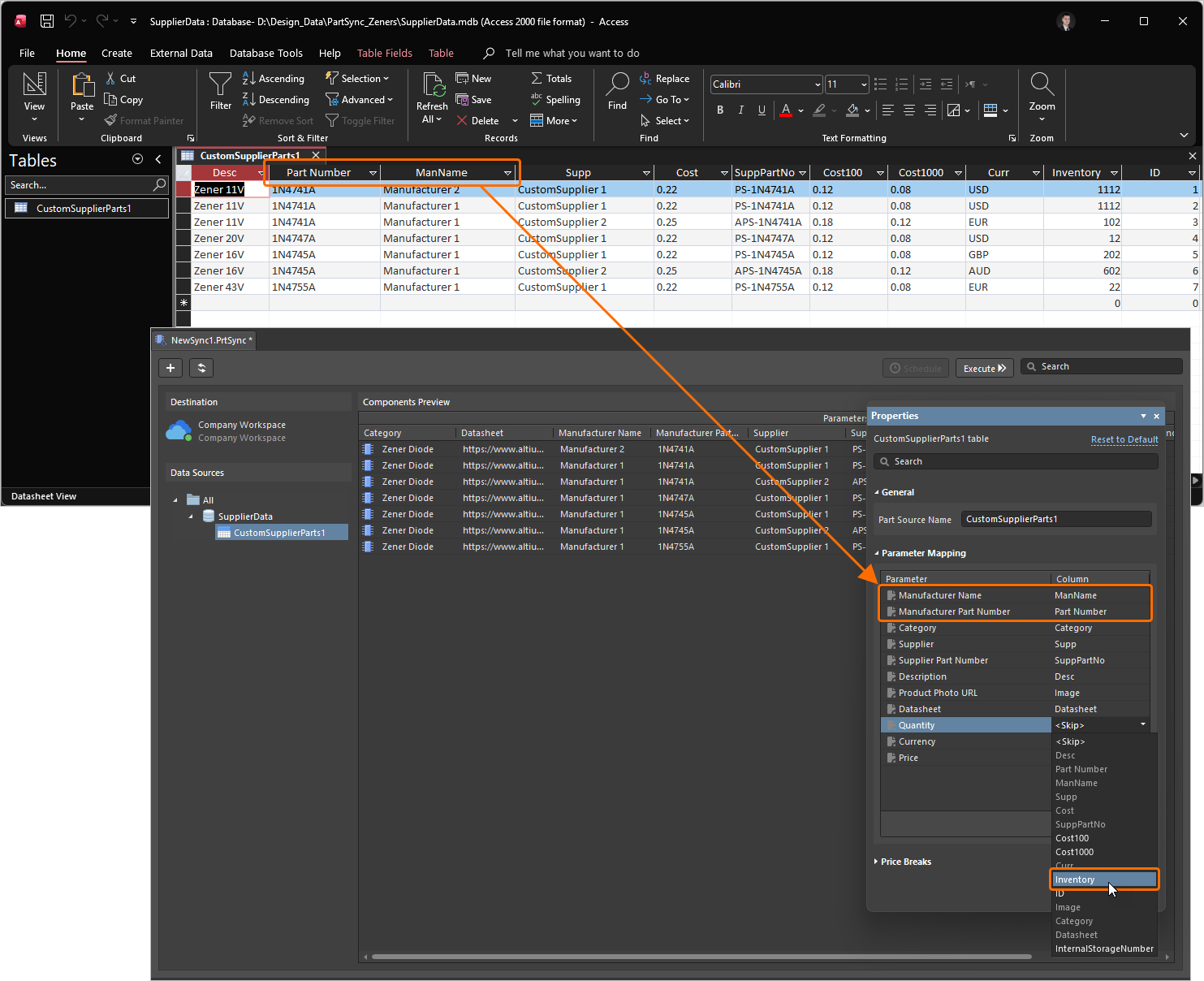
Plusieurs paramètres système de données fournisseurs sont pris en charge, notamment Manufacturer Name, Manufacturer Part Number, Category, Datasheet, etc. Vous pouvez également ajouter et supprimer des paramètres personnalisés de données fournisseurs à l’aide des boutons  et
et  dans la zone Parameter Mapping du panneau Properties.
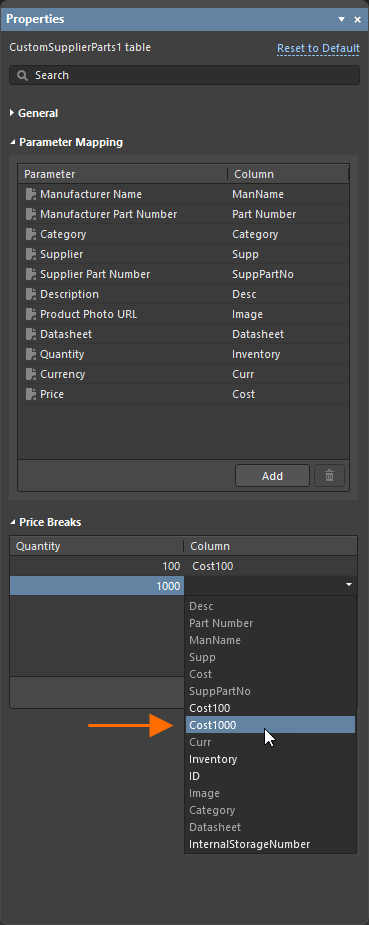
Les seuils de remise sur quantité des composants correspondent au nombre de composants à commander auprès d’un fournisseur pour bénéficier d’un prix unitaire réduit. Les quantités de commande requises sont généralement réparties par puissances de dix — 10 unités, 100 unités, etc. — et sont prises en charge par les entrées de choix de composants des données fournisseurs d’Altium.
Ces données numériques peuvent être associées aux données fournisseurs de l’espace de travail à partir des entrées de la base de données source. Pour ce faire, ajoutez des entrées Quantity de seuils de remise dans la section Price Breaks du panneau Properties — dont les quantités augmentent successivement par puissances de dix — puis associez ces entrées aux champs appropriés de la base de données. Notez que le paramètre de coût conventionnel unit (Price) figure dans la section générale Parameter Mapping.
Synchronisation de la base de données avec l’espace de travail
Une fois la configuration des associations de données fournisseurs terminée, enregistrez le document de configuration du fournisseur de composants personnalisé (File » Save), puis lancez une synchronisation des données de la base de données source avec celles du serveur à l’aide du bouton  , ou configurez une synchronisation planifiée (
 ). La synchronisation initiale transfère les données fournisseurs associées de la base de données de votre entreprise vers l’espace de travail Altium. Les cycles de synchronisation suivants mettent ces données à jour.

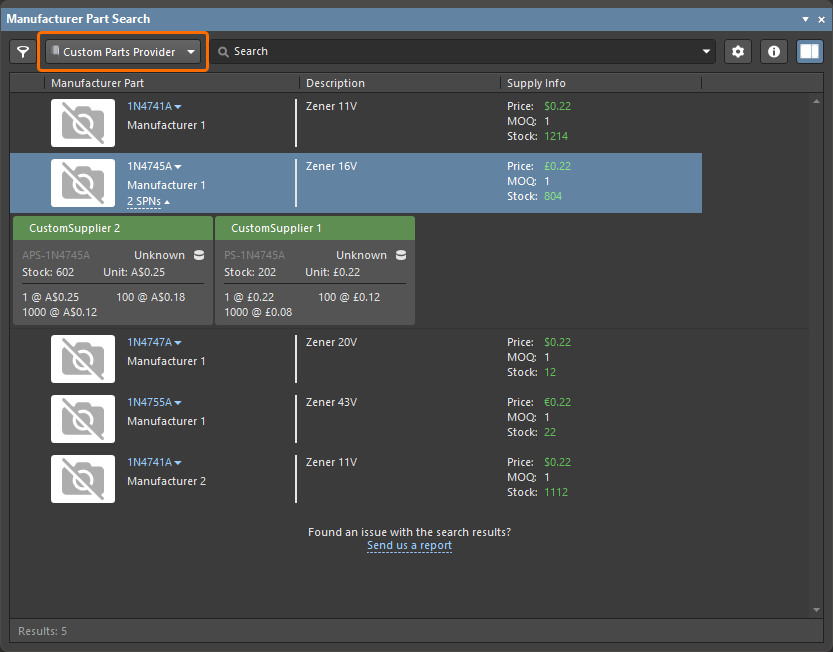
Dans l’exemple présenté ici, les données fournisseurs des diodes Zener synchronisées de la base de données source vers l’espace de travail deviennent disponibles en tant que données Custom Parts Provider pour ces composants, en complément des données fournisseurs habituelles fournies par le service cloud Altium Parts Provider.
Vous pouvez le constater immédiatement dans le panneau de recherche de composants fabricant lorsque la catégorie Custom Parts Provider est sélectionnée : celui-ci propose des solutions d’approvisionnement en composants provenant du service Custom Parts Provider, synchronisées à partir de la base de données fournisseurs de votre organisation.
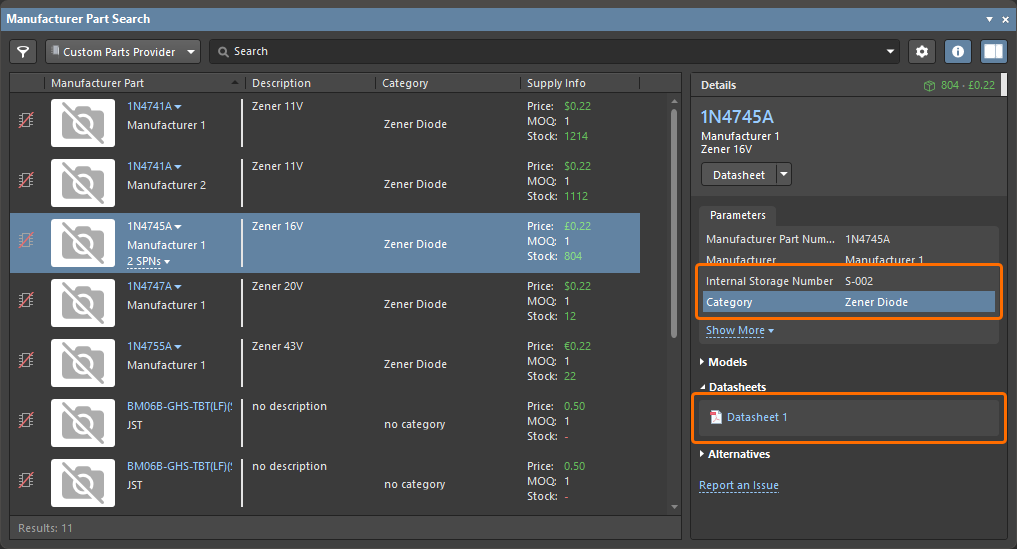 ).
).Fusion des données fournisseurs
Si le nom du fabricant et la référence fabricant d’un composant de la base de données fournisseurs que vous avez synchronisée sont identiques à ceux d’un composant fourni par Altium Parts Provider, les données fournisseurs de votre service Custom Parts Provider configuré sont fusionnées avec celles d’Altium Parts Provider. Toutes les informations fournisseurs sont ainsi regroupées partout où les données fournisseurs (SPN) sont présentées dans l’interface utilisateur du logiciel, notamment dans le panneau Manufacturer Part Search , dans ActiveBOM et lors de l’ajout de choix de composants.
Choix de composants à partir des données du fournisseur personnalisé
Lorsque vous ajoutez des informations de choix de composants aux entrées de composants du panneau des composants (clic droit, Operations » Create/Edit PCL), les données fournisseurs provenant de Custom Parts Provider apparaissent en tête de liste dans la boîte de dialogue Add Part Choices, comme illustré ici pour l’entrée de diode Zener 1N4747A. L’entrée sélectionnée (en surbrillance) est ajoutée en tant que choix de composant pour le composant sélectionné dans le panneau Components.

Comme le service Altium Parts Provider, le service Custom Parts Provider prend également en charge les données fournisseurs de plusieurs fabricants et de plusieurs fournisseurs, issues de plusieurs entrées distinctes dans la table de la base de données source. Notez également que les données du fournisseur personnalisé comprennent les informations sur les seuils de remise et les niveaux de stock synchronisées à partir de la base de données source.

Outre le panneau Components présenté ici, les choix de composants proposés par les fournisseurs peuvent être associés à une référence de composant dans les interfaces suivantes d’Altium Designer :
- Le panneau de l’explorateur.
- Un document ActiveBOM.
- L’éditeur de composant individuel.
- L’éditeur de composants par lots.
 pour afficher les données fournisseurs les plus récentes.
Synchronisation planifiée
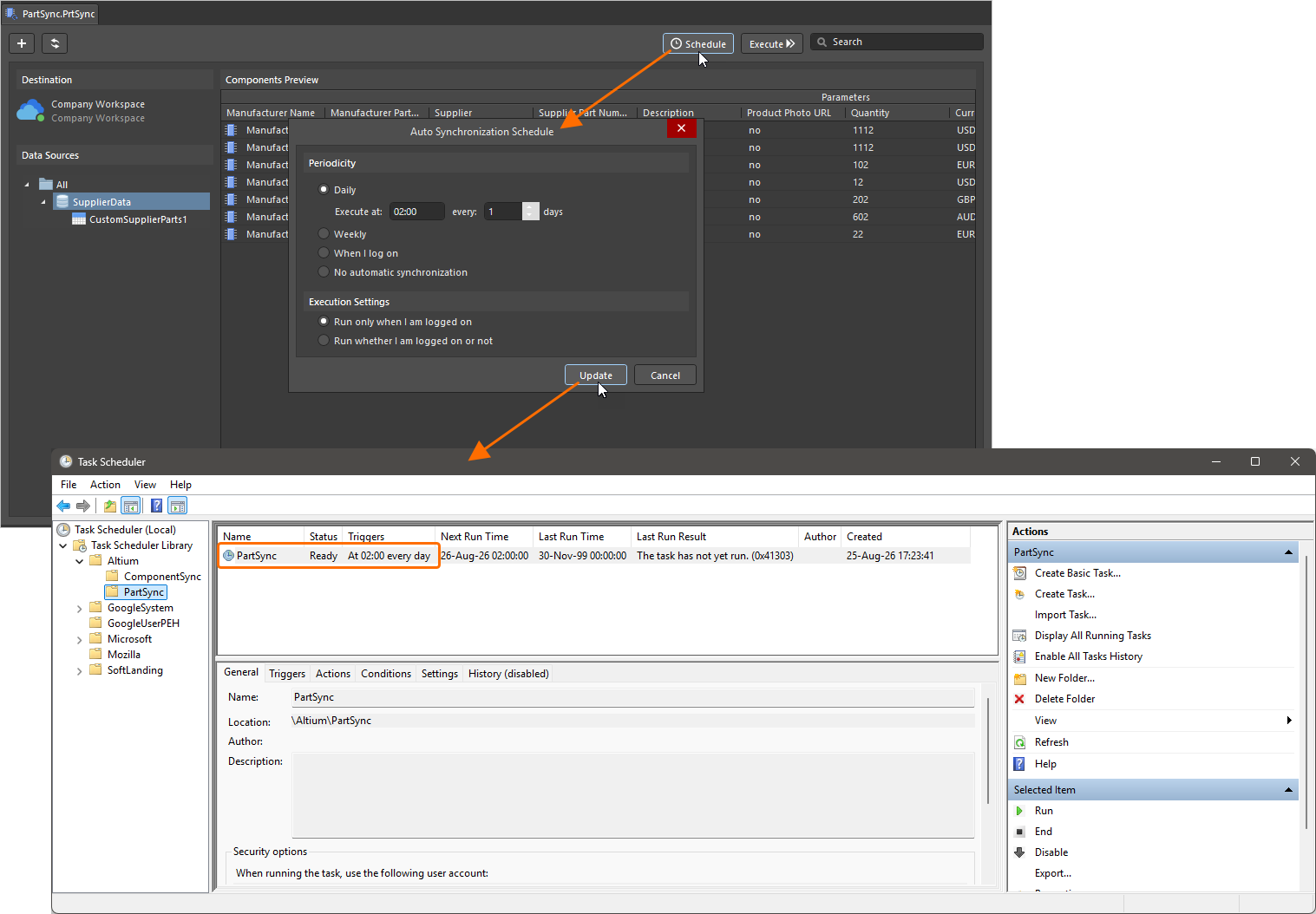
Les configurations de synchronisation des composants enregistrées sont paramétrées pour automatiser le transfert des données de la base de données vers l’espace de travail dans la boîte de dialogue Auto Synchronization Schedule, accessible via le bouton de l’interface principale.
La synchronisation planifiée, conformément au profil de configuration actuel, peut être programmée à une heure précise chaque jour, à une heure donnée certains jours de la semaine, ou à l’ouverture de votre session Windows. Vous pouvez également désactiver la synchronisation lorsque vous n’êtes pas connecté. Lorsque vous confirmez vos paramètres à l’aide du bouton  , la configuration est ajoutée sous forme de tâche récurrente dans Windows Task Scheduler. Sélectionnez No automatic synchronization pour supprimer une planification de synchronisation existante.
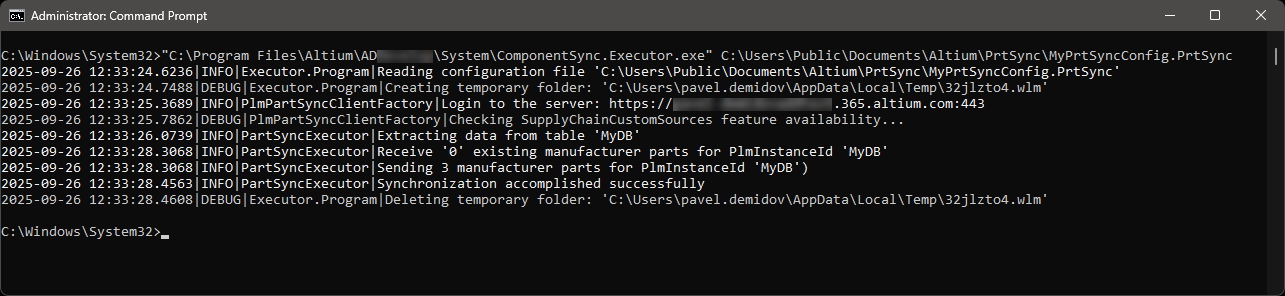
La synchronisation des données entre la base de données et les composants peut également être lancée manuellement depuis la ligne de commande à l’aide de l’application ComponentSync.Executor.exe, située dans le dossier \System de l’installation du logiciel. La syntaxe de la commande est ComponentSync.Executor.exe [configuration file name]. La configuration MyPrtSyncConfig de cet exemple a été exécutée dans l’image ci-dessous à l’aide de la commande suivante :
"C:\Program Files\Altium\AD<Solution/Version>\System\ComponentSync.Executor.exe" C:\Users\Public\Documents\PrtSync\MyPrtSyncConfig.PrtSync
 Localisé par IA