
Gestion des règles de conception avec l’éditeur de contraintes
En un coup d'œil
- Comment déterminer si votre projet utilise l’éditeur de contraintes ou le gestionnaire de contraintes, et comment passer d’une vue de gestion des règles à une autre.
- Comment l’éditeur de contraintes organise les règles par objets de conception et en règles avancées, et comment fonctionnent la priorité et la conversion des règles.
- Quelles fonctionnalités pratiques sont disponibles pour créer, modifier, valider, enregistrer, importer, exporter et réutiliser les règles de conception.
Le Constraints Editor est une interface utilisateur basée sur un document qui offre une autre approche pour consulter, créer et gérer les règles de contraintes de conception utilisées pour vos circuits imprimés. L’éditeur est organisé en six sections de règles sélectionnables, par ordre de priorité croissante : Nets, Diff Pairs, xSignals, Polygons, Components, et Advanced. Dans cette organisation, les cinq premières sections (Nets à Components) présentent les règles par objet de conception, tandis que la section Advanced s’applique aux règles plus complexes (utilisant généralement des requêtes) qui ne peuvent pas être exprimées sous forme de règles plus simples basées sur les objets de conception.
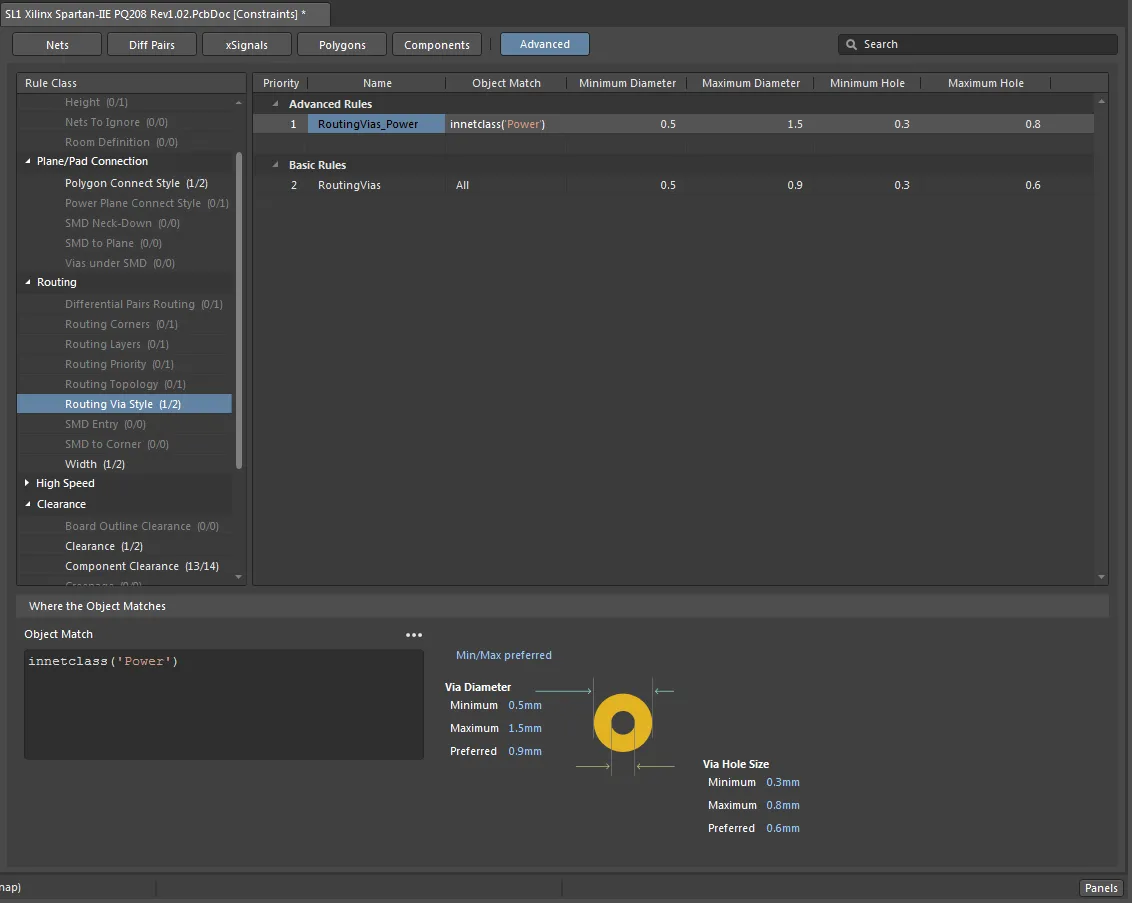
Le Constraints Editor : une autre approche de la gestion des règles de conception.
Le Constraints Editor est accessible en cliquant sur le bouton Switch to Document View dans la boîte de dialogue PCB Rules and Constraints Editor.
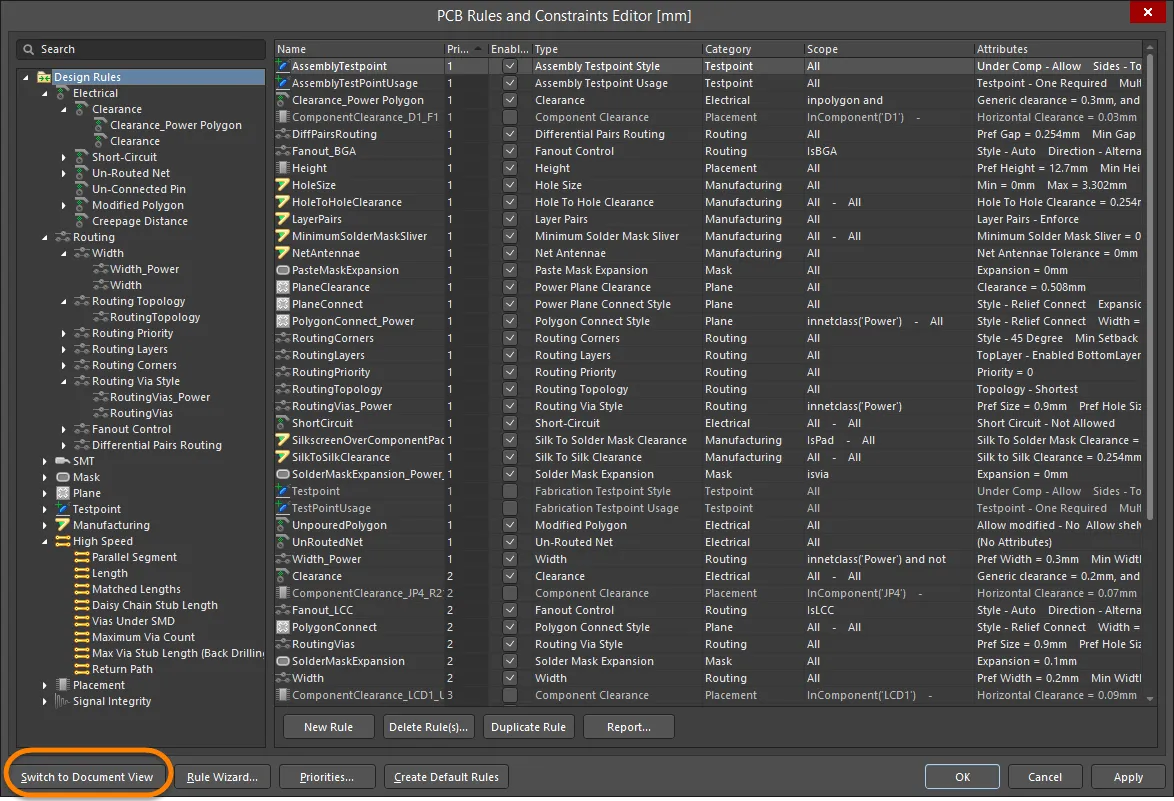
Passage à la vue Constraints Editor depuis la boîte de dialogue PCB Rules and Constraints Editor.
Voici quelques avantages de l’utilisation de cet éditeur :
-
L’utilisation d’une interface de présentation basée sur un document plutôt que sur une boîte de dialogue permet à l’éditeur PCB et à ses fonctions associées de rester actifs et accessibles.
-
Le passage d’une portée de règle définie par requête à une correspondance par type d’objet simplifie la création des règles de contraintes.
-
La priorité des règles est automatique et repose sur la hiérarchie naturelle des objets de conception.
-
La validation interactive des règles permet de détecter les erreurs courantes de syntaxe, d’affectation et de portée.
Types de règles de contraintes
Dans le Constraints Editor, les règles existantes dont la portée de correspondance comporte des expressions de requête plus complexes sont considérées comme des Advanced Rules (ou règles personnalisées), tandis que les règles plus simples sont reformulées sous forme de Basic Rules basées sur le type d’objet, c’est-à-dire de règles reposant sur le type des objets de conception vérifiés.
La plupart des règles au format avancé (basé sur des requêtes) peuvent être converties en règles de base plus simples en les faisant glisser dans la liste Basic Rules ou en sélectionnant l’option Move Custom Rule to Basic dans le menu contextuel de la règle avancée (ou en utilisant la commande Tools » Convert » Migrate Advanced Rules to Basic des menus principaux). Après le lancement de la commande, la boîte de dialogue Migration of Advanced Rules to Basic apparaît et indique combien de règles de base peuvent être migrées avant de vous demander de confirmer la migration. Lors de la conversion, la portée de la règle avancée définie par requête est interprétée en critères de type d’objet pour la règle de base.
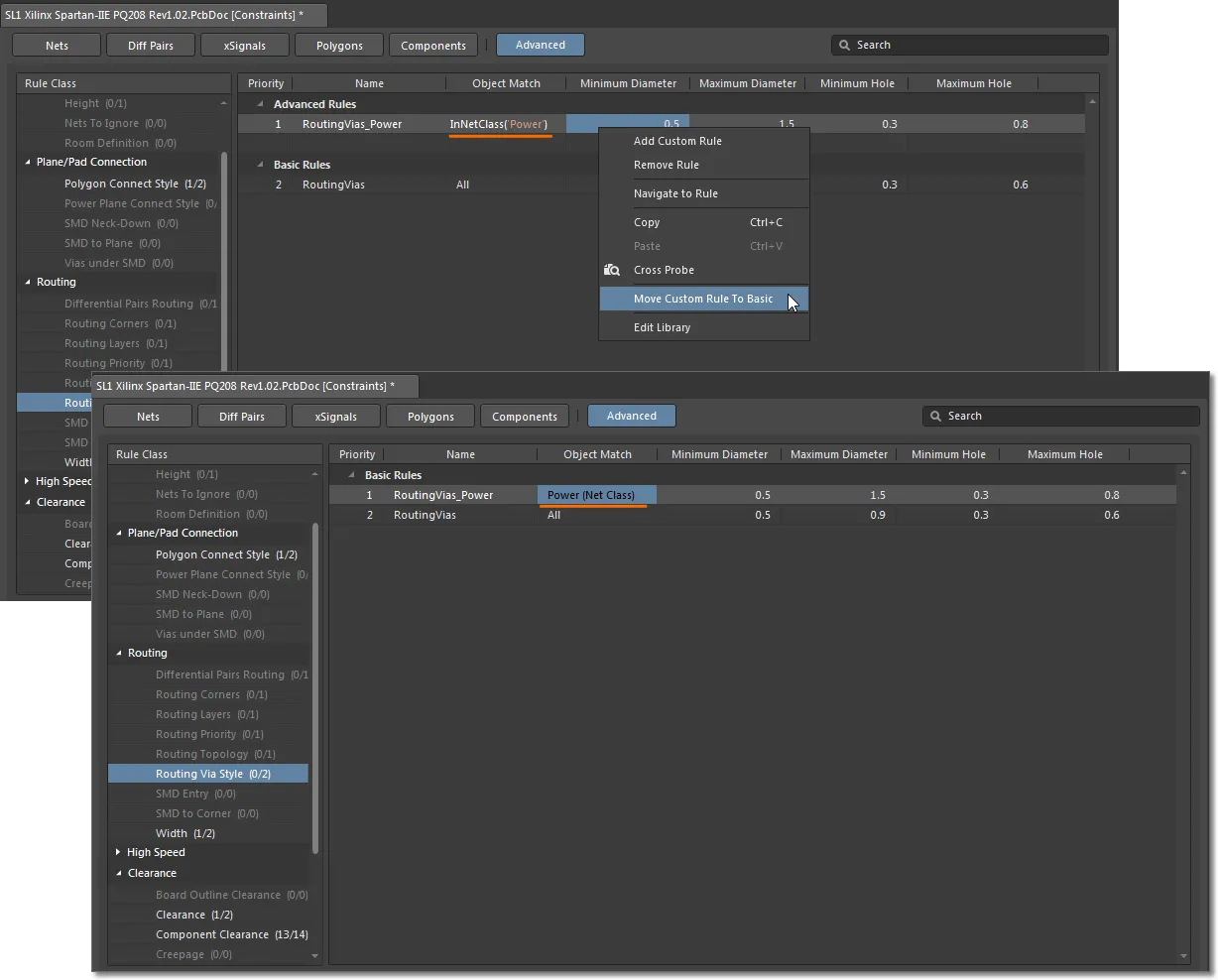
Les règles avancées basées sur des requêtes peuvent être converties en règles de base plus simples.
Priorité des règles
En général, la priorité des règles est gérée automatiquement par le système. Cela se reflète dans la disposition des boutons de vue des règles dans l’interface, qui sont classés par priorité de gauche à droite, Nets ayant la priorité la plus faible.
- Les règles avancées (ou personnalisées) sont prioritaires sur la séquence des règles de base par objet et peuvent être réorganisées manuellement dans la vue avancée en faisant glisser leurs entrées vers le haut ou vers le bas.
- À l’inverse, la priorité des règles de base est définie automatiquement par le système selon le type d’objet de conception, comme l’indiquent les sections d’objets (Nets à Components) dans l’interface du document.
- Dans chacune des sections de règles de base par objet, la priorité va de All (la plus faible) à la classe d’objets, puis à l’objet (la plus élevée). Par conséquent, les règles dont la portée est All et qui ont été converties en règles de base ont la priorité la plus faible.
- Pour définir une priorité explicite pour une règle de base, faites un clic droit sur la règle et sélectionnez l’option Move Basic Rule to Advanced (ou utilisez la commande Tools » Convert » Migrate Basic Rules to Advanced des menus principaux). Après le lancement de la commande, la boîte de dialogue Migration of Basic Rules to Advanced apparaît et indique combien de règles de base peuvent être migrées avant de vous demander de confirmer la migration. Définissez ensuite manuellement sa position de priorité dans la vue avancée. Cela s’applique aux règles autres que celles dont la portée est All. Par exemple, dans la vue Nets, une règle dont la portée est définie sur Net Class ou Net peut être convertie (déplacée) en règle avancée.
Nouvelle règle de contrainte personnalisée
La création d’une nouvelle règle dans le mode Advanced par défaut de l’éditeur (indiqué et sélectionné à l’aide du bouton  ) est similaire à la création d’une règle dans la boîte de dialogue PCB Rules and Constraints Editor. Sélectionnez Add Custom Rule dans le menu contextuel accessible par clic droit (ou utilisez le bouton
  ou la commande Edit » Add Constraint des menus principaux), ajoutez si nécessaire une portée de correspondance basée sur une requête (
 ), puis saisissez les paramètres de contrainte dans la grille de colonnes ou dans la représentation graphique inférieure.
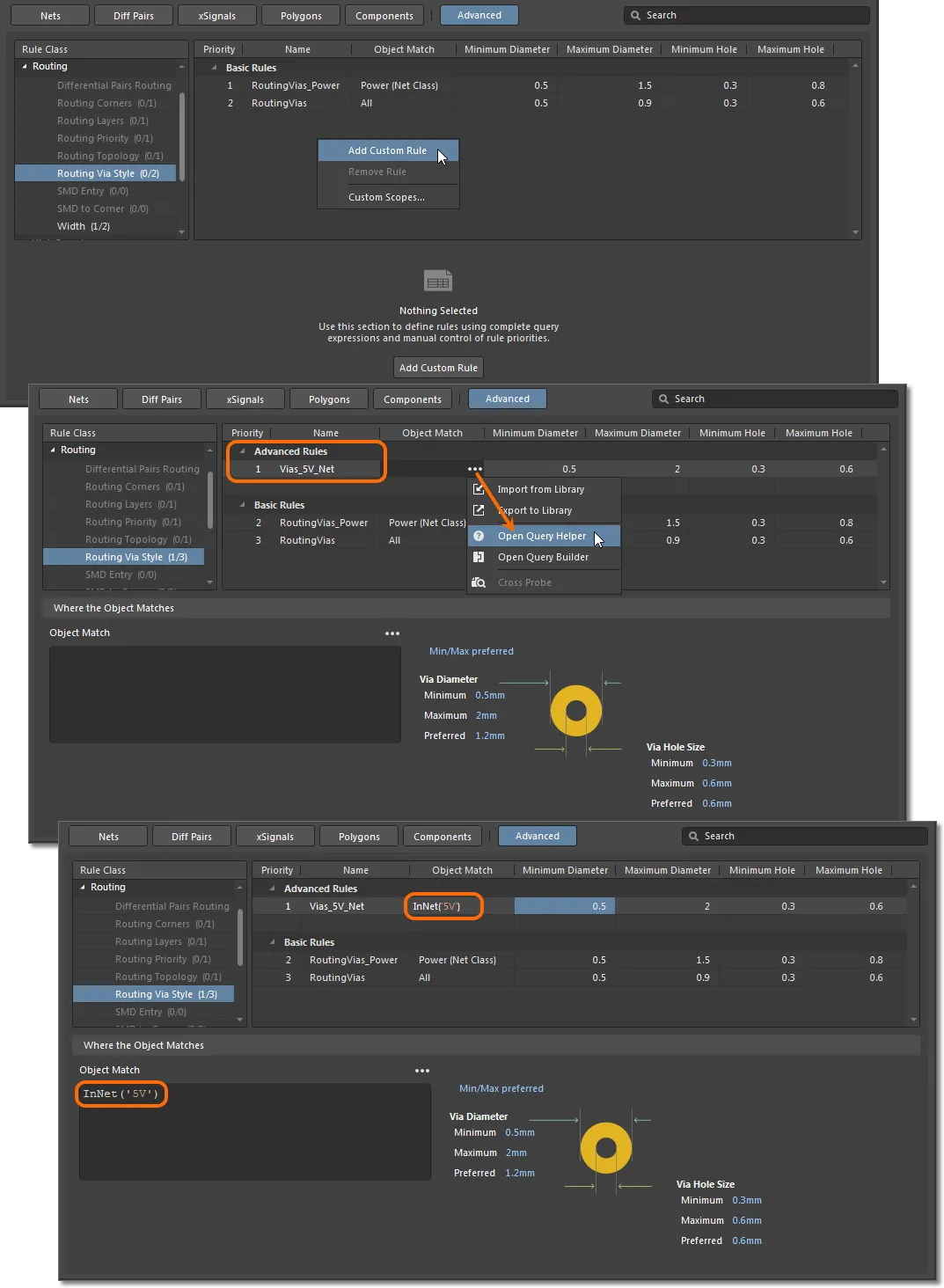
Créez votre propre règle de contrainte personnalisée
Pour simplifier la création répétée de règles avancées/personnalisées, le Constraints Editor vous permet d’enregistrer des portées de correspondance d’objets basées sur des requêtes dans la boîte de dialogue Scopes Library (accessible en cliquant sur dans la colonne Object Match, puis en sélectionnant Export to Library ou en cliquant sur le bouton Edit Library dans la zone Scopes Library du mode Advanced constraints options du panneau Properties ). La bibliothèque est présentée dans le panneau Properties, où les portées personnalisées peuvent être importées, gérées et exportées pour être réutilisées dans d’autres règles de contraintes personnalisées. L’utilisation d’une portée issue d’une bibliothèque dans une règle est signalée par une icône dans la cellule de la colonne Object Match de cette règle.
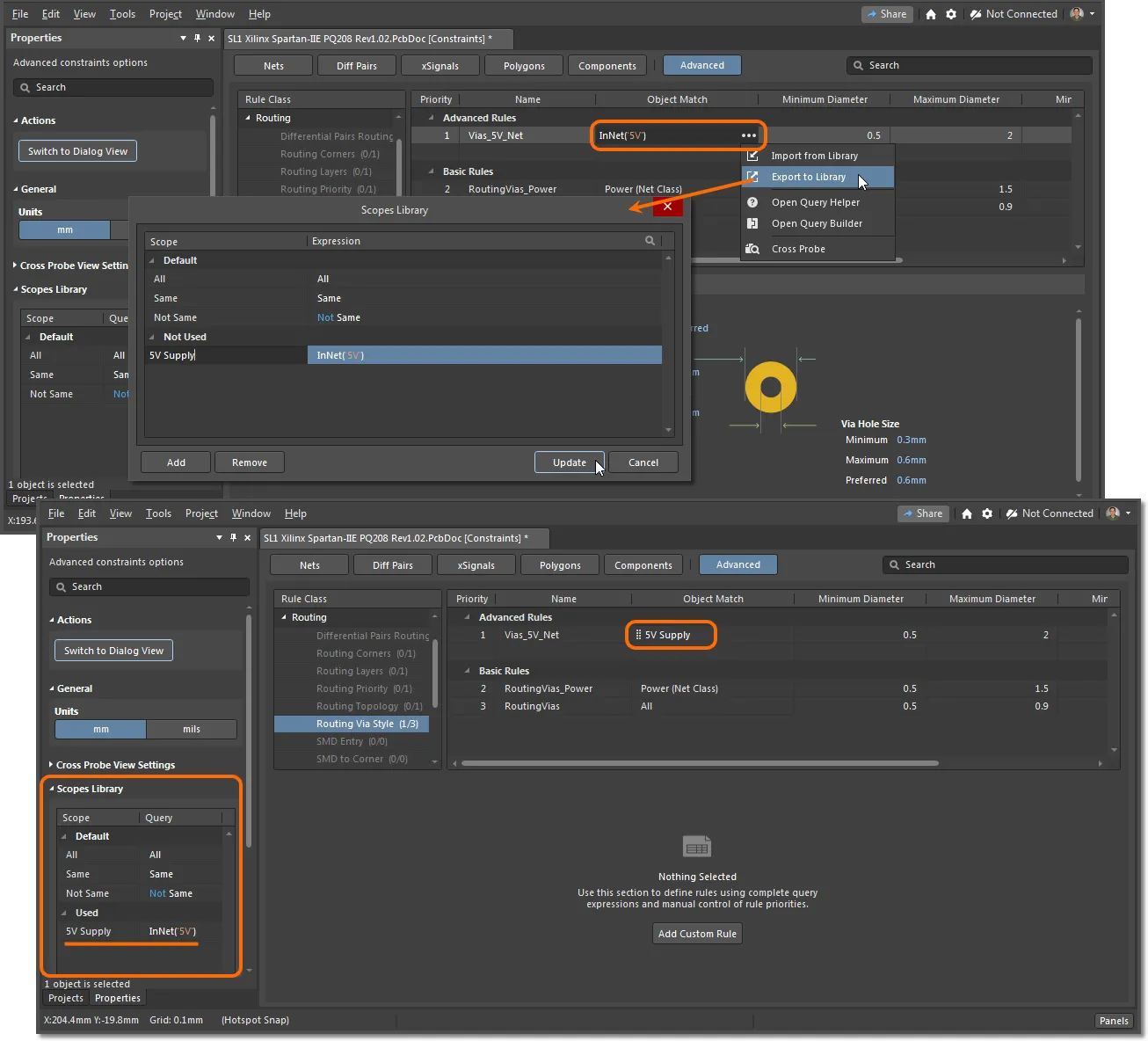
Utilisez la bibliothèque de portées pour simplifier la création de règles personnalisées.
Options et commandes de la boîte de dialogue Scopes Library
- Scope - répertorie toutes les portées définies.
- Expression - affiche l’expression définie pour la portée associée.
-
 - ouvre la boîte de dialogue Query Helper, qui facilite la rédaction d’expressions de recherche.
-
 - ouvre la boîte de dialogue Query Builder, qui facilite la création d’une requête.
- Update - permet de mettre à jour la règle dans Constraints Editor. Cette option n’est disponible et accessible que si une modification a été effectuée.
- Import - permet d’importer la portée sélectionnée dans Constraints Editor. Cette option n’est disponible et accessible que si une portée sélectionnée dans la boîte de dialogue ne figure pas déjà dans Constraints Editor.
Modes de contraintes par objet de conception
Pour adopter une approche plus simple de la création de règles de contraintes, orientée objet de conception, sélectionnez un bouton de mode objet approprié en haut de la grille des règles afin de quitter le mode Avancé par défaut. Sur le plan conceptuel, ces modes proposent une interface de règles plus intégrée, qui vise à contraindre (limiter) la manière dont les objets de conception peuvent être utilisés plutôt qu’à créer des règles de conception susceptibles d’être enfreintes. L’ordre des boutons d’objets de conception correspond à une complexité croissante des objets (et à une priorité croissante des règles), des Nets de base (et leurs classes) aux Components unifiés, jusqu’au mode Advanced.
En mode Advanced (), les règles sont regroupées par type, comme les règles de contraintes de base Via et Width illustrées ci-dessous. Il est possible de définir des règles plus spécifiques en ajoutant une autre règle et/ou en incluant un élément du langage de requête.
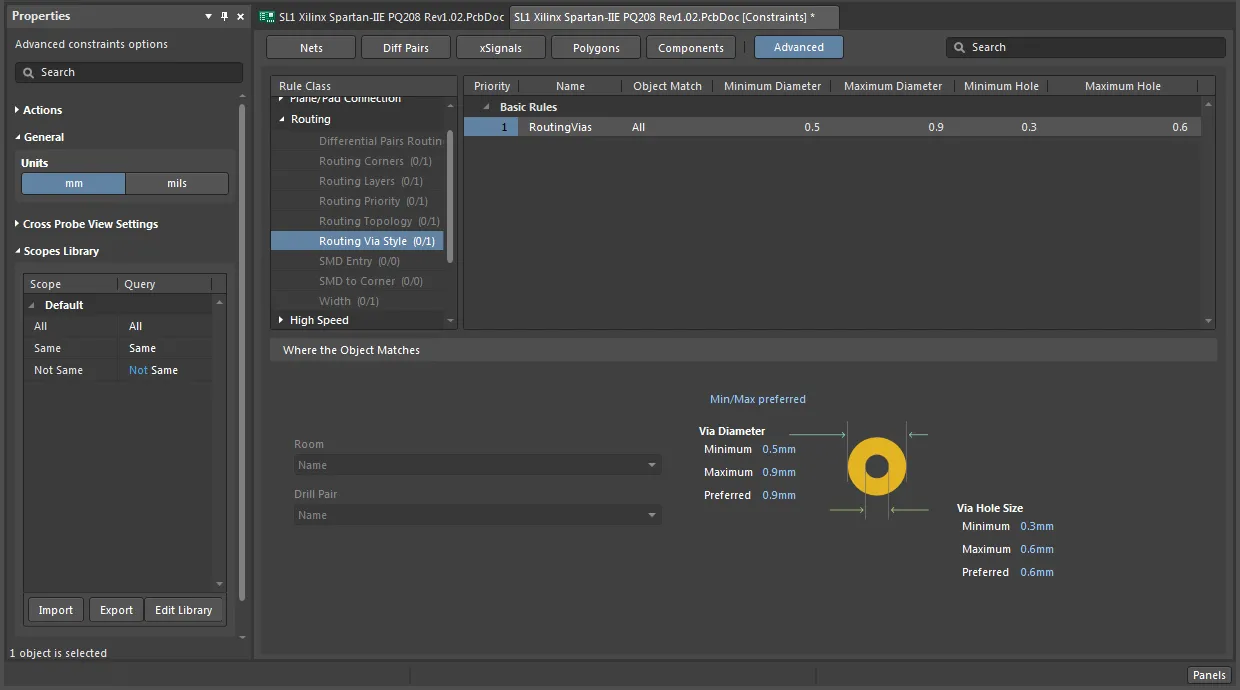
En mode Advanced de Constraints Editor, les règles sont regroupées par type.
À l’inverse, les vues orientées objet (Nets à Components) organisent les règles par objets de conception (par exemple, Nets) ou par classes (par exemple, Net Class) et offrent ainsi une vue d’ensemble directe de la manière dont les règles s’appliquent à la conception. Pour afficher une vue d’ensemble des règles qui s’appliquent à un type d’objet, sélectionnez un objet ou une classe dans la colonne de gauche afin de voir toutes les règles associées, ou sélectionnez All pour voir toutes les règles associées au type d’objet. L’exemple ci-dessous présente une vue d’ensemble des règles associées à Nets ( ).
).
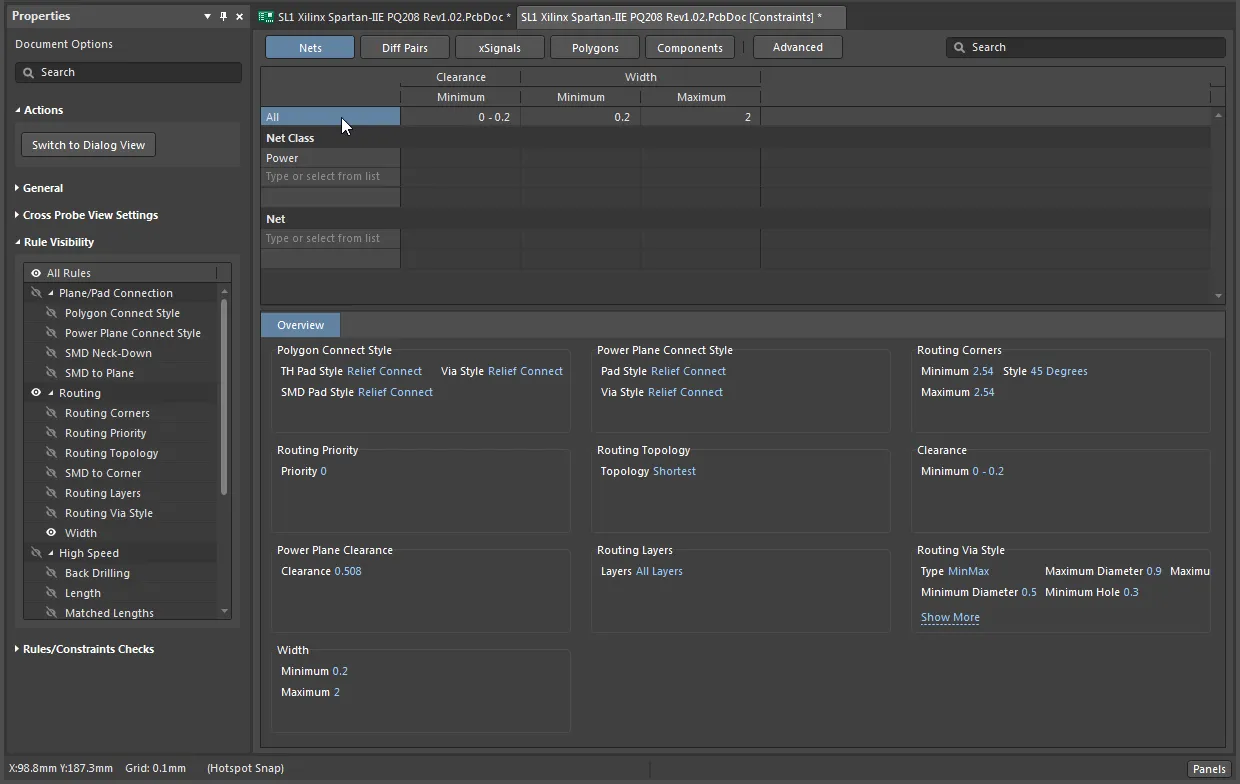
Dans les vues orientées objet de Constraints Editor, les règles sont regroupées par objets de conception.
Lorsque vous utilisez l’approche orientée objet de conception, par exemple avec le type d’objet Nets sélectionné comme illustré ci-dessous, les règles de base de via et de largeur sont intégrées dans une seule entrée composite. La disposition de la grille permet également d’ajouter d’autres contraintes par objet (net) et par classe.
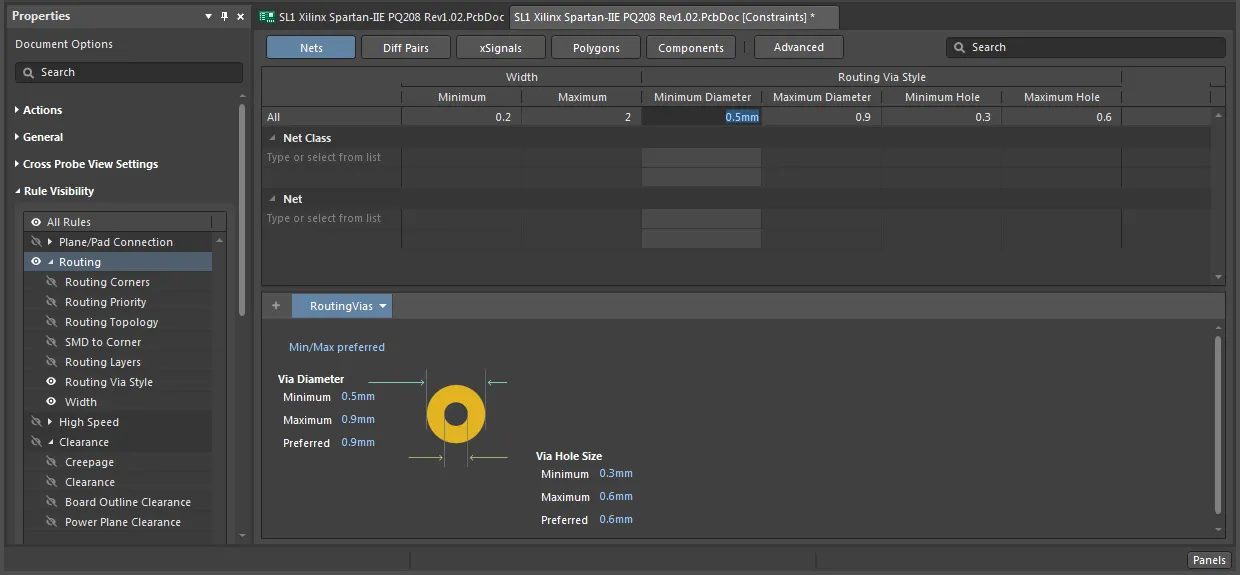
Une vue orientée objet affiche les contraintes du type d’objet sélectionné.
Dans cet exemple, pour ajouter des contraintes plus spécifiques, il suffit de sélectionner Net ou Net Class et de saisir les valeurs appropriées dans les cellules de la grille correspondant au type de règle de contrainte souhaité. Comme illustré ci-dessous, une taille de via plus importante a été autorisée pour les nets Power (définis par leur classe), et une largeur de piste maximale plus élevée est attribuée au net d’alimentation 5V. Ainsi, quatre règles sont regroupées dans une seule vue de grille simple : une contrainte de largeur pour le net 5V, une contrainte de largeur pour tous les autres nets, une contrainte de taille de via pour les nets Power et une contrainte de taille de via pour toutes les autres classes de nets.
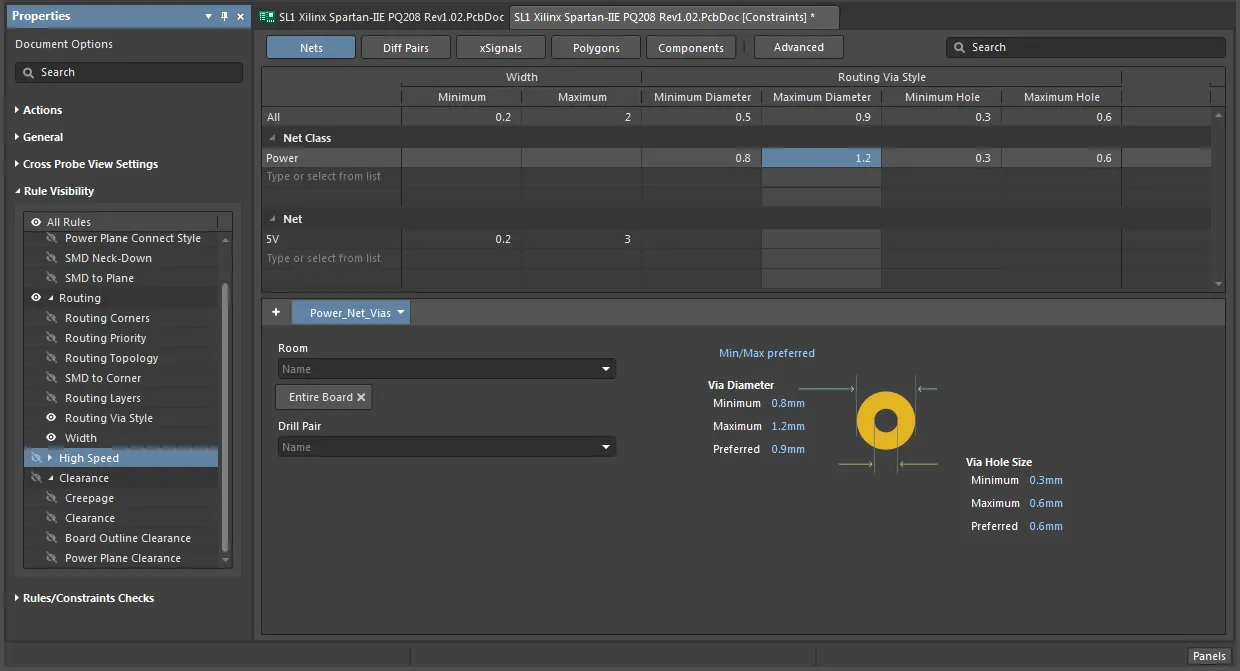
Ajoutez des contraintes plus spécifiques pour différents objets et leurs groupes (par exemple, les nets et les classes de nets).
Utilisez le bouton  pour ajouter une variante de la règle de contrainte actuellement sélectionnée, comme dans l’exemple ci-dessous, où une règle de net
 5V supplémentaire définit une largeur préférée pour la couche Bottom.
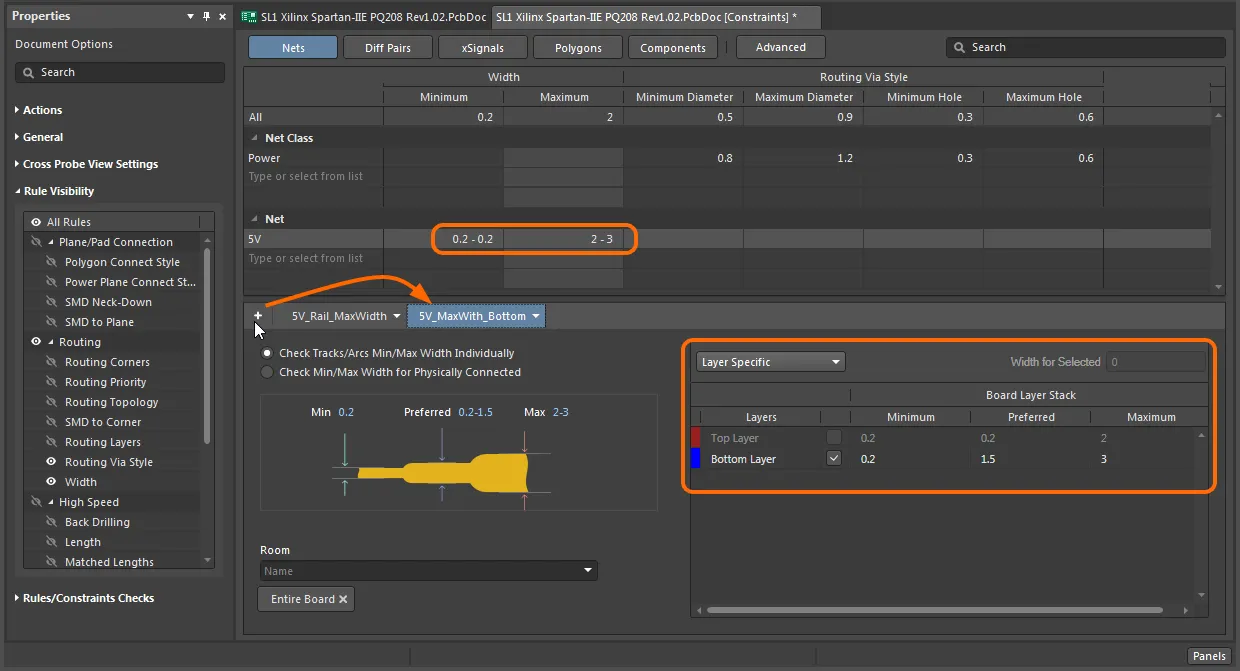
Des variantes d’une contrainte sélectionnée peuvent être ajoutées.
Notez que les types de règles disponibles dans les entrées de la grille dépendent des colonnes disponibles, elles-mêmes déterminées par les éléments activés dans la liste Rule Visibility du panneau Properties. Par exemple, l’activation de l’entrée Clearance dans la liste Rule Visibility ajoute la colonne Clearance au type d’objet Nets, comme illustré ci-dessous. Pour ajouter une règle d’espacement applicable, il suffit alors de saisir une portée de net ou de classe et les paramètres de distance appropriés.
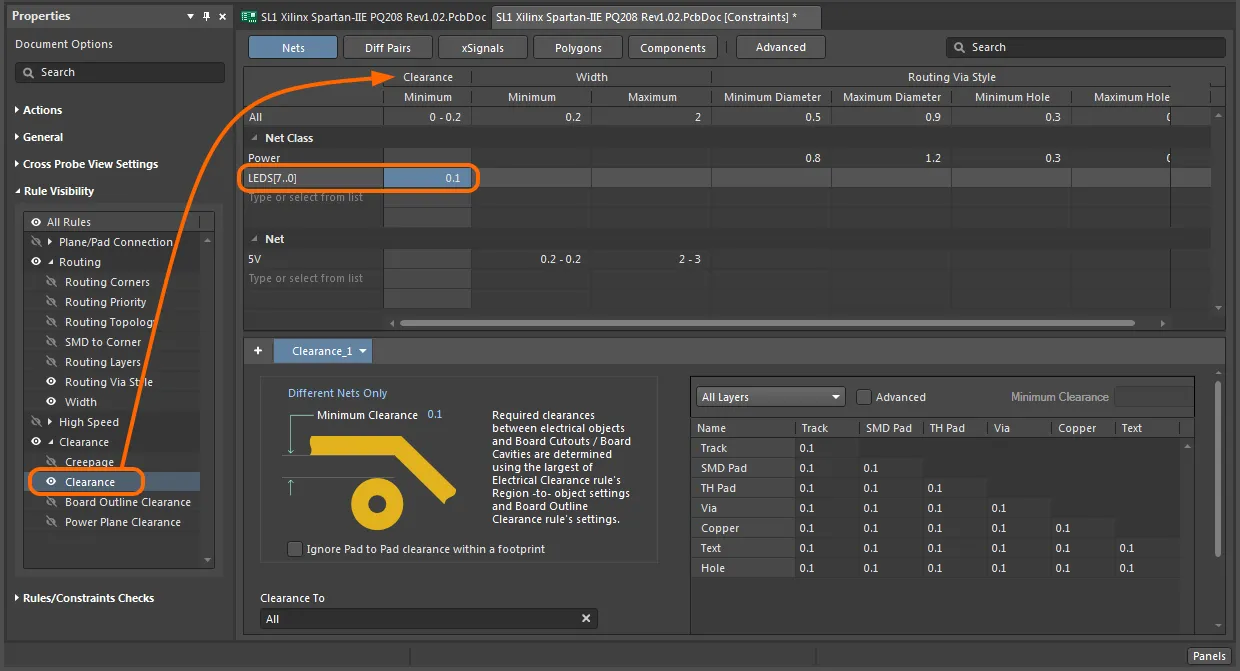
Sélectionnez les règles à afficher dans une vue orientée objet.
Validation des règles
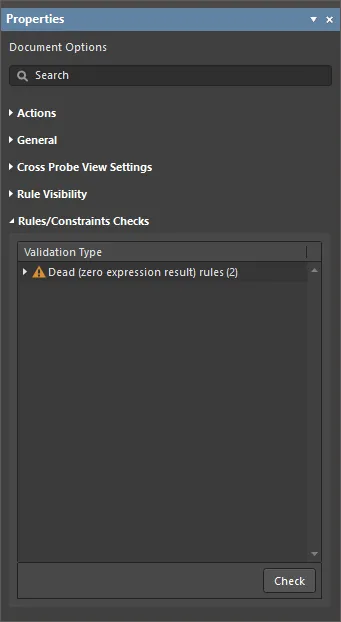
La validité de toutes les règles actives peut être vérifiée dans la zone Rules/Constraints Checks du panneau Properties en cliquant sur le bouton  . Cette action recherche les erreurs potentielles dans les règles, telles que les règles en double, les règles de même portée avec des valeurs différentes, les règles dont les classes ont des membres communs (tels que des nets) et les règles dont les portées ne sont pas résolues. Chaque entrée de type de violation peut être développée pour afficher les règles concernées ; la sélection d’une de ces règles ouvre l’entrée correspondante.
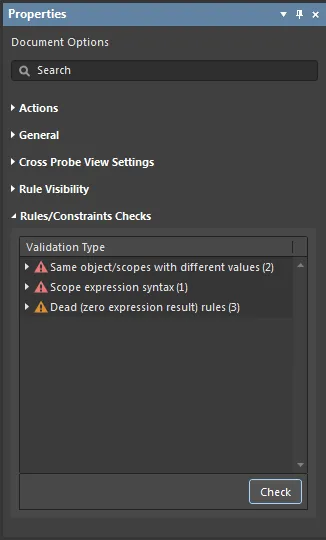
Vérifiez la validité des règles actuellement définies dans Constraints Editor.
Pour lancer la validation des règles, vous pouvez également utiliser la commande Tools » Run Rules Validation Check dans les menus principaux
Violations des règles
Les règles de contraintes de conception activées sont appliquées à la conception de la carte en cours par différents mécanismes, tels que la vérification des règles de conception en ligne, la vérification des règles de conception par lots, ou de manière sélective depuis le panneau PCB Rules And Violations. Les violations de ces règles de contraintes — lorsque les limites spécifiées sont dépassées dans le périmètre défini — sont signalées par des éléments graphiques sur la carte, des entrées dans les panneaux et des rapports, ainsi que par des icônes d’alerte dans le Constraints Editor. De plus, les violations peuvent être examinées, analysées et corrigées pendant que le Constraints Editor est ouvert, grâce à son format de document de conception plutôt que de boîte de dialogue.
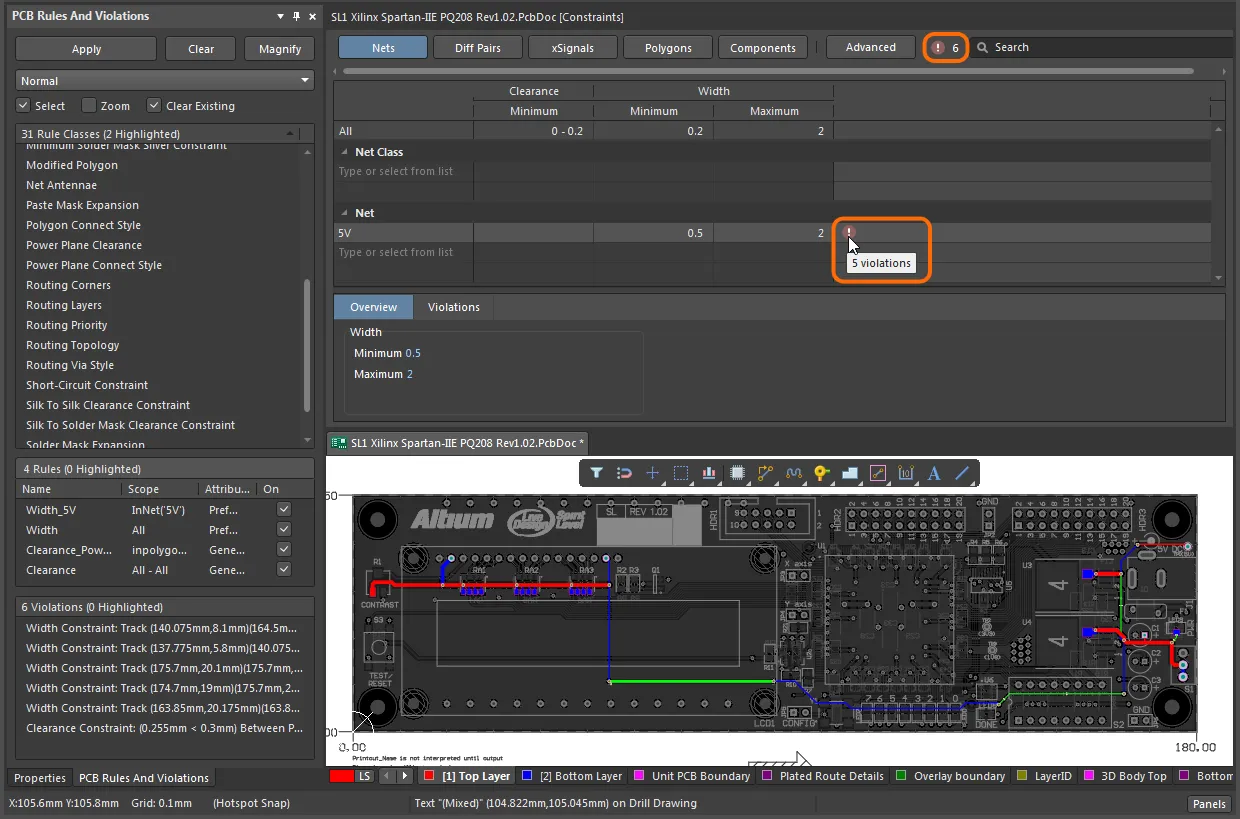
Le Constraints Editor fournit des informations sur les règles enfreintes.
Panneau Properties
Lorsque le Constraints Editor est actif, le panneau Properties affiche le mode Document Options (ou le mode Advanced constraints options lorsque l’éditeur est en mode Advanced).
Les sections repliables suivantes présentent les options et les commandes disponibles :
Actions
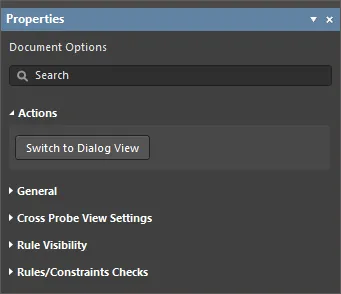
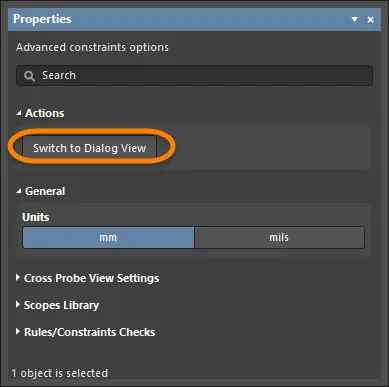
- Switch to Dialog View – après le lancement de la commande, le mode d’affichage passe de Document View à Dialog View, ce qui ouvre la boîte de dialogue PCB Rules and Constraints Editor.
Général
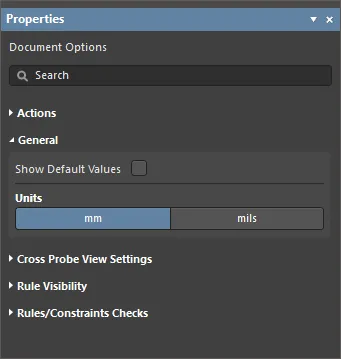
- Show Default Values (uniquement en mode Document Options) – lorsque cette option est activée, les valeurs par défaut applicables s’affichent en texte estompé pour toutes les entrées de la grille de l’éditeur.
- Units – permet de sélectionner l’unité de mesure souhaitée. Les unités de mesure peuvent également être sélectionnées à l’aide du menu Tools » Measurement Units.
Paramètres d’affichage du sondage croisé
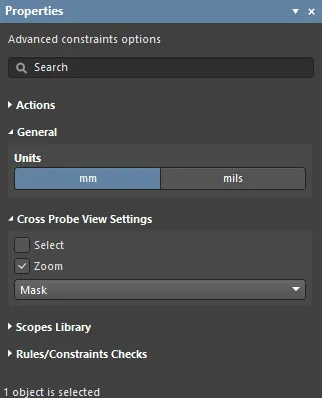
- Select – lorsque cette option est activée, les objets filtrés sont sélectionnés dans l’espace de conception.
- Zoom – lorsque cette option est activée (par défaut), la vue est agrandie et centrée sur les objets filtrés (dans la mesure du possible) dans l’espace de conception. Utilisez le bouton Zoom Level pour régler le facteur de zoom appliqué aux objets filtrés.
-
Normal/Mask/Dim – cette liste déroulante propose des options permettant de distinguer visuellement les objets filtrés des objets non filtrés dans l’espace de conception.
- Normal – les objets filtrés sont visibles dans l’espace de conception et l’apparence des objets non filtrés reste inchangée.
- Mask – les objets filtrés sont mis en surbrillance dans l’espace de conception, tandis que tous les autres objets deviennent monochromes.
- Dim – les objets filtrés sont mis en surbrillance dans l’espace de conception, tandis que tous les autres objets conservent leurs couleurs, mais sont estompés.
Visibilité des règles
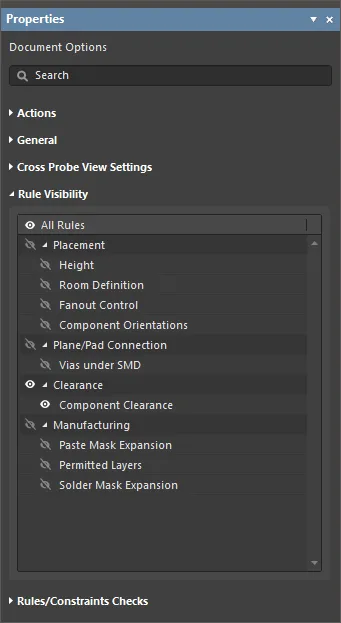
Cette zone du panneau Properties est disponible uniquement en mode Document Options.
- Grid – permet de configurer la disponibilité des types de règles dans la grille de l’éditeur.
Bibliothèque de périmètres
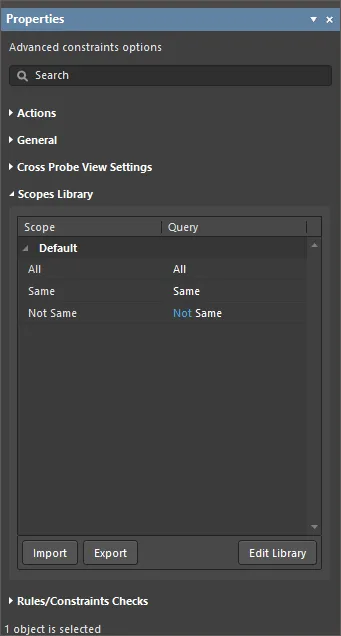
Cette zone du panneau Properties est disponible uniquement en mode Advanced constraints options.
- Scope – répertorie tous les périmètres définis.
- Query – affiche les requêtes définies pour le périmètre associé.
- Import – permet d’importer le périmètre sélectionné dans le Constraints Editor. Cette option est disponible et accessible uniquement si le périmètre sélectionné dans la boîte de dialogue n’est pas déjà présent dans le Constraints Editor.
- Export – permet d’exporter le périmètre sélectionné vers le Constraints Editor.
- Edit Library – permet d’ouvrir la boîte de dialogue Scopes Library, dans laquelle vous pouvez enregistrer des périmètres de sélection d’objets fondés sur des requêtes. Les périmètres personnalisés peuvent être importés, gérés et exportés afin d’être réutilisés dans d’autres règles de contraintes personnalisées.
Vérification des règles et des contraintes
-
Check – permet de lancer la vérification des règles de conception (DRC). Les violations des règles de contraintes (c’est-à-dire lorsque les limites spécifiées sont dépassées dans le périmètre défini) sont automatiquement signalées dans la dernière colonne de chaque règle enfreinte, par l’indication
 , une fois la DRC terminée. Le nombre total de violations est affiché en haut à droite de l’éditeur, à côté de .
Vous pouvez également utiliser Tools » Run DRC Rules Check dans les menus principaux pour lancer la DRC.
Vérification de l’application des règles
Le Constraints Editor comprend une fonction de sondage croisé qui permet de visualiser le périmètre d’objets d’une règle de contrainte en mettant en surbrillance le net et les connexions dans le routage PCB correspondant. Pour effectuer un sondage croisé sur une règle de la grille de l’éditeur, cliquez avec le bouton droit sur son entrée, puis choisissez l’option Cross Probe dans le menu contextuel, ou sélectionnez Cross Probe dans le menu d’une règle avancée.
Configurez le Cross Probe View Settings (les options Zoom et Select) dans le panneau Properties et utilisez l’option Clear Filter de l’éditeur PCB pour réinitialiser la mise en surbrillance du sondage croisé.
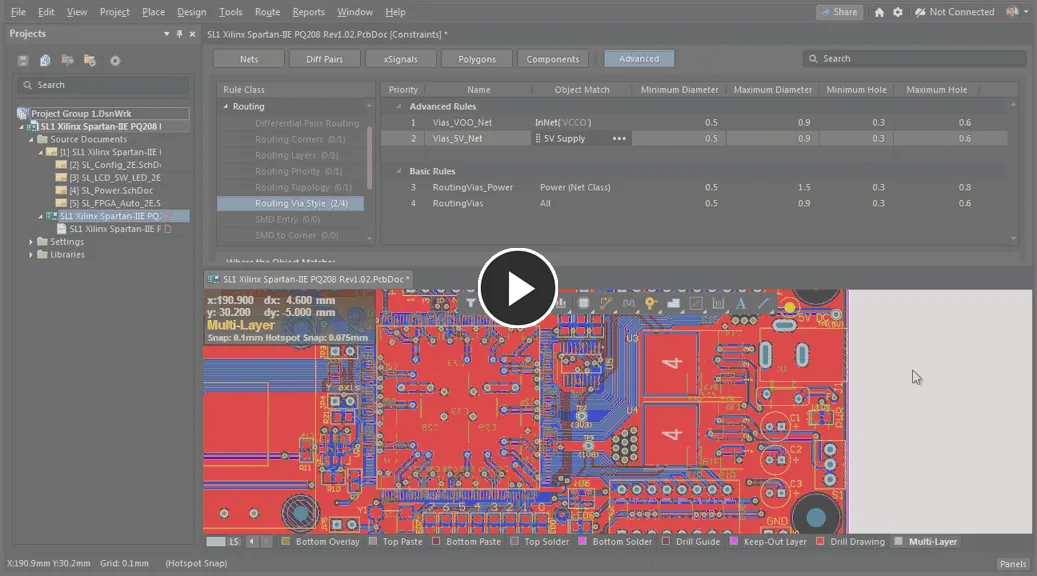
Effectuez un sondage croisé vers l’objet inclus dans le périmètre d’une règle depuis le Constraints Editor.
 Localisé par IA