
Placement simple
En un coup d'œil
- Découvrez les commandes essentielles au clavier et à la souris pour sélectionner, déplacer, faire pivoter, passer sur l’autre face et supprimer des composants de circuit imprimé.
- Comprenez la différence entre faire passer un composant sur l’autre face de la carte et lui appliquer une symétrie sur la même face.
- Découvrez comment les lignes de connexion et les modes d’affichage des lignes de connexion des nets peuvent vous aider à placer les composants plus efficacement tout en réduisant l’encombrement visuel à l’écran.
Un composant peut être déplacé, pivoté et retourné dans l’espace de conception du PCB. Pour ce faire, sélectionnez le composant souhaité dans l’espace de conception en cliquant dessus. Un composant sélectionné est mis en surbrillance dans la couleur de sélection actuelle, comme illustré ci-dessous.
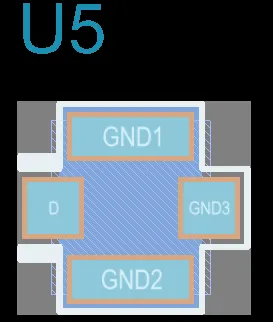 Cliquez une fois pour sélectionner un composant.
-
Cliquez, maintenez le bouton enfoncé et faites glisser pour déplacer le composant sélectionné. Le curseur se place sur le point de référence du composant, ou au centre de la pastille la plus proche si l’option Smart Component Snap est activée sur la page PCB Editor - General de la boîte de dialogue Preferences. Appuyez sur la touche Alt pour contraindre le déplacement à l’axe horizontal ou vertical, selon la direction initiale du déplacement.
-
Lorsqu’un composant est attaché au curseur pendant son déplacement, appuyez sur Spacebar pour le faire pivoter (Shift+Spacebar pour le faire pivoter dans l’autre sens). Le pas de rotation par défaut est de 90 degrés. Pour modifier ce paramètre, utilisez la valeur Rotation Step sur la page PCB Editor - General de la boîte de dialogue Preferences.
-
Lorsqu’un composant est attaché au curseur pendant son déplacement, appuyez sur la touche L pour le retourner sur l’autre face de la carte.
-
Appuyez sur Delete pour supprimer le composant sélectionné du PCB.
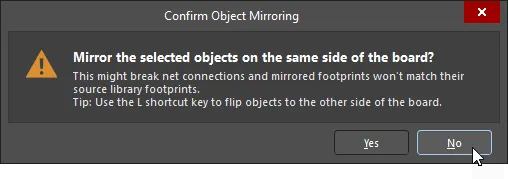 ).
).Les lignes de connexion constituent une aide précieuse lors du placement pour positionner et orienter les composants connectés entre eux. Lorsque vous déplacez le composant, les lignes de connexion sont optimisées dynamiquement afin que chacune suive le chemin le plus court vers tout autre objet portant le même nom de net.
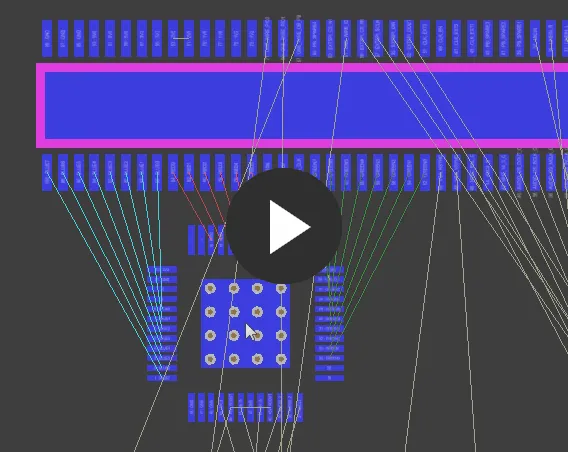
Utilisez les lignes de connexion pour vous aider à positionner et à orienter les composants.
Pour réduire l’encombrement visuel, toutes les lignes de connexion sont masquées lorsque vous déplacez un composant, à l’exception de celles qui sont reliées à ce composant. Appuyez sur la touche N pour parcourir les modes d’affichage des lignes de connexion des nets. Les modes suivants sont disponibles :
- Pad to Pad - pendant le déplacement, les lignes de connexion sont affichées entre les pastilles du composant déplacé et les pastilles les plus proches appartenant aux mêmes nets sur la carte.
- Breaks - pendant le déplacement, les lignes de connexion sont affichées entre les pastilles du composant déplacé et les extrémités des pistes interrompues appartenant aux mêmes nets sur la carte.
- Hidden - les lignes de connexion sont masquées.
Le mode actuel d’affichage des lignes de connexion des nets est indiqué dans Status Bar et dans Heads Up Display.
 Localisé par IA