
Outils de placement avancés
En un coup d'œil
- Découvrez comment l’accrochage au centre, l’accrochage intelligent des composants, les modes de placement et les raccourcis clavier d’alignement influencent le déplacement et le positionnement des composants.
- Apprenez à rechercher, déplacer, réordonner, disposer, permuter et repositionner les composants à l’aide des outils de placement intégrés dans des conceptions de PCB denses ou complexes.
- Comprenez comment les grilles, les fichiers de placement et le vecteur de placement optimal peuvent guider le placement pour vous aider à prendre des décisions de positionnement plus éclairées.
Options de positionnement et de placement des composants
Lorsque vous cliquez sur un composant et maintenez le bouton enfoncé pour le déplacer, si l’option Snap to Center est activée, le composant est saisi par son point de référence. Le point de référence correspond aux coordonnées 0,0 du composant telles qu’elles ont été définies dans l’éditeur d’empreintes PCB.
L’option Smart Component Snap permet de remplacer cet accrochage au centre par un accrochage à la pastille la plus proche : cliquez et maintenez le bouton enfoncé plus près de la pastille souhaitée que du point de référence du composant. Cette fonction est très pratique si vous souhaitez placer une pastille spécifique sur un point précis de la grille. Elle peut toutefois vous gêner lorsque vous travaillez avec de petits composants montés en surface, car elle peut rendre leur « saisie » par le point de référence plus difficile.
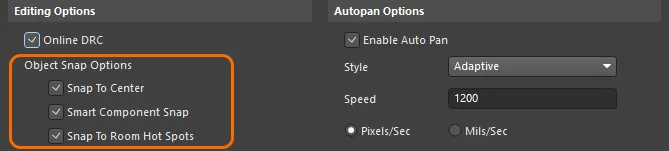
Activez Snap To Center pour toujours saisir le composant par son point de référence. Smart Component Snap est utile lorsque vous devez effectuer un alignement sur une pastille spécifique.
Modes de placement
Vous pouvez faire défiler les modes de placement des composants en appuyant sur la touche R pendant le placement.
-
Ignore Obstacles – comportement de placement standard. Ces routines utilisent le corps 3D, s’il existe, ou les primitives de cuivre et de sérigraphie pour déterminer l’espacement à respecter autour d’un objet.
-
Push Obstacles – le composant à placer repousse les autres composants afin de respecter les espacements entre composants. Les composants appartenant à des unions peuvent être repoussés et leur position au sein de l’union peut changer, mais l’union reste intacte. Les composants verrouillés ne peuvent pas être repoussés. Dans ce mode, les composants sont identifiés par leur rectangle englobant de sélection.
-
Avoid Obstacles – le composant à placer est contraint de respecter les espacements avec les autres composants pendant le placement. Dans ce mode, les composants sont identifiés par leur rectangle englobant de sélection.
La barre d’état située au bas de l’espace de conception et l’affichage tête haute indiquent le mode de placement actuel.
Utilisation du raccourci clavier R pour faire défiler les modes de placement. Notez que le composant C7 est verrouillé et ne peut pas être déplacé en mode Repousser les obstacles.
Alignement intelligent des composants
Les fonctions de placement intelligent des composants permettent de les aligner dynamiquement pendant leur déplacement. Des lignes de repère vertes apparaissent lorsque le composant est aligné sur des composants voisins ou sur leurs pastilles.
Les raccourcis clavier suivants vous permettent d’accéder aux options d’alignement pendant le placement :
-
Maintenez la touche
Ctrlenfoncée pendant le placement du composant pour afficher les lignes d’alignement par rapport aux contours des composants voisins. -
Maintenez la touche
Shiftenfoncée pendant le placement du composant pour afficher les lignes d’alignement sur les pastilles des composants voisins.
Grille de placement des composants
Lorsque des composants sont placés ou déplacés, ils s’accrochent à la grille cartésienne ou polaire située sous le composant, si cette grille est définie pour le placement des composants. La manière dont une grille peut être utilisée (son rôle ou son application) est définie à l’aide des options Comp et Non Comp associées à l’entrée de cette grille dans la zone Grid Manager du panneau Properties.
Pour en savoir plus, consultez la page Utilisation des grilles et des guides.
Recherche de composants à placer
Si vous pouvez repérer visuellement les composants à positionner sur la carte, cliquez dessus et maintenez le bouton enfoncé pour les déplacer. Sinon, dans une conception dense où la recherche visuelle d’un composant particulier peut prendre beaucoup de temps, vous pouvez utiliser la boîte de dialogue Choose Component pour déplacer un composant spécifique dans l’espace de conception, soit en déplaçant le curseur vers ce composant, soit en déplaçant le composant vers la position actuelle du curseur. Pour accéder à cette boîte de dialogue, sélectionnez la commande Edit » Move » Component dans les menus principaux, puis cliquez dans une zone de l’espace de conception ne contenant aucun composant.

Options et commandes de la boîte de dialogue Choisir un composant
- Component Filter - ce champ, situé en haut de la boîte de dialogue, vous permet de saisir un filtre de recherche textuel pour trouver rapidement le composant souhaité. Il est particulièrement utile lorsque la conception comporte de nombreux composants. Au fur et à mesure de la saisie, la liste des composants située en dessous est filtrée pour n’afficher que les entrées correspondantes. Vous pouvez utiliser les caractères génériques suivants : ? (un seul caractère quelconque) et * (n’importe quelle suite de caractères).
-
Component List - cette zone répertorie tous les composants de la carte (ou tous ceux qui correspondent au filtre actuel) par repère. Sélectionnez l’entrée du composant que vous souhaitez déplacer.
-
Movement - choisissez l’une des options suivantes pour déterminer comment le composant sélectionné dans la liste doit être déplacé :
- Jump to component - lorsque cette option est activée, un clic sur OK déplace le curseur vers le composant dans l’espace de conception principal. Le composant est alors attaché au curseur, prêt à être repositionné selon vos besoins.
- Move component to cursor - lorsque cette option est activée, un clic sur OK déplace le composant choisi vers la position actuelle du curseur dans l’espace de conception principal. Le composant est alors attaché au curseur, prêt à être repositionné selon vos besoins.
Commandes de placement interactif
Plusieurs outils semi-automatiques permettent de modifier le placement des composants de votre conception PCB. Outre les commandes d’alignement des objets standard, les commandes du menu Tools » Component Placement permettent d’effectuer les opérations suivantes :
Repositionner les composants sélectionnés
Le Tools » Component Placement » Reposition Selected Components permet de repositionner plusieurs composants sélectionnés, l’un après l’autre, dans l’ordre dans lequel vous les avez sélectionnés.
Cette commande peut être utilisée conjointement avec le mode de sélection croisée. Activez le mode de sélection croisée (Tools » Cross Select Mode), sélectionnez plusieurs composants du schéma, passez à l’éditeur de PCB, puis exécutez cette commande pour repositionner chaque composant dans l’ordre dans lequel ils ont été sélectionnés dans le schéma.
Positionner les composants à l’aide d’un fichier de placement
Les composants de votre conception peuvent être positionnés aux emplacements spécifiés dans un fichier de placement à l’aide de la commande Tools » Component Placement » Place From File accessible depuis les menus principaux. Cette fonctionnalité est particulièrement utile si vous recevez des informations de placement critiques sous la forme d’un fichier de placement. Elle permet également d’appliquer rapidement un placement favori ou privilégié obtenu en générant au préalable un fichier de placement depuis Altium Designer.
Après le lancement de la commande, la boîte de dialogue Load File Name s’ouvre. Utilisez cette boîte de dialogue pour rechercher et ouvrir le fichier de placement correspondant à la conception. La position de tout composant existant dans la conception et répertorié dans le fichier de placement sera mise à jour si sa position actuelle diffère de celle indiquée dans le fichier (la position du fichier sera utilisée).

Permuter des composants
Vous pouvez sélectionner deux composants et permuter facilement leurs positions. Après avoir sélectionné les composants à permuter, faites un clic droit, puis sélectionnez Component Actions » Swap Components ou choisissez la commande Tools » Component Placement » Swap Components dans les menus principaux.
Permutation aisée de composants à l’aide du menu contextuel.
Si aucun composant n’est sélectionné, ou si plus de deux composants sont sélectionnés lors de l’exécution de la commande, vous serez invité à choisir le premier composant à permuter, puis le second. Les composants seront permutés, et vous pourrez continuer à permuter d’autres paires de composants ou faire un clic droit ou appuyer sur Esc pour quitter le mode de permutation.
Guide de positionnement des composants
Lorsque vous déplacez un composant dans l’espace de conception, une ligne épaisse verte ou rouge s’affiche, reliant un point situé à l’intérieur du composant à un emplacement sur la carte. Cette ligne, appelée vecteur de placement optimal, indique si le nouvel emplacement est meilleur (vert) ou moins bon (rouge) que le précédent.
Le vecteur possède deux propriétés distinctes : l’emplacement cible qu’il propose et sa couleur.
Pour déterminer les emplacements de chaque extrémité du vecteur, cette fonctionnalité utilise le centroïde de la forme polygonale définie par les positions des extrémités des lignes de connexion. Deux centroïdes sont pris en compte : le premier est défini par les extrémités des lignes de connexion aboutissant au composant que vous déplacez (le centroïde du composant), et le second par les autres extrémités de cet ensemble de lignes de connexion (le centroïde de l’emplacement cible).
Le vecteur de placement optimal est tracé entre ces deux centroïdes, l’extrémité côté composant étant marquée par un point. Comme il s’agit d’un indicateur relatif, le vecteur est toujours tracé en vert lorsque vous cliquez pour commencer à déplacer un composant. Les deux centroïdes sont recalculés en continu pendant le déplacement du composant, car les lignes de connexion peuvent passer d’une pastille à une autre lors de leur réoptimisation automatique visant à maintenir la topologie de net applicable au composant déplacé. En raison de cette réoptimisation des nets, l’extrémité cible du vecteur de placement optimal (OPV) peut changer brusquement de position pendant le déplacement du composant. Si les centroïdes s’éloignent et que l’OPV s’allonge, il peut devenir rouge. Si les centroïdes se rapprochent et que l’OPV se raccourcit, il peut devenir vert.
La longueur du vecteur n’est pas le seul critère utilisé pour définir sa couleur : la couleur de l’OPV dépend également de la longueur totale des lignes de connexion reliées au composant déplacé. Si le déplacement du composant entraîne une augmentation de la longueur totale des lignes de connexion, l’OPV devient rouge. À l’inverse, si le déplacement du composant entraîne une diminution de leur longueur totale, il devient vert.
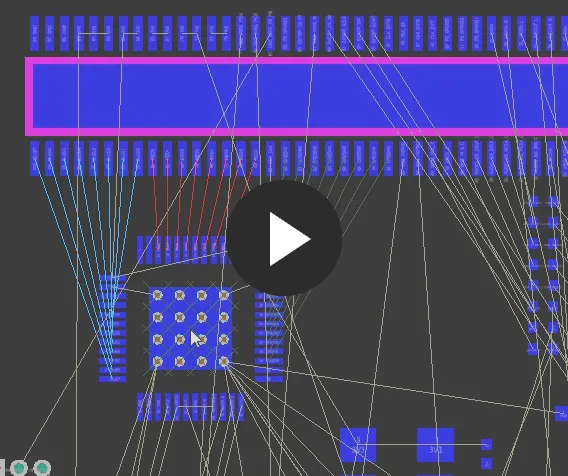
Bien que la longueur du vecteur augmente, il reste vert, car la longueur totale des lignes de connexion diminue. Lorsque le composant pivote, les longueurs des connexions augmentent et l’OPV devient rouge.
Placement depuis le panneau Components
Bien que les composants soient généralement placés en important les modifications de la conception dans le PCB (Synchronisation de la conception), un composant peut également être placé directement dans l’éditeur de PCB depuis le panneau Components. Pour ce faire :
-
Ouvrez le panneau Components (View » Panels » Components ou Place » Component).
-
Recherchez le composant souhaité, sélectionnez-le dans la liste, puis :
-
Faites un clic droit, puis sélectionnez Place <ComponentName> dans le menu contextuel, ou
-
Double-cliquez sur le composant sélectionné. Le composant apparaît flottant dans l’espace de conception. Déplacez-le à l’emplacement souhaité, puis cliquez pour le placer, ou
-
Cliquez sur le nom du composant dans le Components panneau et maintenez le bouton enfoncé, puis faites glisser le composant jusqu’à l’emplacement souhaité et cliquez pour le placer. Cette méthode de placement est « unique », ce qui signifie qu’une seule instance du composant choisi peut être placée. Les autres méthodes permettent de placer plusieurs instances.
-
 dans le panneau Components, puis sélectionnez File-based Libraries Preferences dans le menu déroulant).
Prise en charge des composants cavaliers
Les cavaliers, également appelés straps, permettent de remplacer une piste par un composant cavalier, souvent indispensable pour réussir la conception d’une carte simple face. Altium Designer prend en charge les composants cavaliers grâce au type de composant spécial Jumper.
Bien que vous puissiez commencer par placer les empreintes des cavaliers directement sur le PCB, il est recommandé de commencer par le schéma. Pour en savoir plus, consultez la page Utilisation des composants cavaliers.
 Localisé par IA