
Implanter votre PCB

Altium Essentials: PCB Introduction
This content is part of the official Altium Professional Training Program. For full courses, materials and certification, visit Altium Training.
À l’intérieur de chaque produit électronique se trouve une carte de circuit imprimé, ou PCB. Aujourd’hui, les composants ont tellement rétréci qu’ils se mesurent en fractions de millimètre plutôt qu’en centimètres, et la largeur des pistes est passée de lignes bien espacées de 10 mil à de fines lignes serrées de 2 ou 3 mil, semblables à des cheveux. L’augmentation des vitesses de signal a également fait évoluer les interconnexions des PCB : elles ne se comportent plus comme de simples conducteurs en cuivre transportant l’énergie électrique, mais comme des lignes de transmission haute vitesse, ce qui exige des techniques de conception adaptées. Les exigences mécaniques sont elles aussi devenues plus complexes. Les produits électroniques modernes, compacts et aux formes inhabituelles, nécessitent des circuits imprimés compacts et aux formes inhabituelles, souvent réalisés en structures rigide-flex – ces cartes peuvent comporter des bords courbes et des découpes, ce qui impose un positionnement soigneux des composants.
Ces défis peuvent être relevés grâce aux technologies de conception PCB d’Altium. L’éditeur PCB d’Altium Designer vous permet de créer, modifier et vérifier vos conceptions de PCB.
Configuration de l’éditeur PCB
La catégorie PCB Editor de la boîte de dialogue Preferences (accessible en cliquant sur l’icône  dans l’angle supérieur droit de l’espace de conception) donne accès à des pages de préférences qui influencent le comportement de l’éditeur PCB. Accédez à ces préférences à tout moment pour configurer les paramètres selon vos besoins.
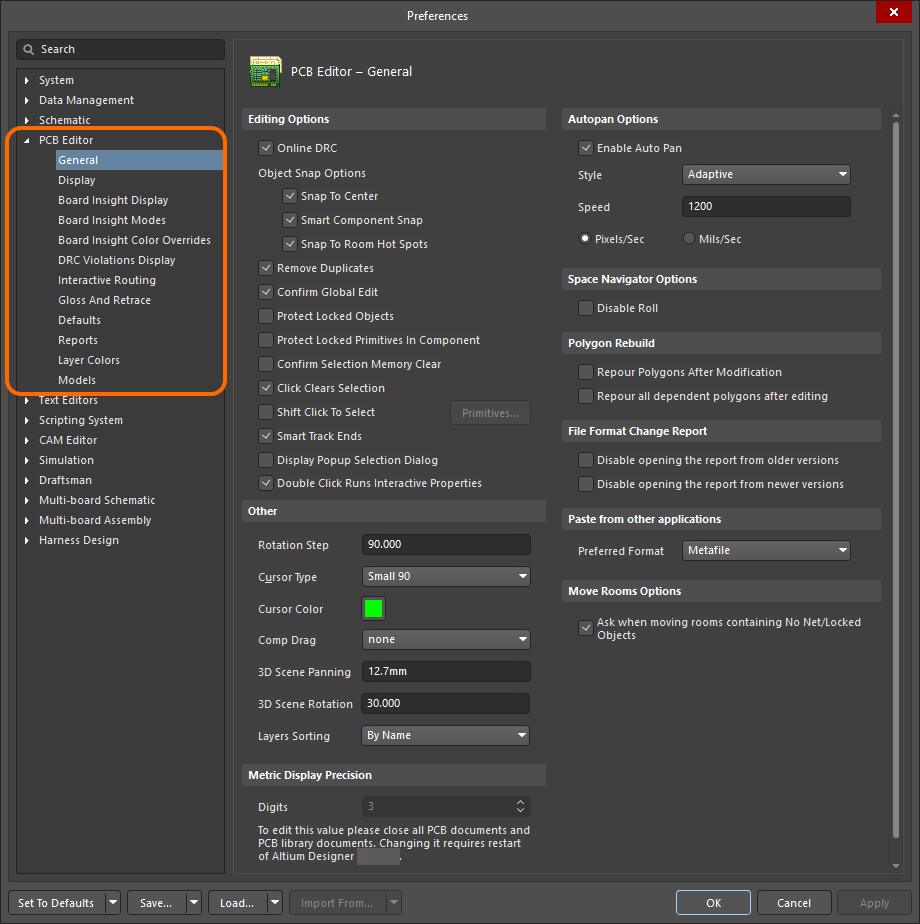
Utilisez la catégorie PCB Editor de Preferences d’Altium Designer pour configurer l’éditeur PCB.
En savoir plus sur les préférences PCB : Préférences de l’éditeur PCB.
Configuration d’un document PCB
Pour commencer la mise en page de votre PCB, ajoutez un nouveau document PCB au projet PCB. Pour ce faire, cliquez avec le bouton droit sur l’entrée du projet dans le panneau Projects et sélectionnez la commande Add New to Project » PCB dans le menu contextuel. Le document PCB par défaut apparaîtra dans l’espace de conception.

Un document PCB nouvellement créé sera le document actif dans l’espace de conception.
Les options d’un document PCB sont configurées dans le panneau Properties lorsqu’aucun objet n’est sélectionné dans l’espace de conception. Les principales options sont configurées dans l’onglet General du panneau :
-
Paramètre de grille (zone Grid Manager) – configurez les options de la grille globale par défaut ou ajoutez des grilles supplémentaires (cartésiennes et polaires) selon les besoins. Les grilles garantissent le déplacement et le placement précis des objets.
- Unités (zone Other) – sélectionnez les unités de mesure préférées (mm ou mils) pour le document.

Configurez les options du document PCB dans le panneau Properties.
En savoir plus sur la configuration d’un document PCB : Configuration de l’environnement PCB.
Définition de la forme de la carte et de l’origine
La forme de la carte, également appelée contour de carte, définit l’encombrement global de la carte. Par défaut, la carte est un rectangle de 6000 x 4000 mil (152,4 x 101,6 mm). L’éditeur PCB propose plusieurs outils pour définir la forme de la carte selon les besoins.
Vous pouvez définir interactivement une nouvelle forme de carte selon le processus suivant :
-
Passez en mode Board Planning de l’éditeur en sélectionnant la commande View » Board Planning Mode dans les menus principaux.
-
Sélectionnez la commande Design » Redefine Board Shape dans les menus principaux.
-
Positionnez le curseur et cliquez pour ancrer le sommet de départ de la forme de la carte.
-
Déplacez le curseur pour préparer le placement du deuxième sommet, puis cliquez pour le placer.
-
Continuez à déplacer la souris et cliquez pour placer les sommets suivants.
-
Après avoir placé le dernier sommet, cliquez avec le bouton droit pour fermer et terminer la définition de la forme de la carte. Il n’est pas nécessaire de fermer manuellement la forme de la carte, car l’éditeur PCB terminera automatiquement la forme en reliant le point de départ au dernier point placé.
Vous pouvez également modifier la forme existante au lieu de la redéfinir à l’aide du processus suivant :
- Passez en mode Board Planning de l’éditeur en sélectionnant la commande View » Board Planning Mode dans les menus principaux.
- Sélectionnez la commande Design » Edit Board Shape dans les menus principaux.
-
Cliquez, maintenez et faites glisser un côté ou un sommet de la forme de la carte pour le déplacer.
- Quittez le mode d’édition en cliquant n’importe où dans l’espace de conception (sur la forme de la carte ou en dehors).
Utilisez la commande View » 2D Layout Mode dans les menus principaux pour revenir au mode 2D Layout de l’éditeur.
En savoir plus sur les techniques disponibles de définition de la forme de la carte : Définition de la forme de la carte.
Configuration de l’affichage des couches
Outre les couches utilisées pour fabriquer la carte, notamment les couches de signal, de plan d’alimentation, de masque et de sérigraphie, l’éditeur PCB prend également en charge de nombreuses autres couches non électriques. Les couches sont souvent regroupées de la manière suivante :
-
Electrical Layers – comprend 128 couches de signal et 16 couches internes de plan d’alimentation.
-
Component Layers – couches utilisées dans la conception des composants, y compris les couches Overlay (sérigraphie), Solder et Paste. Si un objet est placé dans l’empreinte d’un composant sur l’une de ces couches dans l’éditeur de bibliothèque, lorsque le composant est retourné de la face supérieure à la face inférieure de la carte, tous les objets détectés sur une couche de composant sont retournés vers leur couche de composant associée. Cela inclut les objets sur des paires de couches de composant définies par l’utilisateur (couches mécaniques appariées).
-
Mechanical Layers – le logiciel prend en charge un nombre illimité de couches mécaniques à usage général, utilisées pour des tâches de conception telles que les cotes, les détails de fabrication, les instructions d’assemblage, etc. Ces couches peuvent être incluses de manière sélective dans l’impression et la génération des sorties Gerber si nécessaire. Les couches mécaniques peuvent également être appariées ; lorsqu’elles le sont, elles se comportent comme des couches de composant. Les couches de composant appariées sont utilisées pour des tâches telles que le placement de corps 3D, les points de colle et la dorure sélective sur les connecteurs de bord.
-
Other Layers – elles comprennent la couche Keep-Out (utilisée pour définir des keepouts s’appliquant à toutes les couches de cuivre), la multicouche (utilisée pour les objets présents sur toutes les couches de signal, tels que les pastilles et les vias), la couche Drill Drawing (utilisée pour placer les informations de perçage, telles qu’un tableau de perçage) et la couche Drill Guide (utilisée pour afficher des marqueurs indiquant les emplacements et dimensions de perçage).
Les couches de cuivre sont ajoutées et supprimées de la conception dans le Layer Stack Manager, qui est abordé dans la section suivante. Toutes les autres couches sont activées et configurées dans le panneau View Configuration.


Les deux onglets du panneau View Configuration
Outre l’état d’affichage et les paramètres de couleur des couches, le panneau View Configuration donne également accès à d’autres paramètres d’affichage, notamment :
-
La couleur et la visibilité de System Colors, par exemple la couleur de sélection, ou la visibilité des lignes de connexion.
-
La manière dont chaque type d’objet est affiché (plein ou brouillon), ainsi que sa transparence (section Object Visibility).
-
Diverses options d’affichage, par exemple si Origin Marker, les noms Pad Net et Pad Numbers doivent être affichés (section Additional Options).
-
Le niveau d’atténuation de l’affichage lorsque les objets sont estompés ou masqués (section Mask and Dim Settings).
-
La création d’ensembles de couches, qui permettent de basculer rapidement entre les couches actuellement visibles, à l’aide du contrôle
 (section Layers).
-
La création et la sélection de configurations de vue, utilisées pour préconfigurer toutes les propriétés des couches, telles que la couleur, la visibilité, la transparence des objets, etc. (section General Settings).
Quelques remarques sur les couches :
-
Les couches actuellement activées sont affichées sous forme d’une série d’onglets en bas de l’espace de conception PCB, comme illustré dans l’image ci-dessous. Cliquez avec le bouton droit sur un onglet pour accéder aux commandes d’affichage des couches fréquemment utilisées.

-
Lorsque vous placez des objets sur un PCB, vous devez tenir compte de la couche sur laquelle ils seront placés. Les objets sont placés sur la couche courante, indiquée par l’onglet de couche actif en bas de l’espace de conception. Dans l’image ci-dessus, Top Layer est la couche active.
-
Pour changer de couche active :
-
Cliquez sur l’onglet de couche en bas de l’espace de conception, ou
-
Appuyez sur les touches numériques + ou - pour parcourir toutes les couches, ou
-
Appuyez sur la touche numérique * pour parcourir les couches de signal, ou
-
Utilisez les raccourcis Ctrl+Shift+Mouse Wheel.
-
-
Dans une conception chargée, il peut être utile de n’afficher que la couche en cours d’édition; cette fonction est appelée Single Layer Mode. Pour activer/désactiver l’affichage en mode couche unique, appuyez sur le raccourci Shift+S. Les Available Single Layer Modes sont configurés dans la page PCB Editor – Board Insight Display de la boîte de dialogue Preferences. Chaque pression sur Shift+S fera passer au mode couche unique activé suivant.
Pour en savoir plus sur la configuration de l’affichage d’un PCB : Your View of the PCB.
Définition de l’empilement de couches
Le PCB est conçu et réalisé comme un empilement de couches défini dans le Layer Stack Manager (Design » Layer Stack Manager). Le Layer Stack Manager s’ouvre dans un éditeur de document, de la même manière qu’une feuille de schéma, le PCB et les autres types de documents. Les fonctionnalités sont réparties entre les onglets affichés en bas du Layer Stack Manager. Les principales opérations de configuration sont effectuées dans les onglets Stackup et Via Types .
L’onglet Stackup détaille les couches de fabrication. Les couches sont ajoutées, supprimées et configurées dans cet onglet.
|
Pour ajouter une couche, sélectionnez dans la grille une couche au-dessus/au-dessous de laquelle une nouvelle couche doit être ajoutée, puis cliquez sur le bouton Add en haut du Layer Stack Manager et utilisez la fenêtre contextuelle qui apparaît. Pour supprimer une couche, sélectionnez-la dans la grille puis cliquez sur le bouton Delete. Pour sélectionner un matériau de couche dans la bibliothèque de matériaux, sélectionnez la couche requise dans la grille puis cliquez sur le bouton Modify. Les propriétés définies pour le matériau choisi seront appliquées à la couche. Les propriétés de la couche actuellement sélectionnée peuvent également être modifiées directement dans la grille ou dans le panneau Properties. |


L’onglet Via Types sert à définir les exigences autorisées d’étendue des couches dans le plan Z pour les vias utilisés dans la conception.
|
Le type de via traversant par défaut est toujours présent dans une conception PCB. Pour ajouter un type de via supplémentaire (borgne, enterré ou microvia), cliquez sur le bouton Add en haut du Layer Stack Manager puis sélectionnez les couches traversées par ce type de via dans les listes déroulantes First layer et Last layer du panneau Properties lorsque le type de via est sélectionné dans la grille. Pour supprimer un type de via ajouté, sélectionnez-le dans la grille puis cliquez sur le bouton Delete . |


Utilisez la commande File » Save to PCB dans le/la Layer Stack Manager pour répercuter les modifications dans le PCB.
Pour en savoir plus sur le/la Layer Stack Manager : Defining the Layer Stack, Blind, Buried & Micro Via Definition.
Configuration des règles de conception
Les règles de conception surveillent et testent votre conception vis-à-vis de différentes exigences, telles que les espacements entre objets en cuivre, les largeurs de pistes, les longueurs de nets, etc. Collectivement, les règles de conception constituent un jeu d’instructions que l’éditeur PCB doit suivre.
Les règles de conception sont définies et gérées depuis la boîte de dialogue PCB Rules and Constraints Editor à laquelle on accède en choisissant la commande Design » Rules dans les menus principaux.
La boîte de dialogue PCB Rules and Constraints Editor comporte deux sections :
- La partie gauche de la boîte de dialogue présente une arborescence qui répertorie les catégories de règles disponibles, les types de règles dans chaque catégorie, et les règles individuelles de chaque type actuellement définies.
- La partie droite de la boîte de dialogue présente des informations relatives à l’élément actuellement sélectionné dans l’arborescence. Par exemple, sélectionnez une règle individuelle pour afficher les paramètres de cette règle.


Les règles de conception comportent trois groupes de paramètres décrits ci-dessous et illustrés dans les images suivantes :
- Attributs principaux de la règle – ici, vous pouvez donner à la règle un nom explicite et ajouter un commentaire facultatif.
- Périmètre de la règle – définit les objets spécifiques de la conception que la règle cible. Selon le type de règle, un seul périmètre (pour une règle unaire qui définit le comportement requis d’un objet) ou deux (pour une règle binaire qui définit l’interaction entre deux objets) doivent être définis.
- Contraintes de la règle – contraintes spécifiques à la règle.
|
Les règles de type Width sont des règles unaires. Un seul périmètre (Where the Object Matches) doit être défini pour une règle unaire. Les règles de type Clearance sont des règles binaires. Deux périmètres (Where the First Object Matches et Where the Second Object Matches) doivent être définis pour une règle binaire. |


Pour créer une nouvelle règle, cliquez avec le bouton droit sur le type de règle requis dans l’arborescence de la boîte de dialogue et sélectionnez la commande New Rule dans le menu contextuel. La nouvelle règle sera ajoutée à l’arborescence sous la catégorie sélectionnée. Sélectionnez l’entrée de la règle dans l’arborescence pour la modifier.

Lorsqu’il existe plusieurs règles du même type ciblant le(s) même(s) objet(s), l’éditeur PCB utilise la priorité des règles pour garantir que la règle applicable de priorité la plus élevée soit appliquée. Cliquez sur le bouton Priorities en bas de la boîte de dialogue PCB Rules and Constraints Editor pour ouvrir la boîte de dialogue Edit Rule Priorities et modifier les priorités selon les besoins. 1 correspond à la priorité la plus élevée. Lorsqu’une nouvelle règle est ajoutée (à l’aide de la commande New Rule), elle reçoit la priorité la plus élevée.

Pour en savoir plus sur l’utilisation des règles de conception PCB et des types de règles spécifiques : Defining, Scoping & Managing PCB Design Rules, PCB Design Rule Types.
Placement des composants
Lorsque les données de conception sont transférées depuis les schémas du projet PCB vers le document PCB (à l’aide de la commande Design » Update PCB Document dans les menus principaux de l’éditeur de schéma, puis via le processus d’exécution ECO qui suit), les empreintes par défaut des composants utilisés dans les schémas sont placées à des positions arbitraires dans le document PCB. Les pastilles des composants sont reliées par des lignes de connexion, conformément aux nets (broches de composants connectées) définis dans les schémas.

Un PCB après mise à jour depuis les schémas.
Les techniques de base pour définir l’emplacement d’un composant sur un PCB sont les suivantes :
- Pour déplacer un composant vers l’emplacement souhaité, Click, Hold&Drag puis relâchez le bouton de la souris pour le placer.
- Pour faire pivoter un composant, appuyez sur Spacebar pendant son déplacement.
- Pour basculer un composant de l’autre côté de la carte, appuyez sur L pendant son déplacement.
Les lignes de connexion sont automatiquement réoptimisées lorsque vous déplacez un composant. Utilisez-les pour vous aider à orienter et positionner les composants afin de réduire le nombre de croisements de lignes de connexion.
Apprenez-en davantage sur la connectivité sur un PCB et le placement des composants : Comprendre la connectivité sur votre PCB, Placement des composants.
Routage de la carte
Le routage est le processus qui consiste à placer des pistes, des arcs et des vias sur la carte afin de relier les pastilles des composants. L’éditeur PCB propose des outils, notamment des outils de routage interactif, pour vous aider à router les connexions sur votre carte.
Comme les outils de routage sont pilotés par des règles, il est essentiel de configurer les règles de conception avant de commencer le routage. Les principales règles de conception utilisées pendant le processus de routage interactif sont les suivantes :
- La règle de dégagement (catégorie Electrical) – définit à quelle distance minimale les routes du net en cours de routage peuvent s’approcher des autres objets sur la carte.
- La règle de largeur (catégorie Routing) – définit la largeur des routes pour le net en cours de routage.
- Le style des vias de routage (catégorie Routing) – définit le diamètre et la taille du trou des vias placés lors du changement de couche pendant le routage.
Il est également recommandé de définir une grille d’accrochage adaptée au routage.
Pour router une seule connexion, l’outil de routage interactif est utilisé. Le processus est le suivant :
-
Sélectionnez la commande Route » Interactive Routing dans les menus principaux.
-
Cliquez sur la pastille d’un composant à partir de laquelle vous souhaitez commencer le routage.
-
Positionnez le curseur, puis cliquez dans l’espace de conception pour placer les routes jusqu’au curseur. Continuez à définir le trajet de la route.
-
Cliquez sur la pastille cible pour terminer le routage de la connexion. La connexion sera automatiquement libérée et vous resterez en mode de routage interactif, prêt à router la connexion suivante.
-
Faites un clic droit pour quitter le mode de routage interactif.
Remarques sur le routage interactif :
-
Lorsque vous déplacez le curseur à proximité d’une pastille pendant le routage interactif, il s’alignera automatiquement sur le centre de la pastille. Il s’agit de la fonctionnalité de point chaud d’objet qui attire le curseur vers le point chaud de l’objet électrique le plus proche.
Pour en savoir plus, consultez Utilisation du système d’accrochage du curseur.
-
Pendant le routage interactif, vous pouvez utiliser les raccourcis suivants :
-
Tab pour mettre le routage en pause et ouvrir le panneau Properties afin de configurer les options de routage interactif. Une fois terminé, cliquez sur le bouton
 dans l’espace de conception pour revenir au mode de routage interactif.
-
Shift+Spacebar pour faire défiler les styles de coin : piste 45, ligne 45/90 avec arc, angle libre, etc.
-
Spacebar pour inverser la direction du coin.
-
Shift+R pour faire défiler les modes de résolution des conflits de routage disponibles : contournement des obstacles, poussée des obstacles, ignorer les obstacles, etc.
-
Ctrl+Shift+Wheel Scroll pour passer à la couche de signal disponible suivante et insérer un via.
-
Shift+F1 pour afficher la liste des raccourcis de routage interactif.
-
-
Pendant le routage, les segments de piste s’affichent de différentes façons (comme illustré dans les images ci-dessous) :
-
Solid – le segment a été placé.
-
Hatched – les segments hachurés sont proposés mais non validés; ils seront placés lorsque vous cliquerez.
-
Hollow – cela est appelé segment d’anticipation, il vous permet de déterminer où le dernier segment proposé doit se terminer. Ce segment n’est not placé lorsque vous cliquez, sauf si le clic suivant complète la route. Dans ce cas, l’option Automatically Terminate Routing s’active et remplace le comportement par défaut du segment d’anticipation. Le mode d’anticipation peut être activé/désactivé à l’aide du raccourci
1pendant le routage.


Les segments pleins sont placés, les hachurés sont proposés mais non validés, et le segment creux est le segment d’anticipation. -
-
Une excellente fonctionnalité pour aider à visualiser l’espace disponible pour le routage est la possibilité d’afficher des limites de dégagement autour de tous les objets des autres nets (
 ). Utilisez le raccourci
 Ctrl+Wpour activer ou désactiver l’affichage des limites de dégagement. Lorsque cette fonctionnalité est activée et qu’un net est en cours de routage, tous les objets des autres nets affichent une limite de dégagement définie par la contrainte de dégagement électrique applicable. Il n’est pas possible de franchir cette limite pendant le routage. -
Pendant le routage, de nombreuses informations utiles, notamment le nom du net et le réglage actuel de largeur, sont disponibles dans l’affichage Heads-Up et dans la barre d’état (
 ).
).
-
Au lieu de router jusqu’à la pastille cible, vous pouvez également appuyer sur
Ctrl+Clickpour utiliser la fonction Auto-Complete et demander au moteur de routage de tenter de router l’intégralité de la connexion. La complétion automatique se comporte comme suit :-
Elle emprunte le chemin le plus court, qui n’est pas forcément le meilleur, car vous devez toujours prendre en compte les chemins des autres connexions qu’il reste à router. Si vous êtes en mode Push, la complétion automatique peut pousser les routes existantes pour atteindre la cible.
-
Sur les connexions plus longues, le chemin de complétion automatique peut ne pas toujours être disponible, car le trajet de routage est cartographié section par section, et une cartographie complète entre les pastilles source et cible peut ne pas être possible.
-
Vous pouvez également utiliser la complétion automatique (
Ctrl+Click) directement sur une pastille ou une ligne de connexion.
-

Il n’existe pas de solution unique pour router une carte, il est donc inévitable que vous souhaitiez modifier le routage. L’éditeur PCB inclut des fonctionnalités et des outils pour vous y aider. Il existe deux approches : rerouter ou réorganiser.
-
Reroute – sélectionnez la commande Route » Interactive Routing et commencez le routage à n’importe quel point d’une route existante pour redéfinir le trajet de la connexion. La fonctionnalité de suppression de boucle supprimera automatiquement tous les segments de piste redondants (ainsi que les vias) dès que vous fermerez la boucle et ferez un clic droit pour indiquer que vous avez terminé.
-
Rearrange –
Click, Hold&Dragpour faire glisser ou déplacer de manière interactive des segments de piste sur la carte.
Pour en savoir plus sur le routage du PCB : Routage du PCB.
Placement des polygones
Pour couvrir une couche de signal du PCB avec une grande zone de cuivre, un remplissage polygonal peut être utilisé. Un remplissage polygonal se coule automatiquement autour des objets existants et se connecte uniquement aux objets appartenant au même net que le remplissage polygonal. Les dégagements et les propriétés de connexion sont contrôlés par les règles de conception applicables de dégagement et de style de connexion des polygones.
Pour placer un remplissage polygonal :
- Sélectionnez la commande Place » Polygon Pour dans les menus principaux.
-
Pendant le placement, vous pouvez appuyer sur la touche Tab pour ouvrir le panneau Properties et configurer les propriétés du polygone en cours de placement : net, couche, mode de remplissage, etc. Une fois terminé, cliquez sur le bouton dans l’espace de conception pour revenir au mode de placement.
- Positionnez le curseur et cliquez pour ancrer le sommet de départ du remplissage polygonal.
-
Déplacez le curseur pour placer le deuxième sommet, puis cliquez pour le placer.
- Continuez à déplacer la souris et cliquez pour placer d’autres sommets.
- Après avoir placé le dernier sommet, faites un clic droit pour fermer et terminer le placement du remplissage polygonal. Il n’est pas nécessaire de fermer manuellement la forme du polygone car l’éditeur PCB complétera automatiquement la forme en reliant le point de départ au dernier point placé.
- Continuez à placer d’autres remplissages polygonaux ou faites un clic droit pour quitter le mode de placement.
Lorsqu’un remplissage polygonal est modifié (par exemple, si sa forme ou ses propriétés ont été changées), il doit être recoulé pour refléter les modifications. Pour recouler un polygone, cliquez sur le bouton Repour en haut du panneau Properties lorsque le polygone est sélectionné.
Pour en savoir plus sur les remplissages polygonaux : Polygones sur les couches de signal.
Exécution d’une vérification des règles de conception
L’éditeur PCB fournit des fonctions de vérification des règles de conception (DRC) pour vérifier que votre conception est conforme aux règles de conception activées.
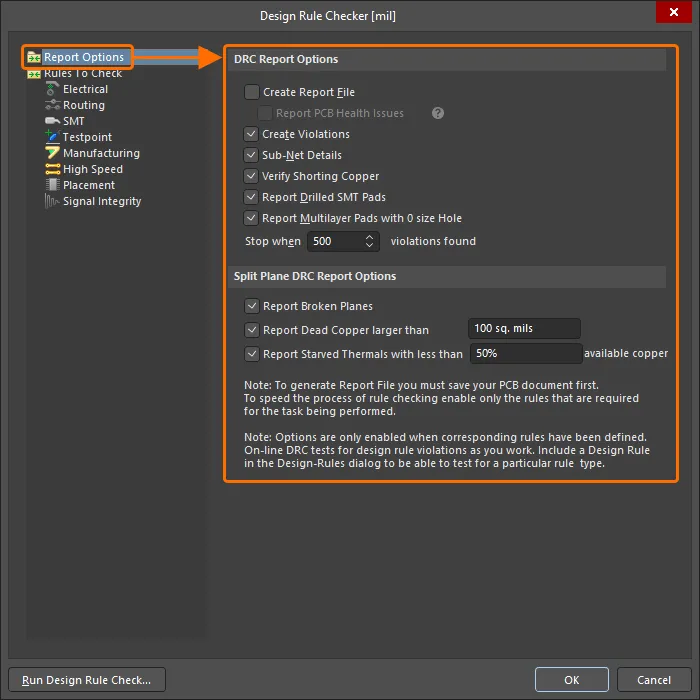
La configuration de la vérification des règles de conception s’effectue dans la boîte de dialogue Design Rule Checker, accessible via la commande Tools » Design Rule Check dans les menus principaux.
-
Cliquez sur l’entrée Report Options dans l’arborescence sur le côté gauche de la boîte de dialogue pour configurer les options supplémentaires disponibles lors de l’exécution d’un DRC par lots.
-
Cliquez sur l’entrée Rules to Check ou sur une entrée d’une catégorie de règles spécifique pour charger la boîte de dialogue avec une liste de types de règles et activer chaque type de règle pour le DRC en ligne et/ou par lots selon les besoins :
-
DRC en ligne – la vérification sera effectuée en temps réel pendant la conception.
-
DRC par lots – la vérification sera effectuée comme un traitement par lots en cliquant sur le bouton Run Design Rule Check dans la boîte de dialogue, avec les résultats affichés dans le panneau Messages et un rapport généré en option.
-


Lors de l’exécution d’un DRC en ligne ou par lots, les violations de règles détectées seront indiquées dans l’espace de conception (à l’aide des graphiques de violation personnalisés et/ou de la surcouche de violation). Voici quelques exemples de violations dans l’espace de conception :

Des pistes en infraction avec une règle de largeur. La violation est indiquée à la fois par des graphiques de violation personnalisés et par la surcouche de violation.

Une piste en infraction avec une règle Net Antennae. La violation est indiquée par des graphiques de violation personnalisés.
Vous pouvez configurer la façon dont les violations de différents types de règles sont affichées dans l’espace de conception à l’aide de la page PCB Editor – DRC Violations Display de la boîte de dialogue Preferences.
À partir des informations indiquant dans quelle mesure une violation dépasse les limites, vous pouvez déterminer la meilleure façon de la résoudre. Par exemple, si la contrainte minimale de languette de masque de soudure est définie sur 0,25 mm et que la languette réelle est de 0,24 mm, alors la situation n’est pas si grave et vous pourrez peut-être ajuster la contrainte pour accepter cette valeur. Mais si la valeur réelle de la languette est de 0,02, il est probable que cette situation ne puisse pas être résolue en ajustant la contrainte.
-
Le détail est inclus dans le panneau Messages. La valeur réelle y est détaillée avec la valeur spécifiée (par exemple, 0.017mm < 0.254mm).
-
Vous pouvez également cliquer avec le bouton droit sur une violation et ouvrir le sous-menu Violations pour examiner quelle contrainte est violée et les conditions de la violation (
 ).
).
-
L’éditeur PCB comprend également des outils de mesure pratiques qui vous permettent de mesurer la distance entre deux points, de mesurer les objets sélectionnés (longueur des pistes et arcs sélectionnés) et de mesurer la distance entre deux primitives. Consultez la page Measuring Distances on a PCB pour en savoir plus.
Le panneau PCB Rules And Violations est une excellente fonctionnalité pour localiser et comprendre les conditions de violation. Par défaut, il affichera [All Rules] dans la liste Rule Classes. Une fois que vous avez identifié un type de règle intéressant, sélectionnez cette classe de règle spécifique afin que seules ces violations soient affichées en bas du panneau. Le panneau détaille le type de violation, la valeur mesurée, la contrainte et les objets en infraction. Les violations de règles détectées pour la classe de règle sélectionnée ou la règle spécifique sont également répertoriées dans la région Violations du panneau. Cliquez sur une entrée de violation pour mettre en évidence la violation dans l’espace de conception, selon le paramètre en haut du panneau : Mask/Dim/Normal, Select, Zoom. Double-cliquez sur une violation pour ouvrir la boîte de dialogue Violation Details.

Le DRC peut également être exécuté pour toutes les règles, pour les règles d’un type spécifique ou pour une règle spécifique en cliquant avec le bouton droit sur l’entrée associée dans le panneau PCB Rules And Violations et en sélectionnant la commande Run DRC.

Exécutez le DRC directement depuis le panneau PCB Rules And Violations. L’exécution du DRC pour toutes les règles de dégagement définies est illustrée ici.
Pour en savoir plus sur le DRC : Design Rule Check (DRC).
 Localisé par IA