
Mesure des distances sur un PCB
En un coup d'œil
- Découvrez les options de mesure disponibles dans les modes d’édition PCB 2D et 3D, ainsi que l’utilité de chacune.
- Apprenez à effectuer des mesures entre des points, des bords d’objets, des objets en cuivre sélectionnés et des corps 3D, en découvrant les principales commandes et les modes d’affichage des résultats.
- Comprenez comment l’accrochage du curseur, le basculement entre les unités, l’affichage des résultats dans le panneau Messages et l’effacement des mesures contribuent à un flux de travail plus précis.
La conception d'un circuit imprimé repose sur des dimensions précises et des mesures exactes. Les objets sont soigneusement définis avec des dimensions précises et positionnés avec exactitude dans l'espace de conception. Chaque aspect du circuit imprimé nécessite une configuration et un placement minutieux.
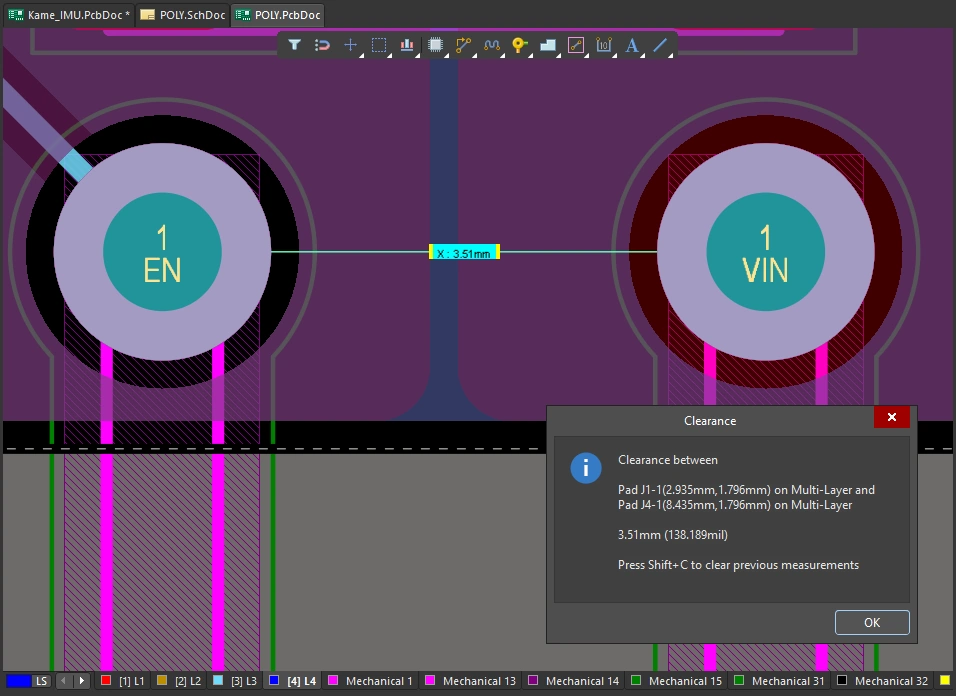
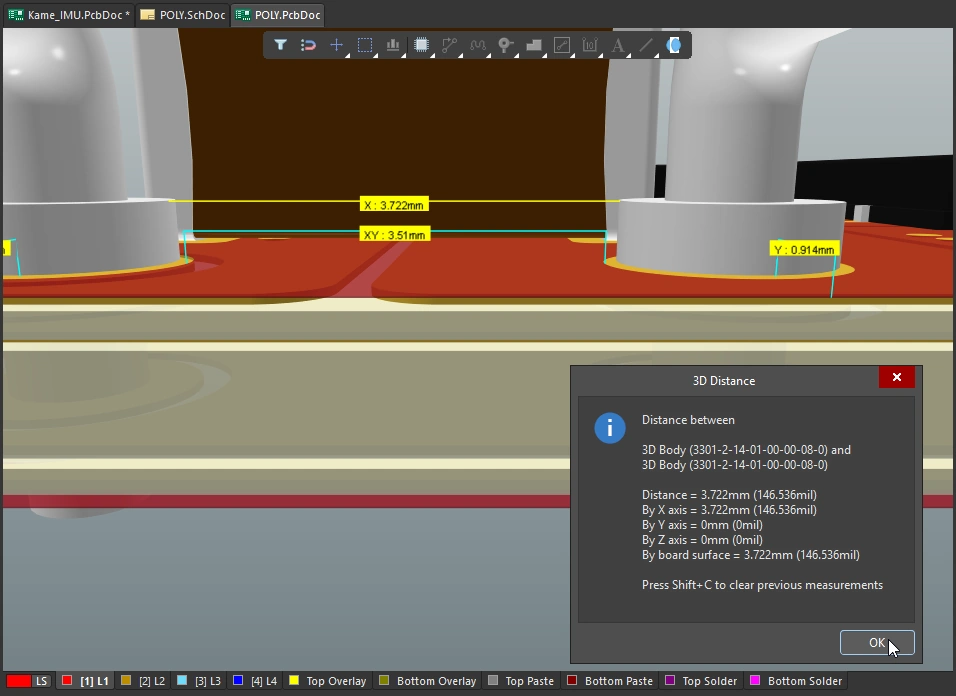
L'éditeur PCB propose deux types de mesure dans chacun des modes d'édition :
-
2D editing mode vous pouvez mesurer : distance between any two points dans l'espace d'édition, ou distance between any two objects.
-
3D editing mode vous pouvez mesurer : distance between any two 3D objects, ou distance between two recognized reference points on 3D objects.
Effectuer des mesures dans l'éditeur PCB
L'éditeur PCB utilise le système unifié d'accrochage du curseur pour positionner le curseur dans l'espace d'édition. L'accrochage du curseur intervient lorsque vous effectuez des mesures et joue un rôle fondamental dans ce processus. Il est donc important de comprendre comment contrôler et configurer l'accrochage du curseur pendant l'édition.
Le système d'accrochage du curseur comporte deux aspects essentiels : what auxquels le curseur s'accroche, et when il s'accroche.
-
What - les points de l'espace auxquels le curseur s'accroche comprennent : les Grids définis par l'utilisateur, les Guides, de travail et les points d'accrochage sur les Objects.
-
When - le curseur s'accroche à un point d'accrochage lorsqu'il se trouve dans la Snap Distance et que l'accrochage est autorisé sur ce Layer.
Démonstration de différents comportements d'accrochage du curseur.
Mesurer la distance entre deux points en 2D
Pour mesurer et afficher la distance entre deux points quelconques du document actif :
Mesure de la distance entre deux points.
-
Sélectionnez la commande Reports » Measure Distance dans les menus principaux (raccourci :
Ctrl+M). Le curseur prend la forme d'un réticule lorsque vous entrez en mode de mesure. -
La barre d'état affiche l'invite : Select Measure Start Point. Positionnez le curseur sur le point de départ de la mesure, puis cliquez ou appuyez sur
Enter. -
Déplacez le curseur jusqu'au point d'arrivée souhaité et cliquez, ou appuyez de nouveau sur
Enter. Une ligne de mesure s'affiche pour vous guider lorsque vous déplacez le curseur. -
La boîte de dialogue Measure Distance s'affiche (
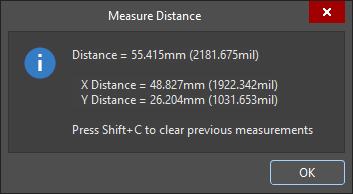 ) et indique la distance entre les deux points, la distance selon X (horizontale) et la distance selon Y (verticale), en unités métriques (mm) et impériales (mil). Pour copier le contenu de la boîte de dialogue dans le Presse-papiers Windows, appuyez sur
 Ctrl+C. -
La mesure est également représentée visuellement dans l'espace de conception, avec les distances selon X et Y ainsi que la distance directe. La distance directe (la plus courte) est affichée en jaune, et les distances selon X et Y en bleu clair. Pour basculer entre les unités métriques et impériales, utilisez le raccourci clavier
Q. -
La mesure est également affichée dans le panneau Messages. Double-cliquez sur un résultat dans le panneau pour revenir à une mesure précédente, et afficher de nouveau ses lignes de mesure dans l'espace de conception. Le niveau de zoom se configure sur la page System – Navigation de la boîte de dialogue Preferences (
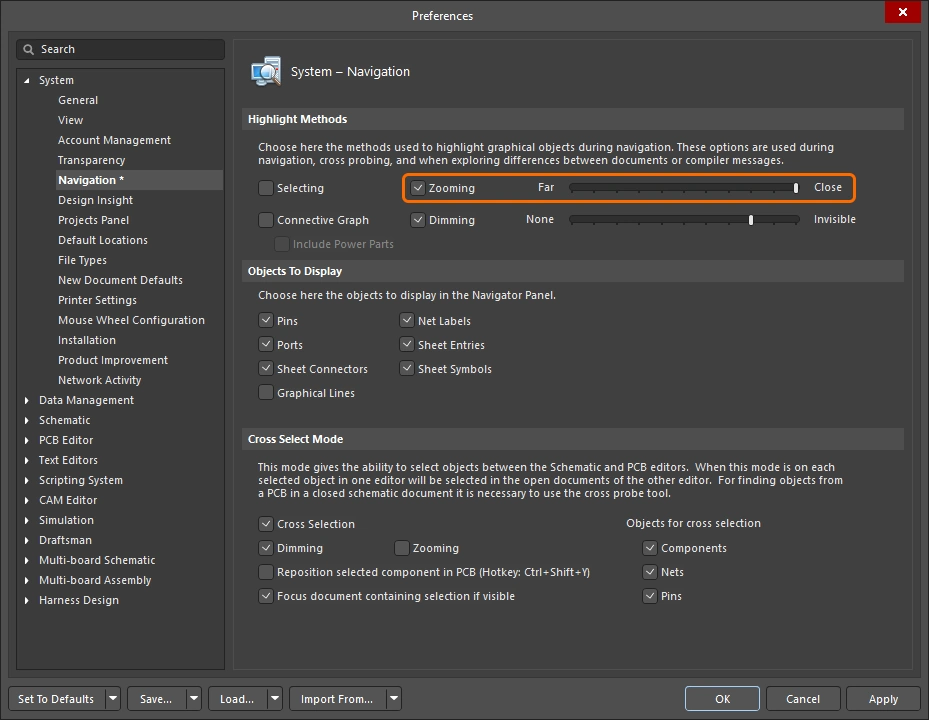 ).
).
-
Continuez à mesurer la distance entre d'autres points, ou faites un clic droit ou appuyez sur
Escpour quitter le mode de mesure. -
Pour effacer les mesures précédentes de l'espace de conception, appuyez sur
Shift+C.
Mesurer la distance entre deux objets primitifs en 2D
Pour mesurer et afficher la distance entre les bords de deux objets primitifs quelconques du document actif :
Mesure de la distance entre deux primitives.
-
Sélectionnez la commande Reports » Measure Primitives dans les menus principaux. Le curseur prend la forme d'un réticule lorsque vous entrez en mode de mesure.
-
La barre d'état affiche l'invite : Choose First Primitive. Positionnez le curseur n'importe où sur la première primitive, puis cliquez ou appuyez sur
Enter. Pour pouvoir sélectionner une primitive avec cette commande, son type doit être activé dans le filtre de sélection (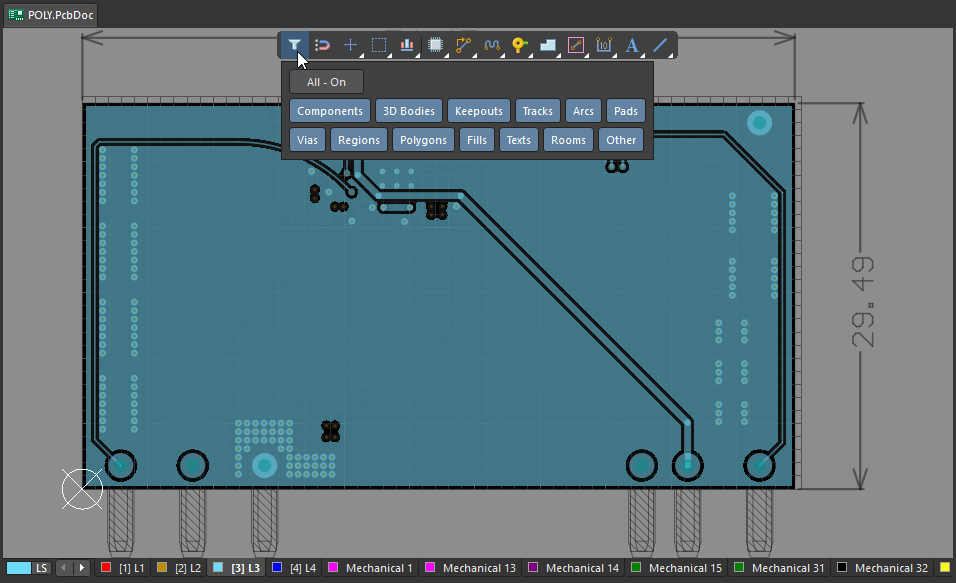 ).
).
-
Déplacez le curseur n'importe où sur la deuxième primitive, puis cliquez ou appuyez de nouveau sur
Enter. -
La boîte de dialogue Clearance s'affiche (
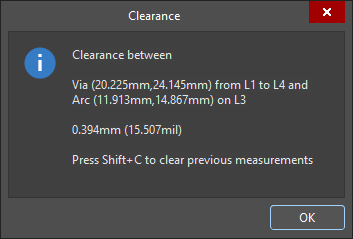 ) et indique l'espacement minimal entre les deux primitives choisies, qui ne se situe pas nécessairement à l'endroit où vous avez cliqué. Elle contient également des informations sur la couche et la position de chaque primitive. Pour copier le contenu de la boîte de dialogue Clearance dans le Presse-papiers Windows, appuyez sur
 Ctrl+C. -
La mesure est également représentée visuellement dans l'espace de conception, avec les distances selon X et Y ainsi que la distance directe. La distance directe (la plus courte) est affichée en jaune, et les distances selon X et Y en bleu clair. Pour basculer entre les unités métriques et impériales, utilisez le raccourci clavier
Q. -
La mesure est également affichée dans le panneau Messages. Double-cliquez sur le résultat d'une mesure précédente dans le panneau Messages pour localiser cette mesure par navigation croisée et afficher de nouveau ses lignes de mesure dans l'espace de conception. Le niveau de zoom se configure sur la page System – Navigation de la boîte de dialogue Preferences (
).
-
Continuez à mesurer la distance entre d'autres primitives, ou faites un clic droit ou appuyez sur
Escpour quitter le mode de mesure. -
Pour effacer les mesures précédentes de l'espace de conception, appuyez sur
Shift+C.

Mesurer la longueur des objets sélectionnés
Pour mesurer la longueur des pistes et des arcs sélectionnés dans la conception active :
Mesure de la longueur des pistes et des arcs sélectionnés.
-
Sélectionnez les pistes et les arcs à mesurer.
-
Sélectionnez la commande Reports » Measure Selected Objects dans les menus principaux. Notez que les remplissages, régions, pastilles ou vias sélectionnés ne sont pas inclus dans la mesure.
-
La boîte de dialogue Information s’affiche (
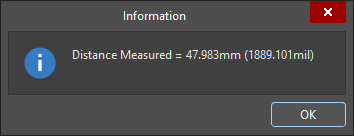 ) et indique la longueur totale mesurée des pistes et des arcs sélectionnés. Pour copier le contenu de la boîte de dialogue Information dans le Presse-papiers Windows, appuyez sur
 Ctrl+C. -
La mesure est également affichée dans le panneau Messages.
Mesurer la distance entre des objets ou des faces 3D
Pour mesurer des distances entre des objets 3D :
Effectuez des mesures précises entre objets en mode de conception 3D. La distance la plus courte entre les objets choisis est affichée en jaune.
-
Sélectionnez la commande Reports » Measure 3D Objects dans les menus principaux. Le curseur prend la forme d’une croix lorsque vous passez en mode de mesure.
-
Choisissez le premier objet 3D ou une face spécifique de cet objet. Lorsque vous survolez un objet 3D avec le curseur, l’objet devient vert. Pour sélectionner une face spécifique de l’objet, maintenez la touche
Ctrlenfoncée pendant que vous déplacez le curseur : la face située sous le curseur est mise en surbrillance. Lorsque l’objet ou la face souhaité est en surbrillance, cliquez ou appuyez surEnterpour confirmer votre sélection. -
Avant que vous ne sélectionniez le deuxième objet, l’outil affiche la distance la plus courte entre la face inférieure de ce premier objet (ou de cette première face) et la surface de la carte, ainsi que la distance la plus courte entre ce premier objet (ou cette première face) et le bord de la carte.
-
Positionnez le curseur pour mettre en surbrillance le deuxième objet ou la deuxième face 3D, puis cliquez ou appuyez sur
Enterpour confirmer la sélection. -
La boîte de dialogue 3D Distance s’affiche (
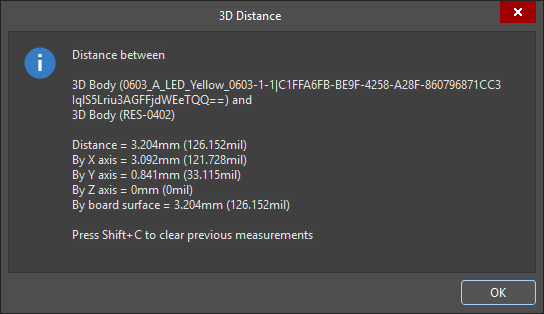 ) et indique les deux objets 3D choisis, la distance point à point la plus courte entre les objets (au point le plus bas possible dans le plan Z), la distance dans le plan X (horizontale) et la distance dans le plan Y (verticale), en unités métriques (mm) et impériales (mil). Pour copier le contenu de la boîte de dialogue dans le Presse-papiers Windows, appuyez sur
 Ctrl+C. -
Les mesures sont également représentées visuellement dans l’espace de conception, avec les distances dans les plans X et Y ainsi que la distance directe. La distance directe (la plus courte) est affichée en jaune, et les distances X et Y en bleu clair. Pour basculer entre les unités métriques et impériales, appuyez sur la touche de raccourci
Q. -
La mesure est également affichée dans le panneau Messages. Double-cliquez sur un résultat dans le panneau pour revenir à une mesure précédente, et afficher à nouveau ses lignes de mesure dans l’espace de conception. Le niveau de zoom est configuré sur la page System – Navigation de la boîte de dialogue Preferences (
).
-
Continuez à mesurer la distance entre d’autres objets ou faces, ou faites un clic droit ou appuyez sur
Escpour quitter le mode de mesure. -
Pour effacer les mesures précédentes de l’espace de conception, appuyez sur
Shift+C.
Mesurer la distance entre des points sur des corps 3D
Pour mesurer des distances entre deux points sur un même corps 3D ou entre des points sur deux corps 3D différents :
Mesurez la distance entre 2 points sur des objets 3D.
-
Passez en mode de conception 3D (raccourci : 3).
-
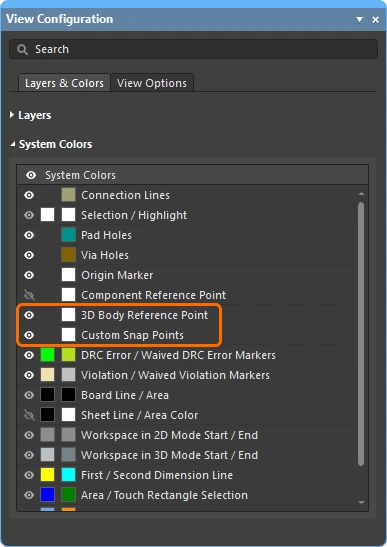
Pour ce type de mesure, il peut être utile d’afficher les points de référence dans les modèles 3D, notamment les 3D Reference Points intégrés aux modèles, ainsi que les Custom Snap Points ajoutés dans l’éditeur de bibliothèques PCB (
 ).
).
-
Choisissez la commande Tools » 3D Body Placement » Measure Distances dans les menus principaux. Le curseur prend la forme d’une croix lorsque vous passez en mode de mesure.
-
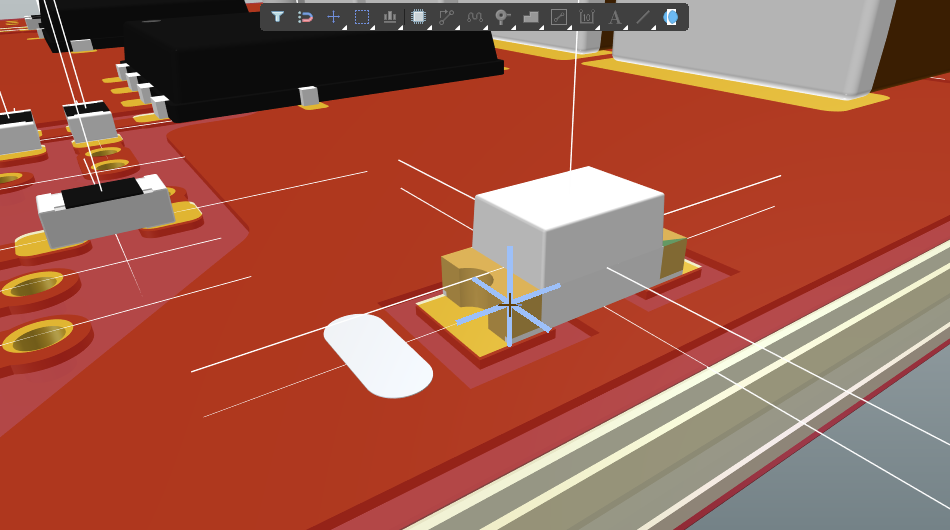
Le premier clic sert à désigner le premier modèle 3D à utiliser : cliquez n’importe où sur l’objet. Lorsque vous déplacez le curseur de positionnement 3D (bleu, à six branches), il passe d’un sommet, d’un point de référence ou d’un point d’accrochage disponible à l’autre dans ce modèle (
 ).
).
-
Positionnez le curseur de positionnement 3D et cliquez pour désigner un sommet ou un point d’accrochage comme premier point de mesure sur ce modèle 3D.
-
Le clic suivant peut servir à :
-
Repérer un sommet ou un point d’accrochage à l’aide du curseur de positionnement 3D sur le même modèle 3D, puis cliquer pour le désigner comme deuxième point de mesure.
-
Vous pouvez aussi déplacer le petit curseur en croix sur un autre modèle 3D, cliquer une fois pour désigner ce modèle, puis positionner le curseur de positionnement 3D sur un sommet ou un point d’accrochage de ce deuxième modèle et cliquer à nouveau pour désigner le deuxième point de mesure.
-
-
Une boîte de dialogue Information s’affiche (
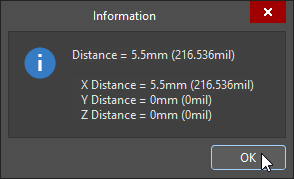 ) et indique la distance directe entre les points, ainsi que les distances entre les points dans les plans X, Y et Z, en unités métriques et impériales.
-
Continuez à mesurer d’autres distances, ou faites un clic droit ou appuyez sur Esc pour quitter.
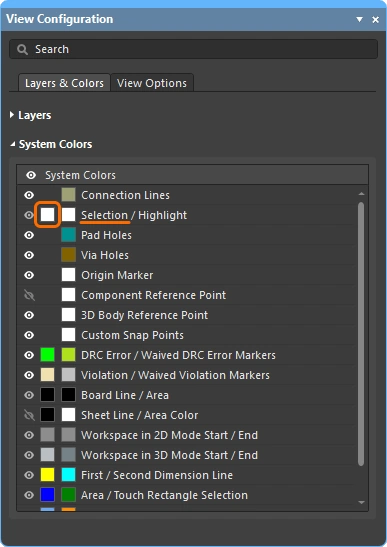 ).
). Localisé par IA