
Travailler avec les blocs de réutilisation
En un coup d'œil
- Découvrez comment créer des blocs de réutilisation formels, les enregistrer dans un Workspace et les réutiliser dans des conceptions de schémas et de PCB à l’aide du panneau Design Reuse.
- Apprenez à rechercher, examiner et placer des blocs de réutilisation, notamment grâce aux options de placement direct, de placement sous forme de symbole de feuille et de gestion de plusieurs documents PCB.
- Comprenez les principales opérations de gestion disponibles pour les blocs de réutilisation, notamment la modification, la mise à jour des révisions, le partage, le déplacement, le téléchargement et la suppression réversible.
Si vos conceptions comprennent souvent des « sections » communes de circuits schématiques et de circuits imprimés, Altium Designer propose des moyens simples et pratiques d’enregistrer et de réutiliser ces sections, ce qui évite de devoir les recréer à chaque fois.
Lorsque vous êtes connecté à un espace de travail, vous pouvez créer un reuse block pouvant contenir à la fois un circuit schématique et sa représentation physique pour le circuit imprimé. Lorsqu’un tel bloc réutilisable est placé sur une feuille de schéma, sa représentation physique est automatiquement placée dans le document PCB au cours du processus ECO.
Le panneau Design Reuse vous permet d’accéder rapidement à toutes les commandes nécessaires pour utiliser et gérer vos blocs réutilisables.
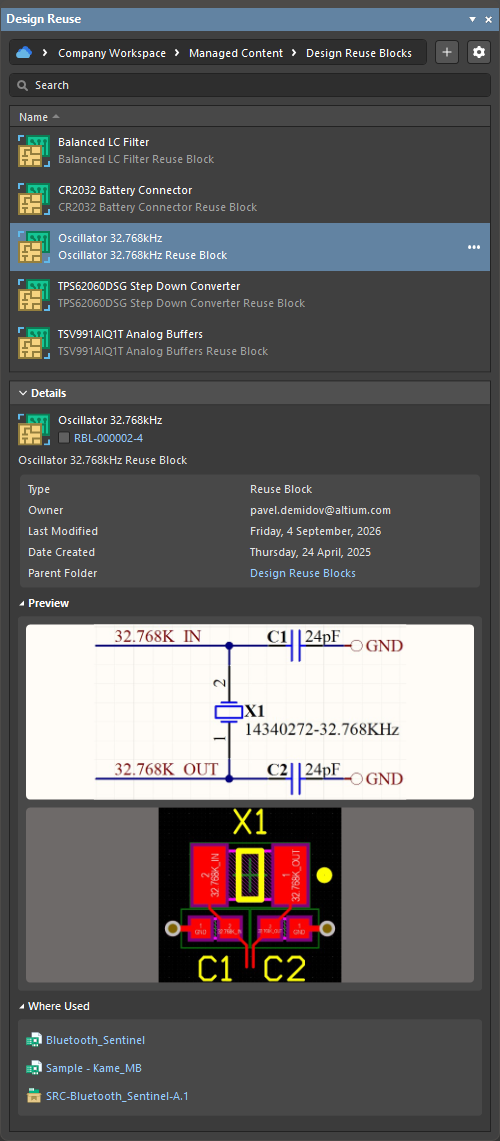
 et le sous-menu View » Panels des menus principaux), vous pouvez accéder au panneau Design Reuse en sélectionnant la commande Place » Reuse Block dans les menus principaux de l’éditeur de schémas ou de circuits imprimés.
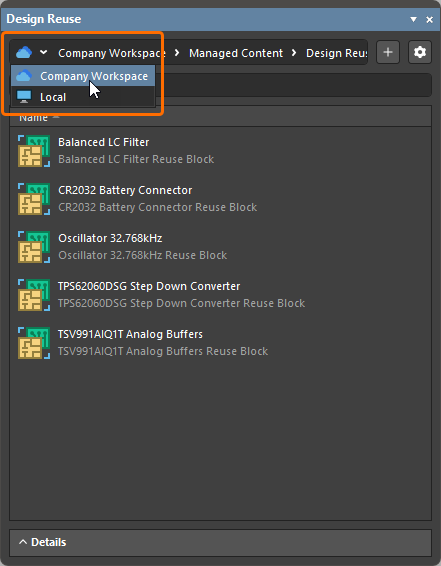
Pour utiliser les blocs réutilisables via le panneau Design Reuse, assurez-vous que le panneau est configuré pour parcourir les ressources de l’espace de travail. Pour ce faire, cliquez sur l’icône située tout à gauche de la barre d’adresse en haut du panneau, puis sélectionnez l’entrée de l’espace de travail auquel vous êtes connecté. L’icône s’affiche alors sous la forme  .
.
Création d’un bloc réutilisable
Vous pouvez créer un bloc réutilisable comme décrit ci-dessous.
-
Cliquez sur le bouton
 en haut à droite du panneau Design Reuse. Vous pouvez également sélectionner la commande File » New » Reuse Block dans les menus principaux.
-
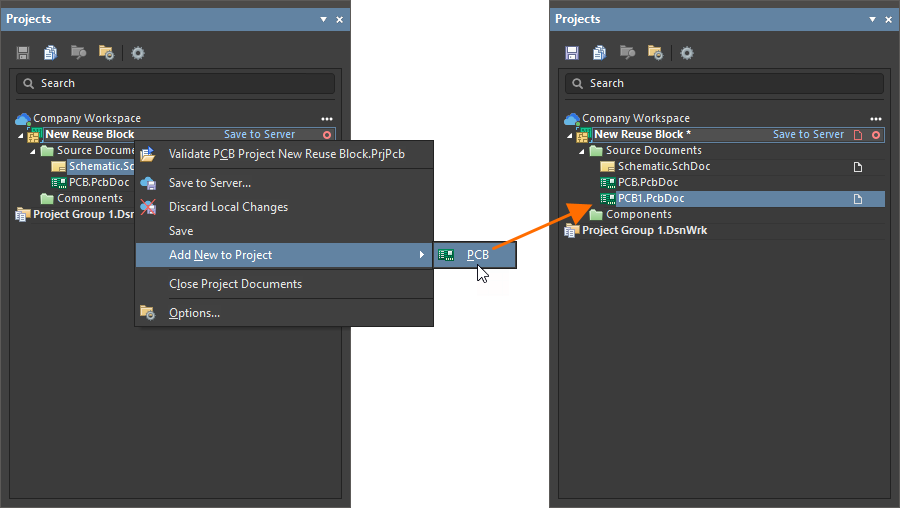
Une structure temporaire et modifiable du bloc réutilisable, semblable à celle d’un projet PCB, s’ouvre dans le panneau Projects (sous une entrée correspondant à l’espace de travail connecté), et l’éditeur de schémas temporaire s’ouvre, prêt à définir le document schématique du bloc réutilisable. Utilisez les commandes et techniques de placement standard pour définir le document schématique du bloc réutilisable.
-
Utilisez la commande Design » Update PCB Document et le processus ECO pour transférer le schéma saisi vers le document PCB du bloc réutilisable, puis apportez les modifications nécessaires à ce document (définition de l’emplacement des composants, routage, etc.).
-
Une fois les documents schématique et PCB du bloc réutilisable définis, enregistrez le bloc réutilisable dans l’espace de travail à l’aide de la commande Save to Server du menu contextuel de l’entrée du bloc réutilisable dans le panneau Projects, ou de la commande Save to Server située à droite de l’entrée.
-
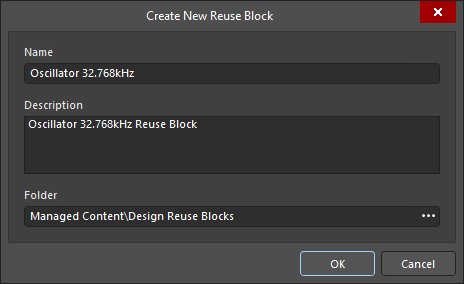
La boîte de dialogue Create New Reuse Block s’affiche. Vous pouvez y définir Name, Description, ainsi que le Folder de l’espace de travail dans lequel le nouveau bloc réutilisable sera enregistré.
-
Après avoir cliqué sur OK dans la boîte de dialogue Create New Reuse Block, le bloc réutilisable est enregistré dans l’espace de travail et sa structure temporaire est fermée.
Recherche et placement d’un bloc réutilisable
Vous pouvez parcourir et utiliser les blocs réutilisables stockés dans l’espace de travail connecté depuis le panneau Design Reuse lorsqu’il est configuré pour afficher les ressources de l’espace de travail (). Dans ce mode, le panneau présente l’arborescence des dossiers de votre espace de travail afin que vous puissiez parcourir les dossiers contenant vos blocs réutilisables. Chaque dossier et chaque bloc réutilisable sont présentés dans la liste en haut du panneau avec leur nom et leur description.
Pour trouver le bloc réutilisable souhaité, vous pouvez parcourir les dossiers ou utiliser le champ Search en haut du panneau Design Reuse pour rechercher un bloc réutilisable par son nom ou sa description (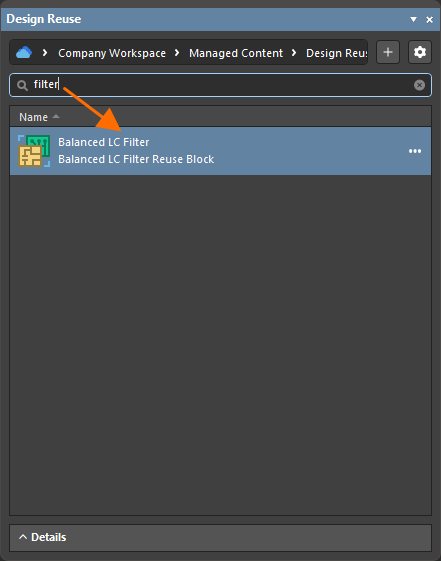 ).
).
 en haut à droite du panneau, puis activez l’option Show Hidden Revisions dans le menu associé.
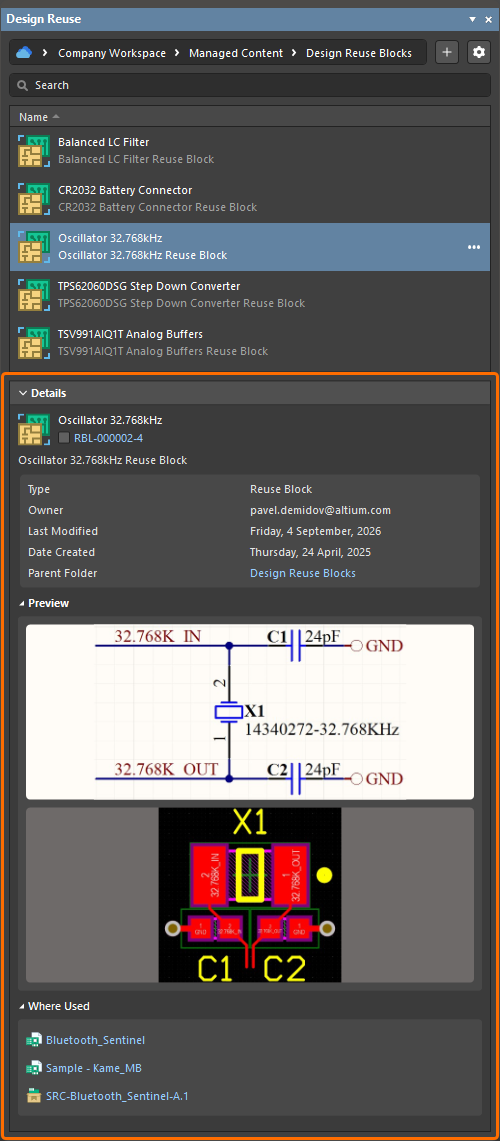
Cliquez sur la commande Details en bas du panneau pour développer le volet Details, qui affiche les détails du bloc réutilisable sélectionné, notamment :
-
Le nom du bloc réutilisable.
-
L’icône d’état du cycle de vie et la révision (cliquez sur le lien pour ouvrir la vue détaillée de l’historique de l’élément de bloc réutilisable, avec la dernière révision sélectionnée).
-
La description du bloc réutilisable.
-
Les informations générales du bloc réutilisable et ses paramètres.
-
Des images d’aperçu des documents schématique et PCB du bloc réutilisable.
-
La liste des projets (
 ) et des versions publiées de projets (
 ) dans lesquels le bloc réutilisable est utilisé (la zone Where Used).
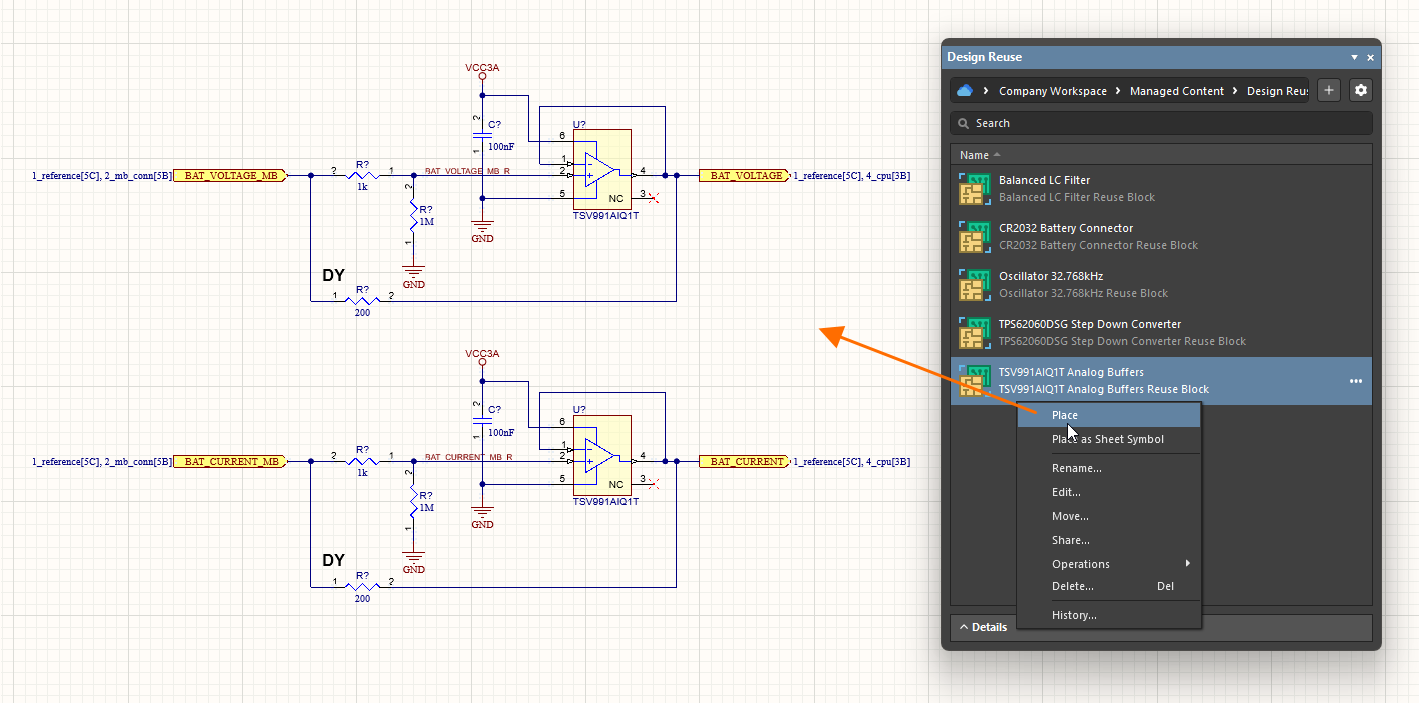
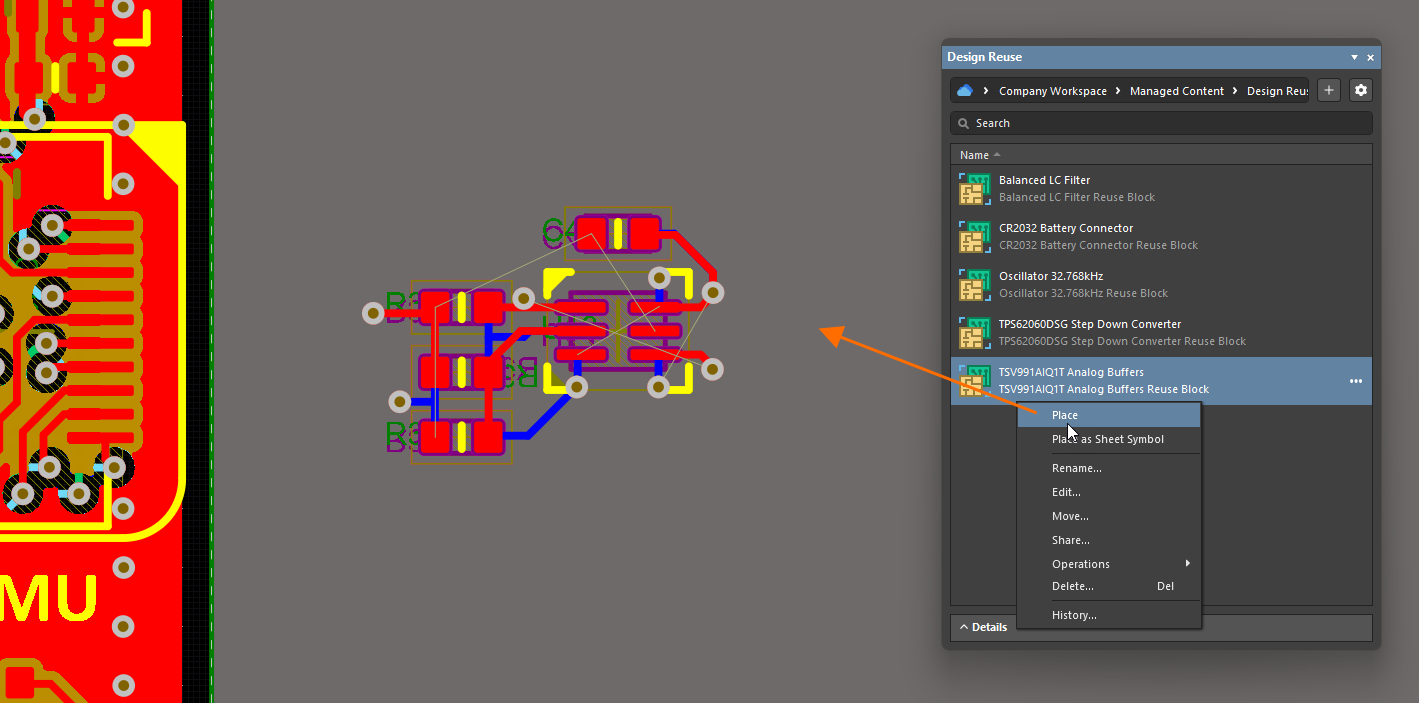
Pour placer un bloc réutilisable dans une conception, survolez son entrée dans le panneau Design Reuse, cliquez sur le bouton  (ou faites un clic droit sur l’entrée), puis sélectionnez l’une des commandes suivantes dans le menu :
-
Place – sélectionnez cette commande pour placer le bloc réutilisable directement dans le document schématique ou PCB actif. Selon le type de document actif lors de l’exécution de la commande, le document schématique ou PCB du bloc réutilisable sera placé.
-
Place as Sheet Symbol – lorsqu’un document schématique est actif, sélectionnez cette commande pour placer le bloc réutilisable sous forme de symbole de feuille sur la feuille de schéma. Le symbole de feuille placé comprendra des entrées de feuille correspondant aux ports du bloc réutilisable. Le contenu du bloc réutilisable sera placé sur une feuille de schéma enfant créée automatiquement et référencée par le symbole de feuille. Le symbole de feuille d’un bloc réutilisable placé comporte une icône distinctive.
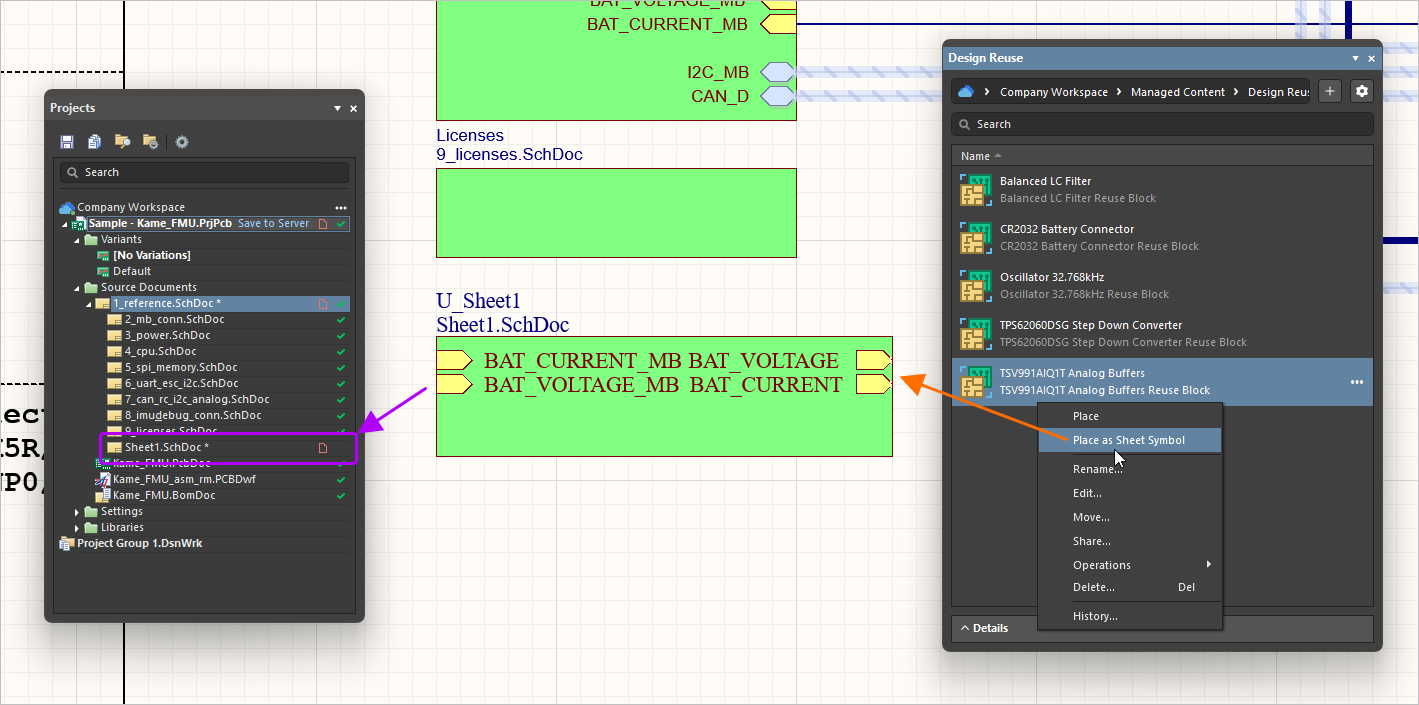
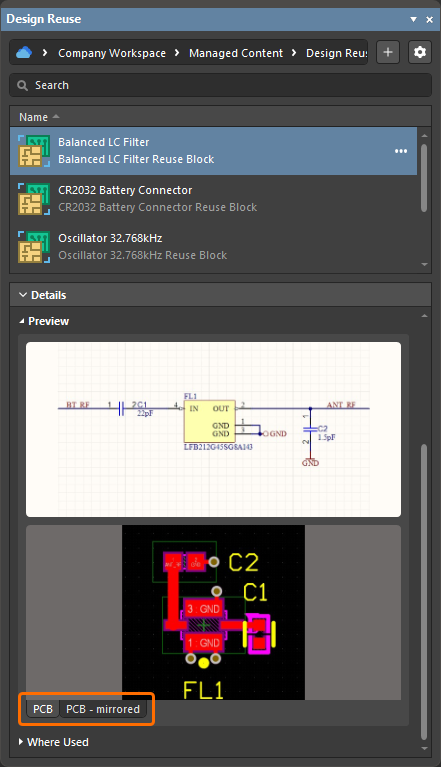 ).
).Après avoir placé le document schématique d’un bloc réutilisable, son document PCB peut être placé dans le document PCB via le processus ECO. Dans l’éditeur de schémas, utilisez la commande Design » Update PCB Document des menus principaux, puis validez et exécutez les modifications à l’aide de la boîte de dialogue Engineering Change Order.
Modification d’un bloc réutilisable
Pour modifier un bloc réutilisable, survolez son entrée dans le panneau Design Reuse et cliquez sur le bouton (ou faites un clic droit sur l’entrée), puis sélectionnez la commande Edit dans le menu.
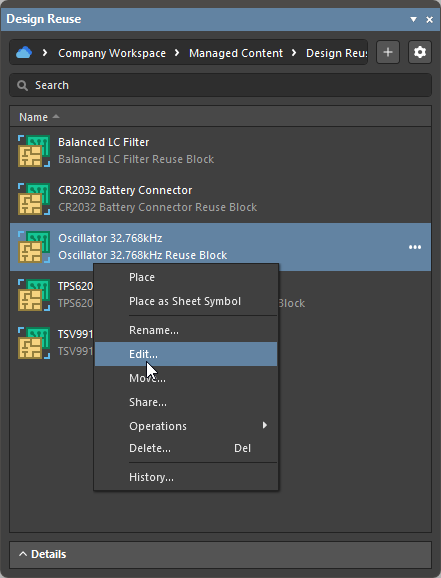
La structure de projet temporaire du bloc réutilisable, contenant la dernière révision de l’élément de bloc réutilisable, s’ouvre pour modification. Effectuez les modifications nécessaires, puis enregistrez le bloc réutilisable dans sa révision suivante (File » Save to Server).
Autres actions sur les blocs réutilisables
Le menu du bouton (ainsi que le menu contextuel) d’une entrée de bloc réutilisable dans le panneau Design Reuse donne également accès aux commandes suivantes :
-
Rename – permet de modifier le nom du bloc réutilisable. Après avoir sélectionné la commande, saisissez le nouveau nom souhaité dans la boîte de dialogue Rename Reuse Block qui s’affiche, puis cliquez sur OK.
-
Move – permet de modifier l’emplacement de l’élément de bloc réutilisable dans l’arborescence des dossiers de l’espace de travail. L’exécution de cette commande ouvre la boîte de dialogue Move Item, dans laquelle vous pouvez sélectionner le dossier de destination où placer l’élément.
-
Share – permet de définir les autorisations de partage du bloc réutilisable. Après avoir sélectionné la commande, la boîte de dialogue Share For Item s’ouvre pour vous permettre de configurer le partage selon vos besoins. En savoir plus sur le partage au niveau des éléments.
-
Operations – permet d’accéder à un menu déroulant proposant des fonctions supplémentaires pour les blocs réutilisables, décrites ci-dessous.
-
Make a Copy – permet de copier le bloc réutilisable. Une structure de projet temporaire du bloc réutilisable s’ouvre, avec le même contenu que le bloc réutilisable d’origine. Effectuez les modifications nécessaires et enregistrez le bloc réutilisable dans l’espace de travail.
-
Change Revision State – permet de modifier l’état de révision de la dernière révision du bloc réutilisable. Après avoir sélectionné la commande, la boîte de dialogue de modification d’état par lot s’ouvre pour vous permettre de modifier l’état de révision du bloc réutilisable.
-
Download – permet de télécharger les données stockées dans le bloc réutilisable (ses documents schématiques et/ou PCB). Les données associées sont téléchargées dans un sous-dossier du répertoire choisi, nommé d’après l’identifiant de révision de l’élément de bloc réutilisable. Les fichiers se trouvent dans le ou les dossiers Released qu’il contient.
-
-
Delete – permet de supprimer le bloc réutilisable de l’espace de travail auquel vous êtes connecté. Après avoir sélectionné la commande, la boîte de dialogue Delete Items s’affiche pour vous permettre de confirmer la suppression. Vous pouvez également choisir de supprimer le contenu associé au bloc réutilisable (c’est-à-dire les fragments de schéma et de PCB).
-
History – permet d’accéder à une vue détaillée du bloc réutilisable, qui s’ouvre dans un nouvel onglet d’Altium Designer.
 Localisé par IA