
Travailler avec les snippets
En un coup d'œil
- Découvrez comment créer des extraits de schéma et de PCB à partir du contenu de conceptions existantes et les enregistrer dans un espace de travail ou un dossier local.
- Apprenez à rechercher des extraits, à consulter leurs détails et à les placer dans les documents cibles appropriés, notamment en plaçant un extrait de schéma sous forme de symbole de feuille.
- Comprenez comment organiser les dossiers d’extraits locaux, modifier les extraits et gérer les actions disponibles, qu’ils soient stockés en local ou dans un espace de travail.
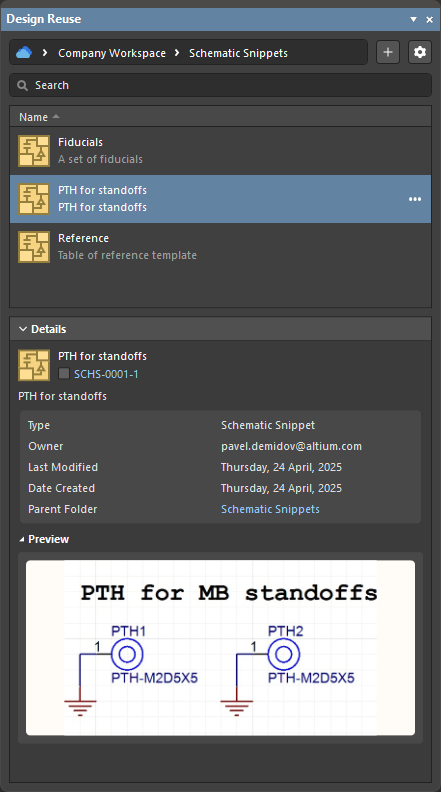
La fonctionnalité snippets vous permet d’enregistrer toute sélection de circuits sur une même feuille de schéma ou dans une conception de PCB, y compris les composants et le routage, puis de la réutiliser dans n’importe quelle conception. Le panneau Design Reuse vous permet d’accéder rapidement à toutes les commandes nécessaires pour utiliser et gérer votre collection de fragments.
Création d’un fragment
Un nouveau fragment de schéma ou de PCB peut être créé à partir de circuits existants sur une feuille de schéma ou dans un document PCB :
-
Sélectionnez les circuits souhaités dans l’éditeur de schémas ou de PCB.
-
Sélectionnez la commande Tools » Convert » Create Snippet from selected objects dans les menus principaux (dans l’éditeur de PCB, vous pouvez également cliquer avec le bouton droit sur la sélection et choisir Snippets » Create Snippet from selected objects dans le menu contextuel).
-
La boîte de dialogue New Schematic Snippet ou New PCB Snippet s’affiche. Vous pouvez y définir Name, Description, la destination d’enregistrement (Save to – l’espace de travail connecté ou un dossier local) et le dossier dans lequel le nouveau fragment sera enregistré (Path).
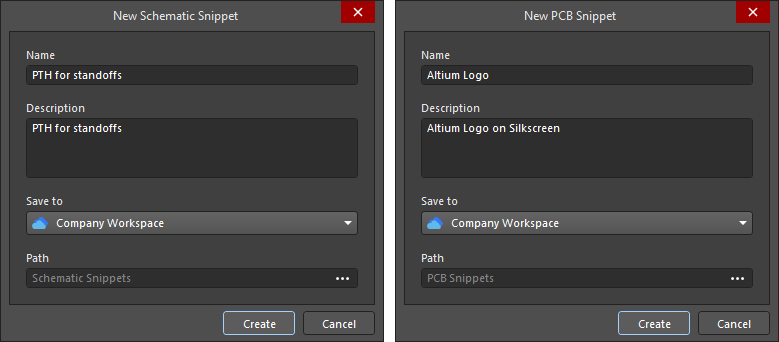
Cliquez sur le bouton
 à droite du champ Path dans la boîte de dialogue pour accéder à la boîte de dialogue Choose Folder (lors de l’enregistrement d’un fragment dans l’espace de travail) ou Choose Snippet Folder (lors de l’enregistrement d’un fragment dans un dossier local), qui vous permet de sélectionner un dossier existant dans lequel enregistrer le fragment ou de créer un dossier à la volée.
-
Cliquez sur
 dans la boîte de dialogue pour enregistrer le fragment.
 et utilisez la boîte de dialogue Folder Properties qui s’ouvre pour ajouter un sous-dossier à l’arborescence globale des dossiers de fragments locaux
 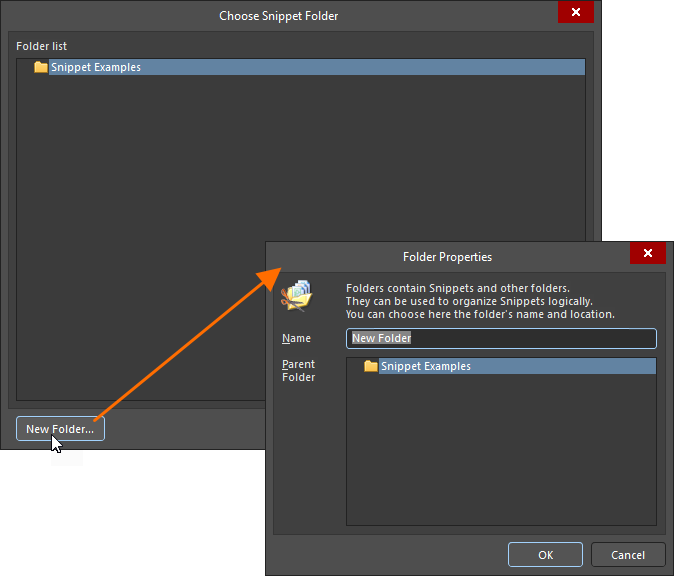 ).
).Recherche et placement d’un fragment
Les fragments de l’espace de travail et les fragments locaux peuvent être placés depuis le panneau Design Reuse.
-
Lorsque le panneau est configuré pour afficher les ressources de l’espace de travail (
 ), il permet d’accéder aux fragments stockés dans votre espace de travail connecté.
-
Lorsque le panneau est configuré pour afficher les ressources locales (
 ), il permet d’accéder aux fragments stockés dans des dossiers sur votre disque dur (les dossiers sont configurés comme décrit ci-dessus).
Vous pouvez parcourir les dossiers locaux ou ceux de l’espace de travail pour trouver le fragment souhaité. Vous pouvez également utiliser le champ Search en haut du panneau pour rechercher un fragment par son nom ou sa description.
 en haut à droite du panneau, puis activez l’option Show Hidden Revisions dans le menu associé.
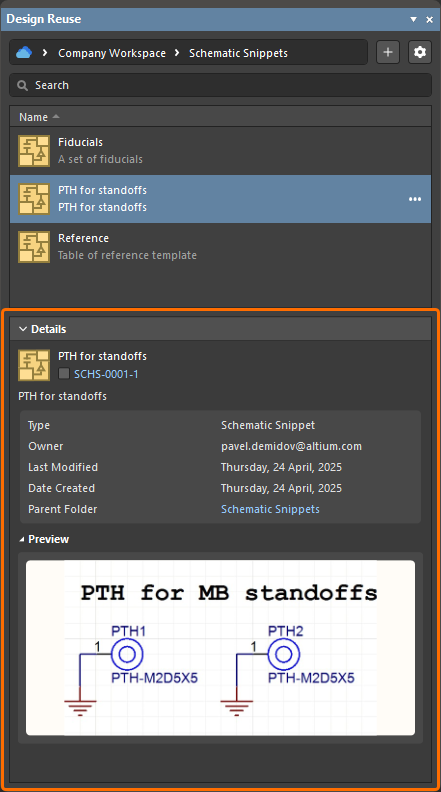
Cliquez sur la commande Details en bas du panneau pour développer le volet Details, qui affiche les détails du bloc de réutilisation sélectionné, notamment :
-
Le nom du fragment.
-
L’icône d’état du cycle de vie et la révision (pour un fragment de l’espace de travail uniquement ; cliquez sur le lien pour ouvrir la vue détaillée History de l’élément de bloc de réutilisation, avec la dernière révision sélectionnée).
-
La description du fragment.
-
Les informations générales sur le fragment.
-
Les images d’aperçu du fragment.
Avant de placer un fragment, assurez-vous que le document cible approprié est ouvert et actif. La commande de placement ne sera disponible que si le fragment peut être placé correctement dans ce document, c’est-à-dire si le type de fragment et le type de document correspondent.
Pour placer un fragment, survolez son entrée dans le panneau Design Reuse, cliquez sur le bouton  (ou cliquez avec le bouton droit sur l’entrée), puis sélectionnez la commande Place (pour un fragment de schéma ou de PCB) ou Place as Sheet Symbol (pour un fragment de schéma uniquement) dans le menu. Si vous sélectionnez cette dernière commande, le fragment sera placé sur la feuille de schéma active sous forme de symbole de feuille. Le symbole de feuille placé comprendra des entrées de feuille correspondant aux ports du fragment. Le contenu du fragment sera placé sur une feuille de schéma enfant créée automatiquement et référencée par le symbole de feuille.
Organisation des fragments locaux
Les fragments locaux peuvent être organisés en dossiers afin de regrouper les fragments apparentés et de faciliter leur recherche. Les dossiers de fragments sont des dossiers Windows existants qui ne peuvent pas être créés depuis le panneau Design Reuse. Ils sont simplement « ouverts » ou « fermés » lors de la consultation des fragments locaux qu’ils contiennent. Ces dossiers ne peuvent être créés que directement sur votre disque dur ou votre réseau, en dehors d’Altium Designer.
Lorsque le panneau Design Reuse est configuré pour afficher les ressources locales (cliquez sur l’icône la plus à gauche dans la barre d’adresse en haut du panneau et sélectionnez l’entrée Local – l’icône prend alors la forme ), les dossiers de fragments peuvent être ouverts et fermés depuis la boîte de dialogue Available Snippets Folders, accessible en cliquant sur le bouton  en haut à droite du panneau, puis en sélectionnant la commande Snippet Folders dans le menu.
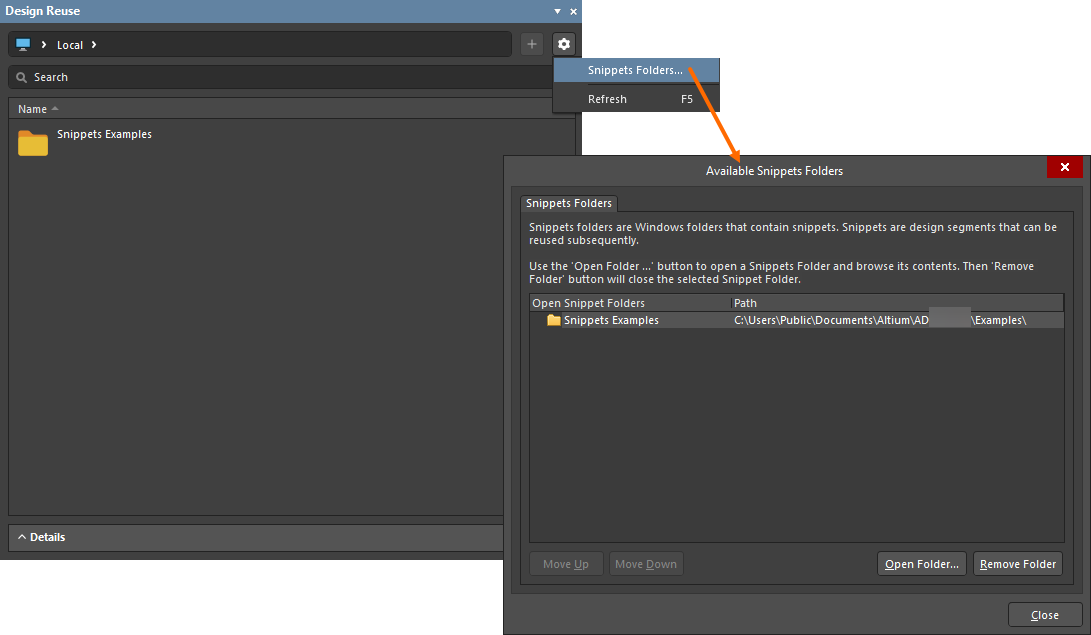
-
Cliquez sur
 pour accéder au dossier souhaité sur votre disque dur ou votre réseau. Le dossier sélectionné est ajouté à la liste dans la boîte de dialogue, puis apparaît dans le panneau Design Reuse.
-
Pour retirer un dossier de fragments de la liste (ce qui revient à le fermer pour la consultation), sélectionnez-le dans la liste de la boîte de dialogue Available Snippets Folders, puis cliquez sur
 .
.
Modification d’un fragment
Pour modifier un extrait de l’espace de travail, survolez son entrée dans le panneau Design Reuse, cliquez sur le bouton (ou faites un clic droit sur l’entrée), puis sélectionnez la commande Edit dans le menu. Un éditeur temporaire s’ouvre, avec l’extrait de document contenu dans la dernière révision de l’élément d’extrait, prêt à être modifié. Effectuez les modifications nécessaires, puis enregistrez l’extrait dans la révision suivante de l’élément (File » Save to Server).
Pour modifier le contenu d’un extrait local, ouvrez le document <SCHSnippetName>.SchDoc ou <PCBSnippetName>.PcbDoc depuis le dossier Windows dans lequel l’extrait est stocké (à l’aide de la commande File » Open des menus principaux d’Altium Designer ou via le Windows Explorer), effectuez les modifications nécessaires, puis enregistrez le document (File » Save).
Les propriétés d’un extrait local (son nom, sa description et son chemin d’accès) peuvent être modifiées dans la boîte de dialogue Snippet Properties. Pour accéder à cette boîte de dialogue, survolez son entrée dans le panneau Design Reuse et cliquez sur le bouton (ou faites un clic droit sur l’entrée), puis sélectionnez la commande Edit dans le menu contextuel. Effectuez les modifications nécessaires dans cette boîte de dialogue.
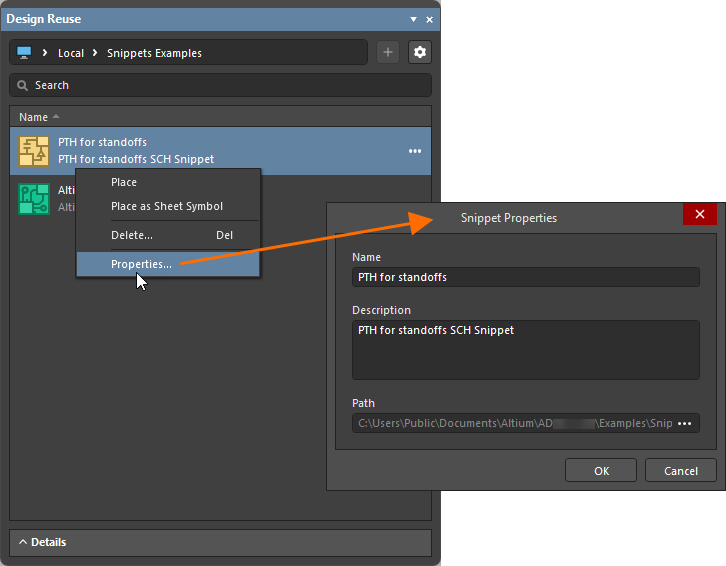
Autres actions sur les extraits
Le menu du bouton (ainsi que le menu contextuel) d’une entrée d’extrait dans le panneau Design Reuse donne également accès aux commandes suivantes :
-
Move (pour un extrait de l’espace de travail uniquement) – permet de modifier l’emplacement de l’élément d’extrait dans l’arborescence des dossiers de l’espace de travail. L’exécution de cette commande ouvre la boîte de dialogue Move Item, dans laquelle vous pouvez sélectionner le dossier de destination de l’élément.
-
Share (pour un extrait de l’espace de travail uniquement) – permet de définir les autorisations de partage de l’extrait. Après la sélection de cette commande, la boîte de dialogue Share For Item s’ouvre pour vous permettre de configurer le partage selon vos besoins. En savoir plus sur le partage au niveau des éléments.
-
Operations (pour un extrait de l’espace de travail uniquement) – permet d’accéder à un menu déroulant proposant des fonctions supplémentaires pour les extraits, décrites ci-dessous.
-
Make a Copy – permet de copier l’extrait. Un éditeur temporaire s’ouvre avec le même contenu que l’extrait d’origine. Effectuez les modifications nécessaires et enregistrez l’extrait dans l’espace de travail.
-
Change Revision State – permet de modifier l’état de la dernière révision de l’extrait. Après la sélection de cette commande, la boîte de dialogue Modification d’état par lot s’ouvre pour vous permettre de modifier l’état de révision de l’extrait.
-
Download – permet de télécharger les données stockées dans l’extrait. Les données associées sont téléchargées dans un sous-dossier du répertoire choisi, nommé d’après l’identifiant de révision de l’élément. Le fichier se trouve dans le ou les dossiers Released qu’il contient.
-
-
Delete – permet de supprimer l’extrait.
-
Pour un extrait de l’espace de travail, la boîte de dialogue Delete Items s’affiche pour vous permettre de confirmer la suppression.
-
Pour un extrait local, la boîte de dialogue Confirm s’affiche pour vous permettre de confirmer la suppression. Cette action supprime les fichiers de l’extrait du disque dur.
-
-
History (pour un extrait de l’espace de travail uniquement) – permet d’accéder à une vue détaillée de l’extrait, qui s’ouvre dans un nouvel onglet d’Altium Designer.
 Localisé par IA