
Preferenze dell’editor PCB

Altium Essentials: PCB Introduction
This content is part of the official Altium Professional Training Program. For full courses, materials and certification, visit Altium Training.
Le pagine nella categoria PCB Editor della finestra di dialogo Preferences forniscono accesso alle preferenze relative alle caratteristiche e alle funzionalità dell'Editor PCB.
General
La pagina PCB Editor – General della finestra di dialogo Preferences fornisce numerosi controlli relativi alle impostazioni generali dell'Editor PCB all'interno dell'area di progettazione PCB.
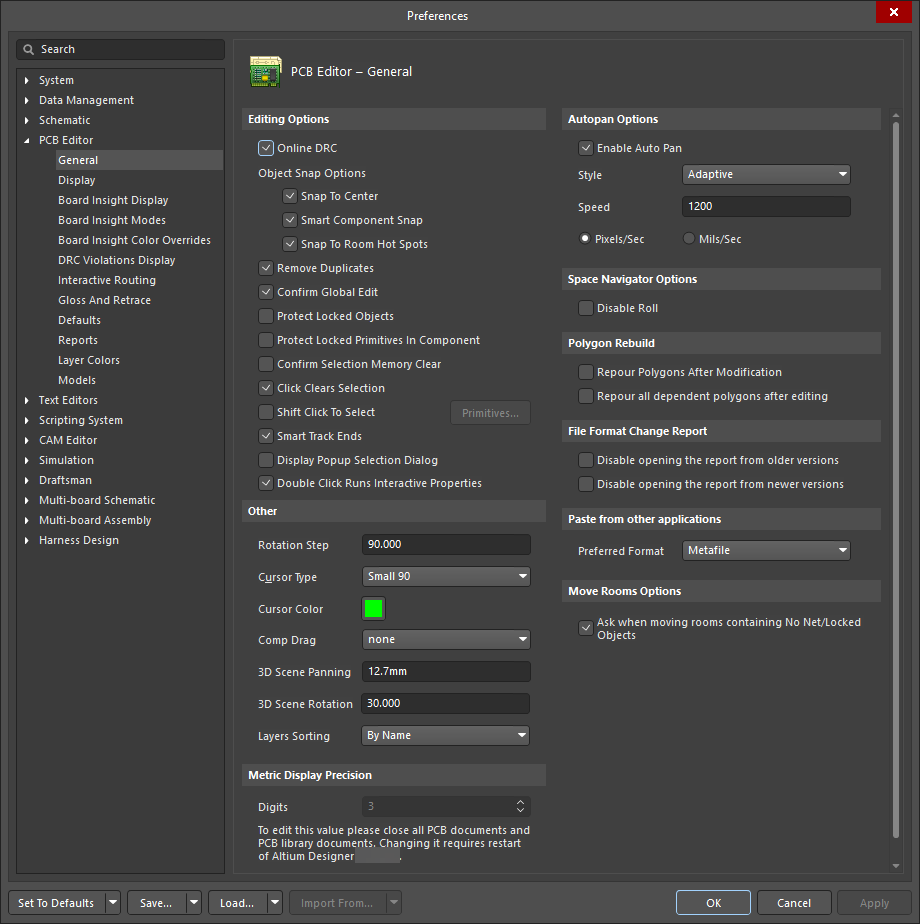
La pagina PCB Editor – General della finestra di dialogo Preferences
Alcune opzioni/controlli di questa finestra di dialogo sono immediati e non richiedono ulteriori spiegazioni. Quelli che lo richiedono sono descritti di seguito.
Opzioni di modifica |
|
| Online DRC | Abilita questa opzione per fare in modo che il software monitori interattivamente tutte le regole di progettazione PCB mentre lavori e evidenzi immediatamente eventuali violazioni delle regole. Se questa opzione è disabilitata, le violazioni delle regole di progettazione non verranno evidenziate durante il lavoro. Le violazioni verranno evidenziate solo quando esegui manualmente un Design Rule Check. |
| Object Snap Options |
|
| Remove Duplicates | Abilita questa opzione per controllare e rimuovere i primitivi duplicati quando il sistema prepara i dati per l'output. Abilita questa opzione quando si esegue l'output verso un dispositivo vettoriale, come un plotter a penna o un fotoplotter vettoriale. |
| Confirm Global Edit | Abilita questa opzione per aprire una finestra di dialogo di conferma prima di confermare un'azione di modifica globale, includendo anche il numero di oggetti che saranno interessati dall'azione. Nella finestra di conferma, puoi annullare la modifica globale se necessario. Se questa opzione è disabilitata, le modifiche globali verranno applicate non appena fai clic sul pulsante OK in una finestra di dialogo di modifica globale. |
| Protect Locked Objects | Abilita questa opzione per ignorare eventuali oggetti bloccati selezionati se fanno parte di una selezione che viene spostata. |
| Protect Locked Primitives In Component | Abilita questa opzione per impedire la modifica dei primitivi del componente. |
| Confirm Selection Memory Clear | Abilita questa opzione per aprire una finestra di dialogo di conferma che conferma che desideri cancellare la memoria di selezione. |
| Click Clears Selection | Abilita questa opzione per cancellare la selezione corrente facendo clic con il pulsante sinistro del mouse. |
| Shift Click To Select | Abilita questa opzione per imporre l'uso del tasto Shift per selezionare primitivi specifici come indicato dall'elenco Primitives . Fai clic sul pulsante Primitives per accedere all'elenco. Disabilita questa opzione per selezionare un primitivo normalmente. |
| Smart Track Ends | Abilita questa opzione per fare in modo che le estremità intelligenti delle tracce ricalcolino le net affinché provengano dall'estremità della traccia anziché dalla distanza più breve. |
| Display Popup Selection Dialog | Abilita questa opzione per usare la finestra di dialogo Popup Selection nell'Editor PCB durante la selezione di oggetti co-localizzati. La finestra di dialogo Popup Selection aiuta a selezionare facilmente un oggetto situato in una "pila" di oggetti sovrapposti (tipicamente su layer diversi). |
| Double Click Runs Interactive Properties | Abilita questa opzione per aprire il pannello Properties quando modifichi oggetti posizionati usando il doppio clic; disabilitala per aprire la finestra di dialogo modale quando modifichi oggetti posizionati usando il doppio clic. |
Altro |
|
| Rotation Step | Questa è la quantità di rotazione, in gradi, applicata agli oggetti sospesi sul cursore quando viene premuto Spacebar. Modifica questo campo per cambiare l'angolo (il valore predefinito è 90°). La risoluzione angolare minima è 0,001°. Premendo Spacebar quando un oggetto è sospeso sul cursore, l'oggetto ruota del numero di gradi impostato in senso antiorario. Tieni premuto il tasto Shift mentre premi Spacebar per ruotare in senso orario. |
| Cursor Type | Usa il menu a discesa per definire la forma del cursore di "azione". Questo cursore viene visualizzato ogni volta che esegui un'azione di modifica (come il posizionamento o lo spostamento di un oggetto). I cursori disponibili sono:
|
| Cursor Color | Fai clic per accedere a una finestra di dialogo in cui puoi selezionare un colore del cursore a croce da utilizzare. |
| Comp Drag | Usa questa opzione per scegliere come gestire le tracce connesse quando un componente viene trascinato. Per trascinare un componente, seleziona Edit » Move » Drag dai menu principali e quindi fai clic sul componente che desideri trascinare. Fai clic per visualizzare e selezionare un'opzione dall'elenco.
|
| 3D Scene Panning | Visualizza la quantità di spostamento panoramico, in millimetri, applicata ai controlli di panoramica 3D. Il valore predefinito è 500mils (12.7mm). Fai clic per modificare. |
| 3D Scene Rotation | Visualizza la quantità di rotazione, in gradi, applicata ai controlli della vista 3D. Il valore predefinito è 30°. Fai clic per modificare. |
| Layers Sorting | Usa il menu a discesa per selezionare se le coppie di layer dei componenti e i layer meccanici devono essere ordinati nel pannello View Configuration. |
Precisione di visualizzazione metrica |
|
| Digits | Questo è il numero di cifre significative a destra della virgola decimale da visualizzare quando si mostrano valori metrici. L'ultima cifra verrà arrotondata secondo necessità, tuttavia i calcoli all'interno del sistema vengono sempre eseguiti alla risoluzione di base del sistema. Ad esempio, se il valore iniziale è calcolato come "5.254667", la visualizzazione mostrerà:
|
Opzioni di autopan |
|
| Enable Auto Pan | Quando è abilitata, mentre esegui qualsiasi azione di modifica e il cursore a croce è attivo, spostando il cursore oltre qualsiasi bordo della finestra di visualizzazione del documento il documento verrà fatto scorrere nella direzione corrispondente. |
| Style | Usa il menu a discesa per selezionare lo stile di autopan del documento.
|
| Speed | Visualizza la velocità corrente dell'autopan. Modifica questo campo per cambiare la velocità. L'unità di misura è impostata in base alle opzioni Pixels/Sec o Mils/Sec.
|
Ricostruzione poligoni |
|
| Repour Polygons After Modification | Abilita questa opzione per ripour automatico dei poligoni che sono stati modificati. |
| Repour all dependent polygons after editing | Abilita questa opzione per ripour automatico di eventuali poligoni dipendenti. |
Report di modifica del formato file |
|
| Disable opening the report from older versions | Abilita questa opzione per NOT creare un report quando viene aperto un documento PCB nel formato file di Altium Designer. Il report ti informa che il documento è stato creato in una versione precedente del software e fornisce alcune informazioni sulle funzionalità del documento aperto che potrebbero essere andate perse o essere cambiate. Questa opzione è disabilitata per impostazione predefinita. |
| Disable opening the report from newer versions | Abilita questa opzione per NOT creare un report quando un newer formato file PCB viene caricato in Altium Designer. Il report ti informa che il documento è stato creato in una versione più recente del software e fornisce alcune informazioni sulle funzionalità del documento aperto che potrebbero essere andate perse o essere cambiate. Questa opzione è disabilitata per impostazione predefinita. |
Incolla da altre applicazioni |
|
| Preferred Format | Usa il menu a discesa per scegliere il formato durante l'incollaggio da applicazioni esterne.
|
Opzioni di spostamento delle room |
|
| Ask when moving rooms containing No Net/Locked Objects | Quando è abilitata, comparirà una finestra di dialogo di conferma quando tenti di spostare room senza oggetti Net/bloccati. |
Display
La pagina PCB Editor – Display della finestra di dialogo Preferences fornisce controlli relativi alla funzionalità della funzione di visualizzazione all'interno dell'area di progettazione PCB.

La pagina PCB Editor – Display della finestra di dialogo Preferences
Opzioni di visualizzazione |
|
| Antialiasing | Seleziona per abilitare l'anti-aliasing in 3D. |
| Use Animation | Usa questa opzione per attivare/disattivare l'animazione durante lo zoom, il capovolgimento della scheda e il cambio layer. |
Opzioni di evidenziazione |
|
| Highlight In Full | Abilita questa opzione per evidenziare completamente gli oggetti selezionati con il colore di selezione corrente. Se questa opzione è disabilitata, gli oggetti selezionati verranno solo contornati con il colore di selezione corrente. |
| Use Transparent Mode When Masking | Abilita questa opzione per attivare la trasparenza quando gli oggetti sono mascherati (ossia, puoi vedere attraverso di essi gli oggetti sui layer sottostanti alla maschera). |
| Show All Primitives In Highlighted Nets | Abilita questa opzione per visualizzare tutti i primitivi sui layer nascosti (quando si è in modalità single layer) e i primitivi sul layer corrente per le net evidenziate. Quando è disabilitata, per le net evidenziate vengono mostrati solo tutti i primitivi del layer corrente (in modalità single layer) oppure tutti i primitivi su tutti i layer (in modalità multi-layer). |
| Apply Mask During Interactive Editing | Abilita questa opzione per mascherare gli oggetti non selezionati durante la modifica interattiva. La mascheratura rende più semplice concentrarsi sugli oggetti in modifica poiché gli oggetti non selezionati risultano 'attenuati'. |
| Apply Highlight During Interactive Editing | Abilita questa opzione per evidenziare gli oggetti quando sei in modalità di modifica interattiva (utilizzando il colore di sistema Highlight nel pannello View Configuration). |
Ordine di disegno dei layer
Questa area consente di impostare l'ordine in cui i layer vengono ridisegnati sullo schermo. L'ordine in cui i layer appaiono nell'elenco è l'ordine in cui verranno ridisegnati. Il layer in cima all'elenco è quello che apparirà sopra tutti gli altri layer sullo schermo. Seleziona un layer nell'elenco per modificarne la posizione usando i pulsanti Promote e Demote come segue:
- Promote – fai clic per spostare il layer selezionato in alto di una posizione.
- Demote – fai clic per spostare il layer selezionato in basso di una posizione.
- Default – fai clic per impostare Layer Drawing Order sui valori predefiniti di sistema.
Board Insight Display
La pagina PCB Editor – Board Insight Display della finestra di dialogo Preferences fornisce numerosi controlli relativi alla funzionalità della funzione Board Insight all'interno dell'area di progettazione PCB.

La pagina PCB Editor – Board Insight Display della finestra di dialogo Preferences
Alcune opzioni/controlli di questa finestra di dialogo sono immediati e non richiedono ulteriori spiegazioni. Quelli che lo richiedono sono descritti di seguito.
Opzioni di visualizzazione di pad e via |
|
| Use Smart Display Color | Abilita questa opzione per fare in modo che il software controlli automaticamente le caratteristiche del font per la visualizzazione dei dettagli di pad e via. Disabilita questa opzione per impostare manualmente le caratteristiche del font. |
| Transparent Background | Abilita questa opzione per visualizzare i dettagli di pad/via senza alcuno sfondo visibile. Disabilita questa opzione per applicare un colore specifico usando il campo Background Color. Questa opzione non è disponibile quando l'opzione Use Smart Display Color è abilitata. |
| Minimum Object Size | Visualizza la dimensione minima corrente (in pixel dello schermo) degli oggetti che mostreranno i dettagli di pad e via. Questo indipendentemente dal livello di zoom, così che a bassi livelli di zoom tu possa comunque mantenere la visibilità dei dettagli di pad e via. Inserisci la dimensione desiderata oppure usa le frecce su e giù. |
Modalità single layer disponibili |
|
| Hide Other Layers | Quando è abilitata, nelle modalità single layer verranno mostrati solo i layer selezionati; gli altri layer saranno nascosti. |
| Gray Scale Other Layers | Quando è abilitata, nelle modalità single layer i layer selezionati verranno evidenziati; tutti i primitivi sugli altri layer verranno visualizzati in scala di grigi. |
| Monochrome Other Layers | Quando è abilitata, nelle modalità single layer i layer selezionati verranno evidenziati; tutti i primitivi sugli altri layer verranno visualizzati nella stessa tonalità di grigio. |
Evidenziazione live |
|
| Enabled | Abilita questa opzione per evidenziare le net quando passi il cursore sopra di esse. Disabilitando questa opzione si impedirà qualsiasi evidenziazione live delle net.
|
Mostra texture di blocco sugli oggetti
La texture di blocco è un indicatore visivo che consente di distinguere facilmente gli oggetti bloccati da quelli non bloccati. La texture dell'oggetto bloccato viene mostrata come una 'chiave'. Abilita l'opzione desiderata
Modalità Board Insight
La pagina PCB Editor – Board Insight Modes della finestra di dialogo Preferences fornisce numerosi controlli relativi alla funzionalità di Board Insight all'interno dell'area di progettazione PCB.

La pagina PCB Editor – Board Insight Modes della finestra di dialogo Preferences
Alcune opzioni/controlli di questa finestra di dialogo sono immediati e non richiedono ulteriori spiegazioni. Quelli che lo richiedono sono descritti di seguito.
Visualizzazione |
|
| Display Heads Up Information | Abilita questa opzione per attivare l'Heads Up Display. Le informazioni visualizzate si trovano tipicamente nella barra di stato, come coordinate della griglia, layer, dimensioni e azioni. Invece di guardare nella barra di stato, ora puoi vedere queste informazioni nell'area di progettazione. |
| Use Background Color | Abilita questa opzione per visualizzare le informazioni Heads Up con uno sfondo trasparente. |
| Insert Key Resets Heads Up Delta Origin | Abilita questa opzione per reimpostare la Delta Origin a 0, 0 nella posizione corrente del cursore quando viene premuto il tasto Insert. La distanza orizzontale e verticale di spostamento del cursore dalla Delta Origin può essere visualizzata nell'Heads Up Display (Shift+D). |
| Mouse Click Resets Heads Up Delta Origin | Quando è abilitata, un clic del mouse reimposta la Delta Origin a 0, 0 nella posizione corrente del cursore. La distanza orizzontale e verticale di spostamento del cursore dalla Delta Origin può essere visualizzata nell'Heads Up Display (Shift+D). |
| Hover Mode Delay | Usa questa opzione per impostare per quanto tempo desideri tenere il cursore sopra un elemento prima che compaiano le informazioni di hover display. Fai clic sui pulsanti freccia su o giù (incrementi di 100 ms) oppure usa il controllo a scorrimento per aumentare o diminuire il ritardo. |
| Heads Up Opacity | Usa i pulsanti freccia su/giù (incrementi di 1%) oppure sposta il controllo a scorrimento per aumentare o diminuire il livello di opacità della modalità Heads Up Display, rendendola meno o più visibile. I riquadri di anteprima nella parte inferiore della finestra di dialogo mostrano come apparirà la visualizzazione. |
| Hover Opacity | Usa i pulsanti freccia su/giù (incrementi di 1%) oppure sposta il controllo a scorrimento per aumentare o diminuire il livello di opacità della modalità hover display, rendendola meno o più visibile. I riquadri di anteprima nella parte inferiore della finestra di dialogo mostrano come apparirà la visualizzazione. |
Modalità Insight |
|
| Grid | La griglia elenca le opzioni disponibili relative a quali informazioni vengono mostrate dalle modalità Heads Up Display. Abilita le caselle di controllo per i tipi di informazione che desideri visualizzare nelle colonne Heads Up e Hover . Le opzioni della colonna Popup si riferiscono alle informazioni che verranno visualizzate quando si usano le finestre pop-up oggetto (Shift+X) e violazione (Shift+V). Le opzioni della colonna Panel si riferiscono alle informazioni che verranno visualizzate nel pannello Properties . Le opzioni della colonna Font controllano il testo visualizzato nelle modalità Heads Up Display. |
Sostituzioni colore Board Insight
La pagina PCB Editor – Board Insight Color Overrides della finestra di dialogo Preferences fornisce controlli relativi alla funzionalità della funzione Board Insight Color Overrides all'interno dell'area di progettazione PCB.
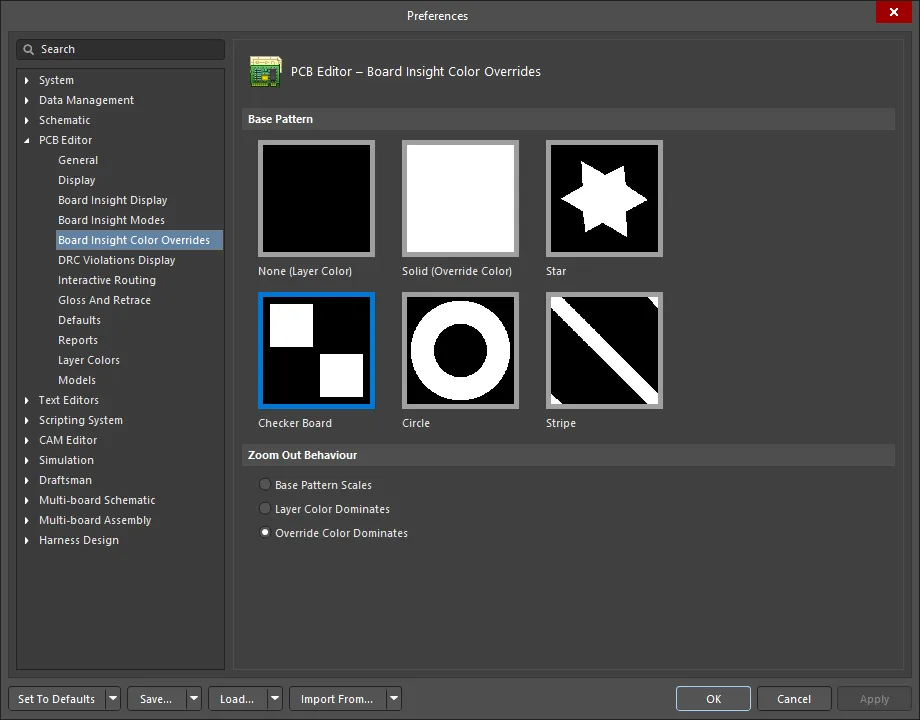
La pagina PCB Editor – Board Insight Color Overrides della finestra di dialogo Preferences
Pattern di base
Fai clic per selezionare il pattern di base per la sostituzione colore di board insight.
Comportamento in zoom out
Usa queste opzioni per determinare come vengono visualizzate le net quando riduci lo zoom:
-
Base Pattern Scales - seleziona questa opzione per scalare il pattern di base mentre riduci lo zoom.
-
Layer Color Dominates - seleziona questa opzione per fare in modo che il colore del layer assegnato diventi più dominante quanto più riduci lo zoom fino a quando il colore non è più visibile.
-
Override Color Dominates - seleziona questa opzione per fare in modo che il colore di override della net assegnato diventi più dominante quanto più riduci lo zoom fino a quando il colore non è più visibile.
Visualizzazione violazioni DRC
La pagina PCB Editor - DRC Violations Display della finestra di dialogo Preferences fornisce una serie di controlli che determinano la funzionalità visiva della funzione DRC Violations Display all'interno dell'area di progettazione PCB.

La pagina PCB Editor – DRC Violations Display della finestra di dialogo Preferences
Stile overlay violazione
Seleziona lo stile dell'overlay visivo per specificare come appaiono le violazioni nell'area di progettazione PCB. Scegli tra le seguenti opzioni:
- None (Layer Color) - il colore di override DRC viene ignorato, lasciando visibile solo il colore predefinito del layer.
- Solid (Override Color) - viene usato il colore di override DRC, che sostituisce totalmente il colore predefinito del layer.
- Style A - viene usato il colore di override DRC nella visualizzazione di un pattern di tipo punto esclamativo, lasciando visibile anche il colore predefinito del layer.
- Style B - viene usato il colore di override DRC nella visualizzazione di un pattern di tipo croce, lasciando visibile anche il colore predefinito del layer.
Comportamento zoom out dell'overlay
Usa queste opzioni per determinare come vengono visualizzati gli overlay quando riduci lo zoom:
- Base Pattern Scales - seleziona per ridimensionare il pattern di base quando riduci lo zoom.
- Layer Color Dominates - seleziona per fare in modo che il colore del layer assegnato diventi più dominante man mano che riduci lo zoom fino a quando il colore non è più percepibile.
- Override Color Dominates - seleziona per fare in modo che il colore di override della net assegnata diventi più dominante man mano che riduci lo zoom fino a quando il colore non è più percepibile.
Scegli lo stile di visualizzazione delle violazioni DRC
Questa sezione presenta una griglia che consente di scegliere lo stile di visualizzazione usato per ciascuna regola.
- Abilitando il campo Violation Details per un tipo di regola verrà usata la relativa grafica personalizzata della violazione per visualizzare le violazioni DRC di quella regola.
- Abilitando il campo Violation Overlay verranno visualizzate le violazioni usando lo stile di overlay specificato.
Fai clic con il pulsante destro in qualsiasi punto della sezione per accedere a un menu contestuale, con comandi per abilitare o disabilitare rapidamente l'uso di un tipo di visualizzazione delle violazioni per tutti i tipi di regola. Puoi anche abilitare rapidamente la visualizzazione delle violazioni – grafica dettagliata o stili di overlay – solo per quelle regole attualmente usate nel progetto.
Instradamento interattivo
La pagina PCB Editor – Interactive Routing della finestra di dialogo Preferences fornisce numerosi controlli relativi alla funzionalità della funzione di Instradamento interattivo all'interno dello spazio di progettazione PCB.

La pagina PCB Editor – Interactive Routing della finestra di dialogo Preferences
Opzioni di instradamento interattivo |
|
| Routing Conflict Resolution | Queste impostazioni determinano come vuoi che gli oggetti di instradamento/scorrimento reagiscano quando incontrano un oggetto esistente. Le modalità abilitate qui saranno disponibili quando premi la scorciatoia
|
| Interactive Routing Options | Queste opzioni controllano il comportamento del router interattivo durante l'instradamento interattivo.
|
| General | Durante l'instradamento interattivo, il motore di instradamento esegue continuamente il glossing (rifinitura) del nuovo instradamento. Queste opzioni definiscono il comportamento predefinito per come vengono rifiniti i percorsi attualmente in fase di posizionamento (o spinti), come vengono formati gli angoli e con quale intensità il router deve centrare gli ingressi/uscite del pad. Nota che il glossing viene applicato anche durante lo scorrimento e può anche essere applicato ai percorsi esistenti selezionati; il comportamento predefinito per questi casi è configurato nella pagina Gloss and Retrace della finestra di dialogo Preferences.
|
| Dragging | Queste opzioni controllano come il router interattivo reagisce: mentre gli oggetti di instradamento vengono trascinati e mentre i componenti vengono trascinati.
|
| Interactive Routing Width Sources | Queste opzioni definiscono la dimensione predefinita di traccia e via da usare durante l'instradamento interattivo. Durante l'instradamento, premi la scorciatoia
|
| Favorites | Durante l'instradamento interattivo, premi la scorciatoia
|
Gloss e retrace
La pagina PCB Editor – Gloss And Retrace della finestra di dialogo Preferences include opzioni usate per configurare il comportamento predefinito del glossing quando viene applicato durante lo scorrimento, e anche quando viene applicato a percorsi esistenti selezionati usando i comandi Gloss Selected e Retrace Selected all'interno dello spazio di progettazione PCB.

La pagina PCB Editor – Gloss And Retrace della finestra di dialogo Preferences
Opzioni Gloss e Retrace |
|
| Gloss & Retrace Parameters | Queste opzioni vengono applicate durante lo scorrimento e anche quando il glossing viene applicato dai comandi Gloss Selected e Retrace Selected.
|
| Gloss Parameters | Questa opzione viene applicata durante lo scorrimento e anche quando il glossing viene applicato dal comando Gloss Selected.
|
| Retrace Parameters | Queste opzioni vengono applicate dal comando Retrace Selected.
|
Font TrueType
La pagina PCB Editor – True Type Fonts della finestra di dialogo Preferences fornisce numerosi controlli relativi alla funzionalità della funzione Font TrueType all'interno dello spazio di progettazione PCB.
Fai riferimento alla pagina PCB Placement & Editing Techniques per saperne di più sul supporto dei font TrueType nell'Editor PCB.
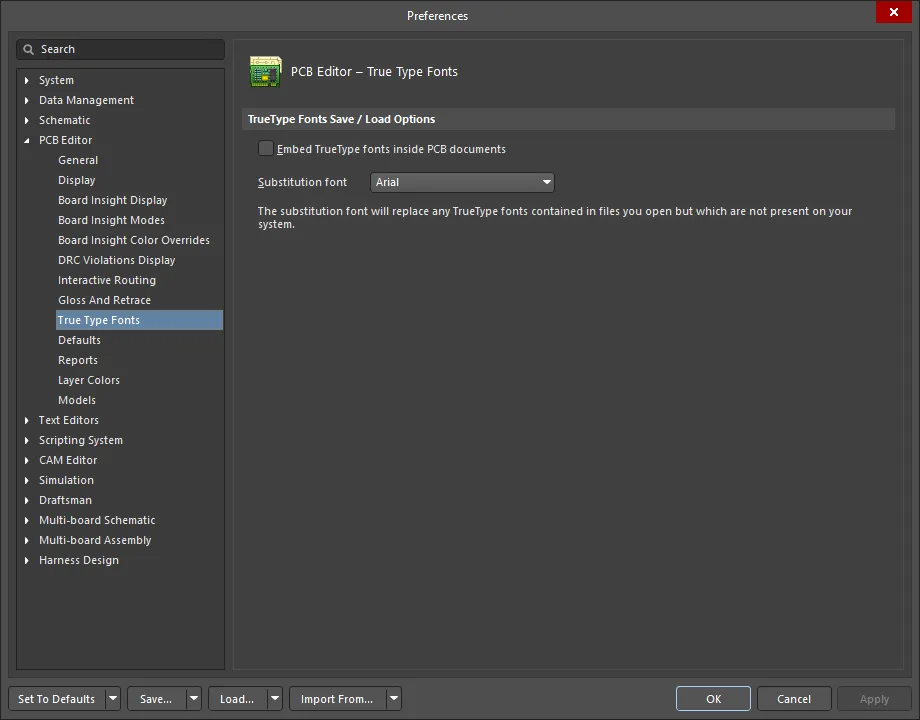
La pagina PCB Editor – True Type Fonts della finestra di dialogo Preferences
Opzioni di salvataggio/caricamento dei font TrueType
- Embed TrueType fonts inside PCB documents - i font TrueType sono i font installati sul computer. Abilita questa impostazione per salvare i font TrueType che hai usato nel file PCB. Questo consentirà ad altri computer che non dispongono di un font specifico di visualizzare il progetto come previsto.
- Substitution font - il font sostitutivo sostituirà tutti i font TrueType contenuti nei file che apri ma non presenti nel tuo sistema. Usa il menu a discesa per selezionare il font desiderato.
Predefiniti
La pagina PCB Editor – Defaults della finestra di dialogo Preferences fornisce numerosi controlli relativi alle impostazioni predefinite all'interno dello spazio di progettazione PCB.

La pagina PCB Editor – Defaults della finestra di dialogo Preferences
Primitive predefinite
-
Primitives - usa questo campo per filtrare l'elenco di primitive visualizzato.
-
Primitive List - un elenco di primitive che possono essere usate nell'editor PCB (filtrato in base alla voce scelta per il campo Primitives sopra). Fai clic sulla voce Primitives elencata per modificare i valori predefiniti disponibili come descritto.
Per visualizzare e modificare le impostazioni e le opzioni per ciascuna primitiva, fai clic sulla voce desiderata in Primitive List.
Per ulteriori informazioni sugli oggetti di progettazione PCB, fai riferimento alla pagina QuickNav - PCB Design Objects.
Controlli aggiuntivi
-
Permanent - quando questa opzione è abilitata, le proprietà predefinite di tutti i tipi di oggetto sono bloccate e non vengono modificate se modifichi le proprietà di un oggetto durante il posizionamento. Quando è disabilitata, qualsiasi modifica apportata a un particolare oggetto durante il posizionamento (premendo il tasto Tab mentre l'oggetto è sospeso sul cursore prima del posizionamento per aprire il pannello/finestra di dialogo modale Properties ) viene usata per aggiornare le proprietà predefinite per quel particolare tipo di oggetto.
-
Save as - fai clic per salvare le proprietà predefinite correnti dell'oggetto in un file di proprietà personalizzato (*.dft). Ti verrà richiesto un nome e una directory per il file. Quando viene avviato il server PCB Editor, vengono letti i valori predefiniti correnti e qualsiasi modifica apportata ai valori predefiniti viene memorizzata in questo file all'uscita.
-
Load - fai clic per caricare un insieme precedentemente salvato di proprietà predefinite dell'oggetto. Ti verrà chiesto di individuare e selezionare un file di proprietà precedentemente salvato (*.dft).
-
Reset All - fai clic per reimpostare le proprietà di tutti gli oggetti ai valori predefiniti del sistema.
Report
La pagina PCB Editor – Reports della finestra di dialogo Preferences fornisce numerosi controlli relativi alla funzionalità della funzione Report all'interno dello spazio di progettazione PCB.
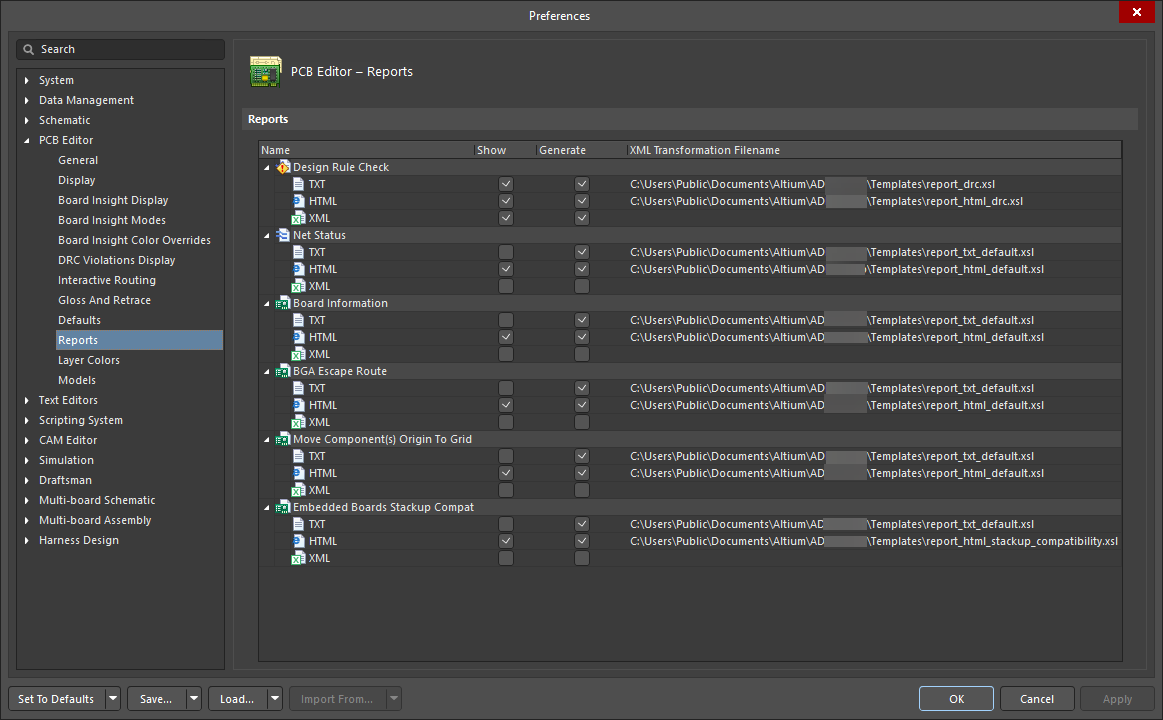
La pagina PCB Editor – Reports della finestra di dialogo Preferences
Report
I report PCB visualizzati in questo elenco possono essere creati come file di testo, HTML o XML. Abilita l'opzione Show per aprire il report dopo che è stato creato. Abilita l'opzione Generate per generare il report. Il modello XSL viene visualizzato nella colonna XML Transformation Filename . Questo percorso può essere modificato se desiderato.
I report supportati sono:
- Controllo delle regole di progettazione
- Stato delle net
- Informazioni sulla scheda
- Instradamento di fuga BGA
- Sposta l'origine dei componenti sulla griglia
- Compatibilità dello stackup delle schede incorporate
Colori dei layer
La pagina PCB Editor – Layer Colors della finestra di dialogo Preferences fornisce controlli per modificare i colori usati per tutti i layer della scheda supportati e gli oggetti di sistema associati alla visualizzazione di una scheda in 2D. Modifica rapidamente il colore di un layer scelto o di tutti i layer al volo. In alternativa, definisci un profilo colore per determinare i colori assegnati a ciascun layer. I profili colore possono essere salvati e caricati per consentire l'applicazione rapida di schemi colore preferiti/desiderati.
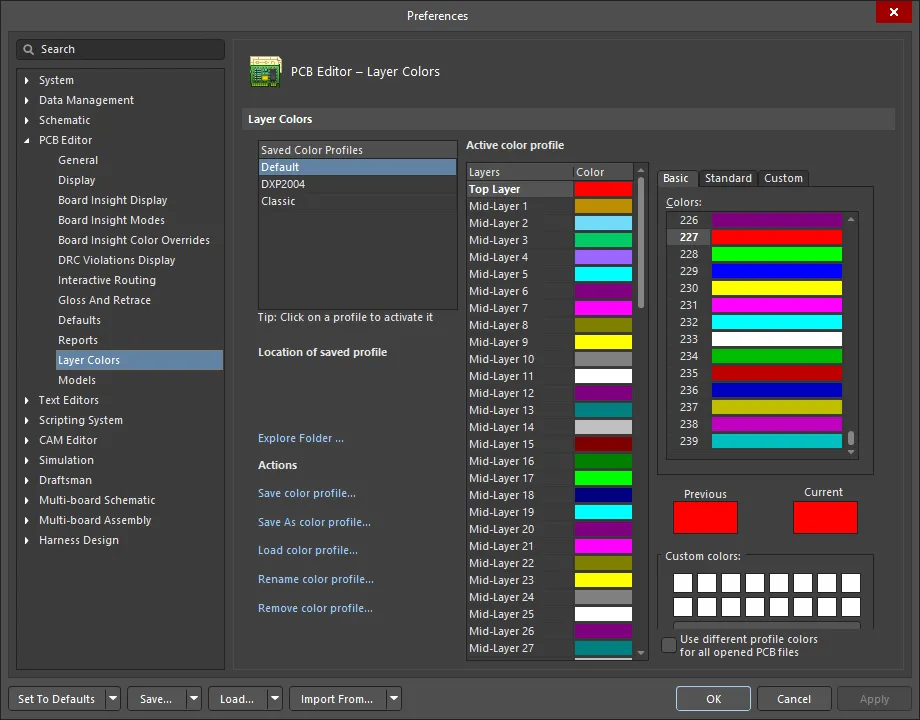
La pagina PCB Editor – Layer Colors della finestra di dialogo Preferences
Alcune delle opzioni/controlli di questa finestra di dialogo sono semplici e non richiedono ulteriori spiegazioni. Quelli che lo richiedono sono descritti di seguito.
Colori dei layer |
|
| Saved Color Profiles | Questa sezione elenca i nomi dei profili colore attualmente salvati. Fai clic su una voce per 'attivarla'. Questo ti consente di visualizzare i colori configurati per i layer in quel profilo nella sezione Active color profile della finestra di dialogo e di apportare eventuali modifiche secondo necessità. |
| Location of saved profile | Visualizza il percorso del file di un profilo colore 2D salvato. Passa il cursore su una voce nell'elenco Saved Color Profiles per vedere qui il percorso. |
| Explore Folder | Fai clic per aprire la cartella in cui si trovano i profili colore salvati. |
| Actions | Questa sezione presenta vari comandi per lavorare con i profili colore a livello di file (
|
| Active color profile | Questa sezione fornisce i controlli per configurare i colori dei layer per il profilo colore attivo, ossia il profilo attualmente selezionato nell'elenco Saved Color Profiles.
|
| Selection Region | Questa sezione a destra dell'elenco dei layer offre gli stessi controlli di quelli presenti nella finestra di dialogo standard Choose Color. Sono disponibili tre schede, che forniscono essenzialmente modalità semplici e avanzate per scegliere il colore del layer richiesto. |
Modelli
La pagina PCB Editor – Models della finestra di dialogo Preferences fornisce numerosi controlli relativi ai Modelli all'interno dello spazio di progettazione PCB.
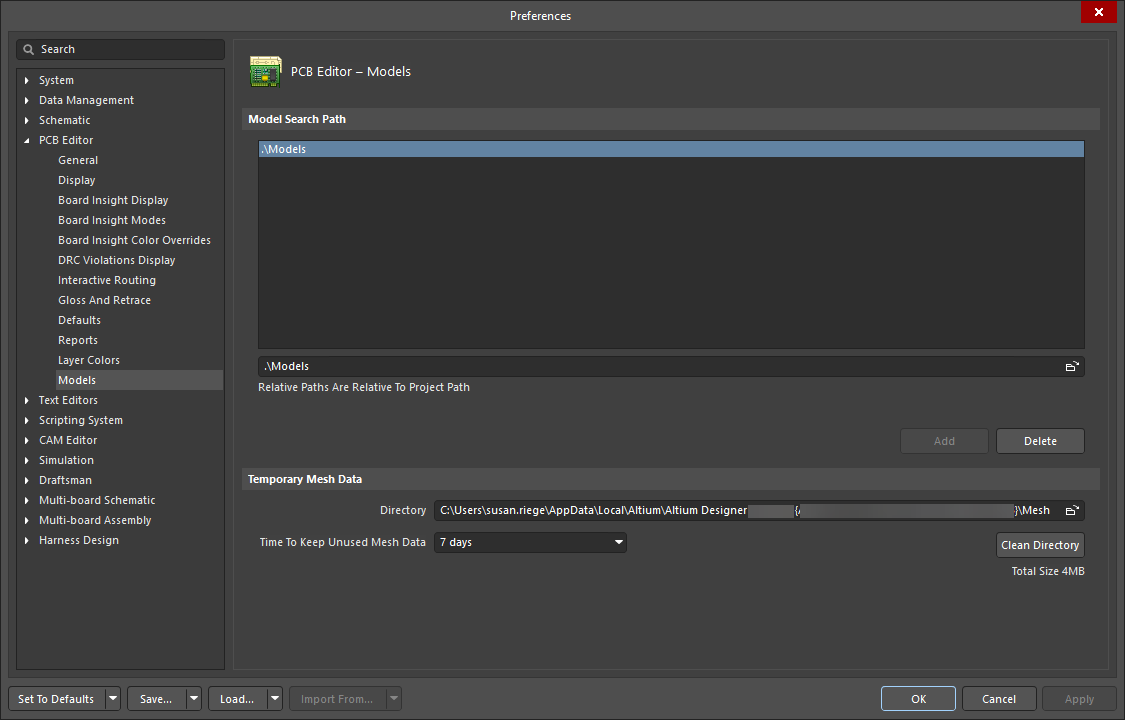
La pagina PCB Editor – Models della finestra di dialogo Preferences
Sezione Percorso di ricerca modelli |
|
| Models sezione | Elenca tutte le cartelle che verranno usate come predefinite quando si usano file modello 3D STEP tramite il pannello linkingProperties in modalità 3D Body. Potresti considerare queste cartelle come 'monitorate' poiché il software controlla le modifiche ai file STEP (*.stp, *.step) in esse contenuti. |
| Models percorso | Fai clic sull'icona di sfoglia a destra per aprire una finestra di dialogo e cercare una cartella in cui cercare file modello 3D STEP. Una volta trovata la cartella, aggiungila alla sezione Models usando il pulsante Add . Ogni volta che colleghi o incorpori un modello STEP a un footprint di componente o a un documento PCB, verranno usate come predefinite le cartelle elencate nella sezione Models . L'idea di usare depositi comuni o centrali per i file modello STEP può essere vantaggiosa, in particolare in ambienti multiutente. |
Dati mesh temporanei |
|
| Directory | Fai clic sull'icona di sfoglia per aprire una finestra di dialogo e cercare una cartella in cui il software memorizzerà i dati mesh del modello 3D. I dati mesh vengono calcolati a scopo di visualizzazione quando un modello 3D viene usato o creato per la prima volta. Questi dati vengono salvati e usati ogni volta che il modello è nuovamente richiesto. Memorizzare i dati mesh in questo modo può migliorare le prestazioni del sistema quando si lavora nello spazio di progettazione 3D. |
| Time To Keep Unused Mesh Data | Usa il menu a discesa per selezionare un periodo massimo di tempo (in giorni) durante il quale il sistema conserverà i dati mesh del modello 3D dal loro ultimo utilizzo prima di eliminarli. I dati mesh vengono calcolati a scopo di visualizzazione quando un modello 3D viene usato o creato per la prima volta. Questi dati vengono salvati e usati ogni volta che il modello è nuovamente richiesto. Memorizzare i dati mesh in questo modo può migliorare le prestazioni del sistema quando si lavora nello spazio di progettazione 3D. |
| Clean Directory | Fai clic per svuotare immediatamente la cartella usata per memorizzare i dati mesh temporanei del modello 3D. |
 Localizzato tramite A