
Lavorare con le Unioni
A colpo d'occhio
- Scopri come creare, modificare, ridimensionare e separare le unioni definite dall'utente in Altium Designer.
- Scopri come utilizzare il pannello PCB per esplorare i tipi di unione, esaminare gli oggetti che ne fanno parte e rinominare le unioni.
- Impara a utilizzare i comandi integrati e le parole chiave delle query disponibili per selezionare le unioni e lavorarci in modo più efficace.
Un'unione è un insieme di oggetti raggruppati. Una volta raggruppati in un'unione, possono essere spostati, modificati o eliminati come un unico oggetto. Può trattarsi di un'unione definita dall'utente, composta da oggetti scelti liberamente, o di un'unione generata dal software, come un motivo di accordatura della lunghezza, una schermatura con via, ecc. Ad esempio, se si inserisce una cucitura con via sulla scheda, il software è in grado di riconoscere i via di cucitura come un unico oggetto, perché ha creato automaticamente un'unione che li contiene.
Creazione e modifica delle unioni definite dall'utente
È possibile selezionare qualsiasi insieme di oggetti e creare un'unione utilizzando Tools » Convert » Create Union from Selected Objects oppure il sottomenu Union accessibile con il tasto destro del mouse. Dopo l'avvio del comando, verrà creata un'unione contenente gli oggetti selezionati. Una finestra di dialogo informativa confermerà quanti oggetti sono stati aggiunti all'unione.
Per rimuovere uno o più oggetti dall'unione attualmente selezionata, scegliere il comando Tools » Convert » Break objects from Union dai menu principali oppure fare clic con il tasto destro nell'area di progettazione e scegliere il comando Unions » Break objects from Union dal menu contestuale, con almeno uno degli oggetti appartenenti all'unione desiderata selezionato nell'area di progettazione. Dopo l'avvio del comando, verrà visualizzata la finestra di dialogo Confirm Break Objects Union. Utilizzare questa finestra di dialogo per stabilire quali oggetti rimuovere dall'unione e, di conseguenza, quali mantenere al suo interno.
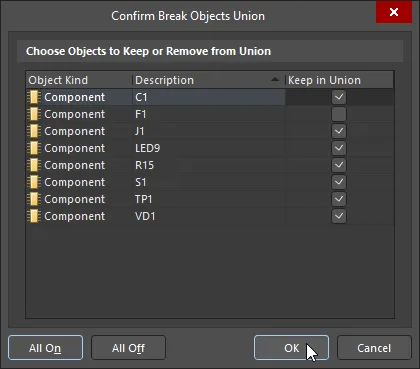
La finestra di dialogo Confirm Break Objects Union
Opzioni e controlli della finestra di dialogo Confirm Break Objects Union
Scegliere gli oggetti da mantenere nell'unione o da rimuovere
- Object Kind - mostra il tipo di oggetto, ad esempio etichetta di net, componente, testo, ecc.
- Description - mostra la descrizione dell'oggetto, ad esempio altezza/larghezza, designatore, ecc.
- Keep in Union - abilitare per contrassegnare uno o più oggetti da rimuovere dall'unione.
- All On - fare clic per contrassegnare tutti gli oggetti da rimuovere dall'unione.
- All Off - fare clic per deselezionare tutti gli oggetti.
Per sciogliere tutte le unioni definite per il documento PCB corrente, utilizzare il comando Tools » Convert » Break all objects Unions dai menu principali. Nessuno degli oggetti che ne facevano parte rimarrà raggruppato. Una finestra di dialogo informativa confermerà quanti oggetti sono stati rimossi e da quante unioni.
Per ridimensionare gli oggetti appartenenti all'unione scelta, se il tipo di unione lo supporta, fare clic con il tasto destro su un oggetto dell'unione desiderata, selezionato o meno, e scegliere il comando Unions » Resize Union dal menu contestuale. Il cursore assumerà la forma di una croce e verrà richiesto di scegliere un oggetto. Posizionare il cursore su un oggetto dell'unione desiderata e fare clic, oppure premere Enter. Agli angoli di un rettangolo di delimitazione non visibile, che racchiude gli oggetti dell'unione, verranno visualizzate le maniglie di modifica. Utilizzare una maniglia per ridimensionare gli oggetti contemporaneamente in orizzontale e in verticale. Se un oggetto dell'unione non può essere ridimensionato in scala, ad esempio un componente, verrà visualizzato un avviso e l'operazione di ridimensionamento non verrà eseguita.
Esplorazione delle unioni
La modalità Unions del pannello PCB consente di accedere a una vista gerarchica dei tipi di unione, delle unioni e delle relative primitive, per facilitarne la consultazione. Questa modalità del pannello consente inoltre di modificare le unioni e le primitive in esse contenute.
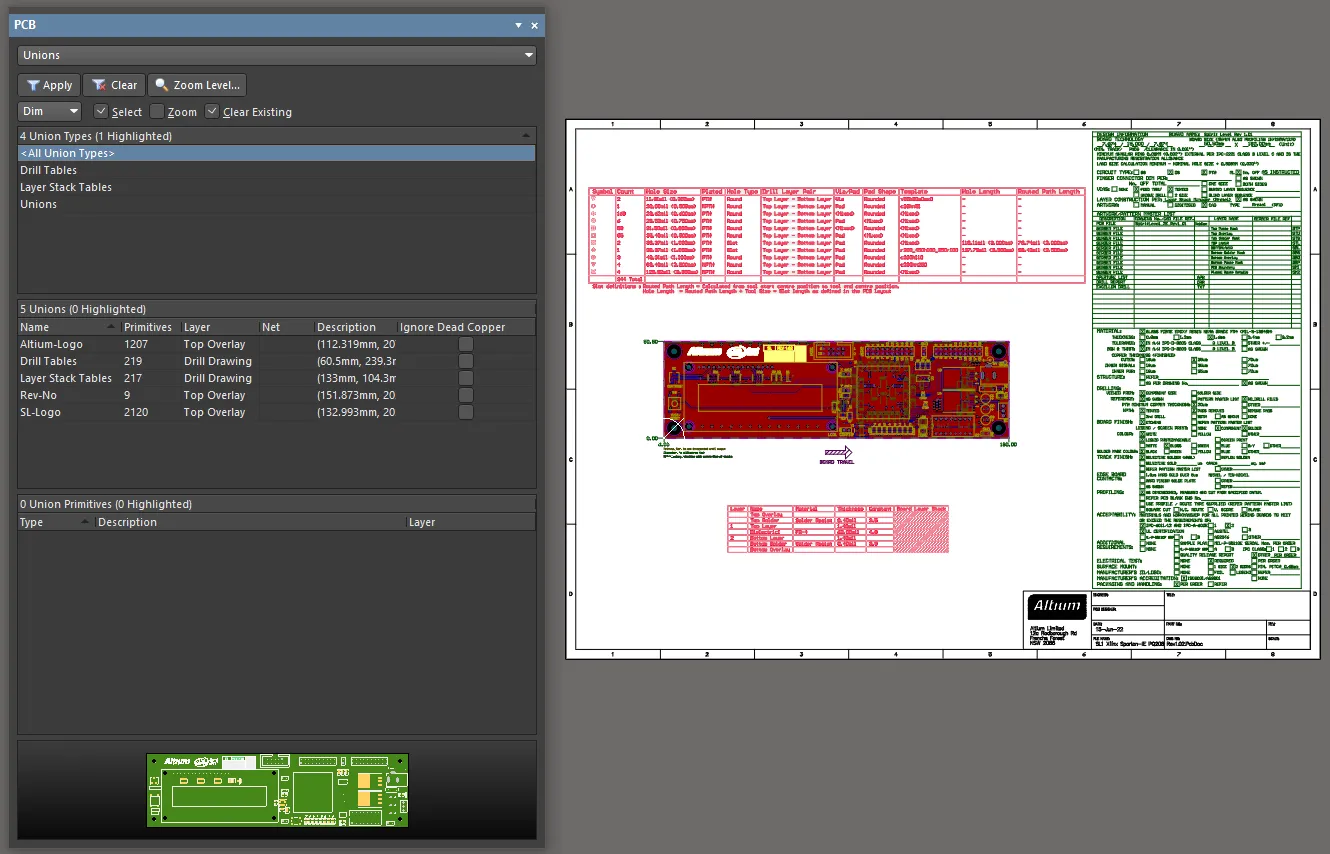
Impostare il pannello PCB sulla modalità Unions, quindi utilizzarlo per individuare, esaminare e rinominare un'unione.
Nella modalità Union del pannello PCB, le tre sezioni principali cambiano per mostrare quanto segue, dall'alto verso il basso:
- Tutti i Union Types (unione definita dall'utente, tabella dello stack dei layer, ecc.) presenti nel documento PCB.
- Le specifiche Unions del tipo di unione selezionato nella sezione superiore.
- Union Primitive(s) che compongono un'unione selezionata.
Quando è selezionata la modalità Unions del pannello PCB, il pannello elenca tutte le unioni rilevate nell'area di progettazione dell'editor PCB. Se presenti, verranno elencati i seguenti tipi di unione:
| Tipo di unione | Comportamenti |
|---|---|
| Tabella di foratura | Fare clic e trascinare per spostare; fare clic per selezionare e visualizzare le maniglie di ridimensionamento; fare doppio clic per aprire il pannello Properties; fare clic con il tasto destro sul nome dell'unione nel pannello per rinominarla. |
| Oggetto di accordatura della lunghezza (fisarmonica, trombone, dente di sega) | Fare clic per selezionare; fare clic e trascinare un bordo o un vertice per modificarne la forma; fare doppio clic per aprire il pannello Properties; fare clic con il tasto destro sul nome dell'unione nel pannello per rinominarla. |
| Tabella dello stack dei layer | Fare clic e trascinare per spostare; fare clic per selezionare e visualizzare le maniglie di ridimensionamento; fare doppio clic per aprire il pannello Properties; fare clic con il tasto destro sul nome dell'unione nel pannello per rinominarla. |
| Rettangolo | Fare clic e trascinare per spostare; fare clic per selezionare e visualizzare le maniglie di ridimensionamento; fare doppio clic per aprire il pannello Properties; fare clic con il tasto destro sul nome dell'unione nel pannello per rinominarla. |
| Incolla speciale (oggetto OLE incollato) | Fare clic e trascinare per spostare; fare clic per selezionare e visualizzare le maniglie di ridimensionamento; fare doppio clic per aprire il pannello Properties; fare clic con il tasto destro sul nome dell'unione nel pannello per rinominarla. |
| Unione definita dall'utente | Fare clic con il tasto destro su un oggetto qualsiasi dell'unione, quindi scegliere Unions » Select All In Union. Utilizzare le normali modalità di selezione per copiare, eliminare, spostare, ruotare, ecc. Tenere presente che un normale clic con il tasto sinistro seleziona l'oggetto sotto il cursore, non l'unione. Fare clic con il tasto destro sul nome dell'unione nel pannello per rinominarla. |
| Schermatura con via | Fare clic per selezionare; fare doppio clic per aprire la finestra di dialogo Add Shielding to Net; fare clic con il tasto destro sul nome dell'unione nel pannello per rinominarla. |
| Cucitura con via | Fare clic per selezionare; fare clic e trascinare un bordo o un vertice per modificarne la forma; fare clic e trascinare per spostare; fare doppio clic per aprire la finestra di dialogo Add Stitching to Net; fare clic con il tasto destro sul nome dell'unione nel pannello per rinominarla. |
Tipi di unione
La sezione superiore del pannello mostra tutti i Union Types (unione definita dall'utente, tabella dello stackup dei layer, ecc.) presenti nel documento PCB.
In questa sezione del pannello (così come nelle altre due sezioni) sono disponibili i seguenti comandi nel menu contestuale:
- Select All – utilizzare questo comando per selezionare tutte le voci nella sezione del pannello.
- Clear Filter – utilizzare questo comando per rimuovere tutti i filtri dall'area di progettazione.
Unioni
La sezione centrale del pannello mostra le singole unioni appartenenti al Union Type selezionato.
Oltre ai comandi disponibili nella sezione Union Types del pannello, in questa sezione sono disponibili i seguenti comandi nel menu contestuale:
-
Break objects from Union – fare clic per aprire la finestra di dialogo Confirm Break Objects Union per rimuovere gli oggetti selezionati dall'unione specificata.
-
Select All In Union – fare clic per selezionare tutte le primitive dell'unione nell'area di progettazione.
-
Deselect All In Union – fare clic per deselezionare tutte le primitive selezionate dell'unione nell'area di progettazione.
-
Resize Union – fare clic per ridimensionare manualmente l'unione selezionata. Dopo l'esecuzione del comando, il puntatore assume la forma di un mirino e vengono visualizzate le maniglie di modifica agli angoli di un rettangolo di delimitazione non visibile che racchiude gli oggetti dell'unione. Utilizzare una maniglia per ridimensionare gli oggetti contemporaneamente in senso orizzontale e verticale.
-
Explode Length Tuning To Free Primitives – fare clic per scomporre l'unione di regolazione della lunghezza scelta nei segmenti di pista e negli archi che la costituiscono.
-
Delete Selected Unions – fare clic per eliminare l'unione selezionata dal pannello.
-
Rename – fare clic per aprire la finestra di dialogo Rename Union in cui inserire manualmente un nuovo nome per l'unione.

La finestra di dialogo Rename Union -
Ignore Dead Copper – fare clic per abilitare l'opzione Ignore Dead Copper per l'unione selezionata. Quando questa opzione è abilitata, gli oggetti dell'unione a cui non è assegnata alcuna net non verranno segnalati come rame isolato durante il DRC se l'opzione Report Dead Copper larger than è abilitata nella finestra di dialogo Design Rule Checker.
Primitive dell'unione
La sezione inferiore del pannello mostra tutte le primitive contenute nell'unione selezionata nel pannello.
Oltre ai comandi disponibili nella sezione Union Types del pannello, sono disponibili i seguenti comandi nel menu contestuale:
- Zoom Selected – utilizzare questo comando per ingrandire e filtrare una o più primitive selezionate nell'area di progettazione.
- Properties – fare clic per aprire la modalità del pannello Properties relativa alla primitiva selezionata, ad esempio la modalità Track. È possibile accedere al pannello Properties anche facendo doppio clic su una primitiva.
Parole chiave del linguaggio per le unioni
Per lavorare con le unioni sono disponibili le seguenti due parole chiave del linguaggio di query:
-
InUnion(<Union Index>)- a ogni unione viene assegnato un indice numerico; utilizzarlo per identificare l'unione desiderata. Durante la digitazione di un numero viene visualizzato un elenco di indici. -
InNamedUnion(<Union Name>)- ogni unione ha un nome assegnato dal sistema, ad esempio Union 1; utilizzare questo nome o quello definito dall'utente per identificare l'unione desiderata. Ad esempio,InNamedUnion('Logo-Altium'), come mostrato nell'immagine seguente.

Identificazione di un'unione tramite il nome definito dall'utente
 Localizzato tramite A