
Lavorare con il sistema di aggancio del cursore

Il PCB Editor è un ambiente di progettazione basato su griglia: gli oggetti di progetto vengono in genere posizionati su quella che viene definita griglia di posizionamento, o snap grid. È possibile definire più snap grid, che possono anche essere limitate a un’area specificata, se necessario. Le snap grid sono prioritarie e viene applicata automaticamente quella con priorità più alta disponibile nella posizione corrente. Le snap grid possono inoltre essere limitate ai Componenti o ai Non-Componenti. Oltre alla snap grid, il software include una serie di funzionalità di snap aggiuntive, progettate per aiutarti a posizionare e allineare con precisione gli oggetti di progetto.
Nel loro insieme, queste funzionalità sono indicate come Unified Cursor-Snap System. Cursor-snap è il processo mediante il quale la posizione in pixel del cursore fisico del mouse sullo schermo determina la posizione di un logical cursor nello spazio di coordinate di un documento di progetto come un PCB. L’obiettivo è consentire al sistema di posizionare il cursore logico su coordinate sensate e utili senza che l’utente debba specificarle in modo ad alta risoluzione. Le schede a geometria variabile, in cui i pin dei componenti sono spesso posizionati su griglie metriche e imperiali differenti, aggiungono ulteriore complessità a questo obiettivo.
Il sistema riunisce diversi sottosistemi che, collettivamente, determinano il modo in cui il cursore si aggancia a un determinato insieme di coordinate preferite, tra cui:
| User-Definable Snap Grids | La griglia di allineamento di base dell’area di lavoro, disponibile sia in formato cartesiano sia polare. Scopri di più. |
| Snap Guides | Punti e linee che possono essere posizionati liberamente, fornendo un pratico riferimento visivo e di snap per l’allineamento degli oggetti. Scopri di più. |
| Object Snapping | Consente agli oggetti posizionati di attirare il cursore in posizione, in base alla prossimità del cursore ai punti di snap (hotspot) di quell’oggetto. |
| Control of Object Snapping | Lo snap agli oggetti può essere applicato su tutti i layer, solo sul layer corrente oppure disabilitato. |
| Axis Snapping | Una funzione per attirare il cursore, nella direzione X o Y, in modo che si allinei assialmente con l’hotspot di un oggetto vicino. |
Queste funzionalità si combinano per garantire un posizionamento e un allineamento ottimizzati degli oggetti nello spazio di progettazione PCB.
Comprendere il comportamento dello snap
Lo spazio di progettazione del PCB editor è un ambiente di progettazione ad alta precisione che contiene oggetti progettati su scale diverse, talvolta utilizzando unità di misura differenti. Il sistema unificato di snap del cursore semplifica il lavoro in uno spazio di progettazione così complesso, offrendo più livelli di snap del cursore durante il posizionamento o lo spostamento degli oggetti.
Una dimostrazione delle varie funzionalità di Cursor-Snap.
Il PCB editor si basa sul Unified Cursor-Snap System per individuare il cursore nello spazio di modifica ogni volta che viene eseguita un’azione di editing, svolgendo un ruolo fondamentale nel lavoro nel PCB editor. Per questo motivo, è importante capire come controllare e configurare lo snap del cursore durante la modifica.
Ci sono due aspetti fondamentali del sistema di snap del cursore, what a cosa il cursore si aggancia e when si aggancerà.
-
What - i punti nello spazio a cui il cursore si aggancia includono: Grids definiti dall’utente, Guides, di lavoro e punti di snap sugli Objects.
-
When - il cursore si aggancia a un punto di snap: quando si trova entro la Snap Distance, e lo snap è consentito su quel Layer.
Impostazione dell’origine della scheda
Il cursore è posizionato nello spazio di progettazione rispetto all’Current Origin. La snap grid viene calcolata a partire da questa origine e anche la posizione di ciascun oggetto posizionato viene visualizzata/definita rispetto all’origine corrente. L’origine corrente è definibile dall’utente e può essere collocata in qualsiasi punto dello spazio di progettazione. Usa il comando Edit » Origin » Set dal menu principale per definire una posizione nello spazio di progettazione come nuova origine corrente e impostarne le coordinate su (0,0). Dopo aver modificato l’origine corrente, tutti gli oggetti nello spazio di progettazione avranno le loro posizioni aggiornate rispetto a questo punto.
 ).
).I punti di snap
Sono disponibili tre livelli di snap del cursore, ciascuno dei quali ha la precedenza sul livello o sui livelli inferiori:
-
Grid(
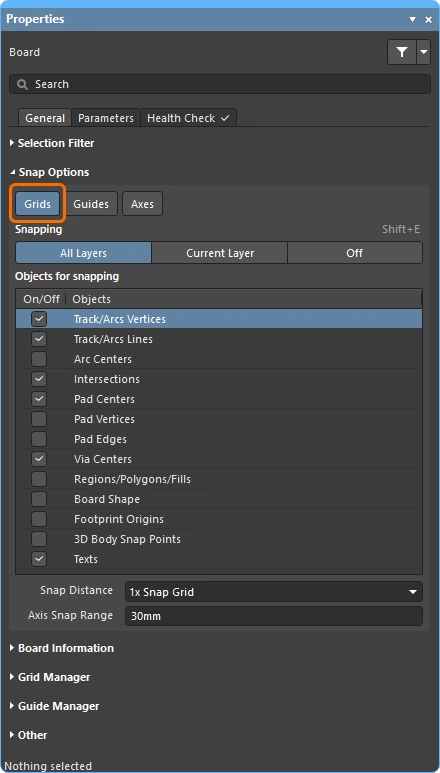 ) – la Grid attiva fornisce il piano di riferimento di base per lo snap. Il cursore logico, o di editing, si aggancia da un punto della griglia al successivo mentre sposti il cursore del mouse sullo schermo. Scopri di più su Lavorare con le griglie. Tieni presente che è possibile definire più griglie, scopri di più.
-
Snap Guides(
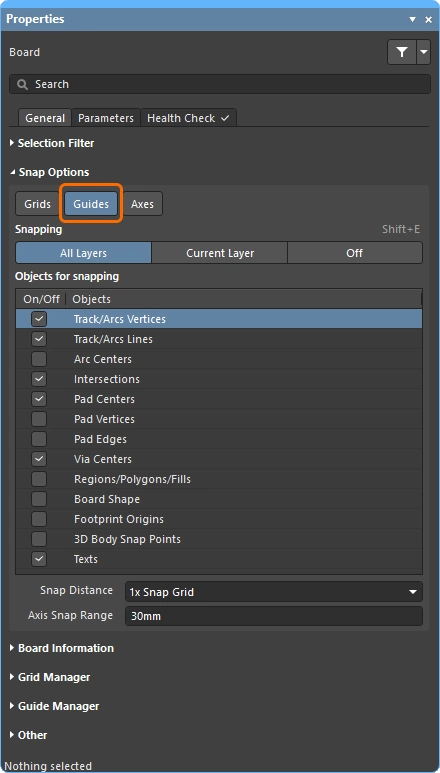 ) – le Guides di snap forniscono un metodo che consente all’utente di definire linee o punti di riferimento locali precisi. Questi vengono utilizzati per lo snap quando l’opzione Snap Guides è abilitata, con una priorità superiore rispetto allo snap alla griglia. Scopri di più su Lavorare con le guide.
-
Objects(
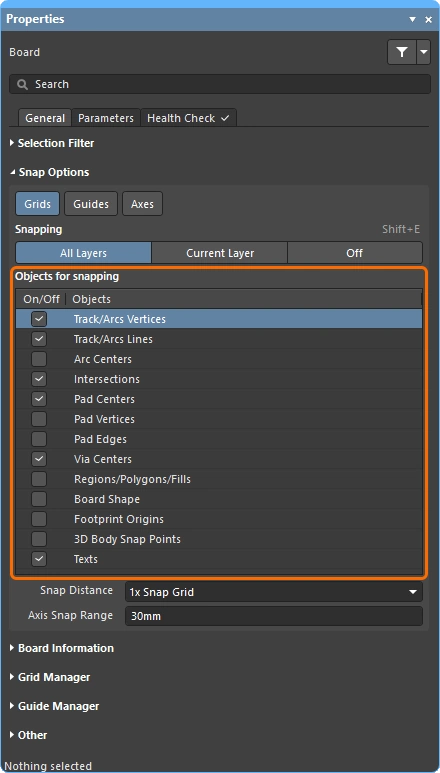 ) – il terzo livello, e spesso il più utile, di punti di riferimento per lo snap è costituito dagli oggetti già posizionati nello spazio di progettazione. Utilizzando le caselle di controllo nell’elenco Objects for snapping, è possibile abilitare punti specifici su ciascun tipo di oggetto come punti di snap, chiamati anche hotspot degli oggetti.
Snap agli oggetti
Spesso è impossibile o poco pratico definire una griglia su cui ricadano tutti gli oggetti di progetto. In questa situazione, potrebbe essere necessario posizionare un nuovo oggetto di progetto in una posizione fuori griglia. Il software supporta questa esigenza tramite una funzionalità chiamata Object Snap, che è essenzialmente un intervallo di attrazione attorno all’hotspot di quell’oggetto. Gli hotspot esistono solo in posizioni significative, come il centro di un pad o di una via e i punti finali dei segmenti di traccia.
Si tratta di un sistema a doppio asse in cui il cursore del mouse deve trovarsi entro la Snap Distance sia sull’asse X sia sull’asse Y affinché l’oggetto attiri il cursore verso quell’hotspot. Lo snap agli hotspot degli oggetti fornisce un aiuto nel routing degli oggetti elettrici, in particolare quelli che potrebbero non ricadere sulla snap grid attiva. La Snap Distance viene configurata nel pannello Properties quando non ci sono oggetti selezionati nello spazio di progettazione.
 È possibile agganciarsi agli oggetti fuori griglia utilizzando la funzionalità di snap agli hotspot degli oggetti.
La funzionalità Objects for snapping opera in una delle tre modalità. Usa i pulsanti nell’area Snapping del pannello Properties (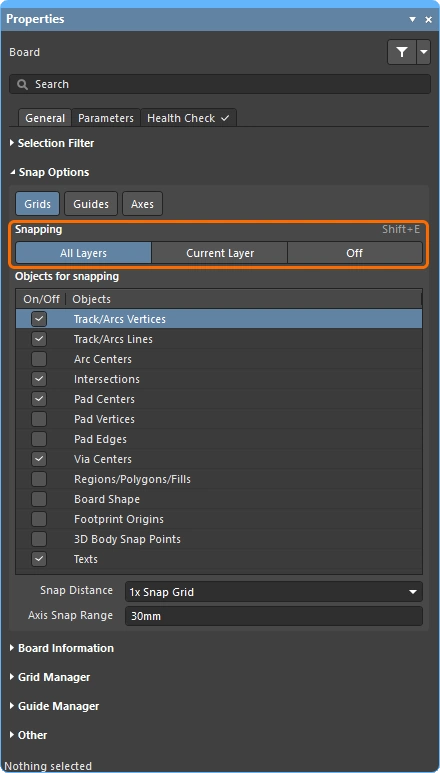 ) per selezionare la modalità richiesta. Per passare ciclicamente da una modalità all’altra mentre lavori, usa la scorciatoia da tastiera Shift+E, oppure seleziona il comando View » Grids » Toggle Object Hotspot Snapping dal menu principale.
Quando eseguire lo snap agli oggetti ( |
|
| Current Layer | Lo snap agli oggetti è abilitato solo per il layer corrente. Quando il cursore si trova entro la Snap Distance corrente, si aggancerà agli hotspot degli oggetti sul layer corrente. Questa modalità è indicata nel Status Bar come (Hotspot Snap). |
| All Layers | Lo snap agli oggetti è abilitato per tutti i layer visibili. Vale a dire che il cursore si aggancerà agli hotspot degli oggetti (entro la Snap Distance corrente) su qualsiasi layer, non solo su quello corrente. Questa modalità è indicata nel Status Bar come (Hotspot Snap (All Layers)). |
| Off | Lo snap agli oggetti è disabilitato. Il Status Bar non visualizza nulla relativo allo snap agli hotspot in questa modalità. |
L’intensità dello snap
L’intensità dello snap è definita dalla Snap Distance. Quando il cursore del mouse si sposta entro questa distanza da un Snap Point, il cursore di editing si aggancia immediatamente a quella griglia / guida / hotspot dell’oggetto. Riducendo questo valore si indebolisce l’intensità dello snap, mentre aumentandolo si rafforza l’effetto di snap. Tieni presente che un valore elevato per la Snap Distance potrebbe impedirti di posizionare il cursore in determinate posizioni della griglia, ogni volta che l’hotspot di un oggetto vicino rientra nella Snap Distance.
Seleziona un’opzione dall’elenco oppure inserisci il valore richiesto (incluse le unità, se non sono quelle correnti della scheda).
 L’intensità dello snap è definita dalla Snap Distance.
Allineamento del cursore di editing con un oggetto posizionato
Un’attività di progettazione comune consiste nell’allineare un nuovo oggetto con un oggetto esistente. Questo può essere ottenuto abilitando la funzionalità Axes. Quando questa funzionalità è abilitata, viene visualizzata una linea guida di allineamento dinamica dalla posizione corrente del cursore all’hotspot dell’oggetto allineato sull’asse X o Y ogni volta che il cursore di editing si trova entro la Axis Snap Range. Ciò consente a un hotspot di un oggetto che è vicino al cursore del mouse su un asse ma distante sull’altro asse di determinare la posizione del cursore.
 Con la funzionalità di allineamento assiale, nello spazio di progettazione compaiono guide di allineamento dinamiche dal cursore agli hotspot degli oggetti già posizionati.
Configurazione delle opzioni di snap
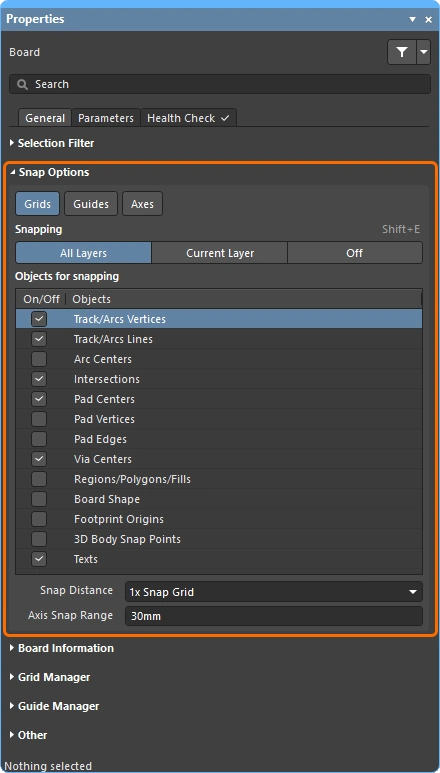
Le opzioni di Unified Cursor-Snap System vengono configurate nel pannello Properties (accessibile quando non ci sono oggetti selezionati nello spazio di progettazione). Usa questi controlli per configurare il comportamento di snap del cursore, incluso a cosa agganciarsi, su quali layer e l’intervallo di snap.
Opzioni di snap ( |
|
Grids(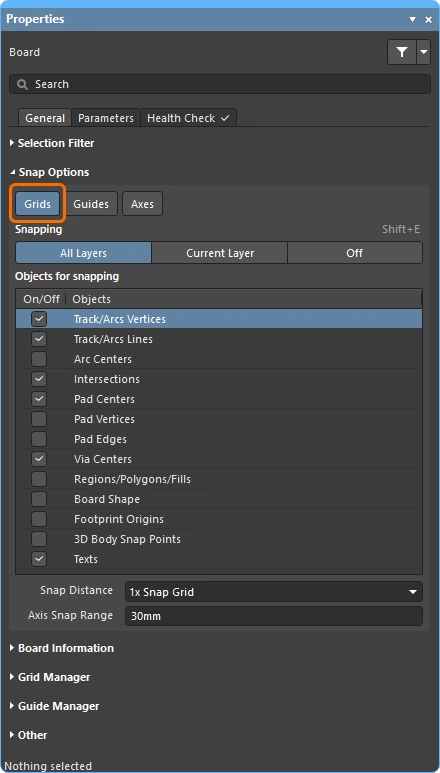 ) ) |
Quando è abilitata, il cursore verrà attratto o agganciato alla posizione più vicina della griglia di snap quando si trova entro l’attuale Snap Distance. La griglia di snap attiva viene visualizzata sul Status bar e nell’Heads Up display (Shift+H per attivarlo/disattivarlo). Quando questa opzione è disabilitata, il cursore non si aggancerà al Objects for snapping abilitato, diventando di fatto privo di griglia. Scopri di più su Lavorare con le griglie. |
Guides (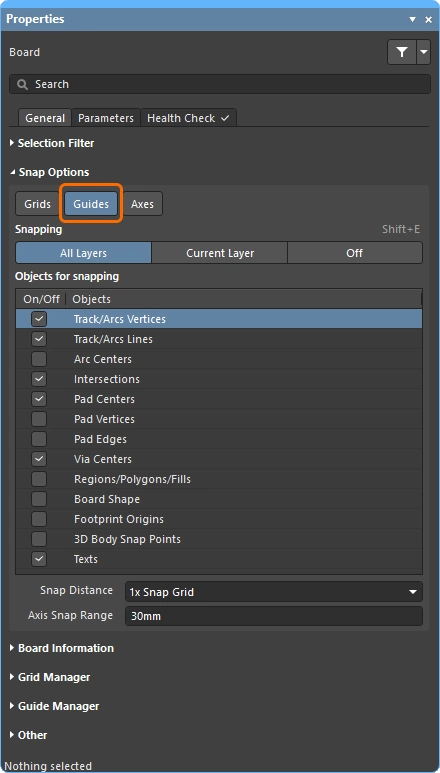 ) ) |
Quando è abilitata, il cursore si aggancerà alle Guide di lavoro (o Guide di snap) definite dall’utente quando si trova entro l’attuale Snap Distance. Si noti che l’aggancio a una Guida di snap ha una priorità maggiore rispetto all’aggancio alla griglia di snap. Quando questa opzione è disabilitata, il cursore non si aggancia alle Guide di snap. Scopri di più su Lavorare con le guide. |
Axes (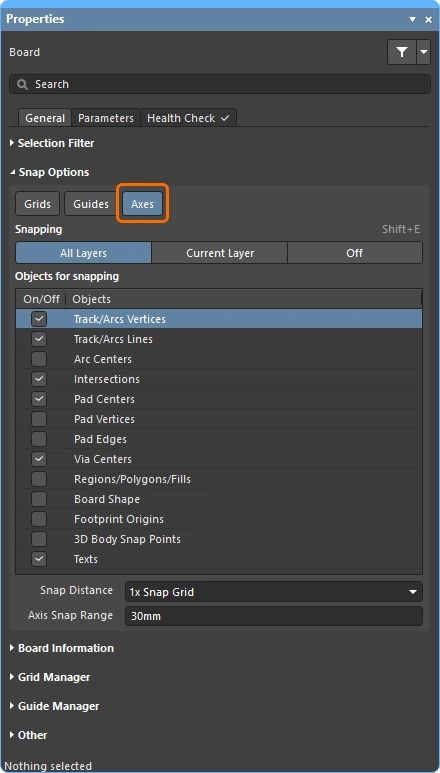 ) ) |
Quando è abilitata, il cursore si allineerà assialmente (in direzione X o Y) al Objects for snapping abilitato. Il Axis Snap Range definisce la distanza entro la quale avviene l’allineamento assiale X o Y. Quando l’allineamento viene raggiunto, viene visualizzata una linea guida dinamica dalla posizione corrente del cursore al punto di snap dell’oggetto allineato assialmente. |
Snapping (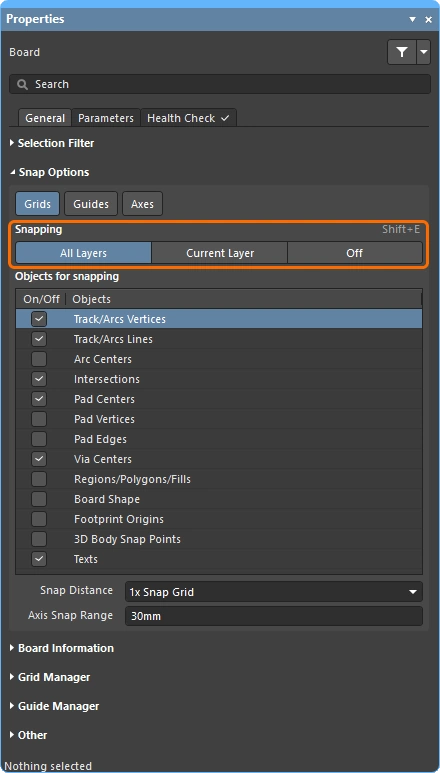 ) ) |
Selezionare uno dei tre pulsanti per controllare se lo snap agli oggetti: Off, avviene solo per i Objects for Snapping abilitati sul Current Layer, oppure avviene per i Objects for Snapping abilitati su All Layers. |
| Object for snapping () |
I punti (hotspot) sugli oggetti ai quali verrà effettuato lo snap durante un’azione di modifica, come posizionamento, spostamento o misurazione. Si noti che l’applicazione di queste opzioni dipende dallo stato corrente dell’opzione Snapping sopra indicata. |
Snap Distance (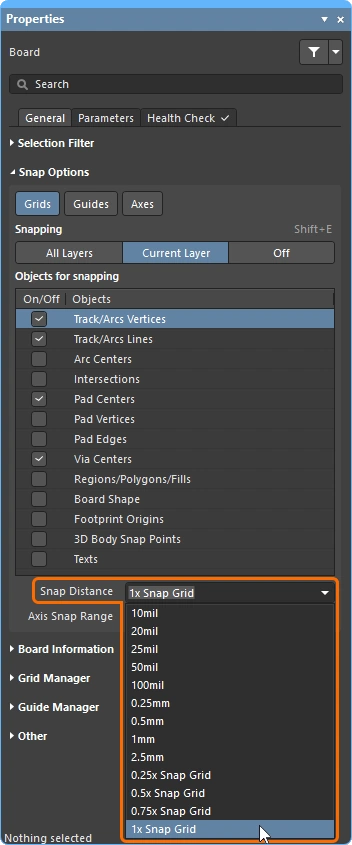 ) ) |
Quando il cursore si trova entro questa distanza da un Objects for Snapping abilitato (e lo snap è abilitato per il layer attivo), il cursore si aggancerà a quel punto. Si aggancerà anche alla griglia di snap corrente / guida definita dall’utente quando si trova entro questa distanza, se i pulsanti Grids / Guides sono abilitati. |
Axis Snap Range (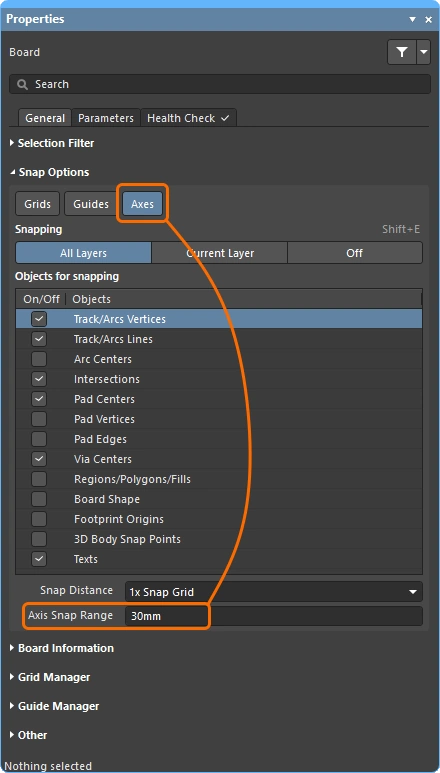 ) ) |
Se il pulsante Axes è abilitato, viene visualizzata una linea guida dinamica quando il cursore si trova entro questa distanza ed è allineato assialmente con un punto Objects for Snapping abilitato. Si noti che si applica anche il Snap Distance, che trascina il cursore in direzione X o Y per creare l’allineamento assiale. |
 )
)Controllo interattivo del comportamento di snap
Come mostrato nel video nella sezione Comprendere il comportamento di snap, una caratteristica fondamentale del lavoro con le opzioni di snap è la possibilità di riconfigurarle mentre si lavora. Questo consente di scegliere quali oggetti si desidera abilitare per lo snap durante un processo di modifica o posizionamento.
-
Premere Ctrl+E durante il lavoro (oppure fare clic sul pulsante
 nel Active Bar) per visualizzare una tavolozza di opzioni di snap (mostrata sotto).
-
Utilizzare i tre pulsanti nella parte superiore della tavolozza per abilitare i Punti di snap richiesti.
-
Sotto la linea orizzontale è presente un insieme di pulsanti oggetto utilizzati per configurare gli Oggetti per lo snap. Fare clic una volta su un pulsante oggetto per abilitarlo (il pulsante diventerà blu), oppure fare nuovamente clic per disabilitarlo (il pulsante diventerà grigio).
-
Sopra i pulsanti oggetto è presente un pulsante a tre stati che riflette ciò che è attualmente abilitato. Questo pulsante può anche essere usato per scorrere i tre stati possibili: Custom (da uno a n-1 oggetti abilitati manualmente), fare clic per passare a; All - On (tutti gli oggetti abilitati), fare clic per passare a; All - Off (disabilitazione di tutti gli oggetti).

 Localizzato tramite A