L’editor PCB è un ambiente di progettazione basato su griglia: gli oggetti di progetto vengono posizionati su quella che viene definita griglia di posizionamento, o snap grid. È possibile definire più snap grid e, se necessario, limitarle a un’area specificata. Le snap grid sono ordinate per priorità e la griglia con priorità più alta disponibile nella posizione corrente viene applicata automaticamente. Le snap grid possono inoltre essere limitate a Componenti o Non-Componenti.
Inoltre, le snap guide possono essere posizionate liberamente e forniscono un pratico riferimento visivo per l’allineamento degli oggetti.
Questa pagina descrive come configurare snap grid e snap guide nel documento PCB.
Oltre alle snap grid e alle snap guide, l’editor PCB include una serie di funzionalità di snap aggiuntive, progettate per aiutarti a posizionare e allineare con precisione gli oggetti di progetto. Nel loro insieme, queste funzionalità sono indicate come Unified Cursor-Snap System. Consulta la pagina Working with the Cursor-Snap System per saperne di più.
Griglia imperiale o metrica?
Tradizionalmente, la griglia veniva scelta in base al passo dei pin del componente e alla tecnologia di sbroglio che si prevedeva di usare per la scheda, cioè quanto devono essere larghe le piste e quale distanza di isolamento è necessaria tra le piste. L’idea di base è avere sia le piste sia le distanze di isolamento quanto più ampie possibile per ridurre i costi di fabbricazione e migliorare l’affidabilità. Naturalmente, la scelta di pista/distanza di isolamento è in ultima analisi determinata da ciò che è realizzabile in ciascun progetto, il che dipende da quanto strettamente componenti e sbroglio devono essere compattati per riuscire a posizionare e sbrogliare la scheda.
Nel tempo, i componenti e i loro pin si sono ridotti drasticamente di dimensioni, così come la spaziatura dei pin. Le dimensioni dei componenti e la spaziatura dei loro pin sono passate dall’essere prevalentemente imperiali con pin passanti all’essere più spesso metriche con pin per montaggio superficiale. Se stai iniziando un nuovo progetto di scheda, salvo motivi validi, come la progettazione di una scheda sostitutiva da inserire in un prodotto esistente (imperiale), è preferibile lavorare in metrica. Perché? Perché i componenti imperiali più vecchi hanno pin grandi con molto spazio tra loro. Al contrario, i piccoli dispositivi a montaggio superficiale sono realizzati usando misure metriche: sono quelli che richiedono un elevato livello di precisione per garantire che il prodotto fabbricato/assemblato/funzionante operi correttamente e sia affidabile. Inoltre, l’editor PCB può gestire facilmente lo sbroglio verso pin fuori griglia, quindi lavorare con componenti imperiali su una scheda metrica non è gravoso.
Griglie definibili dall’utente
È possibile configurare un numero qualsiasi di griglie definite dall’utente per lo spazio di progetto, con tutta la gestione delle griglie eseguita dall’area Grid Manager della finestra Properties panel (accessibile quando nello spazio di progetto non è attualmente selezionato alcun oggetto di progetto). Usa i controlli disponibili per definire griglie locali personalizzate con cui posizionare gli oggetti di progetto, in particolare i componenti, con maggiore precisione.
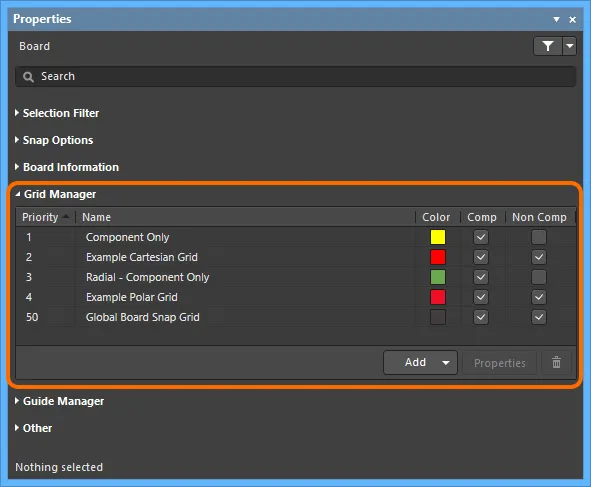
L’area Grid Manager del pannello Properties è il centro di comando per definire e organizzare le griglie da usare con la scheda.
Tipi di griglia
Il software supporta la creazione di due tipi di griglia personalizzati: Cartesian (griglia verticale/orizzontale tradizionale) e Polar (griglia circolare).
-
Cartesian Grid - crea una nuova griglia di questo tipo usando il comando Add Cartesian Grid (disponibile dal pulsante  , come descritto in precedenza). Nella lista apparirà una nuova voce di griglia, inizialmente con il nome predefinito New Cartesian Grid. Per modificare la griglia, fai doppio clic sulla relativa voce oppure selezionala e fai clic sul pulsante
  . Si aprirà la finestra di dialogo Cartesian Grid Editor, che presenta le opzioni con cui definire la griglia.
 Esempio di definizione di una griglia cartesiana, usando la finestra di dialogo Cartesian Grid Editor, e relativo aspetto nello spazio di progetto.
Options and Controls of the Cartesian Grid Editor Dialog
Per la snap grid globale predefinita, nella finestra di dialogo verranno presentate solo le aree Settings, Steps e Display.
Impostazioni
-
Name – inserisci un nome significativo. Ad esempio, potresti assegnare alla griglia un nome con un formato che ne rifletta lo scopo (ad esempio, Griglia per memoria lato componenti).
-
Unit – specifica le unità di misura usate per la griglia, cioè
Imperial oppure Metric.
-
Rotation – specifica se la griglia deve essere ruotata (attorno al punto di origine specificato) e di quanto.
Passi
-
Step X – la distanza tra le linee della griglia nel piano X. Inserisci direttamente la dimensione del passo richiesta oppure selezionala da una gamma di dimensioni comuni disponibile nel menu a discesa associato.
-
Step Y – la distanza tra le linee della griglia nel piano Y. Inserisci direttamente la dimensione del passo richiesta oppure selezionala da una gamma di dimensioni comuni disponibile nel menu a discesa associato.
Per impostazione predefinita, i due campi sono collegati, come indicato dalla catena continua mostrata sul pulsante a destra dei campi –

. In questo stato, qualunque valore specifichi per il campo
Step X verrà copiato e usato per il campo
Step Y. Per interrompere questo collegamento e inserire i passi singolarmente, fai clic sull’anello della catena. Il collegamento mostrerà una catena spezzata –

– e il campo
Step Y sarà disponibile per la modifica.
Sono inoltre disponibili i seguenti controlli, che consentono di definire direttamente le dimensioni del passo X e/o Y dall’interno dello spazio di progettazione PCB. In ciascun caso, verrai portato nello spazio di progetto per specificare due posizioni di “calcolo” e la dimensione del passo risultante verrà calcolata di conseguenza.
-
Set Step X in PCB View – la dimensione risultante viene presa come ipotenusa del triangolo formato dai punti scelti nello spazio di progetto.
-
Set Step Y in PCB View – la dimensione risultante viene presa come ipotenusa del triangolo formato dai punti scelti nello spazio di progetto.
-
Set Step X from Delta X – la dimensione risultante viene ricavata usando solo la differenza nella coordinata X.
-
Set Step Y from Delta Y – la dimensione risultante viene ricavata usando solo la differenza nella coordinata Y.
-
Set Both Steps from Delta – le dimensioni risultanti vengono ricavate usando solo le differenze nelle coordinate X e Y.
Tieni presente che quando Step Y segue Step X (con la catena “collegata”), sono disponibili solo i controlli Set Step X in PCB View e Set Step X from Delta X.
Origine
-
Show Origin – abilita questa opzione per mostrare un indicatore di origine nello spazio di progetto.
-
Origin X – specifica la coordinata X del punto centrale della griglia nello spazio di progetto.
-
Origin Y – specifica la coordinata Y del punto centrale della griglia nello spazio di progetto.
-
Set Origin in PCB View – fai clic per essere portato nello spazio di progettazione PCB, dove puoi fare clic per definire il punto centrale dell’origine della griglia. I valori di coordinata risultanti verranno caricati nei campi Origin X e Origin Y.
Visualizzazione
-
Fine – usa il menu a discesa associato per definire i marcatori usati per la visualizzazione a livello fine della griglia nello spazio di progetto, scegliendo tra Lines, Dots o Do Not Draw. Scegli Do Not Draw se non vuoi usare la griglia di visualizzazione a livello fine. La dimensione del passo usata per i marcatori è quella definita nell’area Steps. Fai clic sul campione colore associato per accedere alla finestra di dialogo standard Choose Color, da cui puoi specificare il colore da usare per la griglia di visualizzazione a livello fine nello spazio di progetto. Puoi anche reimpostare il colore al valore predefinito usando il pulsante Reset to Default.
-
Coarse – usa il menu a discesa associato per definire i marcatori usati per la visualizzazione a livello grossolano della griglia nello spazio di progetto, scegliendo tra Lines, Dots o Do Not Draw. Scegli Do Not Draw se non vuoi usare la griglia di visualizzazione a livello grossolano. La griglia di visualizzazione a livello grossolano è la griglia di visualizzazione a livello fine con una dimensione del passo aumentata, in conformità con la voce selezionata nel campo Multiplier. Fai clic sul campione colore associato per accedere alla finestra di dialogo standard Choose Color, da cui puoi specificare il colore da usare per la griglia di visualizzazione a livello grossolano nello spazio di progetto. Puoi scegliere liberamente un colore completamente diverso da quello usato per la griglia di visualizzazione a livello fine. Puoi anche schiarire o scurire rapidamente la tonalità del colore attualmente usato per la griglia di visualizzazione a livello fine facendo clic sui pulsanti Lighter o Darker.
I colori di visualizzazione predefiniti assegnati alle griglie di visualizzazione
Fine e
Coarse quando si fa clic sul pulsante
Reset to Default sono definiti nell’area
System Colors del
View Configuration panel (scorciatoia
L).
-
Multiplier – usa questo campo per specificare il multiplo richiesto della dimensione del passo della griglia, cioè
2x Grid Step, 5x Grid Step o 10x Grid Step.
Estensioni
-
Width – usa questo campo per definire la larghezza di un quadrante della griglia.
-
Height – usa questo campo per definire l’altezza di un quadrante della griglia.
Per impostazione predefinita, i due campi sono collegati, come indicato dalla catena continua mostrata sul pulsante a destra dei campi –
. In questo stato, qualunque valore specifichi per il campo
Width verrà copiato e usato per il campo
Height. Per interrompere questo collegamento e inserire i valori singolarmente, fai clic su questo anello della catena. Il pulsante mostrerà ora una catena spezzata –
– e il campo
Height sarà disponibile per la modifica.
Sono disponibili anche controlli che consentono di definire direttamente larghezza e/o altezza dall'interno dello spazio di progettazione PCB. In ciascun caso, si verrà portati nello spazio di progettazione per specificare due posizioni di "calcolo", e la larghezza e/o altezza risultante verrà calcolata di conseguenza.
-
Set Width in PCB View – la larghezza risultante viene ricavata utilizzando solo la differenza nella coordinata X tra i punti scelti nello spazio di progettazione.
-
Set Height in PCB View – l'altezza risultante viene ricavata utilizzando solo la differenza nella coordinata Y tra i punti scelti nello spazio di progettazione.
-
Set Width and Height in PCB View – la larghezza e l'altezza risultanti vengono ricavate utilizzando solo le differenze nelle coordinate X e Y.
Si noti che quando Height segue Width (catena collegata), è disponibile solo il controllo Set Width in PCB View.
Quadranti
Utilizzare questa area per specificare quali quadranti deve occupare la griglia. L'area della griglia è la stessa per tutti i quadranti abilitati come definito dalle impostazioni di Width e Height nell'area Extents della finestra di dialogo.
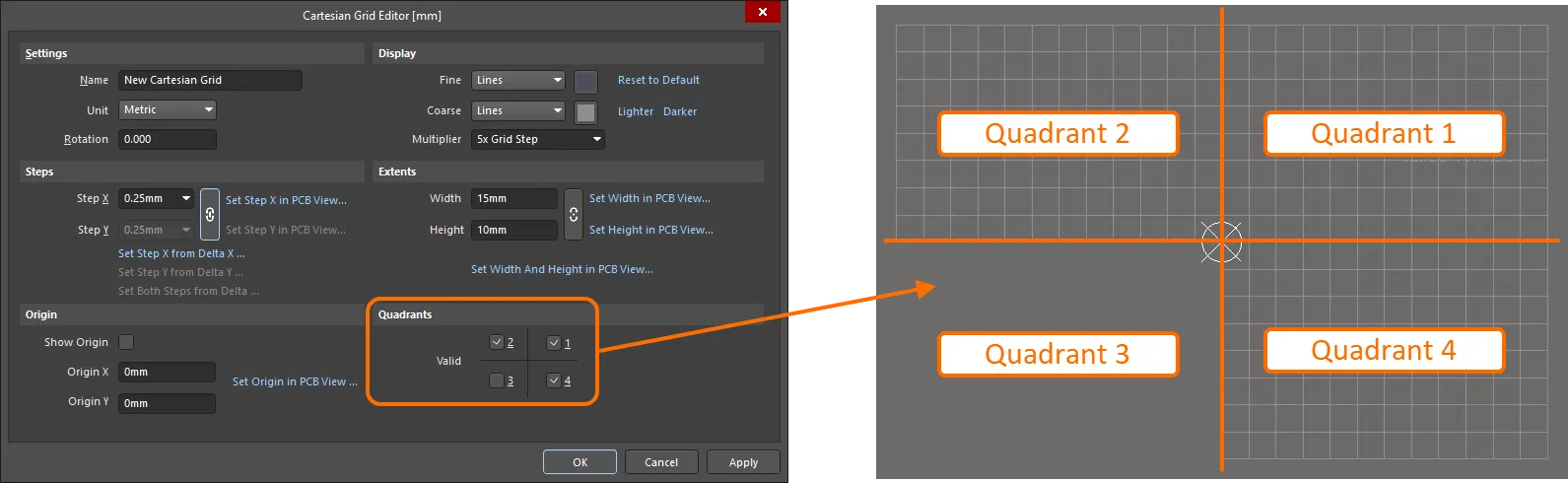
Esempio di utilizzo delle opzioni dell'area Quadrants. Si noti che solo i quadranti 1, 2 e 4 sono abilitati all'uso e la griglia risultante occupa solo questi quadranti rispetto all'origine della griglia.
-
Polar Grid - crea una nuova griglia di questo tipo utilizzando il comando Add Polar Grid (disponibile dal pulsante , come descritto in precedenza). Nella lista apparirà una nuova voce di griglia, inizialmente con il nome predefinito New Polar Grid. Per modificare la griglia, fare doppio clic sulla relativa voce o selezionarla e quindi fare clic sul pulsante . Si aprirà la finestra di dialogo Polar Grid Editor, che presenta le opzioni con cui definire la griglia.
 Esempio di definizione di una griglia polare utilizzando la finestra di dialogo Polar Grid Editor e relativo aspetto risultante nello spazio di progettazione.
Opzioni e controlli della finestra di dialogo Editor griglia polare
Impostazioni
-
Name - utilizzare questo campo per assegnare alla griglia polare un nome significativo. Ad esempio, è possibile assegnare alla griglia un nome usando un formato che ne rifletta lo scopo (ad esempio,
Grid for Component-Side Memory).
-
Unit - utilizzare questo campo per specificare le unità di misura usate per la griglia: Imperial o Metric.
Passi
-
Angular Step - utilizzare questo campo per definire la distanza, in gradi, tra le linee della griglia angolare. Questo valore viene usato per spaziare uniformemente le linee della griglia angolare nell'intervallo angolare definito.
-
Radial Step - utilizzare questo campo per definire la distanza tra le linee della griglia radiale. Digitare direttamente la dimensione del passo richiesta oppure selezionarla da una gamma di dimensioni comuni disponibile nell'elenco a discesa associato.
-
Set Radial Step in PCB View - fare clic per definire direttamente il passo radiale dall'interno dello spazio di progettazione PCB. Si verrà portati nello spazio di progettazione per specificare due posizioni di "calcolo": la dimensione del passo risultante viene ricavata come ipotenusa del triangolo formato dai punti scelti nello spazio di progettazione.
Origine
-
Origin X - utilizzare questo campo per specificare la coordinata X del punto centrale della griglia nello spazio di progettazione.
-
Origin Y - utilizzare questo campo per specificare la coordinata Y del punto centrale della griglia nello spazio di progettazione.
-
Set Origin in PCB View - fare clic su questo controllo per essere portati nello spazio di progettazione PCB dove è possibile fare clic per definire il punto centrale dell'origine della griglia. I valori di coordinata risultanti verranno caricati nei campi Origin X e Origin Y.
Visualizzazione
-
Fine - utilizzare l'elenco a discesa associato per definire i marcatori usati per la visualizzazione a livello fine della griglia nello spazio di progettazione, scegliendo tra
Lines, Dots o Do Not Draw. La dimensione del passo usata per i marcatori è quella definita nell'area Steps . Fare clic sul campione di colore associato per accedere alla finestra di dialogo standard Choose Color, nella quale è possibile specificare il colore da usare per la griglia visualizzata a livello fine nello spazio di progettazione. Se non si desidera usare la griglia di visualizzazione a livello grossolano, scegliere l'opzione Do Not Draw . È inoltre possibile ripristinare il colore al valore predefinito usando il collegamento Reset to Default.
-
Coarse - utilizzare l'elenco a discesa associato per definire i marcatori usati per la visualizzazione a livello grossolano della griglia nello spazio di progettazione, scegliendo tra
Lines, Dots o Do Not Draw. La griglia di visualizzazione a livello grossolano è la griglia di visualizzazione a livello fine con una dimensione del passo aumentata in base alla voce selezionata nel campo Multiplier . Se non si desidera usare la griglia di visualizzazione a livello grossolano, scegliere l'opzione Do Not Draw . Fare clic sul campione di colore associato per accedere alla finestra di dialogo standard Choose Color, nella quale è possibile specificare il colore da usare per la griglia visualizzata a livello grossolano nello spazio di progettazione. È possibile scegliere un colore completamente diverso da quello usato per la griglia di visualizzazione a livello fine. In alternativa, è possibile applicare rapidamente una tonalità più chiara o più scura del colore attualmente usato per la griglia di visualizzazione a livello grossolano utilizzando i collegamenti disponibili Lighter o Darker. È inoltre possibile ripristinare il colore al valore predefinito usando il collegamento Reset to Default.
-
Multiplier - utilizzare questo campo per specificare il multiplo richiesto della dimensione del passo della griglia, scegliendo tra
2x Grid Step, 5x Grid Step o 10x Grid Step.
I colori di visualizzazione predefiniti assegnati alle griglie di visualizzazione
Fine e
Coarse quando si fa clic sul collegamento
Reset to Default sono definiti nell'area
General Settings della scheda
View Options del pannello
View Configuration.
Intervallo angolare
-
Start Angle - utilizzare questo campo per configurare l'angolo di inizio della griglia polare.
-
End Angle - utilizzare questo campo per configurare l'angolo di fine della griglia polare.
Se l'angolo iniziale e l'angolo finale sono impostati sullo stesso numero, la finestra di dialogo si aggiornerà automaticamente a Start Angle 00.000 e End Angle 360.000. La griglia polare verrà visualizzata come un 360° completo.
Intervallo radiale
-
Min - utilizzare questo campo per impostare il diametro minimo della griglia polare.
-
Max - utilizzare questo campo per impostare il diametro massimo della griglia polare.
I diametri di Radial Range vengono misurati a partire dal punto di origine verso l'esterno e definiscono le estensioni radiali della griglia.
È possibile accedere rapidamente all'editor pertinente per una griglia definita nello spazio di progettazione passando il cursore sopra un'area della scheda che usa quella griglia (non fare clic nello spazio di progettazione prima di avviare il comando) e premendo la scorciatoia da tastiera
Ctrl+G oppure usando la scorciatoia da tastiera
G , quindi scegliendo la voce
Grid Properties nel successivo menu a comparsa.
Griglia di aggancio predefinita
Per la scheda è definita una griglia di aggancio predefinita, denominata Global Board Snap Grid. Questa è la griglia usata per il posizionamento e lo spostamento degli oggetti in qualsiasi area della scheda non coperta da una griglia locale dedicata. Si noti che la griglia predefinita si applica sempre all'intero spazio di progettazione anche se viene visualizzata solo sulla forma della scheda.
 Griglia di aggancio globale della scheda - usata in qualsiasi area della scheda in cui non sia stata definita una griglia locale personalizzata.
La griglia predefinita è una griglia di tipo cartesiano. La dimensione del passo e/o la visualizzazione della griglia possono essere modificati, ma la griglia non può essere rinominata, disabilitata o eliminata.
Modifica della dimensione della griglia di aggancio predefinita, delle unità di misura e sostituzione di una griglia di aggancio
Nello spazio di progettazione, la scorciatoia da tastiera G consente di accedere a un menu di comandi per impostare rapidamente i valori di passo X (orizzontale) e/o Y (verticale) per la Global Board Snap Grid predefinita. Questi comandi only influiscono sulla griglia di aggancio predefinita della scheda e non su eventuali griglie personalizzate (cartesiane e polari) che si possono aver definito. Sono disponibili comandi per passare rapidamente a un'altra dimensione di passo predefinita oppure per accedere alla finestra di dialogo Snap Grid (1..1000) (scorciatoia: Ctrl+Shift+G), con la quale è possibile definire una dimensione specifica personalizzata.
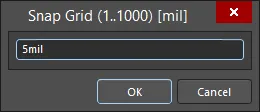
La finestra di dialogo Snap Grid (1..1000)
L'applicazione del valore predefinito/personalizzato dipende dal fatto che si stiano impostando contemporaneamente entrambi i valori di passo X e Y oppure i valori di passo X o Y singolarmente:
-
Setting X and Y step values simultaneously - se le proprietà Step X e Step Y di Global Board Snap Grid erano precedentemente scollegate, questo comando le collegherà, impostandole entrambe allo stesso valore predefinito/personalizzato.
-
Setting X or Y step values individually - se le proprietà Step X e Step Y di Global Board Snap Grid erano precedentemente collegate, questo tipo di comando le scollegherà, impostando solo il valore di passo scelto (X o Y) al valore predefinito/personalizzato. L'altro valore di passo rimarrà all'impostazione precedente.
Se si inserisce un'impostazione della griglia di aggancio senza specificare le unità, il valore sarà espresso nelle unità di misura predefinite selezionate per il progetto come determinato dall'impostazione Units nell'area Other nella modalità Board del pannello Properties. Specificare le unità durante l'immissione del valore (mm o mil) in questa finestra di dialogo cambierà le unità di misura predefinite del documento se attualmente non sono quelle predefinite.
L'impostazione corrente della griglia di aggancio per la griglia (predefinita o locale personalizzata) attualmente sotto il cursore viene sempre visualizzata sulla Status Bar insieme alla posizione del cursore relativa a Current Origin. Se la griglia è stata impostata globalmente (sia per Step X sia per Step Y), verrà visualizzata una singola voce per il valore della griglia. Se la griglia è stata impostata singolarmente per Step X o Step Y, verranno visualizzati i singoli passi della griglia.
L'origine corrente è definibile dall'utente e può essere posizionata in qualsiasi punto dello spazio di progettazione; il Absolute Origin è l'angolo in basso a sinistra (0,0) dello spazio di progettazione (100X x 100Y pollici, che è il massimo).
 Il Status Bar mostra sempre la griglia di aggancio corrente e la posizione del cursore rispetto all'origine corrente.
Il Status Bar riflette anche lo stato corrente dell'Hotspot Snapping degli oggetti. L'aggancio agli hotspot degli oggetti fornisce un aiuto nell'instradamento degli oggetti elettrici, in particolare di quelli che potrebbero non trovarsi sulla Global Board Snap Grid predefinita o su una griglia personalizzata definita. Fornisce una distanza, o intervallo, entro cui il cursore può trovarsi rispetto a un oggetto continuando comunque ad agganciarsi all'hotspot dell'oggetto (ad esempio, il centro di un pad). L'aggancio agli hotspot degli oggetti ha la precedenza su una griglia di aggancio, consentendo di collegarsi facilmente a un oggetto fuori griglia. Utilizzare la scorciatoia da tastiera Shift+E per scorrere le tre modalità (Off, Current Layer, All Layers). Per ulteriori informazioni, vedere Object Snapping.
Per alternare i marcatori usati per la visualizzazione a livello fine della Global Board Snap Grid predefinita tra linee e punti quando ci si trova nello spazio di progettazione, scegliere il comando View » Grids » Toggle Visible Grid Kind dai menu principali.
Definizione dello scopo di una griglia
Una griglia locale può essere utilizzata in varie situazioni:
-
Solo nel posizionamento di oggetti non componente.
-
Solo nel posizionamento di oggetti componente.
-
Nel posizionamento sia di oggetti non componente sia di oggetti componente.
La definizione di come una griglia può essere utilizzata (il suo scopo o la sua applicazione) viene eseguita usando le opzioni Comp e Non Comp associate alla voce di quella griglia nella regione Grid Manager del pannello Properties, in conformità con la tabella seguente:
| |
NON COMP = Deselezionato |
NON COMP = Abilitato |
| COMP = Cleared |
La griglia non è visibile ma viene comunque applicata in conformità con le impostazioni correnti del comportamento di aggancio |
La griglia è visibile e applicata per tutte le azioni sugli oggetti non componente |
| COMP = Enabled |
La griglia è visibile e applicata solo durante le azioni sui componenti |
La griglia è visibile e applicata per azioni su tutti i tipi di oggetti |
 Usare le opzioni Comp e Non Comp per determinare l'applicazione della griglia locale.
-
Quando si specifica una griglia solo per componenti (opzione Non Comp disabilitata, opzione Comp abilitata), la griglia verrà visualizzata solo durante l'esecuzione di un'azione basata su componenti, come lo spostamento di un componente.
-
La visibilità della griglia di aggancio predefinita non determina se essa venga applicata; questo è controllato dalle impostazioni correnti del comportamento della griglia di aggancio.
Example Grid Usage
L'animazione seguente illustra un esempio di utilizzo di una griglia polare locale per il posizionamento dei componenti nel PCB Editor. La griglia è stata definita per l'uso solo con i componenti e, pertanto, appare solo quando si inizia a spostare un componente. Questo esempio illustra anche una grande funzionalità delle griglie polari: la rotazione automatica del posizionamento. Quando si sposta un componente sopra una griglia definita di questo tipo, esso ruoterà automaticamente verso l'origine della griglia man mano che lo si sposta attorno alla griglia. Utilizzare questa funzione in combinazione con la rotazione standard degli oggetti - Spacebar (in senso antiorario), Shift+Spacebar (in senso orario) - per allineare i componenti esattamente come necessario.
 Un esempio di posizionamento di componenti su una griglia polare locale solo per componenti.
Definizione della visualizzazione della griglia
Per qualsiasi griglia personalizzata definita, così come per la Global Board Snap Grid, sono disponibili opzioni per controllare come la griglia viene presentata visivamente nello spazio di progettazione. È possibile definire due livelli:
-
Fine - la griglia di visualizzazione a livello fine è usata quando si è maggiormente ingranditi. I marcatori della griglia per questo livello di visualizzazione seguono direttamente le dimensioni di passo definite per la griglia.
-
Coarse - la griglia di visualizzazione opzionale a livello grossolano entra in gioco quando si riduce lo zoom. I marcatori della griglia per questo livello di visualizzazione si basano su un multiplo specificato delle dimensioni di passo definite.
 Esempio di griglia cartesiana con griglie di visualizzazione a livello fine e grossolano presentate nello spazio di progettazione. A sinistra: livello fine visualizzato con punti, livello grossolano con linee. A destra: entrambe le griglie, fine e grossolana, visualizzate con linee.
Il colore di visualizzazione delle singole griglie viene definito durante la modifica di una griglia nel relativo editor di griglie (
finestra di dialogo Cartesian Grid Editor o
finestra di dialogo Polar Grid Editor). In alternativa, è possibile assegnare rapidamente un singolo colore designato alle griglie di visualizzazione Fine e Coarse nella regione
Grid Manager del pannello
PropertiesColor. Per farlo, fare clic sul campione di colore nel campo
Color associato alla griglia, quindi scegliere il colore richiesto dalla tavolozza colori successiva che appare.
I colori delle griglie di visualizzazione Fine e Coarse possono essere reimpostati su un colore predefinito specificato facendo clic sul collegamento
Reset to Default in un editor di griglie. La colorazione predefinita è definita nella regione
General Settings della scheda
View Options del pannello
View Configuration. Fare clic sul campione di colore a destra dell'opzione
Show Grid quindi scegliere il colore richiesto dalla tavolozza colori che appare. Si noti che questo singolo colore predefinito verrà usato sia per le griglie di visualizzazione Fine sia per quelle Coarse. Si noti inoltre che la modifica del colore qui influirà solo sulla
Global Board Snap Grid predefinita. Le griglie personalizzate esistenti manterranno i colori di visualizzazione impostati per esse e torneranno a questo nuovo colore solo se viene usato il collegamento
Reset to Default.
Annidamento e priorità delle griglie
Le griglie locali definite nella regione Grid Manager del pannello Properties possono essere liberamente sovrapposte all'interno dell'area della scheda. Specificando opportunamente le coordinate di origine, le griglie possono sovrapporsi, creando una gerarchia annidata di griglie con cui perfezionare il posizionamento degli oggetti di progetto durante il layout della scheda.
Il conflitto tra griglie - cioè a quale griglia debba agganciarsi un oggetto di progetto in una sovrapposizione di griglie - viene risolto usando un sistema di priorità. A ogni griglia di posizionamento locale creata e definita viene assegnata una priorità numerica. Per impostazione predefinita, a ogni nuova griglia viene assegnata la priorità più alta di 1, mentre tutte le griglie esistenti vengono spostate di conseguenza verso il basso nella priorità.
Il Global Board Snap Grid costituisce un'eccezione. Poiché è la griglia predefinita usata in tutte le aree della scheda non "coperte" da griglie personalizzate definite, le viene assegnata l'impostazione di priorità 50, sufficientemente bassa da garantire che abbia la priorità di aggancio più bassa tra tutte le griglie definite.
Nello spazio di progettazione, la priorità è distinta dall'ordine di disegno. La griglia con priorità più alta (priorità 1) verrà disegnata davanti a tutte le altre griglie, poi la griglia con livello di priorità 2, e così via, fino alla Global Board Snap Grid predefinita, che viene disegnata dietro tutte le altre griglie personalizzate.
 Un esempio di tre griglie polari annidate. La griglia polare gialla ha la priorità più alta e appare in primo piano. La griglia polare rossa ha la priorità successiva e appare dietro la griglia gialla ma davanti a quella acqua. La griglia predefinita appare dietro tutte queste griglie, poiché tutte le griglie personalizzate hanno la precedenza su di essa in termini di priorità.
La priorità della Global Board Snap Grid non può essere modificata; è fissa e ha sempre priorità 50.
Disabilitazione di una griglia
Possono verificarsi occasioni in cui una griglia non è necessaria durante il posizionamento o lo spostamento di un particolare oggetto di progetto. Invece di eliminare la griglia (poiché potrebbe essere necessaria di nuovo più tardi nella stessa o in un'altra area della scheda), può essere "nascosta" nello spazio di progettazione. Questo può essere ottenuto disabilitando gli attributi associati Comp e Non Comp nella regione Grid Manager del pannello Properties.
 Disabilitare una griglia locale per nasconderla di fatto, impedendo quindi agli oggetti di agganciarsi a essa. Usando l'esempio delle griglie annidate, la griglia polare rossa è stata disabilitata. Poiché la griglia non è stata eliminata, è possibile riabilitarla e usarla di nuovo quando necessario senza doverla ridefinire!
La
Global Board Snap Grid predefinita è permanentemente abilitata, poiché è la griglia predefinita usata quando non è stata definita alcuna griglia locale per un'area della scheda. Tuttavia, essa e tutte le griglie definite possono essere nascoste disabilitando l'opzione
Show Grid nella regione
General Settings della scheda
View Options del pannello
View Configuration.
Eliminazione di una griglia
Le griglie personalizzate possono essere eliminate selezionando la voce corrispondente nella regione Grid Manager del pannello Properties e facendo quindi clic sul pulsante  . Verrà chiesto di confermare l'eliminazione. Fare clic su Yes per confermare.
Ricordare che la Global Board Snap Grid predefinita non può essere eliminata.
Guide di aggancio
Le guide di aggancio sono oggetti speciali posizionati manualmente specificamente allo scopo di guidare l'aggancio del cursore su un determinato asse o punto, aiutando nel posizionamento di oggetti/componenti. Possono anche fungere da indicatore visivo per scopi generali di layout o allineamento. Sono supportati i seguenti tipi di guide di aggancio:
-
Linear Guide - una guida in stile linea che può essere orizzontale, verticale o a +/- 45 gradi.
-
Point Guide - una guida in stile punto che offre un controllo più preciso sul posizionamento degli oggetti. È semplicemente un hotspot contrassegnato manualmente entro i limiti di una griglia definita.
È possibile definire un numero qualsiasi di guide di aggancio per lo spazio di progettazione ; i controlli per il posizionamento e la gestione sono disponibili nella regione Guide Manager del Properties panel (accessibile quando nello spazio di progettazione non è attualmente selezionato alcun oggetto di progetto). Sebbene in questa regione siano disponibili controlli per aggiungere nuove guide di aggancio (dal pulsante  ), è molto più semplice aggiungerle visivamente (dal pulsante
  ) direttamente nello spazio di progettazione e poi rifinirle secondo necessità.
Le Snap Guides possono anche essere posizionate usando i comandi disponibili dal sottomenu Place » Work Guides.
Le Snap Guides si comportano allo stesso modo della griglia di aggancio. Il cursore si aggancerà a una guida durante il passaggio quando un oggetto viene spostato.
 La regione Guide Manager del pannello Properties è il centro di comando per la gestione delle guide di posizionamento visive da usare nello spazio di progettazione. Questi sono esempi delle varie Snap Guides disponibili per assistere il posizionamento degli oggetti.
Durante un processo interattivo come il posizionamento o lo spostamento, il cursore si aggancerà a una Linear Guide posizionata nel punto in cui tale guida interseca una griglia definita. Usando una Linear Guide, gli oggetti possono essere allineati rapidamente trascinandoli finché non si "agganciano" alla linea guida. Per una Point Guide, l'hotspot dell'oggetto in movimento si "aggancerà" alla guida quando passa nelle sue immediate vicinanze.
Può essere più facile individuare visivamente una Point Guide quando la visualizzazione della griglia è impostata su Dots.
Disabilitazione di una guida
Possono verificarsi situazioni in cui una guida di aggancio non è necessaria durante il posizionamento o lo spostamento di un particolare oggetto di progetto. Invece di eliminare la guida (poiché potrebbe essere necessaria di nuovo più tardi nella stessa o in un'altra area della scheda), può essere "nascosta" nello spazio di progettazione. Questo può essere ottenuto disabilitando l'attributo Enabled associato alla guida nella regione Guide Manager del Properties panel.
 Disabilita una guida di aggancio per nasconderla di fatto, impedendo così agli oggetti di agganciarsi a essa. In questa immagine, le guide +45 e -45 sono state disabilitate. Poiché le guide non sono state eliminate, puoi riabilitarle e usarle di nuovo quando necessario senza doverle ridefinire!
Eliminazione di una guida
Per eliminare una guida di aggancio, seleziona la relativa voce nella regione Guide Manager del Properties panel e poi fai clic sul pulsante . Ti verrà chiesto di confermare l'eliminazione. Fai clic su Yes per confermare.


 Localizzato tramite A