
Progettazione con comandi touch
A colpo d'occhio
- Scoprirai quali librerie di produttori di controlli touch sono supportate da Altium Designer e come mettono a disposizione pulsanti, cursori e rotelle configurabili.
- Vedrai il flusso di lavoro di base per posizionare un sensore touch nello schema elettrico, configurarlo e trasferire sul PCB il pattern risultante.
- Approfondirai i tipi di sensori touch Atmel, Cypress e Microchip supportati e le principali opzioni di configurazione che ne determinano la geometria finale sul PCB.
Quanti di noi si sono avvicinati all'elettronica attratti dalla miriade di affascinanti interruttori, manopole, spie e altri comandi tipici dei dispositivi tecnologici? A distanza di parecchi anni, quel fascino è ancora presente, ma ora ha assunto la forma delle «interfacce grafiche accattivanti»: prodotti elettronici con un'interfaccia elegante e attraente. Al centro di queste interfacce sempre più evolute e compatte c'è il controllo tattile. Discreto ma potente, il controllo tattile rende un prodotto più efficiente da usare, generalmente ne riduce i costi di produzione e, sostituendo interruttori e manopole meccanici soggetti all'inevitabile usura, ne prolunga la durata. Prendi il tuo dispositivo intelligente preferito e ti renderai presto conto che, senza controllo tattile, non sarebbe poi così intelligente, e sarebbe certamente molto meno coinvolgente e divertente.
Altium Designer supporta la creazione di geometrie planari di sensori capacitivi sul PCB. Sono supportati i seguenti produttori:
-
Controlli tattili Atmel – sono disponibili varie geometrie di sensori a capacità propria e a capacità mutua (pulsanti, rotelle, cursori), da utilizzare con i controller per sensori Atmel® QTouch® e QMatrix®.
-
Controlli tattili Cypress – sono disponibili varie geometrie di sensori a capacità propria (pulsanti, cursori), da utilizzare con i controller Cypress® CapSense®.
-
Controlli tattili Microchip – sono disponibili varie geometrie di sensori a capacità propria (anelli, cursori), da utilizzare con i controller Microchip® mTouch®.
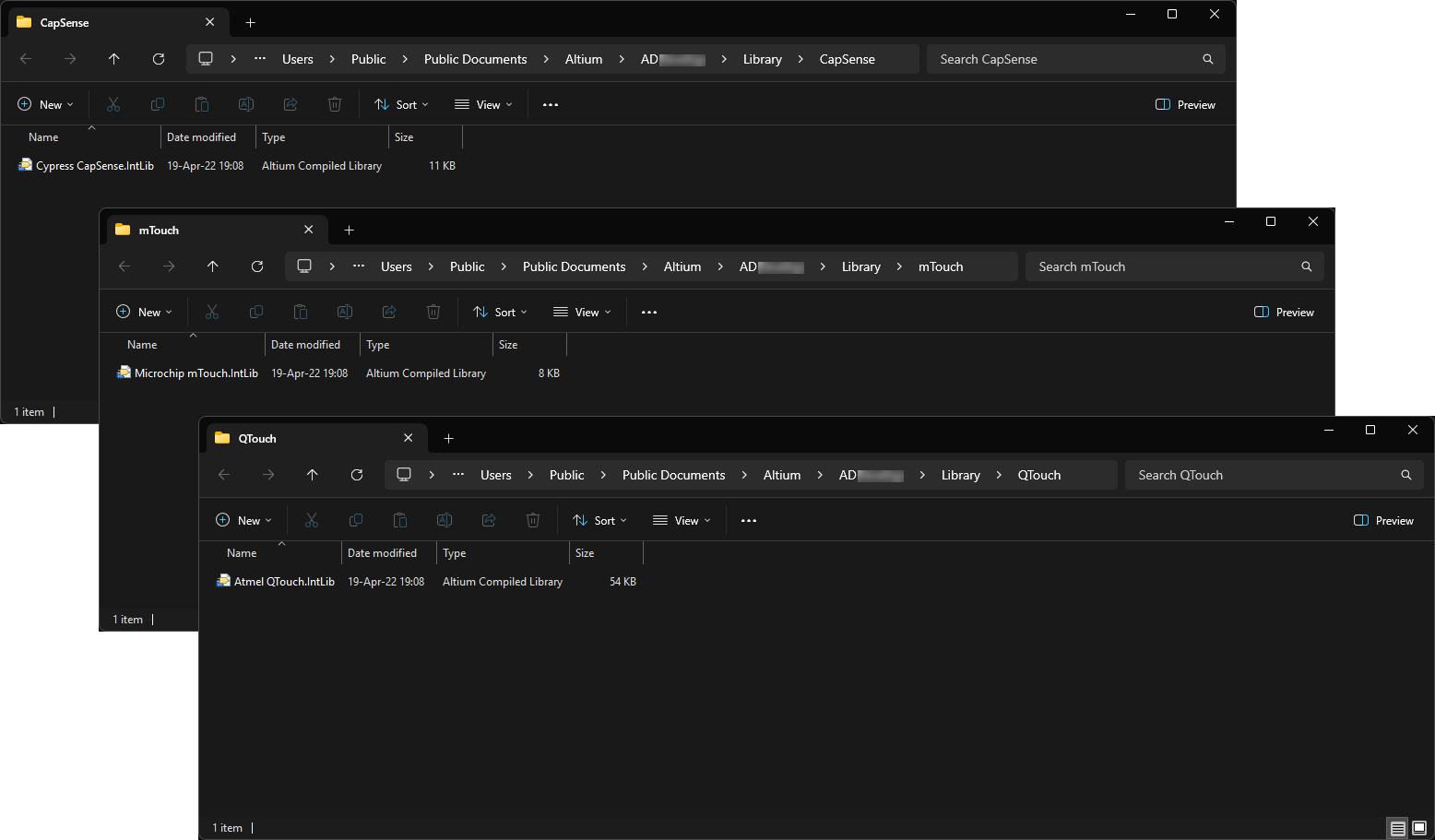 . L'abilitazione del supporto dei sensori tattili per un determinato produttore installa la relativa libreria di componenti necessari per le diverse tecnologie di sensori tattili supportate per quel produttore, tra cui rotelle, cursori e pulsanti tattili. Tutti i componenti sono configurabili e consentono di specificare dimensioni e orientamenti delle geometrie dei sensori tattili in base ai requisiti del progetto.
Implementazione dei sensori
Un sensore tattile viene implementato in un progetto posizionando e configurando il tipo di sensore richiesto da una libreria integrata dedicata. Per accedere alla finestra di dialogo di configurazione associata (finestra di dialogo QTouch Component, finestra di dialogo CapSense Component o finestra di dialogo mTouch Component) per un componente sensore, fai clic con il pulsante destro del mouse sul componente e scegli Configure dal menu contestuale.
Una volta completata la configurazione, è sufficiente aggiornare il PCB di destinazione: viene utilizzato un ECO per applicare le modifiche necessarie, creando la geometria del sensore da posizionare sul PCB. A questo punto basta posizionare i sensori sulla scheda nei punti richiesti dall'interfaccia utente del prodotto, quindi collegarli ai controller per sensori tattili appropriati. Ogni componente sensore sul PCB non è un footprint nel senso tradizionale, ma la geometria vera e propria dell'elettrodo in rame. Durante l'assemblaggio della scheda, sopra il sensore viene applicato un pannello di copertura.
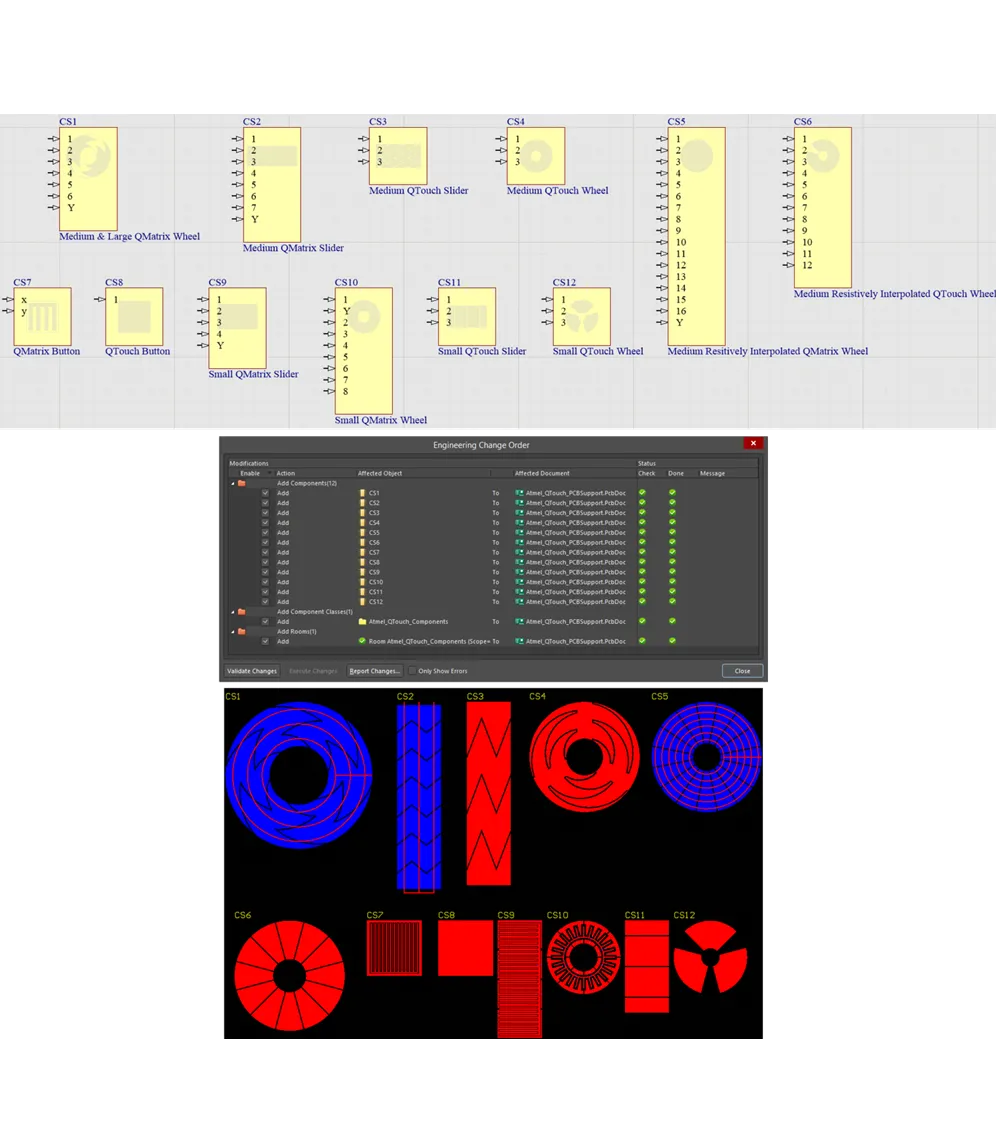
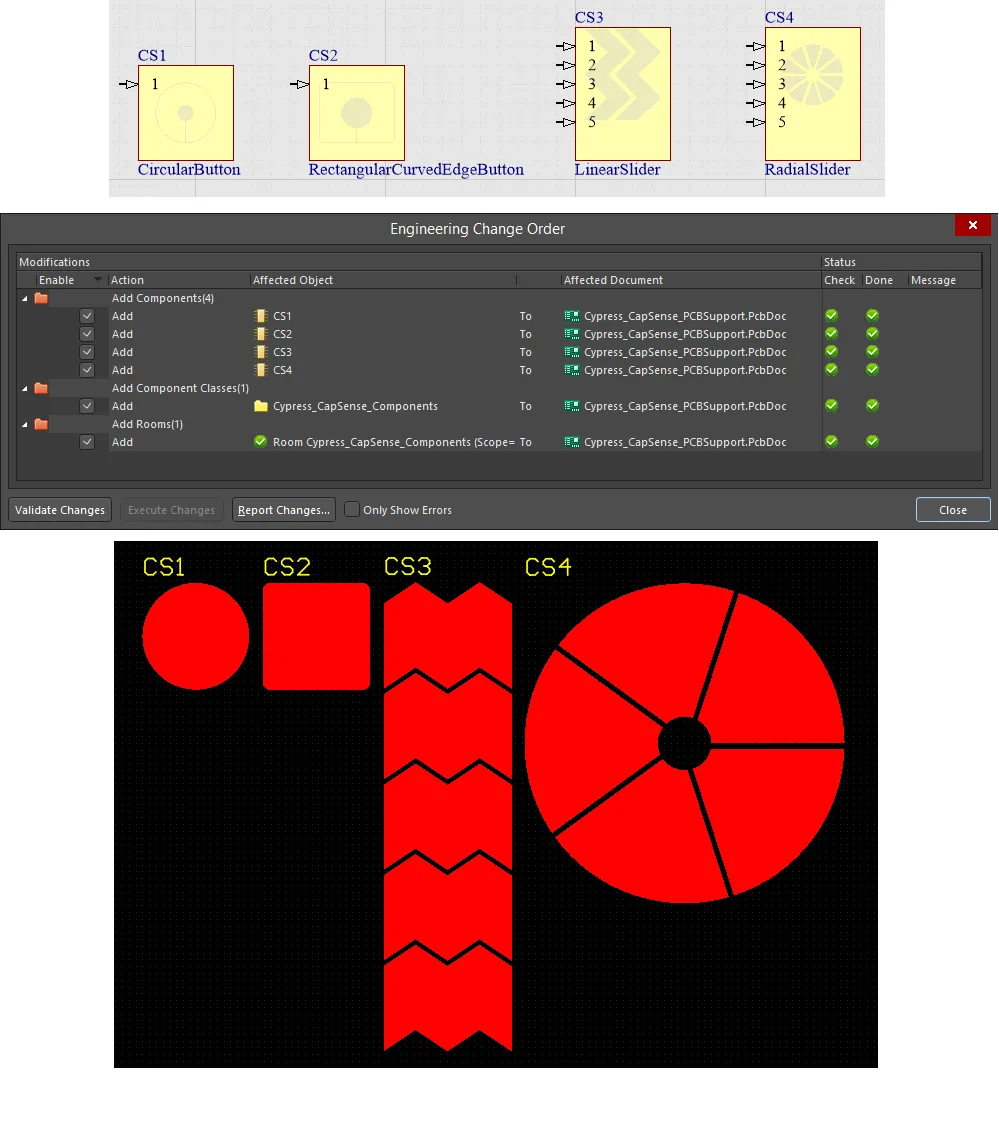
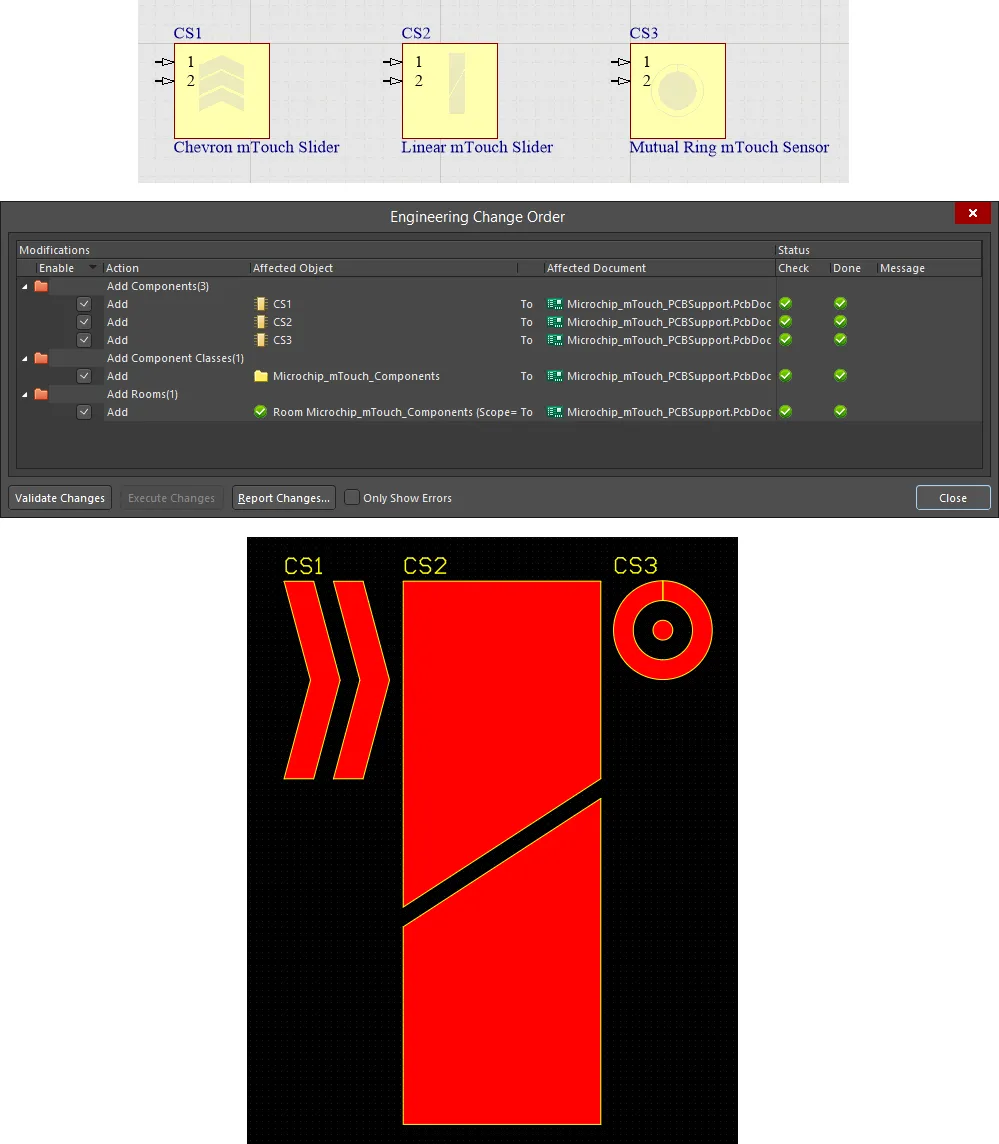
Implementare un controllo tattile è semplicissimo: basta posizionare sullo schema il componente del tipo di sensore richiesto, configurarlo in base alle esigenze del progetto e trasferire le modifiche al PCB per ottenere la geometria del sensore.
Le sezioni seguenti esaminano più da vicino i componenti sensore configurabili disponibili per il posizionamento in un progetto, le relative opzioni di configurazione e la geometria del sensore risultante sul PCB. In ogni caso vengono presentate le configurazioni predefinite.
Controlli tattili Atmel
La finestra di dialogo QTouch Component fornisce i comandi per configurare un componente sensore tattile su un foglio schematico durante la creazione di geometrie planari di sensori capacitivi sul PCB, da utilizzare con la gamma di controller per sensori Atmel® QTouch® e QMatrix® ai quali vengono collegati gli elettrodi corrispondenti delle geometrie dei sensori.
Controlli tattili Atmel – Sensori a capacità propria supportati
Sono supportati i seguenti sensori a capacità propria per l'utilizzo nei progetti PCB.
QTouchButton – Sensore a pulsante (o tasto) (canale singolo)
Utilizza il componente QTouchButton per implementare un sensore a pulsante (tasto). Si tratta di un sensore a capacità propria, adimensionale, con un singolo canale per il collegamento diretto a un controller per sensori Atmel QTouch. La geometria del sensore risultante sul PCB è un semplice elettrodo rettangolare.

Configurazione predefinita e geometria del sensore risultante per il componente QTouchButton
Sono disponibili le seguenti opzioni:
- height - l'altezza della geometria del sensore (fino a 1000 mm).
- width - la larghezza della geometria del sensore (fino a 1000 mm).
SmallQTouchSlider – Sensore a cursore di piccole dimensioni con interpolazione spaziale (3 canali)
Utilizza il componente SmallQTouchSlider per implementare un sensore a cursore di piccole dimensioni. Si tratta di un sensore a capacità propria, unidimensionale, con interpolazione spaziale e tre canali per il collegamento diretto a un controller per sensori Atmel QTouch. La geometria del sensore risultante sul PCB è composta da semplici elettrodi rettangolari. La geometria comprende due elettrodi di dimensioni intere per i canali 1 e 2, mentre il canale 3 è suddiviso in due elettrodi di dimensioni dimezzate, posti alle due estremità.

Configurazione predefinita e geometria del sensore risultante per il componente SmallQTouchSlider
Sono disponibili le seguenti opzioni:
- height - l'altezza della geometria del sensore (tra 5 mm e 15 mm).
- width - la larghezza della geometria del sensore (tra 21 mm e 26 mm).
- gap thickness - la distanza, o spazio, tra canali adiacenti del sensore (tra 0,1 mm e 0,5 mm).
SmallQTouchWheel – Sensore a rotella piccolo a interpolazione spaziale (3 canali)
Utilizzare il componente SmallQTouchWheel per realizzare un sensore a rotella di piccole dimensioni. Si tratta di un sensore a capacità propria, monodimensionale, a interpolazione spaziale, con tre canali per il collegamento diretto a un controller per sensori Atmel QTouch. La geometria del sensore risultante sul PCB è composta da semplici elettrodi a forma di cuneo.

Configurazione predefinita e geometria del sensore risultante per il componente SmallQTouchWheel
È disponibile la seguente opzione:
- diameter - il diametro della geometria del sensore (tra 12 mm e 20 mm).
MediumQTouchSlider – Sensore a scorrimento medio a interpolazione spaziale (3 canali)
Utilizzare il componente MediumQTouchSlider per realizzare un sensore a scorrimento di medie dimensioni. Si tratta di un sensore a capacità propria, monodimensionale, a interpolazione spaziale, con tre canali per il collegamento diretto a un controller per sensori Atmel QTouch. La geometria del sensore risultante sul PCB è composta da elettrodi dentati. La geometria comprende due elettrodi a grandezza intera per i canali 1 e 2, mentre il canale 3 è suddiviso in due elettrodi di dimensioni dimezzate, uno a ciascuna estremità.

Configurazione predefinita e geometria del sensore risultante per il componente MediumQTouchSlider
Sono disponibili le seguenti opzioni:
- height - l'altezza della geometria del sensore (tra 4 mm e 30 mm).
- width - la larghezza della geometria del sensore (tra 26 mm e 60 mm).
- gap thickness - la distanza, o spazio, tra i canali adiacenti del sensore (tra 0,1 mm e 0,5 mm).
MediumQTouchWheel – Sensore a rotella medio a interpolazione spaziale (3 canali)
Utilizzare il componente MediumQTouchWheel per realizzare un sensore a rotella di medie dimensioni. Si tratta di un sensore a capacità propria, monodimensionale, a interpolazione spaziale, con tre canali per il collegamento diretto a un controller per sensori Atmel QTouch. La geometria del sensore risultante sul PCB è composta da elettrodi dentati.

Configurazione predefinita e geometria del sensore risultante per il componente MediumQTouchWheel
Sono disponibili le seguenti opzioni:
- outer diameter - il diametro esterno della geometria del sensore (tra 20 mm e 60 mm).
- inner diameter - il diametro interno della geometria del sensore (almeno 6 mm).
- gap thickness - la distanza o spazio tra i «denti» adiacenti del sensore (tra 0,1 mm e 0,5 mm).
MediumResQTouchWheel – Sensore a rotella medio a interpolazione resistiva (12 canali, di cui solo 3 collegati al controller del sensore)
Utilizzare il componente MediumResQTouchWheel per realizzare un sensore a rotella di medie dimensioni. Si tratta di un sensore a capacità propria, monodimensionale, a interpolazione resistiva, con tre canali per il collegamento diretto a un controller per sensori Atmel QTouch. La geometria del sensore risultante sul PCB è composta da elettrodi a forma di cuneo.

Configurazione predefinita e geometria del sensore risultante per il componente MediumResQTouchWheel
Sono disponibili le seguenti opzioni:
- number of segments between the channels - il numero di segmenti elettrodici «distanziatori» aggiunti tra i tre canali del sensore.
- outer diameter - il diametro esterno della geometria del sensore (tra 20 mm e 60 mm).
- inner diameter - il diametro interno della geometria del sensore (tra 5 mm e 9 mm).
- gap thickness - la distanza, o spazio, tra i segmenti elettrodici adiacenti (tra 0,1 mm e 0,5 mm).
Durante la configurazione del sensore, è possibile scegliere quanti «segmenti distanziatori» elettrodici utilizzare, in numero uguale, tra i canali. La configurazione predefinita utilizza 3 segmenti, ottenendo una geometria con 12 elettrodi X a forma di cuneo. Ricordare che solo 3 di questi elettrodi sono collegati al controller del sensore. Per questa configurazione predefinita, i 3 canali collegati al controller del sensore sono associati ai pin 1, 5 e 9 del componente.
Per ottenere l'interpolazione elettrica dei campi elettrici dei sensori, è necessario utilizzare resistori aggiuntivi nel progetto, collegando in genere una resistenza totale di 100 kΩ tra canali successivi collegati al controller (oppure 25 kΩ tra segmenti elettrodici). L'immagine seguente mostra un esempio di resistori collegati al componente sensore per fornire i valori di resistenza richiesti, nella configurazione predefinita del componente.

Esempio di resistori collegati al componente sensore per fornire l'interpolazione elettrica del sensore.
Ogni canale (elettrodo) di questi sensori dispone di un singolo collegamento diretto al controller del sensore. Questi sensori sono non direzionali per quanto riguarda i campi elettrici emessi. Sebbene possano essere utilizzati con o senza un pannello sovrapposto, le implicazioni delle scariche elettrostatiche (ESD) per il dispositivo controller associato sono un fattore determinante nella scelta di utilizzare tale pannello.
Tutti questi sensori sono adatti all'uso con i controller per sensori Atmel QTouch.
Controlli touch Atmel – Sensori a capacità mutua supportati
I seguenti sensori a capacità mutua sono supportati per l'uso nei progetti PCB.
QMatrixButton – Sensore a pulsante (o tasto) (canale singolo)
Utilizzare il componente QMatrixButton per realizzare un sensore a pulsante (tasto). Si tratta di un sensore a capacità mutua, a zero dimensioni, con un singolo canale (un elettrodo X e un elettrodo Y) per il collegamento diretto a un controller per sensori Atmel QMatrix. La geometria del sensore risultante sul PCB è costituita da dita interdigitate degli elettrodi X e Y, con una forma complessivamente rettangolare. La geometria dell'elettrodo X circonda completamente quella dell'elettrodo Y.

Configurazione predefinita e geometria del sensore risultante per il componente QMatrixButton
Sono disponibili le seguenti opzioni:
- height - l'altezza della geometria del sensore (fino a 1000 mm).
- width - la larghezza della geometria del sensore (fino a 1000 mm).
- front panel thickness - lo spessore del pannello frontale. Questo valore viene utilizzato per calcolare lo spessore del «bordo» principale dell'elettrodo X avvolgente (in genere pari allo spessore del pannello), nonché delle «dita» dell'elettrodo X e della spaziatura tra gli elettrodi X e Y (in genere pari alla metà dello spessore del pannello). Lo spessore del pannello frontale può essere compreso tra 0,1 mm e 10 mm.
- width of y side of the sensor - la larghezza dell'elettrodo Y. Questa deve essere mantenuta quanto più ridotta possibile, tra 0,1 mm e 0,5 mm.
SmallQMatrixSlider – Sensore a cursore di piccole dimensioni a interpolazione spaziale, a 1 strato (n canali)
Utilizzare il componente SmallQMatrixSlider per realizzare un sensore a cursore di piccole dimensioni. Si tratta di un sensore a capacità mutua, monodimensionale e a interpolazione spaziale, con più canali per il collegamento diretto a un controller per sensori Atmel QMatrix. La geometria del sensore risultante sul PCB assomiglia a una matrice di pulsanti 1xn, dove n è il numero di canali definito. Anche in questo caso, gli elettrodi X e Y sono realizzati con dita interdigitate. Tra ciascun elettrodo X e il successivo è presente uno spazio. L'elettrodo Y è continuo (è comune a tutti i canali) e presenta un dito aggiuntivo in questo spazio. Le regioni isolate dello stesso elettrodo X sono collegate mediante via e una pista posta sullo strato opposto della scheda.

Configurazione predefinita e geometria del sensore risultante per il componente SmallQMatrixSlider
Sono disponibili le seguenti opzioni:
- number of channels - il numero di canali che compongono la geometria del sensore (da 3 a 8).
- number of segments between channels - il numero di segmenti aggiuntivi inseriti tra i canali specificati, che consentono di realizzare un cursore più lungo (da 0 a 10).
- front panel thickness - lo spessore del pannello frontale. Questo valore viene utilizzato per calcolare lo spessore del «bordo» principale dell'elettrodo X (in genere pari allo spessore del pannello), nonché delle «dita» dell'elettrodo X e la distanza tra gli elettrodi X e Y (in genere pari alla metà dello spessore del pannello). Lo spessore del pannello frontale può essere compreso tra 0,1 mm e 10 mm.
- height - l'altezza della geometria del sensore (da 5 mm a 50 mm).
- width - la larghezza della geometria del sensore (da 24 mm a 200 mm).
- width of y side of the sensor - la larghezza dell'elettrodo Y. Deve essere mantenuta quanto più ridotta possibile, tra 0,1 mm e 0,5 mm.
SmallQMatrixWheel – Sensore a ruota di piccole dimensioni a interpolazione spaziale, a 1 strato (n canali)
Utilizzare il componente SmallQMatrixWheel per realizzare un sensore a ruota di piccole dimensioni. Si tratta di un sensore a capacità mutua, monodimensionale e a interpolazione spaziale, con più canali per il collegamento diretto a un controller per sensori Atmel QMatrix. La geometria del sensore risultante sul PCB assomiglia a una matrice circolare di pulsanti 1xn, dove n è il numero di canali definito. Anche in questo caso, gli elettrodi X e Y sono realizzati con dita interdigitate, con le dita degli elettrodi X rastremate. Tra ciascun elettrodo X e il successivo è presente uno spazio. L'elettrodo Y è continuo (è comune a tutti i canali) e presenta un dito aggiuntivo in questo spazio. Le regioni isolate dello stesso elettrodo X sono collegate mediante via e una pista posta sullo strato opposto della scheda.

Configurazione predefinita e geometria del sensore risultante per il componente SmallQMatrixWheel
Sono disponibili le seguenti opzioni:
- number of channels connected to the MCU - il numero di canali che compongono la geometria del sensore e che sono collegati al controller del sensore (da 4 a 8).
- number of segments between the channels - il numero di segmenti elettrodici «distanziatori» aggiunti tra i canali specificati del sensore (da 0 a 10).
- panel thickness - lo spessore del pannello frontale. Questo valore viene utilizzato per calcolare lo spessore del «bordo» principale dell'elettrodo X (in genere pari allo spessore del pannello), nonché la distanza tra gli elettrodi X e Y (in genere pari alla metà dello spessore del pannello). Lo spessore del pannello frontale può essere compreso tra 0,1 mm e 10 mm.
- outer diameter - il diametro della geometria del sensore (da 15 mm a 21 mm).
- width of the y side of the sensor - la larghezza dell'elettrodo Y. Deve essere mantenuta quanto più ridotta possibile, tra 0,1 mm e 0,5 mm.
MediumQMatrixSlider – Sensore a cursore di medie dimensioni a interpolazione spaziale, a 2 strati (n canali)
Utilizzare il componente MediumQMatrixSlider per realizzare un sensore a cursore di medie dimensioni a 2 strati. Si tratta di un sensore a capacità mutua, monodimensionale e a interpolazione spaziale, con più canali per il collegamento diretto a un controller per sensori Atmel QMatrix. La geometria del sensore risultante sul PCB è composta da n elettrodi X inclinati, dove n è il numero di canali definito. Tra ciascun elettrodo X e il successivo è presente uno spazio. L'elettrodo Y è continuo (è comune a tutti i canali) ed è costituito da una serie di «dita» orizzontali. L'elettrodo Y si trova sullo strato superiore, mentre gli elettrodi X si trovano dietro, sullo strato inferiore.
Ogni segmento di elettrodo X ha un'altezza di 4 mm. Per ottenere un cursore di altezza maggiore, vengono sostanzialmente sovrapposti segmenti aggiuntivi, con un andamento alternato a zig-zag. Per ogni livello di segmenti di questa pila viene aggiunto un dito dell'elettrodo Y. Nella configurazione predefinita, in cui l'altezza del cursore è di 12 mm, la pila comprende tre segmenti per ciascun elettrodo X. L'elettrodo Y comune ha tre dita.

Configurazione predefinita e geometria del sensore risultante per il componente MediumQMatrixSlider
Sono disponibili le seguenti opzioni:
- number of X channels - il numero di segmenti che compongono la geometria del sensore.
- number of segments between channels - il numero di segmenti aggiuntivi inseriti tra i canali specificati, che consentono di realizzare un cursore più lungo.
- height - l'altezza della geometria del sensore (da 4 mm a 48 mm).
- width - la larghezza della geometria del sensore (da 20 mm a 150 mm).
- gap thickness - la distanza di isolamento, o spazio, tra canali/segmenti adiacenti del sensore (da 0,1 mm a 0,5 mm).
- width of y side of the sensor - la larghezza dell'elettrodo Y. Deve essere mantenuta quanto più ridotta possibile, tra 0,1 mm e 0,5 mm.
MediumLargeQMatrixWheel – Sensore a ruota di medie/grandi dimensioni a interpolazione spaziale, a 2 strati (n canali)
Utilizzare il componente MediumLargeQMatrixWheel per realizzare un sensore a ruota di medie dimensioni a 2 strati. Si tratta di un sensore a capacità mutua, monodimensionale e a interpolazione spaziale, con più canali per il collegamento diretto a un controller per sensori Atmel QMatrix. La geometria del sensore risultante sul PCB è composta da n elettrodi X a denti curvi, dove n è il numero di canali definito. Tra ciascun elettrodo X e il successivo è presente uno spazio. L'elettrodo Y è continuo (è comune a tutti i canali) ed è costituito da una serie di «anelli». L'elettrodo Y si trova sullo strato superiore, mentre gli elettrodi X si trovano dietro, sullo strato inferiore.
Ogni segmento di elettrodo X ha un'altezza radiale di 4 mm. Per ottenere una ruota di diametro maggiore, vengono sostanzialmente sovrapposti segmenti aggiuntivi in direzione radiale verso l'esterno, con una disposizione alternata a denti curvi. Per ogni livello di segmenti di questa pila viene aggiunto un «anello» dell'elettrodo Y. Nella configurazione predefinita, in cui il diametro interno è di 16 mm e quello esterno di 40 mm, la pila comprende tre segmenti per ciascun elettrodo X. Di conseguenza, l'elettrodo Y comune ha tre anelli.

Configurazione predefinita e geometria del sensore risultante per il componente MediumLargeQMatrixWheel
Sono disponibili le seguenti opzioni:
- number of channels connected to the MCU - il numero di canali che compongono la geometria del sensore e che sono collegati al controller del sensore (da 4 a 8).
- number of segments between the channels - il numero di segmenti elettrodici «distanziatori» aggiunti tra i canali specificati del sensore (da 0 a 10).
- outer diameter - il diametro esterno della geometria del sensore (tra 20 mm e 500 mm).
- inner diameter - il diametro interno della geometria del sensore (almeno 5 mm e inferiore al diametro esterno di meno di 8 mm).
- gap thickness - la distanza, o spazio, tra i «denti» degli elettrodi adiacenti (tra 0,1 mm e 0,5 mm).
- width of the y side of the sensor - la larghezza dell'elettrodo Y. Deve essere mantenuta quanto più ridotta possibile, tra 0,1 mm e 0,5 mm.
MediumResQMatrixWheel – Sensore a rotella di medie dimensioni a 2 strati con interpolazione resistiva (n canali)
Utilizzare il componente MediumResQMatrixWheel per realizzare un sensore a rotella di medie dimensioni a 2 strati. Si tratta di un sensore a capacità mutua, unidimensionale, con interpolazione resistiva e più canali per il collegamento diretto a un controller per sensori Atmel QMatrix. La geometria del sensore risultante sul PCB è composta da n elettrodi X con denti curvi, dove n è il numero di canali definito. Tra ciascun elettrodo X e il successivo è presente uno spazio. L'elettrodo Y è continuo (è comune a tutti i canali) ed è costituito da una serie di «anelli». L'elettrodo Y si trova sullo strato superiore, mentre gli elettrodi X si trovano sul retro, sullo strato inferiore.
Ogni segmento dell'elettrodo X ha un'altezza radiale di 4 mm. Per una rotella di diametro maggiore, vengono aggiunti segmenti in successione verso l'esterno in direzione radiale, alternando i denti curvi. Per ogni livello di segmenti di questa disposizione viene aggiunto un ulteriore «anello» dell'elettrodo Y. Nella configurazione predefinita, con un diametro interno di 7,5 mm e un diametro esterno di 30 mm, la disposizione comprende tre segmenti per ciascun elettrodo X. Di conseguenza, l'elettrodo Y comune presenta tre anelli.

Configurazione predefinita e geometria del sensore risultante per il componente MediumResQMatrixWheel
Sono disponibili le seguenti opzioni:
- number of channels connected to the MCU - il numero di canali che compongono la geometria del sensore e che vengono collegati al controller del sensore (tra 4 e 8).
- number of segments between the channels - il numero di segmenti di elettrodo «distanziatori» aggiunti tra i canali specificati del sensore (tra 0 e 10).
- outer diameter - il diametro esterno della geometria del sensore (tra 10 mm e 100 mm).
- inner diameter - il diametro interno della geometria del sensore.
- gap thickness - la distanza, o spazio, tra i segmenti di elettrodo adiacenti.
- width of the y side of the sensor - la larghezza dell'elettrodo Y. Deve essere mantenuta quanto più ridotta possibile, tra 0,1 mm e 0,5 mm.
Durante la configurazione del sensore, è possibile scegliere quanti «segmenti distanziatori» di elettrodo inserire, in numero uguale, tra i canali. La configurazione predefinita prevede 4 canali e utilizza 3 segmenti distanziatori, ottenendo una geometria con 16 elettrodi X con denti curvi. In questa configurazione predefinita, i 4 canali collegati al controller del sensore sono associati ai pin 1, 5, 9 e 13 del componente.
Per ottenere l'interpolazione elettrica dei campi elettrici dei sensori, è necessario utilizzare resistori aggiuntivi nel progetto, collegando in genere una resistenza totale compresa tra 2 kΩ e 100 kΩ tra i n canali collegati al controller. L'immagine seguente mostra un esempio di resistori collegati al componente del sensore per fornire i valori di resistenza richiesti nella configurazione predefinita del componente.

Esempio di resistori collegati al componente del sensore per fornire l'interpolazione elettrica del sensore.
Ciascuno di questi sensori dispone di elettrodi X (trasmissione) e Y (ricezione), e la capacità mutua tra X e Y viene misurata dal controller del sensore. Nei sensori a cursore e a rotella, i vari canali hanno collegamenti distinti degli elettrodi X al controller del sensore e un collegamento comune dell'elettrodo Y. Questi sensori devono essere utilizzati con un pannello sovrastante, incollato senza intercapedini d'aria. È il pannello a fornire un mezzo adatto per la propagazione dei campi elettrici tra gli elettrodi X e Y.
Tutti questi sensori sono adatti all'uso con i controller per sensori Atmel QMatrix.
Controlli touch Cypress
La finestra di dialogo CapSense Component offre controlli per configurare un componente sensore touch su un foglio schematico durante la creazione sul PCB di geometrie di sensori capacitivi planari da utilizzare con la gamma di controller Cypress® CapSense® e PSoC®.
Per i progetti PCB sono disponibili i seguenti tipi di sensori a capacità propria.
CircularButton – Pulsante circolare
Utilizzare il componente CircularButton per realizzare un sensore a pulsante. Si tratta di un sensore a capacità propria, a zero dimensioni, con un singolo canale per il collegamento diretto a un controller Cypress PSoC. La geometria del sensore risultante sul PCB è un semplice elettrodo di forma circolare.

Configurazione predefinita e geometria del sensore risultante per il componente CircularButton
Sono disponibili le seguenti opzioni:
- Button Outer Diameter - il diametro esterno della geometria del sensore (tra 5 mm e 15 mm).
- Button Inner Diameter - il diametro interno della geometria del sensore (deve essere inferiore al diametro esterno con un minimo di 5 mm).
RectangularCurvedEdgeButton – Pulsante rettangolare con bordi arrotondati
Utilizzare il componente RectangularCurvedEdgeButton per realizzare un sensore a pulsante. Si tratta di un sensore a capacità propria, a zero dimensioni, con un singolo canale per il collegamento diretto a un controller Cypress PSoC. La geometria del sensore risultante sul PCB è un semplice elettrodo di forma rettangolare con angoli arrotondati.

Configurazione predefinita e geometria del sensore risultante per il componente RectangularCurvedEdgeButton
Sono disponibili le seguenti opzioni:
- Button Height - l'altezza della geometria del sensore (tra 5 mm e 15 mm).
- Button Width - la larghezza della geometria del sensore (tra 5 mm e 15 mm).
- Button Inner Diameter - il diametro interno della geometria del sensore (deve essere inferiore alla larghezza/altezza con un minimo di 5 mm).
LinearSlider – Cursore lineare
Utilizza il componente LinearSlider per implementare un sensore a cursore lineare a n segmenti. Si tratta di un sensore monodimensionale a capacità propria, da collegare direttamente a un controller Cypress PSoC (ogni segmento della geometria si collega a un pin separato del controller). La geometria del sensore risultante sul PCB è costituita da una matrice 1xn di elettrodi a forma di doppio chevron, dove n è il numero di segmenti specificato. In sostanza, si definiscono n sensori separati, fisicamente adiacenti tra loro. È possibile controllare globalmente l'altezza e la larghezza dei singoli sensori, oltre alla distanza tra sensori adiacenti.

Configurazione predefinita e geometria del sensore risultante per il componente LinearSlider
Sono disponibili le seguenti opzioni:
- Number of Segments - il numero di segmenti che compongono la geometria del sensore (minimo 3).
- Slider Segment Width - la larghezza di ciascun segmento del sensore (tra 2 mm e 8 mm).
- Slider Segment Height - l'altezza di ciascun segmento del sensore (tra 7 mm e 15 mm).
- Clearance Between Segments - la distanza o lo spazio tra segmenti adiacenti del sensore (tra 0,5 mm e 2 mm).
RadialSlider – Cursore radiale
Utilizza il componente RadialSlider per implementare un sensore a cursore radiale a n segmenti. Si tratta di un sensore monodimensionale a capacità propria, da collegare direttamente a un controller Cypress PSoC (ogni segmento della geometria si collega a un pin separato del controller). La geometria del sensore risultante sul PCB è costituita da n elettrodi a forma di cuneo, dove n è il numero di segmenti specificato. In sostanza, si definiscono n sensori separati, fisicamente adiacenti tra loro e disposti radialmente. È possibile controllare globalmente il diametro interno ed esterno del cursore e la distanza tra segmenti adiacenti.

Configurazione predefinita e geometria del sensore risultante per il componente RadialSlider
Sono disponibili le seguenti opzioni:
- Number of Segments - il numero di segmenti che compongono la geometria del sensore (minimo 3).
- Slider Outer Diameter - il diametro esterno della geometria del sensore.
- Slider Inner Diameter - il diametro interno della geometria del sensore.
- Clearance Between Segments - la distanza o lo spazio tra segmenti adiacenti del sensore (tra 0,5 mm e 2 mm).
Ogni canale (elettrodo) di questi sensori ha un unico collegamento diretto al controller del sensore. Questi sensori sono non direzionali per quanto riguarda i campi elettrici emessi. Sebbene possano essere utilizzati con o senza un pannello sovrapposto, le implicazioni delle scariche elettrostatiche (ESD) per il controller associato rappresentano un fattore determinante nella scelta di utilizzare tale pannello.
Tutti questi sensori sono adatti all'uso con i controller Cypress CapSense e PSoC.
Controlli touch Microchip
La finestra di dialogo mTouch Component offre controlli per configurare un componente sensore touch su un foglio schematico durante la creazione di geometrie di sensori capacitivi planari sul PCB destinate all'uso con la gamma di controller Microchip® mTouch®. I controller mTouch di Microchip, ai quali si collegano i rispettivi elettrodi delle geometrie dei sensori, sono generalmente dispositivi PIC. Per i progetti PCB sono disponibili i seguenti tipi di sensori a capacità propria.
mTouchChevronSlider – Cursore a chevron
Utilizza il componente mTouchChevronSlider per implementare un cursore a chevron a n canali, da collegare direttamente a un controller per sensori Microchip mTouch. La geometria del sensore risultante sul PCB è costituita da una matrice 1xn di elettrodi a forma di chevron, dove n è il numero di dispositivi specificato. In sostanza, si definiscono n sensori separati, fisicamente adiacenti tra loro. È possibile controllare globalmente l'altezza e la larghezza dei singoli sensori, nonché l'angolo del chevron. È inoltre possibile controllare la distanza tra sensori adiacenti.

Configurazione predefinita e geometria del sensore risultante per il componente mTouchChevronSlider
Sono disponibili le seguenti opzioni:
- Number of Devices - il numero di sensori separati che compongono la geometria del sensore.
- Slider Width - la larghezza di ciascun segmento del sensore.
- Height - l'altezza di ciascun segmento del sensore.
- Angle - l'angolo del chevron (tra 0° e 90°).
- Gap Width - la distanza o lo spazio tra segmenti adiacenti del sensore.
mTouchLinearSlider – Cursore lineare
Utilizza il componente mTouchLinearSlider per implementare un semplice cursore lineare a 2 canali, da collegare direttamente a un controller per sensori Microchip mTouch. La geometria del sensore risultante sul PCB è costituita da due elettrodi. In sostanza, si tratta di due sensori separati, fisicamente adiacenti tra loro. La forma di ciascun elettrodo è costituita da un quadrato e un triangolo di dimensioni definite. Gli elettrodi sono disposti in modo che le rispettive parti triangolari quasi si incastrino, separate da uno spazio definito. Questa struttura del cursore fornisce l'uscita più lineare quando il dito dell'utente passa da un sensore all'altro.

Configurazione predefinita e geometria del sensore risultante per il componente mTouchLinearSlider
Sono disponibili le seguenti opzioni:
- Square Height/Width - l'altezza e la larghezza dell'estremità quadrata di ciascun sensore.
- Slider Width - la distanza tra le porzioni quadrate dei due sensori.
- Gap Width - la distanza, o lo spazio, tra le parti triangolari dei due sensori. La larghezza dello spazio non deve superare la larghezza centrale totale.
mTouchMutualRingSensor – Anello a capacità mutua
Utilizza il componente mTouchMutualRingSensor per implementare un semplice sensore ad anello a capacità mutua a 2 canali, da collegare direttamente a un controller per sensori Microchip mTouch. La geometria del sensore risultante sul PCB è costituita da due elettrodi concentrici, con una distanza definibile tra loro. È sufficiente definire il raggio della piazzola interna e uno «spessore» per la piazzola esterna.

Configurazione predefinita e geometria del sensore risultante per il componente mTouchMutualRingSensor
Sono disponibili le seguenti opzioni:
- Outer Pad Width - la larghezza dell'anello esterno della geometria del sensore.
- Middle Pad Width - la distanza o lo spazio tra le piazzole interna ed esterna della geometria del sensore.
- Inner Pad Radius - il raggio della piazzola interna della geometria del sensore.
Ogni canale (elettrodo) di questi sensori ha un unico collegamento diretto al controller del sensore. Questi sensori sono non direzionali per quanto riguarda i campi elettrici emessi. Sebbene possano essere utilizzati con o senza un pannello sovrapposto, le implicazioni delle scariche elettrostatiche (ESD) per il controller associato rappresentano un fattore determinante nella scelta di utilizzare tale pannello.
Tutti questi sensori sono adatti all'uso con i controller Microchip mTouch.
 Localizzato tramite A