
Convalida del progetto di progettazione

Altium Essentials: Schematic Electrical Rules Validation
This content is part of the official Altium Professional Training Program. For full courses, materials and certification, visit Altium Training.
A colpo d'occhio
- Scopri dove avviare la convalida del progetto, come Altium Designer segnala avvisi ed errori e come passare direttamente alle aree problematiche.
- Comprendi la differenza tra i controlli di Error Reporting e le regole della Connection Matrix, e quando adattare gli uni o le altre al tuo progetto.
- Scopri come utilizzare le direttive No ERC per sopprimere specifiche violazioni note senza disattivare i controlli di convalida più generali nell'intero progetto.
Gli schemi elettrici sono molto più che semplici disegni: contengono informazioni sulla connettività elettrica del circuito. Puoi sfruttare queste informazioni per convalidare il tuo progetto.
Convalida dello schema elettrico e configurazione delle opzioni di convalida
Per convalidare il progetto, scegli il comando Validate PCB Project <ProjectName> dal menu principale Project. Per convalidare il progetto attivo nel pannello Projects, puoi anche utilizzare il comando Validate Project dal menu contestuale della voce del progetto oppure il controllo  nella parte superiore del pannello.

Convalida il progetto utilizzando il comando Validate PCB Project <ProjectName>.
Il software verifica la presenza di errori logici, elettrici e di disegno confrontando il modello di dati unificato con le impostazioni di verifica del progetto. Se la visualizzazione degli errori e degli avvisi di convalida sullo schema elettrico è abilitata (nella pagina Schema elettrico – Compilatore della finestra di dialogo Preferences), sotto l'oggetto che presenta una violazione viene visualizzata una sottolineatura ondulata colorata. Passando il puntatore sull'oggetto, viene visualizzato un suggerimento a comparsa che riepiloga la violazione. Viene inoltre visualizzata una notifica nel pannello Messages.
Sul progetto convalidato è possibile eseguire numerose verifiche elettriche e di disegno, configurabili nelle opzioni del progetto. Seleziona il comando Project » Project Options dai menu principali per aprire la finestra di dialogo Project Options. Le impostazioni predefinite non sono adatte a tutti i progetti; è quindi importante acquisire familiarità con le opzioni e imparare a configurarle in base al proprio progetto.
Verifiche del disegno
Durante la convalida, vengono verificati gli errori comuni di disegno e modifica in base alle impostazioni della scheda Segnalazione errori della finestra di dialogo Project Options. Le verifiche degli errori sono organizzate in gruppi, ad esempio Violations Associated with Nets, Violations Associated with Components e così via. I gruppi sono elencati in ordine alfabetico nella finestra di dialogo. Il valore Report Mode di ciascuna violazione può essere modificato scegliendo uno dei quattro valori disponibili: fai clic sul valore e seleziona quello desiderato dal menu a discesa.
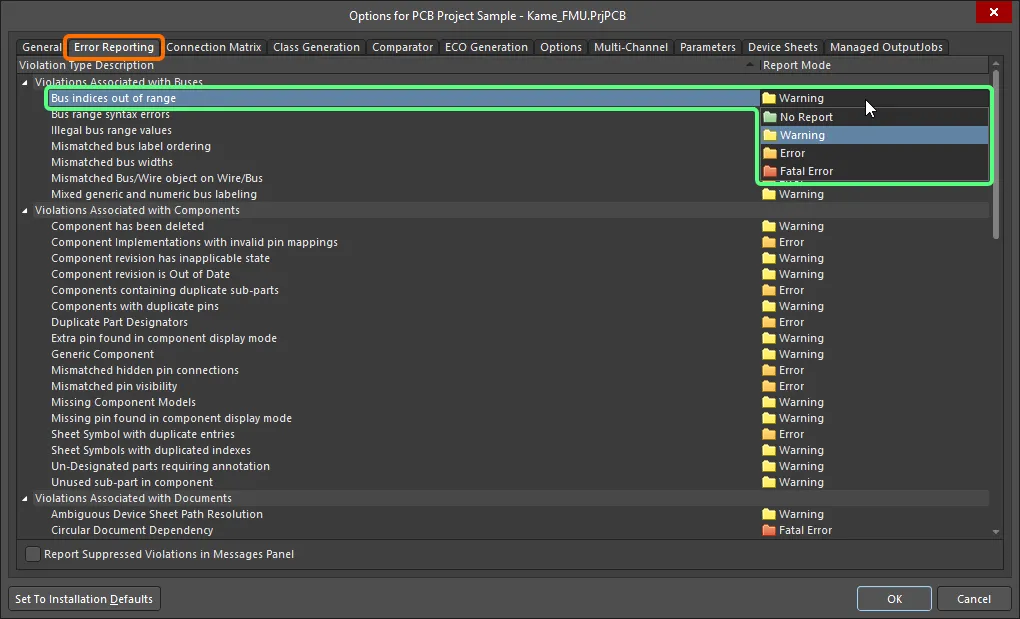
Configura le verifiche degli errori necessarie nella scheda Error Reporting della finestra di dialogo Project Options. Fai clic nella cella Report Mode di una violazione per modificarne il valore.
In genere, è preferibile convalidare prima il progetto ed esaminare gli avvisi con le impostazioni predefinite. Per gli avvisi che non rappresentano un problema per il progetto corrente, è possibile modificare il livello di segnalazione.
Per informazioni dettagliate su ciascuna verifica degli errori, consulta la sezione Tipi di violazioni nella progettazione PCB riportata di seguito.
Verifiche della connettività
La connettività elettrica viene verificata in base alle impostazioni della scheda Matrice delle connessioni della finestra di dialogo Project Options.
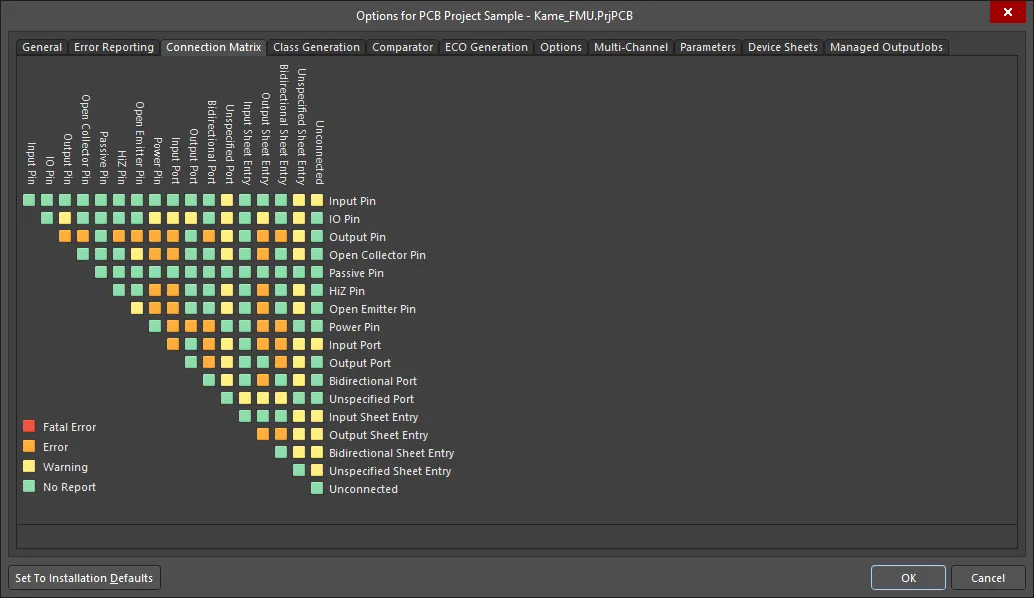
La matrice delle connessioni definisce quali condizioni elettriche sono consentite e quali non lo sono.
La matrice fornisce un meccanismo per stabilire regole di connettività tra i pin dei componenti e gli identificatori delle net, come porte e ingressi di foglio. Definisce le condizioni logiche o elettriche da segnalare come avvisi o errori. Ad esempio, un pin di uscita collegato a un altro pin di uscita viene normalmente considerato una condizione di errore, mentre due pin passivi collegati tra loro non lo sono.
Fai clic sul quadratino nella matrice per modificare una determinata regola. Ogni regola determina il livello di segnalazione per una specifica combinazione di pin e identificatore di net. Per ciascuna regola sono disponibili quattro valori: Fatal Error, Error, Warning e No Report.
Interpretazione dei messaggi e individuazione degli errori
Quando il progetto viene convalidato, tutte le condizioni che generano un avviso o un errore vengono elencate nel pannello Messages. Tieni presente che il pannello Messages si apre automaticamente solo se è presente almeno una condizione Error o Fatal Error. Per verificare la presenza di un Warning, devi aprire manualmente il pannello facendo clic sul pulsante Panels in basso a destra nell'area di progettazione e scegliendo Messages. Una volta convalidato il progetto, il pannello elenca tutti gli avvisi e gli errori rilevati.
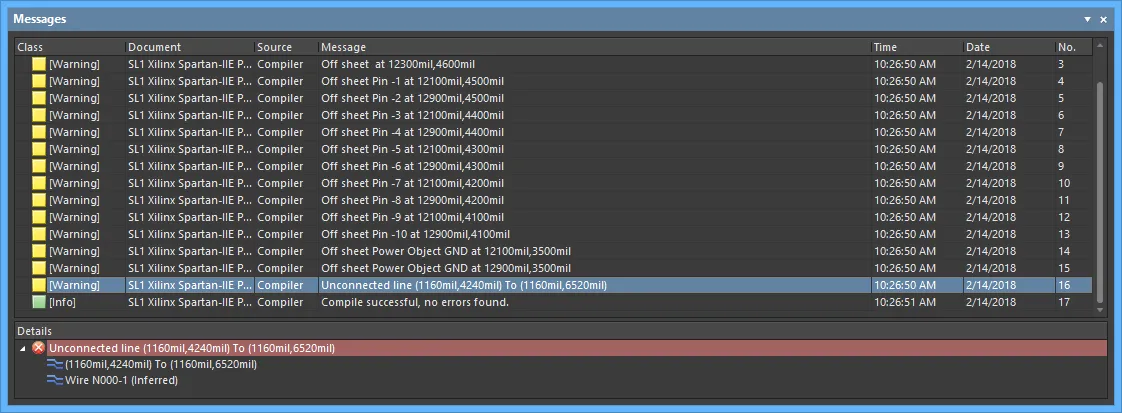
Il pannello Messages visualizza gli avvisi e gli errori rilevati nel progetto.
Il pannello Messages è il centro di controllo per la visualizzazione delle violazioni. Ecco alcuni aspetti da tenere presenti:
-
Il pannello Messages è suddiviso in due aree: la griglia superiore riepiloga gli avvisi e gli errori, mentre l'area inferiore mostra i dettagli dell'avviso o dell'errore attualmente selezionato.
-
Fai doppio clic su un messaggio per individuare il relativo avviso o errore nel progetto. Fai doppio clic su un dettaglio per visualizzare l'oggetto specifico.
-
Puoi fare clic su qualsiasi intestazione di colonna del pannello Messages (ad esempio Classe, Documento, Messaggio) per ordinare gli errori e gli avvisi.
-
Fai clic con il pulsante destro del mouse nel pannello Messages, quindi utilizza le opzioni del sottomenu Group By per raggruppare gli errori e gli avvisi secondo un criterio specifico.
-
Fai clic con il pulsante destro del mouse nel pannello Messages, quindi utilizza il comando Clear appropriato per eliminare i messaggi oppure il comando Export To Report per esportarli in un report.
-
Il pannello include gli avvisi e gli errori rilevati in base alle impostazioni sia della scheda Error Reporting sia della scheda Connection Matrix.
-
Quando fai clic con il pulsante destro del mouse su un avviso/errore nel pannello Messages e selezioni il comando Place Specific No ERC for this violation, verrai portato automaticamente alla posizione dell'errore tramite cross-probing e sul cursore apparirà una direttiva No ERC, pronta per essere posizionata in corrispondenza dell'errore per disabilitare i controlli. Scopri di più su Disabilitazione delle violazioni ERC.

Risoluzione di un avviso o di un errore
È importante risolvere ogni avviso o errore rilevato. Le impostazioni predefinite degli errori tendono a essere conservative, poiché è preferibile che il software adotti un approccio prudente e lasci a te decidere se allentare i criteri di verifica. Ad esempio, il progetto potrebbe richiedere che i pin di I/O siano collegati a porte di ingresso, rendendo necessario modificare la cella appropriata nella scheda Connection Matrix. Un altro controllo degli errori che viene comunemente modificato è Nets with no driving source, che richiede di disabilitare tale controllo nella scheda Error Reporting.
In alcune situazioni potresti voler verificare una determinata condizione nell'intero progetto, ignorando però un avviso/errore in un punto specifico del circuito. Ad esempio, potresti voler consentire la ridenominazione di una net in una posizione specifica, ma solo in quella posizione. Puoi farlo posizionando una direttiva No ERC in quel punto.
Disabilitazione delle violazioni ERC
Quando devi fare in modo che non venga segnalato un errore in un punto specifico del circuito, posiziona in quel punto una direttiva No ERC (Electrical Rules Check), che significa do not flag a warning/error at this location. Usa una direttiva No ERC per limitare intenzionalmente il controllo degli errori in un determinato punto del circuito che sai genererà un avviso (ad esempio un pin non collegato), continuando a eseguire una verifica completa del resto del circuito.
La direttiva No ERC supporta diversi stili e può essere visualizzata in qualsiasi colore. Sfrutta questa possibilità per rispecchiare l'intento progettuale relativo a quel punto del circuito.
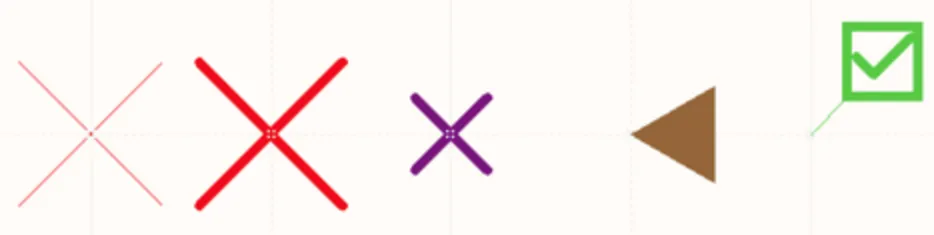
Scegli lo stile No ERC che ne rispecchia meglio la funzione in quel punto del circuito.
La direttiva No ERC dispone di due modalità operative:
- Suppress All Violations – in questa modalità vengono disabilitati tutti i possibili avvisi e/o condizioni di errore. In questa modalità, la direttiva viene spesso definita No ERC generica.
- Suppress Specific Violations – in questa modalità vengono disabilitati solo gli avvisi o le condizioni di errore selezionati; tutti gli altri avvisi o errori verranno rilevati e segnalati. In questa modalità, la direttiva viene spesso definita No ERC specifica.
Esempio di utilizzo
Quante volte ti è capitato di ricevere un avviso relativo a una net «priva di una sorgente di pilotaggio», per poi scoprire che il messaggio poteva essere tranquillamente ignorato? Magari un pin di ingresso riceve il segnale da un connettore il cui pin è nominalmente passivo, e il segnale di pilotaggio è presente solo quando viene collegato un cavo esterno? Oppure la net è pilotata da una resistenza di pull-up o da un interruttore, anch'essi di natura passiva? Per risolvere questo avviso puoi adottare una delle seguenti strategie:
- Potresti modificare la caratteristica elettrica di un pin sorgente sulla net. Si tratta di una correzione, anziché di una disabilitazione, ma poiché comporta una modifica alla modalità operativa predefinita di un pin, potrebbe creare problemi in seguito. Considera, ad esempio, modifiche ai collegamenti di un progetto in cui la visualizzazione grafica della direzione dei pin non è abilitata. Tali modifiche potrebbero portare a collegare un'uscita al pin di un dispositivo passivo. Se il pin di quel dispositivo è stato impostato elettricamente come uscita (per eliminare precedenti avvisi relativi alla sorgente di pilotaggio), avrai creato una violazione di connessione.
- Potresti impostare su Nessuna segnalazione la modalità di segnalazione del controllo della violazione associata, definita nella scheda Segnalazione errori della finestra di dialogo Opzioni del progetto. In questo modo si disabilita il controllo di questa specifica violazione, ma non sarà più possibile individuare eventuali errori reali in altre parti del progetto.
-
La terza opzione (probabilmente la migliore) consiste nel posizionare una direttiva No ERC sulla net. Non modifichi in alcun modo il progetto, se non per eliminare il «rumore» dei messaggi di avviso che sai non rappresentare un problema.
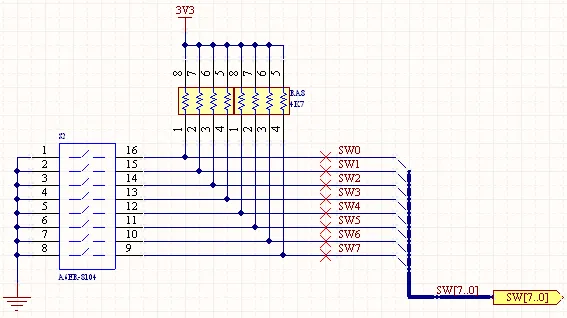
Posiziona le direttive No ERC sulle net che sai genereranno avvisi di «assenza di una sorgente di pilotaggio».
Posizionamento di una direttiva No ERC
Una direttiva No ERC può essere posizionata in un documento schematico in diversi modi:
-
Posiziona una direttiva No ERC generica scegliendo il comando Place » Directives » Generic No ERC dai menu principali, facendo clic sul pulsante
 nella barra degli strumenti Wiring oppure facendo clic con il pulsante destro del mouse nell'area di progettazione e selezionando il comando Place » Directives » Generic No ERC.
-
Posiziona una direttiva No ERC specifica in un punto del circuito che presenta già una violazione facendo clic con il pulsante destro del mouse su un oggetto che viola le regole nell'area di progettazione (evidenziato da una linea ondulata colorata) e scegliendo il comando Place NoERC to Suppress dal menu contestuale.
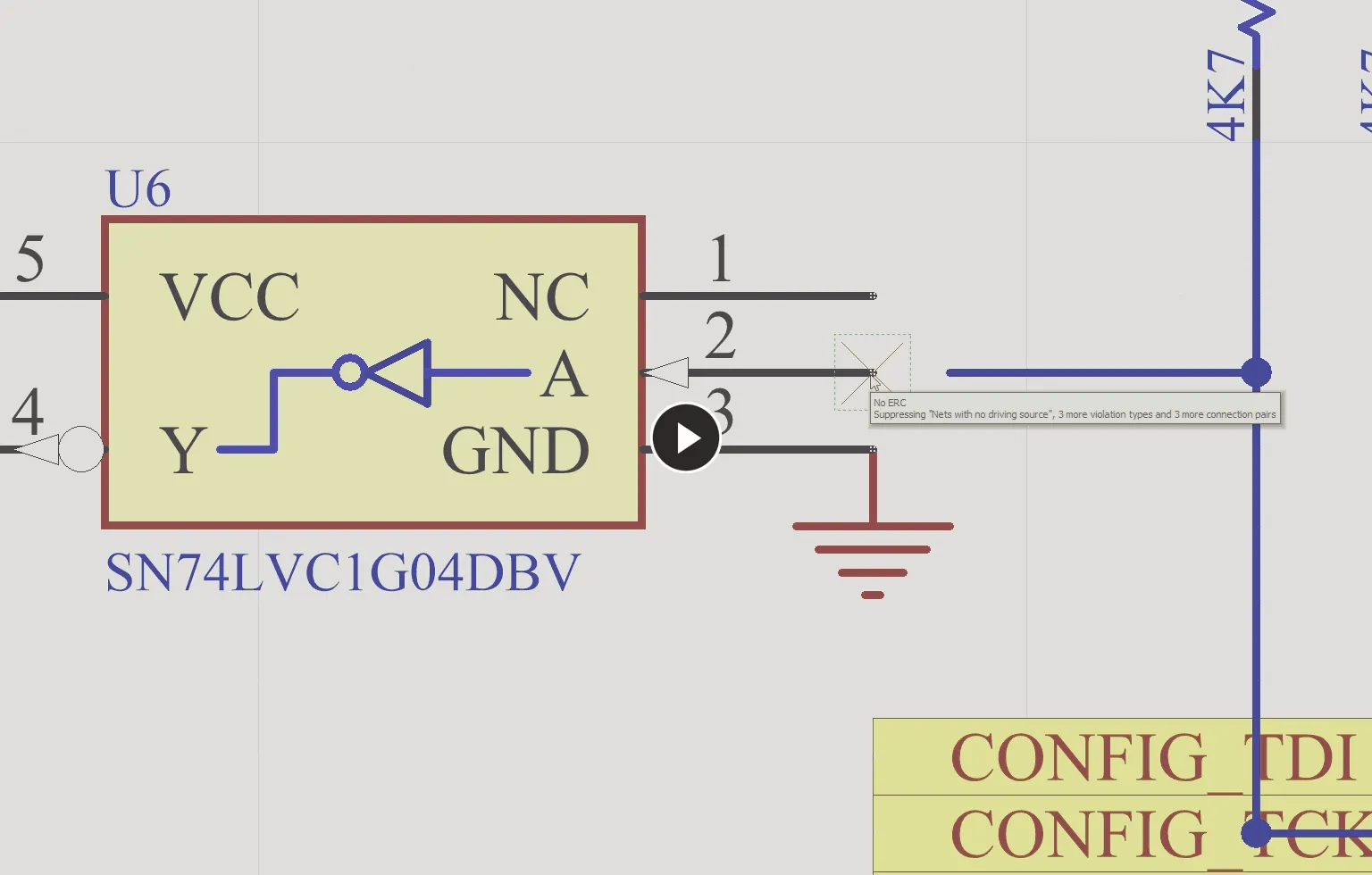
Utilizzo del menu contestuale del pulsante destro del mouse per posizionare una direttiva No ERC specifica. -
Posiziona una direttiva No ERC specifica in un punto del circuito che presenta già una violazione facendo clic con il pulsante destro del mouse su un avviso/errore nel pannello Messages, scegliendo il comando Place Specific No ERC for this violation, passando quindi direttamente a quel punto dello schema e posizionando una direttiva No ERC configurata per disabilitare quell'avviso/errore.
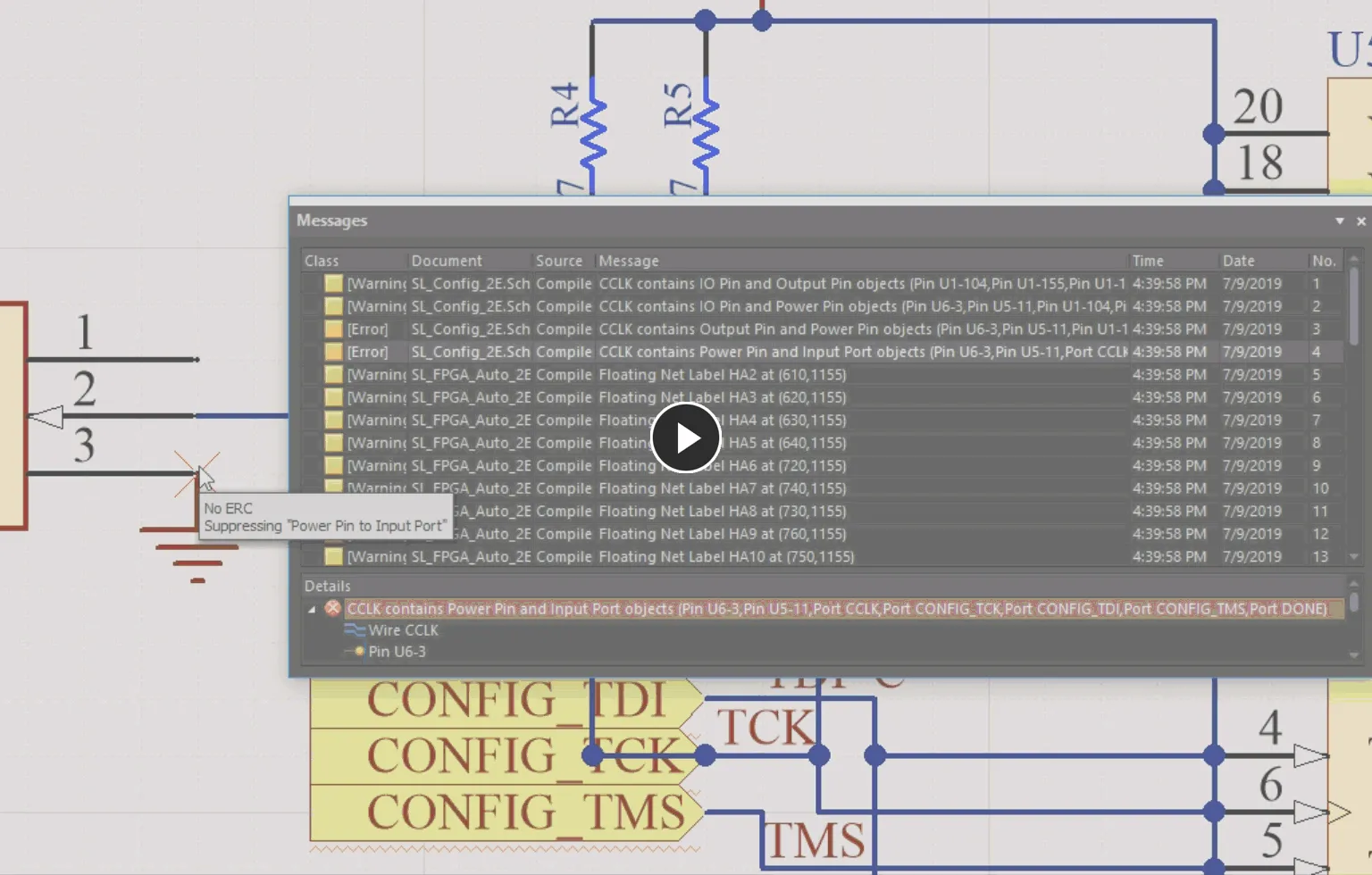
Utilizzo del menu contestuale del pulsante destro del mouse nel pannello Messages per posizionare una direttiva No ERC specifica.
Modifica di una direttiva No ERC
Durante il posizionamento, mentre l'oggetto No ERC è ancora agganciato al cursore, è possibile eseguire le seguenti operazioni di modifica:
-
Dal pannello Proprietà. Questo metodo di modifica utilizza la modalità Properties associata del pannello per modificare le proprietà di un oggetto.
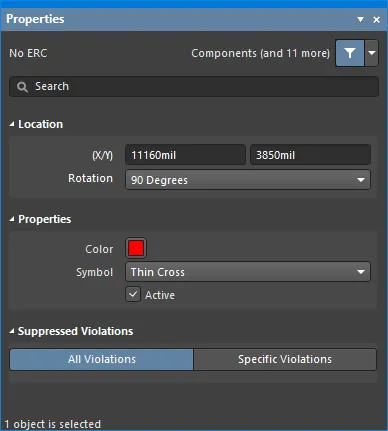
La modalità No ERC del pannello PropertiesDurante il posizionamento, è possibile accedere alla modalità No ERC del pannello Properties premendo il tasto Tab.
Dopo il posizionamento, è possibile accedere alla modalità No ERC del pannello Properties in uno dei seguenti modi:
- Fai doppio clic sulla direttiva posizionata.
- Posiziona il cursore sulla direttiva, quindi fai clic con il pulsante destro del mouse e scegli Properties dal menu contestuale.
- Se Properties il pannello è già attivo, seleziona la direttiva.
-
Dalla finestra di dialogo No ERC. Questo metodo di modifica utilizza la finestra di dialogo No ERC per modificare i tipi di violazione e gli errori di connessione di un oggetto No ERC specifico.

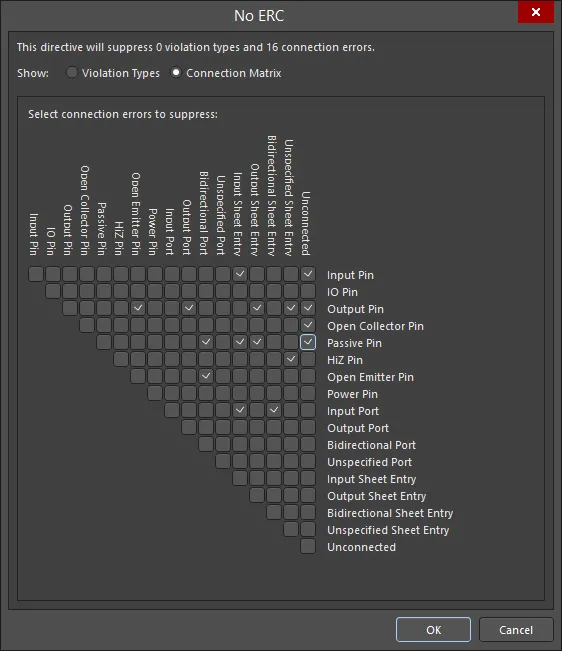
La finestra di dialogo No ERC nelle modalità Violation Types (prima immagine) e Connection Matrix (seconda immagine)È possibile accedere alla finestra di dialogo facendo clic su Specific Violations nell'area Suppressed Violations del pannello Properties in modalità No ERC (menzionata sopra).

Opzioni e controlli della finestra di dialogo No ERC
- Top statement - Questa indicazione consente di vedere rapidamente quanti tipi di violazione ed errori di connessione sono attualmente soppressi. L'indicazione viene aggiornata man mano che si apportano modifiche nella finestra di dialogo.
- Show - seleziona Violation Types o Connection Matrix per visualizzare e configurare la rispettiva direttiva No ERC.
Tipi di violazione
Questa modalità consente di sopprimere o riattivare i tipi di violazione.- Violation Type To Suppress - visualizza un elenco dei tipi di violazione disponibili per la configurazione.
- Report Mode - visualizza la modalità di segnalazione corrente per il tipo di violazione elencato.
- Suppress - seleziona la casella per sopprimere il tipo di violazione associato; deselezionala per riattivarlo.
Menu contestuale
- Suppress only "[xxx]" - consente di sopprimere solo i tipi di violazione elencati tra virgolette.
- Unsuppress only "[xxx]" - consente di riattivare solo i tipi di violazione elencati tra virgolette.
- Suppress All "[xxx]" - consente di sopprimere tutti i tipi di violazione dell'oggetto indicato tra virgolette.
- Unsuppress All "[xxx]" - consente di riattivare tutti i tipi di violazione dell'oggetto indicato tra virgolette.
- Suppress All - consente di sopprimere tutti i tipi di violazione elencati, indipendentemente dall'oggetto o dalla posizione del cursore.
- Unsuppress All - consente di riattivare tutti i tipi di violazione elencati, indipendentemente dall'oggetto o dalla posizione del cursore.
- Toggle All - consente di invertire lo stato della casella Suppress per tutti i tipi di violazione.
Matrice delle connessioni
Questa modalità consente di sopprimere o riattivare gli errori di connessione.- Grid - utilizza le caselle di controllo nella griglia per sopprimere (casella selezionata) o riattivare (casella deselezionata) gli errori di connessione desiderati.
Menu contestuale
- Suppress only "[xxx]" - consente di sopprimere solo gli errori di connessione elencati tra virgolette.
- Unsuppress only "[xxx]" - consente di riattivare solo gli errori di connessione elencati tra virgolette.
- Suppress All "[xxx]" - consente di sopprimere tutti gli errori di connessione indicati tra virgolette. Sono disponibili due comandi di questo tipo, uno per ciascuna parte della connessione.
- Unsuppress All "[xxx]" - consente di riattivare tutti gli errori di connessione indicati tra virgolette. Sono disponibili due comandi di questo tipo, uno per ciascuna parte della connessione.
- Suppress All - consente di sopprimere tutti gli errori di connessione nella griglia.
- Unsuppress All - consente di riattivare tutti gli errori di connessione nella griglia.
- Toggle All - consente di invertire lo stato delle caselle di controllo di tutti gli errori di connessione. Le caselle selezionate verranno deselezionate e viceversa.
-
Dai pannelli SCH List e SCH Filter. Un pannello List consente di visualizzare gli oggetti di progetto di uno o più documenti in formato tabellare, permettendo una rapida ispezione e modifica degli attributi degli oggetti. Utilizzato insieme a un filtro appropriato, tramite il pannello Filter pertinente o la finestra di dialogo Find Similar Objects, consente di visualizzare solo gli oggetti che rientrano nell'ambito del filtro attivo, permettendo di individuare e modificare più oggetti di progetto con maggiore precisione ed efficienza.

Disattivazione di una direttiva No ERC
Anziché eliminare una direttiva No ERC, è possibile renderla inattiva (disabilitata ai fini della convalida). Questo stato può essere modificato attivando o disattivando la proprietà Active della direttiva, disponibile tramite qualsiasi metodo di modifica. Una direttiva No ERC inattiva appare in grigio nell'area di progettazione.
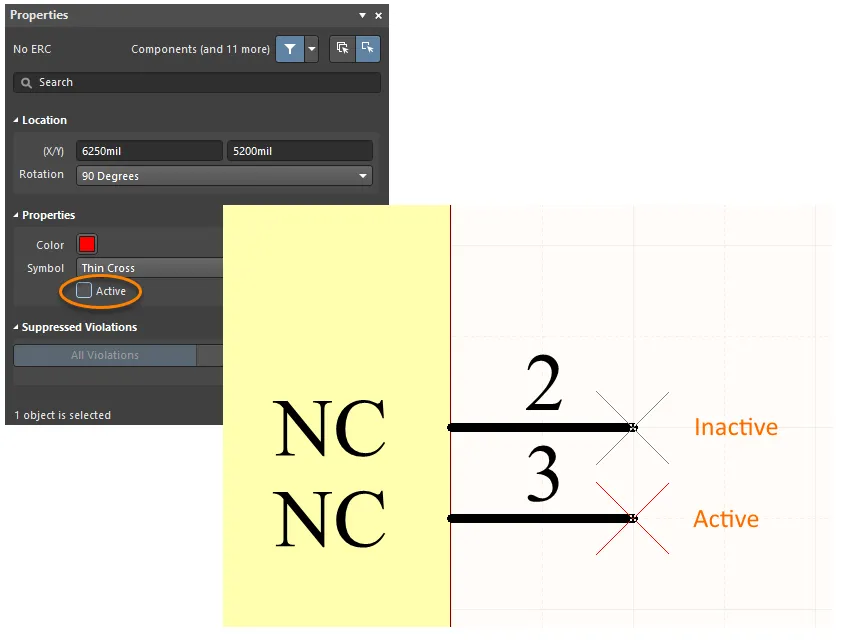
Se devi sospendere temporaneamente l'utilizzo di una direttiva No ERC, rendila inattiva anziché eliminarla.
Controllo della stampa delle direttive No ERC
Per impostazione predefinita, i marcatori No ERC vengono inclusi nella stampa. Per controllare questo comportamento, disabilitandone completamente l'inclusione o escludendo solo simboli specifici, utilizza la finestra di dialogo Print come mostrato di seguito.
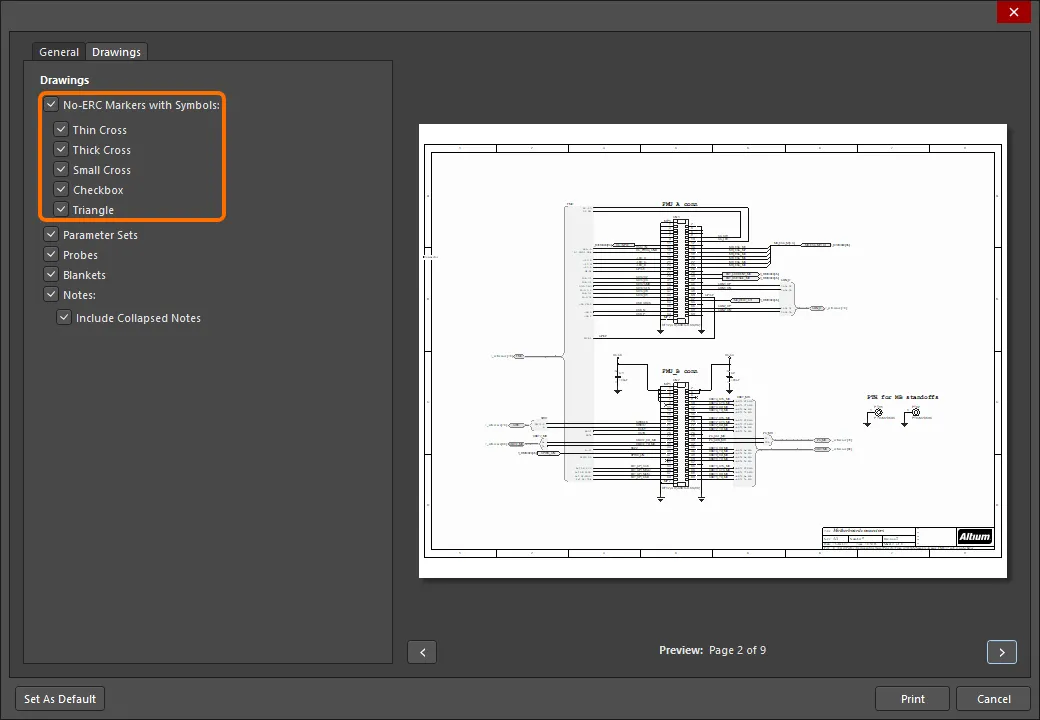
Controlla la stampa dei marcatori No ERC nella finestra di dialogo Print .
No ERC
 Utilizza i marcatori No ERC per sopprimere i messaggi di errore/avviso relativi a un nodo specifico del circuito.
Panoramica
L'oggetto No ERC è una direttiva di progettazione. Viene posizionato su un nodo del circuito per sopprimere tutti gli avvisi e/o gli errori del controllo delle regole elettriche (ERC) rilevati durante la compilazione del progetto schematico. Utilizza No ERC per limitare deliberatamente il controllo degli errori in un determinato punto del circuito che sai che genererà un avviso (ad esempio un pin non collegato), continuando comunque a eseguire un controllo completo del resto del circuito.
La direttiva No ERC supporta diversi stili e può essere visualizzata in qualsiasi colore. Sfrutta questa possibilità per rappresentare l'intento progettuale in questo punto del circuito.
Scegli lo stile No ERC che ne rappresenta meglio la funzione in quel punto del circuito.
La direttiva No ERC è disponibile in due tipi:
- All Violations – tutti i possibili avvisi e/o condizioni di errore vengono soppressi.
- Specific Violations – vengono soppressi solo gli avvisi o le condizioni di errore selezionati; tutti gli altri avvisi o errori verranno rilevati e segnalati.
Disponibilità
Le direttive di progettazione No ERC possono essere posizionate solo nell'editor degli schemi. Per posizionare una direttiva No ERC:
- Fare clic su Place » Directives » Generic No ERC nei menu principali per posizionare un marcatore No ERC preconfigurato per tutte le violazioni. Questa direttiva viene talvolta chiamata direttiva No ERC generica.
- Fare clic con il pulsante destro del mouse nell'editor degli schemi, quindi fare clic su Place » Directives » Generic No ERC.
Posizionamento - Direttiva No ERC generica
Dopo aver avviato il comando, il cursore assumerà la forma di un mirino e si entrerà in modalità di posizionamento. Per posizionare la direttiva No ERC, procedere come segue:
- Posizionare il cursore su un filo o su un altro oggetto della net, quindi fare clic Enter per posizionare una direttiva in quel punto del circuito.
- Continuare a posizionare altre direttive No ERC oppure fare clic con il pulsante destro del mouse o premere Esc per uscire dalla modalità di posizionamento.
Durante il posizionamento è inoltre possibile eseguire le seguenti azioni:
- Premere il tasto Tab per sospendere il posizionamento e accedere alla modalità No ERC del pannello Properties, da cui è possibile modificarne le proprietà al volo. Fare clic sul pulsante di pausa in sovrimpressione nell'area di progettazione per riprendere il posizionamento.
Modifica grafica
Il marcatore No ERC non può essere modificato graficamente, se non cambiandone la posizione. Per spostare un marcatore No ERC, fare clic e tenere premuto il pulsante del mouse mentre lo si trascina in una nuova posizione.
Modifica non grafica
Sono disponibili i seguenti metodi di modifica non grafica.
Modifica tramite la finestra di dialogo No ERC o il pannello Properties
Panel page: Proprietà No ERC
Questo metodo di modifica utilizza la finestra di dialogo No ERC associata e la modalità del pannello Properties per modificare le proprietà di un oggetto.

 La finestra di dialogo No ERC (prima immagine) e la modalità No ERC del pannello Properties (seconda immagine)
Dopo il posizionamento, è possibile accedere alla finestra di dialogo No ERC nei seguenti modi:
- Facendo doppio clic sull'oggetto No ERC posizionato.
- Posizionando il cursore sull'oggetto No ERC, facendo clic con il pulsante destro del mouse e scegliendo Properties dal menu contestuale.
Durante il posizionamento, è possibile accedere alla modalità No ERC del pannello Properties premendo il tasto Tab. Una volta posizionato l'oggetto No ERC, vengono visualizzate tutte le opzioni.
Dopo il posizionamento, è possibile accedere alla modalità No ERC del pannello Properties in uno dei seguenti modi:
- Se il pannello Properties è già attivo, selezionando l'oggetto No ERC.
- Dopo aver selezionato l'oggetto No ERC, selezionando il pannello Properties dal pulsante Panels nella sezione in basso a destra dell'area di lavoro oppure selezionando View » Panels » Properties dal menu principale.
Modifica tramite una finestra di dialogo delle proprietà associata
Questo metodo di modifica utilizza la finestra di dialogo No ERC per modificare i tipi di violazione e gli errori di connessione di un oggetto No ERC specifico.

 La finestra di dialogo No Erc con la modalità Violation Types (prima immagine) e la modalità Connection Matrix (seconda immagine)
È possibile accedere alla finestra di dialogo facendo clic su Specific Violations nell'area Suppressed Violations della finestra di dialogo No ERC e del pannello Properties in modalità No ERC .
Modifica di più oggetti
Il pannello Properties supporta la modifica di più oggetti, consentendo di modificare le impostazioni delle proprietà identiche in tutti gli oggetti attualmente selezionati. Quando si selezionano più oggetti dello stesso tipo manualmente, tramite la finestra di dialogo Find Similar Objects o mediante un pannello SCH Filter o SCH List, è possibile modificare per tutti gli oggetti selezionati qualsiasi valore di un campo del pannello Properties che non sia visualizzato come asterisco (*).

Modifica tramite un pannello elenco
Panel pages: SCH List, SCH Filter
Un pannello List consente di visualizzare in formato tabellare gli oggetti di progettazione di uno o più documenti, permettendo di esaminarne e modificarne rapidamente gli attributi. Utilizzato insieme a filtri appropriati, tramite il pannello Filter pertinente o la finestra di dialogo Find Similar Objects, consente di visualizzare solo gli oggetti che rientrano nell'ambito del filtro attivo, permettendo di individuare e modificare più oggetti di progettazione con maggiore precisione ed efficienza.
Proprietà No ERC
Le proprietà degli oggetti dell'editor degli schemi sono opzioni configurabili che specificano lo stile visivo, il contenuto e il comportamento dell'oggetto posizionato. Le impostazioni delle proprietà per ciascun tipo di oggetto vengono definite in due modi diversi:
-
Pre-placement settings – la maggior parte delle proprietà degli oggetti No ERC, o quelle che possono essere logicamente predefinite, sono disponibili come impostazioni predefinite modificabili nella pagina Schematic - Defaults della finestra di dialogo Preferences (accessibile tramite il pulsante
 in alto a destra nell'area di progettazione). Selezionare l'oggetto in Primitive List per visualizzarne le opzioni sulla destra.

- Post-placement settings – tutte le proprietà degli oggetti No ERC possono essere modificate nella finestra di dialogo No ERC e nel pannello Properties quando si seleziona un oggetto No ERC posizionato nell'area di progettazione.

Posizione (Properties solo nel pannello)
-
(X/Y)
- X (primo campo) - la coordinata X (orizzontale) corrente del punto di riferimento dell'oggetto, rispetto all'origine corrente dell'area di progettazione. Modificare questo valore per cambiare la posizione X dell'oggetto. Il valore può essere inserito in unità metriche o imperiali; includere l'unità di misura quando si inserisce un valore espresso in unità diverse da quelle predefinite correnti.
- Y (secondo campo) - la coordinata Y (verticale) corrente del punto di riferimento dell'oggetto, rispetto all'origine corrente. Modificare questo valore per cambiare la posizione Y dell'oggetto. Il valore può essere inserito in unità metriche o imperiali; includere l'unità di misura quando si inserisce un valore espresso in unità diverse da quelle predefinite correnti.
- Rotation - utilizzare il menu a discesa per selezionare la rotazione.
Proprietà
- Color - fare clic sul riquadro colorato per aprire un menu a discesa da cui selezionare il colore predefinito.
- Symbol - utilizzare il menu a discesa per selezionare l'impostazione predefinita tra le opzioni disponibili.
- Active - abilitare per rendere attiva la primitiva.
Violazioni soppresse (Properties solo nel pannello)
- All Violations - selezionare per visualizzare tutte le violazioni relative a questo oggetto. Violation Type e Report Mode delle violazioni vengono visualizzati nella griglia.
- Specific Violations - selezionare per visualizzare violazioni specifiche relative a questo oggetto. Violation Type e Report Mode delle violazioni vengono visualizzati nella griglia.
-
Add - fare clic per aprire la finestra di dialogo No ERC e aggiungere una nuova violazione. Dopo aver fatto clic su OK, la nuova violazione verrà aggiunta alla griglia. Fare clic su
 per rimuovere la violazione attualmente selezionata.
Tipi di violazioni nella progettazione PCB
Violazioni associate ai bus
Indici del bus fuori intervallo
Questa violazione si verifica quando l'indice di una net costituente collegata a un bus non rientra nell'intervallo specificato dalla net a cui è associato il bus.
Notifica nel pannello Messages
Nel pannello Messages viene visualizzata una notifica nel seguente formato:
Bus index out of range on <NetPrefix> Index = <NetIndex>
dove:
-
NetPrefixè il prefisso della net costituente collegata al bus (ad esempio,Aper la netA8, collegata a un bus associato alla netA[0..7]). -
NetIndexè l'indice errato della net costituente (ad esempio, la netA8ha un indice pari a8).
Suggerimenti per la risoluzione
Modificare l'indice della net che causa la violazione affinché rientri nell'intervallo corretto, oppure rinominare completamente la net. Quest'ultima soluzione è tipica dei casi in cui il nome della net è stato assegnato per errore e la net non fa parte della net trasportata dall'oggetto bus.
Errori di sintassi dell'intervallo del bus
Questa violazione si verifica quando la sintassi della net a cui è associato il bus è specificata in modo errato.
Notifica nel pannello Messages
Nel pannello Messages viene visualizzata una notifica nel seguente formato:
Bus range syntax error <NetName> at <Location>
dove:
-
NetNameè il nome della net principale a cui è associato l'oggetto bus che causa la violazione. -
Locationindica le coordinate X, Y del punto di connessione elettrica dell'oggetto bus che causa la violazione.
Suggerimenti per la risoluzione
Definire correttamente la sintassi del bus nell'identificatore della net che causa la violazione (ad esempio, etichetta di net, porta, ingresso di foglio, ecc.). La sintassi corretta deve avere uno dei seguenti formati:
-
NetName[LowerIndex..UpperIndex] -
NetName[UpperIndex..LowerIndex]
Ad esempio, si consideri un bus che trasporta due net costituenti, A0 e A1. In questo caso, la sintassi del bus deve essere A[0..1] o A[1..0]. Esempi di sintassi errata sono: A[0.1], A[1-0], A[0,1], A[..1] e A[0..].
Valori non validi dell'intervallo del bus
Questa violazione si verifica quando almeno un indice nella sintassi di una net associata a un bus ha un valore negativo.
Notifica nel pannello Messages
Nel pannello Messages viene visualizzata una notifica nel seguente formato:
Illegal bus range value <BusLabel> at <Location>
dove:
-
BusLabelè l'etichetta del bus definita in cui è stato rilevato il valore non valido. -
Locationindica le coordinate X, Y del punto di connessione elettrica dell'oggetto bus che causa la violazione.
Suggerimenti per la risoluzione
Definire correttamente la sintassi del bus nell'identificatore della net che causa la violazione (ad esempio, etichetta di net, porta, ingresso di foglio, ecc.). La sintassi corretta deve avere uno dei seguenti formati:
-
<NetName>[<LowerIndex>..<UpperIndex>] -
<NetName>[<UpperIndex>..<LowerIndex>]
Ordinamento non corrispondente delle etichette del bus
Questa violazione si verifica quando due identificatori di net associati alla stessa porzione di bus definiscono etichette del bus con ordinamenti in direzioni diverse (crescente o decrescente).
Notifica nel pannello Messages
Nel pannello Messages viene visualizzata una notifica nel seguente formato:
Mismatched bus ordering on <NetName> Low value first and High value first
dove:
-
NetNameè il nome della net principale a cui è associato l'ordinamento non corrispondente del bus.
Suggerimenti per la risoluzione
Individuare gli identificatori di net (porta, etichetta di net, ingresso di foglio, ecc.) il cui ordinamento del bus non è coerente. Determinare l'ordinamento corretto e modificare il nome dell'oggetto errato.
Larghezze dei bus non corrispondenti
Questa violazione si verifica quando due identificatori di net associati allo stesso segmento di bus definiscono etichette di bus con larghezze diverse. Ad esempio, una porta denominata A[0..7] potrebbe essere collegata a un bus la cui etichetta di net è definita come A[0..15].
Notifica nel pannello Messages
Nel pannello Messages viene visualizzata una notifica nel seguente formato:
Mismatched bus widths on bus section <NetName> (<BusSize1> and <BusSize2>)
dove:
-
NetNameè il nome della net principale a cui sono associati gli oggetti bus con larghezze non corrispondenti. -
BusSize1è la larghezza del primo degli oggetti bus che causano la violazione. -
BusSize2è la larghezza del secondo degli oggetti bus che causano la violazione.
Raccomandazione per la risoluzione
Individuare gli identificatori di net (porta, etichetta di net, ingresso di foglio, ecc.) le cui etichette di bus hanno larghezze non coerenti. Determinare la larghezza corretta e modificare il nome dell'oggetto errato.
Oggetto bus/filo non corrispondente su filo/bus
Questa violazione si verifica quando un oggetto filo è collegato erroneamente a un bus o un oggetto bus è collegato erroneamente a un filo. Ad esempio, la porta A potrebbe essere collegata a un bus, ma per il nome della porta non è stata immessa la sintassi corretta per l'etichetta del bus (ad esempio, A[0..1]). Di fatto, la porta è un oggetto a singolo segnale (o filo) che ora è collegato erroneamente a un bus.
Notifica nel pannello Messages
Nel pannello Messages viene visualizzata una notifica nel seguente formato:
<ObjectIdentifier> at <Location> placed on a <ObjectType>
dove:
-
ObjectIdentifierrappresenta l'oggetto non corrispondente, che può essere un oggetto bus o filo (ad esempio, pin, porta, porta di alimentazione, etichetta di net, connettore fuori foglio, ingresso di foglio). L'identificatore verrà visualizzato in uno dei due formati seguenti:-
Per un bus –
Bus <Object> <Name>(ad esempioBus Net Label GND_BUS[..]). -
Per un filo –
Wire <Object> <Name>(ad esempioWire Port TXD).
-
Per un bus –
-
Locationindica le coordinate X,Y del punto di connessione elettrica dell'oggetto. -
ObjectTypeè l'oggetto su cui è stato posizionato l'oggetto che causa la violazione – un filo o un bus.
Raccomandazione per la risoluzione
Per risolvere il problema, considerare quanto segue:
- Is the connection correct? – il bus collegato all'oggetto dovrebbe in realtà essere un filo, e viceversa?
-
Is the object defined correctly? – per un oggetto bus, assicurarsi che il nome dell'oggetto sia specificato utilizzando la sintassi corretta del bus nella forma
<Name>[<LowIndex>..<HighIndex>]o<Name>[<HighIndex>..<LowIndex>]. Ad esempio, una porta di uscita dati con larghezza di un byte potrebbe essere specificata comeDAT_OUT[7..0]. Per un oggetto filo, assicurarsi che il nome dell'oggetto definisca un singolo segnale e non utilizzi la sintassi dei bus.
Uso misto di etichette di bus generiche e numeriche
Questa violazione si verifica quando due identificatori di net (porta, etichetta di net, ingresso di foglio, ecc.) collegati allo stesso segmento di bus utilizzano sintassi diverse per il bus – uno definisce un intervallo del bus in formato numerico (ad esempio, A[0..2]), mentre l'altro definisce l'intervallo in formato generico (ad esempio, A[0..b]).
Notifica nel pannello Messages
Nel pannello Messages viene visualizzata una notifica nel seguente formato:
Mismatched generic and numeric bus labeling on <NetName> <Level> value first and Generic
dove:
-
NetNameè il nome della net principale a cui è associata l'etichettatura non corrispondente del bus. -
Leveldipende dall'ordinamento numerico della net. Se è crescente (ad esempio,[0..2]),Levelverrà visualizzato comeLow. Se è decrescente (ad esempio,[2..0]),Levelverrà visualizzato comeHigh.
Raccomandazione per la risoluzione
Determinare quale degli oggetti che causano la violazione presenta una specifica errata dell'etichetta del bus e modificarlo di conseguenza.
Violazioni associate ai componenti
Il componente è stato eliminato
Questa violazione si verifica quando almeno un componente è stato eliminato da un progetto. Con un meccanismo di «eliminazione reversibile», i componenti eliminati vengono spostati in una posizione Trash dedicata, da cui possono essere recuperati (Restore) o rimossi definitivamente (Permanently Delete) tramite le opzioni del menu (⋯) di una voce eliminata nell'interfaccia browser del Workspace connesso.
Notifica nel pannello Messages
Nel pannello Messages viene visualizzata una notifica nel seguente formato:
ComponentName: Component has been deleted
dove:
-
ComponentNameè il nome del componente del Workspace.
Raccomandazione per la risoluzione
Se il componente è stato eliminato per errore, un utente con diritti di accesso adeguati può ripristinarlo dalla pagina Trash dell'interfaccia browser del Workspace. In caso contrario, sostituire il componente utilizzato nel progetto con un altro componente equivalente che is disponibile nel Workspace connesso.
Implementazioni di componenti con mappature dei pin non valide
Questa violazione si verifica durante la compilazione di un pacchetto di libreria integrata (*.LibPkg) quando la mappatura dei pin tra il componente dello schema e il modello collegato risulta non valida.
Notifica nel pannello Messages
Nel pannello Messages viene visualizzata una notifica nel seguente formato:
ComponentName: Could not find port <ModelPinNumber> on model <ModelName> for pin <ComponentPinNumber> – relativa al modello PCB
ComponentName: Could not map port <ModelPinNumber> on model <ModelName> to a pin – relativa al modello di simulazione
dove:
-
ComponentNameè il nome del componente nella libreria schematica di origine. -
ModelPinNumberè il designatore previsto per il pin/pad che non è stato trovato nel modello collegato. -
ModelNameè il nome del modello collegato al componente. -
ComponentPinNumberè il designatore del pin del componente schematico di origine a cui è mappato il pin errato del modello.
Raccomandazione per la risoluzione
Per risolvere il problema è necessario accedere alla mappatura tra il simbolo schematico e il modello del dominio di destinazione. A tale scopo, occorre innanzitutto visualizzare le proprietà del componente della libreria schematica interessato. Fare doppio clic sulla voce del componente nell'elenco Components del pannello SCH Library per accedere al pannello Properties, con le proprietà del componente caricate.
Se viene visualizzato il messaggio di violazione relativo al modello PCB, selezionare il modello nella sezione Footprint del pannello e fare clic sul pulsante  sotto l'elenco per accedere alla finestra di dialogo PCB Model. Quindi fare clic sul pulsante Pin Map per accedere alla finestra di dialogo Model Map. Nella colonna Component Pin Designator, individuare il numero del pin segnalato dal messaggio (
ComponentPinNumber). La violazione si verifica perché la voce corrispondente nella colonna Model Pin Designator fa riferimento a un designatore di pad che non esiste nel modello PCB. Modificare la voce secondo necessità. In genere, la mappatura è uno a uno, con gli stessi designatori su entrambi i lati.
Se viene visualizzato il messaggio relativo al modello di simulazione, selezionare il modello nella sezione Models del pannello e fare clic sul pulsante sotto l'elenco per accedere alla finestra di dialogo Sim Model. Quindi fare clic sulla scheda Port Map. Questa violazione si verifica quando il pin del modello non è mappato correttamente a un pin del componente nello schema. Ciò può accadere quando la voce relativa al pin del modello è stata impostata su un pin già mappato oppure su Not Connected. Modificare la voce secondo necessità.
La revisione del componente è in uno stato non applicabile
Questa violazione si verifica quando viene rilevata almeno un'istanza posizionata di una revisione di un elemento componente, proveniente da un Workspace connesso, che si trova in uno stato non applicabile. Ad esempio, il componente è attualmente Depracated o Obsolete e pertanto non dovrebbe essere presente nell'ultima iterazione del progetto. L'applicabilità è determinata dall'opzione Allowed to be used in designs nella finestra di dialogo State Properties. Dalla finestra di dialogo Edit Lifecycle Definitions, accedere a questa finestra di dialogo per lo stato desiderato facendo doppio clic sulla voce dello stato all'interno della definizione del ciclo di vita di appartenenza oppure selezionando la voce e facendo clic sull'icona di modifica visualizzata ( ). Quando questa opzione è abilitata, è consentito utilizzare nel progetto una revisione di un elemento che si trova in questo stato. Tale revisione è considerata Applicable. Se questa opzione è disabilitata, una revisione di un elemento che si trova in questo stato non può essere utilizzata validamente ed è considerata Inapplicable (o non applicabile).
Notifica nel pannello Messages
Nel pannello Messages viene visualizzata una notifica nel formato seguente:
Component <Designator> <Comment>: Component revision has inapplicable state
dove:
-
Designatorè il Designator dell'istanza del componente. -
Commentè il Comment dell'istanza del componente.
Raccomandazioni per la risoluzione
Utilizzare la finestra di dialogo Item Manager per scegliere una revisione sostitutiva dell'elemento componente che sia valida per l'utilizzo nel progetto. Eseguire questa operazione per ciascun componente che si trova in uno stato non applicabile. In alternativa, è possibile sostituire una revisione esistente di un elemento componente con una revisione diversa o con una revisione di un altro elemento componente a livello del singolo componente. Selezionare il componente nello schema per accedere alle relative proprietà tramite il pannello Properties. Nella sezione Properties del pannello, fare clic sul pulsante Update per utilizzare l'ultima revisione dell'elemento componente corrente oppure fare clic sul pulsante  a destra del campo Design Item ID per accedere al proprio Workspace e cercare un'altra revisione di un elemento componente da utilizzare.
Note
-
Se un componente posizionato perde la connessione con il Workspace di origine, ad esempio perché il Workspace da cui è stato posizionato viene disconnesso o perché si è usciti dal proprio Workspace, violerà il controllo
Component revision has inapplicable state. Ciò verrà indicato nel pannello Messages con una voce nel formato seguente:Component <Designator> <Comment>: Can't perform revision status validation: Failed to get session: Access denied! User login required for this service. -
È inoltre possibile individuare i componenti utilizzati in modo non valido all'interno di un progetto durante il processo di rilascio del progetto. Aggiungere e configurare Component State Checking nell'insieme delle verifiche di convalida del rilascio.
La revisione del componente non è aggiornata
Questa violazione si verifica quando viene rilevato un componente non aggiornato, posizionato da un Workspace connesso.
Notifica nel pannello Messages
Nel pannello Messages viene visualizzata una notifica nel formato seguente:
Component <Designator> at <Location>: Component revision is Out of Date
dove:
-
Designatorè il Designator dell'istanza del componente. -
Locationindica le coordinate X, Y che identificano l'origine dell'istanza del componente che causa la violazione.
Raccomandazioni per la risoluzione
Utilizzare la finestra di dialogo Item Manager per identificare e aggiornare i componenti che non sono all'ultima revisione. Item Manager include una colonna Revision Status; per tutti i componenti che non sono all'ultima revisione, lo stato del componente sarà Out of Date. Selezionare i componenti non aggiornati, fare clic con il pulsante destro del mouse e scegliere Update to latest revision dal menu. Al termine, Generate un ECO per applicare queste modifiche agli schemi interessati.
In alternativa, è possibile sostituire una revisione esistente di un elemento componente con l'ultima revisione, a livello del singolo componente. È sufficiente selezionare il componente nello schema per accedere alle relative proprietà tramite il pannello Properties. Nella sezione Properties del pannello, fare clic sul pulsante Update per utilizzare l'ultima revisione dell'elemento componente corrente.
Nota
Se un componente posizionato perde la connessione con il Workspace di origine, ad esempio perché il Workspace da cui è stato posizionato viene disconnesso o perché si è usciti dal proprio Workspace, violerà il controllo Component revision is Out of Date. Ciò verrà indicato nel pannello Messages con una voce nel formato seguente: Component <Designator> <Comment>: Can't perform revision status validation: Failed to get session: Access denied! User login required for this service.
Componenti contenenti sottoparti duplicate
Questa violazione si verifica quando la stessa parte di un'istanza di un componente multiparte è stata posizionata più di una volta in uno schema. Ad esempio, è stato posizionato un componente 74HC32 con designatore U9, ma sono state inavvertitamente posizionate due istanze della prima parte di questo componente, con il risultato di avere due istanze di U9A nel progetto.
Notifica nel pannello Messages
Nel pannello Messages viene visualizzata una notifica nel formato seguente:
Component <ComponentName> has duplicate sub-parts at <Location1> and <Location2>
dove:
-
ComponentNameè il nome del componente che causa la violazione, espresso tramite il designatore e il riferimento di libreria. -
Location1indica le coordinate X, Y della prima istanza della sottoparte specifica. -
Location2indica le coordinate X, Y dell'istanza duplicata della sottoparte specifica.
Raccomandazioni per la risoluzione
Modifica il numero di parte delle parti che causano la violazione secondo necessità, utilizzando il comando Increment Part Number, disponibile nel menu principale Edit o nel sottomenu Part Actions (facendo clic con il pulsante destro del mouse sulla parte). Il vantaggio di avviare il comando dal menu Edit è che si rimane in modalità di incremento, consentendo di scorrere i numeri di parte fino a raggiungere quello desiderato.
Componenti con pin duplicati
Questa violazione si verifica quando due o più pin di un componente hanno lo stesso designatore.
Notifica nel pannello Messages
Nel pannello Messages viene visualizzata una notifica nel seguente formato:
Duplicate pins in component Pin <Identifier1> and Pin <Identifier2>
dove:
-
Identifier1è l'identificatore della prima istanza del pin duplicato, rappresentato dalla coppia designatore della parte-designatore del pin -
Identifier2è l'identificatore della seconda istanza del pin duplicato, rappresentato dalla coppia designatore della parte-designatore del pin.
Raccomandazione per la risoluzione
Modifica opportunamente il designatore dei pin che causano la violazione, in modo che ciascuno abbia un'assegnazione univoca. I designatori dei pin possono essere modificati nell'editor degli schemi per un componente già posizionato:
- Se i pin del componente non sono bloccati, è sufficiente selezionare il pin e modificarne il designatore tramite il pannello Properties.
-
In caso contrario, modifica i pin utilizzando la finestra di dialogo Component Pin Editor. Con il componente selezionato nell'area di progettazione, puoi accedere a questa finestra di dialogo dal pannello Properties facendo clic sul pulsante , sotto la sezione Pins, nella scheda Pins del pannello.
In genere, la duplicazione è presente nel componente di libreria; in questo caso, occorre modificare il designatore del pin di quel componente nella libreria degli schemi di origine e quindi propagare la modifica alle istanze posizionate del componente, utilizzando i comandi Update From Libraries (editor degli schemi) o Update Schematics (editor delle librerie degli schemi). Entrambi i comandi sono disponibili nei menu principali Tools dei rispettivi editor.
Nota
Nel pannello Messages verrà elencata una sola istanza della violazione per ciascun componente distinto. Un componente può avere più di due pin con lo stesso designatore, ma quando si esamina la violazione utilizzando l'area Details del pannello, vengono elencati solo i primi due pin duplicati (in ordine alfabetico per nome del pin).
Designatori di parte duplicati
Questa violazione si verifica quando almeno due parti nei fogli schematici di origine di un progetto hanno lo stesso designatore.
Notifica nel pannello Messages
Nel pannello Messages viene visualizzata una notifica nel seguente formato:
Duplicate Component Designators <PartDesignator>
dove:
-
PartDesignatorè il designatore che causa la violazione.
Raccomandazione per la risoluzione
Assegna designatori diversi e univoci ai duplicati secondo necessità. Puoi farlo manualmente modificando ciascun designatore che causa la violazione oppure utilizzando la finestra di dialogo Annotate (Tools » Annotation » Annotate Schematics).
In alternativa, reimposta prima i designatori dei componenti duplicati utilizzando il comando Tools » Annotation » Reset Duplicate Schematic Designators, quindi utilizza il comando Tools » Annotation » Annotate Schematics Quietly per eseguire l'annotazione senza aprire la Annotate finestra di dialogo.
Pin aggiuntivo rilevato nella modalità di visualizzazione del componente
Questa violazione si verifica se viene rilevato un pin aggiuntivo in una delle modalità di visualizzazione di una parte.
Notifica nel pannello Messages
Nel pannello Messages viene visualizzata una notifica nel seguente formato:
<NumberOfExtraPins> extra pins in <DisplayMode> of design item <DesignItemID>
dove:
-
NumberOfExtraPinsè il numero di pin aggiuntivi rilevati nella parte. -
DisplayModeè la specifica modalità di rappresentazione grafica della parte in cui sono stati rilevati i pin aggiuntivi. Una parte dispone di una modalità Normal e può avere fino a 255 modalità Alternate definite. -
DesignItemIDè la proprietà Design Item ID della parte che causa la violazione.
Raccomandazione per la risoluzione
Questa violazione si verifica in genere quando per un componente è definita una modalità grafica alternativa in cui è presente un pin aggiuntivo. Un pin è considerato aggiuntivo se è stato aggiunto alla rappresentazione ma non è presente nella modalità di visualizzazione Normal (ovvero, il numero di pin deve essere identico in tutte le modalità di visualizzazione grafica).
Nella libreria degli schemi di origine, visualizza la modalità del componente che causa la violazione ed elimina il pin aggiuntivo. Questa operazione può essere eseguita direttamente sul foglio schematico per una parte già posizionata; tuttavia, in genere è preferibile risolvere il problema nella libreria e poi propagare la modifica (Tools » Update Schematics).
Componente generico
Questa violazione si verifica quando un componente generico è stato incluso in un progetto definitivo. I componenti generici possono essere posizionati rapidamente in un progetto senza dover cercare e scegliere una parte specifica di un produttore tra le fonti di componenti disponibili e sono pensati come segnaposto facilmente sostituibili con un componente adatto.
Notifica nel pannello Messages
Nel pannello Messages viene visualizzata una notifica nel seguente formato:
Generic Component <PartDesignator> is placed at <Location>
dove:
-
Designatorè il Designator dell'istanza del componente generico posizionata. -
Locationindica le coordinate X, Y che individuano l'origine dell'istanza del componente generico che causa la violazione.
Raccomandazione per la risoluzione
Quando il progetto è giunto al punto in cui un componente generico può essere sostituito con un componente fisico specifico, puoi utilizzare la finestra di dialogo Replace Component selezionando il menu con i puntini di sospensione in Design Item ID field del pannello Properties. Questa operazione può essere eseguita anche da Item Manager o tramite il documento ActiveBOM del progetto.
Visibilità dei pin non coerente
Questa violazione riguarda i pin di alimentazione (VCC e GND) di un componente multiparte. In genere, questi pin sono associati alla parte 0, sono collegati automaticamente alle net VCC e GND del progetto e sono nascosti. Se si rende visibile uno di questi pin per una delle parti del componente, il pin non è più collegato alla net di alimentazione prevista e viene segnalato l'errore.
Notifica nel pannello Messages
Nel pannello Messages viene visualizzata una notifica nel seguente formato:
Pin is visible in one sub-part and hidden in another sub-part
Raccomandazioni per la risoluzione
Disattivare la visualizzazione dei pin di alimentazione interessati nell'area di progettazione oppure, se si desidera mantenerli visibili, assicurarsi che a tali pin sia collegato un oggetto porta di alimentazione VCC e/o GND, secondo necessità.
Modelli dei componenti mancanti
Questa violazione si verifica durante la compilazione di un pacchetto di libreria integrata (*.LibPkg) quando non è possibile trovare un modello collegato a un componente nella libreria schematica di origine.
Notifica nel pannello Messages
Quando il modello collegato è un modello di footprint o di simulazione, nel pannello Messages viene visualizzata una notifica in uno dei seguenti formati:
<ComponentName>: Could not find <ModelName> – quando l'ambito di ricerca del modello è Any.
<ComponentName>: Could not find <ModelName> in <LibraryName> – quando l'ambito di ricerca del modello è Library Name.
<ComponentName>: Could not find <ModelName> in <Path> – quando l'ambito di ricerca del modello è Library Path.
dove:
-
ComponentNameè il nome del componente nella libreria schematica di origine. -
ModelNameè il nome del footprint o del modello di simulazione collegato al componente di origine che non è stato possibile trovare. -
LibraryNameè il nome del file di libreria specificato come contenente il modello collegato. -
Pathè il percorso assoluto del file di libreria specificato come contenente il modello collegato.
Quando il modello collegato è un modello di integrità del segnale, il messaggio viene visualizzato nel pannello Messages nel seguente formato:
<ComponentName>: Could not find 'GenericEntity' in <Path>
dove:
-
ComponentNameè il nome del componente nella libreria schematica di origine. -
Pathè il percorso assoluto di una libreria o di un modello.
Raccomandazioni per la risoluzione
Quando il problema riguarda un footprint o un modello di simulazione collegato
Questo problema è in genere causato da una delle seguenti situazioni:
- Il nome del modello è stato specificato in modo errato durante la definizione del collegamento al modello.
- Il modello collegato non si trova nel file di libreria specificato.
- Il file di libreria contenente il modello collegato è stato spostato o eliminato.
Il primo passo per risolvere questa violazione consiste nell'aprire la finestra di configurazione associata al tipo di modello da collegare: la finestra di dialogo PCB Model oppure la finestra di dialogo Sim Model. In entrambi i casi, verificare che:
- Il nome del modello da collegare sia corretto e
- Sia utilizzata l'opzione corretta per individuare il file di libreria o di modello in cui si trova il modello.
Il formato del messaggio di errore visualizzato dipende dall'ambito di ricerca abilitato per individuare il modello e può essere molto utile per identificare il problema relativo al collegamento al modello:
-
Se non è stato possibile trovare il modello in un percorso specificato (ambito di ricerca:
Library path), assicurarsi che il file di libreria o di modello specificato esista effettivamente in quella posizione e verificare che contenga il modello con il nome specificato. -
Se non è stato possibile trovare il modello in un file di libreria o di modello specificato (ambito di ricerca:
Library name), assicurarsi che il file sia stato aggiunto all'elenco Available Libraries (Project Libraries, Installed Libraries, Project Search Paths). Verificare inoltre che il file di libreria o di modello contenga un modello con lo stesso nome specificato nel collegamento. -
Se non è stato possibile trovare il modello (ambito di ricerca:
Any), assicurarsi che all'elenco Available Libraries sia stato aggiunto un file di libreria o di modello contenente un modello con lo stesso nome specificato nel collegamento.
Quando il problema riguarda un modello di integrità del segnale collegato
Questo problema si verifica in genere quando non è specificato il tipo di modello di integrità del segnale (ad esempio, diodo o circuito integrato) e si risolve nella relativa finestra di configurazione dei modelli di integrità del segnale. Il modo più semplice per accedervi è tramite il pannello Properties durante la visualizzazione delle proprietà del componente selezionato. Verificare che nella sezione Models della scheda General del pannello sia utilizzato il modello corretto e modificarlo, se necessario. I pulsanti Add e consentono di creare un nuovo modello (scegliere Signal Integrity dall'elenco) o modificare il modello di integrità del segnale esistente. Si accede così alla finestra di dialogo Signal Integrity Model, in cui il pulsante Import Ibis consente di importare i modelli dei pin da un file di modello IBIS.
Pin mancante rilevato in una modalità di visualizzazione del componente
Questa violazione si verifica quando viene rilevato un pin mancante in una delle modalità di visualizzazione di una parte.
Notifica nel pannello Messages
Nel pannello Messages viene visualizzata una notifica nel seguente formato:
<NumberOfMissingPins> missing pins in <DisplayMode> of design item <DesignItemID>
dove:
-
NumberOfMissingPinsè il numero di pin mancanti rilevati nella parte. -
DisplayModeè la modalità di rappresentazione grafica specifica della parte in cui sono stati rilevati i pin mancanti. Una parte dispone di una modalità Normal e può avere fino a 255 modalità Alternate definite. -
DesignItemIDè la proprietà Design Item ID della parte interessata.
Raccomandazioni per la risoluzione
Questa violazione si verifica in genere quando per un componente è definita una modalità grafica alternativa, ma non tutti i pin specificati nella modalità Normal sono stati definiti anche nella modalità Alternate (il numero di pin deve infatti essere identico in tutte le modalità di visualizzazione grafica).
Nella libreria schematica di origine, copiare i pin mancanti da una modalità di visualizzazione esistente alla modalità di visualizzazione del componente che presenta il problema. Questa operazione può essere eseguita direttamente sul foglio schematico per una parte già posizionata, ma in genere è preferibile risolvere il problema all'interno della libreria e quindi propagare la modifica (Tools » Update Schematics).
Simbolo di foglio con ingressi duplicati
Questa violazione si verifica quando un simbolo di foglio contiene due ingressi di foglio con lo stesso nome.
Notifica nel pannello Messages
Nel pannello Messages viene visualizzata una notifica nel seguente formato:
Sheet Symbol with duplicate entries Sheet Entry <Identifier> at <Location1> and <Location2>
dove:
-
Identifierviene utilizzato per rappresentare l'ingresso di foglio interessato. L'identificatore viene visualizzato nel formatoSheetSymbolName-SheetEntryName(SheetEntryIOType). -
Location1indica le coordinate X, Y del primo ingresso di foglio che causa la violazione. -
Location2indica le coordinate X, Y del secondo ingresso di foglio che causa la violazione.
Raccomandazioni per la risoluzione
Modificare il nome dell'oggetto ingresso di foglio che causa la violazione secondo necessità, modificandolo direttamente oppure facendo doppio clic sull'ingresso di foglio e modificandone il Name nella sezione Properties del pannello Properties, che mostra tutte le proprietà dell'ingresso di foglio selezionato.
Simboli di foglio con indici duplicati
Questa violazione si verifica in un progetto multicanale quando due o più simboli di foglio che fanno riferimento allo stesso foglio schematico figlio e includono la parola chiave Repeat nei rispettivi campi Designator presentano valori comuni negli intervalli degli indici di canale.
Notifica nel pannello Messages
Nel pannello Messages viene visualizzata una notifica nel seguente formato:
Sheet Symbols <ChannelIdentifier> have duplicated indexes: <ChannelIndexList>
dove:
-
ChannelIdentifierè l'identificatore di canale utilizzato nel campo Designator dei simboli di foglio. -
ChannelIndexListè l'elenco, separato da virgole, degli indici di canale duplicati nei simboli di foglio che causano la violazione.
Soluzione consigliata
Modificare i designatori degli oggetti simbolo di foglio che causano la violazione affinché i rispettivi intervalli di indici non abbiano valori comuni, modificando direttamente un designatore oppure facendo doppio clic su un simbolo di foglio e modificandone il Designator nella sezione Properties del pannello Properties, che mostra tutte le proprietà del simbolo di foglio selezionato.
Parti senza designatore che richiedono annotazione
Questa violazione si verifica quando nel progetto viene rilevato un componente con un designatore predefinito (con suffisso ?), ovvero un componente che non è ancora stato annotato o il cui designatore è stato reimpostato.
Notifica nel pannello Messages
Nel pannello Messages viene visualizzata una notifica nel seguente formato:
Un-Designated Part <PartDesignator>
dove
-
PartDesignatorè il designatore predefinito della parte senza designatore assegnato (ad es.U?,D?,C?, ecc.).
Soluzione consigliata
Assegnare un designatore univoco al componente che causa la violazione. È possibile farlo manualmente modificando il designatore oppure utilizzando la finestra di dialogo Annotate (Tools » Annotation » Annotate Schematics).
In alternativa, utilizzare il comando Tools » Annotation » Annotate Schematics Quietly per eseguire l'annotazione senza aprire la Annotate finestra di dialogo.
Nota
Nel pannello Messages verrà elencata una sola istanza di errore per ciascun tipo distinto di designatore (U?, D?, C?, ecc.). Potrebbero essere presenti più errori.
Parte non utilizzata in un componente
Questa violazione si verifica quando una parte di un'istanza di componente multiparte non è stata utilizzata nel progetto. Ad esempio, per un'istanza di un componente 74HC32 potrebbero essere state posizionate e collegate tre parti su quattro, ma non la quarta.
Notifica nel pannello Messages
Nel pannello Messages viene visualizzata una notifica nel seguente formato:
Component <Identifier> has unused sub-part(s) (<PartNumber>)
dove
-
Identifierè il componente padre, rappresentato nel formatoDesignator Library Reference(ad es.,U11 74HC32) -
PartNumberè un numero intero che indica quale parte specifica non viene utilizzata (ad es.,1rappresenta la parteA,2rappresenta la parteBe così via).
Soluzione consigliata
Posizionare la parte non utilizzata e collegarne gli ingressi a massa. Per mantenere lo stesso designatore di base, copiare una parte esistente dell'istanza di quel componente e, dopo averla incollata, incrementarne opportunamente il numero di parte.
Violazioni associate ai documenti
Risoluzione ambigua del percorso di un Device Sheet
Questa violazione si verifica quando un Device Sheet di destinazione, specificato nel campo File Name di un simbolo di foglio, viene trovato in più cartelle Device Sheet dichiarate.
Notifica nel pannello Messages
Nel pannello Messages viene visualizzata una notifica nel seguente formato:
Ambiguous Device Sheet Resolution for <DeviceSheetName>
dove:
-
DeviceSheetNameè il valore attuale del campo File Name del simbolo padre del Device Sheet. A differenza del valore nel campo File Name, il messaggio include anche l'estensione (*.SchDoc).
Soluzione consigliata
Utilizzare l'area Details del pannello Messages per individuare il simbolo del Device Sheet in questione tramite cross-probing. Fare doppio clic sul simbolo per accedere alle sue proprietà nel pannello Properties. Nella sezione Source, nella scheda General del pannello, viene visualizzato il percorso completo dell'istanza del Device Sheet attualmente utilizzata.
Tenere presente che l'istanza del Device Sheet utilizzata sarà la prima rilevata nelle cartelle Device Sheet dichiarate e che tali cartelle, dichiarate nella pagina Data Management – Device Sheets della finestra di dialogo Preferences, vengono esaminate dall'alto verso il basso. Se il Device Sheet attualmente utilizzato è l'istanza corretta, è sufficiente ignorare questa violazione. In caso contrario, selezionare la cartella che contiene l'istanza corretta e fare clic sul pulsante Move Up finché tale cartella non si trova in cima all'elenco.
Si noti tuttavia che, sebbene questo possa risolvere il problema immediato per questo specifico Device Sheet, l'ambiguità rimarrà. Per risolvere completamente il problema, individuare i Device Sheet ridondanti e rimuoverli dalle altre cartelle Device Sheet dichiarate.
Dipendenza circolare tra documenti
Questa violazione si verifica dopo aver utilizzato il comando Create Sheet Symbol From Sheet dal menu principale Design, quando nella finestra di dialogo Choose Document to Place viene scelto un documento schematico che è già un documento figlio nel progetto e i documenti schematici scelti presentano collegamenti Device Sheet reciproci.
Notifica nel pannello Messages
Nel pannello Messages viene visualizzata una notifica nel seguente formato:
Circular dependency between document <DocumentName1> and document <DocumentName2>
dove:
-
DocumentName1eDocumentName2sono i nomi dei due documenti che presentano collegamenti Device Sheet reciproci.
Soluzione consigliata
Esaminare i documenti schematici elencati nel messaggio di errore e correggere i collegamenti Device Sheet tra di essi.
Foglio figlio mancante per un simbolo di foglio
Questa violazione si verifica quando il collegamento tra un simbolo di foglio e un sottodocumento schematico di destinazione non è valido. Ciò può verificarsi quando:
- Un simbolo di foglio è stato posizionato manualmente, ma nel campo File Name del simbolo non è stato inserito alcun riferimento a un documento di livello inferiore.
- Il riferimento al documento nel campo File Name del simbolo è stato inserito in modo errato e rimanda quindi a un documento inesistente.
- Il documento di destinazione a cui si fa riferimento è stato rimosso dal progetto o eliminato.
Notifica nel pannello Messages
Nel pannello Messages viene visualizzata una notifica nel seguente formato:
Missing child-sheet in <SymbolFileName> in Symbol <SymbolDesignator>
dove:
-
SymbolFileNameè il valore attualmente inserito nel campo File Name del simbolo di foglio padre. -
SymbolDesignatorè il designatore del simbolo di foglio padre.
Soluzione consigliata
Controllare il valore inserito nel campo File Name del simbolo di foglio, nella sezione Properties della scheda General del pannello Properties (quando il simbolo di foglio è selezionato nell'area di progettazione). Il documento di destinazione è specificato nella sezione Source (nella stessa scheda del pannello), con l'origine impostata su Local per un simbolo di foglio standard. Se il documento di destinazione richiesto esiste già, assicurarsi che il nome del documento (inclusa l'estensione) sia inserito correttamente nel campo. Se il documento di destinazione è stato rimosso dal progetto ed è ancora accessibile, aggiungerlo nuovamente al progetto. Se il documento di destinazione non esiste, fare clic con il pulsante destro del mouse sul simbolo e scegliere il comando Create Sheet From Symbol dal sottomenu Sheet Symbol Actions.
Nota
Questo errore viene generato anche quando è stato posizionato un simbolo di foglio dispositivo ma non è possibile trovare il foglio dispositivo di destinazione. Il documento di destinazione è specificato nella sezione Source della scheda General del pannello Properties (quando il simbolo di foglio dispositivo è selezionato nell'area di progettazione), con l'origine impostata su Device per un simbolo di foglio dispositivo.
Più documenti di livello superiore
Questa violazione si verifica nei progetti gerarchici quando due o più fogli schematici si trovano al livello superiore della struttura.
Notifica nel pannello Messages
Nel pannello Messages viene visualizzata una notifica nel seguente formato:
Multiple top level documents: <SheetName> has been used
dove:
-
SheetNameè il nome del documento schematico attualmente utilizzato come foglio di livello superiore.
Soluzione consigliata
Questo problema si verifica in genere perché il simbolo di foglio sul vero foglio di livello superiore non fa riferimento correttamente al sottofoglio previsto. Per risolvere il problema, determinare innanzitutto quale foglio schematico deve fungere da sottofoglio. Verificare se sullo schema di livello superiore è stato posizionato un simbolo di foglio per il sottofoglio previsto:
- Se il simbolo di foglio non esiste, crearlo posizionandolo manualmente oppure utilizzando il comando Design » Create Sheet Symbol From Sheet dai menu principali.
- Se il simbolo di foglio esiste, assicurarsi che faccia riferimento al sottofoglio. Controllare il valore inserito nel campo File Name del simbolo di foglio, nella sezione Properties della scheda General del pannello Properties (quando il simbolo di foglio è selezionato nell'area di progettazione). Il documento di destinazione è specificato nella sezione Source (nella stessa scheda del pannello), con l'origine impostata su Local per un simbolo di foglio standard.
Porta non collegata al simbolo di foglio padre
Questa violazione si verifica quando una porta su un foglio figlio non è associata a un ingresso di foglio sul simbolo di foglio padre. Tutti gli ingressi di foglio nel simbolo di foglio padre devono essere sincronizzati (associati) con le porte corrispondenti sul foglio figlio.
Notifica nel pannello Messages
Nel pannello Messages viene visualizzata una notifica nel seguente formato:
Port <PortName> not matched to Sheet-Entry at <Location>
dove:
-
PortNameè il nome della porta sul foglio figlio. -
Locationindica le coordinate X, Y del punto di connessione elettrica della porta.
Soluzione consigliata
Questo problema può verificarsi per diversi motivi:
- L'ingresso di foglio corrispondente alla porta non esiste.
- L'ingresso di foglio corrispondente alla porta esiste, ma ha un nome diverso.
- L'ingresso di foglio corrispondente alla porta esiste, ma ha un tipo di I/O diverso.
Utilizzare Ctrl+Double Click sulla porta in questione per risalire al simbolo di foglio padre. Fare clic con il pulsante destro del mouse sul simbolo di foglio e scegliere Sheet Symbol Actions » Synchronize Sheet Entries and Ports dal menu visualizzato. Si aprirà la finestra di dialogo Synchronize Ports To Sheet Entries per quel simbolo di foglio.
Utilizzare la finestra di dialogo per associare la porta in questione all'ingresso di foglio richiesto. Se l'ingresso di foglio non esiste, è possibile crearlo direttamente dalla finestra di dialogo. Se l'ingresso di foglio esiste ma il nome e/o il tipo di I/O sono diversi, durante l'associazione è possibile stabilire se utilizzare il nome e il tipo di I/O della porta o quelli dell'ingresso di foglio.
Note
Quando l'ingresso di foglio e la porta esistono ma hanno nomi e/o tipi di I/O diversi, viene visualizzato un messaggio di errore corrispondente che segnala che l'ingresso di foglio non è associato a una porta. Sincronizzando l'ingresso di foglio con la porta si eliminano entrambi gli errori.
Ingresso di foglio non collegato al foglio figlio
Questa violazione si verifica quando un ingresso di foglio non è associato a una porta sul foglio figlio a cui fa riferimento il simbolo di foglio padre. Tutti gli ingressi di foglio nel simbolo di foglio padre devono essere sincronizzati (associati) con le porte corrispondenti sul foglio figlio.
Notifica nel pannello Messages
Nel pannello Messages viene visualizzata una notifica nel seguente formato:
Sheet-Entry <SheetEntryName> not matched to Port at <Location>
dove:
-
SheetEntryNameè il nome dell'ingresso di foglio associato al simbolo di foglio padre. -
Locationindica le coordinate X, Y del punto di connessione elettrica dell'ingresso di foglio.
Soluzione consigliata
Questo problema può verificarsi per diversi motivi:
- La porta corrispondente all'ingresso di foglio non esiste.
- La porta corrispondente all'ingresso di foglio esiste, ma ha un nome diverso.
- La porta corrispondente all'ingresso di foglio esiste, ma ha un tipo di I/O diverso.
Fare clic con il pulsante destro del mouse sul simbolo di foglio padre che contiene l'ingresso di foglio in questione, quindi scegliere Sheet Symbol Actions » Synchronize Sheet Entries and Ports dal menu visualizzato. Si aprirà la finestra di dialogo Synchronize Ports To Sheet Entries per quel simbolo di foglio.
Utilizzare la finestra di dialogo per associare l'ingresso di foglio in questione alla porta richiesta. Se la porta non esiste, è possibile crearla direttamente dalla finestra di dialogo. Se la porta esiste ma il nome e/o il tipo di I/O sono diversi, durante l'associazione è possibile stabilire se utilizzare il nome e il tipo di I/O dell'ingresso di foglio o quelli della porta.
Nota
Quando l'ingresso del foglio e la porta esistono ma hanno nomi e/o tipi di I/O diversi, viene visualizzato un messaggio di errore corrispondente che indica che la porta non è associata a un ingresso del foglio. La sincronizzazione dell'ingresso del foglio con la porta eliminerà entrambi gli errori.
Conflitto tra i nomi dei fogli
Questa violazione si verifica quando il progetto contiene più documenti schematici con lo stesso nome in cartelle diverse.
Notifica nel pannello Messages
Nel pannello Messages viene visualizzata una notifica nel seguente formato:
Project <ProjectName> contains several documents named <SchematicDocumentName>
dove:
-
ProjectNameè il nome del progetto associato all'errore. -
SchematicDocumentNameè il documento schematico che ha lo stesso nome di altri documenti schematici nel progetto.
Soluzione consigliata
Salvare i documenti schematici che causano l'errore con un nome diverso.
Violazioni associate agli harness
Definizione di harness in conflitto
Questa violazione si verifica quando sono presenti ingressi harness in conflitto per lo stesso tipo di harness, a livello grafico o testuale (nel file di definizione degli harness).
Notifica nel pannello Messages
Nel pannello Messages viene visualizzata una notifica nel seguente formato:
Conflicting Harness Definition for <HarnessType>
dove:
-
HarnessTypeè il tipo di harness attualmente in conflitto.
Soluzione consigliata
Aggiornare il file di definizione degli harness per riflettere le modifiche, rimuovere l'ingresso harness che causa l'errore oppure modificare il Harness Type dell'ingresso harness che causa l'errore.
Errore di sintassi del tipo di connettore harness
Questa violazione si verifica quando il tipo di harness contiene caratteri non validi (ad esempio [ ] { } . : ) oppure è vuoto.
Notifica nel pannello Messages
Nel pannello Messages viene visualizzata una notifica.
Se il tipo di harness contiene caratteri non validi, il messaggio viene visualizzato nel seguente formato:
Harness Connector Type <HarnessType> should not contain these characters [] {}. :
dove:
-
HarnessTypeè il tipo di harness attualmente in conflitto.
Se il tipo di harness è vuoto, il messaggio viene visualizzato nel seguente formato:
Harness Connector Type cannot be Blank
Soluzione consigliata
Con il connettore harness che causa l'errore selezionato, specificare un Harness Type valido nella sezione Properties del pannello Properties. Assicurarsi che il valore inserito non contenga caratteri non validi.
Connessione non valida a un connettore harness
Questa violazione si verifica quando un filo, un bus o un harness di segnali termina all'interno di un connettore harness o è collegato al suo bordo, ma non è collegato a un ingresso harness.
Notifica nel pannello Messages
Nel pannello Messages viene visualizzata una notifica nel seguente formato:
<ObjectType> (<Location1> To <Location2>) ends inside Harness Connector <HarnessType> but it is not connected to any of its Harness Entries
dove:
-
ObjectTypeè il tipo di oggetto che causa l'errore –Net(per un filo),BusoSignal Harness. -
Location1indica le coordinate X, Y del punto iniziale dell'oggetto che causa l'errore. -
Location2indica le coordinate X, Y del punto finale dell'oggetto che causa l'errore . -
HarnessTypeè il tipo di harness del connettore harness che causa l'errore .
Soluzione consigliata
Assicurarsi che il filo, il bus o l'harness di segnali sia collegato a un ingresso harness del connettore harness oppure modificare il filo / bus / harness di segnali affinché non termini all'interno di un connettore harness e non sia collegato al suo bordo.
Tipo di harness mancante sull'harness
Questa violazione si verifica quando un harness di segnali che collega ingressi del foglio o un ingresso del foglio a una porta è privo di un tipo di harness.
Notifica nel pannello Messages
Nel pannello Messages viene visualizzata una notifica nel seguente formato:
Missing Harness Type on Signal Harness
Soluzione consigliata
Specificare un tipo di harness per l'harness di segnali in almeno uno dei seguenti oggetti:
- Porta – specificare un Harness Type nella sezione Properties della scheda General del pannello Properties (che mostra tutte le proprietà dell'oggetto selezionato).
- Ingresso del foglio – specificare un Harness Type nella sezione Properties del pannello Properties (che mostra tutte le proprietà dell'oggetto selezionato).
Più tipi di harness sullo stesso harness
Questa violazione si verifica quando sono definiti più tipi di harness sullo stesso harness di segnali.
Notifica nel pannello Messages
Nel pannello Messages viene visualizzata una notifica nel seguente formato:
Multiple harness types on harness <HarnessType1>, <HarnessType2>
dove:
-
HarnessType1eHarnessType2sono i diversi tipi di harness specificati sull'harness di segnali.
Soluzione consigliata
Specificare un solo tipo di harness per l'harness di segnali:
- Porta – specificare un Harness Type nella sezione Properties della scheda General del pannello Properties (che mostra tutte le proprietà dell'oggetto selezionato).
- Ingresso del foglio – specificare un Harness Type nella sezione Properties del pannello Properties (che mostra tutte le proprietà dell'oggetto selezionato).
- Connettore harness – specificare un Harness Type nella sezione Properties del pannello Properties (che mostra tutte le proprietà dell'oggetto selezionato).
- Ingresso harness – specificare un Harness Type nella sezione Properties del pannello Properties (che mostra tutte le proprietà dell'oggetto selezionato).
Ingresso harness non collegato
Questa violazione si verifica quando nessun filo, bus o harness di segnali è collegato all'ingresso harness.
Notifica nel pannello Messages
Nel pannello Messages viene visualizzata una notifica nel seguente formato:
Unconnected Harness Entry <Identifier>
dove:
-
Identifierviene utilizzato per identificare l'ingresso harness in questione. L'identificatore viene visualizzato nel formatoHarnessType-HarnessName.
Soluzione consigliata
Assicurarsi che un filo, un bus o un harness di segnali sia collegato all'ingresso harness.
Tipo di harness sconosciuto
Questa violazione si verifica quando viene rilevato un tipo di harness, ma non è possibile trovare una definizione corrispondente in un file di definizione degli harness. Ciò può accadere per uno dei due motivi seguenti:
- Un harness di segnali è collegato a un oggetto (ingresso del foglio, porta o ingresso harness) con un tipo di harness sconosciuto.
- Un ingresso harness in un file di definizione degli harness fa riferimento a un tipo di harness sconosciuto.
Notifica nel pannello Messages
Nel pannello Messages viene visualizzata una notifica nel seguente formato:
Unknown Harness Type <HarnessType>
dove:
-
HarnessTypeè il tipo di harness attualmente sconosciuto.
Raccomandazione per la risoluzione
Assicurarsi che gli ingressi di foglio, le porte e gli ingressi harness abbiano un tipo di harness noto e che le definizioni degli harness siano corrette:
- Porta – specificare un Harness Type nella sezione Properties della scheda General del pannello Properties (che presenta tutte le proprietà dell'oggetto selezionato).
- Ingresso di foglio – specificare un Harness Type nella sezione Properties del pannello Properties (che presenta tutte le proprietà dell'oggetto selezionato).
- Ingresso harness – specificare un Harness Type nella sezione Properties del pannello Properties (che presenta tutte le proprietà dell'oggetto selezionato).
Violazioni associate alle net

Oggetto bus su un harness
Questa violazione si verifica quando una porta, un ingresso di foglio o un'etichetta di net all'interno di un harness di segnali ha un nome nel formato [X..Y], che indica un oggetto bus.
Notifica nel pannello Messages
Nel pannello Messages viene visualizzata una notifica nel seguente formato:
Bus <Object> <ObjectName> at <Location> placed on a harness
dove:
-
Objectè la porta, l'ingresso di foglio o l'etichetta di net che causa la violazione. -
ObjectNameè il nome dell'oggetto che causa la violazione. -
Locationsono le coordinate X, Y dell'oggetto che causa la violazione.
Raccomandazione per la risoluzione
Modificare il nome dell'oggetto che causa la violazione in modo che non utilizzi la sintassi dei bus.
Polarità invertita nel collegamento della net di una coppia differenziale
Questa violazione si verifica quando la polarità della net di una coppia differenziale non corrisponde a quella del pin della coppia differenziale a cui è collegata. Ad esempio, la net positiva è collegata al pin negativo o viceversa.
Notifica nel pannello Messages
Nel pannello Messages viene visualizzata una notifica nel seguente formato:
Inversed connection on differential pair <PairName>: net <NetName> is connected to pin <PinDesignator> (<Polarity>)
dove:
-
PairNameè il nome della coppia differenziale (ad es.V_TX1). -
NetNameè il nome della net che causa la violazione (ad es.V_TX1_P). -
PinDesignatorè il designatore del pin del dispositivo a cui è collegata la net che causa la violazione (ad es.E6). -
Polarityè la polarità del pin (ad es.negative).
Raccomandazione per la risoluzione
Assicurarsi che l'etichetta di net associata al filo collegato abbia la stessa polarità del pin della coppia differenziale a cui è stato effettuato il collegamento. Ad esempio, se il nome del pin è IO_L02N_0 e l'etichetta di net è V_TX1_P, modificare l'etichetta di net in V_TX1_N.
Se compare una coppia di messaggi di violazione di questo tipo, uno per la net positiva della coppia collegata al pin negativo del dispositivo e uno per la net negativa della stessa coppia collegata al pin positivo, è sufficiente scambiare le etichette delle net collegate.
Net di coppia differenziale non collegata a un pin di coppia differenziale
Questa violazione compare quando una net di una coppia differenziale non è collegata a un pin di coppia differenziale di un dispositivo fisico.
Notifica nel pannello Messages
Nel pannello Messages viene visualizzata una notifica nel seguente formato:
Net <NetName> of differential pair <PairName> is not connected to a differential pair pin
dove:
-
NetNameè il nome della net con polarità positiva o negativa della coppia (ad esempioV_RX1_NoV_RX1_P). -
PairNameè il nome della coppia differenziale (ad esempioV_RX1).
Raccomandazioni per la risoluzione
Un vero pin di coppia differenziale è definito a livello hardware nel dispositivo fisico (ad esempio, un FPGA Xilinx Virtex-II Pro). Sebbene il nome di un pin di questo tipo possa includere l'identificatore N (per il negativo) o P (per il positivo), non è possibile rendere differenziale un pin semplicemente modificandone il nome.
Per risolvere una violazione di questo tipo, considerare quanto segue:
- Se la net della coppia differenziale è corretta ma è stata collegata al pin sbagliato del dispositivo, individuare il pin corretto e spostare di conseguenza l'etichetta della net.
- Se la net è stata erroneamente specificata come net di una coppia differenziale, modificare l'etichetta associata assegnandole il nome corretto (non differenziale) e rimuovere dal filo di collegamento la direttiva di coppia differenziale.
- Se il pin al quale è attualmente collegata la net della coppia differenziale non deve in realtà essere utilizzato nel progetto, assicurarsi che l'etichetta della net, il filo e la direttiva di coppia differenziale vengano rimossi e posizionare sul pin un marcatore No ERC.
Coppia differenziale collegata in modo errato al dispositivo
Questa violazione compare quando una net di una coppia differenziale non è collegata correttamente a un pin di coppia differenziale di un dispositivo fisico.
Notifica nel pannello Messages
Nel pannello Messages viene visualizzata una notifica nel seguente formato:
Misconnected differential pair <PairName>: net <NetName> should be connected to pin <PinDesignator>
dove:
-
PairNameè il nome della coppia differenziale (ad esempio,V_TX1). -
NetNameè il nome della net con polarità positiva o negativa della coppia (ad esempio,V_TX1_NoV_TX1_P). -
PinDesignatorè il designatore del pin del dispositivo al quale dovrebbe essere collegata la net che causa la violazione (ad esempio,E6).
Raccomandazioni per la risoluzione
Questo tipo di violazione si verifica generalmente quando l'oggetto filo della net della coppia differenziale non stabilisce una connessione elettrica con il pin di destinazione del dispositivo. Assicurarsi che il filo della net e il pin del dispositivo siano collegati correttamente.
Net duplicate
Questa violazione si verifica quando nel progetto vengono rilevate due net con lo stesso nome.
Notifica nel pannello Messages
Nel pannello Messages viene visualizzata una notifica nel seguente formato:
Duplicate Net Names <Object> <NetName>
dove:
-
ObjectèWire,Bus SliceoppureElement[n](per un elemento di bus). -
NetNameè il nome della net interessata.
Raccomandazioni per la risoluzione
Questa violazione può verificarsi, ad esempio, quando:
-
Il progetto è piatto e al suo interno sono state utilizzate delle porte. L'impostazione Net Identifier Scope viene configurata automaticamente (o manualmente) su
Flat (Only ports global). La violazione si verifica se la stessa etichetta di net è stata utilizzata su fogli diversi. Questo perché le etichette di net definite su ciascun foglio, anche se hanno lo stesso nome, rimangono locali a quei fogli. In questo caso, la soluzione consiste nell'assicurarsi che vengano utilizzate etichette di net univoche tra i fogli. - La continuità della net tra i fogli dello schema appiattito viene interrotta dall'uso involontario di porte o connettori fuori foglio con nomi diversi. Seguire la net fino alla porta di ingresso/uscita su ciascun foglio e assicurarsi che i nomi delle porte siano uguali.
- La stessa net potrebbe essere utilizzata in due rami diversi di un progetto gerarchico: vengono cioè utilizzati simboli di foglio diversi per fare riferimento a fogli figli diversi, ma viene usato lo stesso nome per gli ingressi di foglio di livello superiore e le porte dei livelli sottostanti, e i due simboli sono collegati da un filo o un bus fisico. La continuità della net tra questi rami può essere interrotta dall'uso involontario di ingressi di foglio con nomi diversi o dall'assenza di un bus/filo fisico che colleghi gli ingressi di foglio. Assicurarsi che il filo fisico che collega i due simboli di foglio sia presente e collegato correttamente e che gli ingressi di foglio abbiano lo stesso nome.
Nomi delle net esterne e dello schema non sincronizzati
Questa violazione si verifica quando il nome della net di un pin di un componente FPGA nello schema non corrisponde al nome della net di un pin nel file sorgente esterno.
Notifica nel pannello Messages
Nel pannello Messages viene visualizzata una notifica nel seguente formato:
External <NetLabelName> and Schematic <NetLabelName> are Unsynchronized for Pin <xx>
dove:
-
NetLabelNameè il nome dell'etichetta di net che causa la violazione. -
xxè il numero del pin.
Raccomandazioni per la risoluzione
Nella finestra di dialogo Pin Mapper, con il pin che causa la violazione selezionato, accedere alle opzioni di risoluzione del menu a discesa nell'area Schematic, quindi scegliere Update Pin File ( ) per trasferire il nome della net dallo schema al file esterno dei pin FPGA, quindi convalidare nuovamente il progetto.
Etichette di net flottanti
Questa violazione si verifica quando nel progetto viene rilevata un'etichetta di net flottante, ovvero non collegata a un oggetto filo o bus. Il messaggio compare anche per un oggetto porta di alimentazione del bus che non è collegato elettricamente al resto del circuito.
Notifica nel pannello Messages
Nel pannello Messages viene visualizzata una notifica nel seguente formato:
Floating Net Label <NetLabelName>
dove:
-
NetLabelNameè il nome dell'etichetta di net che causa la violazione.
Raccomandazioni per la risoluzione
Assicurarsi che l'oggetto etichetta di net che causa la violazione sia collegato al filo o al bus previsto. Se l'etichetta di net è superflua, eliminarla dal progetto.
Verificare inoltre che il filo/bus e l'etichetta di net associata siano allineati alla griglia. È possibile riportare un oggetto sulla griglia manualmente o utilizzando il comando Edit » Align » Align To Grid.
Oggetti di alimentazione flottanti
Questa violazione si verifica quando nel progetto viene rilevato un oggetto porta di alimentazione flottante, ovvero non collegato elettricamente a un componente. Ad esempio, la porta di alimentazione potrebbe essere stata posizionata ma non ancora collegata al resto del circuito.
Notifica nel pannello Messaggi
Nel pannello Messages viene visualizzata una notifica nel seguente formato:
Floating Power Object <NetName>
dove:
-
NetNameè il nome della net associata all'oggetto porta di alimentazione flottante.
Raccomandazioni per la risoluzione
Assicurarsi che l'oggetto porta di alimentazione che causa la violazione sia collegato al circuito come previsto. Se la porta di alimentazione è superflua, eliminarla dal progetto.
Nota
Questo messaggio riguarda gli oggetti porta di alimentazione standard a segnale singolo.
Modifiche all'ambito globale degli oggetti di alimentazione
Questa violazione si verifica quando un oggetto basato su porta (porta, connettore fuori foglio) è stato collegato a un oggetto porta di alimentazione. L'oggetto di alimentazione non può più esistere a livello globale, collegato a una net di alimentazione globale, e viene invece trasformato in una net di alimentazione locale.
Notifica nel pannello Messaggi
Nel pannello Messages viene visualizzata una notifica nel seguente formato:
Global Power-Object <NetName> at <Location1> has been reduced to local level by presence of port at <Location2>
dove:
-
NetNameè la net a cui è associato l'oggetto porta di alimentazione. -
Location1indica le coordinate X, Y del punto di connessione elettrica dell'oggetto porta di alimentazione. -
Location2indica le coordinate X, Y del punto di connessione elettrica dell'oggetto porta.
Raccomandazioni per la risoluzione
Questa violazione si verifica in genere quando un oggetto porta di alimentazione viene erroneamente collegato a una porta anziché al pin o all'ingresso di foglio previsto. Tuttavia, potrebbero esserci casi in cui si desidera forzare (e utilizzare) una modifica dell'ambito di questo tipo. Valutare se il collegamento tra la porta e la porta di alimentazione sia intenzionale e, in caso contrario, rimuovere la porta di alimentazione e collegare l'oggetto porta rimanente alla destinazione prevista.
Oggetto harness su un bus
Questa violazione si verifica quando un oggetto, ad esempio una porta, un ingresso di foglio o un ingresso harness, ha un tipo di harness associato, che rappresenta un collegamento a un harness di segnali, ma è collegato a un bus.
Notifica nel pannello Messaggi
Nel pannello Messages viene visualizzata una notifica nel seguente formato:
Harness <Object> <ObjectName> at <Location> placed on bus
dove:
-
Objectè la porta, l'ingresso di foglio o l'ingresso harness che causa la violazione. -
ObjectNameè l'etichetta dell'oggetto che causa la violazione. -
Locationindica le coordinate X, Y dell'oggetto che causa la violazione.
Raccomandazioni per la risoluzione
Assicurarsi che l'oggetto che causa la violazione (porta, ingresso di foglio o ingresso harness) non sia collegato a un bus, bensì a un harness di segnali.
Oggetto harness su un filo
Questa violazione si verifica quando un oggetto, ad esempio una porta, un ingresso di foglio o un ingresso harness, ha un tipo di harness associato, che rappresenta un collegamento a un harness di segnali, ma l'oggetto è collegato a un filo.
Notifica nel pannello Messaggi
Nel pannello Messages viene visualizzata una notifica nel seguente formato:
Harness <Object> <ObjectName> at <Location> placed on wire
dove:
-
Objectè la porta, l'ingresso di foglio o l'ingresso harness che causa la violazione. -
ObjectNameè l'etichetta dell'oggetto che causa la violazione. -
Locationindica le coordinate X, Y dell'oggetto che causa la violazione.
Raccomandazioni per la risoluzione
Assicurarsi che l'oggetto che causa la violazione (porta, ingresso di foglio o ingresso harness) non sia collegato a un filo, bensì a un harness di segnali.
Net negativa mancante nella coppia differenziale
Questa violazione viene visualizzata quando non viene rilevata una net a polarità negativa per un determinato oggetto coppia differenziale all'interno di un progetto. La net a polarità positiva della coppia è invece presente.
Notifica nel pannello Messaggi
Nel pannello Messages viene visualizzata una notifica nel seguente formato:
Missing Negative Net for differential pair <PairName>, positive net <NetName>
dove:
-
PairNameè il nome della coppia differenziale per la quale è già stata definita una net a polarità positiva (ad esempio,V_RX1). -
NetNameè il nome della net a polarità positiva (ad esempio,V_RX1_P).
Raccomandazioni per la risoluzione
Questa violazione si verifica in genere nelle seguenti situazioni:
-
Al filo a polarità negativa della coppia di segnali non è stata applicata una direttiva di coppia differenziale. L'etichetta di net richiesta (ad esempio,
V_RX1_N) è stata applicata al filo come previsto. -
Al filo a polarità negativa della coppia di segnali non è stata applicata un'etichetta di net con un nome appropriato (ad esempio,
V_RX1_N). La direttiva di coppia differenziale richiesta è stata applicata al filo come previsto.
Per risolvere questa violazione, individuare l'oggetto filo negativo della coppia e assicurarsi che siano applicate sia l'etichetta di net sia la direttiva di coppia differenziale e che il nome dell'etichetta di net sia specificato correttamente. L'etichetta di net del filo negativo sarà sostanzialmente uguale a quella del filo positivo, ma con il suffisso _N anziché _P. In alternativa, se l'oggetto filo negativo è collegato a un oggetto porta con un nome appropriato, è possibile abilitare l'opzione Allow Ports to Name Nets nella scheda Opzioni della finestra di dialogo Opzioni progetto anziché applicare un'etichetta di net al filo.
Net positiva mancante nella coppia differenziale
Questa violazione viene visualizzata quando non viene rilevata una net a polarità positiva per un determinato oggetto coppia differenziale all'interno di un progetto. La net a polarità negativa della coppia è invece presente.
Notifica nel pannello Messaggi
Nel pannello Messages viene visualizzata una notifica nel seguente formato:
Missing Positive Net for differential pair <PairName>, negative net <NetName>
dove:
-
PairNameè il nome della coppia differenziale per la quale è già stata definita una net a polarità positiva (ad esempio,V_RX1). -
NetNameè il nome della net a polarità negativa (ad es.,V_RX1_N).
Raccomandazioni per la risoluzione
Questa violazione si verifica in genere nelle seguenti situazioni:
-
Al filo a polarità positiva della coppia di segnali non è stata associata una direttiva di coppia differenziale. L'etichetta di net richiesta (ad es.,
V_RX1_P) è stata associata correttamente al filo. -
Al filo a polarità positiva della coppia di segnali non è stata associata un'etichetta di net con un nome appropriato (ad es.,
V_RX1_P). La direttiva di coppia differenziale richiesta è stata associata correttamente al filo.
Per risolvere questa violazione, individuare l'oggetto filo positivo della coppia e assicurarsi che siano associati sia l'etichetta di net sia la direttiva di coppia differenziale e che il nome dell'etichetta di net sia specificato come richiesto. L'etichetta di net del filo positivo sarà sostanzialmente uguale a quella del filo negativo, ma con il suffisso _P al posto di _N. In alternativa, se l'oggetto filo positivo è collegato a un oggetto porta con un nome appropriato, è possibile abilitare l'opzione Allow Ports to Name Nets nella scheda Options della finestra di dialogo Project Options anziché associare un'etichetta di net al filo.
Parametri di net senza nome
Questa violazione si verifica quando un oggetto set di parametri è associato a un oggetto net (filo o bus) e ad almeno uno dei parametri definiti nel set non è stato assegnato un nome.
Notifica nel pannello Messages
Nel pannello Messages viene visualizzata una notifica nel seguente formato:
Invalid net-parameter name at <Location>
dove:
-
Locationindica le coordinate X, Y del punto attivo dell'oggetto set di parametri associato alla net.
Raccomandazioni per la risoluzione
Accedere alla modalità Parameter Set del pannello Properties per l'oggetto set di parametri che causa la violazione e assicurarsi che a tutti i parametri definiti al suo interno sia stato assegnato un nome. Se il parametro che causa la violazione non è necessario, è sufficiente rimuoverlo dal set.
Parametri di net senza valore
Questa violazione si verifica quando un oggetto set di parametri è associato a un oggetto net (filo o bus) e ad almeno una delle classi definite nel set non è stato assegnato un valore.
Notifica nel pannello Messages
Nel pannello Messages viene visualizzata una notifica nel seguente formato:
Invalid net-parameter value at <Location>
dove:
-
Locationindica le coordinate X, Y del punto attivo dell'oggetto set di parametri associato alla net.
Raccomandazioni per la risoluzione
Selezionare l'oggetto set di parametri che causa la violazione nell'area di progettazione per accedere alle sue proprietà nel pannello Properties. Assicurarsi che a tutti i parametri definiti nella sezione Classes del pannello sia stato assegnato un valore. Se il parametro di classe che causa la violazione non è necessario, rimuoverlo dal set.
Net contenenti pin di ingresso flottanti
Questa violazione si verifica quando viene rilevato un pin di ingresso flottante di un componente posizionato nel progetto, ossia non collegato elettricamente ad alcun'altra parte del circuito.
Notifica nel pannello Messages
Nel pannello Messages viene visualizzata una notifica nel seguente formato:
Net <NetName> contains floating input pins (<PinList>)
dove:
-
NetNameè il nome della net che causa la violazione. -
PinListè l'elenco, separato da virgole, dei pin flottanti presenti in tale net.
Raccomandazioni per la risoluzione
Questa violazione può verificarsi in diverse situazioni. Per risolvere una violazione di questo tipo, considerare quanto segue:
-
Se il pin non deve essere utilizzato nel progetto, collegarlo alla linea di alimentazione appropriata (ad es.,
GND), oppure posizionare su di esso una direttiva No ERC. - Assicurarsi che il cablaggio del pin realizzi un contatto elettrico, ossia che il filo o il bus sia collegato al punto di connessione elettrica del pin.
- Utilizzare il pannello Navigator per seguire la connettività della net a cui appartiene il pin che causa la violazione. Talvolta, un pin può risultare «flottante» a causa di un'interruzione in un altro punto della net. Ad esempio, un pin potrebbe ricevere il segnale da una porta di ingresso sul foglio, che a sua volta riceve un segnale da una voce di foglio collegata a un livello superiore della gerarchia del progetto. L'ingresso di questa voce di foglio potrebbe essere scollegato. Ripristinando il collegamento alla voce di foglio si risolve la violazione relativa al pin di ingresso flottante.
- Cercare nel pannello Messages altri messaggi di violazione relativi alla stessa net, in particolare quelli che menzionano oggetti non collegati. Ciò può fornire un'indicazione del punto in cui si trova l'interruzione della connettività.
Net contenenti più oggetti simili
Questa violazione si verifica quando viene rilevato che due o più oggetti dello stesso tipo (pin, porta, voce di foglio) e con la stessa specifica elettrica di I/O sono collegati tra loro nella stessa net. Ad esempio, un Input Port collegato a un Input Port.
Notifica nel pannello Messages
Nel pannello Messages viene visualizzata una notifica nel seguente formato:
Net <NetName> contains multiple <ObjectType> (<ObjectList>)
dove:
- NetName è il nome della net che causa la violazione.
- ObjectType è il tipo di oggetto di cui sono state rilevate più istanze nella net che causa la violazione. La voce indica anche il tipo elettrico dell'oggetto.
- ObjectList è un elenco, separato da virgole, di tutte le istanze dell'oggetto rilevate nella net che causa la violazione.
Raccomandazioni per la risoluzione
Determinare se gli oggetti collegati che causano la violazione rappresentano un reale problema di connettività e, in tal caso, modificare di conseguenza la specifica di I/O di uno o di entrambi gli oggetti. Se un oggetto è ridondante, rimuoverlo dal progetto. Se un oggetto doveva essere collegato a un'altra parte del progetto ma è stato collegato alla destinazione errata (diventando quindi parte della net sbagliata), assicurarsi di scollegarlo dalla net attuale e di collegarlo a quella corretta.
Note
- La modalità di segnalazione effettivamente utilizzata per una violazione di questo tipo dipende dai tipi specifici di oggetti, dai relativi tipi elettrici di I/O e dal corrispondente livello di segnalazione definito nella scheda Matrice delle connessioni della finestra di dialogo Options for Project (Project » Project Options).
-
L'impostazione Report Mode nella scheda Segnalazione errori della finestra di dialogo Options for Project non influisce sull'impostazione Report Mode visualizzata per una violazione di questo tipo nel Messages pannello. Viene tuttavia utilizzata dalla segnalazione degli errori online (in tempo reale) direttamente nell'area di progettazione. I controlli per la segnalazione online sono disponibili nella pagina Schema elettrico – Compilatore della finestra di dialogo Preferences. Si noti che la segnalazione degli errori online per una specifica coppia tipo di oggetto-tipo di I/O non sarà presente se il singolo controllo per tale combinazione nella Matrice delle connessioni è stato impostato su
No Report.
Net con più nomi
Questa violazione si verifica quando viene rilevata una net nel progetto a cui sono associati più nomi.
Notifica nel pannello Messaggi
Nel pannello Messages viene visualizzata una notifica nel seguente formato:
Nets <Identifier> has multiple names (<NameList>)
dove:
-
Identifierrappresenta il tipo di connessione e il nome della net. La connessione può essere una delle seguenti:-
Wire – dove l'identificatore viene visualizzato nel formato
Wire NetName(ad esempio,Wire DTSA). -
Bus – dove l'identificatore viene visualizzato nel formato
Bus Slice NetName(ad esempio,Bus Slice A[0..7]). -
Bus Element – dove l'identificatore viene visualizzato nel formato
Element[n]: NetPrefix(ad esempio,Element[0]: A).
-
Wire – dove l'identificatore viene visualizzato nel formato
-
NameListè un elenco, separato da virgole, di tutti i nomi associati alla net che causa la violazione. Questi nomi possono provenire da etichette di net, ingressi di foglio, porte di alimentazione e connettori fuori foglio collegati.
Raccomandazione per la risoluzione
Questa violazione può essere risolta assicurandosi che i nomi di tutti gli identificatori di net associati a una determinata net siano uguali. Tuttavia, in molti casi, è utile utilizzare nomi diversi per una determinata net, ad esempio quando tale net è presente in rami diversi di un progetto gerarchico e nomi diversi rispecchiano meglio il segnale trasportato in quei rami. Analogamente, si potrebbe voler descrivere l'ingresso di foglio di un determinato simbolo di foglio utilizzando un nome diverso da quello dell'etichetta di net collegata al filo o al bus in ingresso/uscita.
Per utilizzare liberamente più nomi per le net nel progetto ed evitare che i relativi messaggi di violazione vengano visualizzati nel pannello Messages, impostare Report Mode per questo tipo di violazione su No Report nella scheda Segnalazione errori della finestra di dialogo Options for Project (Project » Project Options).
Net senza sorgente di pilotaggio
Questa violazione si verifica quando viene rilevata una net nel progetto priva di una sorgente di pilotaggio. In altre parole, la net non include almeno un pin con uno dei seguenti tipi elettrici:
- I/O
- Uscita
- Collettore aperto
- Alta impedenza
- Emettitore aperto
- Alimentazione
Non è insolito che una net non includa un pin di uno di questi tipi; ad esempio, può accadere quando:
- Una net collega un pin di un connettore a un pin di ingresso.
- Una net collega un componente passivo in serie (dotato di pin passivi) a un pin di ingresso.
Notifica nel pannello Messaggi
Nel pannello Messages viene visualizzata una notifica nel seguente formato:
Net <NetName> has no driving source (<PinList>)
dove:
-
NetNameè il nome della net che causa la violazione. -
PinListè l'elenco, separato da virgole, dei pin presenti in tale net.
Raccomandazione per la risoluzione
Modificare il pin del connettore o del componente passivo in modo che sia di uno dei tipi elettrici elencati sopra.
Net con un solo pin
Questa violazione si verifica quando un pin di un componente è collegato a un oggetto elettrico (come un filo o un'etichetta di net), indicando che questo pin appartiene a una net, ma non sono presenti altri pin in tale net. In genere ciò accade quando è presente un errore di cablaggio oppure un pin inutilizzato di un componente a cui è collegato un tratto di filo.
Notifica nel pannello Messaggi
Nel pannello Messages viene visualizzata una notifica nel seguente formato:
Net <NetName> has only one pin (Pin <PinName>)
dove:
-
NetNameè il nome della net di appartenenza. -
PinNameè l'identificatore composto dal designatore del componente e dal designatore del pin.
Raccomandazione per la risoluzione
Per impostazione predefinita, questo messaggio non viene visualizzato nel pannello Messages. Se è stata abilitata la segnalazione per questo tipo di violazione e si desidera risolvere il problema, assicurarsi che la net che causa la violazione sia collegata ad almeno due pin di componenti nel progetto.
Net con possibili problemi di connessione
Questa violazione si verifica quando due oggetti collegati tra loro sulla stessa net hanno tipi elettrici non compatibili che potrebbero causare problemi di connettività. La coppia di tipi di oggetti considerata da questo controllo degli errori può essere qualsiasi combinazione di pin, porte o ingressi di foglio. Ad esempio, un Output Port collegato a un Bidirectional Port.
Notifica nel pannello Messaggi
Nel pannello Messages viene visualizzata una notifica nel seguente formato:
<NetName> contains <ObjectType1> and <ObjectType2> objects (<Reference>)
dove:
- NetName è il nome della net di appartenenza contenente gli oggetti potenzialmente in conflitto.
- ObjectType1 è il tipo del primo oggetto che causa la violazione.
- ObjectType2 è il tipo del secondo oggetto che causa la violazione.
-
Reference è l'identificatore di uno o di entrambi gli oggetti (ad esempio,
Port PortName,Pin PinName,and Sheet EntrySheetSymbolName-SheetEntryName).
Raccomandazione per la risoluzione
Determinare se gli oggetti collegati che causano la violazione presentano un reale problema di connettività e, in tal caso, modificare di conseguenza la specifica di I/O di uno o di entrambi gli oggetti.
Note
- La modalità di segnalazione effettivamente utilizzata per una violazione di questo tipo dipende dai tipi specifici di oggetti, dai relativi tipi elettrici di I/O e dal corrispondente livello di segnalazione definito nella scheda Matrice delle connessioni della finestra di dialogo Options for Project (Project » Project Options).
-
L'impostazione Report Mode nella scheda Segnalazione errori della finestra di dialogo Options for Project non influisce sull'impostazione Report Mode visualizzata per una violazione di questo tipo nel Messages pannello. Viene tuttavia utilizzata dalla segnalazione degli errori online (in tempo reale) direttamente nell'area di progettazione. I controlli per la segnalazione online sono disponibili nella pagina Schematic – Compiler della finestra di dialogo Preferences. Si noti che la segnalazione degli errori online per una specifica combinazione di tipo di oggetto e tipo di I/O non sarà presente se il singolo controllo per tale combinazione nella matrice delle connessioni è stato impostato su
No Report.
Porte senza porte corrispondenti
Questa violazione si verifica quando non esiste una porta corrispondente o una porta non è collegata.
Notifica nel pannello Messages
Nel pannello Messages viene visualizzata una notifica nel seguente formato:
<Port> Port with no matching ports detected at <Location>
dove:
- Port è il nome della porta che causa la violazione.
- Location indica le coordinate X, Y della porta che causa la violazione.
Soluzione consigliata
Posizionare una porta corrispondente in un qualsiasi documento schematico sorgente del progetto oppure collegare la porta che causa la violazione secondo necessità.
Nota
-
Questo tipo di violazione viene rilevato solo se l'opzione Net Identifier Scope nella scheda Options della finestra di dialogo Project Options è impostata su
Flat (Only ports global)oGlobal (Netlabels and ports global).
Stessa net utilizzata in più coppie differenziali
Questa violazione si verifica quando la stessa net di polarità positiva o negativa viene rilevata in più oggetti coppia differenziale all'interno del progetto.
Notifica nel pannello Messages
Nel pannello Messages viene visualizzata una notifica nel seguente formato:
Net <NetName> is used in more than one differential pair objects: <ObjectList>
dove:
-
NetNameè il nome della net di polarità positiva o negativa utilizzata in più oggetti coppia differenziale (ad esempio,V_RX1_NoV_RX1_P). -
ObjectListè un elenco degli oggetti coppia differenziale in cui viene utilizzata la net che causa la violazione. Poiché il nome della coppia differenziale deriva dalla radice del nome della net, i nomi in questo elenco saranno identici (ad esempio,V_RX1 V_RX1).
Soluzione consigliata
Questa violazione si verifica in genere quando la stessa etichetta di net è stata associata a più oggetti filo ai quali sono state associate anche direttive di coppia differenziale. Individuare gli oggetti etichetta di net che causano la violazione e modificarne i nomi secondo necessità.
I fili positivo e negativo di una coppia devono avere etichette di net associate con la stessa radice del nome della net, seguita rispettivamente dai suffissi _P e _N. Ad esempio, se due fili di una determinata coppia hanno la stessa etichetta di net, V_RX1_N, modificare l'etichetta di net del filo positivo in V_RX1_P.
Fogli contenenti porte duplicate
Questa violazione si verifica quando vengono rilevate due porte con lo stesso nome sullo stesso foglio schematico del progetto.
Notifica nel pannello Messages
Nel pannello Messages viene visualizzata una notifica nel seguente formato:
Sheet contains duplicate ports Port <Identifier> at <Location1> and <Location2>
dove:
-
Identifierè il nome della porta che causa la violazione. -
Location1indica le coordinate X, Y della prima istanza della porta in questione. -
Location2indica le coordinate X, Y della seconda istanza della porta.
Soluzione consigliata
Determinare quale degli oggetti porta duplicati è errato e rinominarlo oppure eliminarlo dal progetto.
Oggetti non collegati nella net
Questa violazione si verifica quando un oggetto pin, porta o ingresso di foglio non è collegato al resto del circuito.
Notifica nel pannello Messages
Nel pannello Messages viene visualizzata una notifica nel seguente formato:
Unconnected <Object> at <Location>
dove:
-
Objectindica il tipo e il nome dell'oggetto che causa la violazione (pin, porta o ingresso di foglio). -
Locationindica le coordinate X, Y dell'oggetto sul foglio schematico sorgente.
Soluzione consigliata
Per risolvere questo errore, considerare quanto segue:
- Se il pin, la porta o l'ingresso di foglio deve essere utilizzato, assicurarsi che sia collegato correttamente al resto del circuito.
- Se una porta o un ingresso di foglio è superfluo, rimuoverlo dal progetto.
- Collegare tutti i pin di ingresso inutilizzati alla linea di alimentazione appropriata.
- Posizionare direttive No ERC sui pin di ingresso o di uscita inutilizzati.
Note
- Quando l'oggetto non collegato è un pin di ingresso, viene visualizzato un ulteriore messaggio di violazione che segnala la presenza di pin di ingresso flottanti nella net a cui è associato il pin. L'identificatore del pin sarà riportato in tale messaggio.
- La modalità di segnalazione effettivamente utilizzata per una violazione di questo tipo dipende dal tipo specifico di oggetto, dal relativo tipo di I/O elettrico e dal livello di segnalazione corrispondente definito nella scheda Connection Matrix della finestra di dialogo Options for Project (Project » Project Options).
- L'impostazione Report Mode nella scheda Error Reporting della finestra di dialogo Options for Project non ha alcun effetto sull'impostazione Report Mode visualizzata per una violazione di questo tipo nel pannello Messages. Viene tuttavia utilizzata dalla segnalazione degli errori online (in tempo reale), direttamente nell'area di progettazione. I controlli per la segnalazione online sono disponibili nella pagina Schematic – Compiler della finestra di dialogo Preferences.
Fili non collegati
Questa violazione si verifica quando viene rilevato un oggetto filo flottante, ovvero non collegato elettricamente ad alcuna parte del circuito progettato.
Notifica nel pannello Messages
Nel pannello Messages viene visualizzata una notifica nel seguente formato:
Unconnected line <Location1> To <Location2>
dove:
-
Location1indica le coordinate X, Y del punto iniziale del filo flottante. -
Location2indica le coordinate X, Y del punto finale del filo flottante.
Soluzione consigliata
Assicurarsi che l'oggetto filo che causa la violazione sia collegato al circuito come richiesto. Se il filo è superfluo, eliminarlo dal progetto. Se il filo (o qualsiasi altro oggetto) si trova fuori dal foglio e non può essere selezionato direttamente, utilizzare il comando Edit » Select » Outside Area per selezionarlo, quindi eliminarlo.
Altre violazioni
File di progetto duplicati
Questa violazione si verifica quando nella cartella di un progetto del Workspace viene trovato più di un file di progetto (.PrjPCB).
Notifica
Nel pannello Messages viene visualizzata una notifica nel seguente formato:
Duplicate .PrjPcb files found in this project, which can cause design files to display incorrectly in a web browser. To fix this, please remove any extra .PrjPcb files from your project folder.
Soluzione consigliata
Rimuovere tutti i file .PrjPcb aggiuntivi dalla cartella del progetto, in modo che contenga un solo file .PrjPcb.
Impossibile aggiungere il componente alternativo
Questa violazione si verifica quando non è possibile aggiungere un componente alternativo scelto per un componente in una variante definita del progetto attivo. Ciò accade quando, in diverse varianti del progetto, vengono utilizzati componenti con lo stesso nome ma presenti in librerie diverse. Il file .PrjPcbVariants, che memorizza le informazioni sui componenti alternativi scelti, non può memorizzare più componenti con lo stesso nome, pertanto i riferimenti alle altre istanze, presenti in librerie diverse, non verranno aggiunti. Ad esempio, si consideri una situazione in cui sono state definite le seguenti varianti di un progetto, con un componente alternativo scelto per un condensatore posizionato:
-
Variant 1 – È stato scelto il componente alternativo
Cap, presente nella libreriaLib1.SchLib. -
Variant 2 – È stato scelto il componente alternativo
Cap, presente nella libreriaLib2.SchLib.
Oggetto direttiva non collegato
Questa violazione si verifica quando è presente una direttiva Parameter Set, NoERC o Differential Pair, oppure un oggetto Probe, non collegato.
Notifica
Nel pannello Messages viene visualizzata una notifica nel seguente formato:
Floating <Parameter Set directive, NoERC directive, Differential Pair directive, or Probe object> at <Location>,
dove:
-
Parameter Set directive, NoERC directive, Differential Pair directive, or Probe objectè l'oggetto non collegato presente nell'area di progettazione. -
Locationindica le coordinate X, Y dell'oggetto non collegato.
Soluzione consigliata
Collegare la direttiva Parameter Set, NoERC o Differential Pair, oppure l'oggetto Probe, nella posizione prevista.
Collegamento errato nella variante di progetto
Questa violazione si verifica quando è stato scelto un componente a parte singola come Alternate Part per un componente multiparte – in una variante definita del progetto attivo – e nel progetto è stata posizionata più di una parte del componente originale del progetto di base. Ad esempio, si consideri un progetto di base con il componente multiparte R1, una rete di resistori isolati con 8 sottoparti. Si supponga inoltre che siano state posizionate quattro di queste parti (R1A, R1B, R1C, R1D). Si consideri ora una variante definita di tale progetto di base, in cui è stato scelto un componente alternativo da utilizzare al posto del componente originale. Anche il componente scelto dovrebbe essere un componente multiparte, in grado di sostituire agevolmente le quattro sottoparti attualmente utilizzate nel progetto. Tuttavia, se per errore viene scelto come alternativa un resistore a parte singola, questo non può sostituire le sottoparti esistenti R1B, R1C e R1D. Il compilatore segnala quindi questa situazione come collegamento errato.
Notifica
Nel pannello Messages viene visualizzata una notifica nel seguente formato:
Incorrect link between project variant "<VariantName>" and schematic component Component <ComponentPhysicalDesignator> (<ComponentLogicalDesignator>) <BasePartComment>
dove:
-
VariantNameè il nome della variante di progetto in cui è stato definito il componente alternativo errato. -
ComponentPhysicalDesignatorè il designatore fisico del componente interessato (il designatore visualizzato nella scheda della vista compilata del documento schematico in cui si trova il componente in questione). -
ComponentLogicalDesignatorè il designatore logico del componente interessato (il designatore visualizzato nella scheda Editor del documento schematico in cui si trova il componente in questione). Se i designatori logico e fisico sono identici, questa voce non viene visualizzata. -
BasePartCommentè il valore del parametro Comment del componente interessato, come definito nel progetto di base.
Soluzione consigliata
Se viene utilizzata una sola parte del componente multiparte originale in questione, è sufficiente eliminare tutte le altre istanze posizionate e convalidare nuovamente il progetto. Poiché il componente alternativo è a parte singola, è sufficiente per sostituire l'unica parte utilizzata del componente multiparte originale.
Tuttavia, questo approccio, pur essendo efficace, non è del tutto consigliabile. Si tratta più di un rimedio temporaneo che di una soluzione al problema di fondo. Un approccio decisamente migliore consiste nello scegliere un componente alternativo più adatto nella variante di progetto interessata. Per farlo:
-
Impostare la variante interessata come variante corrente dalla cartella
Variantsdel progetto principale nel pannello Projects. Passare alla scheda Compiled del documento, fare clic con il pulsante destro del mouse su una parte del componente multiparte di base, quindi scegliere Part Actions » Variants. Si apre la finestra di dialogo Variant Management, che mostra only il componente problematico in only quella variante. - Utilizzare il campo Component Variation per aprire la finestra di dialogo Edit Component Variation.
- Con l'opzione Alternate Part ancora selezionata, utilizzare le altre opzioni della finestra di dialogo per cercare e scegliere un componente sostitutivo più adatto da utilizzare in quella specifica variante del progetto.
- Fare clic su OK per chiudere le finestre di dialogo e convalidare nuovamente il progetto. La violazione relativa al collegamento errato dovrebbe essere stata risolta e non dovrebbe più comparire (a meno che, naturalmente, il problema non interessi più componenti, nel qual caso occorre ripetere i passaggi precedenti).
Oggetto non completamente entro i limiti del foglio
Questa violazione si verifica quando un oggetto di progettazione si trova oltre i limiti del foglio schematico.
Notifica
Nel pannello Messages viene visualizzata una notifica nel seguente formato:
Off sheet <ObjectIdentifier> at <Location>
dove:
-
ObjectIdentifieridentifica l'oggetto specifico che attualmente non si trova completamente entro i limiti definiti dal foglio. L'identificatore è composto dal tipo di oggetto e dal relativo nome/designatore (ad esempio,Port <PortName>). -
Locationindica le coordinate X, Y del punto di connessione elettrica dell'oggetto.
Soluzione consigliata
Quando si posizionano o si incollano oggetti su un foglio, non è consentito posizionarli o incollarli oltre i limiti del bordo del foglio. Questo problema si verifica in genere quando le dimensioni e l'orientamento del foglio vengono modificati dopo il posizionamento degli oggetti. Per risolvere il problema, valutare le seguenti opzioni:
- Modificare l'orientamento del foglio.
- Scegliere un formato del foglio più grande.
- Riportare gli oggetti problematici entro i limiti del foglio.
Le prime due operazioni si eseguono dalla sezione Page Options nella scheda General del pannello Properties (accessibile quando nell'area di progettazione non è selezionato alcun oggetto). Modificare il formato del foglio è il modo più semplice per risolvere il problema. Lo spostamento manuale degli oggetti potrebbe richiedere modifiche alla disposizione del circuito per creare spazio sufficiente ad accogliere gli oggetti problematici.
Oggetto fuori griglia
Questa violazione si verifica quando un oggetto non è allineato alla griglia di aggancio corrente.
Notifica
Nel pannello Messages viene visualizzata una notifica nel seguente formato:
Off grid <ObjectIdentifier> at <Location>
dove:
-
ObjectIdentifieridentifica l'oggetto specifico che si trova attualmente fuori griglia. L'identificatore è composto dal tipo di oggetto e dal relativo nome/designatore (ad esempio,Pin <PinDesignator>). -
Locationindica le coordinate X, Y del punto di connessione elettrica dell'oggetto.
Raccomandazione per la risoluzione
Assicurarsi che la griglia di snap sia definita secondo le esigenze e abilitata nella sezione General della scheda General del pannello Properties (accessibile quando nessun oggetto è selezionato nell'area di progettazione). L'oggetto che causa la violazione può essere riportato sulla griglia manualmente o utilizzando il comando Edit » Align » Align To Grid.
Violazioni associate ai parametri
Stesso parametro con tipi diversi
Questa violazione si verifica quando a uno stesso oggetto di progettazione sono stati assegnati due parametri con lo stesso nome, ma di tipi diversi.
Notifica
Nel pannello Messages viene visualizzata una notifica nel seguente formato:
Same parameter contains different types <Object> <Types>
dove:
-
Objectè l'oggetto specifico a cui è associato il parametro che causa la violazione. -
Typesmostra i diversi tipi del parametro come coppia (ad esempio,BOOLEANeSTRING).
Raccomandazione per la risoluzione
In genere, a un oggetto non dovrebbero essere associati più parametri con lo stesso nome. Esaminare i parametri assegnati all'oggetto e rimuovere quello errato o ridondante.
Stesso parametro con valori diversi
Questa violazione si verifica quando a uno stesso oggetto di progettazione sono stati assegnati due parametri che hanno lo stesso nome e sono dello stesso tipo, ma presentano valori diversi.
Notifica
Nel pannello Messages viene visualizzata una notifica nel seguente formato:
Same parameter contains different values <Object> <Values>
dove:
-
Objectè l'oggetto specifico a cui è associato il parametro che causa la violazione. -
Valuesmostra i diversi valori del parametro come coppia.
Raccomandazione per la risoluzione
In genere, a un oggetto non dovrebbero essere associati più parametri con lo stesso nome. Esaminare i parametri assegnati all'oggetto e rimuovere quello errato o ridondante.
 Localizzato tramite A