Allegro Design Files

Import Wizard は、Allegro PCB Designファイル(*.brd)とAllegro ASCII Extractファイル(*.alg)の両方を扱います。Allegro PCB Designファイル(*.brd)を変換するには、適切なバージョンのAllegro PCB Editorのライセンス済みインストールが必要です(Import Wizardは17.4までをサポート)。Allegro Importの詳細をご覧ください。
Selecting the Design Files to Import

Addをクリックして、インポートするAllegroデザインファイルを選択します。選択したファイルはRemoveをクリックして削除できます。
Selecting the Constraint Files to Import

Addをクリックして、インポートするAllegro *.DCFX 制約ファイルを選択します。選択したファイルはRemoveをクリックして削除できます。
制約ファイルには基板設計ルールが含まれているため、基板を正しくインポートするにはこれらを含める必要がある点に注意してください。制約ファイルはAllegro Constraint Managerからエクスポートできます。
Selecting the Footprint Files to Import

Addをクリックして、インポートするAllegroフットプリントファイル(*.dra)を選択します。選択したファイルはRemoveをクリックして削除できます。
Setting the Reporting Options

Reporting Optionsページを使用して、一般的なログレポートオプションを設定します。変換された各Allegro PCBファイルごとに、ASCIIファイル形式(*.LOG)のLog Reportが生成されます。このログは、元のAllegroファイルの \Imported サブフォルダーに保存されます。変換後にテキストエディターでLog Reportを開き、詳細を確認してください。
General Settingsで、必要なオプションを有効にします。
Setting PCB Specific Options
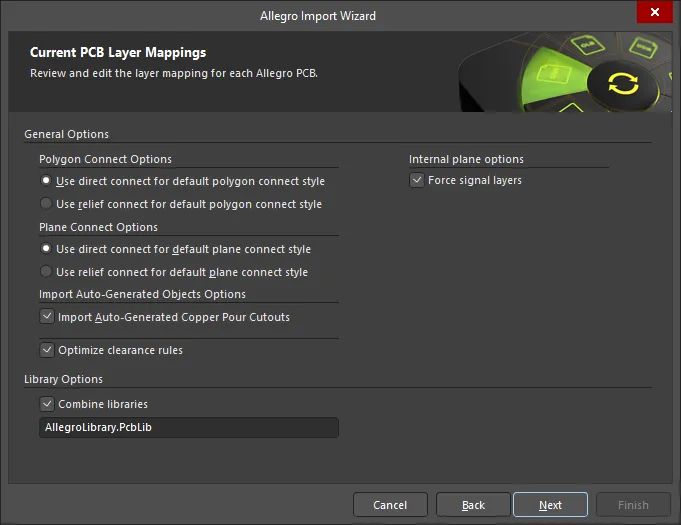
このWizardページでは、PCBインポート処理に固有のオプションを指定します。
希望するPolygon Connect Optionsを選択します: Use direct connect for default polygon connect style または Use relief connect for default polygon connect style。
Plane Connect Optionsを選択します: Use direct connect for default plane connect style または Use relief connect for default plane connect style。
ファイル変換時にAllegro PCB Editorで自動生成されるボイドをカットアウトとしてインポートするには、Import Auto-Generated Objects Options領域のImport Auto-Generated Copper Pour Cutouts オプションを有効にします。
クリアランスルールの最適化を使用するには、Optimize Clearance Rules オプションを有効にします。
プレーンレイヤーを信号レイヤーとしてインポートするには、Force signal layersオプションを有効にします。
Editing the Layer Mapping

このWizardページでは、各Allegro PCBのレイヤーマッピングを確認・編集します。各PCBのレイヤーマッピングを構築するためのデフォルトマッピングはWizardによって提供されます。レイヤーマッピングは、インポート対象の各デザインに合わせてカスタマイズできます。複数のAllegro PCBデザインをインポートし、同じAllegroレイヤーを同じAltium Designerレイヤーにマッピングしたい場合があります。レイヤーマッピングを一度設定すれば、インポートするすべてのファイルにそのレイヤーマッピングを使用できます。 この方法でインポートする利点は、複数デザインのインポート時に一括レイヤー管理で時間を節約できることです。一方で、デザイン構造が異なる場合にはDefault Layer Mappingが必ずしも適切に機能しないため、手動での修正が必要になることがあります。
Allegro Layer Name, Allegro Layer Type、Altium Layer Type、およびAltium Layer Nameはグリッド領域に一覧表示されます。各領域の右側にある アイコンをクリックすると、その領域の表示リストをフィルタリングできます。
必要に応じて、このWizardページで任意またはすべてのAllegro Import PCBデザインまたはライブラリファイルのレイヤーマッピングを編集できます。列でグループ化するには、指定された表の上部領域へ列ヘッダーをドラッグしてください。
グリッド領域内で右クリックすると、以下を実行できるサブメニューが表示されます:
-
Load Layer Mapping – 選択するとLoad Configurationダイアログが開き、目的のマッピングファイルを読み込みます。
-
Save Layer Mapping – Choose File to Save Layer Mapping ダイアログを開いて、レイヤーマッピングの保存先パスを選択します。
Specifying the Output Directory
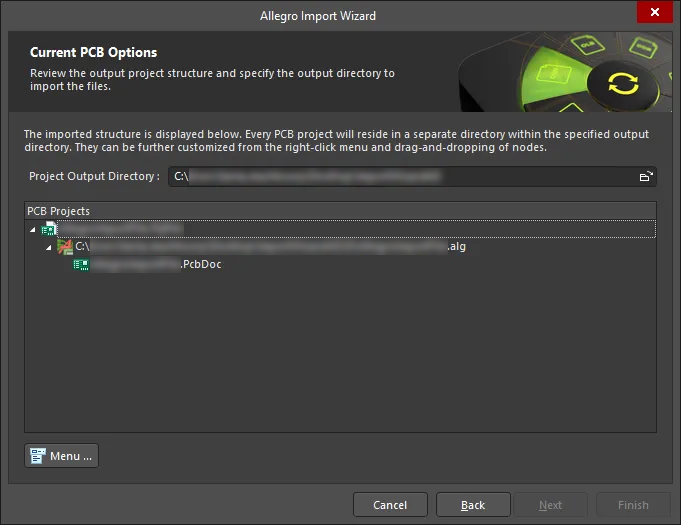
ウィザードのこのページでは、出力プロジェクト構成を確認し、ファイルをインポートする出力ディレクトリを指定します。Browse Folder アイコンを使用して Project Output Directory を検索し、選択してください。
Menu をクリックすると、プロジェクト構成を編集するためのオプションにアクセスできます:
-
Create Project – クリックすると Create Project ダイアログが開き、プロジェクトを追加できます。
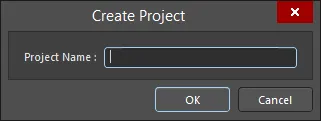
Create Project ダイアログを使用して新しいプロジェクトを追加します。
-
Rename Project – クリックすると、選択したプロジェクトの名前を変更します。このオプションは、
*.PrjPcb file が選択されている場合にのみ使用できます。
-
Remove Selected Projects – クリックすると、選択したプロジェクトを PCB Projects 構成から削除します。
-
Reset Structure to Default – クリックすると、PCB Projects 構成をデフォルトにリセットします。
-
Add Designs to Project – クリックすると、プロジェクトに設計を追加します。このオプションは、
*.PrjPcb file が選択されている場合にのみ使用できます。
-
Remove Selected Designs - クリックすると、選択した設計ファイルを削除します。
PCB Projects 領域内で右クリックすると、Menu ボタンをクリックした場合と同じメニューおよびサブメニューにアクセスできます。
Closing the Wizard

Allegro Import Wizard が完了しました。ウィザードを閉じるには Finish をクリックします。
Imported Allegro files:
Allegro ファイルは次のように変換されます:
-
Allegro Binary PCB Design ファイル (*.brd) は、Altium Designer PCB ファイル (*.PcbDoc) に変換されます。
-
Allegro ASCII Extract ファイル (*.alg) は、Altium Designer PCB ファイル (*.PcbDoc) に変換されます。
-
Allegro フットプリントファイル (*.dra) は、Altium Designer PCB ライブラリファイル (*.PcbLib) に変換されます。

 AI で翻訳