
3Dボディを扱うための追加ツール
概略
- 基準点とカスタムスナップポイントを使って、3Dモデルをつかみ、位置合わせし、正確に配置する方法を学びます。
- Altium Designerに搭載された配置ツールのうち、3Dボディの回転、移動、高さの設定に使えるものを確認します。
- プロパティパネル、表示モード、選択可能なポイントのオプションを活用して、モデルの向きの調整や微調整を効率よく行う方法を理解します。
3Dモデルの向きと位置の調整
MCADモデルを部品フットプリントの近くに配置したら、位置を調整できます。通常、3D MCADモデルはフットプリントに合わせて向きを調整する必要があります。
この作業を支援するさまざまなツールや機能が用意されています。
基準点とスナップポイント
基準点とスナップポイントは、配置中に3Dボディオブジェクトを保持する位置を指定するためのものです。PreferencesダイアログのPCB Editor – Generalページ でSnap to Centerオプションが有効になっている場合、オブジェクトを移動するためにクリックして押したままにすると、カーソルが最も近い頂点、基準点、またはスナップポイントに自動的にスナップします。
汎用モデルには、そのモデルを設計したMCADソフトウェアで基準点が割り当てられています。
スナップポイントはユーザーが定義する位置であり、デザインスペース内でオブジェクトを移動するときに、その位置でオブジェクトを保持できます。スナップポイントは通常、オブジェクトのエッジやコーナー、またはピンや取り付けペグの中心などに割り当てられます。 スナップポイントは3Dオブジェクト上の基準マーカーとして使用され、3Dボディの向きを調整したり、PCBやPCBフットプリント上のプリミティブや他のスナップポイントに位置を合わせたりする際に役立ちます。 スナップポイントは、押し出し、円柱、球、リンク/埋め込みモデル(STEP、Parasolid、SOLIDWORKS)、Workspaceから参照される3Dモデルなど、モデルの種類に関係なく、どの3Dボディにも追加できます。
スナップポイントは、PropertiesパネルのSnap Points領域にX、Y、Zの位置を入力して追加するか、Add Snap Points From Verticesコマンドを使用して対話的に追加できます。スナップポイントを対話的に追加する場合は、3Dモードの方が簡単です。
スナップポイントを追加するには:
- 3を押して3Dレイアウトモードに切り替えます。
- Tools » 3D Body Placement » Add Snap Points From Verticesコマンドを選択します。
-
ステータスバーに表示されるとおり、次の手順はPick the STEP model to add snap points toです。目的の3Dボディオブジェクトをクリックして選択します。 カーソルが3D位置指定カーソル(青色の6方向カーソル)に変わります。
- Spacebarを押して目的のモードを選択します。
- 頂点をクリックしてスナップポイントの位置を定義します。 3Dモデルの表面上で3Dカーソルを動かします。近くの頂点に十分近づくと、3Dカーソルがその頂点に吸着します。
- 2回クリックするモードを使用している場合は、2つ目の頂点をクリックして2つ目の位置を定義します。 2つのクリック位置の中間にスナップポイントが作成されます。
- 続けてスナップポイントを配置するか、右クリックまたはEscを押してコマンドを終了します。
選択したモデルに追加したスナップポイントは、Propertiesパネルでそのモデルのプロパティを表示すると、Snap Points セクションに一覧表示されます。
3Dボディの基準点とカスタムスナップポイントの表示設定は、View ConfigurationパネルのSystem Colors領域にあります。
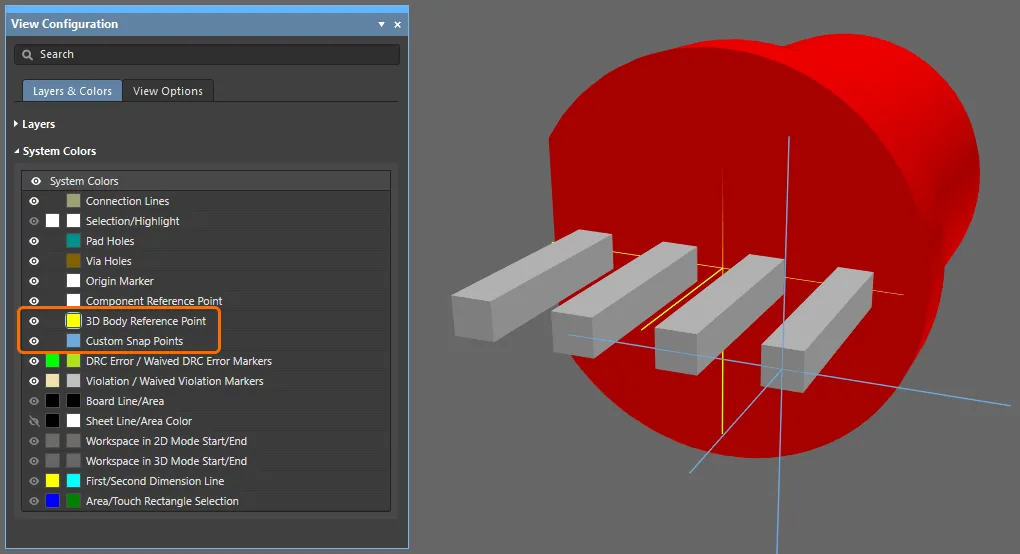
3Dモデルの中心へのスナップ
3Dモデルへのスナップポイントの追加をより簡単かつ正確に行えるように、スナップポイントの定義中は次の位置に自動的にスナップします。
- すべての穴の中心。
- 穴の円周上の90°ごとの位置(直交軸と交差する点)。
- 境界線の中点。
- モデルのボディ軸。
- 2つのスナップポイントを結ぶ線の中点(スペースバーモード)。
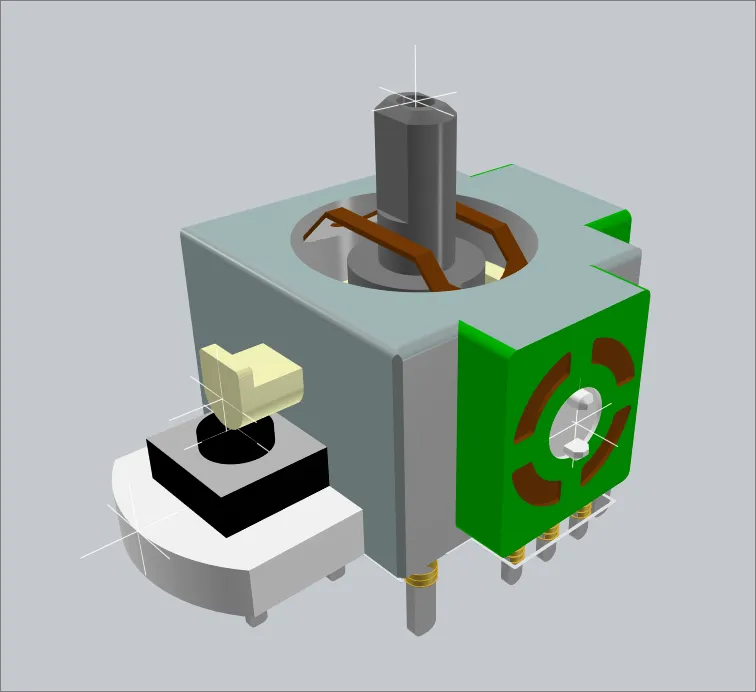
これらのスナップポイントは、穴の中心に自動的にスナップする機能を使用して追加したものです。
Propertiesパネルでのモデルの向きの調整
モデルの向きを調整するには、Propertiesパネルの3D Bodyモードを使用すると便利です。キーボードから値を編集できるため、3Dでモデルを確認しながら、さまざまなX、Y、Zの値をすばやく試して向きを変更できます。キーボードでは次の操作を行えます。
- Ctrl+F – 表示を裏返します。
- M – オブジェクトを移動します。
- J – デザインスペース内の指定位置にジャンプします。
- R – JumpサブメニューからReference(PCBライブラリエディターのデザインスペースの原点)を選択します。
- Enter – パネルに入力した値を適用し、移動中のモデルを配置します。
これにより、各軸を中心にモデルを回転させたり、Z方向に上下させたりできます(下の動画で実演しています)。
Propertiesパネルを使用して、モデルの向きを視覚的に調整できます。
3Dボディ配置コマンドの使用
このソフトウェアには、3Dボディの向きと位置を調整するためのコマンドが用意されています。
3Dボディの向きと位置の調整
この機能では、3Dモデルの表面上にある3つのアンカーポイントを選択し、続いて各スナップポイントを合わせるPCB上の3つの基準点を指定します。3Dモデル上の任意の頂点を使用できるため、あらかじめスナップポイントを配置しておく必要はありません。
手順は次のとおりです。
- 3Dレイアウトモードに切り替えます(ショートカット: 3)。
- メインメニューからTools » 3D Body Placement » Orient and Position 3D Bodyコマンドを選択します。
- ステータスバーにモデルの選択を求めるメッセージが表示されます。 位置を変更する汎用モデルをクリックします。
- カーソルが3D位置指定カーソル(青色の6方向カーソル)に変わり、3Dモデル上の点を選択するよう求められます。ここで、3つのアンカーを順番に選択します。あらかじめ定義されたモデルの基準点や、ピンの中心にあるスナップポイントなど、正確な基準となる点を選択するのが理想的です。ステータスバーには、現在どのアンカーを選択しているかが表示されます。また、ステータスバーには、現在カーソルの下にある頂点またはスナップポイントの数値参照値が表示されます。ユーザー定義のスナップポイントには、2から始まる小さな値が割り当てられます。 正しいクリック位置を特定するため、この値に注意してください。スナップポイントの追加については、スナップポイントの定義セクションを参照してください。
- 3つのアンカーを選択したら、次に、それらのアンカーを配置するフットプリント上の3つの位置を同じ順序で選択します。ステータスバーの案内に従って、3つの位置を選択してください。カーソルは設計スペース内を移動している間は青色ですが、パッドなどのオブジェクトの中心に重なると緑色に変わります。
- 3つ目のアンカー位置をクリックすると、ソフトウェアがこれら3つの位置を一致させるように、モデルの向きと位置を変更します。その後、コマンドが終了します。
移動後、選択した3Dボディの回転値とスタンドオフ高さが Propertiesパネルに反映されます。必要に応じてこれらの値を調整し、配置を微調整できます。
この手順を以下の動画で紹介しています。
汎用モデルの向きを変更する手順を示す動画。
3Dボディの位置設定
この機能では2つの 点を使用します。最初に3Dモデル上の点を選択し、次に基板/フットプリント上の対応する点を選択します。3Dモデル上の任意の頂点を使用できるため、あらかじめスナップポイントを配置しておく必要はありません。
手順は次のとおりです。
- 3Dレイアウトモードに切り替えます(ショートカット: 3)。
- メインメニューからTools » 3D Body Placement » Position 3D Bodyコマンドを選択します。カーソルが十字カーソルに変わり、位置を設定する3Dモデルを選択するよう求められます。
- 対象の3Dモデルにカーソルを合わせてクリックするか、Enterを押します。カーソルが3D位置指定カーソル(青色の6方向カーソル)に変わり、3Dモデル上の点を選択するよう求められます。
- 3Dカーソルを頂点またはスナップポイントに合わせてクリックするか、Enterを押して、メインアンカーポイントを定義します。これは3Dモデルのanchor pointであり、基板/フットプリントのアンカーポイントと正確に一致させるために使用されます。
- カーソルが2つの青い円錐(選択モード)に変わり、基板/フットプリント上の点を選択するよう求められます。
- カーソルを合わせてクリックするか、Enterを押して、メインアンカーポイントの移動先を定義します。これは、ボディの位置を変更する際に、3Dモデルのメインアンカーポイントが移動する先の点です。
- 基板/フットプリント上の移動先の点を選択すると、それに合わせて3Dモデルの位置が変更されます。
ボディの高さ設定
この機能は、選択した 3Dボディの高さを、基板/フットプリントの上面を基準に調整するために使用します。
手順は次のとおりです。
- 3Dレイアウトモードに切り替えます(ショートカット: 3)。
- メインメニューからTools » 3D Body Placement » Set Body Heightコマンドを選択します。カーソルが十字カーソルに変わり、位置を設定する3Dモデルを選択するよう求められます。すべての種類の3Dモデルに対応しています。
- 対象の3Dモデルにカーソルを合わせてクリックするか、Enterを押します。カーソルが3D位置指定カーソル(青色の6方向カーソル)に変わり、3Dモデル上の点を選択するよう求められます。
- 3Dカーソルを3Dモデル上の頂点 (またはスナップポイント)に合わせてクリックするか、Enterを押し、基板/フットプリントからの高さを設定するモデル上の点を定義します。
-
Choose Height Above Board Top Surfaceダイアログが表示されます。ここで、モデル上のその点のZ方向の位置を指定します。Board Surface上に配置するか、3Dモデルが現在配置されている基板面の表面からCustomの距離に配置するかを指定します。
-
任意の高さを指定する場合は、カスタムを選択し、 3Dモデル上で指定した点について、基板/フットプリントの表面を基準とした必要な高さ(正または負)を 入力します。

Choose Height Above Board Top Surfaceダイアログ - OK をクリックすると、指定に合わせて3DモデルのZ方向の位置が変更されます。

面を基板に整列
この機能は、選択した3Dボディの 選択面が基板/フットプリントの表面に揃うように、ボディを配置するために使用します。
手順は次のとおりです。
- 3Dレイアウトモードに切り替えます(ショートカット: 3)。
- メインメニューからTools » 3D Body Placement » Align Face With Boardコマンドを選択します。カーソルが十字カーソルに変わり、位置合わせを行う3Dモデルを選択するよう求められます。
- 位置合わせを行う3Dモデルにカーソルを合わせてクリックするか、Enterを押します。モデルが透明になります。
- 3Dモデル上でカーソルを移動して面を探します。カーソルの下に平面が見つかると、その面が不透明になり、細い青色の枠線で囲まれます。
- 適切な面が見つかったら、クリックするか、Enter を押します。選択した面が基板/フットプリントの表面に揃います。
PCBエディター内での3D干渉チェックの実行
3D PCBエディターの最大の強みは、3Dでの干渉チェック機能かもしれません。一般的な部品間の干渉を検出するだけでなく、ある部品を別の部品の下に安心して配置したり、部品を実装した基板が筐体に正しく収まるかを確認したりできます。
干渉チェックは、Component Clearanceデザインルールに基づいて行われます。Component Clearanceデザインルールを追加すると、3Dボディオブジェクトを含む部品間の干渉をX、Y、Z方向でチェックできます。これにより、上下に配置された部品間のクリアランスを確認できます。異なるクリアランス要件に対応するため、複数のルールを定義することもできます。ただし、デザインルールチェックでは、3Dボディオブジェクトが基板を貫通しているかどうかはチェックされません。
これは二項ルールであり、betweenこちらのオブジェクト群とあちらのオブジェクト群の関係をチェックします。
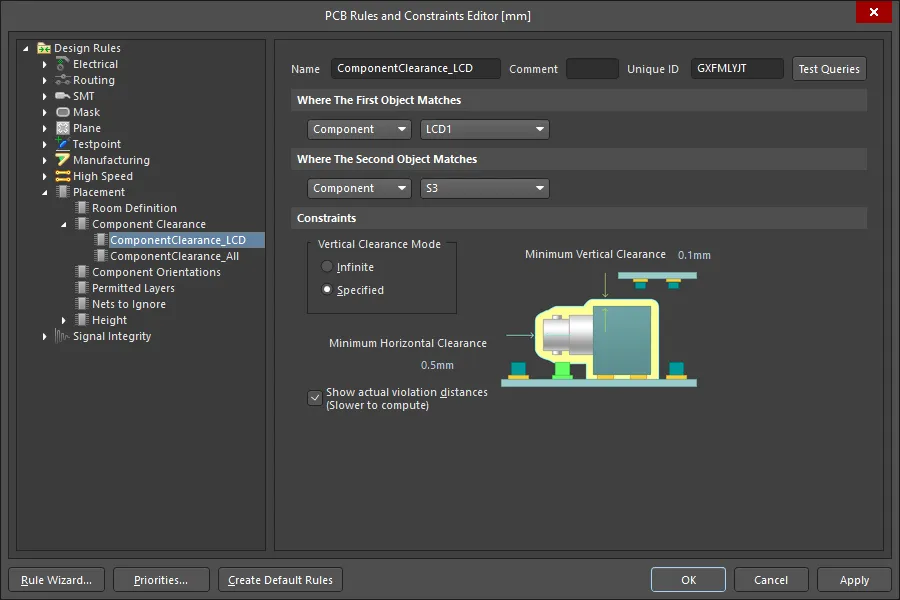
複数のComponent Clearanceデザインルールを定義することで、干渉チェックのプロセスをきめ細かく制御できます。
デフォルトでは、違反しているオブジェクトと、その2つのオブジェクト間の距離が表示されます。オブジェクト間の距離が最小となる正確な位置を確認するには、Component ClearanceデザインルールでShow actual violation distancesオプションを有効にします。
干渉は作業中に検出されます。このアニメーションで適用されているルールは前の画像に示されており、押しボタンの本体をLCDの下に配置できるように設定されています。
製品の筐体をインポートして、3Dクリアランスチェックを実行することもできます (下の画像にカーソルを合わせてください)。
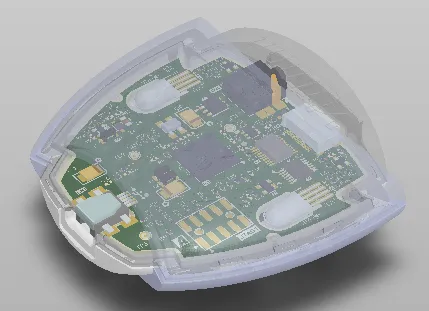
リジッドフレックス設計では、基板を対話的に折り曲げることができるため、組み込み状態の基板のクリアランスチェックに最適です。
デザインルールでの3Dモデルの参照
デザインルールシステムを最大限に活用するには、デザインルールの適用範囲を適切に設定する方法を理解することが重要です。ルールの適用範囲は、そのルールの対象となるオブジェクトの集合を定義します。たとえば、InPolygonキーワードで適用範囲を設定したルールは、基板上のすべてのポリゴンに含まれるすべてのプリミティブに適用されます。特定のポリゴン内のオブジェクトを対象にするには、InNamedPolygon('PolygonNameHere')キーワードを使用します。
特定の部品を対象とするルールを作成する場合は、クエリキーワードInComponent('ComponentDesignatorHere')を使用できます。このルールの適用範囲には、パッド、オーバーレイのトラック、3Dモデルなど、部品C1内のすべてのオブジェクトが含まれます。
部品内の3Dモデルだけをルールの対象にする場合は、デザインルールでidキーワードを使用できます。たとえば、上の動画では、LCDはデジグネーターがLCD1の独立したサブアセンブリです。この部品に使用されている3DモデルのID値は、下の最初の画像に示すようにLCD_2x16です。このIDを使用する場合、下の2番目の画像のようにルールを設定できます。


3Dボディ識別子を使用すると、部品の3Dモデルだけを対象とするようにデザインルールの適用範囲を設定できます。
PCBライブラリからの3Dモデルの抽出
PCBライブラリドキュメント(*.PcbLib)内の2Dフットプリントモデルに3Dモデル(STEP、Parasolid®、SOLIDWORKS®)が埋め込まれている場合、PCBフットプリントエディターのユーティリティを使用して、それらのモデルを抽出できます。手順は次のとおりです。
- 3Dモデルを抽出するPCBライブラリを開きます。
- メインメニューからTools » Extract 3D Modelsコマンドを選択します。
-
表示されるGenerate 3D Model Files from PCB Librariesダイアログで、生成されるファイルの保存先を指定します。元のPCBライブラリがある場所のサブフォルダー(Specify the destination for output files オプション)または別の場所にある指定フォルダー(In the specified dicrectoryオプション)を選択できます。指定したフォルダーが存在する場合は、そのフォルダーが使用されます。存在しない場合は、新しく作成されます。(
 )を選択して、出力ファイルを保存するディレクトリを指定します。
- 必要に応じて Overwrite existing filesを選択します。新しいファイルの生成時に、同じ名前の既存の3Dモデルファイルを上書きします。
- 必要なオプションを設定したら、OKをクリックします。生成処理が開始され、完了すると、生成された3Dモデルファイルの数を示す確認ダイアログが表示されます。
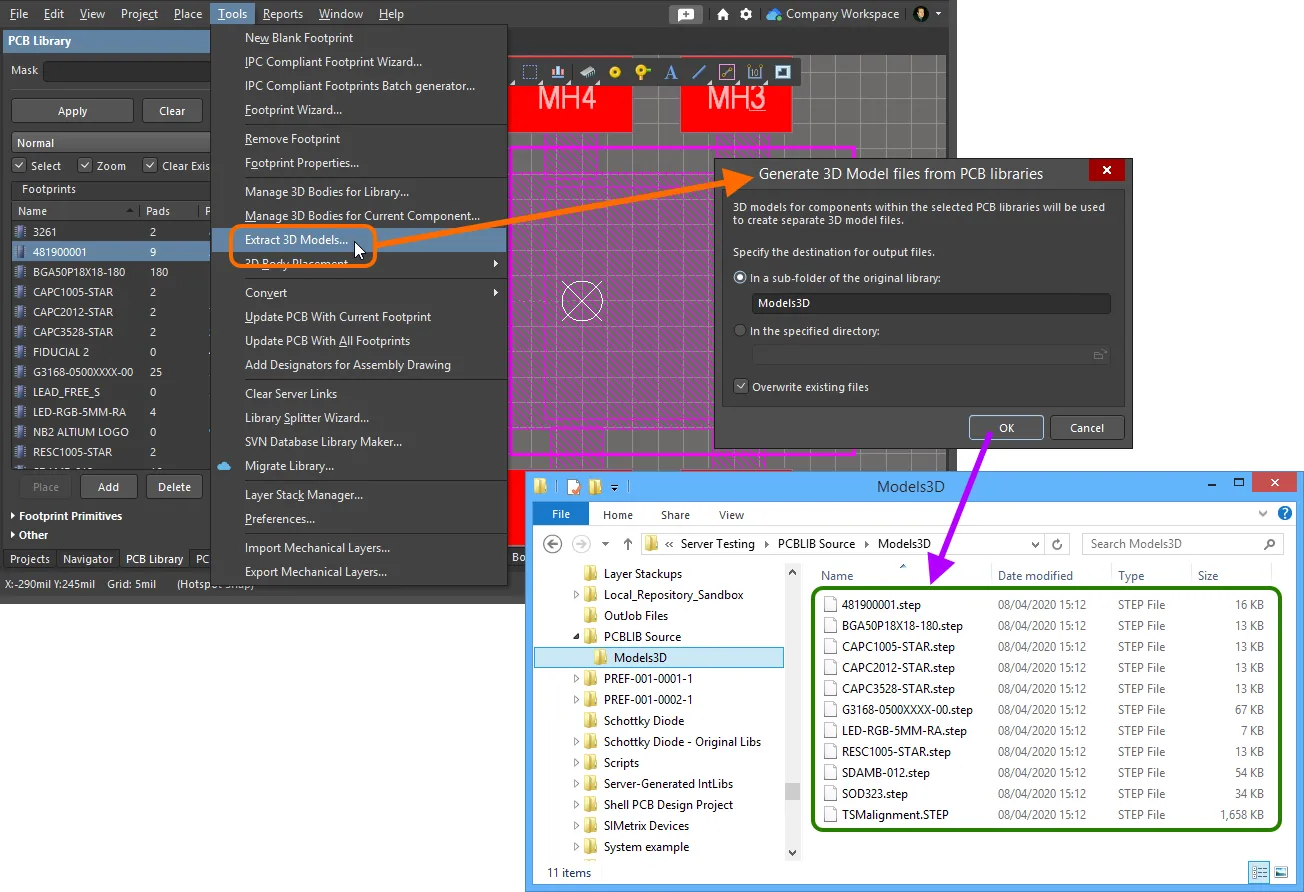
抽出ツールを使用してPCBライブラリから生成した3Dモデルファイルの例。
接続されたWorkspaceへの3Dモデルのアップロード
Altium Designerでは、接続されたWorkspaceと連携して、Workspaceの3Dモデルを作成および管理できます。Workspaceの3Dモデルは、ファイルベースのリンクされた3Dモデルと同様に使用でき、3Dモデルファイルを格納できます。このファイルは、標準の2Dフットプリントに取り付けられた3Dボディを介して参照されます。
該当するモデルファイルをアップロードすることで、3Dモデルアイテムの新しいリビジョンを作成できます。これには複数の方法があります。詳しくは、アイテムの新しいリビジョンへのデータのアップロードをご覧ください。
アップロードするモデルファイルでサポートされている形式は、次のとおりです。
-
STEPファイル(
*.step、*.stp) -
Parasolidファイル(
*.x_t、*.x_b) -
SolidWorksパーツファイル(
*.sldprt)
WindowsエクスプローラーからExplorerパネルに複数の3Dモデルファイルをドラッグ&ドロップしてアップロードすると、Release Manager ダイアログが開きます。
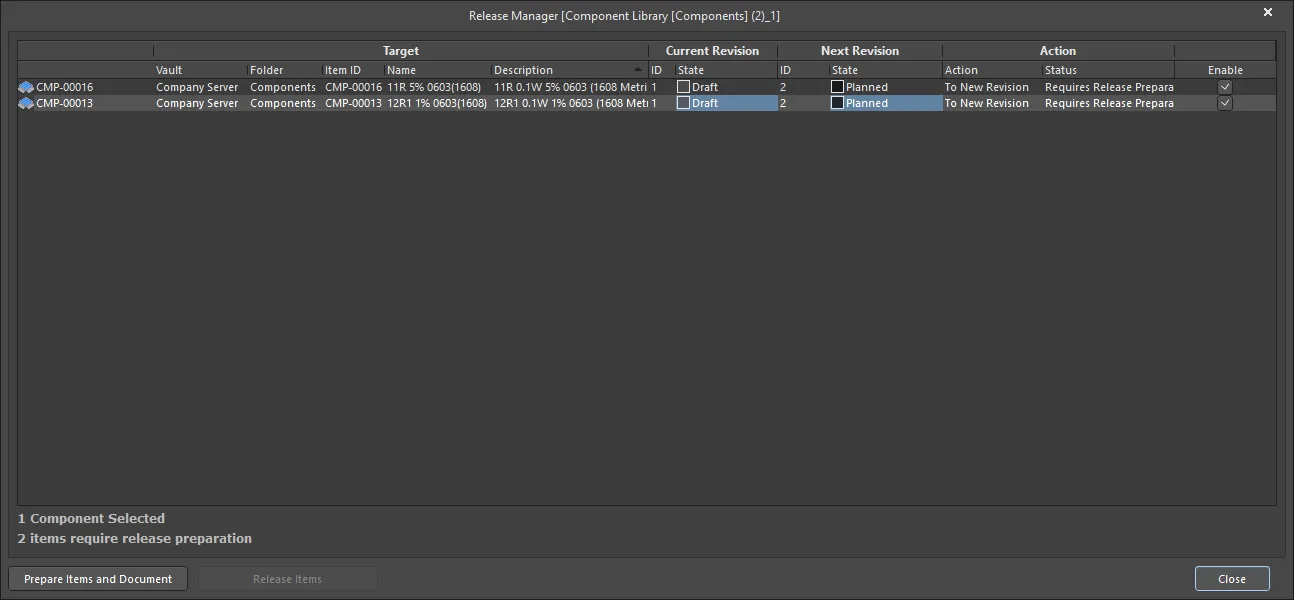
Release Managerダイアログ
Release Managerダイアログのオプションとコントロール
グリッド領域
グリッドには、アイテムとVault内の対応するアイテムとのリンクに関するすべての情報、およびソースエンティティがリリース処理に含まれる場合に実行される操作が表示されます。次の情報が表示されます。
- Component - リリースする部品。
- Target - すでに確立されている(リリース済みの場合)、または今後確立される(初回リリース待ちの場合)アイテムへのリンクに関する情報を表示します。対象のVault、そのVault内のFolder、およびアイテム自体のItem ID、Name 、Descriptionで構成されます。
- Current Revision - アイテムが以前にリリースされている場合、この領域には最新のリリース済みリビジョンに関する情報が表示されます。リビジョンのID とライフサイクルのStateが含まれます。
-
Next Revision - アイテムの次回のリリースでデータを格納するために作成される、次のリビジョンに関する情報を表示します。これには、そのリビジョンのリビジョン ID とライフサイクル State が含まれます。新規リリースの場合、ライフサイクルは常に
Planned状態になります。 -
Action - リリースプロセスの一環として、このアイテムに対してRelease Managerが実行する Action を表示します。まだリリースされていないエンティティの場合、この項目には
To New Revisionが表示されます。関連する Status フィールドは、プロセスで次に実行する手順(例:Requires Release Preparation)を示すために使用され、リリースプロセスが完了すると結果を表示します。 - Enable - このチェックボックスで、アイテムをリリースプロセスに含める(オン)か、プロセスから除外する(オフ)かを指定します。
- xx Component(s) Selected - ダイアログで選択されているアイテムの数を表示します。
- xx Items require release preparation - リリース前にリリース準備が必要なアイテムの数を表示します。
- Prepare Items and Document - クリックすると、リリースするエンティティのドキュメントと対応するアイテムを準備します。
- Release Items - アイテムのリリース準備が整うと、 Release Items ボタンが使用可能になり、リリースに進めるようになります。リリースしたくないアイテムがある場合は、この時点で対応する Enable チェックボックスをオフにしてください。
Workspace 3Dモデルの更新
Workspace 3Dモデルに格納されている3Dモデルを変更する必要がある場合は、必要な新しいモデルをそのWorkspace 3Dモデルにアップロードしてください。新しいモデルは、そのWorkspace 3Dモデルの次のリビジョンに格納されます。
関連するフットプリントの更新
3Dモデルを変更し、その変更をWorkspace 3Dモデルの新しいリビジョンにアップロードすると、そのモデルを使用しているWorkspaceフットプリントは、以前のリビジョンを使用したままになるため、実質的に古い状態になります。多くの場合、それぞれのモデルへのリンクを利用可能な最新リビジョンに更新して、これらのWorkspaceフットプリントを再保存する必要があります。このプロセスを効率化するため、WorkspaceはAltium Designerと連携し、3Dモデルの最新リビジョンをアップロードする時点で、関連するフットプリントを更新できるようにしています。
アップロード後、その3Dモデルを参照しているフットプリントがある場合は、それらのWorkspaceフットプリントを更新するかどうかを確認するダイアログが表示されます。
続いて、PCBフットプリントドキュメントが、対応する一時エディターで開かれます(直接編集用)。複数のフットプリントがその3Dモデルを使用している場合は、PCBフットプリントが個別に開かれるのではなく、影響を受けるすべてのPCB 2D/3Dコンポーネントモデルを含むドキュメントが表示されます。
モデルの3Dボディを更新し、Workspace 3Dモデルの最新リビジョンを参照するようにしたら(必要な場合)、メインメニューから Save to Server コマンド(ショートカット:Ctrl+Alt+S)を選択します。これにより、変更したモデルが、ターゲットWorkspace内の対応するWorkspaceフットプリントの新しいリビジョンとして保存されます。
PCB設計で使用されている3Dボディの参照
PCB パネルの 3D Models モードでは、3つの主要領域の表示が変わり、現在のPCB設計の3Dボディ階層が反映されます(上から順に)。
- Component Classes
- コンポーネントクラスに関連付けられ、3Dボディオブジェクトが関連付けられている特定の Components、またはフリーモデル(PCBに実装されていない、自由に配置された3Dボディ)
- 各コンポーネントまたはフリーの個々の3Dボディ Models
パネルの Components 領域でコンポーネントの項目をダブルクリックする(または右クリックして Properties を選択する)と、PropertiesパネルのComponentモードが開き、そのプロパティを詳細に編集できます。同様に、パネルの Models 領域でモデルの項目をダブルクリックする(または右クリックして Properties を選択する)と、Propertiesパネルの3D Bodyモードが開き、3Dボディのすべてのプロパティを編集できます。
PCB パネルでは、3Dモデルの表示プロパティを選択できます。  アイコンは、100%(非表示)から0%(不透明)まで、25%刻みの透明度を表します。複数のコンポーネントを選択し、Highlighted Models オプションを使用して、同じ表示設定をまとめて適用できます。
 アイコンを使用すると、STEPモデルを含む3Dオブジェクトタイプのデザインルールチェックを有効または無効にできます。アイコンを1回クリックするとチェックが外れ(無効)、2回クリックするとチェックが入ります(有効)。
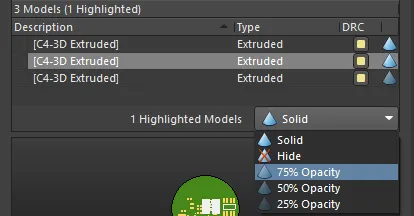
選択したモデルを 75% Opacity に設定している様子。複数のモデルを選択して、一度に変更することもできます。
 AI で翻訳