
xSignalの作成
概略
- パッドを手動で選択する方法からxSignals Multi-Chip Wizardを使用する方法まで、Altium DesignerでxSignalsを作成するさまざまな方法を学びます。
- 直列に接続された受動部品や分岐を通る経路も含め、ウィザードがソースコンポーネント、ネット、接続先、候補となる経路をどのように解析するかを理解します。
- xSignalsをクラスに分類し、必要に応じて等長チューニングルールの基準として使用する方法を確認します。
xSignalは、設計者が定義する2つのノード間の信号経路です。 2つのノードは同じネット内にあっても、異なるネット内にあってもかまいません。
xSignalは、 次の方法で定義できます。
- xSignals Multi-Chip Wizardを使用します。 これはxSignalを作成する最も一般的な方法であり、以下で説明します。
また、対象のオブジェクトを先に選択し、適切なコマンドを実行することで、次の方法も使用できます。
-
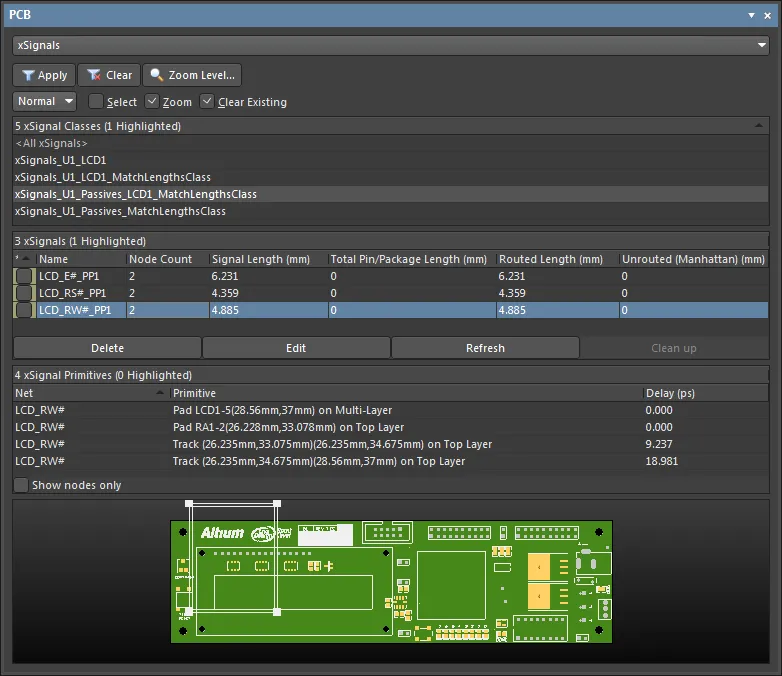
選択したパッドに基づいて単一のxSignalを作成します。必要な始点パッドと終点パッドを選択します(直列終端部品がある場合、これらのパッドは異なるネットにあってもかまいません)。パッドはデザインスペースで直接選択するか、PCBパネルをNetsモードで使用して検索し、選択できます(下図を参照)。パッドを選択したら、デザインスペースで選択済みのパッドを右クリックして xSignals » Create xSignal from Selected Pinsコマンドを実行するか、PCBパネルで選択済みのパッドのいずれかを右クリックしてCreate xSignalコマンドを実行します。新しいxSignalは、PCBパネルのxSignalsモードに表示されます。
- ソース部品を選択し、選択した部品を右クリックして、コンテキストメニューからxSignal » Create xSignals between Components コマンドを選択します。Create xSignals Between Componentsダイアログが開き、指定したソース部品が選択された状態になります。このダイアログについては、以下で説明します。
- デザインスペースで1つ以上の直列部品を選択し、 選択した部品のいずれかを右クリックして、コンテキストメニューからxSignal » Create xSignals from Connected Nets コマンドを選択します。Create xSignals From Connected Netsダイアログが開きます。指定したソース部品と、その部品に接続されているネットが選択された状態になります。このダイアログについては、以下で説明します。
- 既存のxSignal内に別のxSignalを作成したい場合もあります。この場合は、PCBパネルのxSignalモードを使用できます。パネル上部のSelectオプションが有効になっていることを確認し、現在のxSignalを見つけ、パネルのxSignal Primitivesセクションで必要なパッドを選択します。次に、デザインスペースで選択済みのパッドのいずれかを右クリックし、このリストの手順2で説明した方法で作成を完了します。
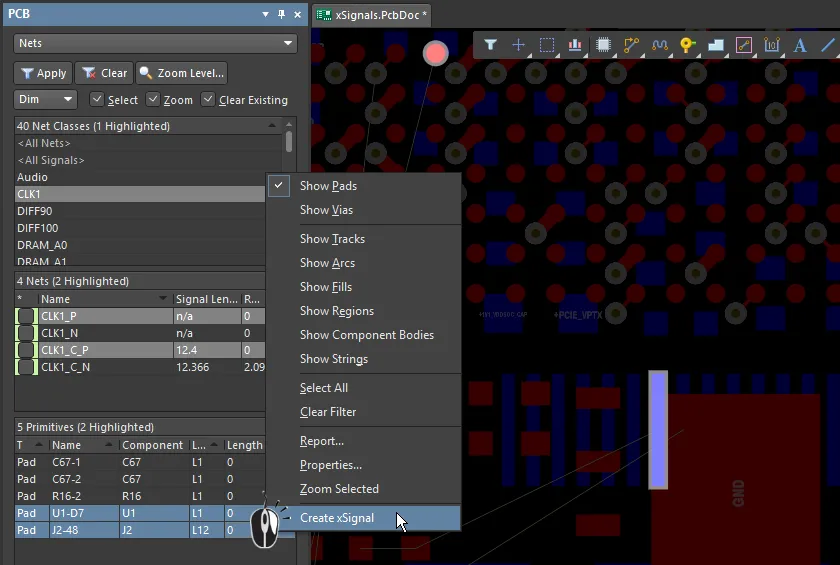
パネルのNetsモードで2つのパッドを選択し、選択したパッドのいずれかを右クリックして、Create xSignalを選択します。これらのパッドは異なるネットにあることに注意してください。
xSignals Multi-Chip Wizard
xSignals Multi-Chip Wizardは、単一のソース部品と複数のターゲット部品の間にxSignalを作成するために使用します。Wizard は、部品を基準とするアプローチでxSignalの候補を特定します。単一のソース部品、対象のネット、ターゲット部品を選択すると、 Wizard が、直列の受動部品や各分岐を経由してソース部品から宛先部品に至る、すべての候補経路を解析します。設計者はその後、生成するxSignalを選択し、 必要に応じてMatched Lengthsデザインルールを作成することもできます。Wizard は、 さまざまな一般的なインターフェース回路やメモリ回路に対して、xSignalおよびxSignalクラスを自動作成するためにも使用できます。
このウィザードは、処理を繰り返し実行できるツールでもあります。最初にxSignal Routesページで作成したxSignalのマスターグループ全体から、一部のxSignalを選択してクラスとルールを定義し、その後マスターグループに戻って別のxSignal群を選択し、それらのクラスとルールを定義する、といった操作を繰り返すことができます。
Wizard の大きな特長の1つは、Wizard とPCBエディターを簡単に連携させて作業できることです。ウィザードのどのページでも、xSignalをクリックすると、そのパッドと配線がPCB上で視覚的にハイライト表示されます。
現時点では、このウィザードは、タイポイントやブランチポイントとも呼ばれるT分岐識別子の自動追加をサポートしていません。設計に分岐配線が含まれる場合は、次の手順をお勧めします。
- 受動部品(直列終端抵抗など)がある場合は、ソース部品からその受動部品までの配線長を調整します。
- 各分岐で、T分岐から宛先部品までの配線長を調整します。
- 必要に応じて、受動部品から(受動部品がない場合はソースから)T分岐までの残りの配線長を調整します。
xSignals Multi-Chip Wizardを開くには、メインメニューからDesign » xSignals » Run xSignals Wizardコマンドを選択するか、PCBレイアウト内で右クリックしてxSignals » Run xSignals Wizardを選択します。ウィザードの開始ページが表示されます。
開始ページ:xSignals Multi-Chip Wizard
xSignals Multi-Chip Wizardのモード
Wizardの2ページ目では、Custom Multi-Component Interconnect、On-Board DDR3 / DDR4、USB 3.0のいずれかを選択します。Custom Multi-Component Interconnectモードは、選択したソース部品と複数のターゲット部品の間に複数のxSignalを定義するために使用します。一方、On-Board DDR3 / DDR4 モードは、DDR3またはDDR4メモリ用のxSignalを作成するために使用します。USB 3.0モードは、各USB 3.0チャネルのxSignal、xSignalクラス、およびMatched Lengthsルールを作成します。用途に適したモードを選択してください。
Custom Multi-Component Interconnectモード
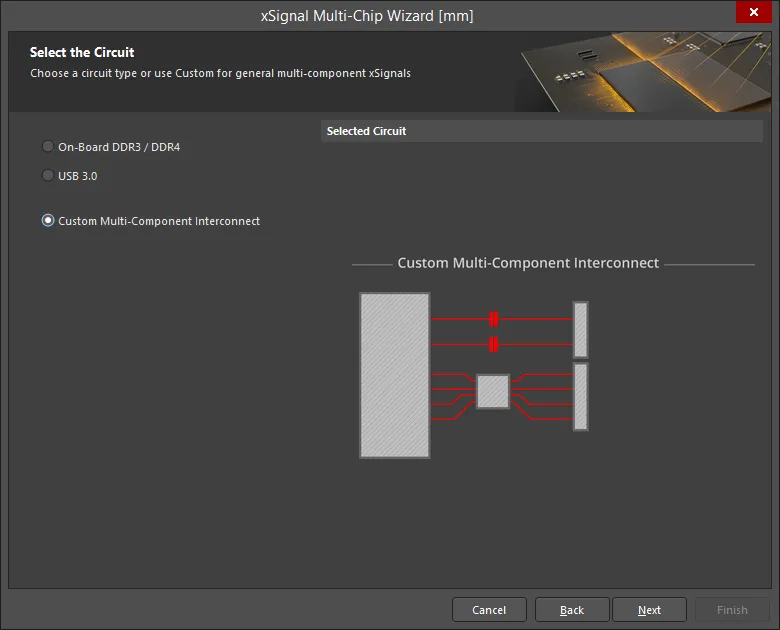
このモードでは、ウィザードを使用して、選択したソースコンポーネントと複数のターゲットコンポーネントの間に複数のxSignalを定義できます。ウィザードは、コンポーネントを基準にしてxSignalの候補を特定します。まず、1つのソースコンポーネント、対象のネット、宛先コンポーネントを選択します。次に、ウィザードが、直列の受動部品や各分岐を経由する、ソースコンポーネントから宛先コンポーネントまでのすべての経路候補を解析します。その後、設計者が生成するxSignalを選択します。ウィザードでは、コンポーネント間の複数のネットに対して端から端までのxSignalを定義できるだけでなく、その信号の一部の区間(ソース出力ピンから直列終端部品まで、および直列終端部品から宛先入力ピンまで)に対してもxSignalを作成できます。有効にした設定に応じて、xSignalクラスと、それらのxSignalを対象とするMatched Net Lengthsデザインルールも作成できます。ウィザードが完了したら、配線長チューニングを開始できます。
ウィザードの設定は複数のページにわたって行います。ページ数は回路構成によって異なります。たとえば、直列終端部品がある場合は、追加のページが表示されます。各ページの設定について、以下で説明します。
ソースコンポーネントの選択
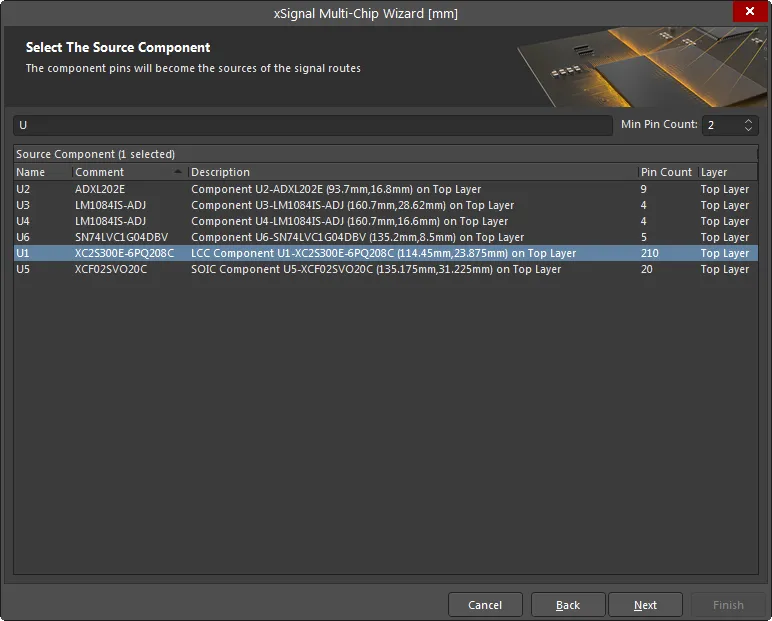
このページで、ソースコンポーネントを1つ選択します。グリッド上部のFilterフィールドとMin Pin Count フィールドを使用すると、目的のコンポーネントを見つけやすくなります。ワイルドカードの「*」と「?」を使用できます。
ソースネットの選択
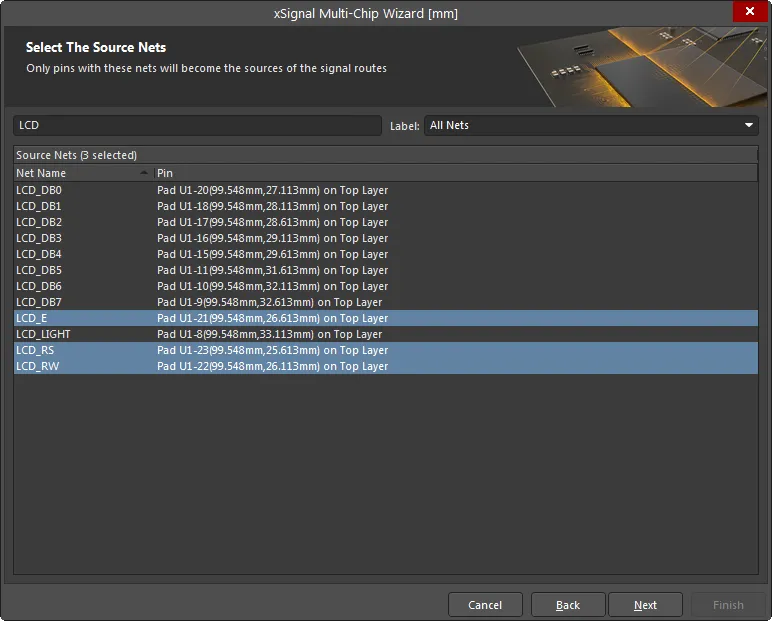
選択したソースコンポーネントに接続されている対象のネットを選択します。グリッド上部のFilterフィールドとLabelフィールドを使用すると、目的のネットを見つけやすくなります。一覧に表示されているネットに接続されたピンだけが、信号経路のソースになります。
宛先コンポーネントの選択
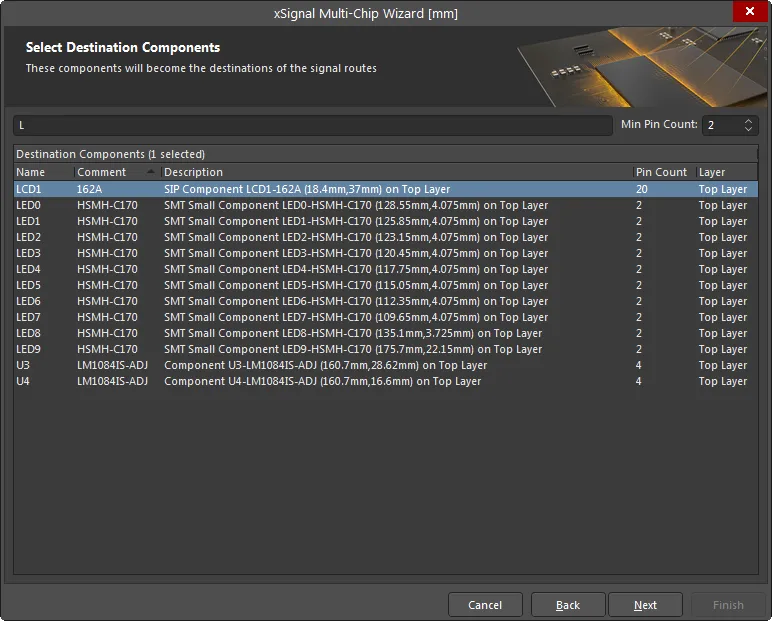
目的の宛先コンポーネントを選択します。グリッド上部のコンポーネントのFilterフィールドとMin Pin Countフィールドを使用すると、目的のコンポーネントを見つけやすくなります。
xSignalの経路
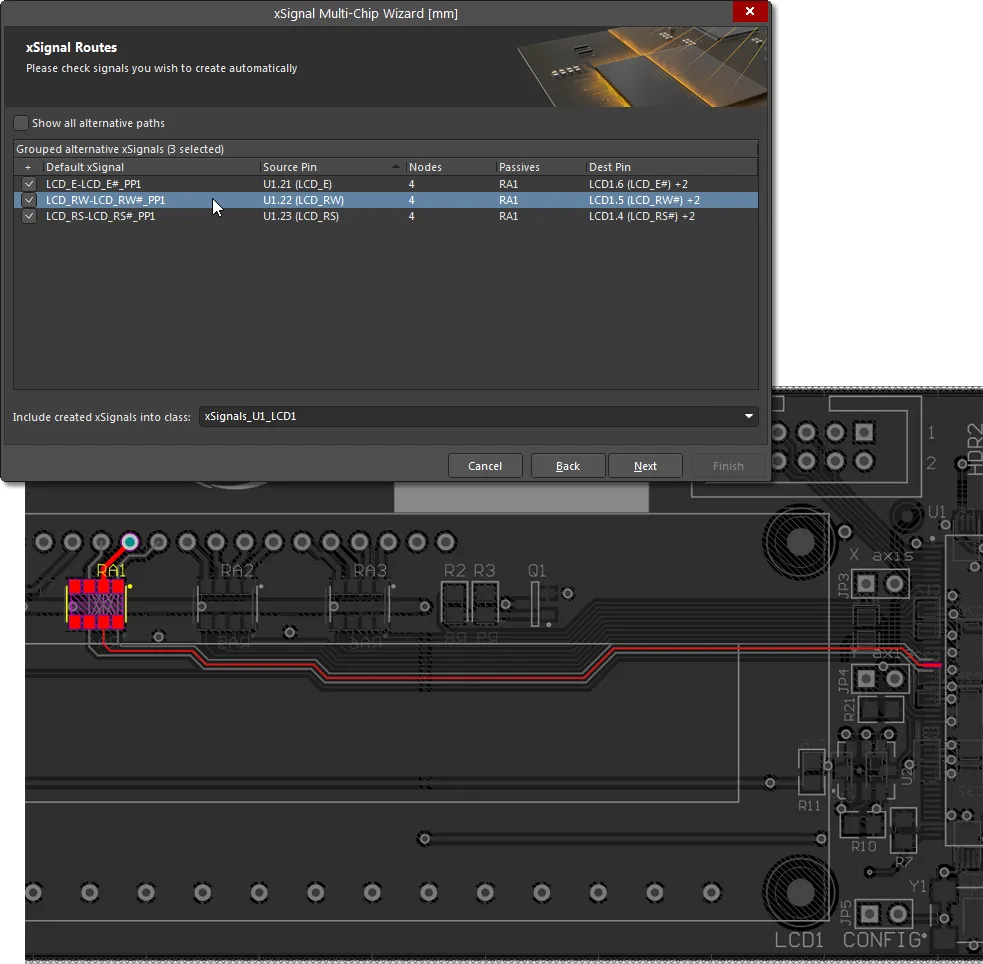
ウィザードのこのページには、各Source Pinから各Destination PinまでのxSignal候補が一覧表示されます。項目をクリックすると、そのxSignalがPCB上でハイライト表示されます。
ネットの経路を解析してxSignalの候補を特定すると、ウィザードは候補を絞り込み、必要と思われる組み合わせだけを一覧表示しようとします。これらは端から端までのxSignalです。上の画像では、ウィザードの前のページで選択したソースコンポーネントと宛先コンポーネントの間に表示されています。また、各経路で直列終端部品RA1が検出されていることも示されています。RA1は実際には4素子の抵抗アレイです。この場合、ウィザードは各抵抗がパッケージを横断するように配置されていると仮定し、部品の互いに向かい合うピンに接続されたネットをペアにすることで、論理的な関連付けを自動的に作成します。
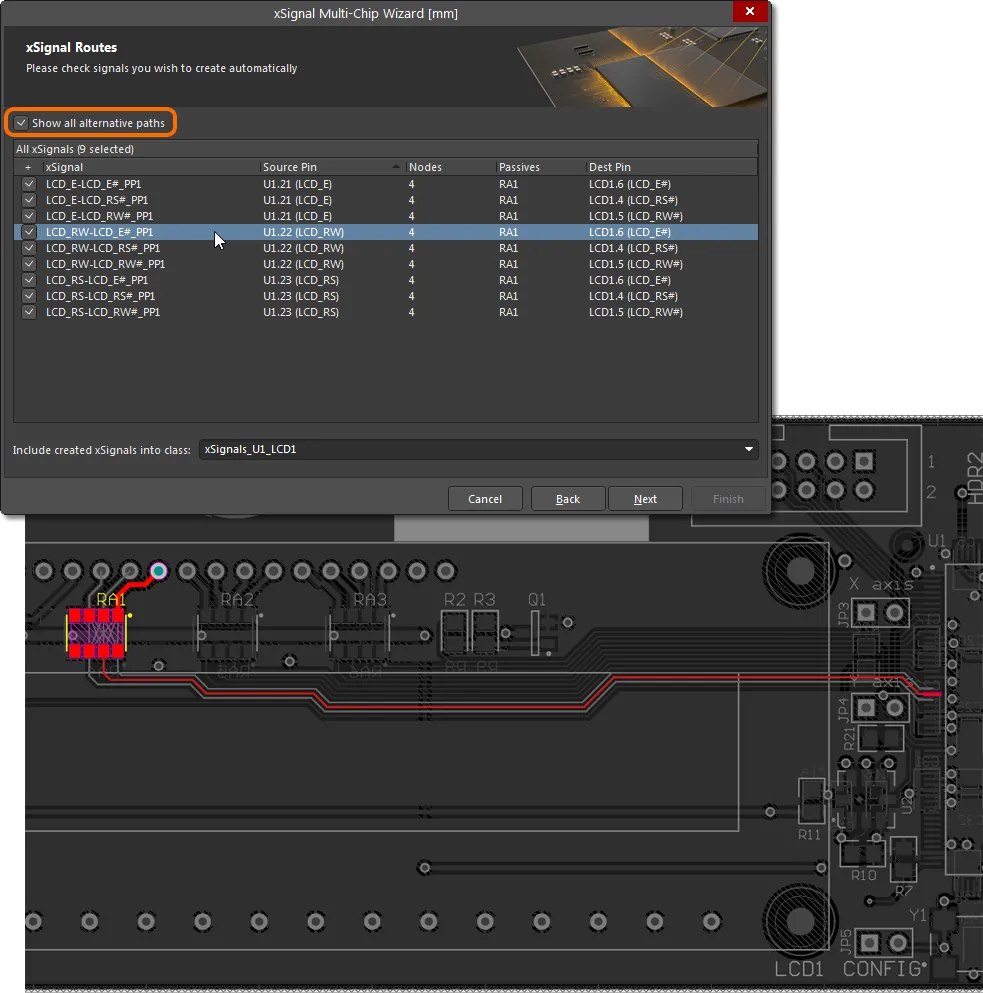
各抵抗のピンが互いに向かい合っているという仮定が常に正しいとは限らないため、Dest Pin列のドロップダウンから、ほかの利用可能な出力側ネットを選択できます。または、グリッド上部のShow all alternative pathsオプションを有効にすると、xSignalの生成に使用できるネットの組み合わせがすべて表示されます。xSignalを作成する各行のチェックボックスをオンにしてください。有効にしたxSignalは、このページの下部にあるInclude created xSignals into classフィールドに表示されたクラスに追加されます。新しい名前を入力するか、ドロップダウンから選択してください。
xSignalの配線長チューニング
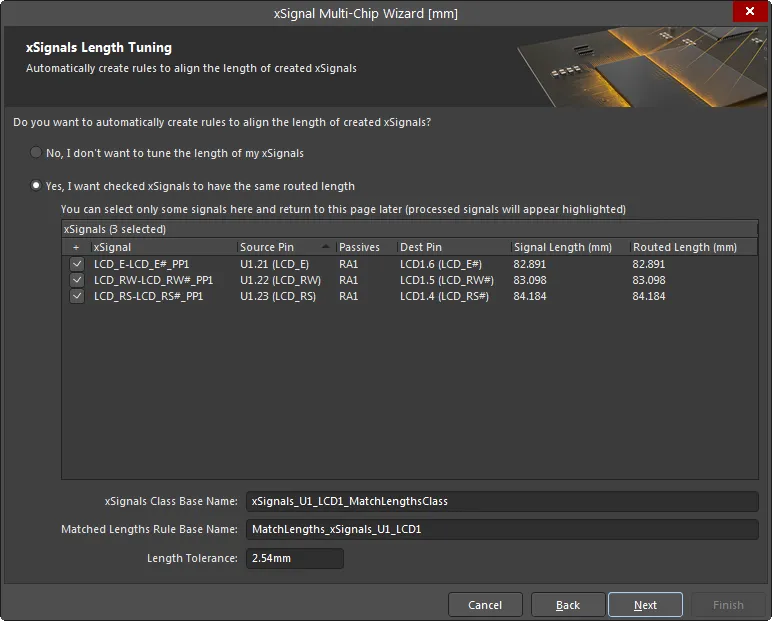
このページでは、有効にしたxSignalに対するMatched Lengthsデザインルールを自動的に作成します。この新しいデザインルールの対象にするxSignalのonlyを有効にしてください。設計上、要件の異なる複数のルールが必要な場合は、まだルールが定義されていないxSignalに対して、後の手順で追加のルールを定義できます。この最初の段階では、端から端までのxSignal全体も表示されます。ウィザードの後のページでは、xSignal内の区間(たとえば、出力ピンから直列終端抵抗までの区間)に対してデザインルールを定義できます。
xSignalの配線長を調整しない場合は、No, I don't want to tune the length of my xSignalsを有効にしてください。このオプションを有効にすると、このページのほかのオプションは使用できなくなります。ほかのオプションにアクセスして編集できるようにするには、Yes, I want checked xSignals to have the same routed lengthを有効にしてください。
xSignals Class Base Nameフィールドでは、現在選択されているxSignalの集合に名前を付けます。ほかのxSignalに対してもこの手順を繰り返す可能性があることを考慮し、わかりやすい名前を入力してください。このxSignalの集合には、Matched Lengths Rule Base Nameフィールドに入力した名前のデザインルールが、指定したLength Toleranceで適用されます。
ソースから受動部品までの配線長チューニング
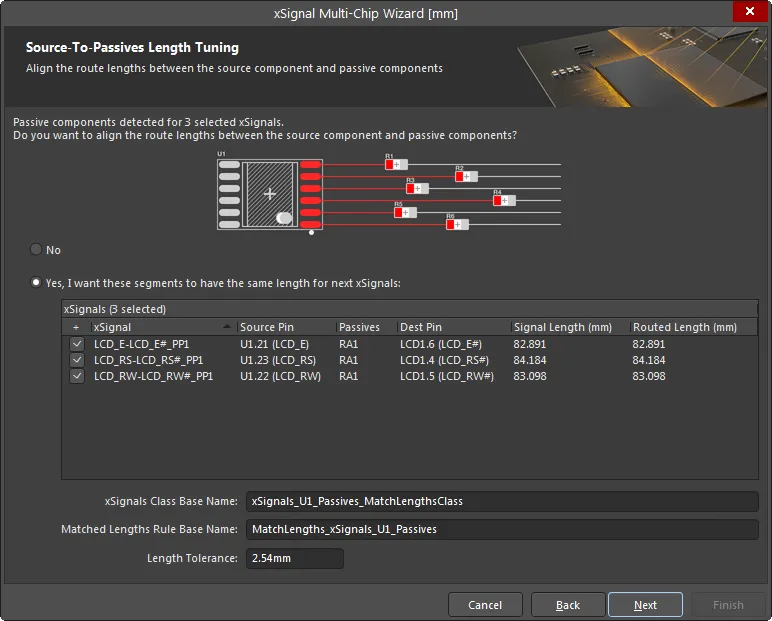
選択したネットの集合に直列終端部品が含まれている場合は、ウィザードに追加のページが表示され、ネットのこれらの区間に対して追加のxSignalとデザインルールを作成できます。上の画像では、ソースピンから終端部品までの、選択したxSignalに対するMatched Lengthsデザインルールを、このウィザードページで作成しています。これらに対してxSignal、xSignalクラス、デザインルールが必要な場合は、 Yes, I want these segments to have the same length for next xSignalsオプションを有効にし、必要なxSignalを有効にして、xSignals Class Base Name、Matched Lengths Rule Base Name、Length Toleranceを定義してください。このMatched Lengthsルールで使用する追加のxSignalが作成されます。
受動部品から宛先までの配線長チューニング
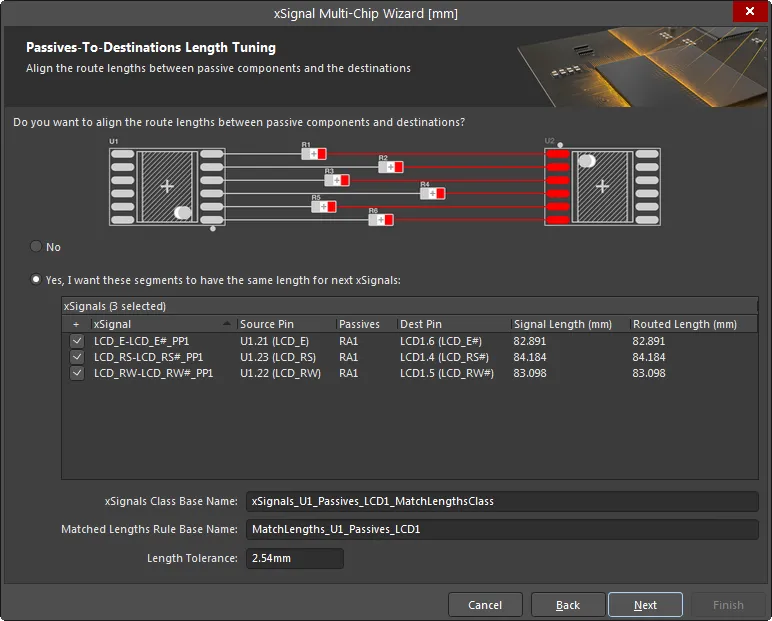
このページでは、終端部品から宛先ピンまでの、選択したxSignalに対するMatched Lengthsデザインルールを作成します。必要な場合は、Yes, I want these segments to have the same length for next xSignals オプションを有効にし、必要なxSignalを有効にして、 xSignals Class Base Name、Matched Lengths Rule Base Name、Length Toleranceを定義してください。このMatched Lengthsルールで使用する追加のxSignalが作成されます。
レポートと続行
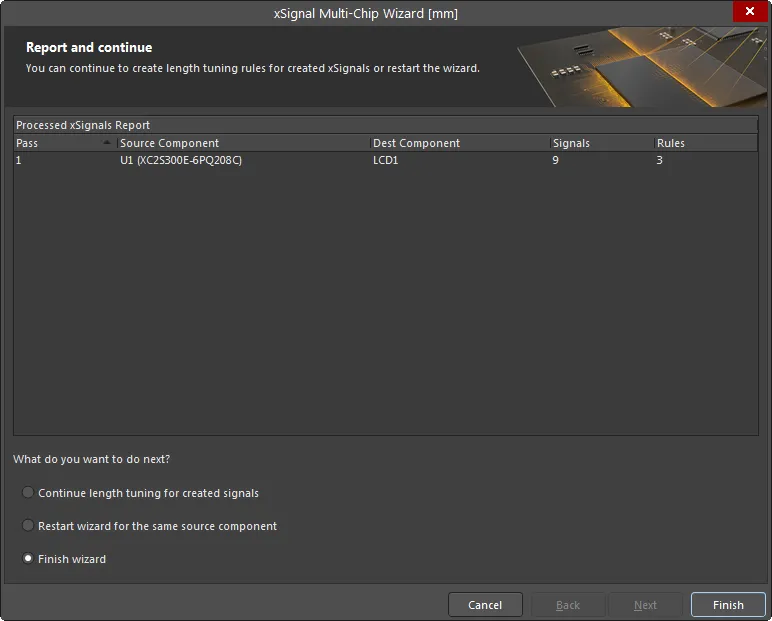
ウィザードのこのページには、これから作成されるxSignalの数とデザインルールの数が詳しく表示されます。
ページの下部では、以下を選択できます。
- Continue length tuning for created signals – 前のページで特定のxSignalを無効にしており、それらのxSignalに対する追加のルールを定義する必要がある場合に選択します。
- Restart wizard for the same source component – これらの設定を破棄し、同じコンポーネントとネットを選択した状態でウィザードをやり直す場合に選択します。
- Finish wizard – このソースコンポーネントのxSignalとデザインルールの作成が完了した場合に選択します。
これらのxSignalsは、配線長チューニングを行う準備ができています。開始するには、メインのRouteメニューまたはActive BarからInteractive Length Tuningオプション( )を選択します。
オンボードDDR3 / DDR4
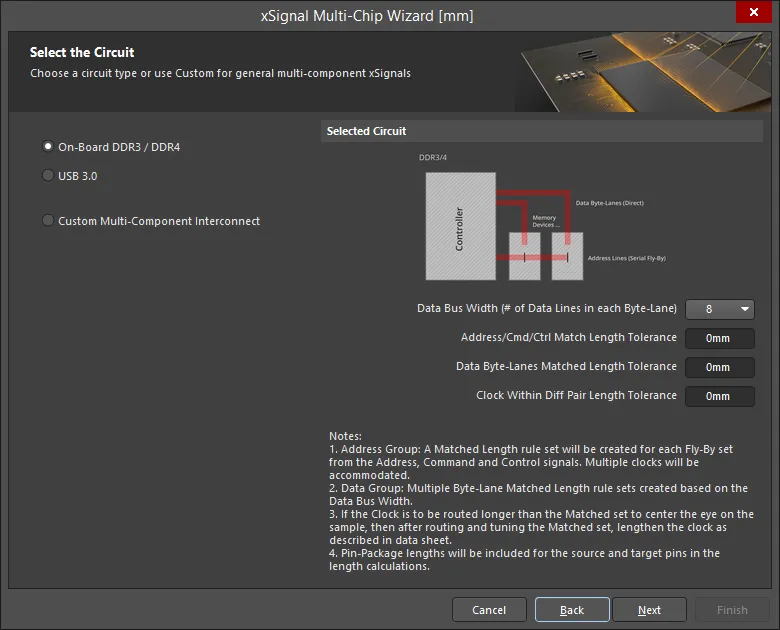
このモードでは、ウィザードがオンボードDDR3/DDR4用のxSignals、xSignalクラス、配線長マッチンググループ、差動ペア配線長マッチングルール、およびフライバイトポロジーを自動的に作成します。ウィザードは、フライバイ配線トポロジーを使用することを前提としています。
ソースコンポーネントの選択
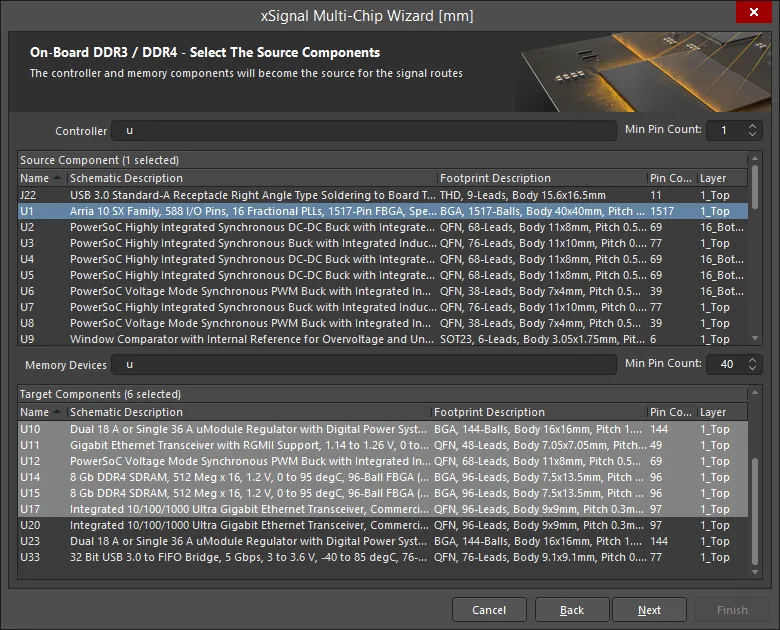
このページでは、Wizard がデジグネーターの接頭辞とピン数に基づいて、 ソースおよびターゲットの候補となるすべてのコンポーネントを識別します。Controller/Memory Devices フィールドを使用してコンポーネント/メモリデバイスを絞り込み、上下の矢印を使用して、Source ComponentとTarget Components の両方に対して必要に応じてMin Pin Countを設定します。 次に、ソースコンポーネントを1つ選択し、ターゲットコンポーネントを選択します。
アドレスグループ
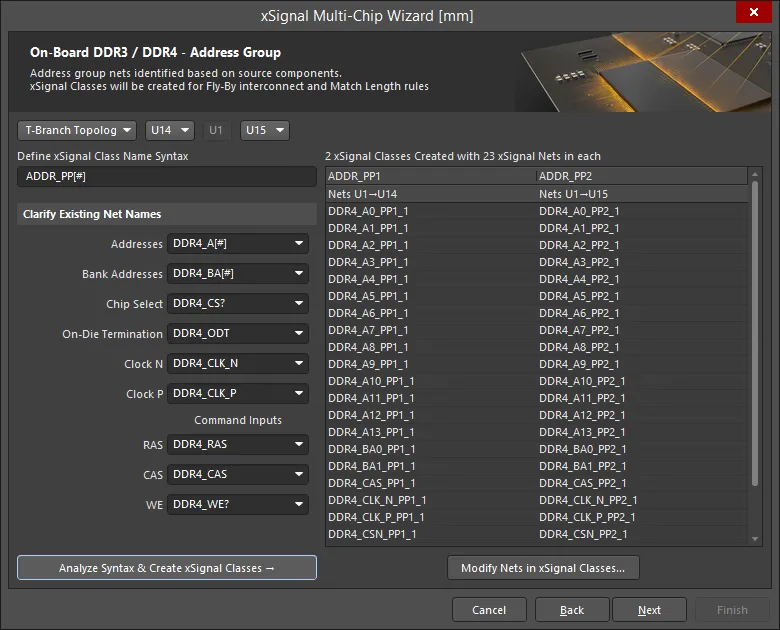
このページの機能は次のとおりです。
-
Fly-By TopologyおよびT-Branch Topologyオプションがサポートされています。ドロップダウンリストから必要なトポロジーを選択します。
- Fly-By Topologyを選択した場合、ターゲットデバイスはフライバイ配線のポイントツーポイントの順序で一覧表示されます。ソフトウェアは、この順序を自動的に判定しようとします。コンポーネントを配置する前にウィザードを実行した場合は、ドロップダウンコントロールを使用してポイントツーポイントの順序を手動で設定する必要があります。
- T-Branch Topologyを選択した場合(上図を参照)、ターゲットデバイスの半分がソースの前に、残りの半分がソースの後に表示されます。ドロップダウンコントロールを使用して、必要に応じてターゲットコンポーネントの順序を設定します。
-
Define xSignal Class Name Syntax:
-
初期のデフォルト値は
ADDR_PP[#] -
[#]はメモリデバイスの数を表します。 -
PPの接尾辞は、必要に応じて変更できます。
-
初期のデフォルト値は
-
ウィザードはコンポーネントを解析し、設計内でこれらの接尾辞を検索して、以下に詳述する方法で完全な命名構文を表示します。正しくない場合は修正してください。
- ここでの目的は、これらの機能に対応するネットを自動的に見つけることです。ネットが見つかると、その命名構文が各フィールドに入力されます。
-
次に、コンポーネント間のネットが調べられます。接尾辞が見つかると、接頭辞が識別されます。たとえば、ウィザードはアドレスラインを特定するために
_A[#]を検索します。 - 「_」で始まる接尾辞を持つネットが見つからない場合は、「_」の後のテキストだけを検索します。「-」や「.」など、ほかの区切り文字も確認されます。
- 構文を自動的に判定できない場合は、これらのフィールドを設定する必要があります。ドロップダウンから、基板上の既存のネットを選択してください。
- 順序と命名構文を設定したら、Analyze Syntax & Create xSignal ClassesボタンをクリックしてxSignalsのリストを作成します。ウィザードは構文とコンポーネントの接続状態を確認し、 xSignalクラスを作成して、ダイアログ右側のグリッドに表示します。Classes Createdの数は、メモリデバイスの数と一致します。
- 作成されたクラスの数(例:4)と、各クラス内のxSignalネットの数(例:26)。
- xSignalsは、xSignalクラスごとに列にまとめられます。各クラスに対して配線長マッチングのデザインルールが作成されます。表の小見出しは、これらのxSignalsのソースコンポーネントとターゲットコンポーネントを表します。
- 自動生成されたリストに不足や誤りがある場合は、Modify Nets in xSignal ClassesボタンをクリックしてEdit xSignal Classダイアログを開き、クラス内のネットを手動で追加または削除します。その後、Analyze Syntax & Create xSignal Classesボタンを再度クリックすると、手動での変更は失われることに注意してください。
データグループのネットの識別
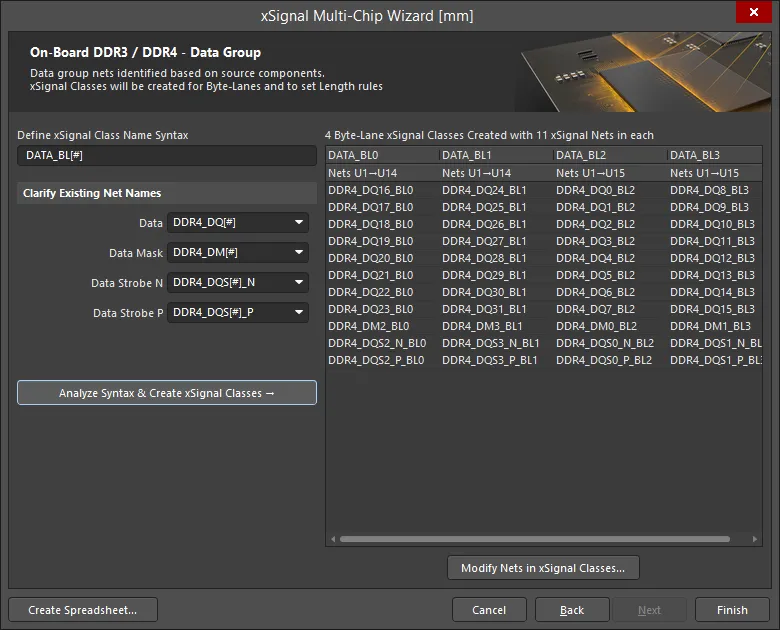
最後のステップは、データグループに属するすべてのネットを識別することです。
このページの機能は次のとおりです。
-
ユーザー定義のxSignalクラス名の構文:
-
初期のデフォルト値は
DATA_BL[#] -
[#]はバイトレーンの数を表します。これは、データラインの総数を、先に設定したデータバス幅で割った値です。 -
BLの接尾辞は、 必要に応じて変更できます。
-
初期のデフォルト値は
- ウィザードはコンポーネントを解析し、設計内でこれらの接尾辞を検索して、 完全な命名構文を表示します。正しくない場合は、ドロップダウンを使用して修正してください。
- 命名構文を設定したら、Analyze Syntax & Create xSignal ClassesボタンをクリックしてxSignalsのリストを作成します。ウィザードは構文とコンポーネントの接続状態を確認し、 xSignalクラスを作成して、ダイアログ右側の表に表示します。作成されるクラスの数は、メモリデバイスに接続されているバイトレーンの数と一致します。表の上には、作成されたクラスの数(例:8)と、各クラス内のxSignalネットの数(例:11)が表示されます。
- これらのxSignalクラスに対して、配線長マッチングのデザインルールが作成されます。表の小見出しは、バイトレーンのxSignalsのソースコンポーネントとターゲットコンポーネントを表します。
- 自動生成されたリストに不足や誤りがある場合は、Modify Nets in xSignal ClassesボタンをクリックしてEdit xSignal Classダイアログを開き、クラス内のネットを手動で追加または削除します。その後、Analyze Syntax & Create xSignal Classesボタンを再度クリックすると、手動での変更は失われることに注意してください。
- Create Spreadsheetボタンをクリックすると、ウィザードで作成したxSignalsのXLS形式のスプレッドシートを生成できます。
作成されるxSignalsとxSignalクラス
ウィザードは、以下のxSignalsとxSignalクラスを自動的に作成します。
- Address Groupページに詳述されているアドレスのxSignals。
- Data Groupページに詳述されているデータのxSignals。
USB 3.0
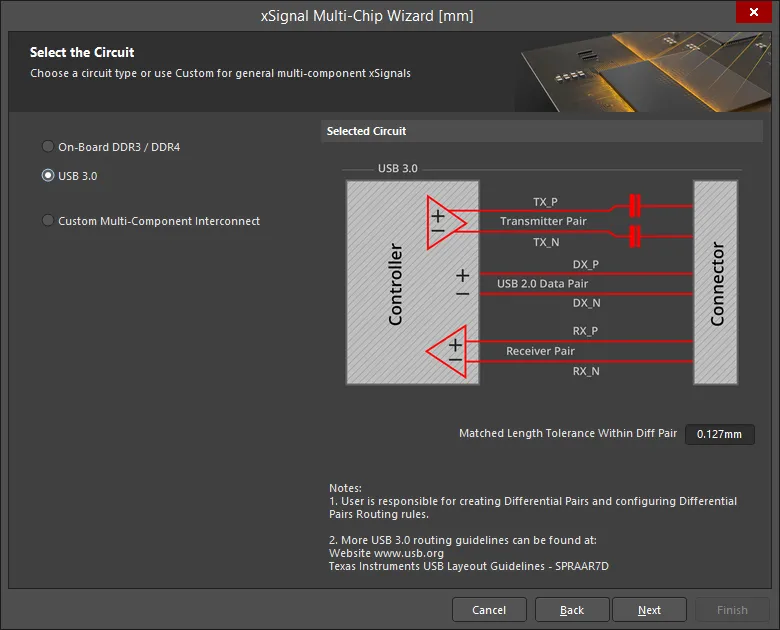
ウィザードでは、ユーザーが指定したコントローラーとコネクターの各ペア間にある、すべてのUSB 3.0チャネルを処理できます。ウィザードは、コントローラーに接続された差動ペアのネットを自動的に評価し、コネクターまでつながっているものを検出します。その経路には、受動部品や複数のネットが含まれる場合があります。ウィザードは、これらの各ペアをxSignalクラスで識別し、ペアの各レッグをコントローラーからコネクターまでのxSignalで識別します。
USB 3.0を選択すると、このページにMatched Length Tolerance Within Diff Pairの設定が表示されます。適切な値を入力してください。この値は、ウィザードが作成するデザインルールに使用され、PCB Rules and Constraints Editorでいつでも変更できます。このようなユーザー定義の設定は、今後の使用に備えて保存されます。
USB 3.0では、各USBユーザーポートをchannelと呼びます。図に示すように、各チャネルには送信、受信、データの3つの差動ペアが含まれます。
ソース部品とターゲット部品の選択
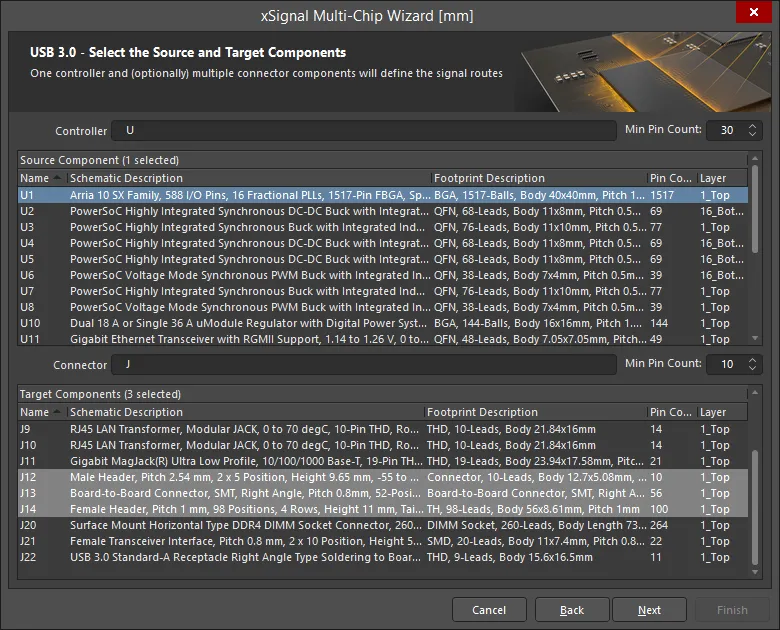
このページでは、ウィザードがデジグネーターの接頭辞とピン数に基づいて、ソース部品とターゲットコネクターの候補をすべて識別します。
- 必要に応じて、Controllerデジグネーター、Connectorデジグネーターのフィルター用接頭辞、およびMin Pin Countの値を設定します。
- ソース部品を1つ選択します。
- ターゲット部品を選択します。
チャネルによる差動ペアグループの定義
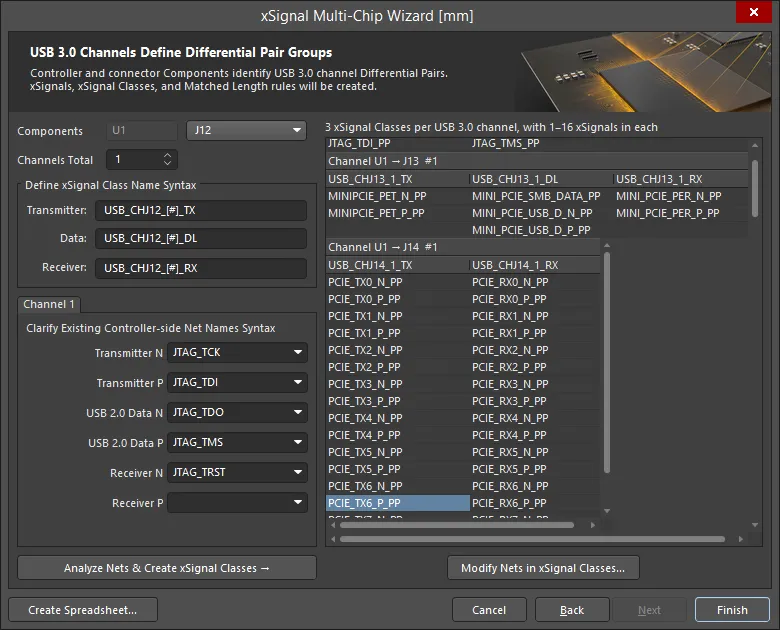
このページでは、送信、受信、データの各ペアに対応するネットをウィザードが識別できるように、命名構文を定義します。識別されたネットはxSignalに含められます。その後、xSignalの各ペアがxSignalクラスにまとめられ、これらのクラスがMatched Lengthsデザインルールの適用範囲の指定に使用されます。
このページの機能は次のとおりです。
-
コントローラーのデジグネーターが、Componentsラベルの横に表示されます。その隣のドロップダウンには、ウィザードの前のページで選択したすべてのConnectorsが含まれます。
- 表示される命名構文のオプションは、ドロップダウンに一覧表示されている各コネクターに適用されます。各コネクターを順に選択し、選択した命名構文に不足がなく、適切であることを確認してください。
- 前述のとおり、USB 3.0では、各USBユーザーポートをchannelと呼びます。チャネル数(Channels Total)は1~32に設定できます。通常、各コネクターには1つのチャネルがあります。
-
各USB 3.0チャネルには、コントローラーからコネクターへとつながる、送信、受信、データの3つの差動ペア経路があります。ウィザードは、各正極ネットと各負極ネットに対して、必要に応じて直列部品をまたぐxSignalをそれぞれ作成し、続いてそのコントローラーとコネクターのペアを表すxSignalクラスを作成します。Define xSignal Class Name Syntaxグループでは、これらのxSignalクラスの名前を指定します。また、差動ペアがまだ定義されていない場合は、ウィザードが適切な差動ペアを作成します。
-
Define xSignal Class Name Syntax – 作成されるxSignalクラスには、指定したとおりの名前が付けられ、
[#]の代わりに各チャネルの数値が割り当てられます。必要に応じて、任意の文字列を入力してください。
-
Define xSignal Class Name Syntax – 作成されるxSignalクラスには、指定したとおりの名前が付けられ、
-
Channel <N> – これらのフィールドでは、対応する送信/受信/データのネット名を識別するためのマスクを定義します。
- ウィザードには、あらかじめ定義された命名方式の豊富なテンプレートが用意されており、通常はそれらを照合して、これらのフィールドに自動的に入力します。自動入力されない場合は、ドロップダウンから正しい名前を選択するか、適切なネット名の構文を入力してください。
-
命名フィールドの設定が完了したら、Analyze Nets & Create xSignal Classesボタンをクリックします。
-
ウィザードは、すべてのチャネルについてxSignal、xSignalクラス、およびMatched Lengthsルールを作成します。これらはウィザードを再実行するたびに作成されることに注意してください。ウィザードを再実行する予定がある場合は、これらを削除してください。
-
- 作成されたxSignalクラスの名前と、そのメンバーであるxSignalの詳細がグリッドに表示されます。
- Create Spreadsheetボタンをクリックすると、ウィザードが作成したxSignalのXLS形式のスプレッドシートを生成できます。
- Finishをクリックしてウィザードを完了します。
Create xSignals Between Componentsダイアログ
定義するxSignalの数が多い場合は、Create xSignals Between Componentsダイアログを使用すると効率的です。Design » xSignals » Create xSignalsコマンドから開くこのダイアログには、ソース部品と接続先部品が表示され、1回の操作で1つまたは複数のxSignalを作成できます。
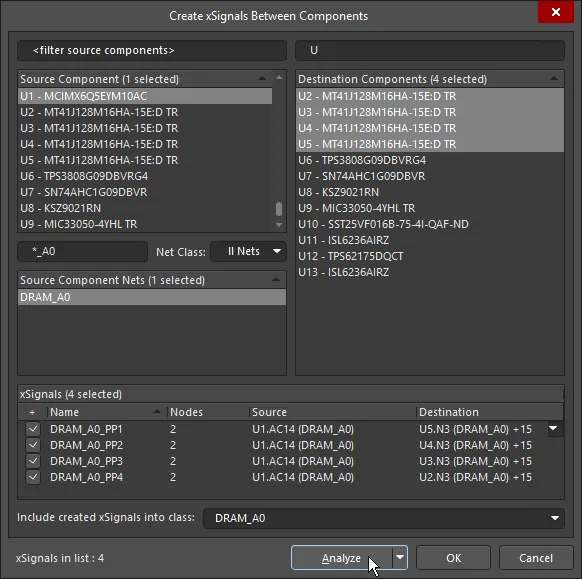
このダイアログを使用すると、複数のxSignalをすばやく識別して作成し、必要なxSignalクラスに追加できます。
手順は次のとおりです。
- Source Componentを1つ選択します。
- 必要なDestination Componentsを1つ以上選択します。
- 対象のSource Net(s)を選択します。選択したソース部品に現在接続されているすべてのネットが一覧表示されます。特定のクラスに属するネットを対象にする場合は、Net Classドロップダウンからそのクラスを選択します。
- Analyzeボタンをクリックします。ソフトウェアは、選択したネットについて、選択したソース部品と接続先部品の間に存在するxSignalの候補を識別します。選択したネットを含み、選択したソース部品と接続先部品の間をつなぐ、すべてのxSignal候補がxSignalsフィールドに一覧表示されます。解析アルゴリズムは、選択したネットの現在のトポロジーに従うため、提案されるxSignalはその影響を受けることに注意してください。
- 解析が完了すると、ダイアログの下部にxSignalの候補が一覧表示され、すべてが作成対象として有効になります。提案されたxSignalのリストを慎重に確認し、必要なものだけを有効にしてください。右クリックのコンテキストメニューにあるコマンドを使用すると、複数の項目の有効/無効を切り替えられます。
- ダイアログの下部で必要なclassを選択するか、名前を入力して新しいクラスを作成します。クラスを選択しなくてもxSignalは作成され、Object Class Explorerダイアログ(Design » Classes)で任意のxSignalクラスに追加できます。クラスを使用すると、デザインルールの作成と設定を大幅に簡素化できます。
- OKをクリックしてxSignalを作成します。
ダイアログが閉じ、 デザインスペースに戻ります。新しいxSignalsは、PCBパネルのxSignalsモードに一覧表示されます。
Create xSignals From Connected Netsダイアログ
直列終端コンポーネントを含むxSignalsを作成する場合は、 Create xSignals from connected netsコマンドを使用すると便利です。このコマンドは、コンポーネントが選択されているときに、メインメニューの Design » xSignalsサブメニュー、または右クリックメニューのxSignalsサブメニューから使用できます。
このコマンドは、抵抗やコンデンサーなど、選択した直列終端コンポーネントを起点として、その両側に広がるxSignalsを構築するためのものです。1つ以上のディスクリート部品と、抵抗ネットワークなどの複数インスタンスを含むパッケージ型コンポーネントの両方に対応しています。このコマンドを実行すると、 Create xSignals From Connected Netsダイアログが開きます。
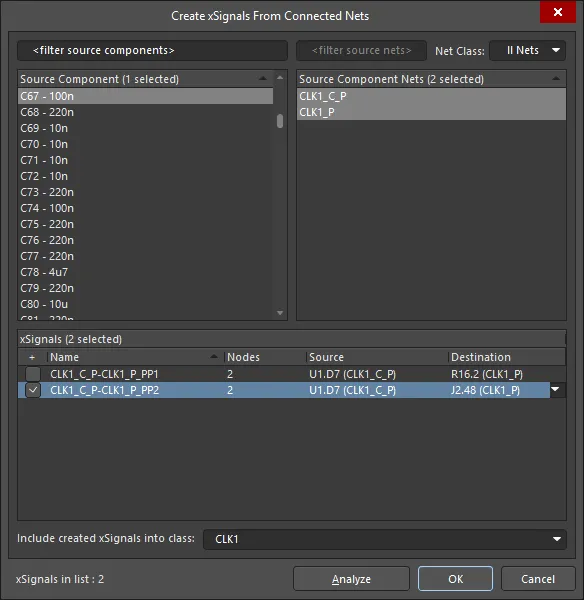
このダイアログを使用して、選択した直列コンポーネントをまたぐxSignalsを作成します。この例では、2つのxSignals候補が提示されていますが、作成するのは1つだけです。
手順は次のとおりです。
- Source Componentを1つ選択します。
- 目的のSource Net(s)を選択します。選択したソースコンポーネントに現在接続されているすべてのネットが一覧表示されます。特定のクラスに関連付けられたネットを表示するには、Net Classドロップダウンからそのクラスを選択します。
- Analyzeボタンをクリックします。選択したソースコンポーネントと、その選択済みネットに存在するxSignals候補の特定が試みられます。すべてのxSignals候補が xSignals フィールドに一覧表示されます。
- 解析が完了すると、ダイアログの下部にxSignals候補が一覧表示され、すべてが作成対象として有効になります。提示されたxSignalsのリストをよく確認し、必要なものだけを有効にしてください。右クリックのコンテキストメニューにあるコマンドを使用すると、複数の項目の有効/無効を切り替えられます。
- ダイアログの下部で必要なclassを選択するか、名前を入力して新しいクラスを作成します。クラスを選択しなくてもxSignalsは作成され、Object Class Explorer ダイアログ(Design » Classes)で任意のxSignalクラスに追加できます。 クラスを使用すると、デザインルールの作成と設定を大幅に簡素化できます。
- OKをクリックしてxSignalsを作成します。
ダイアログが閉じ、 デザインスペースに戻ります。新しいxSignalsは、PCBパネルのxSignalsモードに一覧表示されます。
ネットトポロジーの役割
xSignalは、2つのノードまたはパッドの間に定義します。ただし、PCBパネルのxSignalsモードでそのxSignalを選択すると、実際には、その2つのパッド間を結ぶ接続線の経路に沿って表示されます。これは、ソフトウェアがその経路に沿ってxSignalが配線されると想定していることを示しています。このように動作するのは、そのネットに定義されているトポロジーに従うためです。ネットトポロジーは、適用されるRouting Topologyデザインルールによって定義されます。 デフォルトのトポロジーはShortest(最短)です。
この簡単なアニメーションでは、CPUに4つのDDR3メモリチップが接続されており、フライバイ配線方式で配線する予定です。DRAM_A2 xSignalクラスには、4つのxSignalsが含まれています。まずクラスを選択し、次に各xSignalを順番に選択しています。xSignalの経路が、現在デフォルトのShortest(最短)に設定されているネットのトポロジーに従う様子を確認できます。
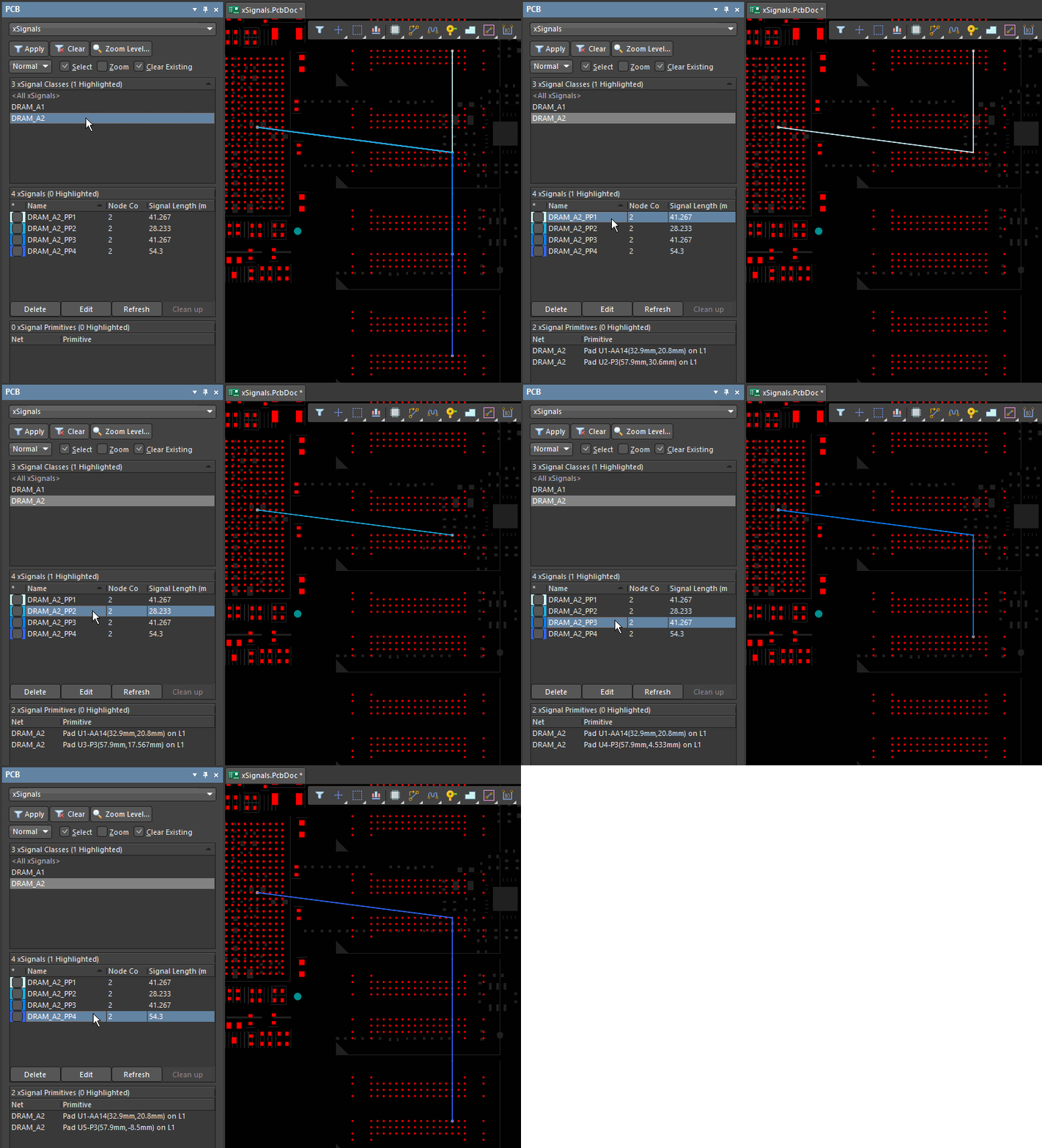
ネットトポロジーが現在Shortest(最短)に設定されているため、xSignalsはプロセッサーからメモリチップへの必要な経路に従っていません。
xSignal作成コマンド
Design » xSignals » Create xSignalsコマンドのほかにも、特定の条件を満たすと、xSignalsサブメニューで別のxSignal作成コマンドを使用できます。
以下に、各コマンドの概要と使用できる条件を示します。
| コマンド | 説明 |
|---|---|
| Create xSignal from selected pins | 1つのxSignalを即座に作成します。このコマンドは、デザインスペースで2つ以上のパッドが選択されているときに使用できます。選択したパッドのいずれかを右クリックしたときに表示されるコマンドと同じです。 |
| Create xSignals between components | このコマンドは、デザインスペースでコンポーネントが選択されているときに使用できます。実行すると、コンポーネントがあらかじめ選択された状態で Create xSignals Between Componentsダイアログが開きます。正しいソースコンポーネントと宛先コンポーネントが選択されていることを確認してから、解析/作成プロセスを完了してください。 コマンドを実行すると、Create xSignals Between Componentsダイアログが開きます。次の手順でダイアログを使用してxSignalsを作成します。
|
| Create xSignals from connected nets | 1つ以上の直列終端コンポーネントに対してxSignalsを作成する場合は、このコマンドを使用します。終端コンポーネントを選択してからコマンドを実行すると、 Create xSignals from Connected Netsダイアログが開き、一連のxSignalsを作成するプロセスを進められます。次の手順でダイアログを使用してxSignalsを作成します。
|
| Create xSignals | コンポーネント間のxSignalを作成ダイアログを開きます。 このコマンドは常に使用できます。ダイアログで、次の手順に従ってxSignalを作成します。
|
バランス型Tパターンでの分岐点の定義
バランス型T配線方式における課題の1つは、幹線とT分岐点以降の枝線の長さをどのように揃えるかということです。ネット内で使用できるノードはパッドにしかないため、幹線用のxSignalと、分岐点から各枝線の終端までのxSignalを個別に定義することはできません。下図では、分岐点を赤い点で示しています。
この問題を解決する方法の1つは、ネットに1ピンのコンポーネントを追加することです。設計で使用しているビアと同じサイズのパッドを1つ持つコンポーネントを作成します。分岐点コンポーネントのパッドが単一レイヤーのパッドであれば、ビアの開始レイヤーまたは終了レイヤーに配置することで、ブラインドビアやベリードビアと組み合わせて使用でき、配線方法を柔軟に選択できます。分岐点コンポーネントをPCBのみに含める場合は、分岐点コンポーネントのTypeをMechanicalに設定することで、BOMから除外し、回路図との同期に関する問題を防ぐことができます。分岐点コンポーネントを回路図にも含める場合は、コンポーネントのTypeをStandard (no BOM)に設定できます。
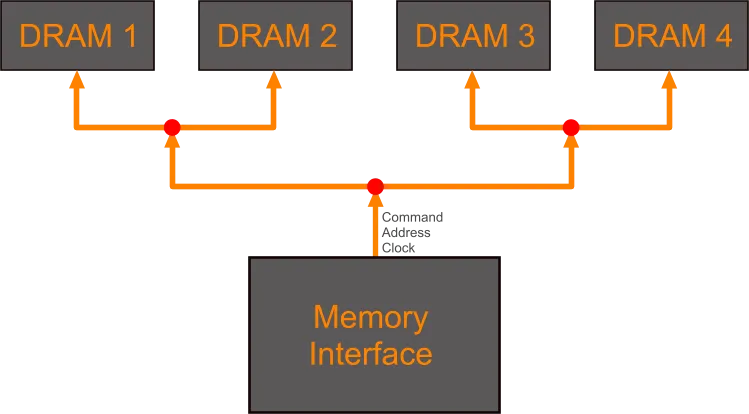
バランス型T配線では、中間の分岐点間で長さを揃える必要がある場合があります。
分岐点がネット内のノードになるため、必要に応じて、幹線のみ、各主要枝線、および各副枝線に対してxSignalを定義できるようになります。これらを等長配線デザインルールの適用範囲の指定に使用することで、設計者は長さを揃える単位をどこまで細かくするかを自由に制御できます。
 AI で翻訳