
PCBのレイアウト

Altium Essentials: PCB Introduction
This content is part of the official Altium Professional Training Program. For full courses, materials and certification, visit Altium Training.
あらゆる電子機器製品の内部には、プリント基板、すなわち PCB があります。 今日では、部品はセンチメートルではなくミリメートル未満の単位で測られるほど小型化しており、配線幅も、十分な間隔を持つ 10 mil 幅の線から、密集して配置された 2~3 mil の髪の毛のように細い線へと縮小しています。信号速度の向上に伴い、PCB の相互接続も、電気エネルギーを運ぶ単純な銅配線から、高速伝送線路として振る舞うものへと変化しており、これに対応した設計手法が必要になっています。機械的要件もまた複雑化しています。小型で特殊な形状を持つ現代の電子機器では、小型で特殊形状のプリント基板が必要となり、しばしばリジッドフレックス構造として実装されます。こうした基板には曲線エッジや切り欠きが含まれることがあり、部品の慎重な配置が求められます。
これらの課題には、Altium の PCB 設計テクノロジーで対応できます。Altium Designer の PCB エディタを使用すると、PCB 設計を作成、編集、検証できます。
PCB エディタの設定
PCB Editor カテゴリは、Preferences ダイアログ内にあり(デザインスペース右上の  アイコンをクリックしてアクセス)、PCB エディタの動作に影響する各種設定ページにアクセスできます。必要に応じて、いつでもこれらの設定にアクセスして構成できます。
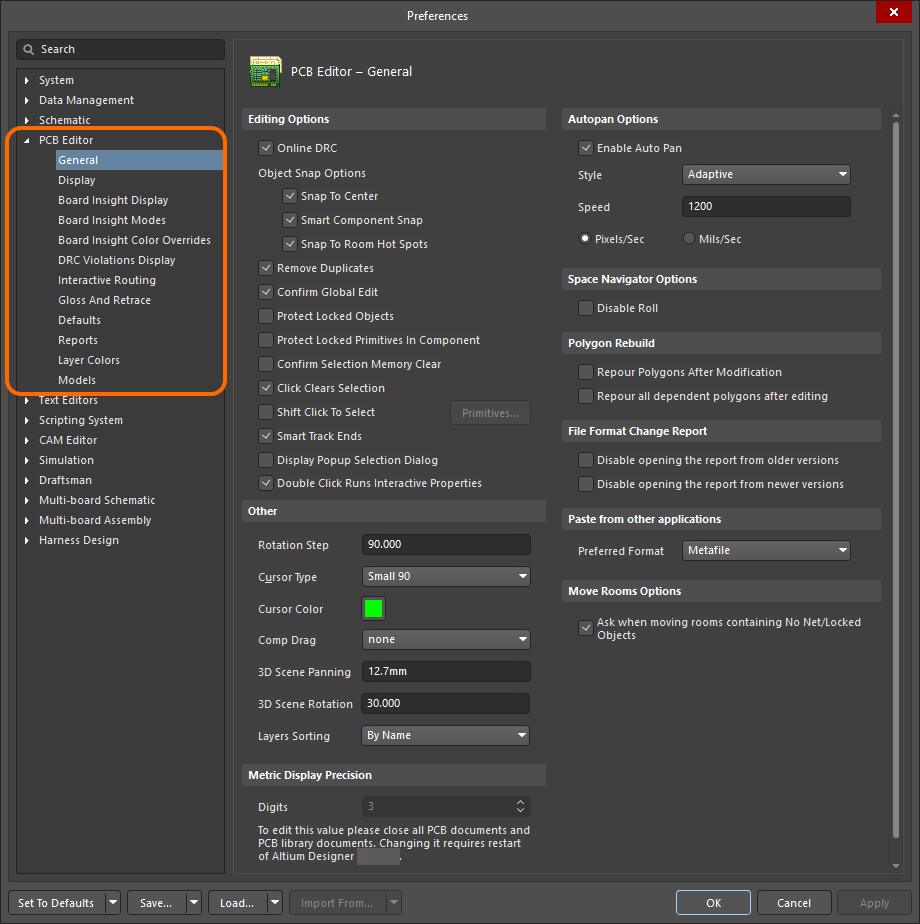
Altium Designer の PCB Editor カテゴリを使用して、PCB エディタを設定します。
PCB の設定の詳細については、PCB Editor Preferences を参照してください。
PCB ドキュメントの設定
PCB のレイアウトを開始するには、PCB プロジェクトに新しい PCB ドキュメントを追加します。これを行うには、Projects パネルでプロジェクトのエントリを右クリックし、コンテキストメニューから Add New to Project » PCB コマンドを選択します。デフォルトの PCB ドキュメントがデザインスペースに表示されます。

新しく作成された PCB ドキュメントは、デザインスペース内のアクティブなドキュメントになります。
PCB ドキュメントのオプションは、デザインスペースで何も選択されていない状態の Properties パネルで設定します。主なオプションは、パネルの General タブで設定します。
-
グリッド設定(Grid Manager 領域)– デフォルトのグローバルグリッドのオプションを設定するか、必要に応じて追加のグリッド(直交座標および極座標)を追加します。グリッドは、オブジェクトの正確な移動と配置を確実にします。
- 単位(Other 領域)– ドキュメントで使用する測定単位(mm または mils)を選択します。

Properties パネルで PCB ドキュメントのオプションを設定します。
PCB ドキュメントの設定の詳細については、PCB Environment Setup を参照してください。
基板形状と原点の定義
基板形状は、ボードアウトラインとも呼ばれ、基板全体の外形範囲を定義します。デフォルトでは、基板は 6000 x 4000 mil(152.4 x 101.6 mm)の長方形です。PCB エディタには、必要に応じて基板形状を定義するためのさまざまなツールが用意されています。
新しい基板形状は、次の手順で対話的に定義できます。
-
メインメニューから View » Board Planning Mode コマンドを選択し、エディタの Board Planning Mode に入ります。
-
メインメニューから Design » Redefine Board Shape コマンドを選択します。
-
カーソルを配置し、クリックして基板形状の開始頂点を固定します。
-
カーソルを移動して 2 番目の頂点を配置する位置を決め、クリックして配置します。
-
さらにマウスを移動し、クリックして追加の頂点を配置します。
-
最後の頂点を配置したら、右クリックして基板形状の定義を閉じて完了します。PCB エディタが開始点と最後に配置した点を自動的に接続して形状を完成させるため、手動で閉じる必要はありません。
また、既存の形状を再定義する代わりに、次の手順で編集することもできます。
- メインメニューから View » Board Planning Mode コマンドを選択し、エディタの Board Planning Mode に入ります。
- メインメニューから Design » Edit Board Shape コマンドを選択します。
-
基板形状の辺または頂点をクリックしたままドラッグして移動します。
- デザインスペース内の任意の場所(基板形状上または外)をクリックして、編集モードを終了します。
メインメニューの View » 2D Layout Mode コマンドを使用して、エディタの 2D Layout Mode に戻ります。
使用可能な基板形状定義手法の詳細については、Defining the Board Shape を参照してください。
レイヤー表示の設定
基板製造に使用される信号層、電源プレーン層、マスク層、シルクスクリーン層に加えて、PCB エディタは多数の非電気的レイヤーもサポートしています。レイヤーは一般に次のようにグループ化されます。
-
Electrical Layers – 128 の信号層と 16 の内部電源プレーン層を含みます。
-
Component Layers – Overlay(シルクスクリーン)、Solder、Paste レイヤーなど、部品設計で使用されるレイヤーです。ライブラリエディタでこれらのレイヤーのいずれかに部品フットプリントのオブジェクトを配置した場合、部品を基板の上面から下面へ反転すると、Component レイヤー上で検出されたすべてのオブジェクトが対応する Component レイヤーへ反転されます。これには、ユーザー定義の Component Layer Pair(ペア化されたメカニカルレイヤー)上のオブジェクトも含まれます。
-
Mechanical Layers – ソフトウェアは用途制限のない汎用メカニカルレイヤーをサポートしており、寸法、製造詳細、組立指示などの設計作業に使用されます。必要に応じて、これらのレイヤーは印刷や Gerber 出力生成に選択的に含めることができます。メカニカルレイヤーはペアにすることもでき、ペア化されると Component Layers として動作します。ペア化された Component Layers は、3D ボディ配置、接着剤ドット、エッジコネクタの選択金メッキなどの用途に使用されます。
-
Other Layers – Keep-Out レイヤー(すべての銅箔層に適用される keepout の定義に使用)、マルチレイヤー(パッドやビアなど、すべての信号層に存在するオブジェクトに使用)、Drill Drawing レイヤー(ドリル表などの穴あけ情報の配置に使用)、Drill Guide レイヤー(穴位置とサイズを示すマーカーの表示に使用)などが含まれます。
銅箔レイヤーは、次のセクションで説明する Layer Stack Manager で設計に追加および削除します。その他のすべてのレイヤーは、View Configuration パネルで有効化および設定します。


View Configuration パネルの 2 つのタブ
レイヤー表示状態および色設定に加えて、View Configuration パネルでは次のようなその他の表示設定にもアクセスできます。
-
System Colors の色と表示/非表示。たとえば、選択色や、接続線を表示するかどうかなどです。
-
各オブジェクトタイプの表示方法(ソリッドまたはドラフト)と、その透明度(Object Visibility セクション)。
-
Origin Marker、Pad Net 名称、Pad Numbers を表示するかどうかなどの各種表示オプション(Additional Options セクション)。
-
オブジェクトが暗く表示またはマスク表示されたときに、画面がどの程度フェードするか(Mask and Dim Settings セクション)。
-
 コントロールを使用して、現在表示するレイヤーをすばやく切り替えるための Layer Sets の作成(Layers セクション)。
-
色、表示/非表示、オブジェクト透明度など、すべてのレイヤープロパティを事前設定するために使用される View Configurations の作成と選択(General Settings セクション)。
レイヤーに関するいくつかの注意点:
-
現在有効なレイヤーは、下図のように PCB デザインスペース下部に一連のタブとして表示されます。タブを右クリックすると、よく使用するレイヤー表示コマンドにアクセスできます。

-
PCB 上にオブジェクトを配置する際には、それらをどのレイヤーに配置するかを考慮する必要があります。オブジェクトは、デザインスペース下部のアクティブレイヤータブとして表示されている現在のレイヤーに配置されます。 上の画像では、Top Layer がアクティブレイヤーです。
-
アクティブレイヤーを切り替えるには:
-
デザインスペース下部のレイヤータブをクリックするか、
-
+または-の数字キーを押してすべてのレイヤーを順番に切り替えるか、
-
*の数字キーを押して信号レイヤーを順番に切り替えるか、
-
Ctrl+Shift+Mouse Wheelショートカットを使用します。
-
-
配線が密な設計では、現在作業中のレイヤーだけを表示すると見やすくなることがあります。これはSingle Layer Modeと呼ばれます。シングルレイヤーモードの表示をオン/オフするには、Shift+Sショートカットを押します。Available Single Layer Modesは、PCB Editor – Board Insight DisplayページのPreferencesダイアログで設定します。Shift+Sを押すたびに、次に有効なシングルレイヤーモードへ切り替わります。
PCBの表示設定について詳しくは、Your View of the PCBをご覧ください。
レイヤースタックの定義
PCBは、Layer Stack Manager(Design » Layer Stack Manager)で定義されたレイヤーの積層として設計・構成されます。Layer Stack Managerは、回路図シート、PCB、およびその他のドキュメントタイプと同様に、ドキュメントエディタ内で開きます。機能は、Layer Stack Managerの下部に表示されるタブに分かれています。主な設定操作は、StackupタブとVia Typesタブで行います。
Stackup タブには製造レイヤーの詳細が表示されます。このタブでは、レイヤーの追加、削除、設定を行います。
|
レイヤーを追加するには、グリッド領域で新しいレイヤーを追加したい位置の上または下のレイヤーを選択し、Layer Stack Manager上部のAddボタンをクリックして、表示されるポップアップを使用します。 レイヤーを削除するには、グリッド領域でそのレイヤーを選択し、Deleteボタンをクリックします。 マテリアルライブラリからレイヤーマテリアルを選択するには、グリッド領域で対象のレイヤーを選択し、Modifyボタンをクリックします。選択したマテリアルに定義されているプロパティが、そのレイヤーに適用されます。 現在選択されているレイヤーのプロパティは、グリッド領域またはPropertiesパネルで直接編集することもできます。 |


Via Typesタブは、設計で使用するビアの許可されるZ方向のレイヤー貫通要件を定義するために使用します。
|
デフォルトのスルーホールビアタイプは、PCB設計に常に存在します。 追加のビアタイプ(ブラインド、ベリード、またはマイクロビア)を追加するには、Layer Stack Manager上部のAddボタンをクリックし、グリッド領域でそのビアタイプを選択した状態で、Propertiesパネル内のFirst layerおよびLast layerドロップダウンで、そのビアタイプがまたがるレイヤーを選択します。 追加したビアタイプを削除するには、グリッド領域でそれを選択し、Deleteボタンをクリックします。 |


PCBに変更を反映するには、Layer Stack ManagerのFile » Save to PCBコマンドを使用します。
Layer Stack Managerについて詳しくは、Defining the Layer Stack、Blind, Buried & Micro Via Definitionをご覧ください。
デザインルールの設定
デザインルールは、銅箔オブジェクト間のクリアランス、配線幅、ネット長など、さまざまな設計要件に対して設計を監視・検査します。これらのデザインルール全体が、PCBエディタが従うべき命令セットを構成します。
デザインルールは、PCB Rules and Constraints Editorダイアログ内で定義および管理します。このダイアログは、メインメニューからDesign » Rulesコマンドを選択して開きます。
PCB Rules and Constraints Editorダイアログには2つのセクションがあります。
- ダイアログ左側にはツリーが表示され、利用可能なルールカテゴリ、各カテゴリ内のルールタイプ、および現在定義されている各タイプの個別ルールが一覧表示されます。
- ダイアログ右側には、ツリーで現在選択されている内容に応じた情報が表示されます。たとえば、個別のルールを選択すると、そのルールの設定が表示されます。


デザインルールには、以下で説明し、その後の画像にも示す3つの設定グループがあります。
- ルールの主属性 – ここでは、ルールにわかりやすい名前を付け、必要に応じてコメントを追加できます。
- ルールスコープ – ルールの対象となる設計内の特定オブジェクトを定義します。ルールタイプに応じて、1つ(オブジェクトに必要な動作を定義する単項ルールの場合)または2つ(2つのオブジェクト間の相互作用を定義する二項ルールの場合)のスコープを定義する必要があります。
- ルール制約 – ルールに対する具体的な制約です。
|
Widthタイプのルールは単項ルールです。単項ルールでは1つのスコープ(Where the Object Matches)を定義する必要があります。 Clearanceタイプのルールは二項ルールです。二項ルールでは2つのスコープ(Where the First Object MatchesおよびWhere the Second Object Matches)を定義する必要があります。 |


新しいルールを作成するには、ダイアログのツリーで目的のルールタイプを右クリックし、コンテキストメニューからNew Ruleコマンドを選択します。新しいルールは、選択したカテゴリの下にツリーへ追加されます。ツリー内のそのルールのエントリを選択して編集します。

同じタイプで同じオブジェクトを対象とするルールが複数ある場合、PCBエディタはルール優先度を使用して、適用可能な中で最も優先度の高いルールが適用されるようにします。PCB Rules and Constraints Editorダイアログ下部のPriorities ボタンをクリックすると、Edit Rule Prioritiesダイアログが開き、必要に応じて優先度を変更できます。1が最も高い優先度です。新しいルールを追加すると(New Ruleコマンドを使用)、そのルールには最高優先度が割り当てられます。

PCBデザインルールおよび各種ルールタイプの操作について詳しくは、Defining, Scoping & Managing PCB Design Rules、PCB Design Rule Typesをご覧ください。
部品の配置
回路図エディタのメインメニューからDesign » Update PCB Documentコマンドを使用し、その後のECO実行プロセスによって、PCBプロジェクトの回路図からPCBドキュメントへ設計データを転送すると、回路図で使用されている部品のデフォルトフットプリントがPCBドキュメント内の任意の位置に配置されます。部品パッドは、回路図で定義されたネット(接続された部品ピン)に従って、接続ラインで結ばれます。

回路図から更新した後のPCB。
PCB上で部品の位置を決める基本的な方法は次のとおりです。
- 部品を目的の位置に移動するには、Click, Hold&Dragしてから、マウスボタンを離して配置します。
- 部品を回転するには、ドラッグ中にSpacebarを押します。
- 部品を基板の反対面へ反転するには、ドラッグ中にLを押します。
部品を移動すると、接続ラインは自動的に再最適化されます。接続ラインの交差数を減らせるよう、部品の向きや位置決めの参考にしてください。
PCB 上の接続性や部品配置について詳しくは、Understanding Connectivity on Your PCB、Component Placementをご覧ください。
基板の配線
配線とは、基板上にトラック、アーク、ビアを配置して、部品のパッド同士を接続する作業です。PCB エディターには、基板上の接続を配線するのに役立つインタラクティブ配線ツールを含む各種ツールが用意されています。
配線ツールはルール駆動で動作するため、配線を始める前にデザインルールを設定しておくことが重要です。インタラクティブ配線中に主に使用されるデザインルールは次のとおりです。
- クリアランスルール(Electrical カテゴリー)– 現在配線中のネットの配線が、基板上の他のオブジェクトにどこまで近づけるかを定義します。
- 幅ルール(Routing カテゴリー)– 現在配線中のネットの配線幅を定義します。
- 配線ビアスタイル(Routing カテゴリー) – 配線中に層を切り替える際に配置されるビアの直径と穴径を定義します。
また、配線に適したスナップグリッドを設定することも推奨されます。
単一の接続を配線するには、インタラクティブ配線ツールを使用します。手順は次のとおりです。
-
メインメニューから Route » Interactive Routing コマンドを選択します。
-
配線を開始したい部品パッドをクリックします。
-
カーソルを移動し、デザインスペース内でクリックして、カーソル位置まで配線を配置します。続けて配線経路を定義します。
-
接続先のパッドをクリックして、その接続の配線を完了します。接続は 自動的に解放され、そのままインタラクティブ配線モードに留まるため、次の接続を続けて配線できます。
-
右クリックすると、インタラクティブ配線モードを終了します。
インタラクティブ配線に関する注意:
-
インタラクティブ配線中にカーソルをパッドに近づけると、自動的にパッド中心へスナップします。これはオブジェクトのホットスポット機能により、最も近い電気オブジェクトのホットスポットへカーソルが引き寄せられるためです。
Working with the Cursor-Snap System もご覧ください。
-
インタラクティブ配線中は、次のショートカットを使用できます。
-
Tab:配線を一時停止して Properties パネルを開き、インタラクティブ配線オプションを設定します。完了したら、デザインスペース内の
 ボタン をクリックして、インタラクティブ配線モードに戻ります。
-
Shift+Spacebar:コーナースタイルを Track 45、Line 45/90 With Arc、Any Angle などの間で切り替えます。
-
Spacebar :コーナー方向を切り替えます。
-
Shift+R :利用可能な配線競合解決モード(Walkaround Obstacles、Push Obstacles、Ignore Obstacles など)を順に切り替えます。
-
Ctrl+Shift+Wheel Scroll:次に利用可能な信号レイヤーへ切り替え、ビアを挿入します。
-
Shift+F1:インタラクティブ配線ショートカットの一覧を表示します。
-
-
配線中、トラックセグメントはさまざまな形で表示されます(以下の画像を参照)。
-
Solid – このセグメントは配置済みです。
-
Hatched – ハッチ表示のセグメントは提案済みですが未確定で、クリックすると配置されます。
-
Hollow – これは先読みセグメントと呼ばれ、最後の提案セグメントをどこで終えるべきかを判断するのに役立ちます。このセグメントは、次のクリックで配線が完了する場合を除き、クリックしても not 配置されません。この場合、Automatically Terminate Routing オプションが働き、既定の先読み動作を上書きします。先読みモードは、配線中に
1ショートカットでオン/オフを切り替えられます。


実線のセグメントは配置済み、ハッチは提案済みだが未確定、中空は先読みセグメントです。 -
-
配線に使用できるスペース量を視覚化する優れた機能として、他ネットのすべてのオブジェクトの周囲にクリアランス境界を表示する機能があります(
 )。
)。Ctrl+Wショートカットを使用して、クリアランス境界の表示をオン/オフできます。この機能が有効で、かつネットを配線中の場合、他ネットのすべてのオブジェクトには、適用される電気的クリアランス制約で定義されたクリアランス境界が表示されます。配線中にこの境界をまたぐことはできません。 -
配線中は、ネット名や現在の幅設定など、多くの有用な詳細情報がヘッズアップ表示とステータスバーに表示されます(
 )。
)。
-
接続先パッドまで最後まで手動で配線しなくても、
Ctrl+Clickを押して Auto-Complete 機能を使い、配線エンジンに接続全体の配線を試行させることもできます。Auto-complete は次のように動作します。-
最短経路を選びますが、それが最適な経路とは限りません。まだ配線していない他の接続の経路も常に考慮する必要があるためです。Push モードでは、Auto-complete は既存の配線を押しのけて接続先に到達できる場合があります。
-
長い接続では、配線経路が区間ごとにマッピングされるため、Auto-complete の経路が常に利用できるとは限りません。ソースパッドとターゲットパッドの間を完全にマッピングできないことがあります。
-
パッドや接続ライン上で直接 Auto-complete(
Ctrl+Click)を使用することもできます。
-

基板配線に唯一の正解はないため、配線を変更したくなるのは避けられません。PCB エディターには、そのための機能やツールが用意されています。方法は 2 つあります。再配線するか、配置し直すかです。
-
Reroute – Route » Interactive Routing コマンドを選択し、既存配線上の任意の点から配線を開始して接続経路を再定義します。ループ除去機能により、ループを閉じて右クリックで終了を示すと、不要なトラックセグメント(およびビア)は自動的に削除されます。
-
Rearrange –
Click, Hold&Dragを使用して、トラックセグメントを基板上でインタラクティブにスライドまたはドラッグします。
PCB 配線の詳細については、Routing the PCB をご覧ください。
ポリゴンの配置
PCB の信号レイヤーを広い銅箔領域で覆うには、ポリゴン注入を使用できます。 ポリゴン注入は既存オブジェクトを自動的に回避し、同じネット上のオブジェクトにのみ接続します。 クリアランスおよび接続プロパティは、適用される Clearance および Polygon Connection Style デザインルールによって制御されます。
ポリゴン注入を配置するには:
- メインメニューから Place » Polygon Pour コマンドを選択します。
-
配置中に Tab キーを押すと Properties パネルが開き、配置中のポリゴンのプロパティ(ネット、レイヤー、フィルモードなど)を設定できます。 完了したら、デザインスペース内の ボタン をクリックして配置モードに戻ります。
- カーソルを移動し、クリックしてポリゴン注入の開始頂点を固定します。
-
カーソルを移動して 2 番目の頂点を配置する位置へ合わせ、クリックして配置します。
- 引き続きマウスを移動し、クリックしてさらに頂点を配置します。
- 最後の頂点を配置したら、右クリックしてポリゴン注入の配置を閉じて完了します。ポリゴン形状を手動で閉じる必要はありません。PCB エディターが開始点と最後に配置した点を接続して、自動的に形状を完成させます。
- 続けて別のポリゴン注入を配置するか、右クリックして配置モードを終了します。
ポリゴン注入が変更された場合(たとえば形状やプロパティが変更された場合)、その変更を反映するには再注入が必要です。ポリゴンを再注入するには、ポリゴンを選択した状態で Properties パネル上部の Repour ボタンをクリックします。
ポリゴン注入の詳細については、Polygons on Signal Layers をご覧ください。
デザインルールチェックの実行
PCB エディターには、設計が有効なデザインルールに適合しているかを確認するためのデザインルールチェック(DRC)機能があります。
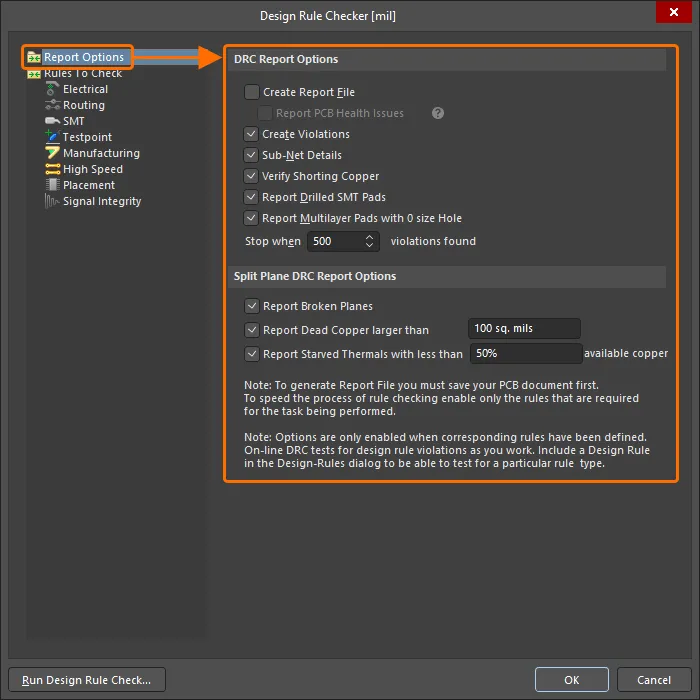
デザインルールチェックの設定は、メインメニューの Tools » Design Rule Check コマンドから開く Design Rule Checker ダイアログで行います。
-
ダイアログ左側のツリーで Report Options 項目をクリックすると、バッチ DRC 実行時に使用できる追加オプションを設定できます。
-
Rules to Check エントリ、または特定のルールカテゴリのエントリをクリックすると、ルールタイプの一覧が表示されたダイアログが読み込まれ、必要に応じて各ルールタイプに対して Online および/または Batch DRC を有効にできます。:
-
Online DRC – 設計中にチェックがリアルタイムで実行されます。
-
Batch DRC – ダイアログ内の Run Design Rule Check ボタンをクリックしてバッチ処理としてチェックが実行され、結果は Messages パネルおよび必要に応じて生成されるレポートに一覧表示されます。
-


Online DRC または Batch DRC を実行すると、検出されたルール違反はデザインスペース内に表示されます(カスタム違反グラフィックスおよび/または違反オーバーレイを使用)。デザインスペース内での違反の例を以下に示します。

Width ルールに違反しているトラック。この違反は、カスタム違反グラフィックスと違反オーバーレイの両方で示されます。

Net Antennae ルールに違反しているトラック。この違反は、カスタム違反グラフィックスで示されます。
PCB Editor – DRC Violations Display ページ(Preferences ダイアログ内)を使用すると、異なるルールタイプの違反をデザインスペースでどのように表示するかを設定できます。
違反がどの程度制約を満たしていないかという情報に基づいて、その違反をどのように解決するのが最適か判断できます。たとえば、最小ソルダーマスクスリバー制約が 0.25 mm に設定されていて、実際のスリバーが 0.24 mm であれば、それほど深刻な状況ではなく、この値を許容するように制約を調整できるかもしれません。しかし、実際のスリバー値が 0.02 であれば、それはおそらく制約を調整して解決できる状況ではありません。
-
詳細は Messages パネルに含まれます。実際の値は、指定値とあわせて表示されます(例: 0.017mm < 0.254mm)。
-
違反を右クリックして Violations サブメニューを開き、どの制約に違反しているのか、および違反条件(
 )を確認することもできます。
-
PCB エディタには便利な測定ツールも含まれており、2 点間の距離、選択したオブジェクト(選択したトラックやアークの長さ)、および 2 つのプリミティブ間の距離を測定できます。詳細については、Measuring Distances on a PCB ページを参照してください。
PCB Rules And Violations パネルは、違反条件を特定して理解するのに非常に優れた機能です。デフォルトでは、Rule Classes リスト内に [All Rules] が表示されます。対象となるルールタイプを特定したら、その特定のルールクラスを選択して、その違反のみがパネル下部に表示されるようにします。このパネルには、違反タイプ、測定値、制約、そして違反しているオブジェクトが詳細表示されます。選択したルールクラスまたは特定ルールに対して検出されたルール違反は、パネルの Violations 領域にも一覧表示されます。違反エントリをクリックすると、パネル上部の設定(Mask/Dim/Normal、Select、Zoom)に従って、その違反がデザインスペース内でハイライト表示されます。違反をダブルクリックすると、Violation Details ダイアログが開きます。

DRC は、PCB Rules And Violations パネル内の該当エントリを右クリックし、Run DRC コマンドを選択することで、すべてのルール、特定タイプのルール、または特定のルールに対して実行することもできます。

PCB Rules And Violations パネルから直接 DRC を実行できます。ここでは、定義されているすべての Clearance ルールに対して DRC を実行しています。
DRC の詳細については、Design Rule Check (DRC) を参照してください。
 AI で翻訳