Data Management カテゴリの Preferences ダイアログにある各ページでは、データ管理機能に関する設定へアクセスできます。
Version Control
Data Management – Version Control ダイアログの Preferences ページでは、バージョン管理オプションを設定できます。SVN - Subversion は組み込み機能であり、そのため既定でインストールされています。この拡張機能は、SharpSVN を使用してバージョン管理機能を実装します。この実装は、ファイル名に含まれる Unicode(マルチバイト)文字を完全にサポートしています。たとえば、名前にロシア語文字を含むファイルを SVN VCS リポジトリに追加できます。

Data Management – Version Control ダイアログの Preferences ページ
Providers
-
Provider - 利用可能なバージョン管理プロバイダーの一覧です。
-
Enabled - 既定のプロバイダーを有効にするには、SVN - Subversion をオンにします。
Unicode ファイル名をサポートする SVN バージョン管理プロバイダー
Choose the SVN Version format for your local working copy when checking out new projects from all design repositories - 使用する SVN 作業コピー形式を選択します。
1.9 以外の形式を選択した場合、その作業コピー形式は新規プロジェクトのチェックアウトにのみ使用してください。たとえば、すでに 1.9 バージョンを使用するプロジェクトがある状態で 1.7 バージョンを選択すると、作業コピーで問題が発生する可能性があります。
Design Repositories
Data Management – Design Repositories ダイアログの Preferences ページでは、設計リポジトリを作成または接続できます。

Data Management – Design Repositories ダイアログの Preferences ページ
Design Repositories
設計リポジトリとは、チームの設計ドキュメントを格納するバージョン管理システムです。
-
Design Repository List - 現在利用可能なすべての設計リポジトリを表示します。
-
Create New - 新しい設計リポジトリを作成するために使用します。
-
Connect to - 既存の設計リポジトリに接続するために使用します。
-
Properties - クリックするとダイアログが開き、選択した設計リポジトリのプロパティを編集できます。
-
Remove - クリックすると、選択した設計リポジトリを削除します。
外部 VCS プロジェクトを Altium 365 Workspace に正常に移行すると、外部リポジトリへのリンクは自動的に削除されます。以前のバージョンの Altium Designer を使用してプロジェクトを Altium 365 Workspace で利用可能にした場合、そのリポジトリのエントリが Data Management - Design Repositories ダイアログの Preferences ページに表示されることがあります。Workspace の管理者であり、かつそのリポジトリが Workspace プロジェクトを参照していない場合は、そのエントリを選択して Remove ボタンをクリックすることで、Workspace からリポジトリを削除できます。プロジェクトがソフト削除されている場合(つまり Trash に移動されている場合)、そのプロジェクトを参照するリポジトリを削除するには、まず完全に削除する必要がある点に注意してください。Workspace の Versioned Storage リポジトリは削除できません。
Servers
Data Management – Servers ダイアログの Preferences ページには、現在の Workspace の使用状況とプロジェクトのリリースオプションを設定するためのコントロールがあります。

Data Management – Servers ダイアログの Preferences ページ
Servers
|
| Active |
この領域には、現在アクティブな接続済み Workspace の情報が表示されます。
-
Off/On – クリックすると、Workspace への接続/切断を切り替えます。Off を選択すると、Workspace から切断するかどうかを確認するダイアログが開きます。確認ダイアログで Yes をクリックすると、直ちに Workspace から切断されます。Workspace に再接続するには、このダイアログ領域に記載されているとおり、デザインスペース右上の Sign In コマンドを使用します。
-
Active – 現在アクティブな Workspace であることを示します。
-
Properties – クリックするとドロップダウンが表示され、プロパティ編集コマンドにアクセスできます。
-
Server configuration – クリックすると、既定のブラウザーで Workspace のブラウザーインターフェースを開きます。Workspace の管理者である場合、ブラウザーインターフェースの Admin – Settings ページに移動します。
-
Lifecycles – クリックすると Edit Lifecycle Definitions dialog が開き、Workspace のライフサイクル定義を管理できます。
-
Naming schemes – クリックすると Edit Revision Naming Schemes dialog が開き、Workspace に定義されたリビジョン命名規則を管理できます。
-
Operations – クリックすると Edit Operation Permissions dialog が開き、Workspace のグローバルな操作権限を定義および管理できます。
-
Dictionaries – クリックすると、Workspace のブラウザーインターフェースの Settings – Vault – Dictionaries ページにアクセスできます。ここでは Workspace 管理者が Workspace の辞書(複数の定義済み値を持つカスタムコンポーネントパラメーター型)を管理できます。辞書は、コンポーネントテンプレート定義時に使用できます: learn more。
辞書を管理できるのは、接続中の Workspace の管理者のみです。そのため、Dictionaries オプションは管理者ユーザーにのみ表示されます。
-
Connection – クリックすると Connection Properties ダイアログが開き、Workspace への接続を設定できます。
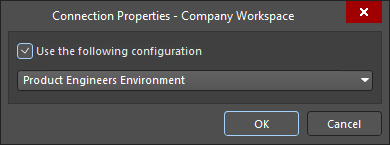
Altium 365 Workspace に接続しているときの Connection Properties ダイアログ

Enterprise Server Workspace に接続しているときの Connection Properties ダイアログ
Enterprise Server Workspace に接続する場合は、Workspace のアドレスを入力します。形式は <ComputerName>:<PortNumber> です(Enterprise Server がインストールされている同じマシンからアクセスする場合は localhost:9780)。これに加えて、ログイン資格情報も入力します。Windows のログイン資格情報を使用する場合は、Use Windows Session Credentials オプションを有効にしてください(User Name フィールドには Windows のユーザー名が表示されます)。Workspace を頻繁に使用する場合は、Automatically sign in after start オプションも有効にしておくと便利です。これにより、Altium Designer の起動後に自動的に接続されます。
Workspace の一部として environment configurations が定義されている場合、Use the following configuration オプションとドロップダウンフィールドを使用して、特定の構成を選択して使用できます(該当し、かつ利用可能な場合)。
|
| Known Servers |
クリックすると、利用可能だが現在はアクティブでない Workspace のドロップダウン情報を開きます。
-
Off/On – クリックすると、Workspace への接続/切断を切り替えます。Off を選択すると、Workspace から切断するかどうかを確認するダイアログが開きます。確認ダイアログで Yes をクリックすると、直ちに Workspace から切断されます。Workspace に再接続するには、このダイアログ領域に記載されているとおり、デザインスペース右上の Sign In コマンドを使用します。
-
Connected/Disconnected – Connected が表示されている場合、この Workspace には接続されていますが、現在アクティブな Workspace ではありません。Disconnected が表示されている場合、この Workspace には接続されていません。
-
Properties – クリックするとドロップダウンが表示され、プロパティ編集コマンドにアクセスできます。
-
Server configuration – クリックすると、既定のブラウザーで Workspace のブラウザーインターフェースにアクセスできます。Workspace の管理者である場合、ブラウザーインターフェースの Admin – Settings ページに移動します。
-
Dictionaries – クリックすると、Workspace のブラウザーインターフェースの Settings – Vault – Dictionaries ページにアクセスできます。
-
Connection – クリックすると Connection Properties ダイアログ(上で詳述)を開き、Enterprise Server Workspace への接続を設定できます。
|
| Automatically connect Altium Content Vault |
Altium Content Vault に自動接続するには有効にします。 |
| Clear Cache |
クリックすると、Workspace から取得されたローカルにキャッシュされたコンポーネントデータを削除します。キャッシュをクリアして Altium Designer を再起動すると、Workspace ライブラリからキャッシュされたコンポーネントは Components パネルで使用できなくなります。コンポーネントデータのキャッシュについては、Searching for & Placing Components ページを参照してください。 |
Project Release
|
| Folder for temporary files storage during release generation |
-
Automatically (in system %temp% folder) – リリース時のファイル保存用フォルダーを自動生成する場合に選択します。
-
Manually – リリース時のファイル保存用フォルダーを手動で生成する場合に選択します。有効にした場合は、参照アイコンを使用して目的のフォルダーを検索して選択します。
-
Delete contents after exiting release mode – リリース完了後にそのフォルダーの内容を削除するには有効にします。
-
Prepend revision HRID to file names – ファイル名にリビジョン接頭辞を追加します。
|
Publishing Destinations
Data Management – Publishing Destinations ダイアログの Preferences ページには、公開先またはデータを公開する保存先を設定するためのコントロールがあります。Publishing Destinations を使用すると、PCB Fabrication Data Item、PCB Assembly Data Item、または PCB Project Design Item のリビジョンに対するリリースデータを、Workspace または Output Job から直接、Box.com、Amazon S3、FTP サーバー、または共有ネットワーク上の単純なフォルダー位置などの保存先へ公開できます。

Data Management – Publishing Destinations ダイアログの Preferences ページ
Publishing Destinations
-
Publishing Destinations List – 既存の Publishing Destinations の名前、種類、状態を一覧表示します。エントリをダブルクリックすると、その公開先の Edit Connection ダイアログが開きます。
-
Add Destination – クリックして次のいずれかのオプションを選択します。
-
Amazon S3 – 選択すると Add Amazon S3 Publishing Destination ダイアログが開き、Amazon Web Services アカウント情報を入力して、そのアカウントを公開先として設定できます。
-
Box.com – 選択すると Add Box.com Publishing Destination ダイアログが開き、既存の Box.com アカウント情報を入力して、Altium Designer の公開先として使用できます。
-
Folder – 選択すると Add Folder Publishing Destination ダイアログが開き、新規または既存のルートフォルダー位置の情報を入力して、公開先として使用できます。
-
FTP – 選択すると Add FTP Publishing Destination ダイアログが開き、公開先として使用する FTP サーバーの情報を入力できます。
-
Edit Connection – テーブルから公開先を選択してからこのボタンをクリックすると、Edit Connection ダイアログでそのエントリの情報を編集できます。
-
Remove – 公開先テーブルからエントリを選択してからこのボタンをクリックすると、そのエントリを削除します。一度に削除できるのは 1 件のみです。
Publishing ダイアログの
System – Network Activity page にある
Preferences オプションを使用すると、オフライン作業時に指定した Box.com、Amazon S3、および FTP サーバーの Publishing Destinations へのアクセスを無効にできます。
Backup
Data Management – Backup ページの Preferences ダイアログでは、データのバックアップ先と頻度を設定するためのコントロールが提供されます。Auto Save 機能は、変更されたものの保存されていないすべての開いているドキュメント(ドキュメントタブ上で * 記号によって示される)のコピーを保存します。保存されるのは実際に開いているファイルではなくドキュメントのコピーである点に注意してください。そのため、実際のファイルは Save を実行するまで、変更済みドキュメントを示すフラグ(* 記号)を表示し続けます。変更されたままで未保存の各ファイル(* 記号が付いているもの)は、前回の Auto Save イベント以降に変更があったかどうかにかかわらず、Auto Save サイクルごとに自動保存されます。
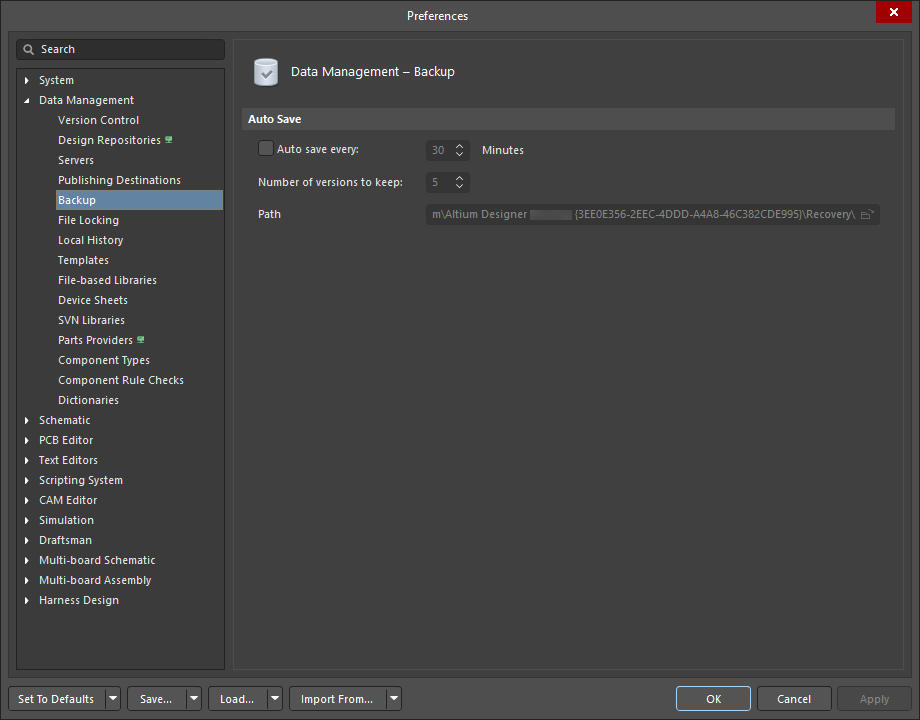
Data Management – Backup ダイアログの Preferences ページ
Auto Save
-
Auto save every - このオプションをオンにすると、自動保存機能を有効にします。関連する Minutes コントロールを使用して、希望するバックアップ間隔を設定します。
-
Number of versions to keep - 保持する最大バージョン数を入力するか、スクロールして設定します。アクセスできる以前のバージョンはここで入力した数までです。それ以外のバージョンは上書きされます。
-
Path - ファイルの保存先パスが表示されます。
 をクリックするとダイアログが開き、ファイルの保存先として目的の場所を検索できます。
-
既定のインストールでは、Auto Save 機能のパスは次のとおりです:
Altium Designer Develop / Altium Designer Agile: \Users\<ProfileName>\AppData\Roaming\Altium\Altium Designer <Solution> <GUID>\Recovery
Altium Designer: \Users\<ProfileName>\AppData\Roaming\Altium\Altium Designer <GUID>\Recovery
-
このソフトウェアには、ドキュメントを保存するたびに以前のバージョンのコピーを保存する、別個の Local History 機能も含まれています。Local History の詳細を参照してください。
File Locking
Data Management – File Locking ダイアログの Preferences ページには、ファイルロックに関連するコントロールがあります。
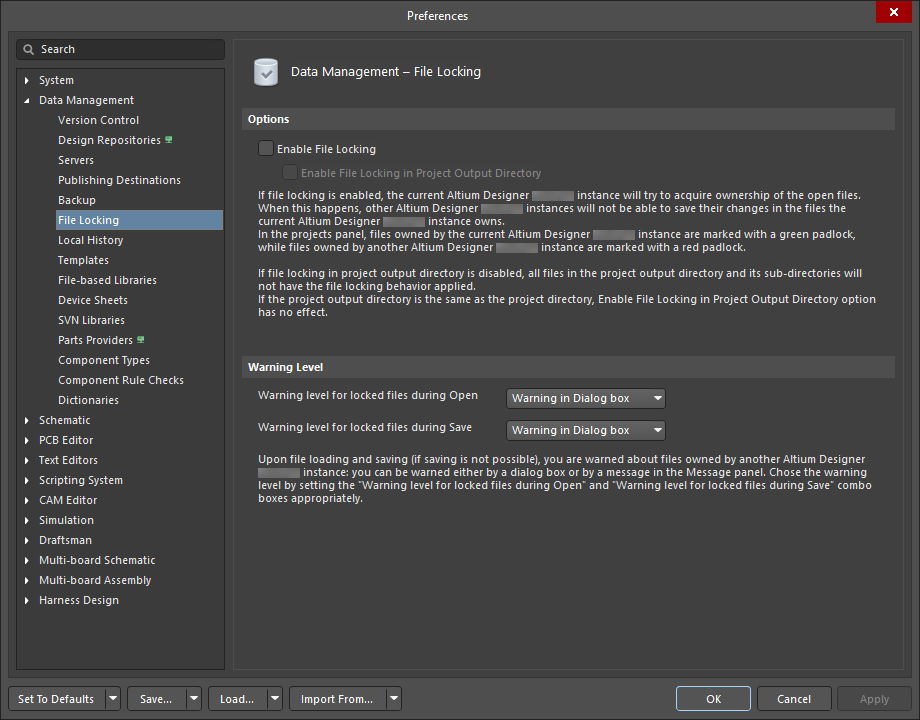
Data Management – File Locking ダイアログの Preferences ページ
これらの設定によって管理されるファイルロックは、Altium Designer の別インスタンスで開かれた同一ローカルファイルにのみ適用される点に注意してください。Workspace プロジェクト(接続された Workspace でホストされるもの)については、リアルタイムでの同時ドキュメントアクセスと編集を制御する Conflict Prevention 機能を利用できます。詳細については、Collaborators Visualization & Conflict Prevention を参照してください。
Options
|
| Enable File Locking |
有効にすると、現在の Altium Designer インスタンスは、ファイルが開いている間その所有権の取得を試みます。Projects panel では、この状態は各開いているファイルに関連付けられたロックアイコン( )で示されます。これらのファイルのいずれかが別の Altium Designer インスタンスでも同時に開かれている場合、Projects パネルでは赤いロックアイコン( )で示されます。これらのファイルのいずれかが別の Altium Designer インスタンスでも同時に開かれている場合、Projects パネルでは赤いロックアイコン( )が関連付けられ、変更を保存できなくなります。つまり、そのファイルは現在、最初の Altium Designer インスタンスによって「所有」されています。 )が関連付けられ、変更を保存できなくなります。つまり、そのファイルは現在、最初の Altium Designer インスタンスによって「所有」されています。
-
Enable File Locking in Project Output Directory – このオプションをオンにすると、Project Output Directory に対してファイルロックを有効にします。これは、プロジェクトによって生成されるファイルの既定の保存場所です(プロジェクトをローカルでリリースする場合)。現在のプロジェクトの既定の出力ディレクトリパスは、Project Options dialog の Options タブ(Output Path)で指定されているとおりです。
Enable File Locking in Project Output Directory オプションがオンになっている場合、Project Output Directory とそのすべてのサブディレクトリ内のファイルがロックされます。
|
| Warning Level |
別の Altium Designer インスタンスが所有しているファイルを開くとき、または保存するときに警告が表示されます。以下のオプションを使用して、それぞれの場合に受け取る警告メッセージの種類を選択します。警告ダイアログを受け取るには Warning in Dialog box を選択し、Messages パネルで警告メッセージを受け取るには Warning in Message Panel を選択します。
-
Warning level for locked files during Open – ドロップダウンメニューを使用して、ロックされたファイルを開くときに受け取る警告メッセージの種類を設定します。
-
Warning level for locked files during Save – ドロップダウンメニューを使用して、ロックされたファイルを保存するときに受け取る警告メッセージの種類を設定します。
|
Local History
Data Management – Local History ページの Preferences ダイアログでは、ローカル履歴に関連する機能を設定できます。有効にすると、保存を実行するたびに、ソフトウェアは保存したばかりのバージョンで作業ファイルを上書きする前に、ドキュメントの前バージョンのコピーを Local History フォルダーに保存します。これにより、Storage Manager panel で特定のバージョンを Revert to するなどの復旧操作を実行できます。Local History ファイルは ZIP 圧縮形式で保存されます。
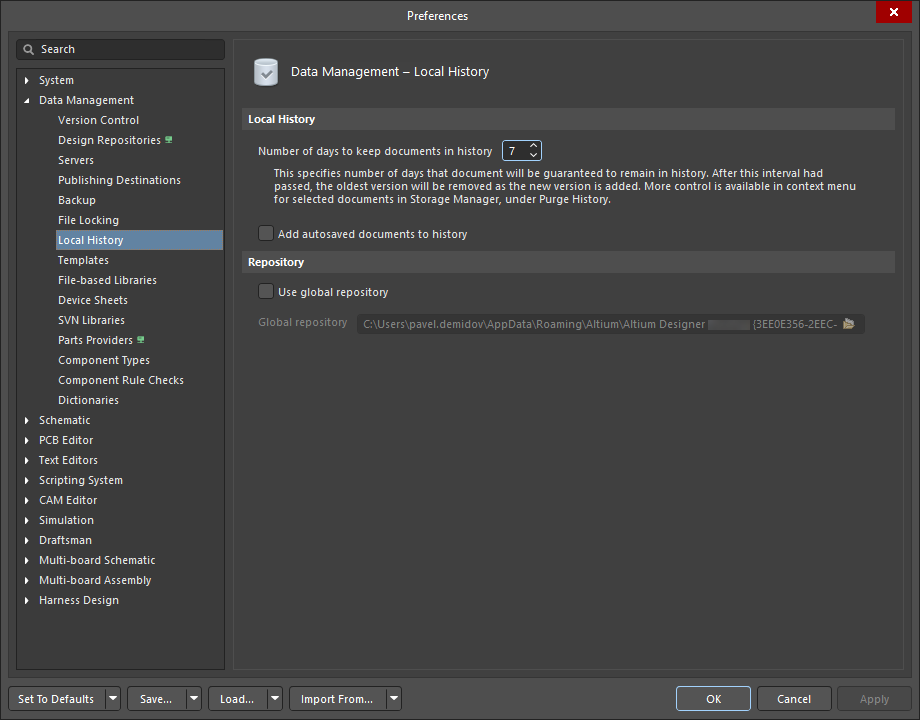
Data Management – Local History ダイアログの Preferences ページ
Local History
-
Number of days to keep documents in history - 上下矢印を使用して、履歴リポジトリにドキュメントを保持する日数を変更します。指定した日数を超えると、その日数より古いドキュメントはリポジトリから削除されます。
-
Add autosaved documents to history - このオプションを有効にすると、saved by the auto save feature のドキュメントもローカル履歴リポジトリに追加されます。ただし、それらの保存期間は、ローカル履歴リポジトリ内にドキュメントを保持できる日数によって制限されます。
Repository
-
Use global repository - Altium Designer 内の異なるプロジェクトのすべてのドキュメントのローカル履歴を 1 つのグローバルリポジトリに保存したい場合は、このオプションを有効にします。このオプションが無効の場合、既定では Local History ファイルは各プロジェクトフォルダー内の
\History フォルダーに保存されます。
-
Global repository - グローバルリポジトリへのパスを編集するか、パスフィールドの右端にある Browse Folder ボタンをクリックしてダイアログを開き、グローバルリポジトリを保存するフォルダーを選択します。
既定のインストールでは、グローバルリポジトリのパスは次のとおりです:
Altium Designer Develop / Altium Designer Agile: \Users\<ProfileName>\AppData\Roaming\Altium\Altium Designer <Solution> <GUID>\Repository
Altium Designer: \Users\<ProfileName>\AppData\Roaming\Altium\Altium Designer <GUID>\Repository
Templates
Data Management – Templates ページの Preferences ダイアログでは、新しいプロジェクトおよびドキュメントに使用する既定のテンプレートを指定でき、ドキュメントテンプレートディレクトリのパスも指定できます。
Templates Tab
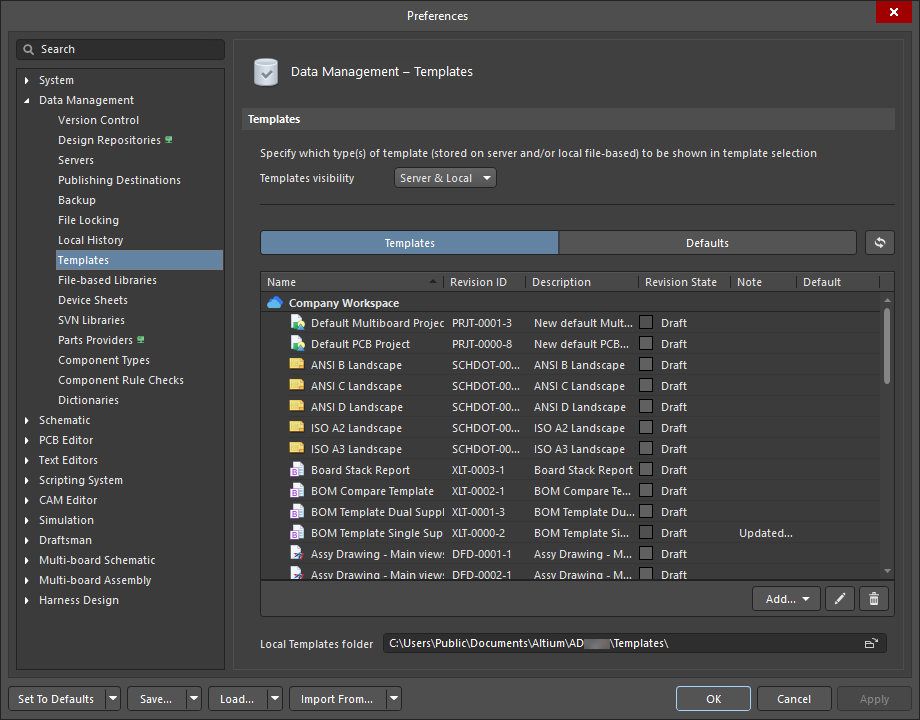
Data Management – Templates ダイアログの Preferences ページ(Templates タブ)
このタブには、ローカルのファイルベース/Workspace ベースのテンプレートと、関連する Name、Revision ID、Description、Revision State(以下の注記を参照)、Note、および Default が一覧表示されます。Workspace ベースのテンプレートとローカルのファイルベーステンプレートは、それぞれ <Workspace> 領域と Local 領域の下に表示されます。
 |
ドロップダウンメニューを使用して、追加または読み込みする新しいテンプレートタイプを選択します。テンプレートは、対応するドキュメントタイプのエディターで作成および編集されます。 |
 |
を使用すると、選択したテンプレートを対応するドキュメントタイプのエディターで開けます。 |
 |
を使用すると、選択したテンプレートを削除できます。テンプレートは複数選択によりまとめて削除できます。削除が確定する前に、確認を求められます。 |
エントリを右クリックしたときに、次のオプションを使用できます。
| Edit |
テンプレートを関連付けられたエディターで開くために使用します。編集が完了したら、Save to Server コマンドを使用してテンプレートを Workspace に送り返すことができます。コマンドを起動すると、Create or Edit Revision (When Releasing) ダイアログが開きます。このダイアログでは、リリースされるアイテムの次のリビジョンに対して、リリースノートの追加や名前および説明の変更を行えます。必要に応じて、リリースされるアイテムの現在のリビジョンに関連する(つまり参照している)親アイテムのリビジョンも更新できます。編集が完了し、テンプレートが Workspace に送り返されると、Templates タブに表示されます。 |
| Migrate to Server |
このオプションは、ローカルのファイルベーステンプレートでのみ使用できます。ローカルのファイルベーステンプレートを接続中の Workspace に移行するために使用します。移行が完了すると、そのテンプレートは同じ名前の Workspace ベーステンプレートとして利用可能になり、既存のローカルテンプレートはそのソースフォルダー(Local Templates folder フィールドに表示)に zip ファイルとしてアーカイブされます。 |
| Upload |
コンピューターから、回路図ドキュメントを Schematic Template Item に、または OutJob ファイルを OutputJob Template Item にアップロードするなど、構成オブジェクトをテンプレートにアップロードするために使用します。 |
| Set as Default |
選択したエントリを既定として設定するために使用します。設定されると、選択したテンプレートは Default 列に My Default として表示されます。
既定テンプレートとして設定できるのは、回路図および Draftsman ドキュメント、PCB フットプリント、Output Job のみです。
一度に選択できる既定値は 1 つだけです。既定値を変更する場合は、別のテンプレートを選択して既定として設定する必要があります。
|
| Operations |
サブメニューのコマンドにアクセスするために使用します。これには以下が含まれます:
-
Make a copy – 現在選択されているテンプレートのコピーを、関連付けられたエディターで自動的に開くために使用します。コピーは編集可能で、Save to Server コマンドを使用して Workspace に送り返すことができます。コマンドを起動すると、Create or Edit Revision (When Releasing) ダイアログが開きます。このダイアログでは、リリースノートの追加や、Workspace にリリースされるテンプレートの次回リビジョンの名前と説明の変更が可能です。必要に応じて、リリース対象テンプレートの現在のリビジョンに関連する(参照している)親アイテムのリビジョンも更新できます。編集が完了してテンプレートが Workspace に送り返されると、Templates タブに表示されます。
-
Change state – 現在選択されているテンプレートの状態を変更するために、Batch State Change dialog を開くために使用します。
-
Download – 現在選択されているテンプレートをダウンロードし、Choose destination folder ダイアログを使用して別の場所に保存するために使用します。
Download オプションは、Workspace ベースのテンプレートでのみ使用できます。
|
| Add |
追加したいテンプレートを選択します。新しいテンプレートは、Planned リビジョン状態として表示され、リストではグレー表示されます。 |
| Delete |
選択したテンプレートを削除するために使用します。Workspace ベースのテンプレートを削除するか、ローカルのファイルベースのテンプレートを削除するかによって、このコマンドの動作は異なります。
|
| History |
現在選択されているテンプレートの詳細表示にアクセスするために使用します。これはソフトウェア内で新しいタブ付きビューとして開きます。Item View では、特定のテンプレートの Revision および Lifecycle の履歴、ならびにそのテンプレートを構成するすべての要素を非常に詳細に確認できます。このビューには Timeline も含まれます。Timeline を使用すると、テンプレートの Revision レベルまたは Lifecycle State に加えられた変更の正確な日時と、その変更を行ったユーザーを確認できます。 |
| Properties |
現在選択されているテンプレートのプロパティを表示できる View Item ダイアログにアクセスするために使用します。テンプレートのリビジョンがまだリリースされていない場合は、プロパティを変更できます。 |
Defaults Tab
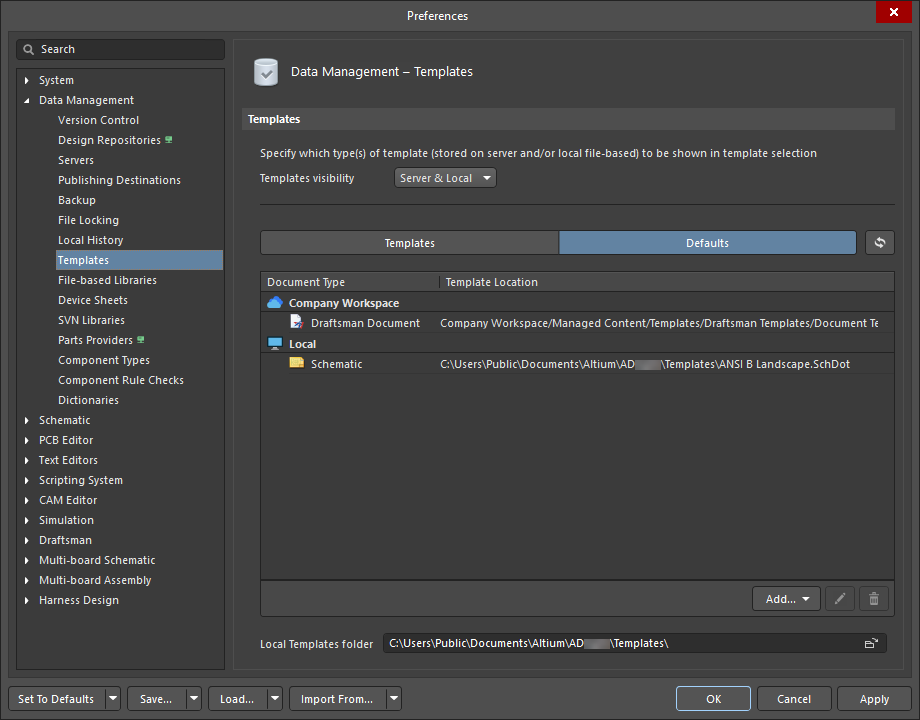
Data Management – Templates ダイアログの Preferences ページ(Defaults タブ)
このタブでは、指定されたデフォルトテンプレートの管理、編集、削除を行います。このタブを使用すると、目的のテンプレートを 1 か所で管理できます。Workspace ベースのテンプレートとローカルのファイルベースのテンプレートは、 Document Type 列内で分けて表示されます。 Template Location 列には、各デフォルトテンプレートのファイルの場所と Workspace 上の場所が表示されます。
デフォルトインストールでは、Template Location は \Users\Public\Documents\Altium\AD<Solution/Version>\Templates\ です。
| Replace |
エントリを選択してその上にカーソルを置くと、Replace コマンドが表示されます。そのリンクをクリックすると、Explorer パネルの簡易版が開き、リストから新しいテンプレートを選んで現在選択されているテンプレートと置き換えることができます。 |
| |
ドロップダウンメニューを使用して、追加または読み込みする新しいデフォルトテンプレートタイプを選択します。追加できるテンプレートは次のとおりです。
-
From Server – デフォルトとして追加したい Workspace ベースのテンプレートタイプをリストから選択します。Explorer パネルの簡易版が開き、そこで目的のテンプレートを追加するために移動できます。追加されると、Defaults タブに表示され、以前のデフォルトテンプレートと置き換わります。新しいテンプレートは Templates タブにも表示されます。Workspace ベースのテンプレートは、Templates タブと Defaults タブの両方の <Workspace> 領域の下に表示されます。
-
From File – デフォルトとして追加したいローカルのファイルベースのテンプレートタイプをリストから選択します。Windows dialog が開き、そこで目的のテンプレートを追加するために移動できます。追加されると、Defaults タブに表示され、以前のデフォルトテンプレートと置き換わります。新しいテンプレートは Templates タブにも表示されます。ローカルのファイルベースのテンプレートは、Templates タブと Defaults タブの両方の Local 領域の下に表示されます。
一度に選択できるデフォルトは 1 つだけです。デフォルトを変更したい場合は、別のテンプレートを選択してデフォルトに設定する必要があります。
このオプションは右クリックメニューからも利用できます。
|
| |
アイコンを使用して、選択したテンプレートのデフォルト指定を解除します。このテンプレートは引き続き Templates タブに表示されます。
このオプションは右クリックメニューからも利用できます。
|
Additional Controls
|
| Templates visibility |
ドロップダウンメニューを使用して、Templates タブと Defaults タブに Workspace とローカルのファイルベースのテンプレートの両方を表示するか、Workspace ベースのテンプレートのみを表示するかを指定します。 |
 |
クリックすると、Templates タブまたは Defaults タブを更新して変更を反映します。 |
| Local Templates folder |
ドキュメントテンプレートを含むディレクトリのパスを検索して設定するために使用します。場所を変更するには、Workspace からログアウトしている必要があります。ディレクトリへの新しいパスを設定するには、 |
をクリックします。多くの種類の Workspace テンプレートは、1 つ以上の定義済み Environment Configurations における構成データ項目として使用できます。環境構成は、会社で承認された設計要素のみを使用するように設計者の作業環境を制限するために使用されます。環境構成は、Workspace を通じて提供されるサービスである Team Configuration Center 内で定義・保存されます。Workspace に接続し、利用可能な環境構成の中から選択すると(該当する場合)、Altium Designer はテンプレートの使用に関して構成されます。選択した環境構成に特定タイプのテンプレートが 1 つ以上定義されている場合は、only それらの定義済み定義のみを使用できます。選択した適用可能な環境構成に、特定タイプのテンプレートの指定済み/追加済みリビジョンがない場合(または制御しない設定の場合)は、そのタイプのテンプレートについて、利用可能な保存済みリビジョン(あなたと共有されているもの)がすべて使用可能になります(自動再利用)。 Workspace に特定タイプのテンプレートのリビジョンが存在しない場合は、ローカルのファイルベースのテンプレートを使用できます。詳細については、Environment Configuration Management(Altium 365 Workspace, Enterprise Server Workspace)を参照してください。
File-based Libraries
Data Management – File-based Libraries ダイアログの Preferences ページでは、ファイルベースのライブラリを管理するためのコントロールを提供します。定義されたライブラリは Altium Designer 環境の一部であるため、その中のコンポーネント/モデルは開いているすべてのプロジェクトで使用できます。
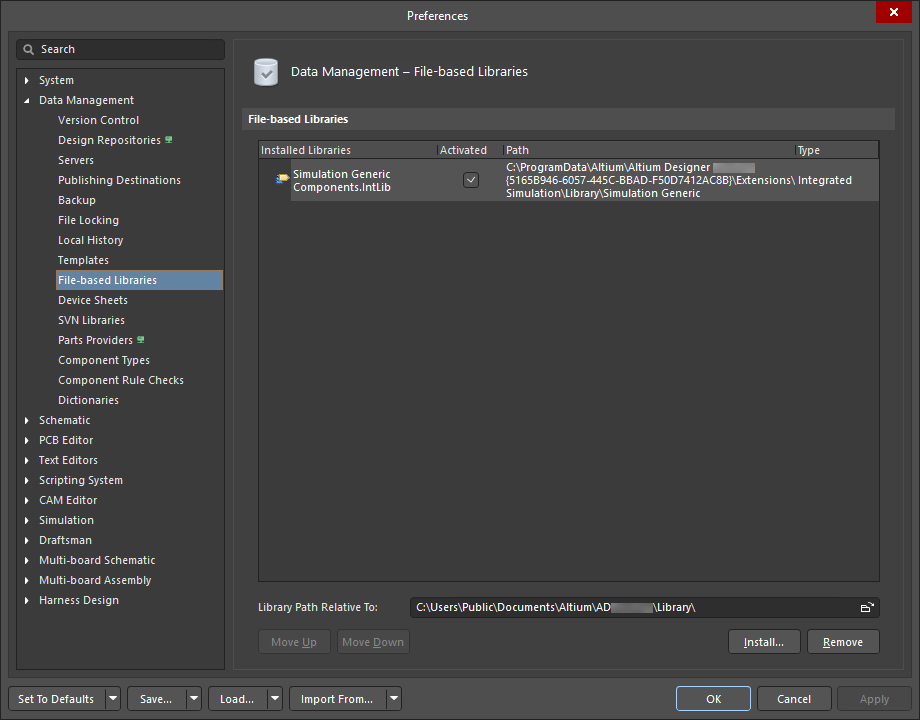
Data Management – File-based Libraries ダイアログの Preferences ページ
リスト内のライブラリの順序は、対応するドロップダウン内で Components panel に表示される順序になります。
| File-based Libraries |
この領域には、Altium Designer の設計プロジェクトで利用可能なファイルライブラリが表示されます。次のサポート対象ライブラリタイプを追加できます。
各エントリについて、次の情報が表示されます。
-
Library Name
-
Activated - ライブラリが有効化されており使用可能か(enabled)、または無効化されており使用不可か(disabled)を判定するために使用します。無効化されたライブラリはアンインストールされたかのように扱われますが、ファイルライブラリ内には残るため、すばやく再有効化できます。
-
Path - Library Path Relative To フィールドで指定された基準パスに対して、そのライブラリがどこに存在するかを表示します。
-
Type
|
Additional Controls
|
| Library Path Relative To |
File-based Libraries に追加されたライブラリは、このフィールドで指定されたフォルダーを基準にインストールされます。このフィールドの右にあるフォルダーアイコンをクリックして必要なフォルダーを参照するか、パスを直接入力してください。
デフォルトインストールでは、ライブラリパスは次のフォルダーを基準にします: \Users\Public\Documents\Altium\<Solution/Version>\Library。
ライブラリの Path エントリを編集してフルパスを入力することもできますが、Preferences ダイアログを閉じて再度開くと、そのパスは Library Path Relative To フィールドで指定されたパスに対する相対パスに変更される点に注意してください。
相対パスを使用すると、異なるライブラリセットを簡単に切り替えたり、設計で使用するコンポーネントのソースを制御したりできます。Library Path Relative To フィールドのパスエントリを変更すると、新しい場所で見つかったリスト内の既存ライブラリが自動的に再読み込みされます。
ライブラリが指定された相対パス上で見つからない場合、そのエントリはリスト内で 赤い テキストで表示されます。その Type フィールドのエントリは Not Found に変わり、自動的に無効化されます。見つからないライブラリは有効化できません。
|
| Move Up |
クリックすると、選択したライブラリをリスト内で上へ移動します(可能な場合)。 |
| Move Down |
クリックすると、選択したライブラリをリスト内で下へ移動します(可能な場合)。
リスト内のライブラリの順序は、対応するドロップダウン内で Components panel に表示される順序になります。
|
| Install |
クリックすると、標準ダイアログにアクセスし、必要な標準ファイルベースライブラリタイプを参照して開くことができます。 |
| Remove |
クリックすると、現在選択されているライブラリをリストから削除します。標準の複数選択操作(Ctrl+click, Shift+click)を使用して、リスト内で複数のライブラリを選択できます。 |
Device Sheets
Data Management – Device Sheets ページの Preferences ダイアログでは、Device Sheet 関連機能を管理できます。
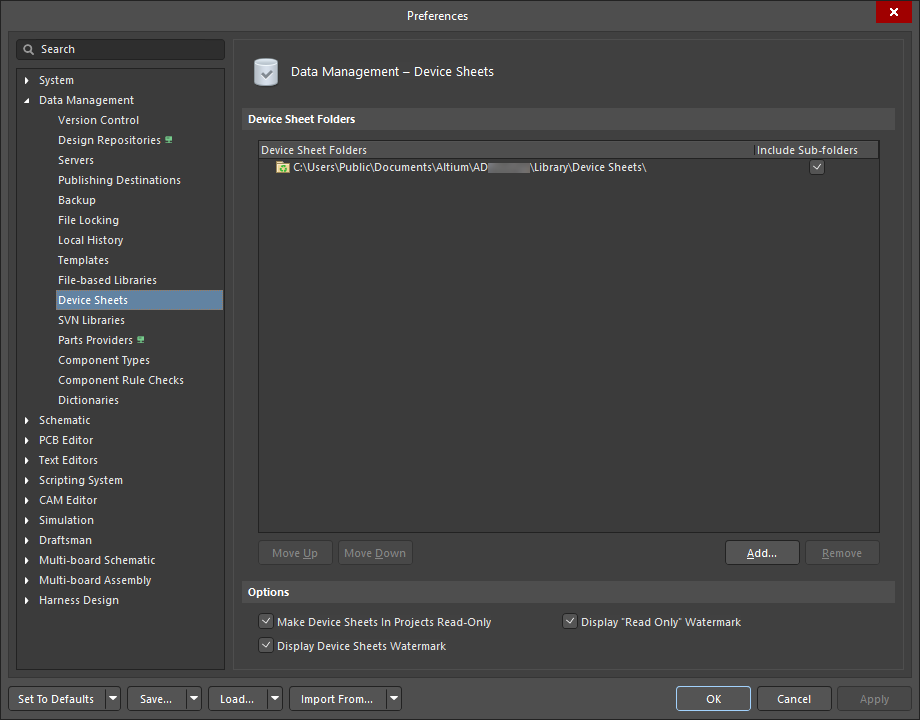
Data Management – Device Sheets ダイアログの Preferences ページ
Device Sheet は、異なる設計で再利用することを目的として作成された構成ブロックです。通常は、たとえば電源回路のように、複数のプロジェクトで役立つ定義済み回路を含みます。Device Sheet は、宣言された Device Sheet Folder に通常の回路図ドキュメントとして作成・保存されます。ドキュメントとして追加されるのではなく、コンポーネントと同様の方法でプロジェクト内に配置・参照されます。プロジェクトがコンパイルされると、Device Sheet はプロジェクト階層に含まれ、Projects Panel では標準の回路図ドキュメントとは異なるドキュメントアイコンで識別できます。
デフォルトでは、Device Sheet は通常読み取り専用に設定されています。これにより、チーム内のすべての設計者は、それらが完成していて使用準備が整っていることを確信でき、また設計チームの誰かが誤って変更してしまうことも防げます。読み取り専用に設定されているため、コンポーネントのデジグネータおよび回路図シート番号は変更できません。Device Sheet と通常の回路図シートの根本的な違いは、プロジェクトに Device Sheet が含まれる場合、ソフトウェアがコンポーネントのアノテーションおよび回路図シート番号付けを処理するための追加機能を備えている点です。
Device Sheet Folders
-
Device Sheet Folder List - 追加されたすべての Device Sheet フォルダーの場所を一覧表示します。
-
Include Sub-folders - このオプションをオンにすると、サブフォルダー内のすべてのシートも Device Sheet として使用できます。
-
Move Up - クリックすると、選択したエントリを Device Sheet フォルダーの一覧で上へ移動します。
-
Move Down - クリックすると、選択したエントリを Device Sheet フォルダーの一覧で下へ移動します。
-
Add - クリックして Device Sheet ファイルを含むフォルダーを検索・選択し、追加します。
-
Remove - 選択した Device Sheet フォルダーを一覧から削除します。
Options
SVN Libraries
Data Management – SVN Libraries ページの Preferences ダイアログでは、SVN Database Libraries の使用に関するコントロールを提供します。

Data Management – SVN Libraries ダイアログの Preferences ページ
Repository Working Copy for Library Editing
Working Folder - コンポーネントシンボルとモデルを含む作業用 SVN ライブラリは、任意に指定した作業ディレクトリに保存されます。ローカルの作業フォルダー内のファイルを扱い、最新コピーが必要なときには、リポジトリから更新済みファイルを作業フォルダーにチェックアウトできます。これらのファイルに変更を加えた場合は、このフォルダーに保存し、その後リポジトリへコミット(変更を反映)できます。作業フォルダーを変更するにはフィールドを編集するか、デフォルトの作業フォルダーディレクトリを変更したい場合は、このフィールドの末尾にある参照ボタンを押してください。
デフォルトインストールでは、Working Folder は次のようになります: \Users\<ProfileName>\Documents\My Designs\SVNDBlib Working Folder。
Repository Cache for Designer
-
Do not check files more often than xx minutes - 前回の更新からの経過時間がこの操作の時間しきい値を超えている場合、リポジトリ更新が実行されます。必要に応じてこのフィールドで時間間隔を変更してください。
-
Cache Folder - リポジトリファイルは、Designer のコンピューター上の一時フォルダーにキャッシュされます。キャッシュされたファイルは、Designer の要求時、またはリポジトリの最新コピーを必要とする操作が実行されるたびに更新されます。
デフォルトインストールでは、Cache Folder は次のようになります: \Users\<ProfileName>\AppData\Local\Altium\SVNDBlib Cache.
Parts Providers
Data Management – Parts Providers ダイアログの Preferences ページでは、通貨、サプライヤー、サプライヤーリンクを含むパーツプロバイダーを構成するためのコントロールを提供します。
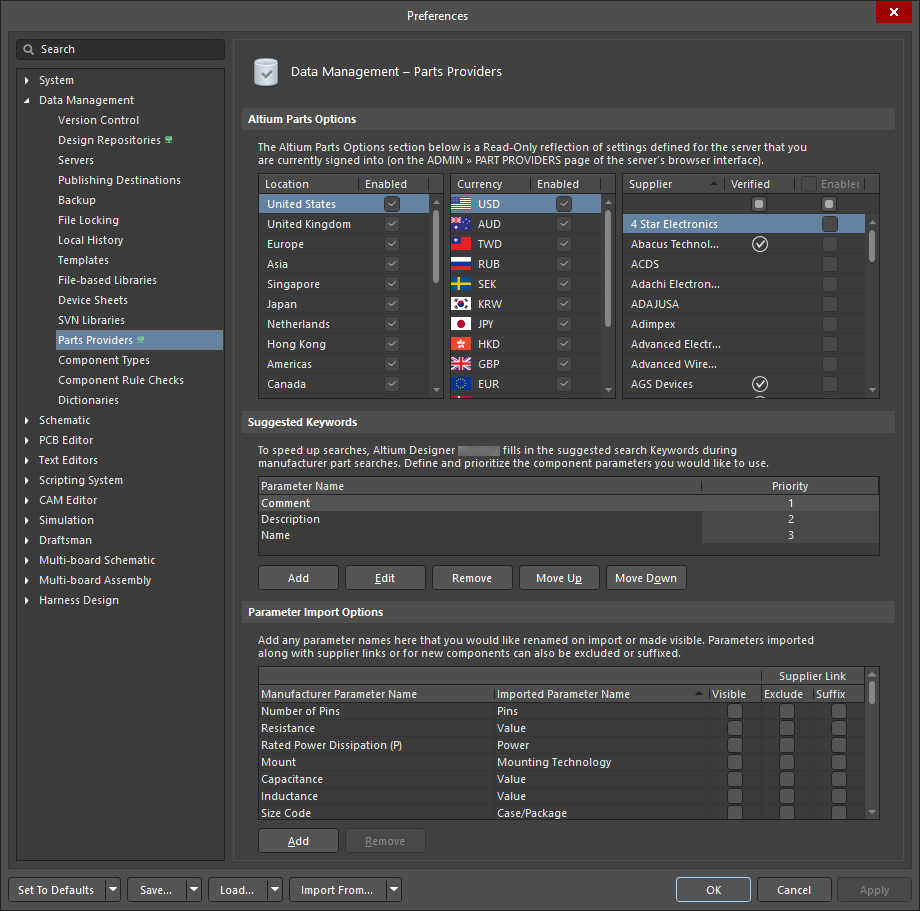
Workspace に接続しているときの Preferences ダイアログの Data Management – Parts Providers ページ。画像にカーソルを置くと、Workspace に接続していないときのページを表示します。
Altium Parts Options
|
| Location |
パーツの検索対象にしたい場所の Enabled ボックスをチェックします。 |
| Currency |
パーツに使用する希望通貨の Enabled ボックスをチェックします。 |
| Supplier |
必要な各サプライヤーについて Enabled オプションをチェックすると、Altium Designer 内からそのサプライヤーのデータベースを検索し、Altium Designer のコンポーネントを一致するサプライヤーアイテムにリンクできるようになります。Live Links to Supplier Data 機能で使用するサプライヤーは任意の組み合わせで有効化できます。この機能に含めるサプライヤーを増やすことで、設計に必要なコンポーネントについて最良の条件を比較・検討できます。Verified 列に  が表示されているサプライヤーは、Altium がそのサプライヤーから直接データを受け取っていることを示します。フィールド右側のスクロールコントロールを使用してサプライヤー一覧をスクロールします。 が表示されているサプライヤーは、Altium がそのサプライヤーから直接データを受け取っていることを示します。フィールド右側のスクロールコントロールを使用してサプライヤー一覧をスクロールします。 |
Suggested Keywords
サプライヤーのデータベース内での部品検索をより効率的にするため、ソフトウェアは元の Altium Designer 設計コンポーネントのパラメーターに基づいて、Add Supplier Links dialog の上部にある Keywords フィールドへ候補キーワードを自動入力します。デフォルトで使用されるフィールド/パラメーターは次のとおりです: Comment、Description、および Name。Parameter Name は Priority の順に一覧表示されます。
デフォルトでは、最初に検索条件として Comment が使用されます。元コンポーネントに comment がない場合、次はその Description が使用されます。これも空白の場合、コンポーネントの Name が使用されます。
この領域の下部にある標準オプションを使用して、必要に応じてパラメーターの追加/編集/削除などを行います。
|
Parameter Import Options
インポート時に名前を変更したい、または Visible オプションを有効にして表示したいパラメーター名を追加します。サプライヤーリンクとともにインポートされるパラメーター、または新規コンポーネント用のパラメーターは、除外することも(Exclude を有効化)接尾辞を付けることも(Suffix を有効化)できます。Supplier Parameter Name または Imported Parameter Name を編集するには、テキストボックス内をクリックします。灰色で表示されているパラメーター名は編集できない点に注意してください。
必要に応じて、この領域の下部にある標準オプションを使用してパラメーターの追加/編集/削除などを行います。
|
Component Types
Data Management – Component Types ページの Preferences ダイアログでは、現在接続中の Workspace で利用可能なコンポーネントタイプの一覧を作成・編集するためのコントロールを提供します。各コンポーネントタイプにはコンポーネントテンプレートが割り当てられます(Templates ボタンをクリック)。その Template では、Default Folder プロパティにより、そのタイプの新規コンポーネントのデフォルト保存場所が定義されます。コンポーネントテンプレートは接続先 Workspace に保存され、Explorer panel を通じて作成および編集されます。詳細は Workspace Component Templates を参照してください。

Data Management – Component Types ダイアログの Preferences ページ
について詳しく見る。このページの簡易版(コンポーネントタイプ一覧を変更する機能なし)は、アクティブ/選択中のコンポーネントのコンポーネントタイプを変更できる箇所(例:Components パネル、Explorer パネル、Component Template Editor、Component Editor(Batch Component Editing モード)、Library Importer)でソフトウェア内に表示されます。その一例が Choose component type ダイアログで、これは Components パネルの右クリック Operations サブメニューにある Change Component Type コマンド から開くことができます。
Component Types
|
| Name |
利用可能なコンポーネントタイプ(またはサブタイプ)パラメータの名前です。コンポーネントタイプにはサブタイプを持たせることもできます。
コンポーネントタイプのエントリは、新しい位置へドラッグ&ドロップして階層内の位置を変更できます。別のエントリの上にドロップすると、そのエントリのサブタイプになります。アルファベット順の表示が崩れた場合は、ダイアログを閉じて再度開くことで元に戻せます。
|
| Template |
各コンポーネントタイプに割り当てられているコンポーネントテンプレート名です。現在の割り当てを変更するには Templates ボタンをクリックします。このボタンの詳細は後述します。新しい Component Template の作成について詳しく見る。 |
| Default Folder |
そのタイプの新規コンポーネントを作成した際に、そのコンポーネントが保存される既定の Workspace フォルダの場所です。コンポーネントタイプがマージされ、マージ前の各コンポーネントタイプにそれぞれ固有のテンプレートが既に割り当てられていた場合(各テンプレートが独自の保存場所を持つ場合)、Default Folder の名前エントリはアスタリスク(*)に置き換えられます。
|
Additional Options
|
| Search Filter |
Name 一覧を絞り込むためのテキストをテキストボックスに入力します。 |
| Add |
クリックすると一覧に新しいコンポーネントタイプが追加され、既定名 New Type で追加されます。ハイライト表示されたテキストボックスに新しい名前を入力してください。名前を付けたタイプは、自動的に一覧内のアルファベット順の位置へ再配置されます。ドロップダウンを使用すると、次の追加オプションにアクセスできます。
|
| Remove |
クリックして選択したコンポーネントタイプを削除します。確認を求めるダイアログが開きます。 |
| Templates |
Cli ck to Edit templates dialog を開き、各 Template への Component Type の割り当てを設定します。Template は 1 つの Component Type にしか割り当てられませんが、Component Type には複数の Template を割り当てることができます。既定の保存場所(Default Folder)は Template のプロパティです。Workspace Component Templates について詳しく見る。 を開き、各 Template への Component Type の割り当てを設定します。Template は 1 つの Component Type にしか割り当てられませんが、Component Type には複数の Template を割り当てることができます。既定の保存場所(Default Folder)は Template のプロパティです。Workspace Component Templates について詳しく見る。 |
Right-click Menu
|
| Rename |
クリックしてコンポーネントタイプまたはサブタイプの名前を変更します。 |
| Move |
|
| Remove |
クリックして選択したコンポーネントタイプを削除します。確認を求めるダイアログが開きます。 |
| Merge |
クリックして Merging ダイアログを開き、コンポーネントタイプをマージできます。この処理では、マージされたタイプのコンポーネントのコンポーネントタイプが、マージ先タイプのものに変更されます。なお、コンポーネントエントリ自体はそれ以外の点では影響を受けません。各コンポーネントは、コンポーネントテンプレートに関連付けられた既存のフォルダにそのまま残り、テンプレートも引き続き利用可能です。コンポーネントタイプのマージが正常に完了すると、マージされたコンポーネントタイプのフォルダ列はアスタリスク(*)に置き換えられ、コンポーネントタイプのフォルダエントリが複数テンプレートの対象フォルダに対応していることを示します。
|
コンポーネントルールチェック
Preferences ダイアログの Data Management – Component Rule Checks ページには、接続先 Workspace へコンポーネントをコミット/リリースする際に、コンポーネントおよびその定義済みモデルの問題をチェックするためのさまざまな違反タイプが用意されています。

Preferences ダイアログの Data Management – Component Rule Checks ページ
コンポーネントルールチェック
-
Violation Type Description – すべての違反タイプを Violations Associated with Components、Violations Associated with Footprints、Violations Associated with Symbols の 3 つのカテゴリで表示します。
-
Report Mode – 関連する違反の現在のレポートモードを表示します。現在のモードをクリックするとドロップダウンが開き、目的のモード No Report、Warning、Error、Fatal Error を選択できます。ユーザー定義チェックのうち、Error 以上のレベルで失敗したものは、will 接続先 Workspace へのコンポーネントのリリースを阻止します。
エントリの上にカーソルを合わせると、その簡単な説明が表示されます。

各 Rule Check の詳細については、コンポーネントの検証 ページを参照してください。
辞書
Preferences ダイアログの Data Management – Dictionaries ページには Manage Dictionaries コントロールがあり、Workspace のブラウザインターフェースにある Settings – Vault – Dictionaries ページへアクセスできます。ここでは Workspace 管理者が Workspace の辞書、つまり複数の定義済み値を持つカスタムコンポーネントパラメータタイプを管理できます。これらの辞書は、コンポーネントテンプレートを定義する際に利用できます。詳しく見る。

Preferences ダイアログの Data Management – Dictionaries ページ
辞書を管理できるのは接続先 Workspace の管理者のみである点に注意してください。そのため、Preferences ダイアログの Data Management – Dictionaries ページは管理者ユーザーのみ利用可能です。


 をクリックし、
 アイコンが使用され、テンプレートが定義されていないコンポーネントタイプには
  アイコンが使用されます。テンプレートが定義されていないタイプ(

 AI で翻訳