
データ管理の設定

Altium Essentials: Project Creation and Storage
This content is part of the official Altium Professional Training Program. For full courses, materials and certification, visit Altium Training.
Data Management カテゴリにある Preferences ダイアログの各ページでは、データ管理機能およびその動作に関連する設定へアクセスできます。
Version Control
Data Management – Version Control ダイアログの Preferences ページでは、バージョン管理オプションを設定できます。 SVN - Subversion は組み込み機能であり、そのためデフォルトでインストールされています。 この拡張機能は、SharpSVN を使用してバージョン管理機能を実装します。 この実装では、ファイル名内の Unicode(マルチバイト)文字を完全にサポートしています。 たとえば、ファイル名にロシア語文字を含むファイルを SVN VCS リポジトリに追加できます。

Data Management – Version Control ダイアログの Preferences ページ
Providers
- Provider - 利用可能なバージョン管理プロバイダーの一覧を表示します。
- Enabled - チェックすると、デフォルトのプロバイダーを有効にするための SVN - Subversion が有効になります。
SVN version control provider, which supports Unicode file name
Choose the SVN Version format for your local working copy when checking out new projects from all design repositories - 使用する SVN の作業コピー形式を選択します。
Design Repositories
Data Management – Design Repositories ダイアログの Preferences ページでは、設計リポジトリを作成または接続できます。

Data Management – Design Repositories ダイアログの Preferences ページ
Design Repositories
Design Repository は、チームの設計ドキュメントを含むバージョン管理システムです。
- Design Repository List - 現在利用可能なすべての設計リポジトリを表示します。
- Create New - 新しい設計リポジトリを作成するために使用します。
- Connect to - 既存の設計リポジトリに接続するために使用します。
- Properties - クリックするとダイアログが開き、選択した設計リポジトリのプロパティを編集できます。
- Remove - クリックすると、選択した設計リポジトリを削除します。
Servers
Data Management – Servers ダイアログの Preferences ページには、現在の Workspace の使用状況およびプロジェクト リリース オプションを設定するためのコントロールが含まれています。

Data Management – Servers ダイアログの Preferences ページ
Servers
-
Active – この領域には、現在アクティブな接続済み Workspace の情報が表示されます。
-
Off/On – クリックすると、Workspace への接続/切断を切り替えます。 Off を選択すると、Workspace から切断するかどうかを確認する確認ダイアログが開きます。 確認ダイアログで Yes をクリックすると、Workspace から即座に切断されます。 Workspace に再接続するには、このダイアログ領域に記載されているとおり、デザインスペース右上の Sign In コマンドを使用します。
-
Active – 現在アクティブな Workspace を示します。
-
Properties – クリックすると、プロパティ編集コマンドにアクセスするためのドロップダウンを開きます。 選択肢は次のとおりです。
-
Server configuration – クリックすると、既定のブラウザで Workspace のブラウザインターフェースにアクセスします。 Workspace の管理者である場合は、ブラウザインターフェースの Admin – Settings ページが開きます。
-
Lifecycles – クリックすると Edit Lifecycle Definitions dialog が開き、Workspace のライフサイクル定義を管理できます。
-
Naming schemes – クリックすると Edit Revision Naming Schemes dialog が開き、Workspace に定義されているリビジョン命名スキームを管理できます。
-
Operations – クリックすると Edit Operation Permissions dialog が開き、Workspace のグローバルな操作権限を定義および管理できます。
- Dictionaries – クリックすると、Workspace のブラウザインターフェースの Settings – Vault – Dictionaries ページにアクセスします。ここでは Workspace 管理者が Workspace の辞書(複数の定義済み値を持つカスタムコンポーネント パラメーター タイプ)を管理できます。 これらの辞書は、コンポーネント テンプレートを定義するときに使用できます: 詳細はこちら。
-
Connection – クリックすると Connection Properties ダイアログが開き、Workspace への接続を設定できます。
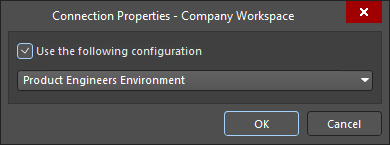
Altium 365 Workspace に接続しているときの Connection Properties ダイアログ
Enterprise Server Workspace に接続しているときの Connection Properties ダイアログEnterprise Server Workspace に接続している場合は、Workspace のアドレスを入力します。 形式は次のとおりです:
<ComputerName>:<PortNumber>(または Enterprise Server がインストールされている同じマシンからアクセスする場合は localhost:9780)。これに加えて、ログイン資格情報も入力します。 Windows のログイン資格情報を使用する場合は、Use Windows Session Credentials オプションを有効にします(User Name フィールドには Windows のユーザー名が表示されます)。 Workspace を頻繁に使用する場合は、Automatically sign in after start オプションも有効にしておくと便利です。これにより、Altium Designer 起動直後に Workspace へ接続できます。
-
-
-
Known Servers – クリックすると、利用可能ではあるものの現在はアクティブではない Workspace の情報を開きます。
- Off/On – クリックすると、Workspace への接続/切断を切り替えます。 Off を選択すると、Workspace から切断するかどうかを確認する確認ダイアログが開きます。 確認ダイアログで Yes をクリックすると、Workspace から即座に切断されます。 Workspace に再接続するには、このダイアログ領域に記載されているとおり、デザインスペース右上の Sign In コマンドを使用します。
- Connected/Disconnected – Connected が表示されている場合、この Workspace に接続されていますが、現在アクティブな Workspace ではありません。 Disconnected が表示されている場合、この Workspace には接続されていません。
-
Properties – クリックすると、プロパティ編集コマンドにアクセスするためのドロップダウンを開きます。 利用可能な選択肢は次のとおりです。
-
Server configuration – クリックすると、既定のブラウザで Workspace のブラウザインターフェースにアクセスします。 Workspace の管理者である場合は、ブラウザインターフェースの Admin – Settings ページが開きます。
-
Dictionaries – クリックすると、Workspace のブラウザインターフェースの Settings – Vault – Dictionaries ページにアクセスします。
-
Connection – クリックすると、Enterprise Server Workspace への接続を設定するための Connection Properties ダイアログ(上記参照)が開きます。
-
- Automatically connect Altium Content Vault – 有効にすると、Altium Content Vault に自動接続します。
- Clear Cache – 選択すると、Workspace から取得されたローカルにキャッシュされたコンポーネント データを削除します。 キャッシュをクリアして Altium Designer を再起動すると、Workspace ライブラリからキャッシュされたコンポーネントは Components パネルでは使用できなくなります。 コンポーネント データのキャッシュの詳細については、Searching for & Placing Components ページを参照してください。
Project Release
-
Folder for temporary files storage during release generation
- Automatically (in system %temp% folder) – 選択すると、リリース時のファイル保存用フォルダーを自動生成します。
- Manually – 選択すると、リリース時のファイル保存用フォルダーを手動で生成します。 有効にした場合は、参照アイコンを使用して目的のフォルダーを検索し、選択します。
- Delete contents after exiting release mode – 有効にすると、リリース完了後にフォルダーの内容を削除します。
- Prepend revision HRID to file names – ファイル名にリビジョン接頭辞を追加します。
Publishing Destinations
Data Management – Publishing Destinations ダイアログの Preferences ページでは、データを公開できる公開先または保存領域を設定するためのコントロールを提供します。 Publishing Destinations を使用すると、PCB Fabrication Data Item、PCB Assembly Data Item、または PCB Project Design Item のリビジョン用リリース データを、Workspace または Output Job から、Box.com、Amazon S3、FTP サーバー、あるいは共有ネットワーク上の単純なフォルダー場所などの保存領域へ直接公開できます。

Data Management – Publishing Destinations ダイアログの Preferences ページ
Publishing Destinations
- Publishing Destinations List – 既存の Publishing Destination の名前、タイプ、ステータスを一覧表示します。 エントリをダブルクリックすると、その公開先の Edit Connection ダイアログが開きます。
-
Add Destination – クリックして次のいずれかのオプションを選択します。
-
Amazon S3– 選択すると Add Amazon S3 Publishing Destination ダイアログが開き、Amazon Web Services アカウントの情報を入力して、そのアカウントを公開先として設定できます。 -
Box.com– 選択すると Add Box.com Publishing Destination ダイアログが開き、既存の Box.com アカウントの情報を入力して、Altium Designer の公開先として使用できます。 -
Folder– 選択すると Add Folder Publishing Destination ダイアログが開き、新規または既存のルート フォルダーの場所の情報を入力して、公開先として使用できます。 -
FTP– 選択すると Add FTP Publishing Destination ダイアログが開き、公開先として使用する FTP サーバーの情報を入力できます。
-
- Edit Connection – テーブルから公開先を選択し、このボタンをクリックすると、Edit Connection ダイアログでそのエントリの情報を編集できます。
- Remove – 公開先テーブルからエントリを選択し、このボタンをクリックするとそのエントリを削除できます。一度に削除できるのは 1 件のみです。
バックアップ
Preferences ダイアログの Data Management – Backup ページには、データのバックアップ先と頻度を設定するためのコントロールがあります。Auto Save 機能は、変更されたもののまだ保存されていない、開いているすべてのドキュメントのコピーを保存します(ドキュメントのタブ上では * 記号で示されます)。保存されるのは実際に開いているファイルそのものではなく、そのコピーである点に注意してください。実際のファイルは、Save を実行するまで変更済みドキュメントのフラグ(* 記号)を表示し続けます。変更されているが未保存の各ファイル(* 記号が付いたもの)は、前回の Auto Save 以降に変更がなくても、Auto Save のたびに毎回自動保存されます。
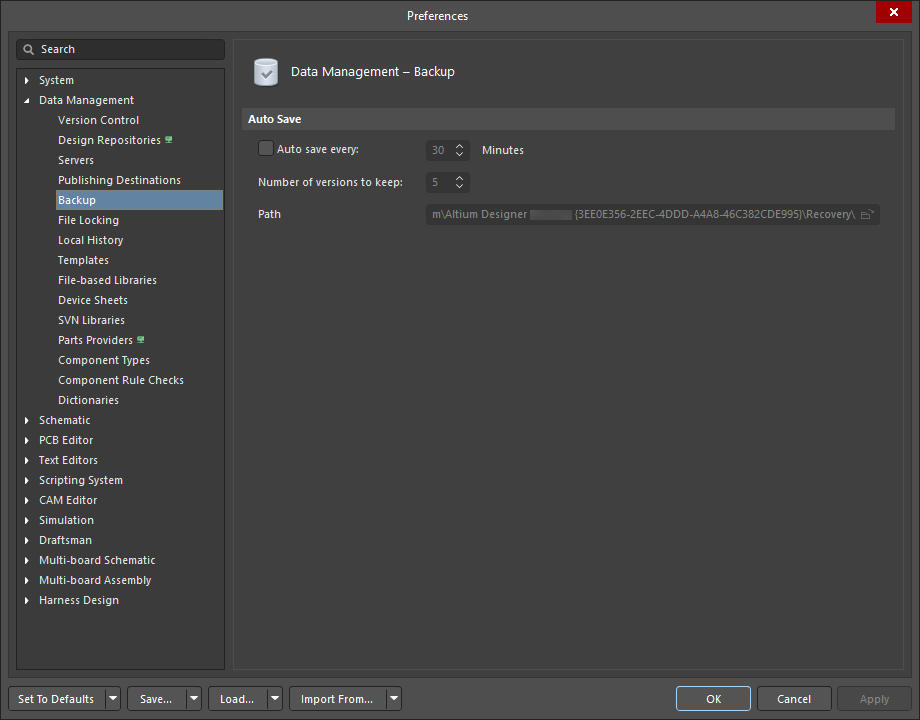
Preferences ダイアログの Data Management – Backup ページ
Auto Save
- Auto save every - このオプションをチェックすると、自動保存機能が有効になります。関連する Minutes コントロールを使用して、希望するバックアップ間隔を設定します。
- Number of versions to keep - 保持するバージョンの最大数を入力するか、スクロールして設定します。以前のバージョンにアクセスできるのは、ここで入力した数までです。それ以外のバージョンは上書きされます。
-
Path - ファイルの保存先パスが表示されます。
 をクリックすると、ファイルの保存場所を検索できるダイアログが開きます。
ファイルロック
Preferences ダイアログの Data Management – File Locking ページには、ファイルロックに関連するコントロールが含まれています。
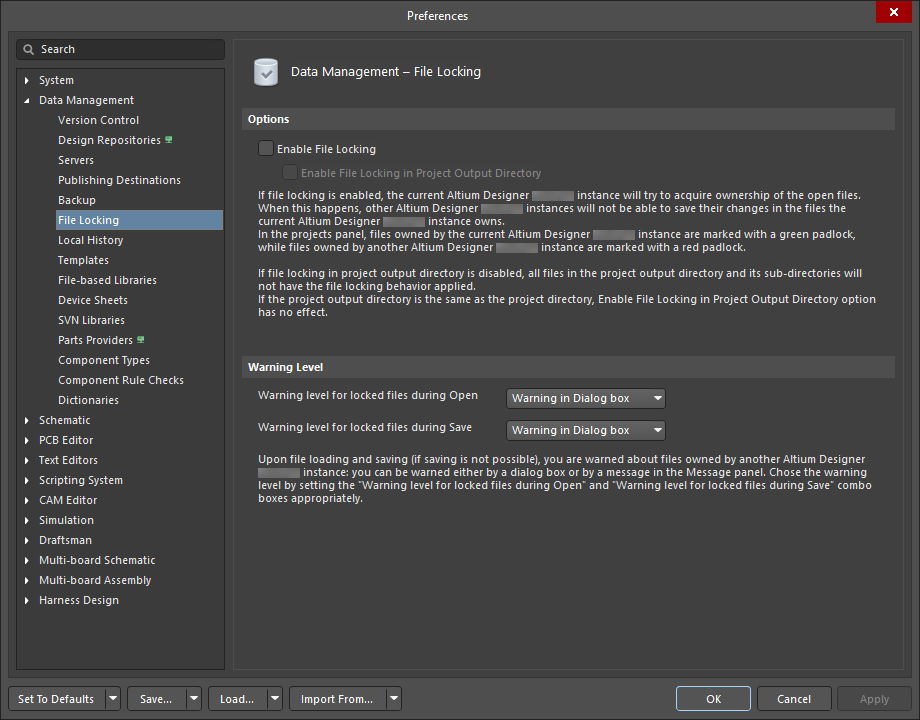
Preferences ダイアログの Data Management – File Locking ページ
オプション
-
Enable File Locking – このオプションをチェックすると、ローカルファイルロックが有効になります。有効時、現在の Altium Designer インスタンスは、開いている間にファイルの所有権を取得しようとします。Projects panel では、この状態は各オープンファイルに関連付けられたロックアイコン(
 )で示されます。
これらのファイルのいずれかが別の Altium Designer インスタンスでも同時に開かれている場合、そのファイルには Projects panel の赤いロックアイコン( )が関連付けられ、変更を保存できなくなります。ファイルは現在、最初の Altium Designer インスタンスによって「所有」されています。
-
Enable File Locking in Project Output Directory – このオプションをチェックすると、Project Output Directory でのファイルロックが有効になります。これは、プロジェクトによって生成されるファイルのデフォルト保存場所です(たとえば、プロジェクトをローカルでリリースする場合など)。現在のプロジェクトのデフォルト出力ディレクトリパスは、Project Options dialog の Options タブ(Output Path)で指定されているとおりです。
-
警告レベル
別の Altium Designer インスタンスが所有しているファイルを開くとき、または保存するときに警告が表示されます。次のオプションを使用して、それぞれの場合に受け取りたい警告メッセージの種類を選択します。警告ダイアログを受け取るには Warning in Dialog box を、Messages panel で警告メッセージを受け取るには Warning in Message Panel を選択します。
- Warning level for locked files during Open – ドロップダウンメニューを使用して、ロックされたファイルを開くときに受け取る警告メッセージの種類を設定します。
- Warning level for locked files during Save – ドロップダウンメニューを使用して、ロックされたファイルを保存するときに受け取る警告メッセージの種類を設定します。
Local History
Preferences ダイアログの Data Management – Local History ページでは、Local History 関連の機能を設定できます。有効にすると、保存を実行するたびに、直前のバージョンのコピーが Local History フォルダーに保存され、その後、作業中ファイルが保存されたばかりのバージョンで上書きされます。これにより、Storage Manager panel で、特定のバージョンを Revert to するなどの復旧操作を実行できます。Local History ファイルは ZIP 圧縮形式で保存されます。
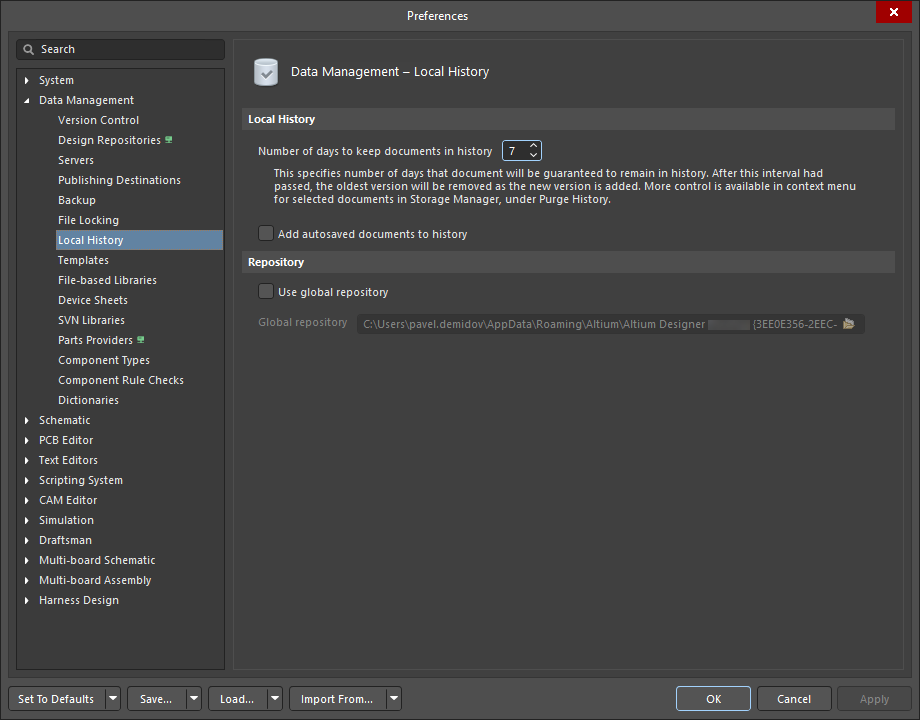
Preferences ダイアログの Data Management – Local History ページ
Local History
-
Number of days to keep documents in history - 上下矢印を使用して、履歴リポジトリ内にドキュメントを保持する日数を変更します。設定した日数を超えると、その日数より古いドキュメントはリポジトリから削除されます。
-
Add autosaved documents to history - このオプションを有効にすると、Auto Save 機能で保存されたドキュメント も Local History リポジトリに追加されます。ただし、その保持期間は、ドキュメントを Local History リポジトリに保存しておける日数によって制限されます。
リポジトリ
-
Use global repository - Altium Designer 内の異なるプロジェクトにあるすべてのドキュメントの Local History を、1 つのグローバルリポジトリに保存したい場合は、このオプションを有効にします。このオプションが有効でない場合、デフォルトでは各プロジェクトフォルダー内の
\Historyフォルダーに Local History ファイルが保存されます。 - Global repository - グローバルリポジトリへのパスを編集するか、パス欄の右端にある Browse Folder ボタンをクリックしてダイアログを開き、グローバルリポジトリを保存するフォルダーを選択します。
テンプレート
Preferences ダイアログの Data Management – Templates ページでは、新しいプロジェクトやドキュメントに使用するデフォルトテンプレートを指定でき、さらにドキュメントテンプレートディレクトリのパスも指定できます。
Templates Tab
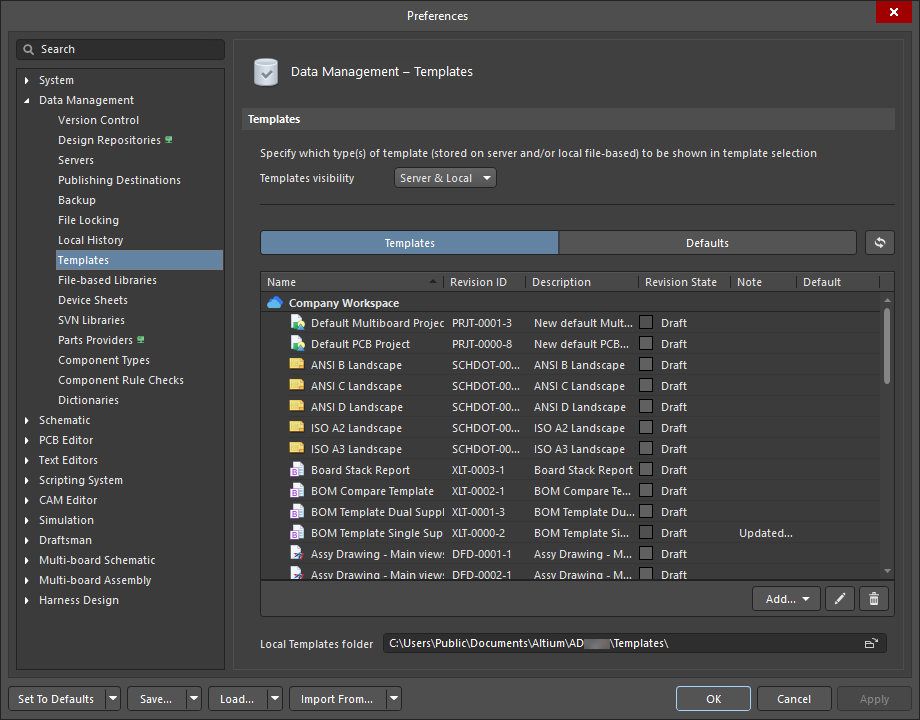
Preferences ダイアログの Data Management – Templates ページ(Templates タブ)
このタブには、ローカルファイルベース / Workspace ベースのテンプレートと、それに関連付けられた Name、Revision ID、Description、Revision State(下記の注を参照)、Note、および Default が一覧表示されます。Workspace ベースのテンプレートとローカルファイルベースのテンプレートは、それぞれグリッド内の <Workspace> および Local 領域の下に表示されます。
-
 – ドロップダウンメニューを使用して、追加または読み込みを行う新しいテンプレートタイプを選択します。テンプレートは、対応するドキュメントタイプのエディターで作成および編集します。
-
 – これを使用して、選択したテンプレートを対応するドキュメントタイプのエディターで開きます。
-
 – 選択したテンプレートを削除するために使用します。テンプレートは複数選択により一括削除できます。削除が確定する前に確認を求められます。
エントリを右クリックすると、次のオプションを使用できます:
- Edit – テンプレートを関連付けられたエディターで開くために使用します。編集が完了したら、Save to Server コマンドを使用してテンプレートを Workspace に戻すことができます。このコマンドを起動すると、Create or Edit Revision (When Releasing) ダイアログが開きます。このダイアログでは、リリースノートの追加や、Workspace にリリースされるアイテムの次回リビジョンの名前および説明の変更が行えます。必要に応じて、リリース対象アイテムの現在のリビジョンに関連する(参照している)親アイテムのリビジョンも更新できます。編集が完了してテンプレートが Workspace に戻されると、Templates タブに表示されます。
- Migrate to Server(このオプションはローカルファイルベースのテンプレートでのみ使用可能です)– ローカルファイルベースのテンプレートを接続された Workspace に移行するために使用します。移行が完了すると、そのテンプレートは同じ名前の Workspace ベーステンプレートとして使用可能になり、既存のローカルテンプレートはそのソースフォルダー(Local Templates folder フィールドに表示)に zip ファイルとしてアーカイブされます。
- Upload – コンピューターから、たとえば Schematic Template Item へ回路図ドキュメントを、または OutputJob Template Item へ OutJob ファイルをアップロードするなど、テンプレートに構成オブジェクトをアップロードするために使用します。
-
Set as Default – 選択したエントリをデフォルトとして設定するために使用します。設定されると、選択したテンプレートは Default 列で My Default と表示されます。
-
Operations – 以下を含むコマンドのサブメニューにアクセスするために使用します:
- Clone – 現在選択されているテンプレートのコピーを、関連付けられたエディターで自動的に開くために使用します。このコピーは編集可能で、Save to Server コマンドを使用して Workspace に送り返すことができます。コマンドを起動すると、Create or Edit Revision (When Releasing) ダイアログが開きます。このダイアログでは、リリースノートの追加や、Workspace にリリースするテンプレートの次回リビジョンの名前と説明の変更を行えます。必要に応じて、リリース対象テンプレートの現在のリビジョンに関連する(参照している)親アイテムのリビジョンも更新できます。編集が完了してテンプレートが Workspace に送り返されると、Templates タブに表示されます。
- Change state – 現在選択されているテンプレートの状態を変更するために、Batch State Change dialog を開くために使用します。
-
Download – Choose destination folder ダイアログを使用して、現在選択されているテンプレートをダウンロードし、別の場所に保存するために使用します。
- Add – 追加したいテンプレートを選択します。新しいテンプレートは Planned のリビジョン状態で反映され、リストではグレー表示されます。
-
Delete – 選択したテンプレートを削除するために使用します。削除するテンプレートが Workspace ベースかローカルのファイルベースかによって、このコマンドの動作は異なります:
- Workspace ベースのテンプレートを削除する場合、削除確認を求められます。削除されると、そのテンプレートは Workspace の Trash 領域に移動します。
- ローカルのファイルベーステンプレートを削除する場合、削除確認を求められます。削除されると、そのテンプレートは Windows システムから削除されます。
- History – 現在選択されているテンプレートの詳細ビューにアクセスするために使用します。このビューはソフトウェア内で新しいタブ付きビューとして開きます。Item View では、特定テンプレートの Revision と Lifecycle の履歴、およびそのテンプレートを構成するすべての要素を非常に詳細に確認できます。このビューには Timeline も含まれます。Timeline を使用すると、そのテンプレートの Revision レベルまたは Lifecycle State に加えられた変更の正確な日時と、変更を行ったユーザーを確認できます。
- Properties – View Item ダイアログにアクセスするために使用します。このダイアログでは、現在選択されているテンプレートのプロパティを確認できます。そのテンプレートのリビジョンがまだリリースされていない場合は、プロパティを変更できます。
Defaults Tab
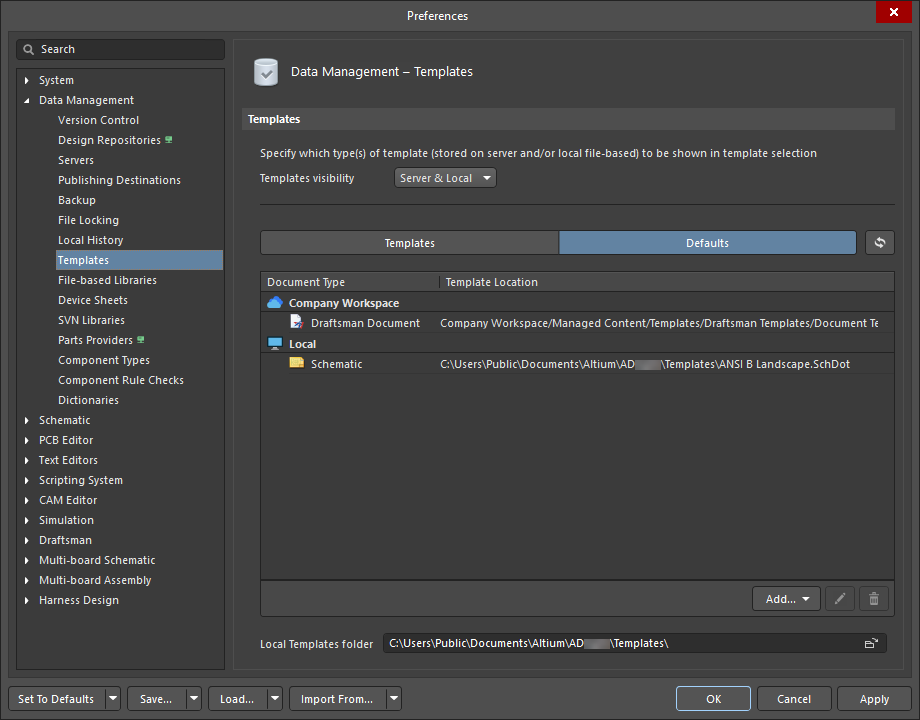
Data Management – Templates ダイアログの Preferences ページ(Defaults タブ)
このタブでは、指定されているデフォルトテンプレートを管理、編集、または削除できます。このタブにより、必要なテンプレートを 1 か所で管理できます。Workspace ベースのテンプレートとローカルのファイルベーステンプレートは、 Document Type 列内で分けて表示されます。Template Location 列には、各デフォルトテンプレートのファイルの場所および Workspace 上の場所が表示されます。
- Replace – エントリを選択してその上にカーソルを置くと、Replace リンクが表示されます。そのリンクをクリックすると、簡略化された Explorer パネルが開き、リストから新しいテンプレートを選択して現在選択されているテンプレートと置き換えることができます。
-
– ドロップダウンメニューを使用して、追加または読み込みする新しいデフォルトテンプレートタイプを選択します。追加できるテンプレートは次のとおりです:
- From Server – デフォルトとして追加したい Workspace ベースのテンプレートタイプをリストから選択します。簡略化された Explorer パネルが開くので、そこで任意のテンプレートを追加できます。追加されると、そのテンプレートは Defaults タブに表示され、以前のデフォルトテンプレートを置き換えます。新しいテンプレートは Templates タブにも表示されます。Workspace ベースのテンプレートは、Templates タブと Defaults タブの両方で <Workspace> 領域の下に表示されます。
- From File – デフォルトとして追加したいローカルのファイルベーステンプレートタイプをリストから選択します。Windows ダイアログが開くので、そこで任意のテンプレートを追加できます。追加されると、そのテンプレートは Defaults タブに表示され、以前のデフォルトテンプレートを置き換えます。新しいテンプレートは Templates タブにも表示されます。ローカルのファイルベーステンプレートは、Templates タブと Defaults タブの両方で Local 領域の下に表示されます。
-
– アイコンを使用して、選択したテンプレートのデフォルト指定を解除します。このテンプレートは引き続き Templates タブに表示されます。
Additional Controls
以下のコントロールは、Templates タブと Defaults タブの両方で使用できます。
-
Templates visibility – ドロップダウンメニューを使用して、Templates と Defaults tabs に Workspace とローカルのファイルベーステンプレートの両方を表示するか、Workspace ベースのテンプレートのみを表示するかを指定します。
-
 – クリックして Templates または Defaults タブを更新し、変更を反映します。
-
Local Templates folder – このフィールドは、ドキュメントテンプレートを含むディレクトリのパスを検索して設定するために使用します。場所を変更するには、Workspace からログアウトしている必要があります。ディレクトリへの新しいパスを設定するには、
をクリックします。
File-based Libraries
Data Management – File-based Libraries ダイアログの Preferences ページには、ファイルベースライブラリを管理するためのコントロールが用意されています。定義されたライブラリは Altium Designer 環境の一部であるため、その中のコンポーネント/モデルは開いているすべてのプロジェクトで利用できます。
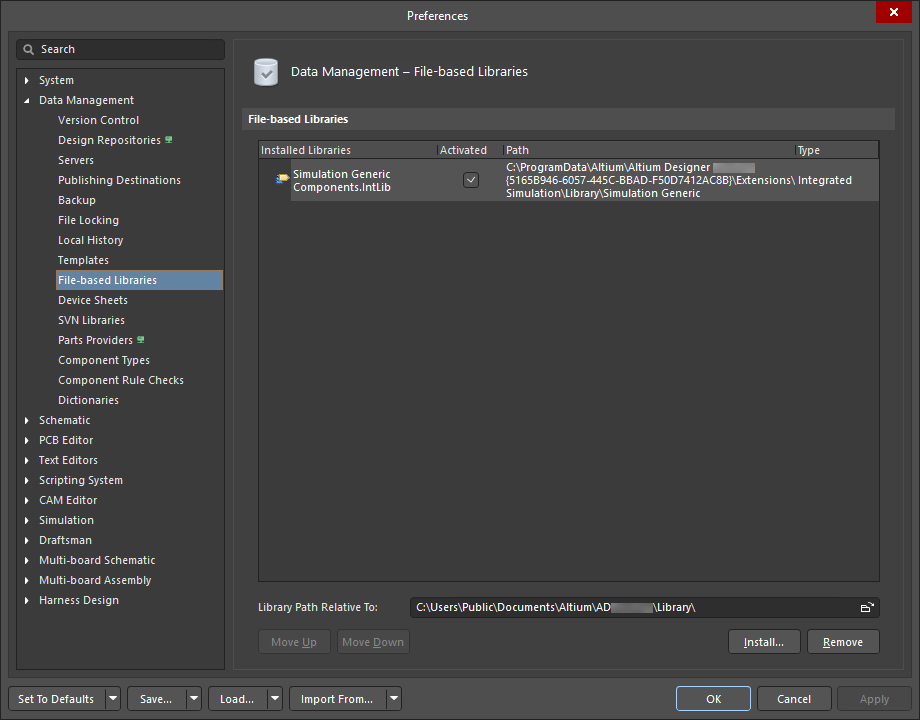
Data Management – File-based Libraries ダイアログの Preferences ページ
 をクリックし、続いて File-based Libraries Preferences を選択することでアクセスします。
File-based Libraries
この領域には、Altium Designer で設計プロジェクトに利用可能なファイルライブラリが表示されます。追加できるサポート対象ライブラリタイプは次のとおりです:
- Integrated Libraries
- Schematic Libraries
- Database Libraries
- SVN Database Libraries
- Simulation Libraries
- Protel Footprint Libraries
- PCB 3D Model Libraries
各エントリについて、次の情報が表示されます:
- Library Name - ライブラリ名。
- Activated - ライブラリが有効化されていて使用可能か(有効)、または無効化されていて使用不可か(無効)を判断するために使用します。無効化されたライブラリは、アンインストールされたものとして扱われますが、ファイルライブラリ内には残るため、すばやく再有効化できます。
- Path - Library Path Relative To フィールドで指定された基準パスに対して、ライブラリがどこに存在するかを表示します。
- Type - ライブラリのタイプ。
Additional Controls
-
Library Path Relative To - File-based Libraries に追加されたライブラリは、このフィールドで指定されたフォルダーを基準としてインストールされます。このフィールドの右にあるフォルダーアイコンをクリックして必要なフォルダーを参照するか、パスを直接入力してください。
デフォルトインストールでは、ライブラリパスは次のフォルダーに対する相対パスになります:
\Users\Public\Documents\Altium\<Solution/Version>\Library。 -
Move Up - クリックすると、選択したライブラリをリスト内で上に移動します(可能な場合)。
-
Move Down - クリックすると、選択したライブラリをリスト内で下に移動します(可能な場合)。
-
Install - クリックすると標準ダイアログが開き、必要な標準のファイルベース ライブラリ タイプを参照して開くことができます。
-
Remove - このボタンをクリックすると、現在選択されているライブラリをリストから削除します。標準の複数選択操作(Ctrl+click、Shift+click)を使用して、リスト内で複数のライブラリを選択できます。
デバイス シート
Data Management – Device Sheets ダイアログのPreferencesページでは、デバイス シート関連の機能を管理できます。
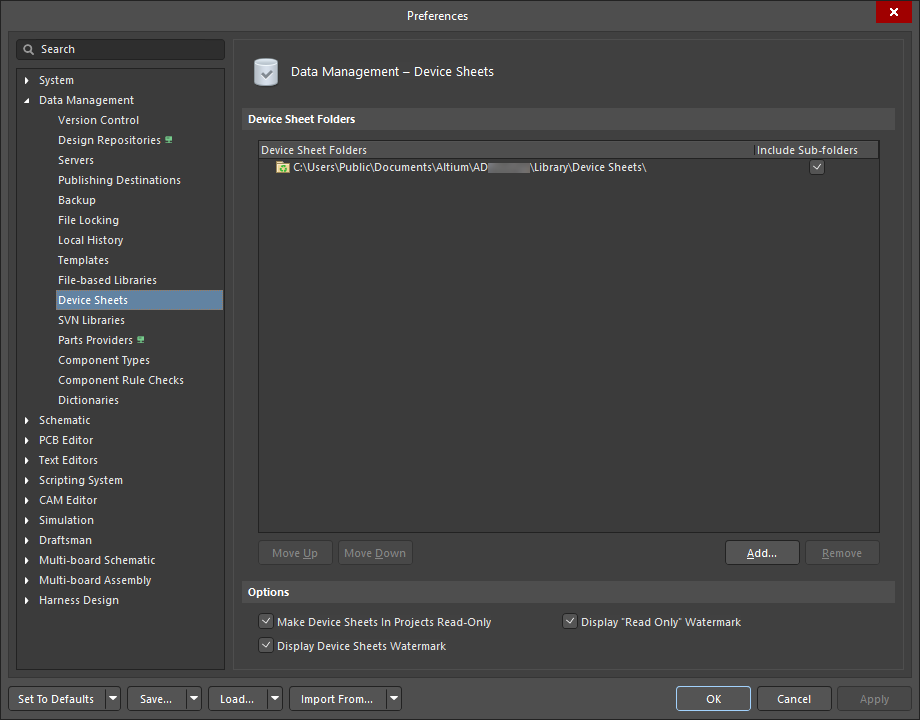
Data Management – Device SheetsダイアログのPreferencesページ
デバイス シートは、異なる設計で再利用することを目的として作成されたビルディング ブロックです。通常、電源回路のように複数のプロジェクトで役立つ定義済み回路が含まれます。デバイス シートは、宣言された Device Sheet Folder 内に通常の回路図ドキュメントとして作成および保存されます。ドキュメントとして追加されるのではなく、コンポーネントと同様の方法でプロジェクト内に配置および参照されます。プロジェクトをコンパイルすると、デバイス シートはプロジェクト階層に含まれ、ProjectsPanel では標準の回路図ドキュメントとは異なるドキュメント アイコンで区別できます。
デフォルトでは、デバイス シートは通常、読み取り専用に設定されています。これにより、チーム内のすべての設計者は、それらが完成していて使用可能であるという安心感を得られ、設計チームの誰かが誤って変更してしまうことも防げます。読み取り専用に設定されているため、コンポーネント デジグネータや回路図シート番号を変更することはできません。デバイス シートと通常の回路図シートとの本質的な違いは、プロジェクトにデバイス シートが含まれている場合、コンポーネントのアノテーションと回路図シート番号を処理するための追加機能がソフトウェアに備わっている点です。
Device Sheet Folder
-
Device Sheet Folder List - 追加されたすべてのデバイス シート フォルダーの場所を一覧表示します。
-
Include Sub-folders- このオプションをチェックすると、サブフォルダー内のすべてのシートもデバイス シートとして使用できます。
-
- Move Up - クリックすると、選択した項目をデバイス シート フォルダーの一覧内で上に移動します。
- Move Down - クリックすると、選択した項目をデバイス シート フォルダーの一覧内で下に移動します。
- Add - クリックして、追加するデバイス シート ファイルを含むフォルダーを検索して選択します。
- Remove - 選択したデバイス シート フォルダーをリストから削除します。
オプション
- Make Device Sheets In Projects Read-Only - このオプションを無効にすると、親シート上のデバイス シート シンボルに関連付けられたデバイス シート上のオブジェクトを編集できます。デフォルトではこのオプションは有効であり、デバイス シートは編集できません。
-
Display "Read Only" Watermark - このオプションを有効にすると、デバイス シートの背景に「Read Only」の透かしが表示され、デバイス シートが編集不可であることを示します。
- Display Device Sheets Watermark - このオプションを有効にすると、デバイス シートの背景にリサイクル記号の透かしが表示されます。
SVN ライブラリ
Data Management – SVN Libraries ダイアログのPreferencesページでは、SVN Database Libraries の使用に関する設定を行えます。

Data Management – SVN LibrariesダイアログのPreferencesページ
ライブラリ編集用のリポジトリ作業コピー
Working Folder - コンポーネント シンボルとモデルを含む作業用 SVN ライブラリは、任意に指定した作業ディレクトリに保存されます。ローカルの作業フォルダー内のファイルを使用して作業でき、最新のコピーが必要になったときには、リポジトリから更新済みファイルを作業フォルダーにチェックアウトできます。これらのファイルに変更を加えた場合、その変更はこのフォルダーに保存した後、リポジトリへコミット(変更を反映)できます。作業フォルダーを変更するにはこのフィールドを編集するか、デフォルトの作業フォルダー ディレクトリを変更したい場合は、このフィールドの末尾にある参照ボタンを押してください。
Designer 用リポジトリ キャッシュ
- Do not check files more often than xx minutes - 前回の更新から現在の操作までの経過時間がしきい値を超えている場合、リポジトリの更新が実行されます。このフィールドを使用して、必要に応じて時間間隔を変更してください。
- キャッシュ フォルダー - リポジトリ ファイルは、Designer のコンピューター上の一時フォルダーにキャッシュされます。キャッシュされたファイルは、Designer からの要求時、またはリポジトリの最新コピーを必要とする操作が実行されるたびに更新されます。
パーツ プロバイダー
Data Management – Parts ProvidersダイアログのPreferencesページでは、通貨、サプライヤー、サプライヤー リンクなどのパーツ プロバイダーを設定するためのコントロールを提供します。
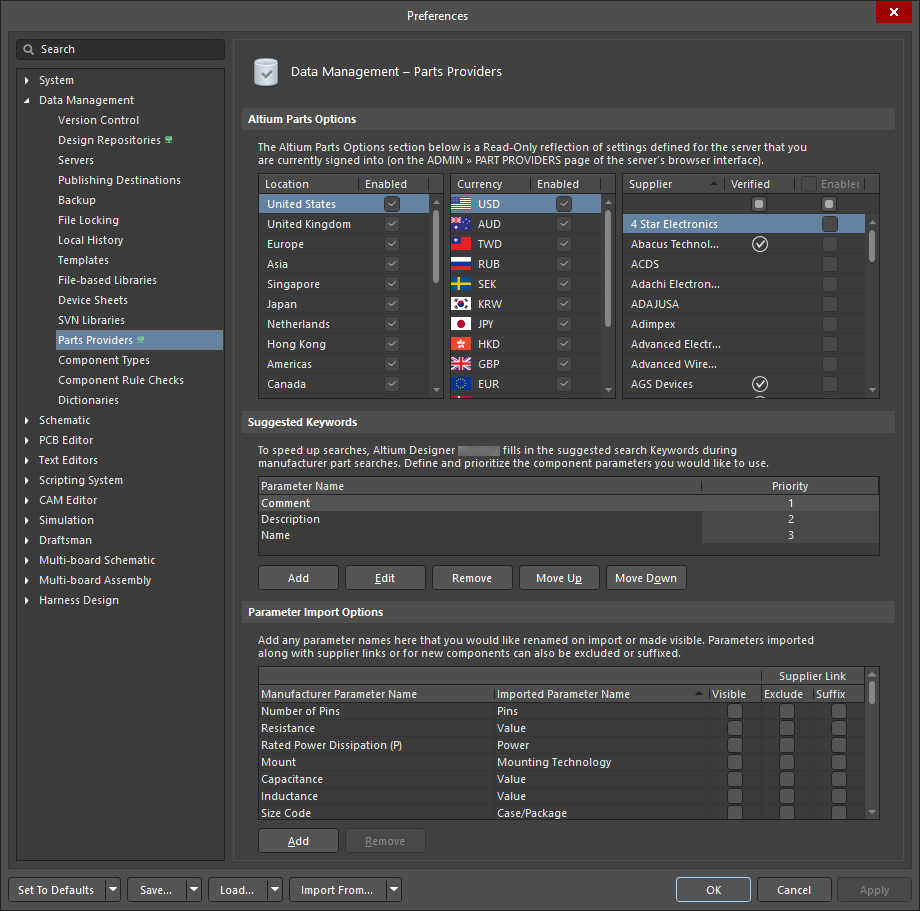
Workspace に接続している場合のData Management – Parts ProvidersダイアログのPreferencesページ。Workspace に接続していない場合のページを表示するには、画像にマウスオーバーしてください。
Altium Parts オプション
- Location – 部品の検索対象にしたい場所のEnabledチェック ボックスをオンにします。
- Currency – 部品に使用する優先通貨のEnabledチェック ボックスをオンにします。
-
Supplier – 希望する各サプライヤーについてEnabledオプションをオンにすると、Altium Designer 内からそのサプライヤーのデータベースを検索し、Altium Designer コンポーネントを一致するサプライヤー アイテムにリンクできるようになります。Live Links to Supplier Data 機能で使用するために、これらのサプライヤーを任意の組み合わせで有効化できます。この機能で使用するサプライヤーを増やすことで、設計に必要なコンポーネントについて、より良い条件を比較・検討できます。Verified列に
 があるサプライヤーは、Altium がそのサプライヤーから直接データを受け取っていることを示します。フィールド右側のスクロール コントロールを使用して、サプライヤーの一覧をスクロールしてください。
推奨キーワード
サプライヤーのデータベース内での部品検索をより効率的にするため、ソフトウェアは元の Altium Designer 設計コンポーネントのパラメーターに基づいて、Add Supplier Links dialogの上部にあるKeywordsフィールドに推奨キーワードを自動入力します。デフォルトでは、次のフィールド/パラメーターが使用されます: Comment、Description、および Name。Parameter Name は Priority の順に一覧表示されます。
- Add – クリックして追加のパラメーターを作成します。
- Edit – クリックして Parameter Name を編集します。あるいは、Parameter Name 自体をダブルクリックして編集を有効にすることもできます。
- Remove – クリックして選択したパラメーターを削除します。
- Move Up – 選択したパラメーターを優先順位で上に移動します。
- Move Down – 選択したパラメーターを優先順位で下に移動します。
パラメーター インポート オプション
インポート時に名前を変更したい、または Visible オプションを有効にして表示させたいパラメーター名を追加します。サプライヤー リンクとともに、または新規コンポーネント用にインポートされたパラメーターは、除外(Exclude を有効化)したり、サフィックスを付加(Suffix を有効化)したりすることもできます。Supplier Parameter Name または Imported Parameter Name を編集するには、テキスト ボックス内をクリックします。灰色で表示されているパラメーター名は編集できない点に注意してください。
- Add – クリックしてパラメーターを追加します。
- Remove – クリックして選択したパラメーターを削除します。
コンポーネント タイプ
Data Management – Component TypesダイアログのPreferencesページでは、現在接続中の Workspace で利用可能な Component Types の一覧を作成および編集するためのコントロールを提供します。各 Component Type にはコンポーネント Template(Templatesボタンをクリック)が割り当てられ、その Template 内のDefault Folderプロパティによって、そのタイプの新規コンポーネントのデフォルト保存場所が定義されます。Component Templates は接続中の Workspace に保存され、Explorer panelを通じて作成および編集されます。Workspace Component Templatesの詳細も参照してください。

Data Management – Component TypesダイアログのPreferencesページ
Columns
- Name – 使用可能な Component Type(または SubType)パラメーターの名前です。Component Type には SubType を持たせることもできます。たとえば上の画像では、Integrated Circuits の Component Type に複数の SubTypes があります。
- Template – 各 Component Type に割り当てられている Component template の名前です。現在の割り当てを変更するには Templates ボタンをクリックします。このボタンの詳細は後述します。新しい Component Template の作成についても参照してください。
-
Default Folder – その Type の新しいコンポーネントを作成したときに、その Type のコンポーネントが保存される既定の Workspace フォルダーの場所です。Component Types がマージされ、マージ前の各 Component Type にすでに固有の Template が割り当てられていた場合(それぞれの template が独自の保存場所を持つ場合)、Default Folder の名前エントリーはアスタリスク(*)に置き換えられます。

 アイコンが使用され、Template が定義されていない Component Type では
  アイコンが使用されます。Template が定義されていない Type のコンポーネントを作成する場合(
Options
- Search Filter – Name リストをフィルタリングするためのテキストをテキストボックスに入力します。
-
Add – クリックすると、リストに新しい Component Type が追加され、既定名
New Typeで登録されます。ハイライトされたテキストボックスに新しい type 名を入力してください。名前を付けた type は、アルファベット順のリスト内で自動的に再配置されます。ドロップダウンを使うと、次の追加オプションにアクセスできます。- Add Type – クリックすると、新しい Component Type エントリーを手動で追加します。
- Add Subtype – クリックすると、新しい Component Subtype を手動で追加します。これは Component Type エントリー配下のドロップダウン内に配置されます。
- Remove – クリックすると、選択した Component Type を削除します。確認ダイアログが開き、削除の確認を求められます。確認するには Yes、削除を中止するには No をクリックします。
- Component Type エントリーをドラッグ&ドロップして別の場所へ移動すると、階層内での位置を変更できます。あるエントリーを別のエントリーの上にドロップすると、そのエントリーの subtype になります。アルファベット順の一覧が崩れた場合は、ダイアログを閉じて再度開くと元に戻ります。
-
Templates – クリックすると Edit templates dialog が開き、各 Template に対する Component Type の割り当てを設定できます。なお、1つの Template に割り当てられる Component Type は1つだけですが、1つの Component Type に複数の Templates を割り当てることは可能です。既定の保存場所(Default Folder)は Template のプロパティです。Workspace Component Templates の詳細も参照してください。

Right-Click Menu
- Rename – クリックすると、Component Type または Subtype の名前を変更します。
-
Move
- Indent – クリックすると、リスト階層内で選択した Component Type エントリーをインデントします。インデントされたエントリーは、リスト内の次の(下位の)エントリーの subtype になります。
- Outdent – クリックすると、リスト階層内で選択した Component Type エントリーのインデントを解除します。
- Remove – クリックすると、選択した Component Type を削除します。確認ダイアログが開き、削除の確認を求められます。確認するには Yes、削除を中止するには No をクリックします。
-
Merge – Merging ダイアログを開くために使用します。ここでコンポーネントタイプをマージできます。この処理により、マージされる type のコンポーネントに対する component type は、マージ先 type のものに変更されます。なお、コンポーネントエントリー自体はそれ以外の点では影響を受けません。これらは既存のフォルダー内にそのまま残り、そのフォルダーは Component Template に関連付けられており、template 自体も引き続き利用可能です。コンポーネントタイプが正常にマージされると、それらのマージ済み component types の folder 列はアスタリスク(*)に置き換えられ、その component type の folder エントリーが複数 template の対象フォルダーに対応していることを示します。
Component Rule Checks
Preferences ダイアログの Data Management – Component Rule Checks ページでは、コンポーネントとその定義済みモデルについて、接続先 Workspace へコミット/リリースする際の問題をチェックするためのさまざまな違反タイプを提供します。

Preferences ダイアログの Data Management – Component Rule Checks ページ
Component Rule Checks
-
Violation Type Description – すべての違反タイプを
Violations Associated with Components、Violations Associated with Footprints、Violations Associated with Symbolsの3つのカテゴリで表示します。 -
Report Mode – 関連する違反に対する現在のレポートモードを表示します。現在のモードをクリックするとドロップダウンが開き、希望するモード
No Report、Warning、Error、Fatal Errorを選択できます。Error以上のレベルに設定されたユーザー定義チェックが失敗すると、コンポーネントを接続先 Workspace にリリースできなくなります。

Dictionaries
Preferences ダイアログの Data Management – Dictionaries ページでは、Manage Dictionaries コントロールを使用して Workspace のブラウザーインターフェース内の Settings – Vault – Dictionaries ページにアクセスできます。そこでは Workspace 管理者が Workspace の dictionaries(複数の定義済み値を持つカスタム component parameter type)を管理できます。これらの dictionaries は、その後 component template を定義するときに使用できます:learn more。

Preferences ダイアログの Data Management – Dictionaries ページ
 AI で翻訳