
Data Management Preferences

Altium Essentials: Project Creation and Storage
This content is part of the official Altium Professional Training Program. For full courses, materials and certification, visit Altium Training.
Data Management カテゴリにある Preferences ダイアログの各ページでは、データ管理機能およびその動作に関する設定へアクセスできます。
バージョン管理
Data Management – Version Control ページでは、Preferences ダイアログ内でバージョン管理オプションを設定できます。SVN - Subversion は組み込み機能であるため、既定でインストールされています。 この拡張機能は、SharpSVN を使用してバージョン管理機能を実装します。この実装は、ファイル名内の Unicode(マルチバイト)文字を完全にサポートしています。たとえば、名前にロシア語文字を含むファイルを SVN VCS リポジトリに追加できます。

Data Management – Version Control ページ(Preferences ダイアログ)
プロバイダー
- Provider - 利用可能なバージョン管理プロバイダーを一覧表示します。
- Enabled - 既定のプロバイダーを有効にするには、SVN - Subversion をチェックします。
Unicode ファイル名をサポートする SVN バージョン管理プロバイダー
Choose the SVN Version format for your local working copy when checking out new projects from all design repositories - 使用する SVN のワーキングコピー形式を選択します。
設計リポジトリ
Data Management – Design Repositories ページでは、Preferences ダイアログ内で設計リポジトリを作成するか、既存の設計リポジトリに接続できます。

Data Management – Design Repositories ページ(Preferences ダイアログ)
設計リポジトリ
設計リポジトリは、チームの設計ドキュメントを格納するバージョン管理システムです。
- Design Repository List - 現在利用可能なすべての設計リポジトリを表示します。
- Create New - 新しい設計リポジトリを作成するために使用します。
- Connect to - 既存の設計リポジトリに接続するために使用します。
- Properties - クリックするとダイアログが開き、選択した設計リポジトリのプロパティを編集できます。
- Remove - クリックすると、選択した設計リポジトリを削除します。
サーバー
Data Management – Servers ページには、現在の Workspace の使用状況およびプロジェクト リリース オプションを設定するためのコントロールが含まれています。

Data Management – Servers ページ(Preferences ダイアログ)
サーバー
-
Active – この領域には、現在アクティブで接続中の Workspace の情報が表示されます。
-
Off/On – クリックすると、Workspace への接続/切断を切り替えます。Off を選択すると、Workspace から切断するかどうかを確認する確認ダイアログが開きます。確認ダイアログで Yes をクリックすると、直ちに Workspace から切断されます。Workspace に再接続するには、このダイアログ領域に記載されているとおり、デザインスペース右上の Sign In コマンドを使用します。
-
Active – 現在アクティブな Workspace であることを示します。
-
Properties – クリックするとドロップダウンが開き、プロパティ編集コマンドにアクセスできます。選択肢は次のとおりです。
-
Server configuration – クリックすると、既定のブラウザーで Workspace のブラウザー インターフェースを開きます。Workspace の管理者である場合は、ブラウザー インターフェースの Admin – Settings ページが開きます。
-
Lifecycles – クリックすると Edit Lifecycle Definitions dialog が開き、Workspace のライフサイクル定義を管理できます。
-
Naming schemes – クリックすると Edit Revision Naming Schemes dialog が開き、Workspace に定義されているリビジョン命名スキームを管理できます。
-
Operations – クリックすると Edit Operation Permissions dialog が開き、Workspace のグローバルな操作権限を定義および管理できます。
- Dictionaries – クリックすると、Workspace のブラウザー インターフェースの Settings – Vault – Dictionaries ページにアクセスできます。このページでは、Workspace 管理者が Workspace の辞書(複数の定義済み値を持つカスタム コンポーネント パラメーター タイプ)を管理できます。これらの辞書は、コンポーネント テンプレートを定義する際に使用できます。詳細はこちら。
-
Connection – クリックすると Connection Properties ダイアログが開き、Enterprise Server Workspace への接続を設定できます。

サーバーのアドレスを入力します。 形式は
<ComputerName>:<PortNumber>(または、サーバーがインストールされている同じマシンからアクセスする場合は localhost:9780)です。これに加えて、ログイン資格情報も入力します。Windows のログイン資格情報を使用する場合は、Use Windows Session Credentials オプションを有効にしてください(User Name フィールドには Windows のユーザー名が表示されます)。サーバーを頻繁に使用する場合は、Automatically sign in after start オプションも有効にしておくと便利です。これにより、Altium Designer の起動直後に自動的に接続されます。
-
-
-
Known Servers – クリックすると、利用可能ではあるものの現在はアクティブでない Workspace の情報を開きます。
- Off/On – クリックすると、Workspace への接続/切断を切り替えます。Off を選択すると、Workspace から切断するかどうかを確認する確認ダイアログが開きます。確認ダイアログで Yes をクリックすると、直ちに Workspace から切断されます。Workspace に再接続するには、このダイアログ領域に記載されているとおり、デザインスペース右上の Sign In コマンドを使用します。
- Connected/Disconnected – Connected が表示されている場合、この Workspace には接続されていますが、現在アクティブな Workspace ではありません。Disconnected が表示されている場合、この Workspace には接続されていません。
-
Properties – クリックするとドロップダウンが開き、プロパティ編集コマンドにアクセスできます。利用可能な選択肢は次のとおりです。
-
Server configuration – クリックすると、既定のブラウザーで Workspace のブラウザー インターフェースを開きます。Workspace の管理者である場合は、ブラウザー インターフェースの Admin – Settings ページが開きます。
-
Dictionaries – クリックすると、Workspace のブラウザー インターフェースの Settings – Vault – Dictionaries ページにアクセスできます。
-
Connection – クリックすると、Enterprise Server Workspace への接続を設定するための Connection Properties ダイアログ(上記参照)が開きます。
-
- Automatically connect Altium Content Vault – 有効にすると、Altium Content Vault に自動接続します。
- Clear Cache – Workspace から取得したローカルにキャッシュされたコンポーネント データを削除するには選択します。キャッシュをクリアして Altium Designer を再起動すると、Workspace ライブラリからキャッシュされたコンポーネントは Components パネルでは使用できなくなります。コンポーネント データのキャッシュについて詳しくは、Searching for & Placing Components ページを参照してください。
プロジェクト リリース
-
Folder for temporary files storage during release generation
- Automatically (in system %temp% folder) – リリース時のファイル保存用フォルダーを自動生成するには選択します。
- Manually – リリース時のファイル保存用フォルダーを手動で生成するには選択します。有効にした場合は、参照アイコンを使用して目的のフォルダーを検索し、選択します。
- Delete contents after exiting release mode – 有効にすると、リリース完了後にフォルダーの内容を削除します。
- Prepend revision HRID to file names – ファイル名にリビジョン接頭辞を追加します。
公開先
Data Management – Publishing DestinationsダイアログのPreferencesページでは、データの公開先、またはデータを公開できる保存領域を設定するためのコントロールを提供します。公開先を使用すると、PCB Fabrication Data Item、PCB Assembly Data Item、または PCB Project Design Item のリビジョンに対するリリースデータを、Workspace または Output Job から、Box.com、Amazon S3、FTP サーバー、共有ネットワーク上の単純なフォルダーなどの保存領域へ直接公開できます。

Data Management – Publishing DestinationsダイアログのPreferencesページ
公開先
- Publishing Destinations List – 既存の公開先の名前、種類、状態を一覧表示します。エントリをダブルクリックすると、その公開先のEdit Connection ダイアログが開きます。
-
Add Destination – クリックして次のいずれかのオプションを選択します。
-
Amazon S3– 選択するとAdd Amazon S3 Publishing Destinationダイアログが開き、Amazon Web Services アカウントの情報を入力して、そのアカウントを公開先として設定できます。 -
Box.com– 選択するとAdd Box.com Publishing Destinationダイアログが開き、既存の Box.com アカウント情報を入力して、Altium Designer で公開先として使用できます。 -
Folder– 選択するとAdd Folder Publishing Destinationダイアログが開き、新規または既存のルートフォルダーの場所に関する情報を入力して、公開先として使用できます。 -
FTP– 選択するとAdd FTP Publishing Destinationダイアログが開き、公開先として使用する FTP サーバーの情報を入力できます。
-
- Edit Connection – テーブルから公開先を選択し、このボタンをクリックすると、そのエントリの情報をEdit Connection ダイアログで編集できます。
- Remove – 公開先テーブルからエントリを選択し、このボタンをクリックするとそのエントリを削除します。一度に削除できるのは 1 件のみです。
バックアップ
Data Management – Backup ダイアログのPreferencesページでは、データのバックアップ先と頻度を設定するためのコントロールを提供します。Auto Save 機能は、変更されたがまだ保存されていないすべての開いているドキュメントのコピーを保存します(ドキュメントタブ上の*記号で示されます)。保存されるのは実際に開いているファイルではなく、そのドキュメントのコピーである点に注意してください。実際のファイルは、保存を実行するまで変更済みドキュメントフラグ(*記号)を表示し続けます。変更されたままで未保存の各ファイル(*記号が付いたもの)は、前回の Auto Save イベント以降に変更がなかった場合でも、Auto Save の各サイクルごとに自動保存されます。
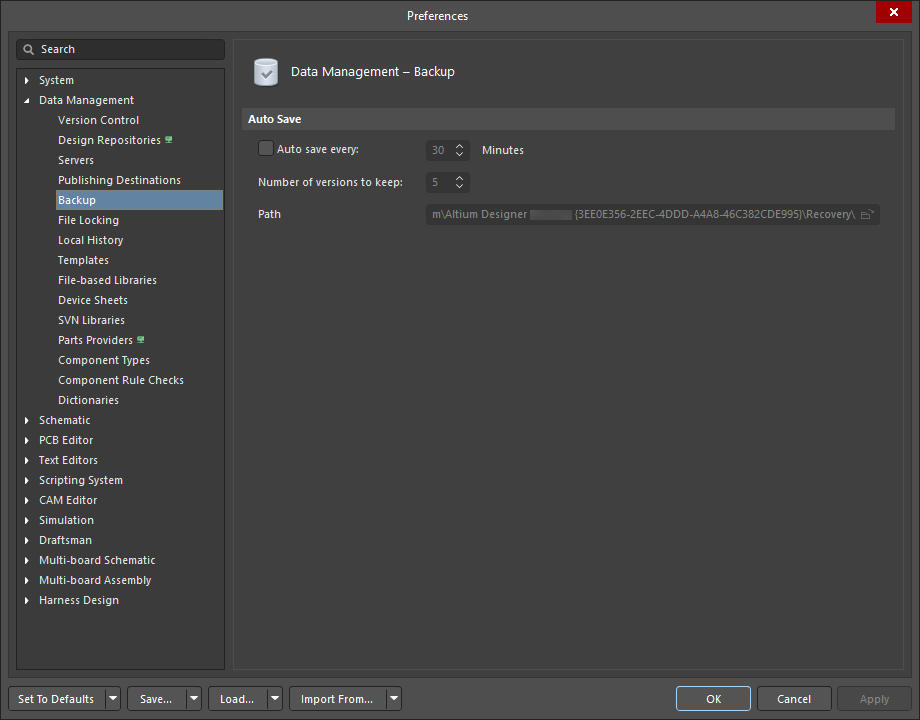
Data Management – BackupダイアログのPreferencesページ
Auto Save
- Auto save every - このオプションをチェックすると、自動保存機能が有効になります。関連するMinutes コントロールを使用して、希望するバックアップ間隔を設定します。
- Number of versions to keep - 保持する最大バージョン数を入力するか、スクロールして設定します。アクセスできる以前のバージョンは、ここで入力した数までです。それ以外のバージョンは上書きされます。
-
Path - ファイルが保存されるパスの場所を表示します。
 をクリックするとダイアログが開き、ファイルの保存先として希望する場所を検索できます。
ファイルロック
Data Management – File Locking ダイアログのPreferencesページには、ファイルロックに関連するコントロールが含まれています。
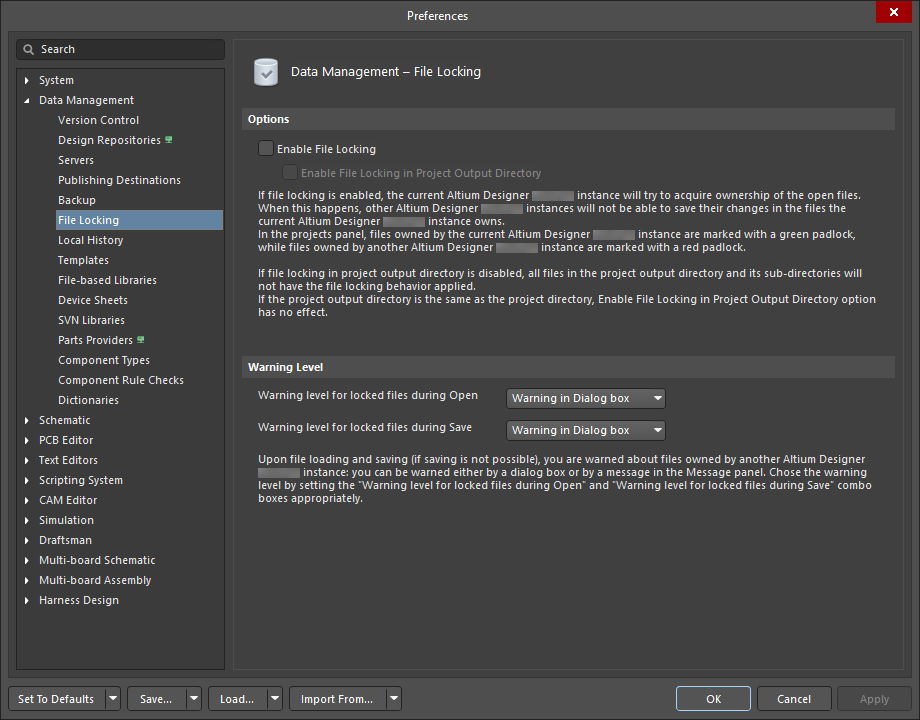
Data Management – File LockingダイアログのPreferencesページ
オプション
-
Enable File Locking – このオプションをチェックすると、ローカルファイルロックが有効になります。有効時には、現在の Altium Designer インスタンスが、開いているファイルの所有権を取得しようとします。Projects パネルでは、この状態は各オープンファイルに関連付けられたロックアイコン(
 )で示されます。
これらのファイルのいずれかが別の Altium Designer インスタンスでも同時に開かれている場合、Projectsパネル では赤いロックアイコンが関連付けられ、変更は保存できません。ファイルは現在、最初の Altium Designer インスタンスによって「所有」されています。
-
Enable File Locking in Project Output Directory – このオプションをチェックすると、Project Output Directory でのファイルロックが有効になります。これは、プロジェクトによって生成されるファイルの既定の保存場所です(たとえば、プロジェクトをローカルでリリースする場合など)。現在のプロジェクトの既定の出力ディレクトリパスは、Project Options dialog の Options タブ(Output Path)で指定されたとおりです。
-
警告レベル
別の Altium Designer インスタンスが所有しているファイルを開くとき、または保存するときに警告が表示されます。以下のオプションを使用して、それぞれの場合に受け取る警告メッセージの種類を選択します。Warning in Dialog boxを選択すると警告ダイアログを受け取り、Warning in Message Panelを選択するとMessagesパネルに警告メッセージが表示されます。
- Warning level for locked files during Open – ロックされたファイルを開くときに受け取る警告メッセージの種類を、ドロップダウンメニューで設定します。
- Warning level for locked files during Save – ロックされたファイルを保存するときに受け取る警告メッセージの種類を、ドロップダウンメニューで設定します。
Local History
Data Management – Local History ページのPreferences ダイアログでは、Local History 関連機能を設定できます。有効にすると、保存を実行するたびに、ソフトウェアはそのドキュメントの直前のバージョンのコピーを、保存したばかりのバージョンで作業ファイルを上書きする前に Local History フォルダーへ保存します。これにより、Storage Manager パネルで、特定バージョンのRevert toなどの復旧操作を実行できます。Local History ファイルは ZIP 圧縮形式で保存されます。
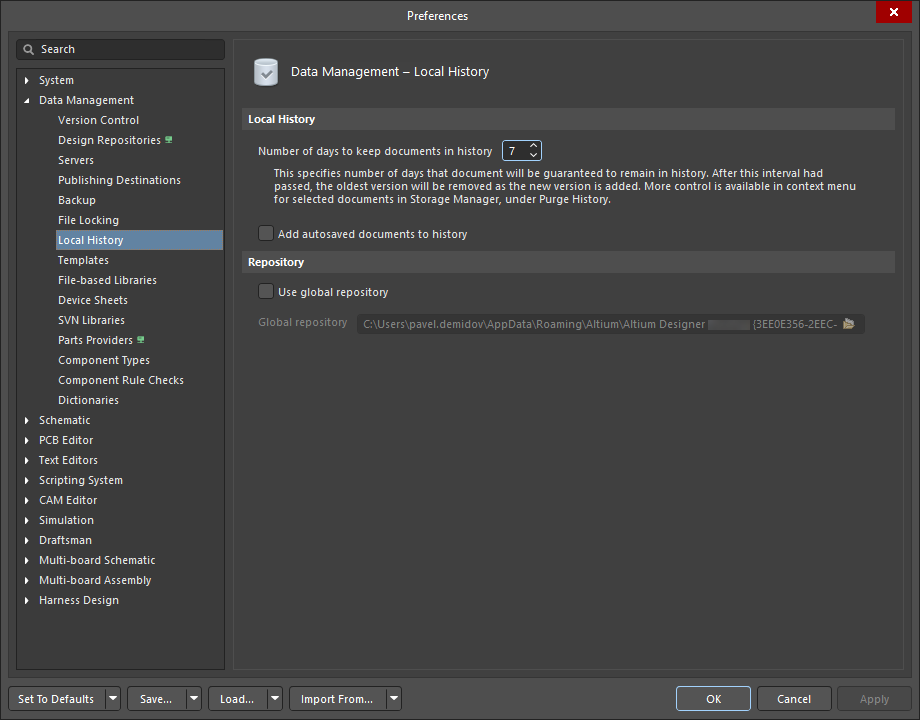
Data Management – Local HistoryダイアログのPreferencesページ
Local History
-
Number of days to keep documents in history - 上下矢印を使用して、履歴リポジトリ内にドキュメントを保持する日数を変更します。設定した日数を超えると、その日数より古いドキュメントはリポジトリから削除されます。
-
Add autosaved documents to history - このオプションを有効にすると、自動保存機能で保存されたドキュメントもローカル履歴リポジトリに追加されます。ただし、それらの保持期間は、ドキュメントをローカル履歴リポジトリに保持できる日数によって制限されます。
リポジトリ
-
Use global repository - このオプションを有効にすると、Altium Designer 内の異なるプロジェクトにあるドキュメントのすべてのローカル履歴を、1 つのグローバルリポジトリに保存できます。このオプションが有効でない場合、既定では Local History ファイルは各プロジェクトフォルダー内の
\Historyフォルダーに保存されます。 - Global repository - グローバルリポジトリへのパスを編集するか、パスフィールドの右端にあるBrowse Folderボタンをクリックしてダイアログを開き、グローバルリポジトリを保存するフォルダーを選択します。
テンプレート
Data Management – Templates ページのPreferencesダイアログでは、新しいプロジェクトやドキュメントに使用する既定のテンプレートを指定でき、ドキュメントテンプレートディレクトリのパスも指定できます。
テンプレート タブ
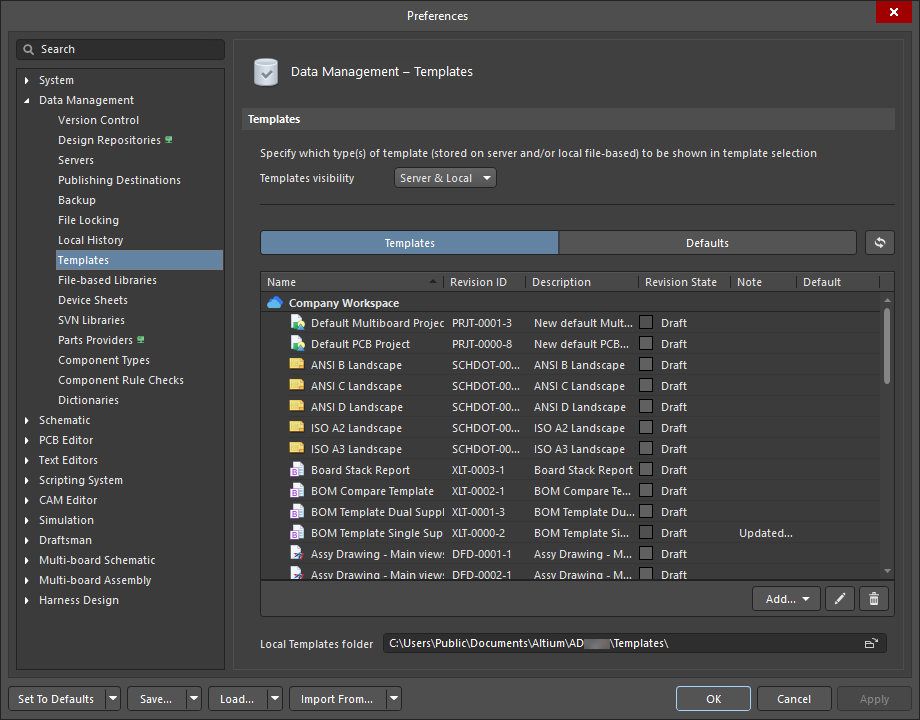
Data Management – TemplatesダイアログのPreferencesページ(Templatesタブ)
このタブには、ローカルファイルベース / Workspace ベースのテンプレートと、関連する Name、Revision ID、Description、Revision State(下記注記を参照)、Note、および Default が一覧表示されます。Workspace ベースのテンプレートとローカルファイルベースのテンプレートは、それぞれグリッド内の <Workspace> 領域と Local 領域の下に表示されます。
-
 – ドロップダウンメニューを使用して、追加または読み込みする新しいテンプレートタイプを選択します。テンプレートは対応するドキュメントタイプエディターで作成および編集されます。
-
 – 使用すると、選択したテンプレートを対応するドキュメントタイプエディターで開きます。
-
 – 使用すると、選択したテンプレートを削除します。テンプレートは複数選択により一括削除できます。削除を確定する前に確認メッセージが表示されます。
エントリを右クリックすると、次のオプションを使用できます。
- Edit – 関連付けられたエディタでテンプレートを開くために使用します。編集が完了したら、Save to Server コマンドを使用してテンプレートを Workspace に戻すことができます。コマンドを実行すると、Create or Edit Revision (When Releasing) ダイアログが開きます。このダイアログでは、リリースノートの追加や、Workspace にリリースされるアイテムの次回リビジョンに対する名前と説明の変更を行えます。必要に応じて、リリース対象アイテムの現在のリビジョンに関連する(参照している)親アイテムのリビジョンも更新できます。編集が完了してテンプレートが Workspace に戻されると、Templates タブに表示されます。
- Migrate to Server(このオプションはローカルのファイルベーステンプレートでのみ使用可能です)– ローカルのファイルベーステンプレートを接続中の Workspace に移行するために使用します。移行が完了すると、そのテンプレートは同じ名前の Workspace ベーステンプレートとして利用可能になり、既存のローカルテンプレートはそのソースフォルダ(Local Templates folder フィールドに表示)に zip ファイルとしてアーカイブされます。
- Upload – コンピュータから、テンプレートを構成するオブジェクト(たとえば、Schematic Template Item に対する回路図ドキュメントや、OutputJob Template Item に対する OutJob ファイルなど)をテンプレートへアップロードするために使用します。
-
Set as Default – 選択したエントリをデフォルトとして設定するために使用します。設定すると、選択したテンプレートには Default 列に My Default が表示されます。
-
Operations – 以下のコマンドを含むサブメニューにアクセスするために使用します。
- Clone – 現在選択されているテンプレートのコピーを、関連付けられたエディタで自動的に開くために使用します。このコピーは変更可能で、Save to Server コマンドを使用して Workspace に戻すことができます。コマンドを実行すると、Create or Edit Revision (When Releasing) ダイアログが開きます。このダイアログでは、リリースノートの追加や、Workspace にリリースされるテンプレートの次回リビジョンに対する名前と説明の変更を行えます。必要に応じて、リリース対象テンプレートの現在のリビジョンに関連する(参照している)親アイテムのリビジョンも更新できます。編集が完了してテンプレートが Workspace に戻されると、Templates タブに表示されます。
- Change state – 現在選択されているテンプレートの状態を変更するために、Batch State Change dialog を開くために使用します。
-
Download – Choose destination folder ダイアログを使用して、現在選択されているテンプレートをダウンロードし、別の場所に保存するために使用します。
- Add – 追加したいテンプレートを選択します。新しいテンプレートは Planned のリビジョン状態で表示され、リストではグレーアウト表示されます。
-
Delete – 選択したテンプレートを削除するために使用します。Workspace ベーステンプレートを削除するか、ローカルのファイルベーステンプレートを削除するかによって、このコマンドの動作は異なります。
- Workspace ベーステンプレートを削除する場合、削除確認を求められます。削除されると、そのテンプレートは Workspace の Trash 領域に移動されます。
- ローカルのファイルベーステンプレートを削除する場合、削除確認を求められます。削除されると、そのテンプレートは Windows システムから削除されます。
- History – 現在選択されているテンプレートの詳細ビューにアクセスするために使用します。このビューはソフトウェア内で新しいタブ付きビューとして開かれます。Item View では、特定のテンプレートの Revision と Lifecycle の履歴、およびそのテンプレートを構成するすべての要素を非常に詳細に確認できます。このビューには Timeline も含まれます。Timeline を使用すると、そのテンプレートの Revision レベルまたは Lifecycle State に加えられた変更の正確な日時と、変更を行ったユーザーを確認できます。
- Properties – View Item ダイアログにアクセスするために使用します。このダイアログでは、現在選択されているテンプレートのプロパティを表示できます。そのテンプレートのリビジョンがまだリリースされていない場合は、プロパティを変更できます。
Defaults Tab
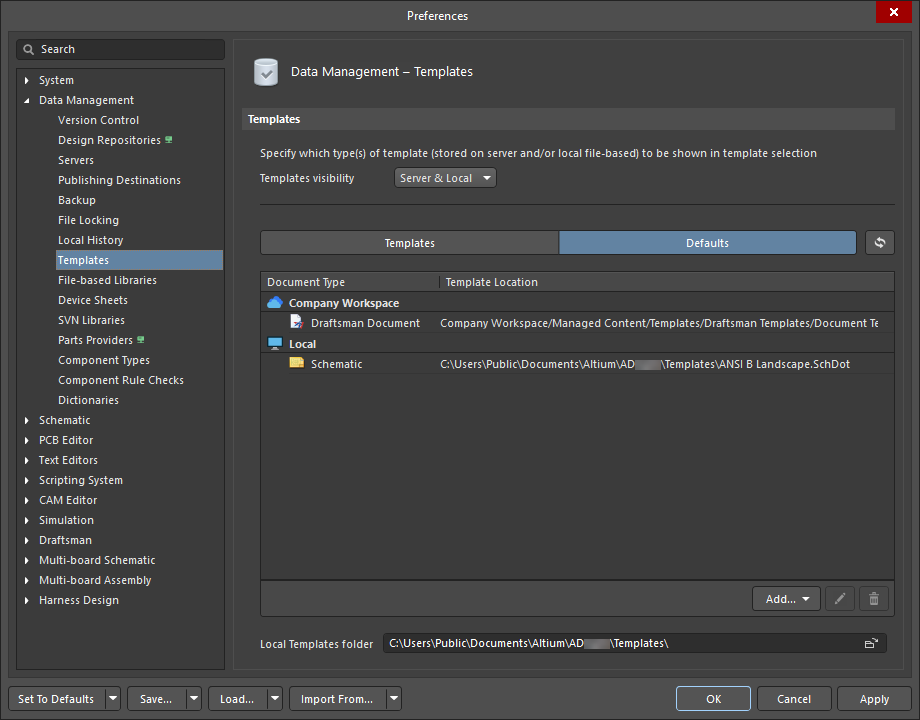
Preferences ダイアログの Data Management – Templates ページ(Defaults タブ)
このタブは、指定されているデフォルトテンプレートの管理、編集、削除に使用します。このタブにより、必要なテンプレートを 1 か所にまとめて管理できます。Workspace ベーステンプレートとローカルのファイルベーステンプレートは、 Document Type 列内で分けて表示されます。Template Location 列には、各デフォルトテンプレートのファイルの場所および Workspace 上の場所が表示されます。
- Replace – エントリを選択し、その上にカーソルを合わせると Replace リンクが表示されます。このリンクをクリックすると、簡略版の Explorer パネルが開き、リストから新しいテンプレートを選択して現在選択されているテンプレートと置き換えることができます。
-
– ドロップダウンメニューを使用して、追加または読み込みする新しいデフォルトテンプレートタイプを選択します。追加できるテンプレートは次のとおりです。
- From Server – デフォルトとして追加したい Workspace ベーステンプレートのタイプをリストから選択します。簡略版の Explorer パネルが開き、そこで目的のテンプレートを追加するために移動できます。追加されると、そのテンプレートは Defaults タブに表示され、以前のデフォルトテンプレートを置き換えます。新しいテンプレートは Templates タブにも表示されます。Workspace ベーステンプレートは、Templates タブと Defaults タブの両方で <Workspace> 領域の下に表示されます。
- From File – デフォルトとして追加したいローカルのファイルベーステンプレートタイプをリストから選択します。Windows ダイアログが開き、そこで目的のテンプレートを追加するために移動できます。追加されると、そのテンプレートは Defaults タブに表示され、以前のデフォルトテンプレートを置き換えます。新しいテンプレートは Templates タブにも表示されます。ローカルのファイルベーステンプレートは、Templates タブと Defaults タブの両方で Local 領域の下に表示されます。
-
– アイコンを使用して、選択したテンプレートのデフォルト設定を解除します。このテンプレートは引き続き Templates タブに表示されます。
Additional Controls
以下のコントロールは、Templates タブと Defaults タブの両方で使用できます。
-
Templates visibility – ドロップダウンメニューを使用して、Templates と Defaults tabs に Workspace とローカルのファイルベーステンプレートの両方を表示するか、Workspace ベーステンプレートのみを表示するかを指定します。
-
 – クリックすると、Templates タブまたは Defaults タブを更新して変更を反映します。
-
Local Templates folder – このフィールドは、ドキュメントテンプレートを含むディレクトリへのパスを検索して設定するために使用します。場所を変更するには、Workspace からログアウトしている必要があります。ディレクトリへの新しいパスを設定するには、
をクリックします。
File-based Libraries
Preferences ダイアログの Data Management – File-based Libraries ページには、ファイルベースライブラリを管理するためのコントロールがあります。定義されたライブラリは Altium Designer 環境の一部であるため、その中のコンポーネント/モデルは開いているすべてのプロジェクトで利用できます。
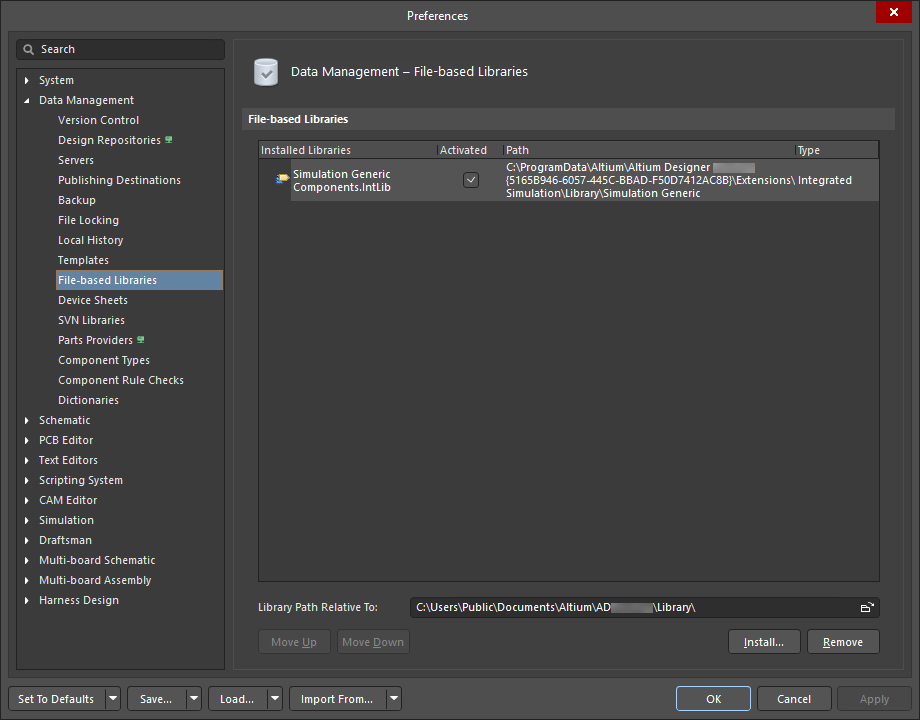
Preferences ダイアログの Data Management – File-based Libraries ページ
 をクリックし、File-based Libraries Preferences を選択することで開きます。
File-based Libraries
この領域には、Altium Designer の設計プロジェクトで利用可能なファイルライブラリが表示されます。追加できる対応ライブラリタイプは次のとおりです。
- Integrated Libraries
- Schematic Libraries
- Database Libraries
- SVN Database Libraries
- Simulation Libraries
- Protel Footprint Libraries
- PCB 3D Model Libraries
各エントリについて、次の情報が表示されます。
- Library Name - ライブラリの名前。
- Activated - ライブラリが有効化されていて使用可能か(enabled)、または無効化されていて使用不可か(disabled)を判定するために使用します。無効化されたライブラリは、アンインストールされたかのように扱われますが、ファイルライブラリ内には残るため、すばやく再有効化できます。
- Path - Library Path Relative To フィールドで指定した基準パスに対して、ライブラリがどこに存在するかを表示します。
- Type - ライブラリの種類。
追加コントロール
-
Library Path Relative To - File-based Libraries に追加されたライブラリは、このフィールドで指定したフォルダを基準としてインストールされます。このフィールドの右側にあるフォルダアイコンをクリックして必要なフォルダを参照するか、パスを直接入力します。
デフォルトインストールでは、ライブラリパスは次のフォルダを基準とします:
\Users\Public\Documents\Altium\<Solution/Version>\Library。 -
Move Up - クリックすると、選択したライブラリを一覧内で上へ移動します(可能な場合)。
-
Move Down - クリックすると、選択したライブラリを一覧内で下へ移動します(可能な場合)。
-
Install - クリックすると標準ダイアログが開き、必要な標準のファイルベースライブラリタイプを参照して開くことができます。
-
Remove - このボタンをクリックすると、現在選択されているライブラリを一覧から削除します。標準の複数選択操作(Ctrl+click, Shift+click)を使用して、一覧内で複数のライブラリを選択できます。
デバイスシート
Preferences ダイアログの Data Management – Device Sheets ページでは、デバイスシート関連の機能を管理できます。
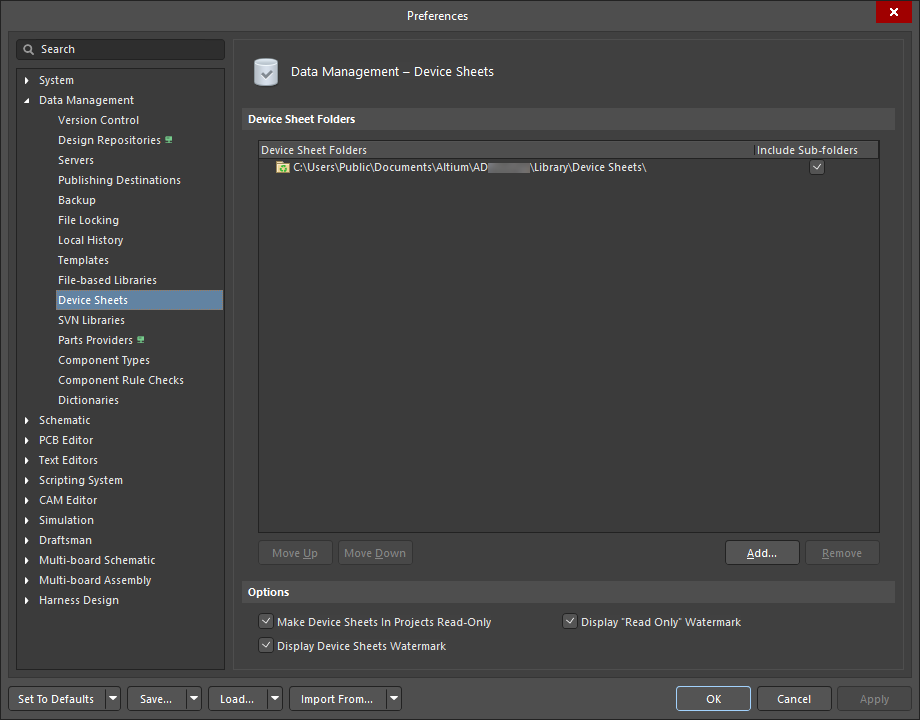
Preferences ダイアログの Data Management – Device Sheets ページ
デバイスシートは、異なる設計で再利用することを目的として作成された構成要素です。通常は、たとえば電源回路のように、複数のプロジェクトで役立つ定義済み回路を含みます。デバイスシートは、宣言された Device Sheet Folder に通常の回路図ドキュメントとして作成・保存されます。ドキュメントとして追加されるのではなく、コンポーネントと同様の方法でプロジェクト内に配置および参照されます。プロジェクトをコンパイルすると、デバイスシートはプロジェクト階層に含まれ、Projects Panel では通常の回路図ドキュメントとは異なるドキュメントアイコンで識別できます。
デフォルトでは、デバイスシートは通常読み取り専用に設定されています。これにより、チーム内のすべての設計者は、それらが完成済みで使用可能であることを安心して利用でき、また設計チームの誰かが誤って変更してしまうことも防げます。読み取り専用に設定されているため、コンポーネントのデジグネータや回路図シート番号は変更できません。デバイスシートと通常の回路図シートの根本的な違いは、プロジェクトにデバイスシートが含まれる場合、ソフトウェアがコンポーネント注釈と回路図シート番号を処理するための追加機能を備えている点です。
デバイスシートフォルダ
-
Device Sheet Folder List - 追加されたすべてのデバイスシートフォルダの場所を一覧表示します。
-
Include Sub-folders- このオプションをオンにすると、サブフォルダ内のすべてのシートもデバイスシートとして使用できます。
-
- Move Up - クリックすると、選択したエントリをデバイスシートフォルダ一覧内で上へ移動します。
- Move Down - クリックすると、選択したエントリをデバイスシートフォルダ一覧内で下へ移動します。
- Add - クリックしてデバイスシートファイルを含むフォルダを検索・選択し、追加します。
- Remove - 選択したデバイスシートフォルダを一覧から削除します。
オプション
- Make Device Sheets In Projects Read-Only - このオプションを無効にすると、親シート上のデバイスシートシンボルに関連付けられたデバイスシート上のオブジェクトを編集できます。デフォルトではこのオプションは有効であり、デバイスシートは編集できません。
-
Display "Read Only" Watermark - このオプションを有効にすると、デバイスシートの背景に「Read Only」の透かしが表示され、デバイスシートが編集不可であることを示します。
- Display Device Sheets Watermark - このオプションを有効にすると、デバイスシートの背景にリサイクル記号の透かしが表示されます。
SVN ライブラリ
Preferences ダイアログの Data Management – SVN Libraries ページでは、SVN データベースライブラリの使用に関するコントロールを提供します。

Preferences ダイアログの Data Management – SVN Libraries ページ
ライブラリ編集用リポジトリ作業コピー
Working Folder - コンポーネントシンボルとモデルを含む作業用 SVN ライブラリは、任意に選択した作業ディレクトリに保存されます。ローカルの作業フォルダ内のファイルを扱い、最新コピーが必要になったときには、リポジトリから更新されたファイルを作業フォルダにチェックアウトできます。これらのファイルに変更を加えた場合は、このフォルダに保存し、その後リポジトリへコミット(変更を反映)できます。作業フォルダを変更するにはこのフィールドを編集するか、デフォルトの作業フォルダディレクトリを変更したい場合は、このフィールド末尾の参照ボタンを押します。
Designer 用リポジトリキャッシュ
- Do not check files more often than xx minutes - 前回の更新からの経過時間がこのしきい値を超えている場合、リポジトリ更新が実行されます。必要に応じて、このフィールドで時間間隔を変更してください。
- キャッシュフォルダ - リポジトリファイルは、Designer のコンピュータ上の一時フォルダにキャッシュされます。キャッシュされたファイルは、Designer の要求時、またはリポジトリの最新コピーを必要とする操作が実行されるたびに更新されます。
パーツプロバイダ
Preferences ダイアログの Data Management – Parts Providers ページでは、通貨、サプライヤ、およびサプライヤリンクを含むパーツプロバイダを設定するためのコントロールを提供します。
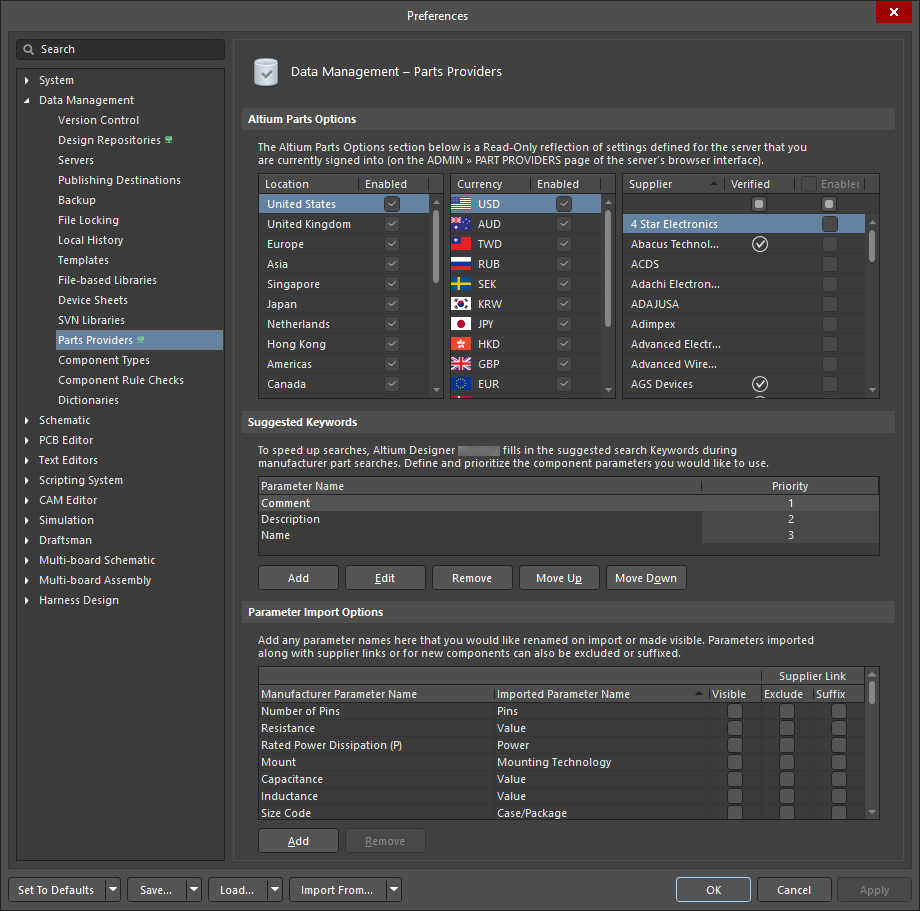
Workspace に接続している場合の Preferences ダイアログの Data Management – Parts Providers ページ。画像にカーソルを合わせると、Workspace に接続していない場合のページを表示します。
Altium パーツオプション
- Location – パーツの検索対象としたい地域の Enabled ボックスをチェックします。
- Currency – パーツに使用する希望通貨の Enabled ボックスをチェックします。
-
Supplier – 各サプライヤについて Enabled オプションをチェックすると、Altium Designer 内からそのサプライヤのデータベースを検索し、Altium Designer のコンポーネントを一致するサプライヤ品目にリンクできます。Live Links to Supplier Data 機能で使用するために、これらのサプライヤを任意の組み合わせで有効化できます。この機能で使用するサプライヤを増やすことで、設計に必要なコンポーネントについて最適な条件を比較・検討できます。Verified 列に
 があるサプライヤは、Altium がそのサプライヤから直接データを受け取っていることを示します。フィールド右側のスクロールコントロールを使用して、サプライヤ一覧をスクロールしてください。
推奨キーワード
サプライヤのデータベースでのパーツ検索をより効率的にするため、ソフトウェアは元の Altium Designer 設計コンポーネントのパラメータに基づいて、Add Supplier Links dialog の上部にある Keywords フィールドに推奨キーワードを自動入力します。デフォルトでは、次のフィールド/パラメータが使用されます: Comment, Description, および Name。Parameter Name は Priority の順に一覧表示されます。
- Add – クリックして追加パラメータを作成します。
- Edit – クリックしてパラメータ名を編集します。あるいは、パラメータ名自体をダブルクリックして編集を有効にすることもできます。
- Remove – クリックして選択したパラメータを削除します。
- Move Up – 選択したパラメータを優先順位で上へ移動します。
- Move Down – 選択したパラメータを優先順位で下へ移動します。
パラメータインポートオプション
インポート時に名前を変更したい、または Visible オプションを有効にして表示したいパラメータ名を追加します。サプライヤリンクとともにインポートされるパラメータ、または新規コンポーネント用のパラメータは、除外することもでき(Exclude を有効化)、接尾辞を付けることもできます(Suffix を有効化)。Supplier Parameter Name または Imported Parameter Name を編集するには、テキストボックス内をクリックします。なお、灰色で表示されているパラメータ名は編集できません。
- Add – クリックしてパラメータを追加します。
- Remove – クリックして選択したパラメータを削除します。
コンポーネントタイプ
Data Management – Component Types ページ(Preferences ダイアログ内)には、現在アクティブな接続済み Workspace で利用可能なコンポーネントタイプの一覧を作成および編集するためのコントロールがあります。各コンポーネントタイプにはコンポーネントテンプレートが割り当てられ(Templates ボタンをクリック)、そのテンプレート内の Default Folder プロパティによって、そのタイプの新規コンポーネントの既定の保存場所が定義されます。コンポーネントテンプレートは接続済み Workspace に保存され、Explorer パネル から作成および編集します。Workspace Component Templates も参照してください。

Data Management – Component Types ページ(Preferences ダイアログ内)
列
- Name – 利用可能なコンポーネントタイプ(またはサブタイプ)パラメータの名前です。コンポーネントタイプにはサブタイプを持たせることもできます。たとえば、上の画像では Integrated Circuits コンポーネントタイプに複数のサブタイプがあります。
- Template – 各コンポーネントタイプに割り当てられているコンポーネントテンプレート名です。現在の割り当てを変更するには Templates ボタンをクリックします。このボタンの詳細は後述します。creating a new Component Template も参照してください。
-
Default Folder – そのタイプの新規コンポーネントを作成したときに、コンポーネントが保存される既定の Workspace フォルダの場所です。コンポーネントタイプがマージされ、マージ前の各コンポーネントタイプにすでに固有のテンプレートが割り当てられていた場合(各テンプレートが独自の保存場所を持つ場合)、Default Folder の名前エントリはアスタリスク (*) に置き換えられます。

 アイコンが使用され、テンプレートが定義されていないコンポーネントタイプには
  アイコンが使用されます。テンプレートが定義されていないタイプ(
オプション
- Search Filter – Name 一覧をフィルタするためのテキストをテキストボックスに入力します。
-
Add – クリックして一覧に新しいコンポーネントタイプを追加します。追加されたタイプには既定名
New Typeが付けられます。ハイライトされたテキストボックスに新しいタイプ名を入力してください。名前を付けたタイプは、アルファベット順の一覧内で自動的に再配置されます。ドロップダウンを使用すると、次の追加オプションにアクセスできます。- Add Type – クリックして新しいコンポーネントタイプ項目を手動で追加します。
- Add Subtype – クリックして新しいコンポーネントサブタイプを手動で追加します。これはコンポーネントタイプ項目のドロップダウン内に配置されます。
- Remove – クリックして選択したコンポーネントタイプを削除します。削除確認ダイアログが開きます。確認するには Yes をクリックし、削除をキャンセルするには No をクリックします。
- コンポーネントタイプ項目をドラッグ&ドロップして新しい位置に移動すると、階層内での位置を変更できます。ある項目を別の項目の上にドロップすると、その項目のサブタイプになります。アルファベット順の表示が崩れた場合は、ダイアログを閉じて再度開くと元に戻ります。
-
Templates – クリックして Edit templates dialog を開き、各テンプレートへのコンポーネントタイプの割り当てを設定します。テンプレートは 1 つのコンポーネントタイプにしか割り当てられませんが、1 つのコンポーネントタイプには複数のテンプレートを割り当てることができます。既定の保存場所(Default Folder)はテンプレートのプロパティです。Workspace Component Templates も参照してください。

右クリックメニュー
- Rename – クリックしてコンポーネントタイプまたはサブタイプの名前を変更します。
-
Move
- Indent – クリックして、一覧階層内で選択したコンポーネントタイプ項目をインデントします。インデントされた項目は、一覧内の次の(下位の)項目のサブタイプになります。
- Outdent – クリックして、一覧階層内で選択したコンポーネントタイプ項目のインデントを解除します。
- Remove – クリックして選択したコンポーネントタイプを削除します。削除確認ダイアログが開きます。確認するには Yes をクリックし、削除をキャンセルするには No をクリックします。
-
Merge – Merging ダイアログを開くために使用します。このダイアログではコンポーネントタイプをマージできます。この処理により、マージされたタイプのコンポーネントのコンポーネントタイプは、マージ先タイプのものに変更されます。なお、コンポーネント項目自体はそれ以外の影響を受けません。これらは既存のフォルダ内にそのまま残り、そのフォルダはコンポーネントテンプレートに関連付けられており、テンプレート自体も引き続き利用可能です。コンポーネントタイプのマージが正常に完了すると、それらのマージされたコンポーネントタイプのフォルダ列はアスタリスク(*)に置き換えられ、そのコンポーネントタイプのフォルダ項目が複数テンプレートの対象フォルダに対応していることを示します。
コンポーネントルールチェック
Data Management – Component Rule Checks ページ(Preferences ダイアログ内)には、コンポーネントを接続済み Workspace にコミット/リリースする際に、コンポーネントおよびその定義済みモデルの問題を確認するためのさまざまな違反タイプが用意されています。

Data Management – Component Rule Checks ページ(Preferences ダイアログ内)
コンポーネントルールチェック
-
Violation Type Description – すべての違反タイプを
Violations Associated with Components、Violations Associated with Footprints、Violations Associated with Symbolsの 3 つのカテゴリで表示します。 -
Report Mode – 関連する違反の現在のレポートモードを表示します。現在のモードをクリックするとドロップダウンが開き、目的のモード(
No Report、Warning、Error、Fatal Error)を選択できます。ユーザー定義チェックのうち、Error以上のレベルで失敗したものがある場合、コンポーネントを接続済み Workspace にリリースできません。

辞書
Data Management – Dictionaries ページ(Preferences ダイアログ内)には Manage Dictionaries コントロールがあり、Workspace のブラウザインターフェース内の Settings – Vault – Dictionaries ページにアクセスできます。ここでは Workspace 管理者が Workspace の辞書、つまり複数の定義済み値を持つカスタムコンポーネントパラメータタイプを管理できます。これらの辞書は、コンポーネントテンプレートを定義する際に使用できます:learn more。

Data Management – Dictionaries ページ(Preferences ダイアログ内)
 AI で翻訳