
データ管理の設定

Altium Essentials: Project Creation and Storage
This content is part of the official Altium Professional Training Program. For full courses, materials and certification, visit Altium Training.
Data Management カテゴリの Preferences ダイアログにある各ページでは、データ管理機能に関連する環境設定にアクセスできます。
Version Control
Data Management – Version Control ページでは、Preferences ダイアログ内でバージョン管理オプションを設定できます。SVN - Subversion は組み込み機能であり、そのため既定でインストールされています。 この拡張機能は、SharpSVN を使用してバージョン管理機能を実装します。この実装では、ファイル名内の Unicode(マルチバイト)文字を完全にサポートしています。たとえば、名前にロシア語文字を含むファイルを SVN VCS リポジトリに追加できます。

Data Management – Version Control ページ(Preferences ダイアログ)
Providers
- Provider - 利用可能なバージョン管理プロバイダーを一覧表示します。
- Enabled - 既定のプロバイダーを有効にするには、SVN - Subversion を有効にするためにチェックします。
Unicode ファイル名をサポートする SVN バージョン管理プロバイダー
Choose the SVN Version format for your local working copy when checking out new projects from all design repositories - 使用する SVN の作業コピー形式を選択します。
Design Repositories
Data Management – Design Repositories ページでは、Preferences ダイアログ内で設計リポジトリを作成または接続できます。

Data Management – Design Repositories ページ(Preferences ダイアログ)
Design Repositories
設計リポジトリは、チームの設計ドキュメントを格納するバージョン管理システムです。
- Design Repository List - 現在利用可能なすべての設計リポジトリを表示します。
- Create New - 新しい設計リポジトリを作成するために使用します。
- Connect to - 既存の設計リポジトリに接続するために使用します。
- Properties - クリックすると、選択した設計リポジトリのプロパティを編集できるダイアログを開きます。
- Remove - クリックすると、選択した設計リポジトリを削除します。
Servers
Data Management – Servers ページ(Preferences ダイアログ)には、現在の Workspace の使用状況およびプロジェクト リリース オプションを設定するためのコントロールが含まれています。

Data Management – Servers ページ(Preferences ダイアログ)
Servers |
|
| Active | この領域には、現在アクティブで接続されている Workspace の情報が表示されます。
|
| Known Servers | 利用可能な(ただし現在はアクティブではない)Workspace がある場合、その情報をドロップダウンで開きます。
|
| Automatically connect Altium Content Vault | Altium Content Vault に自動接続するには有効にします。 |
| Clear Cache | クリックすると、Workspace から取得されたローカル キャッシュ済みコンポーネント データを削除します。キャッシュをクリアして Altium Designer を再起動すると、Workspace ライブラリからキャッシュされたコンポーネントは Components パネルから使用できなくなります。コンポーネント データのキャッシュについて詳しくは、Searching for & Placing Components ページを参照してください。 |
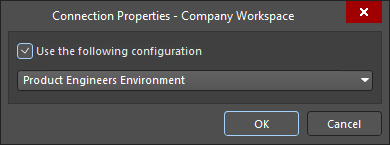

Project Release |
|
| Folder for temporary files storage during release generation |
|
Publishing Destinations
Data Management – Publishing Destinations ページ(Preferences ダイアログ)では、公開先またはデータを公開できる保存領域を設定するためのコントロールを提供します。 Publishing Destinations を使用すると、PCB Fabrication Data Item、PCB Assembly Data Item、または PCB Project Design Item のリビジョンに対するリリース データを、Workspace または Output Job から直接、Box.com、Amazon S3、FTP サーバー、あるいは共有ネットワーク上の単純なフォルダー場所などの保存領域へ公開できます。

Data Management – Publishing Destinations ページ(Preferences ダイアログ)
Publishing Destinations
- Publishing Destinations List – 既存の Publishing Destinations の名前、タイプ、状態を一覧表示します。エントリをダブルクリックすると、その公開先の Edit Connection ダイアログを開きます。
-
Add Destination – クリックして、以下のオプションのいずれかを選択します。
-
Amazon S3– 選択すると Add Amazon S3 Publishing Destination ダイアログを開き、Amazon Web Services アカウント情報を入力して、そのアカウントを公開先として設定できます。 -
Box.com– 選択すると Add Box.com Publishing Destination ダイアログを開き、既存の Box.com アカウント情報を入力して、Altium Designer の公開先として使用できます。 -
Folder– 選択すると Add Folder Publishing Destination ダイアログを開き、新規または既存のルート フォルダーの場所に関する情報を入力して、公開先として使用できます。 -
FTP– 選択すると Add FTP Publishing Destination ダイアログを開き、公開先として使用する FTP サーバーの情報を入力できます。
-
- Edit Connection – 表から公開先を選択し、このボタンをクリックすると、Edit Connection ダイアログでそのエントリの情報を編集できます。
- Remove – 公開先テーブルからエントリを選択し、このボタンをクリックすると、そのエントリを削除します。一度に削除できるエントリは 1 つだけです。
Backup
Data Management – Backup ページ(Preferences ダイアログ)では、データ バックアップの保存場所と頻度を設定するためのコントロールを提供します。Auto Save 機能は、変更されているが保存されていないすべての開いているドキュメント(ドキュメント タブ上で * 記号により示される)のコピーを保存します。実際に保存されるのはドキュメントのコピーであり、実際に開いているファイルではない点に注意してください。実際のファイルは、Save を実行するまで変更済みドキュメント フラグ(* 記号)を表示し続けます。変更されていて未保存のままの各ファイル(* 記号が付いているもの)は、前回の Auto Save イベント以降に変更があったかどうかに関係なく、Auto Save のたびに自動保存されます。
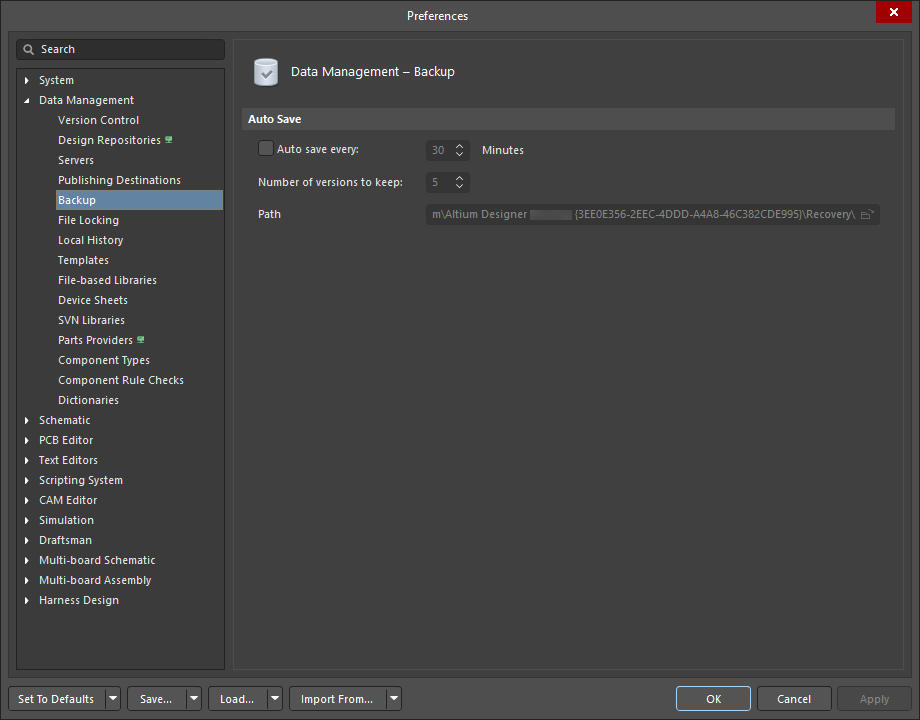
Data Management – Backup ページ(Preferences ダイアログ)
Auto Save
- Auto save every - このオプションをチェックすると、自動保存機能を有効にします。関連付けられた Minutes コントロールを使用して、目的のバックアップ間隔を設定します。
- Number of versions to keep - 保持するバージョンの最大数を入力するか、スクロールして指定します。以前のバージョンにアクセスできるのは、ここで入力した数までです。それ以外のバージョンは上書きされます。
-
Path - ファイルの保存先パスを表示します。
 をクリックするとダイアログが開き、ファイルの保存先を検索できます。
File Locking
Data Management – File Locking ページ(Preferences ダイアログ)には、ファイル ロックに関連するコントロールが含まれています。
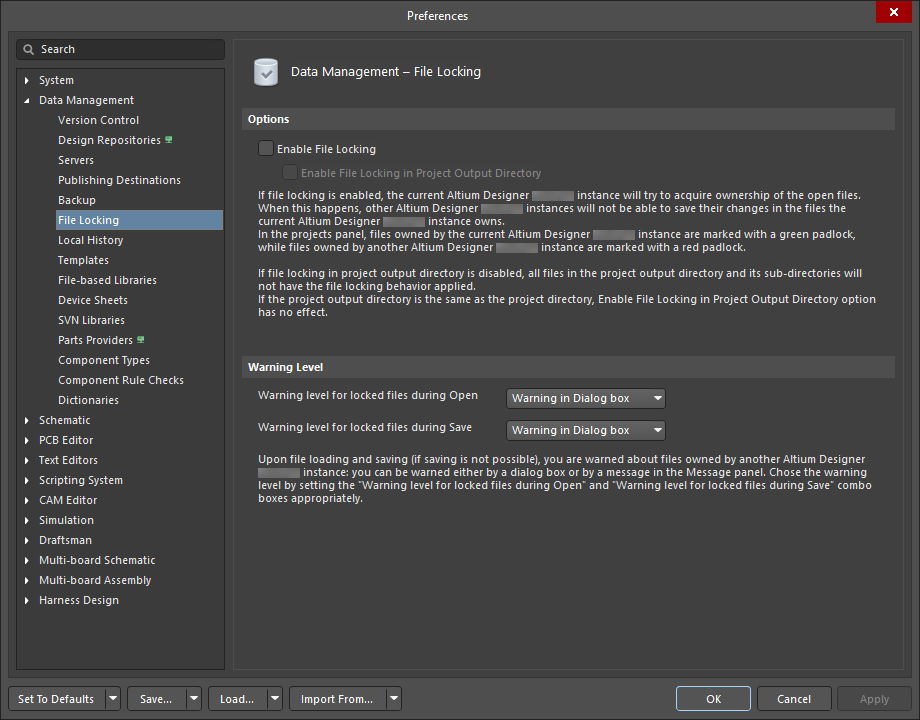
Data Management – File Locking ページ(Preferences ダイアログ)
Options |
|
| Enable File Locking | 有効にすると、現在の Altium Designer インスタンスは、ファイルが開かれている間、その所有権を取得しようとします。Projects panel では、この状態は各オープン ファイルに関連付けられたロック アイコン(
|
| Warning Level | 別の Altium Designer インスタンスが所有しているファイルを開くとき、または保存するときに警告が表示されます。以下のオプションを使用して、それぞれの場合に受け取る警告メッセージの種類を選択します。警告ダイアログを受け取るには Warning in Dialog box を選択し、Messages パネルに警告メッセージを表示するには Warning in Message Panel を選択します。
|
 )で示されます。これらのファイルのいずれかが別の Altium Designer インスタンスでも同時に開かれている場合、Projects パネル内で赤いロック アイコン(
 )が関連付けられ、変更を保存できなくなります。つまり、そのファイルは現在、最初の Altium Designer インスタンスによって「所有」されています。
Local History
Data Management – Local History ページ(Preferences ダイアログ)では、ローカル履歴に関連する機能を設定できます。有効にすると、保存を実行するたびに、ソフトウェアは保存したばかりのバージョンで作業ファイルを上書きする前に、ドキュメントの前のバージョンのコピーを Local History フォルダーに保存します。これにより、Storage Manager panel で特定バージョンの Revert to など、復旧操作を実行できます。Local History ファイルは ZIP 圧縮形式で保存されます。
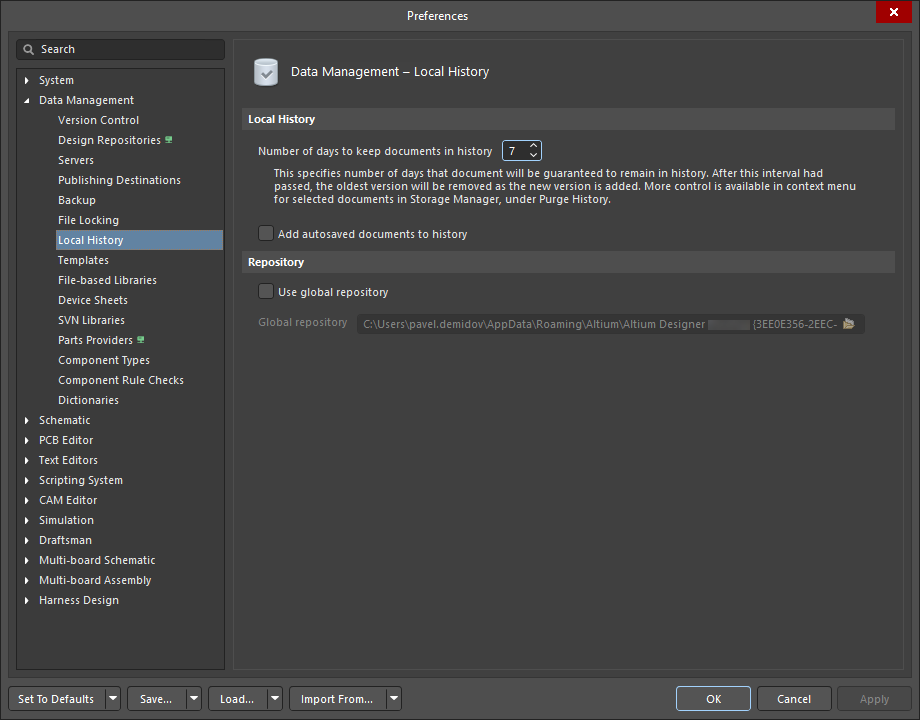
Data Management – Local History ページ(Preferences ダイアログ)
Local History
-
Number of days to keep documents in history - 上下矢印を使用して、履歴リポジトリ内にドキュメントを保持する日数を変更します。指定した日数を超えると、その日数より古いドキュメントはリポジトリから削除されます。
-
Add autosaved documents to history - このオプションを有効にすると、saved by the auto save feature ドキュメントもローカル履歴リポジトリに追加されます。ただし、それらの保持期間は、ローカル履歴リポジトリにドキュメントを保持できる日数によって制限されます。
Repository
-
Use global repository - 異なるプロジェクト内のすべてのドキュメントのローカル履歴を Altium Designer 内の 1 つのグローバル リポジトリに保存したい場合は、このオプションを有効にします。このオプションを有効にしない場合、既定では各プロジェクト フォルダー内の
\Historyフォルダーに Local History ファイルが保存されます。 - Global repository - グローバル リポジトリへのパスを編集するか、パス フィールドの右端にある Browse Folder ボタンをクリックしてダイアログを開き、グローバル リポジトリを保存するフォルダーを選択します。
Templates
Data Management – Templates ページ(Preferences ダイアログ)では、新しいプロジェクトやドキュメントに使用する既定のテンプレートを指定し、ドキュメント テンプレート ディレクトリのパスも指定できます。
Templates Tab
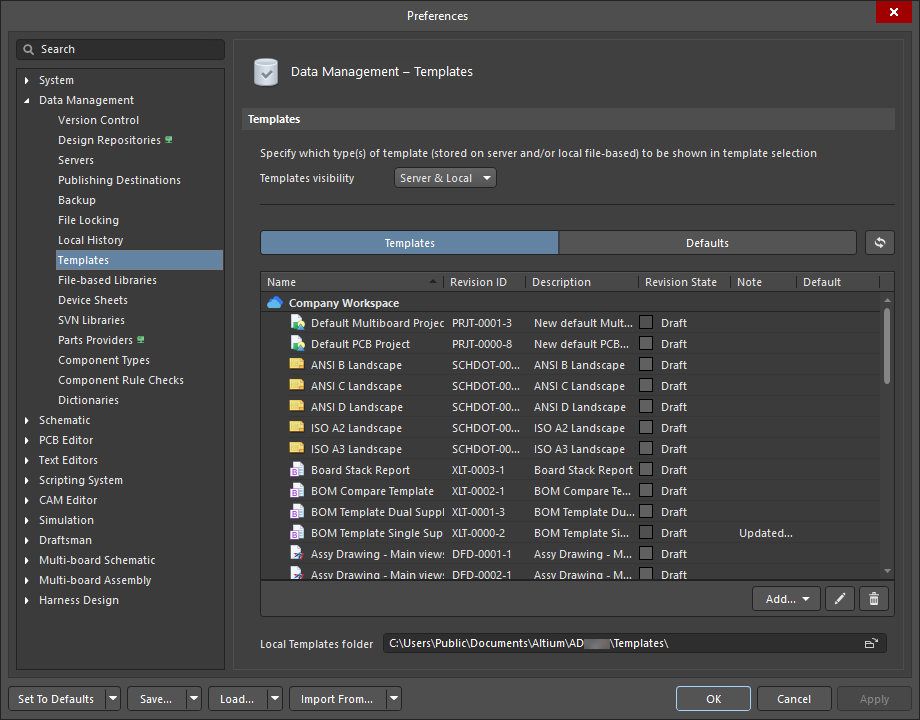
Data Management – Templates ページ(Preferences ダイアログの Templates タブ)
このタブには、ローカル ファイルベース/Workspace ベースのテンプレートと、関連する Name、Revision ID、Description、Revision State(下記注を参照)、Note、および Default が一覧表示されます。Workspace ベースのテンプレートとローカル ファイルベースのテンプレートは、それぞれ <Workspace> および Local 領域の下に一覧表示されます。
 |
ドロップダウン メニューを使用して、追加または読み込みする新しいテンプレート タイプを選択します。テンプレートは、それぞれ対応するドキュメント タイプのエディターで作成および編集します。 |
 |
使用すると、選択したテンプレートを対応するドキュメント タイプのエディターで開きます。 |
 |
使用すると、選択したテンプレートを削除します。テンプレートは複数選択による一括削除も可能です。削除を確定する前に確認を求められます。 |
エントリを右クリックしたときに使用できるオプションは次のとおりです。
| Edit | 使用すると、テンプレートを関連付けられたエディターで開きます。編集が完了したら、Save to Server コマンドを使用してテンプレートを Workspace に送り返すことができます。コマンドを起動すると、Create or Edit Revision (When Releasing) ダイアログが開きます。このダイアログでは、リリースして Workspace に送信するアイテムの次リビジョンに対して、リリース ノートの追加や名前/説明の変更を行えます。必要に応じて、現在リリース中のアイテムの現行リビジョンに関連する(つまり参照している)親アイテムのリビジョンも更新できます。編集が完了し、テンプレートが Workspace に送り返されると、Templates タブに表示されます。 |
| Migrate to Server | このオプションは、ローカル ファイルベースのテンプレートでのみ使用できます。使用すると、ローカル ファイルベースのテンプレートを接続中の Workspace に移行します。移行が完了すると、そのテンプレートは同名の Workspace ベース テンプレートとして利用可能になり、既存のローカル テンプレートはソース フォルダー(Local Templates folder フィールドに表示)に zip ファイルとしてアーカイブされます。 |
| Upload | 使用すると、回路図ドキュメントを Schematic Template Item に、OutJob ファイルを OutputJob Template Item にアップロードするなど、構成オブジェクトをコンピューターからテンプレートにアップロードできます。 |
| Set as Default | 使用すると、選択したエントリを既定に設定します。設定すると、選択したテンプレートは Default 列で |
| Operations | 使用すると、以下を含むコマンドのサブメニューにアクセスできます:
|
| Add | 追加したいテンプレートを選択します。新しいテンプレートは、Planned リビジョン状態として表示され、一覧ではグレー表示されます。 |
| Delete | 選択したテンプレートを削除するために使用します。Workspace ベースのテンプレートを削除するか、ローカルのファイルベース テンプレートを削除するかによって、このコマンドの動作は異なります。
|
| History | 現在選択されているテンプレートの詳細ビューにアクセスするために使用します。このビューはソフトウェア内で新しいタブ付きビューとして開きます。Item View では、特定のテンプレートの Revision と Lifecycle の履歴、およびそのテンプレートを構成するすべての要素を非常に詳細に確認できます。このビューには Timeline も含まれます。Timeline を使用すると、テンプレートの Revision レベルまたは Lifecycle State に加えられた変更の正確な日時、およびその変更を行った人物を確認できます。 |
| Properties | 現在選択されているテンプレートのプロパティを表示できる View Item ダイアログにアクセスするために使用します。テンプレートのリビジョンがまだリリースされていない場合は、プロパティを変更できます。 |
Defaults タブ
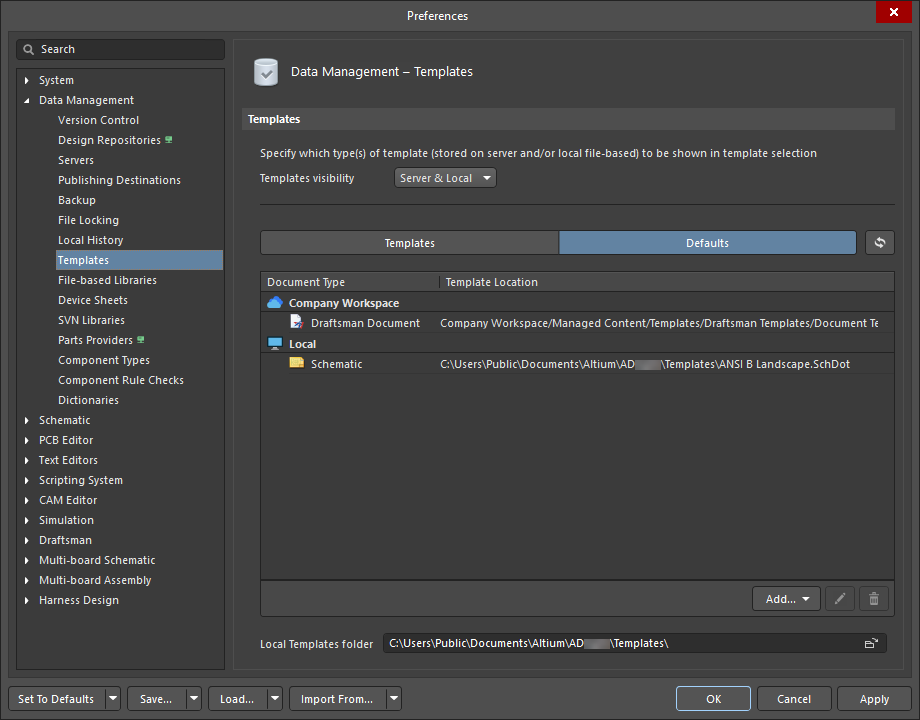
Preferences ダイアログの Data Management – Templates ページ(Defaults タブ)
このタブでは、指定されたデフォルト テンプレートの管理、編集、削除を行います。このタブを使うことで、目的のテンプレートを 1 か所にまとめて管理できます。Workspace ベース テンプレートとローカルのファイルベース テンプレートは、 Document Type 列内で分けて表示されます。Template Location 列には、各デフォルト テンプレートのファイルの場所および Workspace 上の場所が表示されます。
| Replace | エントリを選択し、その上にマウスを重ねると Replace コマンドが表示されます。リンクをクリックすると、Explorer パネルの簡易版が開き、一覧から現在選択されているテンプレートを置き換える新しいテンプレートを選択できます。 |
| |
ドロップダウン メニューを使用して、追加または読み込みを行う新しいデフォルト テンプレート タイプを選択します。追加できるテンプレートは次のとおりです。
|
| |
アイコンを使用して、選択したテンプレートのデフォルト指定を解除します。このテンプレートは引き続き Templates タブに表示されます。 |
Additional Controls |
|
| Templates visibility | ドロップダウン メニューを使用して、Templates タブおよび Defaults タブに Workspace とローカルのファイルベース テンプレートの両方を表示するか、Workspace ベース テンプレートのみを表示するかを指定します。 |
 |
クリックすると、変更内容が反映されるように Templates タブまたは Defaults タブのいずれかを更新します。 |
| Local Templates folder | ドキュメント テンプレートが含まれているディレクトリへのパスを検索して設定するために使用します。場所を変更するには、Workspace から out ログアウトしている必要があります。ディレクトリへの新しいパスを設定するには、 |
ファイルベース ライブラリ
Data Management – File-based Libraries ダイアログのページでは、ファイルベース ライブラリを管理するためのコントロールが提供されます。定義されたライブラリは Altium Designer 環境の一部であるため、その中のコンポーネント/モデルは開いているすべてのプロジェクトで利用できます。
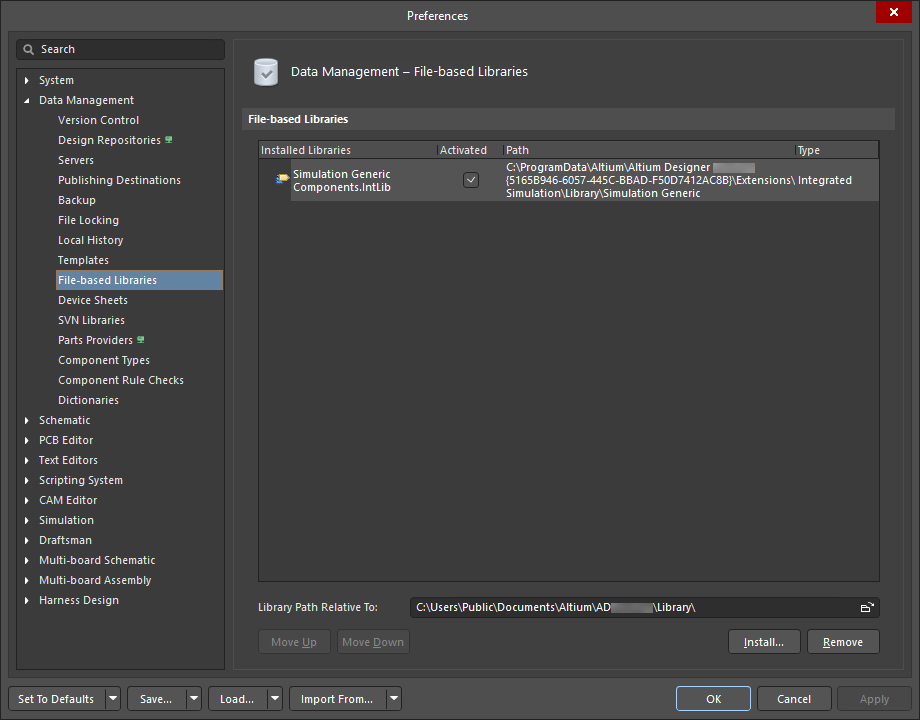
Preferences ダイアログの Data Management – File-based Libraries ページ
 をクリックし、File-based Libraries Preferences を選択することでアクセスできます。
| File-based Libraries | この領域には、Altium Designer で設計プロジェクトに使用可能なファイル ライブラリが表示されます。次の対応ライブラリ タイプを追加できます。
各エントリについて、次の情報が表示されます。
|
Additional Controls |
|
| Library Path Relative To | File-based Libraries に追加されたライブラリはすべて、このフィールドで指定されたフォルダを基準としてインストールされます。このフィールドの右側にあるフォルダ アイコンをクリックして必要なフォルダを参照するか、そこへのパスを直接入力してください。
デフォルト インストールの場合、ライブラリ パスは次のフォルダを基準とします: |
| Move Up | クリックすると、選択したライブラリを一覧内で上に移動します(可能な場合)。 |
| Move Down | クリックすると、選択したライブラリを一覧内で下に移動します(可能な場合)。 |
| Install | クリックすると、標準ダイアログにアクセスでき、そこで必要な標準のファイルベース ライブラリ タイプを参照して開くことができます。 |
| Remove | クリックすると、現在選択されているライブラリを一覧から削除します。標準の複数選択コントロール(Ctrl+click、Shift+click)を使用して一覧内の複数ライブラリを選択できます。 |
デバイス シート
Preferences ダイアログの Data Management – Device Sheets ページでは、デバイス シート関連機能を管理できます。
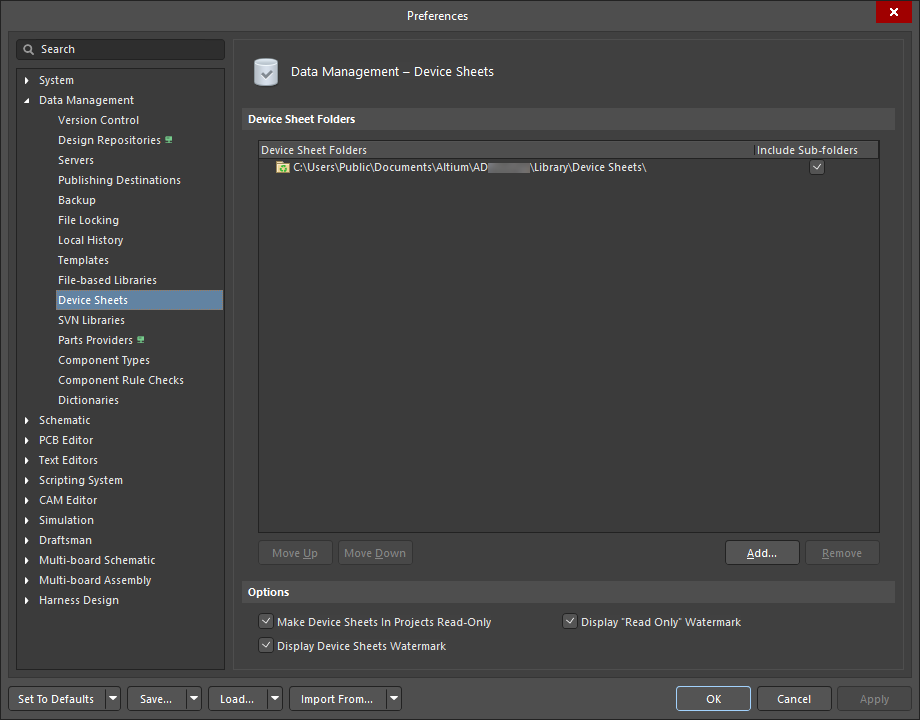
Preferences ダイアログの Data Management – Device Sheets ページ
デバイス シートは、異なる設計で再利用することを目的として作成された構成ブロックです。通常は、たとえば電源回路のように、複数のプロジェクトで役立つ定義済み回路を含みます。デバイス シートは、宣言された Device Sheet Folder に通常の回路図ドキュメントとして作成および保存されます。ドキュメントとして追加されるのではなく、コンポーネントと同様の方法でプロジェクト内に配置および参照されます。プロジェクトがコンパイルされると、デバイス シートはプロジェクト階層に含まれ、Projects Panel では標準の回路図ドキュメントとは異なるドキュメント アイコンで区別できます。
既定では、デバイス シートは通常読み取り専用に設定されています。これにより、チーム内のすべての設計者は、それらが完成済みで使用可能であることに安心感を持てるとともに、設計チームの誰かが誤って変更してしまうことも防げます。読み取り専用に設定されているため、コンポーネント デジグネータおよび回路図シート番号は変更できません。デバイス シートと通常の回路図シートの根本的な違いは、プロジェクトにデバイス シートが含まれている場合、コンポーネント注釈と回路図シート番号を処理するための追加機能がソフトウェア側に用意されている点です。
Device Sheet Folders
-
Device Sheet Folder List - 追加されたすべてのデバイス シート フォルダの場所を一覧表示します。
-
Include Sub-folders- このオプションをオンにすると、サブフォルダ内のすべてのシートもデバイス シートとして使用できます。
-
-
Move Up - 選択したエントリをデバイス シート フォルダ一覧内で上に移動します。
-
Move Down - 選択したエントリをデバイス シート フォルダ一覧内で下に移動します。
-
Add - 追加するデバイス シート ファイルを含むフォルダを検索して選択するにはクリックします。
-
Remove - 選択したデバイス シート フォルダを一覧から削除するにはクリックします。
オプション
- Make Device Sheets In Projects Read-Only - このオプションを無効にすると、親シート上のデバイス シート シンボルに関連付けられたデバイス シート上のオブジェクトを編集できます。既定ではこのオプションは有効であり、デバイス シートは編集できません。
-
Display "Read Only" Watermark - このオプションを有効にすると、デバイス シートの背景に「Read Only」のウォーターマークが表示され、デバイス シートが編集不可であることを示します。
- Display Device Sheets Watermark - このオプションを有効にすると、デバイス シートの背景にリサイクル記号のウォーターマークが表示されます。
SVN ライブラリ
Preferences ダイアログの Data Management – SVN Libraries ページでは、SVN Database Libraries の使用に関するコントロールを提供します。

Preferences ダイアログの Data Management – SVN Libraries ページ
ライブラリ編集用のリポジトリ作業コピー
Working Folder - コンポーネント シンボルとモデルを含む作業用 SVN ライブラリは、任意に指定した作業ディレクトリに保存されます。ローカルの作業フォルダ内のファイルを使用して作業でき、最新コピーが必要な場合は、リポジトリから更新済みファイルを作業フォルダにチェックアウトできます。これらのファイルに変更を加えた場合は、このフォルダに保存し、その後リポジトリにコミット(変更を反映)できます。作業フォルダを変更するにはこのフィールドを編集するか、既定の作業フォルダ ディレクトリを変更したい場合はこのフィールドの末尾にある参照ボタンを押してください。
Designer 用リポジトリ キャッシュ
- Do not check files more often than xx minutes - 最後の更新からの経過時間がこのしきい値より長い場合、リポジトリの更新が実行されます。必要に応じて、このフィールドを使用して時間間隔を変更してください。
- Cache Folder - リポジトリ ファイルは、Designer のコンピュータ上の一時フォルダにキャッシュされます。キャッシュされたファイルは、Designer の要求時、またはリポジトリの最新コピーを必要とする操作が実行されるたびに更新されます。
パーツ プロバイダ
Preferences ダイアログの Data Management – Parts Providers ページでは、通貨、サプライヤ、およびサプライヤ リンクを含むパーツ プロバイダを構成するためのコントロールを提供します。
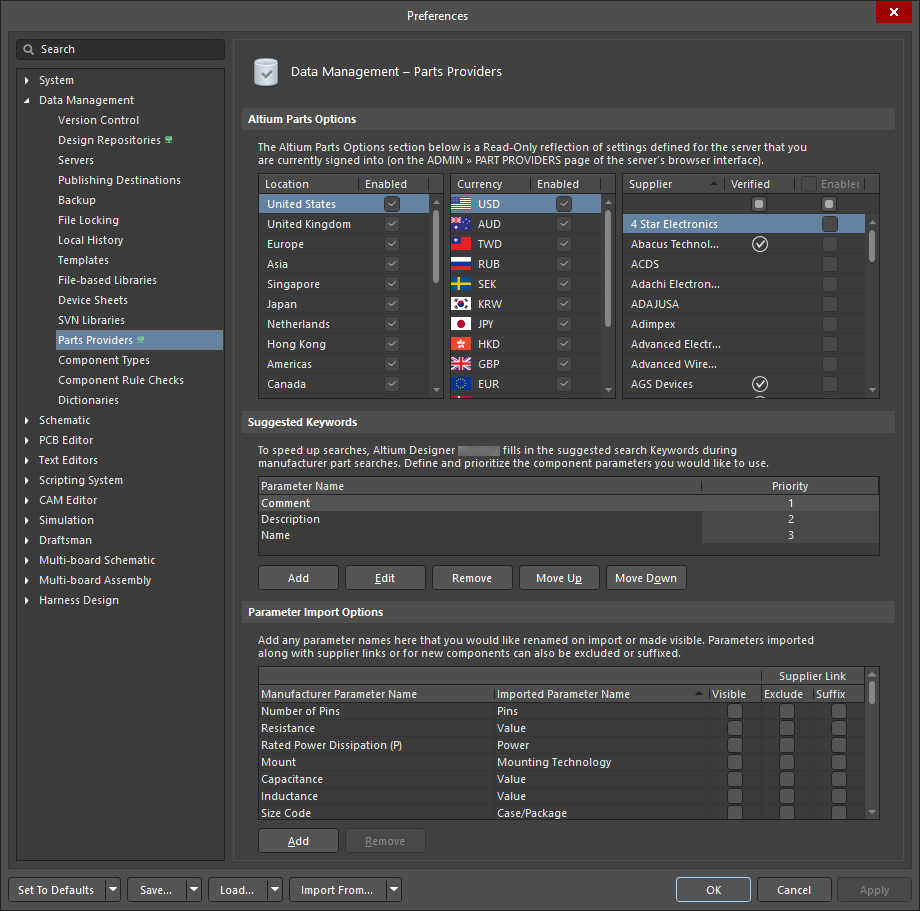
Workspace に接続している場合の Preferences ダイアログの Data Management – Parts Providers ページ。画像にマウスを合わせると、Workspace に接続していない場合のページを表示できます。
Altium Parts Options |
|
| Location | パーツを検索したい場所の Enabled ボックスをオンにします。 |
| Currency | 使用するパーツの希望通貨について、Enabled ボックスをオンにします。 |
| Supplier | 必要な各サプライヤについて Enabled オプションをオンにすると、Altium Designer 内からそのサプライヤのデータベースを検索し、Altium Designer コンポーネントを一致するサプライヤ アイテムにリンクできるようになります。Live Links to Supplier Data 機能で使用するサプライヤは、任意の組み合わせで有効にできます。この機能でより多くのサプライヤを含めることで、設計に必要なコンポーネントについて価格比較や最適な条件での調達が可能になります。Verified 列に  が表示されているサプライヤは、Altium がそのサプライヤから直接データを受け取っていることを示します。フィールド右側のスクロール コントロールを使用して、サプライヤ一覧をスクロールしてください。 が表示されているサプライヤは、Altium がそのサプライヤから直接データを受け取っていることを示します。フィールド右側のスクロール コントロールを使用して、サプライヤ一覧をスクロールしてください。 |
Suggested Keywords サプライヤのデータベース内でのパーツ検索をより効率的にするため、ソフトウェアはソース Altium Designer 設計コンポーネントのパラメータに基づいて、Add Supplier Links dialog の上部にある Keywords フィールドへ候補キーワードを自動入力します。既定では、次のフィールド/パラメータが使用されます: この領域の下部にある標準オプションを使用して、必要に応じてパラメータの追加/編集/削除などを行ってください。 |
Parameter Import Options インポート時に名前を変更したい、または Visible オプションを有効にして表示したいパラメータ名を追加します。サプライヤ リンクとともにインポートされるパラメータ、または新規コンポーネント用のパラメータについては、除外(Exclude を有効化)や接尾辞の追加(Suffix を有効化)も可能です。Supplier Parameter Name または Imported Parameter Name を編集するには、テキスト ボックス内をクリックします。灰色で表示されているパラメータ名は編集できない点に注意してください。 この領域の下部にある標準オプションを使用して、必要に応じてパラメータの追加/編集/削除などを行ってください。 |
コンポーネント タイプ
Preferences ダイアログの Data Management – Component Types ページでは、現在アクティブな接続先 Workspace で使用可能なコンポーネント タイプ一覧を作成および編集するためのコントロールを提供します。各コンポーネント タイプにはコンポーネント テンプレートが割り当てられます(Templates ボタンをクリック)。その Template では、Default Folder プロパティによって、そのタイプの新しいコンポーネントの既定の保存場所が定義されます。コンポーネント テンプレートは接続先 Workspace に保存され、Explorer panel を通じて作成および編集されます。詳細は Workspace Component Templates を参照してください。

Preferences ダイアログの Data Management – Component Types ページ
Component Types |
|
| Name | 利用可能なコンポーネント タイプ(またはサブタイプ)パラメータの名前です。コンポーネント タイプにはサブタイプを持たせることもできます。 |
| Template | 各コンポーネント タイプに割り当てられているコンポーネント テンプレートの名前です。現在の割り当てを変更するには Templates ボタンをクリックします。このボタンの詳細は下記を参照してください。新しい Component Template の作成について詳しく見る。 |
| Default Folder | そのタイプの新しいコンポーネントを作成したときに、そのタイプのコンポーネントが保存される既定の Workspace フォルダーの場所です。コンポーネント タイプがマージされ、マージ前の各コンポーネント タイプにそれぞれ固有のテンプレートがすでに割り当てられていた場合(各テンプレートが独自の保存場所を持つ場合)、Default Folder の名前エントリはアスタリスク (*) に置き換えられます。 |

 アイコンが使用され、テンプレートが定義されていないコンポーネント タイプには
  アイコンが使用されます。テンプレートが定義されていないタイプのコンポーネントを作成する場合(
Additional Options |
|
| Search Filter | Name リストを絞り込むためのテキストをテキストボックスに入力します。 |
| Add | クリックすると、リストに新しいコンポーネント タイプが追加され、既定名
|
| Remove | クリックすると、選択したコンポーネント タイプを削除します。確認を求めるダイアログが開きます。 |
| Templates | Click to Edit templates dialog を開き、各 Template への Component Type の割り当てを設定します。なお、1 つの Template に割り当てられる Component Type は 1 つだけですが、1 つの Component Type に複数の Template を割り当てることはできます。既定の保存場所(Default Folder)は Template のプロパティです。Workspace Component Templatesについて詳しく見る。 |

Right-click Menu |
|
| Rename | クリックすると、コンポーネント タイプまたはサブタイプの名前を変更します。 |
| Move |
|
| Remove | クリックすると、選択したコンポーネント tpe を削除します。確認を求めるダイアログが開きます。 |
| Merge | クリックすると Merging ダイアログを開き、そこでコンポーネント タイプをマージできます。この処理では、マージされたタイプのコンポーネントに対するコンポーネント タイプが、マージ先タイプのものに変更されます。なお、コンポーネント エントリ自体はそれ以外の点では影響を受けません。これらは既存のフォルダーにそのまま残り、そのフォルダーはコンポーネント テンプレートに関連付けられています。テンプレートも引き続き使用可能です。コンポーネント タイプのマージが正常に完了すると、マージされたコンポーネント タイプのフォルダー列はアスタリスク(*)に置き換えられ、コンポーネント タイプのフォルダー エントリが複数テンプレートの対象フォルダーに対応していることを示します。 |
コンポーネント ルール チェック
Preferences ダイアログの Data Management – Component Rule Checks ページでは、接続先 Workspace にコンポーネントをコミット/リリースする際に、コンポーネントとその定義済みモデルの問題を確認するためのさまざまな違反タイプを提供します。

Preferences ダイアログの Data Management – Component Rule Checks ページ
コンポーネント ルール チェック
-
Violation Type Description – 3 つのカテゴリ(
Violations Associated with Components、Violations Associated with Footprints、Violations Associated with Symbols)ですべての違反タイプを表示します。 -
Report Mode – 関連する違反の現在のレポート モードを表示します。現在のモードをクリックするとドロップダウンが開き、必要なモード(
No Report、Warning、Error、Fatal Error)を選択できます。ユーザー定義チェックのうち、Error以上のレベルで失敗したものは、will 接続先 Workspace へのコンポーネントのリリースを禁止します。

辞書
Preferences ダイアログの Data Management – Dictionaries ページには、Manage Dictionaries コントロールがあり、Workspace のブラウザー インターフェースの Settings – Vault – Dictionaries ページにアクセスできます。ここでは Workspace 管理者が Workspace の辞書、つまり複数の定義済み値を持つカスタム コンポーネント パラメータ タイプを管理できます。これらの辞書は、コンポーネント テンプレートの定義時に使用できます:詳細はこちら。

Preferences ダイアログの Data Management – Dictionaries ページ
 AI で翻訳