
3Dビューの制御

Altium Essentials: PCB Introduction
This content is part of the official Altium Professional Training Program. For full courses, materials and certification, visit Altium Training.
PCBエディターは真の3次元設計空間であり、2次元表示モードと3次元表示モードを簡単に切り替えることができます。このページでは、3D Layoutモードで基板の表示を制御するためのPCBエディターの機能について説明します。
3次元表示モードに切り替えるには、メインメニューからView » 3D Layout Modeコマンドを選択する、3ショートカットを使用する、またはView ConfigurationパネルのView Optionsタブ内にあるGeneral Settings領域の3DオプションをOn状態に切り替えます。2次元表示モードに戻すには、2ショートカットを押します。
3DでPCBをナビゲートする
PCBエディターの3D Layout Modeでは、さまざまなキーボードとマウスの組み合わせを使って、ビューの拡大・縮小、回転、さらには基板内部の移動まで滑らかに行えます。以下の動画では、これらのビュー制御テクニックを紹介しています。
キーボードキーと右マウスボタンを組み合わせて、3Dビューの向きを調整します。
以下のキーボードとマウスの組み合わせを使用して次の操作を行います。
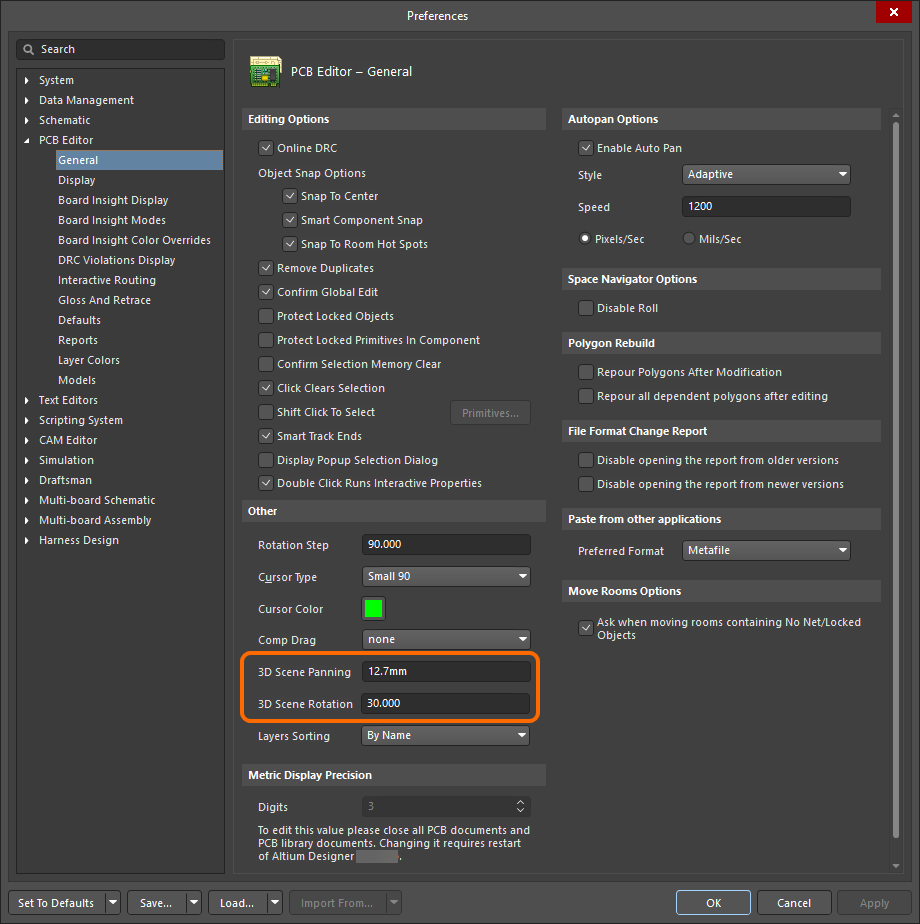 )のPCB Editor - Generalページで3D Scene Panningオプションを設定してください。
Rotate
| 方向球を表示 | Hold Shift key down Shiftキーを押し続けると、現在のカーソル位置に方向球が表示されます(上のアニメーション参照)。モデルの回転はこの球の中心を基準に行われるため、Shiftを押す前にカーソル位置で回転の支点を定義してください。その後、以下の操作で基板を回転できます。 |
| Shift + Right-drag mouse | Shiftを押したままにして球を表示し、マウスを動かして球上で必要なコントロールをハイライトして選択し、右クリックしてShift + Right-drag mouse操作を行います。
|
| Numeric keypad | 以下のテンキーを押して次の操作を行います。
|
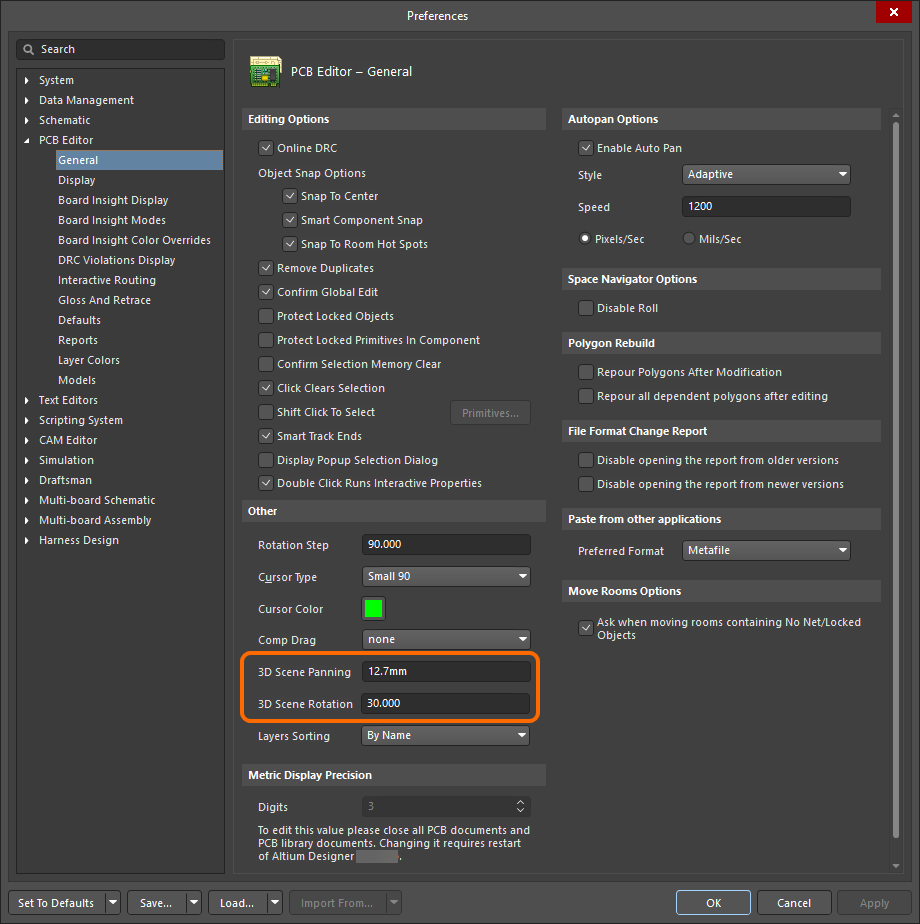 )のPCB Editor - Generalページで3D Scene Rotationオプションを設定してください。
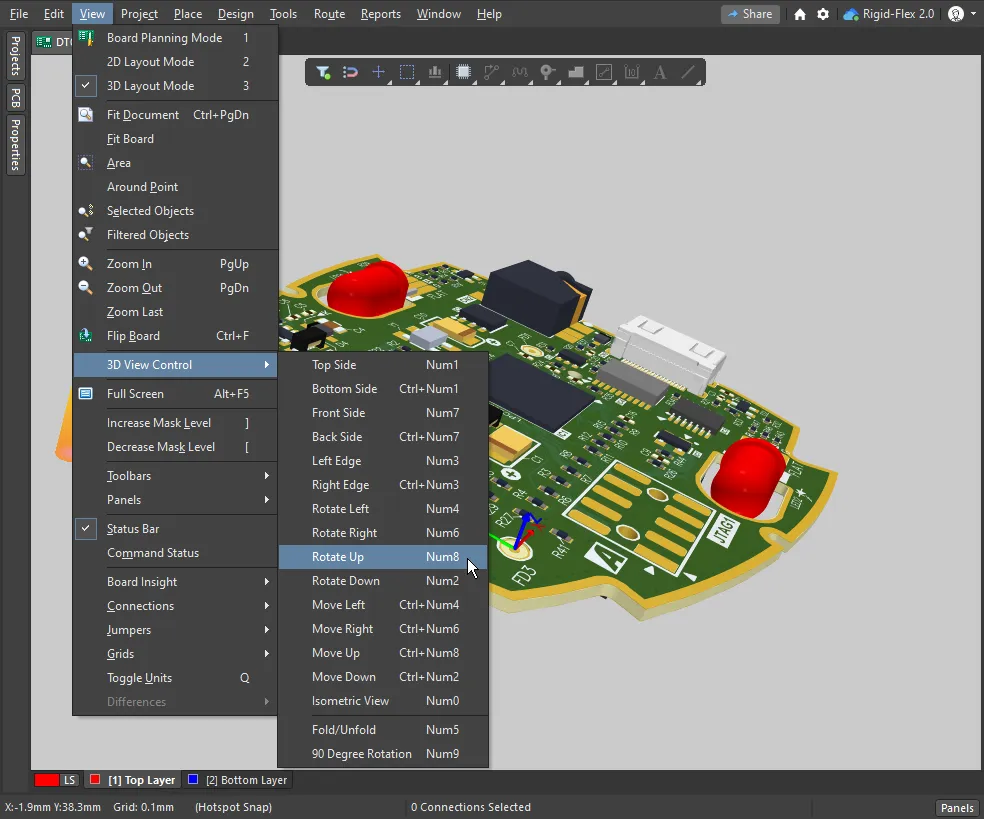 )を表示するとショートカットの一覧を確認できます。
2D/3Dビューモード切り替え時のビュー制御
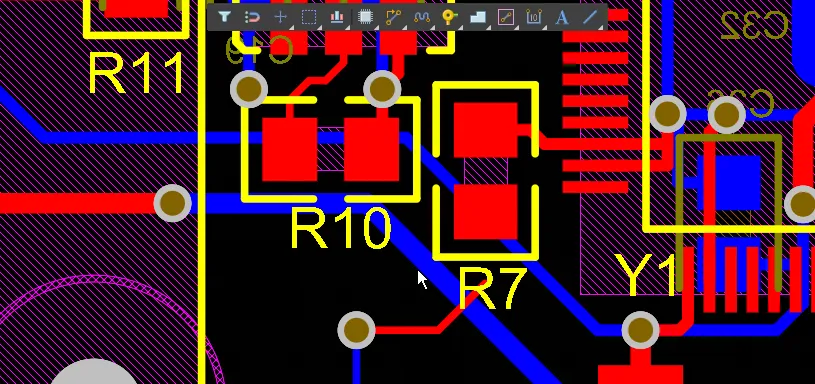
2および3ショートカットで2D/3Dビューモードを切り替えると、デフォルトでは各ビューが最後に使用された表示状態を保持します。つまり、2Dモードで基板全体を表示していた場合、3Dモードに切り替えてズームインしても、2Dモードに戻すと再び基板全体が表示されます。必要に応じて、2または3を押す際にCtrl+Altショートカットを同時に押し続けることで、この動作を上書きできます。
|
2Dでは基板全体が表示されています 3Dに切り替えてズームインした場合、 2を押して2Dに戻すと、最後の2D状態(基板全体)が表示されます。 代わりに、2を押すときにCtrl+Altを押し続けると、最後に使用した3Dビュー状態を使って2Dで基板を表示するように切り替わります。 |


3Dビュー設定
2Dおよび3DビューモードはいずれもView Configurationパネルで設定します。パネルを表示するには、Lショートカットを押す、ソフトウェア右下のPanelsボタンを使用する、またはView » Panels » View Configurationメニュー項目を選択します。
3D Layoutモードに切り替えると、3Dでの基板表示を制御するための追加オプションがView ConfigurationパネルのView Optionsタブで利用可能になります。
 View ConfigurationパネルのView Optionsタブには、3D専用のコントロールが含まれています。
3D Settings
| Board thickness (Scale) | 3Dビューの垂直スケールを制御し、たとえば内部ブラインドビアの層間接続を確認する際に、各層を区別しやすくします。各3Dレイヤーの透明度は下で設定できます。スライダーを動かして、特定レイヤー上のオブジェクトをsee throughできます。厚みスライダーをドラッグすると、実際の基板厚みに対して1~100倍の垂直スケーリングを設定できます。 |
| Colors – Realistic / By Layer |
デフォルトでは、このパネルのGeneral Settingsセクションで現在選択されているConfigurationに基づくRealistic色を使用して3D基板がレンダリングされます。By Layerボタンをクリックすると、現在の2Dレイヤーカラー割り当てを使用して3Dビューを表示します。 |
| Grid |
|
| Component transparency | 3Dコンポーネントの透明度は、PCBパネルの3D Modelsモードで設定します。1つ以上のコンポーネントを選択して透明度を調整してください(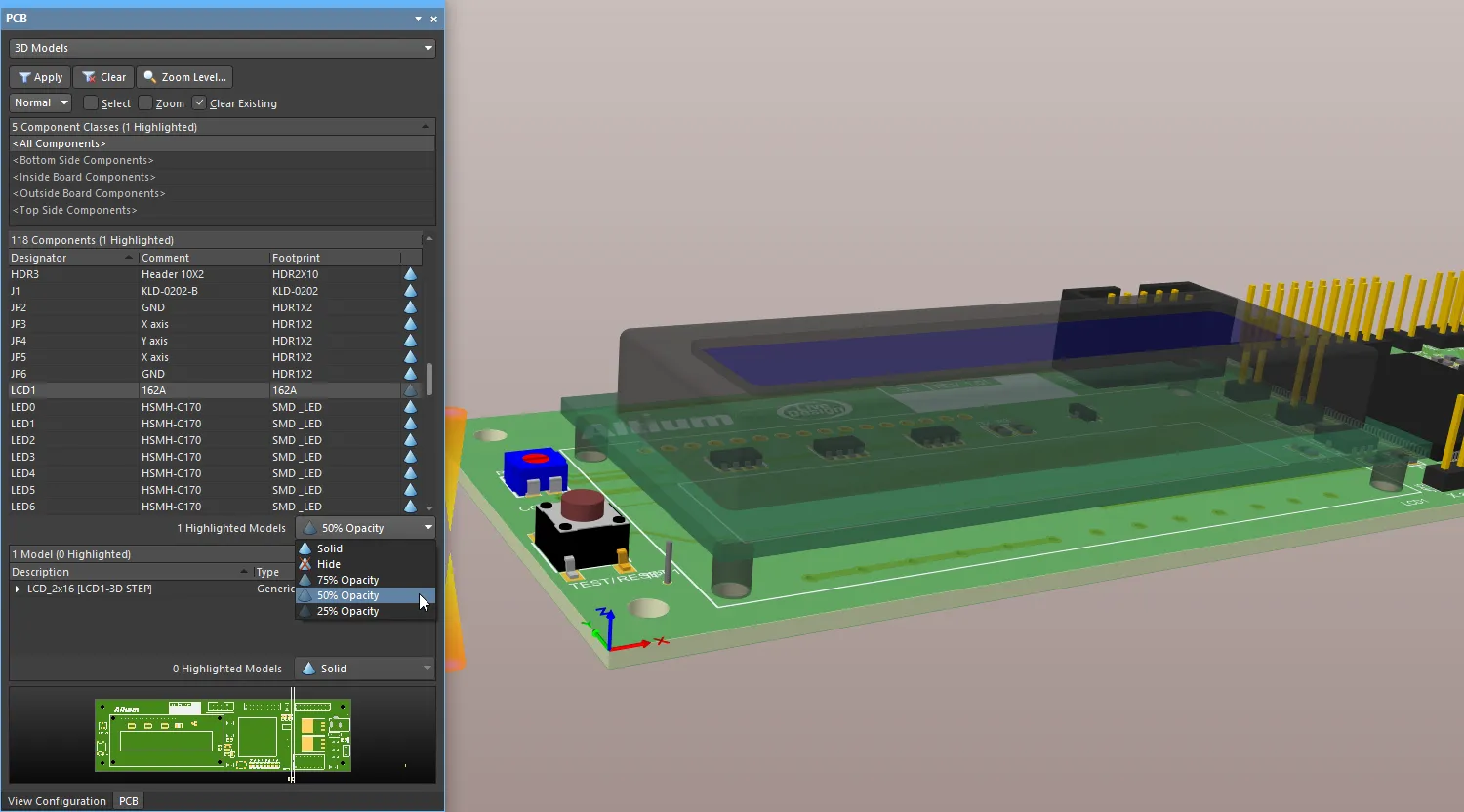 )。 )。 |
3D基板の断面表示
断面表示では、選択した位置で基板を仮想的にスライスし、基板およびコンポーネントの切断表示を確認できます。これにより、大きなコンポーネントや機械部品の下に配置された小型コンポーネントを調べたり、ブラインドビアや埋め込みビアが基板層を通る構造経路を確認したりできます。断面表示は、基板の1軸、2軸、または3軸に沿って、PCBの一部をslicedまたはcut awayする平面を定義することで実現されます。
Section View機能は、PCBエディターの3D layout modeで利用できます。断面表示を有効にするには、View » Toggle Section Viewコマンドを選択する、Active Barの ボタンをクリックする、またはView ConfigurationパネルのSection ViewタブにあるSection Viewオプションのボタンを使用して表示をEdit、On、Offの間で切り替えます。
|
EditモードのSection ViewをPCBに適用した状態。 OnモードのSection ViewをPCBに適用した状態。 OffモードのSection ViewをPCBに適用した状態。 |


Section View Controls
| Section View Origin | 断面表示が有効な場合、現在の原点は3本矢印のギズモ(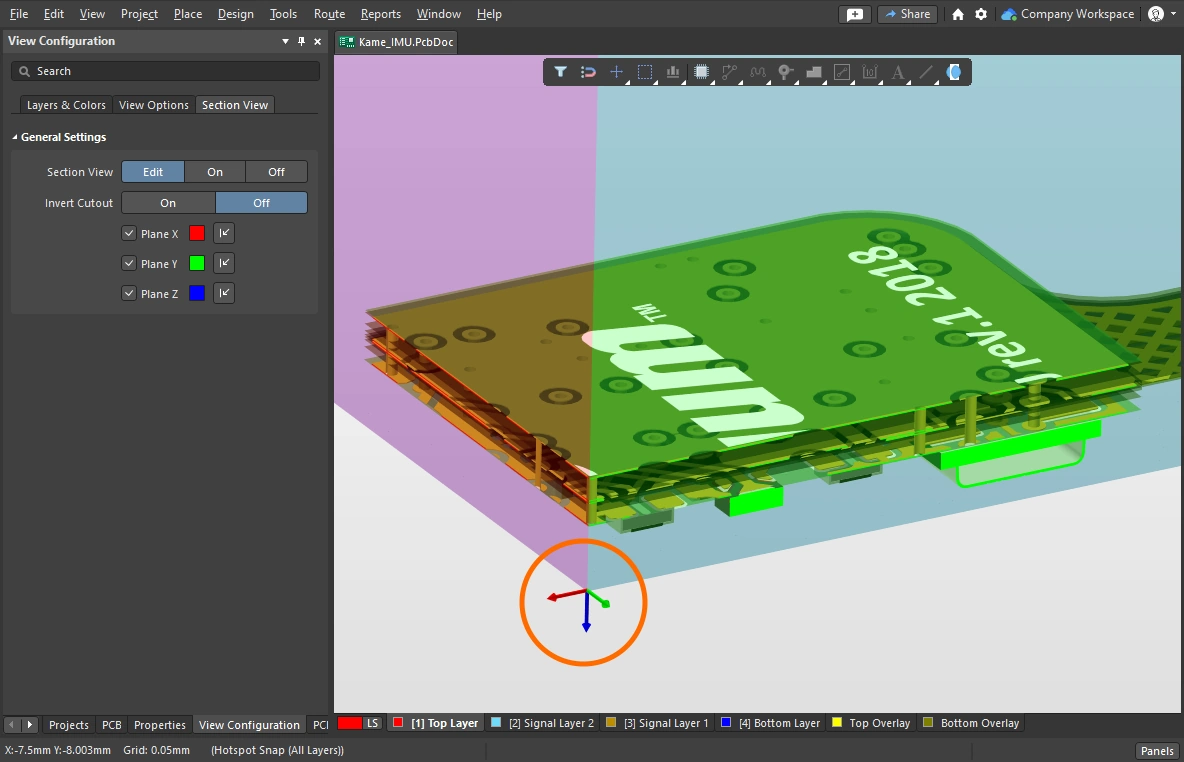 )で示されます。原点より先に存在するPCBオブジェクト(断面表示空間の正方向側)は、断面表示がEditまたはOnに設定されているときに表示されます。 )で示されます。原点より先に存在するPCBオブジェクト(断面表示空間の正方向側)は、断面表示がEditまたはOnに設定されているときに表示されます。 |
| Edit | Editモードでは、断面平面が設計空間に表示されます。各平面は、断面表示の原点から広がる色付きの半透明サーフェスで示されます。各断面平面の位置は、section view gizmoの対応する色付き矢印をクリックしてドラッグすることで変更できます。また、パネル下部のコントロールを使用して、個別の断面平面の有効/無効や方向、色を設定することもできます。 |
| On | 断面処理が適用され、断面平面は非表示になります。 |
| Off | このモードでは断面処理は適用されません。 |
| Invert Cutout | デフォルトでは、現在のSection Viewの負方向空間にあるものはすべて非表示になり、つまりSection Viewの正方向空間に現れるオブジェクトのみが表示されます。Invert Cutoutオプションを有効にするとこの動作は反転し、負方向空間のオブジェクトを表示し、正方向空間のオブジェクトを非表示にします。 |
| Plane controls | パネル下部には平面コントロールがあります。1) チェックボックスで特定の断面平面を有効/無効にする、2) 色見本をクリックしてその平面の色を設定する、3) 方向矢印をクリックしてその平面が適用される方向を制御する(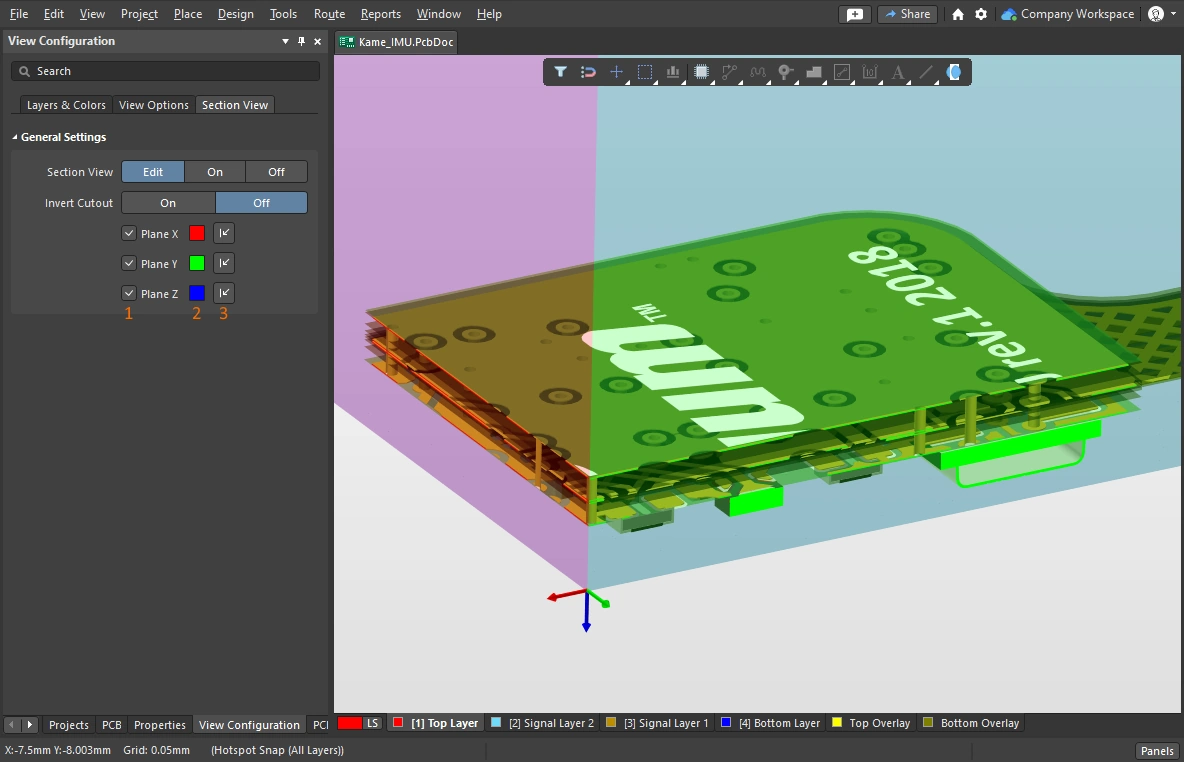 )。 )。 |
3Dタイプ出力の生成
PCBからはさまざまな3Dタイプの出力を生成できます。以下の表では、利用可能な出力と、それぞれの設定方法および生成方法をまとめています。

PCBエディターで取得した300dpiの3Dスクリーンショットを、このWebドキュメントエディターでサポートされる最大画像サイズに合わせて画像エディターで縮小したものです。
Available 3D Outputs
出力タイプ |
場所 |
注記 |
| Screen capture | PCBエディター | エディターが3D Layout ModeのときにCtrl+Cを押すと、現在のビューのスクリーンショットを取得できます。3D Snapshot Resolutionダイアログが表示されるので、必要なRender Resolutionを選択し、OKをクリックして画像をWindowsクリップボードにコピーします。その後、任意のビットマップエディターに貼り付けてください。 |
| Export as an image | PCBエディター | File » Export » PCB 3D Printコマンドを選択します。画像ファイルの保存先を選択すると、PCB 3D Print Settingsダイアログが開き、レンダリング解像度、基板の表示方法、画像形式を設定できます。 |
| PCB 3D Print | OutputJob | PCB 3D Print Settings dialogで設定します。OutputJobでは、出力をNew PDFコンテナーまたは直接プリンターに割り当てます。出力生成前に必要に応じて基板の位置を調整し、Take Current Camera PositionボタンおよびTake Current View Configurationボタンをクリックして、画面に表示されている内容を印刷出力します。Output JobをFolder Structure Output Containerに割り当てることで、画像ファイルを作成することもできます。 |
| PCB 3D Video | OutputJob | PCB 3D Videoダイアログで設定します。OutputJobでは、出力をNew Videoコンテナーに割り当てます。出力はさまざまな動画形式に対応しています。この出力を生成するには、最初にPCB 3D Movie EditorパネルでPCB 3Dムービーを定義する必要があります。詳細はPreparing a 3D PCB Videoページを参照してください。 |
| PDF 3D | notes/PCB editor | PDF3Dダイアログで設定します。OutputJobでは、出力をNew Folder Structureに割り当てます。3DモーションをサポートするにはAdobe Acrobat v9以降が必要です。定義済みのPCB 3D Movieがある場合は、そのキーフレームを出力に含めることもできます。詳細はPreparing a PDF3D Fileページを参照してください。 |
| Mechanical data | PCBエディター | 完成した基板は、各種の機械設計データ形式でもエクスポートできます(必要に応じてリジッドフレックス基板では折りたたみ状態で)。これにより、そのままMCAD設計ツールに読み込めます。詳細はmechanical format import/exportを参照してください。 |
 AI で翻訳